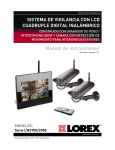
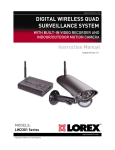
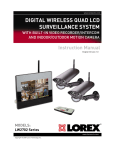
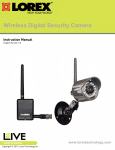
1
www.lorextechnology.com SISTEMA DE VIGILANCIA INALÁMBRICA DIGITAL CONSTRUIDO CON GRABADOR DE VIDEO Y CÁMARA CON DETECCIÓN DE MOVIMIENTO PARA INTERIORES/EXTERIORES Manual de instrucciones Versión en español 1.0 MODELOS: Serie LW2301 www.lorexcctv.com Derechos reservados © 2011 Lorex Technology Inc. Salvaguardias importantes Les agradecemos por su compra este producto. Lorex se compromete a brindar un producto de seguridad fiable y de alta calidad para nuestros clientes. Este manual se refiere a los modelos de los siguientes: • Serie LW2301 Para aprender más acerca de este producto de vigilancia video y para aprender más acerca de nuestra gama completa de productos accesorios, visite nuestro sitio Web al: www.lorextechnology.com CUIDADO RIESGO DE ELECTROCUCIÓN CUIDADO: PARA REDUCIR EL RIESGO DE ELECTROCUCIÓN, NO QUITE LA TAPA (O LA PARTE TRASERA). NO HAY PIEZAS QUE DEBEN DE SER MANTENIDAS ADENTRO. FAVOR DE REFERIR EL MANTENIMIENTO A UN REPRESENTANTE DE MANTENIMIENTO CALIFICADO. El símbolo del rayo con la punta en flecha en un triángulo equilátero es para advertirle al usuario que existe un "voltaje peligroso" que no ha sido aislado en el producto y que es de una magnitud suficientemente fuerte como para representar un riesgo de electrocución. El signo de admiración en un triángulo equilátero es para advertirle al usuario que existen instrucciones de antenimiento (de servicio) y de operación importantes en la literatura que acompaña el aparato. ADVERTENCIA : PARA IMPEDIR UN INCENDIO O UNA DESCARGA ELÉCTRICA, NO EXPONGA LA UNIDAD A LA LLUVIA O A LA HUMEDAD. CUIDADO : PARA IMPEDIR LAS DESCARGAS ELÉCTRICAS, CORRESPONDA LA HOJA GRUESA DEL ENCHUFE AL AGUJERO GRUESO E INTRODÚZCALO COMPLETAMENTE. 2 Need Help? CONTACT US FIRST DO NOT RETURN THIS PRODUCT TO THE STORE Please make sure to register your product at www.lorextechnology.com to receive product updates and information 3 Easy Ways to Contact Us: Online: Product Suppor t is available 24/7 including p r o d u c t infor mation, user manuals, quick star t up gu i d e s a n d FAQ’s at www.lorextechnology.com/suppor t To order accessories, visit w ww.lorextechnology.com By Email: Technical Suppor t (for technical/installation i s s u e s ) s u ppor [email protected] Customer Care (for warranty and accessor y s a l e s ) c u stomerser [email protected] Customer Feedback i n f [email protected] By Phone: NORTH AMERICA: CUSTOMER SERVICE: 1-888-425-6739 (1-888-42-LOREX) TECH SUPPORT: 1-877-755-6739 (1-877-75-LOREX) MEXICO: 1-800-514-6739 INTERNATIONAL: +800-425-6739-0 (Example: From the UK, dial 00 instead of +) Ve r sion 10 - Dec 7 2010 VOUS AVEZ BESOIN D’AIDE? NECESITA AYUDA COMUNÍQUESE PRIMERO CON NOSOTROS NO DEVUELVA ESTE PRODUCTO A LA TIENDA CONTACTEZ-NOUS D’ABORD NE RETOURNEZ PAS CE PRODUIT AU MAGASIN Cerciórese de por favor colocar su producto en www.lorexcctv.com/registration para recibir actualizaciones y la información del producto Veuillez veiller à enregistrer votre produit à www. lorexcctv.com/registration pour recevoir des mises à jour et l’information de produit 3 3 maneras sencillas de comunicarse con nosotros : façons faciles de nous contacter : En línea: En ligne: apoyo al producto disponible 24/7 incluyendo información del producto, manuales para el usuario, guías de inicio rápido y preguntas más frecuentes en www.lorextechnology.com/support le support des produits est disponible 24 heures sur 24, 7 jours sur 7, y compris les informations sur les produits, les guides de l’utilisateur, les guides de démarrage rapide et les foires à questions Para colocar pedidos de accesorios, visite Pour commander des accessoires, visitez www.lorextechnology.com www.lorextechnology.com/support www.lorextechnology.com Por Correo Electrónico: Par Courriel: soporte técnico (para asuntos técnicos/la instalación) support technique (pour les questions techniques et ’installation) [email protected] servicio al cliente (respecto a la garantía y a la venta de accesorios) service à la clientèle (pour les questions de garantie et les ventes d’accessoires) Comentarios de cliente Commentaires des clients Por Teléfono: Par Téléphone: NORTE AMÉRICA: ATENCIÓN AL CLIENTE: 1-888-425-6739 (1-888-42-LOREX) SOPORTE TÉCNICO: 1-877-755-6739 (1-877-75-LOREX) MEXICO: 1-800-514-6739 L’AMÉRIQUE DU NORD: SERVICE À LA CLIENTÈLE: 1-888-425-6739 (1-888-42-LOREX) SUPPORT TECHNIQUE: 1-877-755-6739 (1-877-75-LOREX) INTERNACIONAL: +800-425-6739-0 MEXICO: 1-800-514-6739 (Ejemplo: Desde el Reino Unido, marque el 00 en lugar del +) INTERNATIONAL: +800-425-6739-0 [email protected] O [email protected] [email protected] OU [email protected] [email protected] (Exemple: À partir du Royaume-Uni, composez 00 au lieu de +) sus opiniones son bienvenidas en [email protected] para colocar pedidos de accesorios, visite www.lorextechnology.com nous serions heureux de recevoir vos commentaires à [email protected] pour commander des accessoires, visitez www.lorextechnology.com Version 10 - Dec 7 2010 B E F O R E Y O U S TA R T THIS PRODUCT MAY REQUIRE PROFESSIONAL INSTALLATION LOREX IS COMMITTED TO FULFILLING YOUR SECURITY NEEDS • We have developed user friendly products and documentation. Please read the Quick Start Guide and User Manual before you install this product. • Consumer Guides and Video Tutorials are available on our web site at www.lorextechnology.com/support • If you require further installation assistance, please visit www.lorextechnology.com/installation or contact a professional installer. • Please refer to the “Need Help” insert for technical support and customer care information. • Please note that once the components of this product have been unsealed, you cannot return this product directly to the store without the original packaging. Dec 7 2010 - R4 www.lorextechnology.com AVANT DE COMMENCER ANTES DE EMPEZAR CE PRODUIT POURRAIT EXIGER UNE INSTALLATION PROFESSIONNELLE ESTE PRODUCTO PUEDE EXIGIR UNA INSTALACIÓN PROFESIONAL LOREX S’ENGAGE À SATISFAIRE VOS BESOINS SÉCURITAIRES LOREX SE COMPROMETE A SATISFACER SUS NECESIDADES EN SEGURIDAD • Veuillez lire le guide de démarrage rapide et le mode d’emploi avant d’installer ce produit • Favor de leer la guía de instalación rápida y la guía del usuario antes de instalar este product. • Les guides du consommateur et les séances de tutorat vidéo sont disponibles sur l’Internet en visitant www.lorextechnology.com/support • Puede conseguir las guías del consumidor y los cursos en enseñanza video sobre el Internet visitando www.lorexcctv.com/support • Si vous avez besoin de l’aide pour l’installation, veuillez visiter www.lorextechnology.com/installation ou contactez un spécialiste en installation • Si necesita ayuda para la instalación, visite www.lorextechnology.com/installation o contacte un especialista en instalaciones • Veuillez référer à l’insert “Need Help” pour ob¬tenir de l’information sur le service à la clientèle et le support technique • Favor de referir al documento “Need Help” para obtener información acerca del servicio al cliente y al soporte técnico • Veuillez constater qu’une fois que les com¬posantes de ce produit ont été retirées de l’emballage, vous ne pourrez plus retourner ce produit directement au magasi • Favor de notar que una vez que los componentes de este producto han sido removidos del embalaje, no podrá devolver este producto directamente a la tienda www.lorextechnology.com Dec 7 2010 - R4 Salvaguardias importantes Salvaguardias importantes Además del cuidado meticuloso usado para obtener normas de calidad en el procedimiento de fabricación de su producto video, la seguridad es un factor principal en el diseño de todo aparato. Sin embargo, la seguridad también es su responsabilidad. Esta página enumera información importante que le ayudará a asegurar el uso apropiado de este producto video y del equipo accesorio. Haga el favor de leerla cuidadosamente antes de operar y de usar su producto video. Installation 1. 2. 3. 4. Lea y siga las instrucciones - Todas las instrucciones de operación y de seguridad deben de ser leídas antes de operar el producto video. Siga todas las instrucciones de operación. Guarde las instrucciones - Las instrucciones de operación y de seguridad deben de ser guardadas para poder referirse a ellas en el futuro. Obedezca las advertencias - Respete todas las advertencias sobre el producto video y en las instrucciones de operación. Polarización - No cancele el objetivo de seguridad del enchufe polarizado o de conexión a tierra. Un enchufe polarizado tiene dos hojas con una que es más ancha que la otra. Un enchufe de conexión a tierra con dos hojas y un tercer enchufe de conexión a tierra. La hoja ancha del tercer enchufe fue brindada para su seguridad. Si el enchufe brindado no cabe en su enchufe, consulte un electricista para remplazar el enchufe que le está causando problemas. 5. 6. 7. Fuentes eléctricas - Este producto video debería de ser operado únicamente a partir del tipo de fuente eléctrica indicado sobre la etiqueta de indicación. Si no conoce el tipo de fuente eléctrica donde se encuentra, consulte el representante que le vendió el producto o su compañía eléctrica local. Para los productos video diseñados para operar a partir de baterías o de otras fuentes de alimentación, favor de referir a las instrucciones deoperación. Sobrecarga - No sobrecargue los enchufes de la pared o de los prolongadores, porque esto podría resultar en un riesgo de incendio o de choque eléctrico. Los prolongadores y los enchufes AC sobrecargados, los cables de fuente eléctrica dañados, el aislamiento del cable dañado y los enchufes rotos son peligrosos. Podrían resultar en un choque eléctrico o en un incendio. Examine los cables periódicamente y si la apariencia indica que se produjo un daño o una deterioración del aislamiento, asegúrese que un técnico de servicio los reemplace. Protección del cable eléctrico - El cableado de los cables de fuente eléctrica debería de realizarse para que no sean pisados o pellizcados por artículos colocados sobre o contra ellos. Tiene que tener cuidado con los cables en el punto de extremidad de los enchufes, con los recipientes prácticos y con el punto de salida del producto video. 8. Ventilación - Las ranuras y las aperturas en la tapa son para brindar la ventilación para asegurar una operación fiable del producto video y para protegerlo del recalentamiento. Estas tapas no deben de ser bloqueadas o cubiertas. Estas aperturas nunca deben de ser bloqueadas poniendo el equipo video sobre una cama, un sofá, un tapete o cualquier otra superficie similar. Este producto video nunca debe de ser colocado cerca o encima de un radiador o de un registro de calor. Este producto video no debe de ser colocado en una instalación integrada como una biblioteca o una repisa, a menos de brindar una ventilación apropiada o de seguir las instrucciones del fabricante para el roducto video. 9. Enlaces - No use los enlaces a menos de que sea recomendado por el fabricante del producto video, porque esto puede ser peligroso. 10. Cables de extensión para cámaras – Compruebe la clasificación de su cable(s) de extensión para verificar el cumplimiento de su normativa de las autoridades locales antes de la instalación. 11. Agua y humedad - No use este producto video cerca del agua. Por ejemplo, cerca de una tina, de un lavabo, de un fregadero de cocina o de una cubeta de lavado, en unsótano húmedo, cerca de una piscina, etc. Cuidado: Conserve la seguridad eléctrica. El equipo operado para las líneas de corriente eléctrica o los accesorios que corresponden a esta unidad debería de tener una etiqueta de indicación UL de la marca de certificación de CSA sobre el accesorio mismo y no debería de ser modificado para cancelar las características de seguridad. Esto debería de ayudar a evitar todo peligro posible de choque eléctrico o de incendio. Si tiene alguna duda, contacte el personal de mantenimiento calificado. 12. Accesorios - No coloque este equipo video sobre un carrito, un soporte, un trípode o una mesa inestable. El equipo video podría caerse y causar daños serios al producto video. Use este equipo video únicamente con un carrito, un soporte, una mesa o un trípode recomendado por el fabricante o vendido con el producto video. Cualquier instalación del producto debería de seguir las instrucciones y usar los accesorios de instalación recomendados por el fabricante. 3 Salvaguardias importantes Mantenimiento 13. Mantenimiento - No trate de mantener este equipo video sólo, porque abrir o quitar las tapas puede exponerlo a un voltaje peligroso o a otros peligros. Favor de referir todo mantenimiento al personal de mantenimiento calificado. 14. Condiciones que exigen el mantenimiento Desconecte el producto video del enchufe de la pared y refiera el mantenimiento al personal de mantenimiento calificado bajo las condiciones siguientes: • Cuando el enchufe o el cable de fuente eléctrica está dañado • Si se derrama líquido o si objetos se caen sobre el producto video • Si el producto video ha sido expuesto a lluvia o a agua • Si el producto video no opera normalmente siguiendo las instrucciones de operación. Ajuste únicamente los controles que han sido indicados en las instrucciones de operación. El ajuste inapropiado de otros controles puede resultar en daños y a menudo, esto exige mucho trabajo por un técnico calificado para restaurar el producto video a su modo de operación normal • Si el producto video se cae o si el gabinete está dañado • Cuando el producto video presenta un cambio distinto en el rendimiento. Esto indica que debe de ser mantenido 15. Piezas de reemplazo - Si necesita piezas de reemplazo, asegúrese que el técnico revise que las piezas de reemplazo usadas tienen las mismas características de seguridad que las piezas originales. El uso de piezas de reemplazo especificadas por el fabricante del producto video pueden impedir los incendios, los choques eléctricos u otros peligros. 16. Vérifications sécuritaires - Cuando el mantenimiento o la reparación de este producto ha sido completado, pregúntele al técnico de mantenimiento de administrar verificaciones de seguridad recomendadas por el fabricante para determinar que el producto video opera con seguridad. 17. Instalación a la pared o al techo - Las cámaras brindadas con este sistema deben de ser instaladas a una pared o a un techo, tal como indicado en esta guía, usando los soportes de instalación brindados. 18. Calor - El producto debería de ser colocado lejos de fuentes de calor como radiadores, registros de calor, hornos y otros productos (incluyendo amplificadores) que producen calor. 4 Uso 19. Limpieza - Desconecte el producto video del enchufe de la pared antes de limpiarlo. No use productos de limpieza líquidos o en aerosol. Use un trapo húmedo para la limpieza. 20. Combinación del producto y del carrito La combinación de video y de carrito debería de ser movida con cuidado. Frenar rápidamente, usar fuerza excesiva y superficies irregulares podrían causar que se voltee la combinación de carrito y de producto video. 21. Entrada de objetos y de líquidos - No empuje objetos en las aperturas que podrían tocar puntos de voltaje peligroso o partes que podrían causar un "corto circuito" porque esto podría causar un incendio o un choque eléctrico. No derrame líquidos sobre el producto video. 22. Iluminación - Para obtener más protección para este producto video durante una tormenta eléctrica o cuando no es vigilado o usado durante largos periodos de tiempo, desconéctelo del enchufe de la pared y desconecte la antena o el sistema de cables. Esto impedirá que se dañe el producto video debido a los relámpagos o a las aumentaciones instantáneas de corriente eléctrica. Características Precauciones generales 1. Debe de seguir todas las advertencias e instrucciones de esta guía. 2. Quite el enchufe del enchufe de la pared antes de limpiar el producto. No use detergents líquidos en aerosol. Use un trapo húmedo para la limpieza. 3. No use esta unidad en lugares húmedos o mojados. 4. Deje suficiente lugar alrededor de la unidad para ventilarla correctamente. Las ranuras y las aperturas en el gabinete de almacenaje no deben de ser bloqueadas. AVISO DE FCC DE CATEGORÍA B NOTA Este equipo ha sido verificado y respeta los límites de Categoría B para los aparatos digitales, según la Parte 15 de los reglamentos de FCC. Estos límites son diseñados para brindar una protección razonable contra la interferencia nociva en una instalación a domicilio. Este equipo genera, usa y puede irradiar frecuencias de energía radio-eléctrica y, si no es instalado o usado según las instrucciones, puede causar interferencias nocivas a las comunicaciones por la radio. Sin embargo, no hay ninguna garantía que la interferencia no aparecerá en una instalación particular. Si este equipo no causa interferencias nocivas a la recepción del televisor o de la radio (esto puede ser determinado si prende y apaga el equipo), se le recomienda al usuario de tratar de corregir la interferencia usando una de las medidas siguientes: • Reoriente o desplace la antena de recepción • Aumente la separación entre el equipo y el receptor • Conecte el equipo a un enchufe sobre el circuito que es diferente al que está conectado el receptor • Consulte el vendedor o un técnico de televisores o de radio especializado para obtener Este equipo ha sido certificado y respeta los límites reglamentados por FCC, EMC y LVD. Esto quiere decir que ha sido diseñado para brindar una protección razonable contra interferencias y no causa interferencia con otros aparatos usados. Sin embargo, es necesario que el usuario siga las instrucciones de las guías para evitar el uso inapropiado que podría resultar en daños a la unidad, en un choque eléctrico y en un incendio. Para poder mejorar las funciones y la calidad de este producto, las especificaciones pueden ser cambiadas sin aviso y de vez en cuando. www.lorextechnology.com 5 Características Características Tecnología La tecnología inalámbrica ultra digital ofrece los últimos adelantos en vigilancia de video inalámbrica. Minimiza la interferencia con otros dispositivos tal como lo son enrutadores, teléfonos inalámbricos , dispositivos Bluetooth y es amigable a la red Wi-Fi El video y audio digital 100% provee una calidad imagen excelente y un sonido limpio cristalino. Ofrece una conexión segura entre el receptor y la cámara para una privacidad total. La fuerza de la señal y las notificaciones si están fuera de alcance le ayudan a encontrar el mejor lugar para la instalación Opciones visuales: • EL modo cuádruple muestra hasta 4 cámaras en la misma pantalla • El modo de auto secuencia despliega todas las cámaras en pantalla completa. • Modo visual de canal único en pantalla completa • Modo de protector de pantalla con activación de movimiento por video en un canal sencillo con vista en pantalla total Sistema de menú en pantalla hace que la disposición y el cambio de configuración sea fácil La salida RCA le permite a usted conectar un TV o monitor a una pantalla grande para monitoreo Sistema expandible hasta 4 cámaras Nuevos indicadores para la grabación y memoria llena Póngalo en un mostrador o pared / soporte para instalarlo en el mostrador con accesorios incluidos Cámara Resolución de cámara VGA (640x480) IR para visión nocturna Construido con sensor PIR para movimiento y una detección por movimiento precisa Gabinete metálico durable a prueba de intemperie ideal para el uso en interiores/exteriores Construido con micrófono y altavoz para escuchar y hablar. El tipo de transmisión se señal inalámbrica digital usado en la serie Lorex LW2301 es también conocida como FHSS – Espectro de extensión para el salto de frecuencia ( Frequency Hopping Spread Spectrum). Este tipo de señal es de alta resistencia por si alguien quiere bloquear el sistema el cual genera una secuencia de cambio de canales usando un algoritmo generado por el sistema receptor. 6 Tabla de contenidos Tabla de contenidos Empezando ................................................................................................................................................... 9 Receptor inalámbrico .................................................................................................................................. 10 Panel superior ......................................................................................................................................... 10 Panel izquierda........................................................................................................................................ 11 Panel derecho ......................................................................................................................................... 11 Cámara........................................................................................................................................................ 12 Control remoto ............................................................................................................................................ 13 Instalación de la cámara ............................................................................................................................. 14 Advertencias en la instalación................................................................................................................. 14 Conectando el receptor inalámbrico ........................................................................................................... 15 Indicadores LED del receptor inalámbrico .............................................................................................. 16 Usando el sistema....................................................................................................................................... 17 Despliegue en pantalla. ........................................................................................................................... 17 Despliegue en pantalla (continuación) .................................................................................................... 18 Modos de visualización ............................................................................................................................... 19 Modos de visualización ............................................................................................................................... 19 Modo cuádruple ................................................................................................................................... 20 Fijar la hora ................................................................................................................................................. 21 Grabación.................................................................................................................................................... 22 Resumen del modo de grabación ........................................................................................................... 22 Grabación manual ................................................................................................................................... 23 ¿Cuando debería usar la grabación manual? ..................................................................................... 23 Grabación por horarios............................................................................................................................ 24 Deteniendo la grabación por horarios.................................................................................................. 25 ¿Cuando debería usar la grabación por horarios?.............................................................................. 25 Grabación por movimiento ...................................................................................................................... 26 ¿Cuando debo usar grabación por movimiento? ................................................................................ 27 Consejo para grabar!............................................................................................................................... 27 Viendo el video grabado ............................................................................................................................. 28 Viendo el video utilizando el sistema ...................................................................................................... 28 Controlando la reproducción................................................................................................................ 30 Viendo el video directamente desde la tarjeta SD .................................................................................. 31 PC ........................................................................................................................................................ 31 Mac ...................................................................................................................................................... 31 Usando el menú principal............................................................................................................................ 32 Camera On/Off ) (Cámara Encendido/apagado) .................................................................................... 33 Record (Grabación) ................................................................................................................................. 34 Calidad ................................................................................................................................................. 35 Grabé en resolución VGA (640x480) para el mejor rendimiento de vídeo o resolución QVGA (320x240) para vídeo de velocidad de cuadros mas alto.Trigger Record (disparo de grabación) ....................................................................................................................................... 35 Trigger Record (disparo de grabación)................................................................................................ 36 Sobrescribir.......................................................................................................................................... 38 Pareando (Pairing) .................................................................................................................................. 39 ¿Que es pareo? ................................................................................................................................... 39 Valores (Settings) .................................................................................................................................... 41 Fecha y hora (Date & Time) ................................................................................................................ 42 AV Out (Salida AV) .............................................................................................................................. 43 Zoom .................................................................................................................................................... 44 Brightness (Brillo)................................................................................................................................. 45 Format (formatear)............................................................................................................................... 46 Default ( Valores predeterminados)..................................................................................................... 47 Anexo A: Especificaciones del sistema ...................................................................................................... 48 7 Tabla de contenidos General .................................................................................................................................................... 48 Cámaras .................................................................................................................................................. 48 Receptor .................................................................................................................................................. 48 Anexo B: Tecnología digital inalámbrica.................................................................................................... 49 Anexo C: Agregando Cameras ................................................................................................................... 50 Anexo D: Aumentando la fuerza del rango de la señal inalámbrica........................................................... 50 Anexo D: Aumentando la fuerza del rango de la señal inalámbrica........................................................... 51 Línea de vista sin obstáculos .................................................................................................................. 51 Obstáculos ........................................................................................................................................... 51 Extendiendo su señal inalámbrica........................................................................................................... 51 Antena tipo panel de 2.4 GHZ inalámbrica direccional ....................................................................... 52 Antena de 2.4 GHZ Omni-direccional inalámbrica. ............................................................................. 52 Anexo E: Borrando lo archivos de video en el sistema .............................................................................. 53 Anexo F: Tiempos estimados de grabación en tarjetas SD........................................................................ 54 Anexo G: Fallo de energía .......................................................................................................................... 55 Localización de averías............................................................................................................................... 57 PREGUNTAS FRECUENTES .................................................................................................................... 58 8 Empezando Empezando El sistema viene con los siguientes componentes: 1 x CÁMARA A COLOR PARA EXTERIORES CON AUDIO DOBLE VIA* 1 x SOPORTE PARA CÁMARA 1 x RECEPTOR INALÁMBRICO 1 x TARJETA DE MEMORIA SD 1 x CABLE DE AUDIO/VIDEO 1 x CONTROL REMOTO 2 x KITS DE SOPORTE 1 X ANTENA INALÁMBRICA (PARA LA CÁMARA) 2 x ADAPTADOR DE ALIMENTACIÓN (PARA EL RECEPTOR Y LA CÁMARA) 1 x EXTENSOR IR *La configuración de la cámara puede variar por modelo. REVISE SU PAQUETE PARA CONFIRMAR QUE HAYA RECIVIDO EL SISTEMA COMPLETO, INCLUYENDO TODOS LOS COMPONENTES QUE SE MUESTRAN ARRIBA. 9 Receptor inalámbrico Receptor inalámbrico 8 3 2 4 1 5 6 7 Panel superior 1. CANAL: Presióne M para cambiar los canales 1 ~ 4 manualmente; presióne A para activar modo de visualización Auto-Secuencia. 2. Grabacion: Presióne M para iniciar la grabación manual, presione M de nuevo 12 para detener. Presióne A para iniciar la grabación de movimiento, presione de nuevo para detener. NOTA: La fecha y hora se deben establecer en el sistema antes de utilizar grabación por horario. Para más detalles, ver “Fijar la hora” en pagina 21. 3. Canales, OK: MODO QUAD SOLAMENTE – Presióne 1 para ver cámara 1, 2 para ver cámara 2, 3 para ver cámara 3, y 4 para ver cámara 4 y presione OK para entrar / confirmar las selecciones de menú. NOTA: El botón ‘OK’ sirve la misma función que el botón ‘Enter’ en el control remoto. 4. Quad: Presióne para cambiar de imagen a pantalla cuádruple (4 cámaras al miso tiempo); presióne de Nuevo para salir. 5. MENU: Presióne para abrir el menú principal, cancelar o salir, o ir a la página anterior. 6. Del.: Presióne para borrar archivos en la tarjeta SD 7. Indicadores LED: Indican las operaciones de la cámara y el receptor. Para más detalles, ver “16” en pagina 16. 10 Receptor inalámbrico Panel izquierda 2 1 4 3 1. Antena: Conexión para la antena inalámbrica. 2. DC: Conexión para el adaptador de corriente. 3. A/V Out: Salida para el cable de audio / vídeo que muestre imágenes desde el receptor a su tele o monitor. 4. Alarm Vol.: Volumen de la alarma de movimiento; también ajusta el volumen de ruidos del sistema (“beeps”). Panel derecho 1 3 2 1. Extensor IR: Conexión por el extensor IR incluido (opcional). 2. Bloqueo: Deslice para bloquear los botones del receptor inalámbrico. 3. SD Card: Inserte una tarjeta SD (máximo 16GB) como se muestra en el diagrama. 11 Cámara Cámara 6 3 8 7 2 4 1 5 1. 2. 3. 4. 5. 6. 7. 8. 12 Sensor PIR: Sensor de movimiento pasivo IR para una grabación por movimiento más precisa. Micrófono: Construida con micrófono en la parte inferior del cuerpo de la cámara. Lente: Lente de la cámara. Visión IR nocturna: LEDs de visión nocturna IR se usan para ver en completa oscuridad. Altavoz: Altavoz para audio de doble vía. Pareo: Botón de pareo. Para más detalles, ver “Anexo C: Agregando Cameras” en la página 50. Antena: Antena inalámbrica. Cable de alimentación: Conecte el adaptador de alimentación al cable extendiéndolo desde la cámara. Control remoto Control remoto 1 7 1. 1/ : Mueve el cursor hacia ARRIBA ; cambia los ajustes del 2 tiempo; reproducción 8 iniciar/pausa; salta a la cámara 1 mientras esta en modo cuádruple; 2. Enter: Confirma las selecciones del menú. 3 9 3. 4/ : Mueve el cursor del menú a la IZQUIERDA; retrocede la reproducción; salte a la cámara 4 10 4 mientras este en modo cuádruple; reduzca los valores en ciertas opciones del menú. 4. MENU / Regresar: Presione para abrir el menú principal; cierra las ventanas del menú. 5 5. Grabación: Presione Motion para 11 habilitar la grabación por movimiento – el sistema SOLAMENTE grabará cuando el movimiento es detectado; presione para iniciar/detener la grabación manualmente. 6. Volumen: Incrementa /disminuye el volumen del audio de doble vía 6 del receptor; incrementa /disminuye el volumen durante la reproducción. 12 7. Quad: Presione para cambiar el Figura 1.0 Control remoto modo de despliegue a cuádruple (4-vias) pantalla dividida. 8. 2/ : Mueva el cursor hacia la DERECHA; incrementa la velocidad de la reproducción; salta a la cámara 2 mientras que esta en modo Quad ; incrementa los valores en ciertas opciones del sistema. 9. 3/ : Mueva el cursor ABAJO; cambie los valores de la hora; para la reproducción; salta a la cámara 3 mientras esta en modo Quad. 10. Scan/Del: Presione para habilitar/deshabilitar el modo de protector de pantalla; borra archivos de video grabados. 11. Channel: Presione “A” para habilitar/deshabilitar la secuencia automática; presione M para cambiar manualmente los canales (1~4). 12. AV: Presione para enviar la imagen a un TV o monitor conectado (se requiere cable AV) NOTA: El modo de protector de pantalla no está disponible si se usa la salida de AV. 13 Instalación de la cámara Instalación de la cámara Antes de instalar la cámara, planee cuidadosamente por donde y como será posicionada, y por donde será la ruta del cable que conecta la cámara al adaptador de alimentación • • Antes de empezar la instalación permanente, verifique su desempeño observando la imagen en el monitor cuando las cámara es posicionada en el mismo lugar /posición cuando esta haya sido instalada permanentemente. Las cámaras están pre-pareadas para trabajar inmediatamente fuera de la caja. Cada cámara tiene una etiqueta con el número de canal indicando en que canal han sido pareadas (figura 2.0). para parear manualmente sus cámaras, ver el Anexo C en la página 50. Figura 2.0 Verifique el canal de la cámara antes de montarlo. Advertencias en la instalación • • • Dirija las camaras para la mejor optimización del área visual: Seleccione un lugar para la cámara que provea una vista clara del área que usted desea monitorear , el cual esté libre de polvo, y no esté a línea de vista de una fuente fuerte de luz o luz solar directa. Evite instalar las cámaras donde existan paredes gruesas y obstrucciones entre las cámaras y el receptor * Seccione un lugar para la cámara que tenga una temperatura ambiente entre 14°F~122°F (-10°C ~ 50°C) Figura 2.1 Adjunte el soporte a la superficie Para instalar la cámara: 1. Use los tornillos para el soporte incluidos para montar el soporte a la superficie: • Marque la posición de los huecos de los tornillos en la pared • Haga los huecos con el taladro e inserte un expander en la pared si es necesario. • Adjunte firmemente el soporte a la pared usando los tornillos provistos. Figura 2.2 Adjunte la cámara al soporte 2. Atornille la antena inalámbrica al panel trasero de la cámara. 3. Adjunte la cámara al soporte o base. Ajuste el ángulo de la cámara hasta que la vista deseada sea fijada Soque los tornillos de mariposa para asegurar la posición deseada de la cámara. 4. Conecte el cable de alimentación negro extendiéndolo desde la cámara al cable del adaptador de alimentación, conecte el adaptador de alimentación a un tomacorriente o protector de picos. NOTA: Usted puede instalar cámaras adicionales (máximo de 4 cámaras). Cuando agregue cámaras que no estaban incluidas en la caja original, usted debe parear las cámaras con el receptor. Para más detalles, ver “Anexo C: Agregando Cameras” en la página 50. 14 Conectando el receptor inalámbrico Conectando el receptor inalámbrico Para configurar el receptor inalámbrico: 5. Conecte el cable negro de Audio/Video al puerto AV en el panel izquierdo del receptor. Conecte el cable de vídeo amarillo y el cable blanco de audio (mono) a su tele, DVR, o un sistema de observación. 6. Inserte la tarjeta SD en la ranura para tarjetas SD en el panel derecho del receptor hasta que oigas un "clic.” NOTA: El receptor es compatible con la mayoría de las marcas principales de tarjetas SD de hasta 16GB. Para más detalles, ver “Anexo F: Tiempos estimados de grabación en tarjetas SD” en pagina 54. 7. Coloque el receptor en un lugar que tendrá una recepción clara de la cámara*. 8. Conecte el cable del adaptador de corriente al puerto de 9V DC en el panel izquierdo del receptor, y luego conecte el adaptador de alimentación a una toma de corriente o protector contra sobrecargas. 9. Cambia la entrada de vídeo en el televisor o el monitor a la entrada correspondiente del cable de vídeo (es decir, Video 1, Video 2, auxiliares, etc.). 10. OPCIONAL: Conecte el extensor IR incluido al puerto IR en el panel derecho del receptor. Utilice el extensor IR si deseas esconder el receptor de la vista de todos. Usted puede ocultar el sensor del extensor IR en un estante para libros, flores,etc, y aún así controlar el sistema totalmente mediante el control remoto incluido. RECEPTOR (PANEL IZQUIERDA) Adaptador de Cable AV corriente Figura 3.0 Conecte el adaptador de corriente y el cable AV RECEPTOR (PANEL DERECHO) Extensor IR Tarjeta SD Figura 3.1 Conecte la extensión IR (opcional) e inserte la tarjeta SD *Evite instalar en un lugar que requiere la señal inalámbrica que pase a través del cemento, hormigón y estructuras metálicas. Esto reducirá el rango de transmisión. 15 Conectando el receptor inalámbrico Indicadores LED del receptor inalámbrico Utilice los indicadores LED en el receptor inalámbrico para observar el estado del receptor, las cámaras, y la tarjeta SD. Figura 3.2 Indicadores LED del receptor inalámbrico Los LEDs azul indican lo siguiente: • MANUAL: Cambio de canales definido en manual • AUTO: Cambio de canales en modo Auto-Secuencia NOTE: Por defecto, el modo Auto-Secuencia está activada cuando se enciende por primera vez el receptor inalámbrico. • M: Grabación manual activado • A: Grabación de movimiento activado • NUEVO (NEW): Un nuevo archivo de vídeo se ha grabado en la tarjeta SD • LLENO (FULL): La tarjeta SD esta llena NOTA: La luz “Full” sólo aparecerá si Sobrescribir está desactivado. 16 Usando el sistema Usando el sistema Por defecto, la cámara incluida en su sistema está automáticamente pareada al receptor inalámbrico. La cámara y el receptor se comunicarán uno al otro una vez que estos estén encendidos. Despliegue en pantalla. Con la cámara 1 conectada apropiadamente y encendida, el sistema nuestra en vivo un solo canal en pantalla completa. NOTA: Usted debería siempre encender primero las cámaras antes de encender el receptor. 1 2 REC 160602-1.AVI Cam1 4 5 3 6 7 2009 07 17 16:32:05 8 Figura 4.0 Modo de vista en vivo – canal único 1. Indicador de señal: La fuerza de la señal inalámbrica entre la cámara y el receptor inalámbrico. 2. Indicador de grabación: El “REC” aparece cuando este en modo manual, movimiento, y grabación por horarios. 3. Nombre del archivo: Nombre del archivo que activamente que está siendo grabado. 4. Indicador de la cámara: Muestra la cámara que usted está actualmente viendo; la posición de los indicadores de la cámara se mueven a la izquierda en la pantalla cuando está en modo cuádruple. 5. Ícono de archivo: El ícono Amarillo parpadeando indica que un nuevo archivo de video está en la memoria SD. 6. Icono de fallo de alimentación: El ícono parpadeando indica el fallo en la alimentación ocurrido mientras el sistema estaba grabando. 7. Icono de tarjeta SD: el ícono aparece cuando la tarjeta SD está presente en el receptor; una tarjeta SD se requiere para la grabación. 8. Hora en la pantalla: La hora y la fecha actual en el sistema. 17 Modos de visualización Despliegue en pantalla (continuación) 1. Indicador de señal – El indicador de señal muestra la señal siendo recibida desde la cámara. En número de barras en el indicador de la señal muestra la fuerza de la señal – Una o no barras indica que la señal es pobre, y 4 barras indican que la señal es fuerte REC Cam1 160602-1.AVI NOTA: El indicador de la señal no se muestra mientras en esta en modo cuádruple. ATENCIÓN: Si la señal es baja (ej. 1 o 2 barras) ajuste las antenas, o reposiciones las cámaras o receptor para mejor desempeño. 2. Indicador de la grabación: El ícono rojo REC indica que el sistema está actualmente grabando. 3. Nombre del archivo: Nombre del archivo que actualmente está siendo grabado. Este archivo aparecerá en la lista de archivos en la memoria SD. El indicador de la grabación del archivo indica la hora, minutos y segundos que el sistema empezó a grabar (ver figura 4.1). 4. Indicador de canal – Despliega el número del canal actual. Presione el botón del canal —M en el receptor para seleccionar entre las cámaras disponibles. 2009 07 17 16:32:05 Figura 4.1 Despliegue en pantalla 160602-2.AVI Hora (24-HR) Minutos Segundos Cámara Extensión del archivo (AVI) Figura 4.1 Indicador (Sello) de la grabación 5. Icono del archivo: El amarillo parpadea cuando los datos son escritos en la memoria SD; el rojo parpadea cuando la memoria SD está llena. 6. Icono de fallo de alimentación: El ícono parpadeando indica que hubo un fallo en la alimentación en el sistema. Usted puede necesitar restaurar manualmente los diferentes modos del sistema después de un fallo de energía. Para detalles ver “Anexo G: Fallo de energía” en la pagina 55. Figura 4.2 ícono de memoria SD: Nuevo archivo y lleno. 9 7. Icono de tarjeta SD: El ícono blanco “SD” muestra que una tarjeta CD se encuentra en el receptor inalámbrico. NOTA: Usted no puede grabar sin una tarjeta SD. 8. Indicador de hora: La fecha y hora actual. 9. Indicador de estado – El mensaje del indicador del estado cuando aparece “Connecting” significa que el receptor esta tratando de localizar una cámara. NOTA: Puede ocurrir perdidas de video temporales por menos de un segundo debido al proceso de la recuperación de la conexión entre la cámara y el receptor (cuando cambien entre canales). Esto es una operación en el receptor. 18 Figura 4.3 Estado de indicación de conexión de la cámara Modos de visualización Modos de visualización Existen cuadro modos diferentes de visuales disponibles en el sistema: modo canal sencillo, modo de auto secuencia (permite ver canales individuales automáticamente en secuencia), modo cuádruple, y modo protector de pantalla. Para cambiar los modos visuales: • Presione el botón de Channel—A para habilitar el modo de auto secuencia y cambiar automáticamente entre los canales; presione el botón de Channel—M para deshabilitar la secuencia automáticamente. O • Presione el botón de —M repetidamente para cambiar los canales 1~4 NOTA: Por defecto, el modo para ver en auto secuencia es habilitado cuando usted enciende el sistema por primera vez, y cuando usted se sale del modo de protector de pantalla. A=Auto secuencia Cam1 Cam4 Canal 4 Canal 1 PAIR Cam3 Cam2 Canal 3 Canal 2 Presione los botones de Channel—M y A en el receptor o control remoto M=Secuencia manual Figura 5.0 Diagrama de modo visual 19 Modo cuádruple Use el modo cuádruple para ver hasta cuatro cámaras simultáneamente. Para habilitar/deshabilitar el modo cuádruple: • Presione el botón de QUAD. Una advertencia de la grabación por horarios aparecerá brevemente en la pantalla (ver figura 5.2), entonces el modo de despliegue de modo cuádruple modo empezará. NOTA: El indicador de señal o ícono de tarjeta SD se muestra mientras el receptor este el modo cuádruple (Quad). NOTA: Usted no puede accesar el menú principal mientras el sistema esté en el modo cuádruple. Cam1 Cam2 Cam3 Cam4 Figura 5.1 Modo cuádruple (Quad) El modo cuádruple esta también disponible mientras está en el modo zoom. Para detalles de cómo usar el modo “Zoom”, ver en la página 44. ATENCION: Mientras este en modo CUADRUPLE, usted no puede encender la grabación por horarios. Schedule Recording Cannot begin because you are in Quad Mode Consejo para grabar! Se recomienda usar el modo cuáfruple con la grabación por movimiento como una solución. Para más detalles, ver “Grabación por movimiento” en la página 26. 20 Figura 5.2 Advertencia en el modo de cuádruple (Quad) Fijar la hora Fijar la hora Se recomienda mucho fijar la hora en el sistema antes de grabar. Usted necesita fijar la fecha y hora correcta con el fin de usar la grabación por horarios. Para más detalles, ver “Grabación por movimiento” en la página 26. 2009/07/07 13:35:42 Figura 6.0 Fijar el reloj Para fijar la fecha y la hora: 1. Desde el menú principal, seleccione Setting y presione el botón de Enter. 2. Desde el menú de Setting, seleccione Date & Time y presione el botón de Enter. 3. Presione RIGHT/LEFT para mover el cursor; presione UP/DOWN para cambiar el año, mes, día, hora, minutos, y segundos. NOTA: El sistema utiliza un reloj de 24 horas. 4. Presione Enter para guardar los cambios. 5. Presione MENU para cerrar cualquier ventana restante del menú. REC Cam1 160602-2.AVI La hora y la fecha aparecen en la esquina inferior derecha en la pantalla principal. NOTA: No existe configuración para el horario de verano (daylight savings - DST) en el sistema. El DST debe ser fijado manualmente si es necesario. 2009 07 17 16:32:05 21 Grabación Grabación Tres modos de grabación están disponibles en el sistema: grabación manual, grabación por horarios, y detección por movimiento. NOTA: Una tarjeta SD debe ser insertada en el receptor inalámbrico para poder grabar. Usted debe formatear siempre la tarjeta SD antes de iniciar la grabación. Para detalles, ver “Brightness (Brillo)” en pagina 45. NOTA: El sistema puede grabar el video a una tarjeta SD un canal a la vez. NOTA: La grabación sobre escribe otras acciones en el receptor. Usted debe detener la grabación en el sistema con el fin de ejecutar otras acciones, tal como es la apertura del menú principal, modo cuádruple etc. Resumen del modo de grabación Modo Descripción • Grabación continua de una cámara en el control remoto para manualmente iniciar /parar la grabación. • No puede grabar mientras este en modo cuádruple • No puede grabar mientras es en modo visual de auto secuencia. • Presione el botón de — GRABACIÓN MANUAL GRABACIÓN POR HORARI OS. GRABACIÓN POR MOVIMI ENTO (AUTO) • Grabación continua para una cámara o desde el modo visual de auto secuencia (El sistema grabará una cámara a la vez) • ATENCIÓN: Apague la grabación manual y la grabación por movimiento para habilitar la grabación por horarios. • Ingrese la hora inicial y final desde el menú principal >Record>Schedule Record • No puede habilitar la grabación por horarios mientras está en modo cuádruple • No puede grabar mientras esta en modo de protector de pantalla (ej. Si el sistema está en modo de protector de pantalla, la grabación por horarios será deshabilitada) • • • • El sistema solamente graba cuando el movimiento es detectado por una cámara Compatible en el modo cuádruple (recomendado) Compatible con el modo visual de auto secuencia Presione el botón de Motion para iniciar/detener la grabación por movimiento Para más detalles en cada modo de grabación, ver “Grabación manual” empezando en la página 23. 22 Grabación Grabación manual La grabación manual le permite a usted manualmente iniciar/parar la grabación desde un canal a la misma vez. Usted no puede grabar mientras este en modo cuádruple. Usted también puede grabar mientras este en modo Zoom. Para detalles para usar el modo de Zoom, ver “Zoom” en la página 44. NOTA: Usted no puede cambiar canales o habilitar el modo de visual de auto secuencia durante la grabación manual. Cam1 REC 160602-1.AVI 2009 07 17 16:32:05 Figura 7.0 La grabación se indica en el menú de la pantalla Para habilitar la grabación manual: 1. Seleccione un canal (1~4) en el receptor inalámbrico o desde el control remoto. 2. Presione el botón de grabar (Record)— RECORD-M en el receptor inalámbrico. o el botón 3. Para detener la grabación manual, presione el botón de grabar (Record)— / RECORD-M de nuevo. ¿Cuando debería usar la grabación manual? • Grabación en una emergencia • Ambientes de bajo tráfico 23 Grabación Grabación por horarios Use la grabación por horarios para que el sistema grabe automáticamente y continuamente en una cámara seleccionada o en un modo visual de auto secuencia para iniciar o detener la grabación. Usted debe fijar los valores en el menú principal con el fin de usar la grabación por horarios NOTA: Por favor asegúrese de fijar la fecha y la hora en el receptor antes de configurar la grabación por horarios. NOTA: La auto secuencia está disponible durante la grabación por horarios. Sin embargo, el sistema grabará el video de la secuencia misma. Si esto ocurre, usted no puede reproducir el video individual en las cámaras Figura 7.1 Horario para la grabación por movimiento automática Para fijar la grabación por horarios: Presione el botón de MENU para abrir el menú principal. 1. Seleccione Record y presione el botón de Enter. 2. Presione RIGHT/LEFT para mover el cursor (Amarillo); presione UP/DOWN para cambiar la hora y los minutos. NOTA: Usted necesita presionar RIGHT para mover el cursor desde el inicio de la hora al final de la hora. 3. Presione el botón de Enter para guardar su horario. 4. Presione el MENU hasta que todas la ventanas del menú se hayan cerrado. NOTA: Usted no puede habilitar la grabación por horarios si el sistema está en modo cuádruple. 24 Grabación Para habilitar la grabación por horarios: 1. Deshabilite o detenga todas las grabaciones del sistema: • Si el sistema está en grabación manual, presione el botón de Record— RECORD-M en el receptor inalámbrico. o el botón • Si el sistema está en grabación por movimiento, presione el botón RECORD-A/Motion hasta que el LED azul de NO aparezca en el receptor inalámbrico ATENCIÓN: La grabación manual, grabación por movimiento, modo cuádruple, y el modo protector de pantalla sobrescribirá la grabación por horarios. Si usted desea usar la grabación por horarios, usted debe asegurarse que la grabación manual, grabación por movimiento, modo cuádruple y protector de pantalla estén deshabilitados. 2. Seleccione un canal (1~4) desde el control remoto. O Presione el CHANNEL—Un botón para habilitar el modo visual de auto secuencia. Cuando el periodo inicial llega, la grabación empieza. El indicador “REC” aparece en la pantalla. NOTA: Usted no puede usar el modo cuádruple en la grabación por horarios. NOTA: Usted no puede usar el protector de pantalla con la grabación por horarios. Deteniendo la grabación por horarios Cuando la hora final llega, el sistema detiene la grabación. Sin embargo si es necesario, usted puede detener la grabación por horarios. Para detener la grabación por horarios: Presione el botón de Record— en el control remoto o el botón RECORD-M en el receptor inalámbrico para detener la grabación por horarios. NOTA: Si usted detiene la grabación por horarios, usted no puede resumir la grabación. Usted deberá ingresar un nuevo horario inicial y final en el menú de la grabación por horarios. ¿Cuando debería usar la grabación por horarios? Figura 7.2 Grabación por horarios en el receptor • – El “AUTO REC” no debe aparecer con el fin de Se recomienda usar la grabación por que la grabación por horarios funcione. horarios para capturar objetos sensibles e importantes que necesitan ser grabados diariamente, ej. Caja registradora, bóveda, áreas de recepción y envío de paquetes, etc. • Durante el día en áreas de mucho trafico 25 Grabación Grabación por movimiento Use la grabación por movimiento para que el sistema grabe solamente cuando el movimiento es detectado por una de las cámaras. La cámara que aparezca en la pantalla es solamente la cámara que está grabando. REC A B Figura 7.3 La grabación se dispara por el movimiento Para habilitar la grabación por movimiento: 1. Presione el botón de Motion o el botón RECORD-A en el receptor inalámbrico .Un indicador LED azul se ilumina por debajo de RECORD-A en el receptor. 2. Ejecute uno de los siguiente: • Habilitar modo cuádruple (recomendado): Presione el botón de Quad. Cuando el movimiento es detectado, el sistema mostrará la cámara disparada en la pantalla. Cuando la grabación por movimiento es completada, el modo de despliegue regresará al modo cuádruple. • Habilite el modo visual de auto secuencia: Presione el botón de CHANNEL—A .Cuando el movimiento es detectado, el sistema mostrara la cámara disparada en la pantalla. Cuando el movimiento haya terminado, el modo de auto secuencia continuará normalmente. • Cambie los canales manualmente: Presione el botón CHANNEL—M en el receptor inalámbrico o el control remoto para seleccionar un canal. ATENCIÓN: Si usted seleccionó manualmente un canal mientras el sistema estaba en modo de detección por movimiento, la grabación por movimiento SOLAMENTE se aplicará al canal seleccionado. Por ejemplo, cuando la detección por movimiento es habilitada, usted manualmente selecciona canal 3; si el movimiento ocurrió en el canal 1, el sistema NO GRABARA el video en el canal 1. 3. Presione el botón de Motion o el botón RECORD-A en el receptor inalámbrico de nuevo para detener la grabación por movimiento. El LED azul se apagará en el receptor. El indicador de “REC” solamente aparecerá cuando el movimiento es detectado por una de las cámaras en la pantalla. Por defecto, el sistema está fijado para grabar por 15 segundos después que el evento por movimiento haya sido disparado. Para detalles en ajustar el tiempo de grabación por movimiento ver “Trigger Record” en la página 36. 26 ¿Cuando debo usar grabación por movimiento? • Áreas de bajo tráfico o ambientes no sensible/ no críticos • Grabación nocturna NOTA: En un evento de fallo de energía, el sistema se restaurara en modo de auto secuencia + grabación por movimiento cuando la energía haya sido restaurada. Para más detalles, ver “Anexo G: Fallo de energía” en la página 55. Consejo para grabar! Si está utilizando más de una cámara, se recomienda usar el modo cuádruple con la detección por movimiento. El modo cuádruple le permite ver las cuatro cámaras al mismo tiempo. Cuando el movimiento es detectado, la cámara disparada aparecerá en la pantalla. Después de que la grabación por movimiento haya sido completada, el receptor regresara al modo cuádruple. RE C SD Cam2 160602-2.AVI 2009 07 17 16:32:05 El sistema en modo cuádruple con detección por movimiento La cámara 2 detecta movimiento, de esta manera el sistema empieza a grabar y la cámara 2 es mostrada en la pantalla Una vez que la grabación por movimiento es finalizada el sistema regresa al modo cuádruple. 27 Viendo el video grabado Viendo el video grabado Con el video grabado en la tarjeta SD, usted puede abrir el menú del archivo para reproducir los archivos del video. ATENCIÓN: Toda grabación debe detenerse en el sistema antes de reproducir los archivos de video grabados. Usted puede reproducir video grabado en el sistema (cuando esté conectado a un TV o monitor) o directamente desde la tarjeta SD – simplemente conecte la tarjeta SD a su computadora. Viendo el video utilizando el sistema VIDEO Figura 8.0 Lista de archivos – menú raíz Para reproducir video grabado en el sistema: 1. Detenga toda grabación en el sistema. 2. Presione el botón de Enter. EL menú del archivo aparece. 3. Seleccione la carpeta de VIDEO y presione el botón de Enter. 28 Viendo el video grabado .. 080512 080513 080514 Figure 8.1 Lista de archivos – Carpetas con la fechas (el más antiguo en la parte superior) 4. Seleccione una carpeta y presione el botón de Enter. Las carpetas están etiquetadas por fecha (aammdd): ej. 080512. Seleccione [. .] y presione el botón de Enter para ir un nivel arriba. 5. Seleccione un archivo desde la lista y presione el botón de Enter. El archivo seleccionado se cargará y la reproducción empezara. .. 091252_1 092003_2 092532_4 094106_1 100341_3 3MB 5MB 2MB 83MB 449KB CONSEJO! Presione LEFT y RIGHT para cambiar las páginas y encontrar los archivos de video rápidamente Figura 8.2 Archivos de video 29 Viendo el video grabado Controlando la reproducción Una vez que el archivo empieza a reproducir, utilize los botones del control remoto o receptor inalámbrico para controlar la reproducción. 1 4 2 3 CONTROL REMOTO RECEPTOR INALÁMBRICO Figura 8.3 Los botones de reproducción en el control remoto y el receptor 30 1. : Reproducir / Pausa la reproducción; reiniciar vídeo desde el principio. 2. : Reproducción hacia adelante, 2X, 4X, 8X, 16X, 32X, y 64X. Durante el avance rápido, presione para hacer una pausa y luego presione de nuevo para suguir con la reproducción. 3. : Detener la reproducción. 4. : Reproducción hacia astrás 1X, 2X, 4X, y 8X. Durante la reproducción hacia para hacer una pausa y luego presione de nuevo astrás, presione para suguir con la reproducción. • CONTROL REMOTO: Presione los botónes de volumen + / - para aumentar o disminuir el volumen durante la reproducción • Presione el botón MENU en el control remoto o receptor inalámbrico para volver a la lista de archivos Viendo el video grabado Viendo el video directamente desde la tarjeta SD Usted puede ver los archivos grabados en su computador (PC o Mac) usando un lector de tarjetas SD (no incluido). Los archivos guardados esta en formato AVI. NOTA: Algunas PCs y Macs puede tener el lector de tarjeta SD incluido. Por favor refiera al manual de instrucciones de su computadora para más detalles. PC ATENCIÓN: El codec XviD, DivX, o FFDShow se requiere si desea ver los archivos de video usando el Windows Media Player™. Usted también puede ver los archivos AVI usando otros reproductores como los son VLC y DivX . Para reproducir el video grabado en la PC: 1. Remueva la tarjeta SD del receptor inalámbrico suavemente presionando la tarjeta SD. La tarjeta SD saldrá de la ranura. 2. Inserte la tarjeta SD en el lector SD (no incluido) conectado a su PC. Su PC debería cargar la tarjeta SD como un disco nuevo removible. 3. Mire los archivos y carpetas con la etiqueta en su tarjeta SD. Usted debería una carpeta con el nombre “VIDEO.” 4. Abra la carpeta de VIDEO y luego abra unos de las carpetas con la fecha deseada (aammdd). La lista de archivos AVI aparecerá. 5. Dele un click doble en cualquiera de los archivos AVI. El archivo empezara a reproducirse en el reproductor AVI por defecto. Mac ATENCIÓN: Codecs adicionales se requieren si trata de ver los archivos AVI usando QuickTime.El reproductor VLC Player se recomienda para ver los archivos AVI en una Mac. El VLC es una fuente abierta y es una aplicación gratis disponible www.videolan.org Para reproducir video grabado en la Mac: 1. Inserte la tarjeta SD en el lector SD (no incluido) conectado a su PC. Su PC debería cargar la tarjeta SD como un disco nuevo removible. 2. Inserte la tarjeta SD en el lector SD (no incluido) conectado a su Mac. Su Mac debería cargar la tarjeta SD como una imagen nueva de disco. 3. Mire los archivos y carpetas con la etiqueta en su tarjeta SD. Usted debería una carpeta con el nombre “VIDEO.” 4. Abra la carpeta de VIDEO y luego abra una de las carpetas con la fecha deseada (aammdd). La lista de archivos AVI aparecerá. 5. Dele un click doble en cualquiera de los archivos AVI. Al archivo empezará a reproducirse en el reproductor AVI por defecto. Para detalles en como borrar archivos en el sistema, ver “Anexo E: Borrando lo archivos de video en el sistema” en la página 53. 31 Usando el menú principal Usando el menú principal Use el menú principal para configurar los valores de la cámara y receptor. Para abrir el menú principal: • Presione en botón de MENU en el receptor inalámbrico o el control remoto NOTA: Asegúrese de que la pantalla esté en un canal en pantalla completa antes de abrir el menú principal 1 2 3 4 Figura 9.0 Menú principal 1. Cámara On/Off: Habilita/deshabilita las cámaras conectadas. 2. Record: Configura los parámetros de grabación de la cámara, fija un horario de grabación, y habilita/deshabilita la sobrescritura. 3. Pairing: Función de parear cámaras adicionales al receptor. Para detalles, ver “Anexo C: Agregando Cameras” en la página 50. 4. Setting: Configura las opciones del sistema, fija la hora, y formatea la tarjeta SD. 32 Usando el menú principal Camera On/Off (Cámara Encendido/apagado) Use el menú de Camera On/Off para mostrar/esconder los canales de la cámara en la pantalla del menú principal. Por ejemplo, si usted deshabilita la cámara 3, esta no aparecerá en el modo de pantalla completa, o en el modo cuádruple. NOTA: Su ocurre un fallo de energía en su sistema, usted puede que tenga que reconfigurar los valores de su Cámara On/Off. Para más detalles, ver “Anexo G: Fallo de energía” en la página 55. Camera 1 On Camera 2 Off Camera 3 Off Camera 4 Off Figura 10.0 Menú de Camera On/Off Asegúrese de que las cámaras estén conectadas apropiadamente y estén pareadas al receptor antes de deshabilitarlas. Para habilitar/deshabilitar las cámaras: 1. Desde el menú principal, seleccione Camera On/Off y presione el botón de Enter . 2. Seleccione la cámara deseada y presione RIGHT/LEFT para seleccionar On (encendido) o Off (apagado). NOTA: La cámara actualmente seleccionada estará marcada On/Off en ROJO. 3. Presione el botón de Enter. 4. Presione el botón de MENU para salirse. NOTA: Cualquier cámara deshabilitada aparecerá en negro en el modo cuádruple. 33 Usando el menú principal Record (Grabación) Use el menú de Record (grabación) la cambiar la calidad de la imagen, tiempo de grabación por movimiento, fijar un horario de grabación, y habilitar/deshabilitar la sobrescritura. Figura 11.0 Menú de Record (grabar) El menú de Record contiene los siguientes sub-menús: 34 • Quality( calidad): Fija la resolución de la imagen a 320x240 (QVGA) o 640x480 (VGA) • Trigger Record (disparo de grabación): Fija el tiempo de grabación cuando el movimiento ha sido detectado por la cámara. • Schedule Record (grabación por horarios): Fija el inicio y el final de los horarios para la grabación automática. • Overwrite (sobrescritura): Habilita/deshabilita la sobrescritura en la memoria SD. Usando el menú principal Calidad Figura 11.1 Menú de calidad — 320x240 (QVGA) y 640x480 (VGA) Para cambiar la calidad de la imagen: 1. Desde el menú principal, seleccione Record y presione el botón de Enter. 2. Desde el menú de record, seleccione Quality y presione el botón de Enter. 3. Presione LEFT/RIGHT para seleccionar 320x480 (QVGA) o 640x480 (VGA). 4. Presione el botón de Enter para guardar sus valores. 5. Presione el botón de MENU hasta que todas las ventanas del menú se hayan cerrado. ¿VGA o QVGA? Grabé en resolución VGA (640x480) para el mejor rendimiento de vídeo o resolución QVGA (320x240) para vídeo de velocidad de cuadros mas alto. 35 Usando el menú principal Trigger Record (disparo de grabación) Use el menú de Trigger Record para fijar la longitud del tiempo en que el sistema grabará después de que el movimiento es detectado por una cámara. Figura 11.2 Menú de disparo de grabación Para cambiar el tiempo de grabación por movimiento: 1. Desde el menú principal seleccione Record y presione el botón de Enter. 2. Desde el menú de Record seleccione Trigger Record y presione el botón de Enter. 3. Seleccione 5 segundos, 15 segundos, o 30 segundos y presione el botón de Enter. 4. Presione el botón de MENU hasta que todas las ventanas del menú se hayan cerrado. 36 Usando el menú principal Grabación por horarios (Schedule Record) Use el menú de Schedule Record para fijar el inicio y el final de la grabación por horarios. Durante este bloque de tiempo, el sistema grabará continuamente desde una hora específica, o cualquiera de las cámaras en el modo visual de auto secuencia. NOTA: El sistema utiliza un formato de hora de 24-horas. Para configurar la grabación por horarios: Figura 11.3 Grabación horarios seleccione Record y presione el botón de Enter. 1. Desde el menú por principal, 2. Desde el menú de Record, seleccione Schedule Record y presione el botón de Enter. 3. Presione RIGHT/LEFT para mover el cursor (Amarillo); presione UP/DOWN para cambiar la hora y los minutos. NOTA: Usted necesita presionar RIGHT para mover el cursor al principio de la hora y al final de la hora 4. Presione el botón de Enter para guardar su horario. 5. Presione el botón de MENU hasta que todas las ventanas se hayan cerrado. 6. Deshabilitando la grabación manual y movimiento en el sistema. NOTA: La grabación por movimiento anulará la grabación por horarios. Para detalles, ver página 24. Usted no puede habilita la grabación por horarios si el sistema está en modo cuádruple. Para detalles, ver “Modo cuádruple” en la página 19. 37 Usando el menú principal Sobrescribir Use la característica de sobrescritura para que el sistema sobrescriba sobre de los datos más antiguos en la tarjeta SD una vez que la tarjeta este llena. Figura 11.4 Habilitar /deshabilitar la sobrescritura Para habilitar la sobrescritura: 1. Desde el menú principal seleccione Record y presione el botón de Enter. 2. Desde el menú de Record seleccione Overwrite y presione el botón de Enter . 3. Seleccione Yes (si) y presione el botón de Enter. 4. Presione el botón de Menú hasta que todas las ventanas del menú se hayan cerrado. NOTA: Si usted no habilita la sobrescritura (Overwrite), el sistema le indicará a usted cuando la tarjeta SD está llena de dos maneras: el ícono de la tarjeta SD en el menú en pantalla se verá sólido azul y el LED azul se encenderá bajo la palabra “FULL” en el receptor inalámbrico. Usted necesitará manualmente borrar los archivos desde la tarjeta SD o insertar una nueva tarjeta SD en el receptor inalámbrico. Para detalles, ver “Anexo E: Borrando lo archivos de video en el sistema” en la página 53. 38 Usando el menú principal Pareando (Pairing) Use el menú de Pairing para parear cámaras adicionales (hasta 4) en el sistema. Por defecto, la cámara incluida en sistema esta automáticamente pareada en el canal 1 en el receptor inalámbrico. La cámara y el receptor se comunicaran uno al otro una vez que estos se hayan encendido. ¿Que es pareo? “Pareo” es la comunicación electrónica digital entre dispositivos electrónicos. Los dispositivos inalámbricos y componentes necesitan ser pareados con el fin de comunicarse uno al otro. El método de pareo asignará cada cámara adicional a un canal diferente en el receptor inalámbrico. NOTA: Se recomienda pareada cada cámara adicional al receptor inalámbrico antes de montar permanentemente las cámaras. Figure 12.0 ícono del menú de pareo 39 Usando el menú principal Figura 12.1 Menú de pareo (Pairing) Para parear una cámara adicional: 1. Conecte la cámara al tomacorriente con energía eléctrica. No monte permanentemente la cámara. 2. Presione MENU en el receptor inalámbrico o el control remoto. 3. Desde el menú principal, seleccione Pairing y presione el botón de Enter. 4. Seleccione la cámara 2, cámara 3, o cámara 4 y presione el botón de Enter. NOTA: Por defecto, la cámara incluida en su sistema esta pareada como la cámara 1 (canal 1). 5. Siguiendo las indicaciones en la pantalla, presione el botón de Pair en el panel posterior de la cámara. Usted tiene 30 segundos para presionar el botón de PAIR en la cámara. Una vez que haya sido pareado, la cámara será mostrada inmediatamente en la pantalla. NOTA: Si usted no presiona el botón de Pair en la cámara durante la venta de los 30 segundos, repita los pasos 2~5 para y tratar de repetir el proceso de parear de nuevo. Una vez que la cámara haya sido pareada usted puede montar permanentemente la cámara en el lugar deseado. Cam2 Please Press Pair Key on Camera side 30 Figura 12.2 Ventana de pareo 40 En la ventana de pareo, usted cuenta con 30 segundos y presionar el botón de PAIR en el panel posterior de la cámara. Usando el menú principal Valores (Settings) Use el menú de Settings para fijar la hora del sistema, cambiar las opciones de pantalla, y formatear la tarjeta SD. Figura 13.0 Menú de valores El menú de valores (settings) cuenta con los siguientes sub-menús: • Date & Time (Fecha y hora): Fija la fecha y la hora en el sistema • Brightness (brillo): Ajusta el nivel de brillo en la pantalla. • AV out (Salida AV): Selecciona el sistema de TV para la salida de audio/video • Screen saver (protector de pantalla): Selecciona una imagen para el modo de protector de pantalla. • Alarm Volume (volumen de alarma): aumenta o disminuye el volumen del sistema. • Zoom: Fija el zoom digital 1X o 2X en las cámaras • Format: Formatea la tarjeta SD • Default: Restaura el sistema a los valores de fábrica 41 Usando el menú principal Fecha y hora (Date & Time) Use el menú de fecha (Date & Time) y hora para fijar la fecha y hora en el sistema. Usted debe fijar la fecha y la hora con el fin de usar la grabación por horarios. Para detalles, ver “Grabación por horarios” en pagina 24. 2009/07/07 13:35:42 Figura 13.1 Fijar el reloj Para fijar la hora y la fecha: 1. Desde el menú principal, seleccione Setting y presione el botón de Enter. 2. Desde el menú de Setting, seleccione Date & Time y presione el botón de Enter. 3. Presione RIGHT/LEFT para mover el cursor; presione UP/DOWN para cambiar el año, mes, día, hora, minutos, y segundos. NOTA: EL sistema usa un reloj de 24 horas. 4. Presione el botón de Enter para guardar sus valores. 5. Presione el botón de MENU hasta que todas las ventanas se hayan cerrado. 42 Usando el menú principal AV Out (Salida AV) Use el menú de AV out para seleccionar el sistema de TV para el receptor inalámbrico. Figura 13.3 Menú de salida de AV Para seleccionar el sistema de TV: 1. Desde el menú principal; seleccione Setting y presione el botón de Enter. 2. Desde el menú de Settings, seleccione AV out y presione el botón de Enter 3. Seleccione NTSC (América del Norte) o PAL (UK/Europa) y presione el botón de Enter. 4. Presione el botón de MENU hasta que todas las ventanas se hayan cerrado. 43 Usando el menú principal Zoom Use el menú de zoom para habilitar el zoom digital 1X y 2X en las cámaras. Mientras está en modo de zoom, usted puede barrer la imagen y ver los canales en pantalla completa. NOTA: el zoom se entiende que funciona como algo temporal que se aplica a TODOS LOS CANALES. Cuando usted haya terminado de usar el zoom, usted debe regresar al modo visual 1X. Figura 13.6 Menú de Zoom Para fijar el zoom: 1. Vea la cámara 1, 2, 3 o 4 en un canal en pantalla completa. 2. Desde el menú principal , seleccione Setting y presione el botón de Enter. 3. Desde el menú de Settings, seleccione Zoom y presione el botón de Enter. 4. Seleccione X 1 o X 2 y presione el botón de Enter. 5. Presione MENU hasta que todas las ventanas se hayan cerrado. La cámara seleccionada se mostrará en la pantalla principal en modo zoom 2X. Mientras esté en modo zoom puede ejecutar lo siguiente: • Presione LEFT/RIGHT/UP/DOWN para barrer la imagen. • Presione CHANNEL—M para cambiar los canales manualmente (usted puede cambiar los canales solamente usando el botón de CHANNEL—M mientras este en modo de zoom) • Presione CHANNEL—A para habilitar la auto secuencia • Presione el botón de Record— • Presione QUAD para ver el modo cuádruple – todos los canales estarán en modo de zoom para iniciar o detener la grabación manual Para deshabilitar el zoom: 1. Abra el menú de zoom. 2. Seleccione X 1 y presione el botón de Enter. 3. Presione el botón de MENU hasta que todas las ventanas se hayan cerrado. 44 Usando el menú principal Brightness (Brillo) Use el menú de Brightness (brillo) para ajustar el nivel de brillo de la pantalla LCD. Figura 13.2 Menú de brillo Para ajustar el brillo: 1. Desde el menú principal, seleccione Setting y presione el botón de Enter. 2. Desde el menú de Settings, seleccione Brightness y presione el botón de Enter. 3. Presione LEFT/RIGHT para aumentar o disminuir el brillo. 4. Presione el botón de Enter para guardar sus valores. 5. Presione el botón de MENU hasta que todas las ventanas del menú se hayan cerrado. 45 Usando el menú principal Format (formatear) Use el menú de Format para formatear la memoria SD. Se recomienda formatear la tarjeta SD antes de iniciar la grabación. ATENCIÓN: El formatear borra todos los datos de la tarjeta SD. Este paso no puede revertirse. Figura 13.7 Menú de formateo Para formatear la tarjeta SD: 1. Inserte la tarjeta SD en la ranura en el panel derecho del receptor inalámbrico hasta que usted escuche un “click.” Por favor inserte la tarjeta de acuerdo al diagrama en el panel. 2. Desde el menú principal, seleccione Setting y presione el botón de Enter. 3. Desde el menú de Settings, seleccione Format y presione el botón de Enter. 4. Seleccione Yes (si) y presione el botón de Enter. Por favor permita unos momentos para que el formateo finalice. El tiempo de formateo varía dependiendo del tamaño de la tarjeta SD. 46 Usando el menú principal Default (Valores predeterminados) Use el menú de Default para restaurar el sistema a los valores de fábrica. ATENCIÓN: Al restaurar los valores de fábrica NO se borrarán los archivos de video en la tarjeta SD, y no afecta la fecha y hora en el sistema Figura 13.8 Menú de Default (valor predeterminado) Para restaurar los valores de fábrica: 1. Desde el menú principal, seleccione Setting y presione el botón de Enter. 2. Desde el menú de Settings menú, seleccione Default y presione el botón de Enter. 3. Seleccione Yes y presione el botón de Enter. 4. Presione el botón de MENU hasta que todas las ventanas se hayan cerrado. 47 Anexo A: Especificaciones del sistema Anexo A: Especificaciones del sistema General Descripción Especificación Frecuencia de transmisión Potencia de transmisión Rango efectivo sin obstrucciones Distribución del espectro Modo de modulación Temperatura de operación Operación en humedad ISM 2,400~2,483.5 MHz 14dBm 100 m (línea de vista) FHSS GFSK 14 ~ 122° Fahrenheit / -10 ~ +50° Celsios <85% Cámaras Descripción Especificación Sensor de imagen Pixeles totales en imagen Iluminación mínima Distancia en visión norturna Angulo de visión Consumo de energía (Max.) Fuente de alimentación CMOS 640 x 480pxl (NTSC) 0 Luxes (IR on) TBD Diagonal 64° Max 350mA 9V CC 70 mm x 188 mm x 195 mm / 2.8” x 7.4” x7.7” (con antena y protector solar) 0.9lbs / 0.41 kg Dimensiones Peso Receptor Descripción Especificación Resolución soportada Sensibilidad en el receptor Consumo de energía (Max.) Fuente de alimentación 640 x 480 @ 10cps o 320 x 240 @ 25cps -81dBm 290mA 9V DC 135 mm x 80 mm x 87 mm / 5.3” x 3.2” x 3.5” (con la antena) 0.40 lbs. / 0.18 kg Dimensiones (An x Fon x Al) Peso 48 Anexo B: Tecnología digital inalámbrica Anexo B: Tecnología digital inalámbrica El tipo de transmisión se señal inalámbrica digital usado en la serie Lorex LW2702W es también conocida como FHSS – Espectro de extensión para el salto de frecuencia ( Frequency Hopping Spread Spectrum). Este tipo de señal es de alta resistencia por si alguien quiere bloquear el sistema el cual genera una secuencia de cambio de canales usando un algoritmo generado por el sistema receptor. La banda de 2.4GHz (2.400-2.483Ghz) esta siendo dividida en secciones o vías de 2MHz por sección, cada segundo la transmisión la señal brinca cientos de veces en una frecuencia específica dentro de una rango de frecuencia. El ancho de banda promedio que se requiere para el salto de frecuencia es mas ancho que 2MHz sin embargo debido a que la transmisión ocurre solamente en una sección pequeña de este ancho de banda en cualquier tiempo dado, las señal siendo transmitida no sufre en la degradación en la señal y también evita que bloquee el paso de otros dispositivos que actúan como fuente de señales que compiten. La fuera de la señal siendo transmitida puede ser desde 13.5-16dBm, el cual es mucho mas alto que la transmisión de una señal analógica permitida por autoridades alrededor del globo (ver los próximos 2 dibujos para un comparación). Cuando una imagen es capturada por la cámara, esta es instantáneamente convertida de una señal analógica a digital y empacada en paquetes pequeños. Cada ves que una transmisión es exitosamente efectuada vía las rutas de 2Mhz discutidas arriba, los paquete de información que contienen las imágenes son entregadas al receptor y decodificadas en información analógica. La información puede entonces ser mostrada en dispositivos que están conectados en el receptor inalámbrico (RX). El proceso de pareo en un dispositivo es requerido para sincronizar el transmisor (TX, cámara) y el receptor (RX). Esto permite que el transmisor este en la misma frecuencia y use el mismo algoritmo en una frecuencia de salto ( hopping). Esto asegura que solamente el transmisor y el receptor pareado puedan mantener la señal de comunicación mediante el salto en la misma frecuencia al mismo tiempo. Como resultado, la posibilidad de que otros dispositivos estén dentro o en el mismo rango de frecuencia, al mismo tiempo y en el mismo orden es poco probable. Note que el proceso de pareo está ya efectuado en la fábrica en los productos que se envían en el mismo empaque. Solamente los dispositivos que se compren y se agreguen requieren el proceso de pareo. 49 Anexo C: Agregando Cameras Anexo C: Agregando Cameras El sistema viene ya con cámaras que ya han sido pareadas en el receptor LCD. La función de pareo asigna cada cámara a un diferente canal en el receptor inalámbrico (hasta cuatro cámaras), y es necesario cuando se agregan cámaras adicionales. Por defecto, las cámaras incluidas en el sistema aparecerán como cámara 1 y cámara 2 en el receptor LCD. Vea la etiqueta del canal en la parte inferior de la cámara para revisar en cual canal ha sido fijada (ver figura 2.0 en la página 13). NOTA: Se recomienda parear cada cámara adicional al receptor inalámbrico antes de montar permanentemente las cámaras. Para parear una cámara adicional: 1. Conecte la cámara al tomacorriente con energía. No monte permanentemente la cámara. 2. Presione MENU en el receptor inalámbrico o el control remoto. 3. Desde el menú principal, seleccione Pairing y presione el botón de Enter. 4. Seleccione Camera 3, o Camera 4 y presione el botón de Enter. NOTA: Por defecto, las cámaras incluidas en su sistema están pareadas como Cámara 1 (canal 1) and Cámara 2 (canal 2). 5. Siguiendo las indicaciones en la pantalla, presione el botón de Pair en el panel posterior de la cámara. Usted tiene 30 segundos para presionar el botón de PAIR en la cámara (figura 15.2). Una vez pareada, la cámara aparecerá inmediatamente en la pantalla. NOTA: Si usted no presiona el botón de Pair en la cámara durante la venta de los 30 segundos, repita los pasos 2~5 para y tratar de repetir el proceso de parear de nuevo. Figure 14.0 Pairing menu Cam2 Please Press Pair Key on Camera side 30 Una vez que la cámara haya sido pareada usted puede montar permanentemente la cámara en el lugar deseado. Figura 14.1 Pantalla de pareo En la ventana de pareo, usted tiene 30 segundos y presionar el botón de PAIR en el panel posterior de la cámara. Figura 14.2 50 Botón de pareo Anexo D: Aumentando la fuerza del rango de la señal inalámbrica Anexo D: Aumentando la fuerza del rango de la señal inalámbrica Es su señal inalámbrica mala? Quiere extender el rango de la señal inalámbrica? Existen varios modos para aumentar la señal inalámbrica así como las opciones para ayudarle a extender el rango de la señal inalámbrica. Línea de vista sin obstáculos La señal inalámbrica digital debe estar virtualmente libre de interferencia. Sin embargo, usted siempre debe asegurarse de que esté libre de obstáculos a línea de vista entre la cámara y receptor. Linea de vista sin obstáculos Linea de vista sin obstáculos Figura 15.0 Clara línea de vista entre las cámara(s) y el receptor Obstáculos Puede que exista o no obstáculos obstruyendo la línea de vista entre la cámara y el receptor. Objetos sólidos, como es el concreto y metal pueden limitar el rango de la señal inalámbrica. Extendiendo su señal inalámbrica. Aun cuando tenga una clara línea de vista en sus cámaras(s) y su receptor, usted puede experimentar una tasa baja de cuadros de video debido simplemente a las distancia entre los dispositivos inalámbricos. Las antenas son accesorios que están disponibles y que pueden ayudar a extender el rango de su señal inalámbrica. 51 Anexo D: Aumentando la fuerza del rango de la señal inalámbrica Antena tipo panel de 2.4 GHZ inalámbrica direccional Use la antena tipo panel de 2.4GHz inalámbrica direccional (modelo #: ACCANTD9) para enfocar una señal inalámbrica en una cámara especifica con el fin de incrementar el rango de transmisión (se requiere una clara línea de vista entre la cámara y el receptor). Un cable de extensión de 20 pies es incluido para ayudar con una posición apropiada de la antena. Antena de 2.4 GHZ Omni-direccional inalámbrica. Use la antena de 2.4GHz Omni-direccional inalámbrica (modelo #: ACCANTO9) para extender el rango y aumentar la señal de varias cámaras inalámbricas. Usted debe posicionar la antena Omni-direccional inalámbrica en una posición tal que provea una elevada línea de vista a las cámaras. Un cable de extensión de 20 pies es incluido para ayudar con una posición apropiada de la antena. Techo Cerca Visite www.lorexcctv.com para más detalles en las antenas inalámbricas y accesorios 52 Anexo E: Borrando lo archivos de video en el sistema Anexo E: Borrando lo archivos de video en el sistema Usted puede borrar los archivos de video en la tarjeta SD directamente en el sistema. Borre los archivos si necesita hacer espacio en la tarjeta SD (si la sobrescritura esta deshabilitada), o para su propios propósitos en la administración de archivos. Para detalles, ver “ 53 Anexo F: Tiempos estimados de grabación en tarjetas SD Sobrescribir” en la página 38. .. 091252_1 3MB Del 092532_4? 5MB YES NO 2MB 094106_1 83MB 100341_3 449KB Figura 16.0 Borrando archivos Para borrar archivos en la tarjeta SD: 1. Desde el modo en vivo, presione el botón de Enter. El menú de File se abre. 2. Seleccione la carpeta de VIDEO y presione el botón de Enter. 3. Seleccione la carpeta de Date y presione el botón de Enter. La lista de archivos se abre. 4. Seleccione un archivo y presione el botón de Scan/Del. 5. Cuando se le indique, seleccione YES y presione el botón de Enter. El archivo es borrado y la lista de archivos regresa normalmente. 6. Repita los pasos 3~5 para otros archivos en la tarjeta SD. NOTA: Usted no puede borrar carpetas en la tarjeta SD cuando se esté usando el sistema. ATENCION: Tenga cuidado al tratar de borrar las carpetas en la memoria SD usando su computadora. EL borrar los archivos puede afectar su acceso a otros archivos en la tarjeta o puede afectar la operación normal de la tarjeta SD con el sistema. Si usted desea borrar el contenido de la tarjeta SD, se recomienda formatear la tarjeta usando el sistema. Para detalles, ver “Format (formatear)” en la página 46. Anexo F: Tiempos estimados de grabación en tarjetas SD Use la tabla que se muestra abajo para ayudarle a usted a estimar los tiempos de grabación en varios tamaños de tarjetas SD. Los tiempos se muestran en horas, minutos y segundos. 54 NOTA: El sistema es compatible con tarjetas SD de alta capacidad (SDHC) mínimo Clase 2. Capacidad tarjeta SD Grabación estándar Tiempo 512 MB 1 GB 2 GB 4 GB 8 GB 1:20:22 2:32:05 5:02:47 10:15:24 17:58:28 QVGA 320x240 VGA 640x480 O:54:18 1:46:24 3:47:17 7:02:13 14:05:01 NOTA: El tiempos estimados de grabación se basan en pruebas usando tarjetas SD de la marca Kingston®. Anexo G: Fallo de energía Un fallo de energía puede ocurrir durante el modo de grabación del sistema. Después de que la energía haya sido restaurada, ocurrirá lo siguiente: • El sistema se restaurará en el modo auto secuencia + grabación por movimiento – esto asegura que algún tipo de grabación este inmediatamente activo en el sistema 55 Anexo G: Fallo de energía NOTA: Si usted tiene un modo visual en el monitor diferente o modo de grabación fijado cuando el fallo de energía ocurrió, usted necesitará re-aplicar el modo visual de pantalla previo y el modo de grabación. • Un ícono parpadeando de fallo de energía aparecerá en la pantalla –el ícono de fallo de energía indica que el fallo de energía ocurrió mientras el sistema estuvo activamente grabando (ej. El ícono “REC” estaba en la pantalla) REC Cam1 160602-1.AVI Ícono de fallo de energía 2009 07 17 16:32:05 Figura 17.0 ícono de fallo de energía NOTA: El ícono parpadeando solamente aparece solamente si el sistema estuvo grabando activamente cuando el fallo de energía ocurrió. El ícono parpadeando desaparecerá cuando usted presione los botones en el receptor o control remoto. 56 Localización de averías Localización de averías Si usted tiene problemas en su sistema, existe una solución rápida y simple. Por favor trate lo siguiente: Problema Solución • No hay imagen en la cámara . Existe interferencia en la imagen de la cámara La imagen no es estable • • • • • • • La imagen llega a verse de baja calidad (entrecortada) • • • • La imagen se ve granulada/ distorsionada • • • • La imagen se ve blanca • • “Er” aparece en la pantalla Los botones en el receptor no funcionan Los botones 1, 2, 3, & 4 no cambian los canales • • • • Revise la alimentación de la cámara .Asegúrese que el adaptador esté conectado y la luz roja LED del adaptador este encendida. Asegúrese de que las cámaras y el receptor estén encendidos.. Asegúrese de que la cámara este en el rango del receptor. Asegúrese de que cada cámara este en el rango, y que no existan obstrucciones o interferencia. Trate de reubicar la cámara, receptor o ambos para mejorar la recepción. Mueva la cámara más cerca del receptor. Trate de reposicionar la cámara, receptor o ambos para mejorar la recepción. La imagen llega a ver de baja calidad (entrecortada) cuando se experimenta una tasa de cuadros baja (eje. 10 cuadros por segundo versus a más alta de 20 cuadros por segundo). Trate de mover la cámara cerca del receptor. Retire las obstrucciones entre el receptor y la cámara. Trate de cambiar al modo QVGA. La resolución se reducirá pero la tasa de cuadros por video se incrementará Cuando se usa una pantalla de TV/Monitor (especialmente televisores de alta definición), la imagen puede verse granulada ya que la cámara está limitada a la resolución de VGA (640x480 pixeles). Esto no significa que el producto está defectuoso. Para un menor desempeño use un TV/Monitor con la función PIP (Foto en foto). Revise su manual del producto del TV/Monitor para ver si esta característica está disponible en su monitor Vea el video en un pantalla más pequeña de un TV/Monitor Considere incrementar el rango de la señal inalámbrica con una antena de accesorio (ver página 17) Una situación conocida como el lavado de blanco (“washout” o “whitewash”) cuando una fuerte fuente de luz es apuntada al lente de la cámara. El lente de la cámara NO se daña durante el lavado de blanco (“whitewash). NO apunte su cámara hacia una fuente de luz El sistema ha encontrado un error con la tarjeta SD. Apague el receptor, retire y reinserte la tarjeta SD, y encienda el receptor de Nuevo. Si “Er” sigue apareciendo en la pantalla, formatee la tarjeta SD El bloqueo puede ser comprometido. En el panel derecho del receptor, deslice el bloqueo fuera de la ranura de tarjeta SD Si el bloqueo está desconectado, pero los botones siguen sin funcionar, apague el receptor y enciéndalo de nuevo Los botones 1, 2, 3, 4 salta a sus respectivos canales mientras están en el modo cuádruple; presione el botón de CHANNEL—M en el control remoto o en el receptor para cambiar los canales manualmente 57 PREGUNTAS FRECUENTES PREGUNTAS FRECUENTES ¿Cual es la distancia máxima que puede tener entre la cámara y el receptor? A: Típicamente 450 pies (137 m) con una clara línea de vista en espacio abierto, o aproximadamente 150 pies (46 m) en una casa. Paredes, clavos, muebles crearán interferencia con el rango de transmisión inalámbrica. ¿Porque mi “cámara inalámbrica” tiene un cable de alimentación? A: El término “inalámbrico” se refiere a la perdida de video entre la cámara y el receptor. La cámara todavía requiere una fuente de alimentación. ¿Que significa “línea de vista”? A: ' línea de vista Significa que no existen obstrucciones que puedan interferir con la transmisión de la señal de audio y video. Obstrucciones incluyen paredes, edificios y ciertos dispositivos electrónicos. ¿Que es pareo? A: “Pareo” es la comunicación electrónica digital entre dispositivos electrónicos. Los dispositivos inalámbricos y componentes necesitan ser pareados con el fin de comunicarse uno al otro. La transmisión es encriptada y segura. ¿Pueden la cámaras digitales se pareadas a más de un receptor? A: Las cámaras digitales inalámbricas pueden solamente ser pareadas a un receptor. Esto es para prevenir que sea interceptadas por terceros, y previene que cualquier otro dispositivo reciba la señal – esto también significa que usted no puede parear una cámara a múltiples receptores. ¿Puedo usar sistemas de 900 MHz y 2.4 GHz a un mismo tiempo? A: Si. Dispositivos que funcionan a 900 MHz y 2.4 GHz no se interfieren uno al otro. ¿Puedo conectar cámaras analógicas inalámbricas de 2.4 GHz al receptor inalámbrico? A: No, Productos inalámbricos analógicos y digitales no son compatibles. Visite www.lorexcctv.com para una lista complete de cámaras y accesorios que son compatibles con este sistema. ¿Que significa que el ícono de desconexión de alimentación este parpadeando? A: Es un fallo de energía ocurrido mientras el sistema estuvo activamente. Cuando la alimentación es restaurada, el sistema restaurará el modo de auto secuencia + detección de movimiento para asegurar algún tipo de grabación en el sistema. Los valores del sistema y modos han sido afectados por un fallo de energía. Favor de revisar todo los valores del sistema y re-aplique cualquier opción, modos de grabación, o modos visuales si es necesario. 58 1 year (Warranted parts do not include Bulbs, LED’s and Batteries) Lorex does not make any claims or warranties of any kind whatsoever regarding the Product’s potential, ability or effectiveness to prevent minimize, or in any way affect personal or property damage or injury. Lorex is not responsible for any personal damage, loss or theft related to the Product or to its use for any harm, whether physical or mental related thereto. Any and all claims or statements, whether written or verbal, by salespeople, retailers, dealers or distributors to the contrary are not authorized by Lorex, and do not affect this provision of this warranty. This warranty shall not apply to the appearance or accessory items including, but not limited to cabinets, cabinet parts, knobs etc., and the uncrating, setup, installation or the removal and reinstallation of products after repair. Lorex reserves the right to make changes in design or to make additions to or improvements in its products without incurring any obligation to modify any product which has already been manufactured. Lorex will make every effort to provide updates and fixes to its software via its website. This warranty does not cover any alteration or damage to any other software that may be or may become resident on the users system as a result of installing the software provided. This warranty is in lieu of other warranties, express or implied, and Lorex neither assumes nor authorizes any person to assume for it any other obligation or liability in correction with the sale or service of the Product. In no event shall Lorex be liable for any special or consequential damages arising from the use of the Product or arising from the malfunctioning or non-functioning of the Product, or for any delay in the performance of this warranty due to any cause beyond its control. This warranty does not cover the performance or functionality of any computer software included in the package with the Product. This warranty only covers defects in the CD-ROM media such as a broken or a defect in the CD-ROM that would prevent the CD-ROM from being read by your personal computer’s CD-ROM drive. Lorex makes no warranty that the software provided with the Product will function without interruption or otherwise be free of anomalies, errors or ‘Bugs’. Lorex makes no warranty with regard to any software provided with the Product unless specifically set forth otherwise in a license agreement accompanying such software. This warranty does not cover any costs relating to removal or replacement of any Product, CD-ROM, or software installed on your computer. This warranty does not apply to defects or damages arising by use of the Product in other than normal (including normal atmospheric, moisture and humidity) conditions or by installation or use of the Product other than in strict accordance with the instructions contained in the Product’s Owner’s Manual. This warranty does not apply to defects in or damages to the Product caused by (i) negligent use of the Product, (ii) misuse, abuse, neglect, alteration, repair or improper installation of the Product, (iii) electrical short circuits or transients, (iv) Purchaser usage not in accordance with product installation, (v) use of replacement parts not supplied by Lorex (vi) improper Product maintenance, or (viii) accident, fire, flood or other Acts of God. Warranty Exclusions This warranty does not apply to Bulbs, LED’s and Batteries supplied with or forming part of the product. This warranty is invalidated if other than Lorex accessories are or have been used in or in connection with the Product or in any modification or repair is made to the Product by other than a service depot authorized by Lorex. Lorex’s obligations under this warranty shall be limited to • The repair and or replacement of the product by means of hardware and/or software (at option of Lorex); • The replacement of any warranted parts found by Lorex to be defective in the Product or, in Lorex’s sole discretion, the replacement of the Product found be Lorex to be defective. • If Lorex is unable to repair or replace the Product or CD-ROM, refund the then-current value of the Product. Any replacement parts furnished by Lorex in connection with this warranty shall be warranted to the Purchaser for a period equal to the un expired portion of Warranty Period for the Product. Parts and Labor: Lorex warrants, to the original retail purchaser only (the “Purchaser”), that this item (the “Product”) if properly used and installed, and where applicable, the CD-ROM on which the accompanying software is provided, is free from manufacturing defects in material and workmanship, provided the Product is used in normal conditions and is installed and used in strict accordance with the instructions contained. This warranty shall be for the following warranty periods (the “Warranty Period”), commencing on the date the Purchaser buys the Product at retail in an unused condition. LOREX PRODUCT LIMITED WARRANTY Revision 3.0 b. a. Always use discretion when installing video and/or audio surveillance equipment especially when there is perceived privacy. Inquire regarding federal, state and/or local regulations applicable to the lawful installation of video and or audio recording or surveillance. Party consent may be required. www.strategicvista.com TOLL FREE CUSTOMER SUPPORT North America: 1-888-42-LOREX (1-888-425-6739) Local: 905-940-5355 International: 800-42-LOREX 0 (800-425-67390) www.lorexcctv.com www.lorexinternational.com for return instructions. ii). If the unit was purchased in Canada proceed as follows: Please contact our customer service department to obtain a return authorization number. Return the unit to: Lorex Service Center. 250 Royal Crest Court, Markham, Ont. L3R 3S1 iii) If the unit was purchased in Europe please visit: 1 Pack the Product in a well-padded sturdy carton. 2. i). If the unit was purchased in the United States proceed as follows: a. Please contact our customer service department to obtain a return authorization number. b. Return the unit to: Lorex Returns c/o Russell Farrow 15 Lawrence Bell Drive, Amherst, NY 14221 In order to obtain service, please make sure that you have registered your product on-line (www.lorexcctv.com) in the warranty registration section. Should the Product require service under this warranty, the Purchaser must provide Lorex with a copy of his/ her original, dated bill of sale; receipt or invoice, failing which Lorex will not perform any of its obligations under this warranty. If you return the Product and/or CD-ROM to Lorex, you must assume the risk of damage or loss during shipment. You must use the original packaging or the equivalent, and you must pay postage. To claim on this warranty, proceed with the following steps. Obtaining Service The purchaser may have other rights under state, provincial, or federal laws and where the whole or part of any item of this warranty is prohibited by such laws, it shall be deemed null and void, but the remainder of the warranty shall remain in effect. All expressed and implied warranties are limited in duration to the limited warranty period. No warranties apply after that period. Some states do not allow limitation on how long an implied warranty lasts, so this limitation may not apply to you. Some states do not allow the exclusion or limitation of incidental or consequential damages, so the above warranty may not apply to you. This limited warranty gives you specific legal rights and you may also have other rights that vary from state to state. Lorex does not warrant that the software will operate with any other software except that which is indicated. Lorex cannot be responsible for characteristics of third party hardware or software which may effect the operation of the software included. Lorex’s responsibility under this, or any other warranty, implied or expressed, is limited to repair, replacement or refund, as set forth above. These remedies are the sole and exclusive remedies for any breach of warranty. Lorex is not responsible for direct, special, incidental, or consequential damages resulting from any breach of warranty or under any other legal theory including but not limited to, loss profits, downtime, goodwill, damage to or replacement of equipment and property and any costs of recovering, reprogramming or reproducing any program or data stored in or used with a system containing the Product CD-ROM or accompanying software. Lorex se réserve le droit de modifier la conception ou d'apporter des ajouts ou des améliorations à ses produits, sans obligation de sa part de modifier les produits déjà fabriqués. Lorex fera tout en son pouvoir pour fournir des améliorations et des réparations à son logiciel via son site web. Cette garantie ne couvre pas les altérations ni les dommages effectues tout autre logiciel, ni les bogues pouvant résider de fa on permanente sur le système de l'utilisateur suite l'installation du logiciel ci-inclus. Cette garantie ne couvre pas la performance ni la fonctionnalité de tout logiciel informatique inclus avec le produit. Cette garantie ne couvre pas les défauts que pourrait contenir le support optique (disque CD-ROM) ou magnétique (disquette), tel qu'un CD-ROM brisé ou comportant un défaut qui l'empêcherait d'être lu adéquatement par le lecteur de disque de votre ordinateur. Lorex ne garantit pas que le logiciel fourni avec le produit fonctionnera sans interruption ni qu'il sera libre de tout défaut, d'erreurs ou de 'bogues'. Lorex ne garantit pas le logiciel inclus à moins que cela ne le soit mentionné spécifiquement dans l'entente de la licence incluse avec le produit. Cette garantie ne couvre pas les frais se rapportant à l'enlèvement ni à la réinsertion de tout produit, logiciel, périphérique ou disque CD-ROM installé sur votre ordinateur. Cette garantie ne s'applique pas aux défauts ni aux dommages causés au produit suite à (i) une utilisation insouciante du produit, (ii) mauvaise utilisation, abus, négligence, modification ou mauvaise installation du produit, (iii) court-circuits ou transitoires électriques, (iv) tout usage de l'acheteur qui ne correspond pas à l'installation prescrite du produit, (v) l'utilisation de pièces non fournies par Lorex, (vi) un entretien inadéquat du produit, ou (vii) tout accident, incendie, inondation ou autres désastres naturels. Cette garantie ne s'applique pas aux défauts ni aux dommages survenus suite à une utilisation anormale du produit (incluant des conditions atmosphériques et des taux d'humidité anormaux) ou suite à une installation ou une utilisation du produit autre que celle décrite dans le guide accompagnant le produit. Exclusions de la garantie Pour obtenir du service, veuillez vous assurer que vous avez inscrit votre produit en ligne (www.lorexcctv.com) dans la section d'abonnement à la garantie. Cette garantie ne couvre pas les ampoules, voyants à DEL ni les piles incluses avec le produit ou faisant partie de celui-ci. Cette garantie deviendra nulle si des accessoires autres que ceux vendus ou distribués par Lorex sont utilisés ou ont été utilisés conjointement avec le produit ou si des modifications ou des réparations ont été effectuées au produit par une entité autre qu'un centre de service autorisé par Lorex. Lorex garantit à l'acheteur original (ci-après désigné comme étant "l'acheteur") dans un magasin au détail seulement, et que ce produit (ci-après désigné comme étant le "produit"), s'il est installé correctement et - s’il y a lieu - utilisé conformément aux instructions ci-incluses, et le disque CDROM qui comporte le logiciel, seront libres de tout défaut de fabrication, tant dans les pièces que la main-d'oeuvre, pourvu que le produit soit utilisé dans des conditions normales et installé et utilisé strictement selon les instructions incluses dans le guide qui l'accompagne. Cette garantie couvrira la période mentionnée ci-dessous (ci-après désignée comme étant la "période de garantie"), commençant le jour où l'acheteur se procure le produit à l'état neuf dans un magasin au détail. Pièces et main-d'oeuvre : 1 année (les pièces couvertes n'incluent pas les ampoules, voyants à DEL ni les piles). Les obligations de Lorex selon les termes de cette garantie se limitent exclusivement aux points suivants : • Lorex se réserve le droit de réparer ou de remplacer, sa seule discrétion, le logiciel et/ou le matériel. • Le remplacement des pièces sous garantie que Lorex estime être défectueuses dans le produit ou le disque CD-ROM ou, à sa seule discrétion, le remplacement du produit jugé défectueux. • Si Lorex ne peut réparer ni remplacer le produit ou le disque CD-ROM, rembourser la valeur monétaire du produit ou du disque CD-ROM en cours au moment de l'achat. Toutes les pièces remplacées par Lorex seront couvertes pendant la période résiduelle de la garantie dudit produit. GARANTIE LIMITÉE DES PRODUITS LOREX Soyez toujours très discret lorsque vous installez des systèmes de surveillance, surtout dans les endroits plus retirés. Informezvous au sujet des lois et règlements municipaux, provinciaux ou fédéraux qui s’appliquent à l’installation d’appareils de surveillance audio et vidéo. Il se peut que le consentement de la partie surveillée soit exigé. COMPOSEZ LA LIGNE D’ASSISTANCE SANS FRAIS AUS CONOMMATEURS: L'Amérique du nord: 1-888-42-LOREX (1-888-425-6739) Local : 905-940-5355 International : 800-42-LOREX 0 (800-425-67390) www.lorexcctv.com b. Retournez le produit à : Lorex Customer Service 250 Royal Crest Court, Markham, ON L3R 3S1 iii) Si l'unité a été achetée dans Europe veuillez visiter : www.lorexinternational.com pour les instructions de retour ii) Si l'appareil a été acheté au Canada, suivez ces étapes-ci : a. Veuillez contacter notre département de service à la clientèle pour obtenir un numéro d'autorisation pour le retour. Obtention du service Si l'acheteur a besoin de service pour son produit, selon les termes de cette garantie limitée, il doit fournir à Lorex une copie de la facture d'achat affichant clairement la date et l'endroit où le produit a été acheté. Sans cette preuve d'achat, Lorex ne sera pas dans l'obligation de remplir ses obligations envers l'acheteur. Si vous retournez le produit et/ou le disque CD-ROM à Lorex, vous devez assumer le risque que ceux-ci soient endommagés ou perdus au cours de l'expédition. Vous devez emballer le produit dans sa boîte originale ou un emballage adéquat et vous devez défrayer les coûts d'expédition à l'une des adresses mentionnées ci-dessous. Pour bénéficier du service sous garantie, vous devez suivre les étapes ci-dessous : 1. Emballez le produit dans une boîte solide et remplie de matériau d'expédition. 2. i) Si l'appareil a été acheté aux États-Unis, suivez ces étapes-ci : a. Veuillez contacter notre département de service à la clientèle pour obtenir un numéro d'autorisation pour le retour. b. Retournez le produit à : Lorex Returns c/o Russell Farrow 15 Lawrence Bell Drive, Amherst, NY 14221 Toutes les garanties tacites ou explicites se limitent à la durée de la garantie limitée. Aucune garantie ne sera applicable après cette période de temps. Certains états ou provinces ne permettent pas de restrictions en ce qui a trait aux termes d’une garantie tacite, ni d’exclusions aux dommages-intérêts directs ou indirects et il se peut que ces restrictions ne s'appliquent pas à vous. Cette garantie donne à l’acheteur original des droits spécifiques et il se peut que d’autres droits, variant d’un état ou d’une province à l’autre, puissent lui être conférés. Lorex ne garantit pas que ce logiciel fonctionnera conjointement avec tout autre logiciel ou suite logicielle, ˆ moins que cela ne soit indique. Lorex ne sera pas tenue responsable des caractéristiques ni des fonctions du matériel ou des logiciels d'un tiers pouvant entrer en conflit avec le fonctionnement du logiciel ci-inclus. La seule responsabilité de Lorex, selon les termes de cette garantie, qu'ils soient tacites ou explicites, se limite à une réparation, un remplacement ou un remboursement, selon les clauses décrites dans les présentes. Ces recours constituent les seuls auxquels a droit l'acheteur pour les bris des clauses de la garantie. Lorex ne sera pas responsable des dommages-intérêts spéciaux, directs ou indirects, qui résulteraient d'un bris des clauses de cette garantie ou de toute autre convention législative, incluant mais ne s'y limitant pas, les pertes de profits, pannes de courant immobilisant des équipements, la valeur ajoutée des biens incorporels, les dommages effectués au produit et à la propriété ou les coûts reliés à leur remplacement, ainsi que les frais de recouvrement, reprogrammation ou reproduction d'un programme ou des données stockées dans un système contenant le disque CD-ROM du produit ou le logiciel qui accompagne celui-ci. L'acheteur peut bénéficier de certains droits provinciaux ou fédéraux additionnels et toute clause de cette garantie qui soit prohibée par de telles lois sera jugée nulle et sans effet mais les autres clauses demeureront en vigueur. Lorex ne garantit pas et ne fait aucune revendication en ce qui a trait au potentiel, à la capacité ou l'efficacité de prévenir, réduire ou d'une façon quelconque, d'influer sur les dommages à la propriété privée ou sur les blessures corporelles. Lorex ne sera pas tenue responsable des blessures corporelles, dommages à la propriété personnelle, perte ni au vol se rapportant de près ou de loin au produit ou son usage dans un cadre malveillant, qu'il soit physique ou mental. Lorex n'autorise aucunement les représentants, détaillants ou grossistes, à faire des revendications ou des énoncés de la part de Lorex, tant par voie écrite que verbale et ces énoncés n'influent d'aucune manière sur les clauses de cette garantie. Lorex ne garantit d’aucune manière l'apparence extérieure du produit, ni les pièces ou accessoires incluant, mais ne s'y limitant pas, le boîtier, les pièces du boîtier, les boutons, etc., ainsi que le déballage, l'installation, l'enlèvement et la réinstallation du produit après une réparation. Cette garantie a préséance sur toutes les autres garanties tacites ou explicites, incluant la garantie en qualité loyale et marchande et les aptitudes visant toute autre obligation ou responsabilité de la part de Lorex, et par les présentes, Lorex n’autorise aucune personne ni entité à assumer pour elle nulle autre responsabilité en rapport avec la vente de ce produit. Lorex ne sera pas tenue responsable, en aucune circonstance, des dommagesintérêts directs ou indirects survenant de l'utilisation du produit ou suite au mauvais fonctionnement ou à l'absence de fonctionnement dudit produit, ainsi que pour tout délai dans l'exécution de cette garantie suite à des circonstances hors du contrôle de Lorex. Esta garantía no se aplicará a la apariencia o artículos accesorios incluyendo, sin estar limitado a ellos, gabinetes, piezas de gabinetes, perillas, etc., y el desembalaje, instalación, configuración, o remoción y reinstalación del producto después de ser reparado. Esta garantía no cubre el rendimiento o funcionalidad de ningún software de computadora incluido en el paquete con el Producto. Esta garantía sólo cubre defectos en el material de CD-ROM, tal como roturas o defectos en el CD-ROM que impida que sea leído por la unidad de CD-ROM de su computadora personal. Lorex no garantiza que el software provisto con el Producto funcione sin interrupción o que de otra forma esté libre de anomalías, errores o “bugs”. Lorex no ofrece ninguna garantiza con respecto a algún software provisto con el equipo a menos que específicamente se establezca de otra forma en un acuerdo de licencia que acompañe a dicho software. Esta garantía no cubre ningún costo relativo a la remoción o reemplazo de algún Producto, CD-ROM, o software instalado en su computadora. Lorex se reserva el derecho de hacer cambios en el diseño o hacer adiciones o mejoras a sus productos sin incurrir en ninguna obligación de modificar algún producto que ya haya sido fabricado. Lorex tratará en lo posible de proporcionar actualizaciones y arreglos a su software por medio de su página en la red. Esta garantía no cubre ninguna alteración ni daño a algún otro software que pueda ser instalado o pueda quedar instalado en el sistema del usuario como resultado de la instalación del software provisto. Esta garantía es el reemplazo de otras garantías, expresas o implícitas, y Lorex no asume ni autoriza a ninguna persona a asumir por ella ninguna obligación en relación con la venta o servicio del producto. En ningún caso Lorex será responsable por ningún daño o perjuicio especial o consecuente resultante del uso del Producto o de su mal funcionamiento o incapacidad de funcionar, o por cualquier demora en la atención de esta garantía debida a causas fuera de su control. Esta garantía no se aplica a defectos o daños al Producto causados por (i) uso negligente del Producto, (ii) mal uso, abuso, negligencia, alteración, reparación o instalación incorrecta del Producto, (iii) cortocircuitos o corrientes eléctricas transitorias, (iv) uso por el Comprador que no está de acuerdo con la instalación del producto, (v) uso de piezas de repuesto no suplidas por Lorex (vi) inadecuado mantenimiento del Producto, o (vii) accidente, incendio, inundación u otros accidentes naturales. Esta garantía no se aplica a defectos o daños resultantes del uso del producto en condiciones diferentes a las normales (incluyendo condiciones atmosféricas o de humedad normales) o por la instalación o uso del Producto en forma distinta a seguir estrictamente las instrucciones contenidas en el Manual del Propietario del Producto. Exclusiones de la garantía Esta garantía no se aplica a las bombillas, LEDs y baterías suministradas con el producto o que formen parte del mismo. Esta garantía quedará nula si se han usado accesorios que no son Lorex en el Producto o en relación con el mismo o si se hace alguna modificación o reparación al Producto en algún taller que no sea un local de servicio autorizado por Lorex. Esta garantía no se aplica a defectos o daños resultantes del uso del producto en condiciones diferentes a las normales (incluyendo condiciones atmosféricas o de humedad normales) o por la instalación o uso del Producto en forma distinta a seguir estrictamente las instrucciones contenidas en el Manual del Propietario del Producto. Exclusiones de la garantía Esta garantía no se aplica a las bombillas, LEDs y baterías suministradas con el producto o que formen parte del mismo. Esta garantía quedará nula si se han usado accesorios que no son Lorex en el Producto o en relación con el mismo o si se hace alguna modificación o reparación al Producto en algún taller que no sea un local de servicio autorizado por Lorex. Lorex garantiza, sólo al comprador original al por menor (el “Comprador”) que este artículo (el “Producto”), si se usa e instala debidamente, y – si hay lugar - el CD-ROM en el que se proporciona el software asociado, está libre de defectos de fabricación en materiales y mano de obra, sujeto a que el Producto sea usado en condiciones normales y que sea instalado y usado estrictamente de acuerdo con las instrucciones contenidas. Esta garantía será para los siguientes períodos de garantía (el “Período de Garantía”), a partir de la fecha en que el Comprador adquiera el Producto al por menor en la condición de no haber sido usado previamente. Repuestos y Mano de Obra: 1 año (Las piezas garantizadas no incluyen bombillas, LEDs y baterías) Las obligaciones de Lorex bajo esta garantía estarán limitadas a: • la reparación o el reemplazo del producto por medio de hardware y/o software (a opción de Lorex). • el reemplazo de cualquier parte garantizada que Lorex determine que está defectuosa en el Producto o CD-ROM o, por decisión única de Lorex, al reemplazo del Producto que Lorex encuentre defectuoso. • Si a Lorex no le es posible reparar o reemplazar el Producto o el CD-ROM, se devolverá el valor vigente en ese momento del Producto o CD-ROM. Se garantizará al Comprador cualquier pieza de repuesto provista por Lorex en conexión con esta garantía por un período igual a la parte no vencida del Período de Garantía del Producto. GARANTÍA LIMITADA DEL PRODUCTO LOREX b. a. b. 1. 2. a. Use siempre discreción cuando instale equipo de vigilancia por video y/o audio especialmente cuando se percibe privacidad. Consulte acerca de las regulaciones federales, estatales y /o locales aplicables a la instalación legal de equipos de grabación o vigilancia por video y/o audio. Puede requerirse el consentimiento de las partes. www.lorexcctv.com NUMERO GRATUITO DE SERVICIO A CLIENTES: Norteamérica: 1-888-42-LOREX (1-888-425-6739) Internacional: 800-42-LOREX 0 (800-425-67390) Local : 905-940-5355 iii) Si la unidad fue adquirida en Europa y desea devolver el producto por favor visite: www.lorexinternational.com para obtener instrucciones. ii). Si la unidad fue comprada en Canadá proceda en la siguiente forma: Para devoluciones por favor contacte nuestro departamento de servicio para obtener un número de autorización. Devuelva la unidad a: Lorex Customer Service. 250 Royal Crest Court, Markham, Ont. L3R 3S1 Empaque el Producto en una caja robusta bien acolchada. i). Si la unidad fue comprada en Estados Unidos proceda en la siguiente forma: Para devoluciones por favor contacte nuestro departamento de servicio para obtener un número de autorización Devuelva la unidad a: Lorex Returns c/o Russell Farrow 15 Lawrence Bell Drive, Amherst, NY 14221 Con el fin de obtener servicio, por favor asegúrese de registrar haber registrado su producto en nuestra pagina web www.lorexcctv.com en la sección de registro de garantía. Si el Producto necesitase servicio bajo esta garantía, el Comprador debe hacer llegar a Lorex una copia del recibo o factura de compra, con su fecha respectiva, sin lo cual Lorex no estará obligada a cumplir con ninguna de sus obligaciones bajo esta garantía. Si devuelve el Producto y/o el CD-ROM a Lorex, debe usted asumir el riesgo de daño o pérdida durante el envío. Debe usar el envase original o equivalente y debe pagar el flete. Para hacer un reclamo bajo esta garantía, proceda con los siguientes pasos. El comprador puede tener otros derechos de acuerdo con las leyes federales, provinciales o estatales y cuando toda esta garantía o parte de la misma sea prohibida por dichas leyes, será considerada nula, pero el resto de la garantía permanecerá vigente. Todas las garantías expresadas e implícitas están limitadas en duración al período de garantía limitada. Ninguna garantía se aplicará después de dicho período. Algunos estados no permiten limitación a la duración de una garantía implícita, de modo que esta limitación puede no serle de aplicación. Algunos estados no permiten la exclusión o limitación de daños y perjuicios incidentes o consecuentes, por lo que la garantía anterior puede no serle de aplicación. Esta garantía limitada le otorga derechos legales específicos y usted puede también tener otros derechos que varía de un estado a otro. Cómo obtener servicio Lorex no garantiza que el software operará con ningún otro software excepto con el que se indica. Lorex no puede ser responsable de las características de hardware o software de terceras personas que puedan afectar la operación del software incluido. Lorex no hace ninguna de cada declaración ni garantía de ninguna clase con respecto al potencial, capacidad o eficacia del Producto para evitar, minimizar o en alguna forma afectar a los daños o lesiones personales o a la propiedad. Lorex no es responsable por ningún daño personal, siniestro o robo relacionado con el Producto o a su uso para cualquier daño, sea físico o mental relacionado con el mismo. Cualquier afirmación o declaración, sea escrita o verbal, hecha por vendedores, minoristas o distribuidores en sentido contrario no es autorizada por Lorex y no afecta esta disposición de esta garantía. La responsabilidad de Lorex según ésta o cualquier otra garantía, implícita o explícita, está limitada a la reparación, reemplazo o reembolso, como se establece anteriormente. Estas compensaciones son el único y exclusivo remedio por cualquier incumplimiento de garantía. Lorex no es responsable por daños y perjuicios directos, especiales, incidentes, o consecuentes resultantes de algún incumplimiento de garantía o bajo cualquier otra teoría legal, incluyendo pero sin estar limitada a: pérdida de utilidades, paralización, plusvalía, daños o reemplazo de equipos y propiedad y cualquier costo de recuperar, reprogramar o reproducir cualquier programa o datos almacenados o usados con un sistema que contenga el CD-ROM del Producto o el software que lo acompaña. CONNECT. PROTECT. Enhance your security with genuine Lorex products and accessories. Order whatever you need at www.lorextechnology.com or call 1-888-42-LOREX (1-888-425-6739) Parking Lot Office CVC6999U LNZ4001 LDC6050 Convenience Store LW2100 PROTECT EVERYTHING THAT MATTERS Home Home Office Add wired or wireless cameras to expand the “Envelope of Protection” for your business, your home and your family LW2702 Drive Way SG7560B 07122010-R13 Restaurant Front Door LW2301 Nursery LW2003 LW2902 Backyard LW2201