1
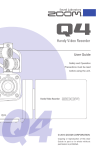
Q4
Manual de instrucciones
Antes de usar esta unidad lea
las instrucciones de seguridad
y de funcionamiento
© 2013 ZOOM CORPORATION
Queda prohibida la copia o
reproducción de este documento,
tanto completa como parcial, sin el
correspondiente permiso.
Elementos incluidos
Elementos incluidos
• Unidad principal
• Unidad de LCD
•Batería de litio (BT-02)
User Guide
Safety and Operation
Precautions must be read
before using the unit.
Q4
• Cable USB
•Cortavientos de
peluche
1
•Fijación del
cortavientos
de peluche
© 2013 ZOOM CORPORATION
Copying or reproduction of this User
Guide in part or in whole without
permission is prohibited.
•Manual de
instrucciones
(este documento)
Botón
Partes de la grabadora
POWER
Botón
REC
Partes de la grabadora
Lado derecho
Piloto de carga restante
Piloto de recarga
Piloto de espacio en SD
Piloto
INPUT
LEVEL
Pieza de
montaje de
accesorios
Teclas Interruptor Interruptor Interruptor
GAIN
LO
VOL MANUAL
CUT
+/–
GAIN
Piloto de carga restante de la batería
Verde
Batería cargada al 50% o más
Naranja
20-50% de carga restante de la batería
Rojo
20% o menos de carga restante de la batería
Parpadeo en rojo
Batería prácticamente descargada
Piloto de carga
Rojo
Batería en proceso de recarga
Apagado
Recarga completa o no se está realizando una recarga
Piloto de espacio libre en SD
Verde
Espacio libre en tarjeta SD de un 50% o más
Naranja
20-50% de espacio libre en la tarjeta
Rojo
20% o menos de espacio libre
Parpadeo en rojo
No queda espacio libre o no puede ser utilizado
Apagado
No hay ninguna tarjeta SD introducida
2
Partes de la grabadora (continuación)
Partes de la grabadora
Panel superior
Botón
POWER
Botón
REC
Panel inferior
Rosca para
Tapa de batería/
montaje en trípode
tarjeta SD
Piloto de carga restante
Piloto
Receptáculo de
Piloto de recarga
INPUT
la batería
Piloto de espacio en SD
LEVEL
Tope
de la batería
Ranura de la
tarjeta SD
Pieza de
Teclas Interruptor Interruptor Interruptor
GAIN
LO
Instalación
VOL MANUAL
montajede
dela batería
CUT
accesorios
+/–
GAIN
Abra la tapa del compartimento de la tarjeta SD/batería. Asegúrese de
colocar la batería en la orientación correcta e introdúzcala totalmente
hasta que se fije en su posición.
Micro XY
Tras confirmar que la batería está en su sitio, vuelva a cerrar la tapa.
Desenganche la batería antes de extraerla.
Conector
HDMI
Lente
Puerto
USB
DC5V
Toma
de entrada
externa
HDMI OUT
EXT IN
Toma de
auriculares
3
Conector de
Receptáculo de
Tapa de batería/
laRosca
bateríapara
Tope de la batería
tarjeta SD
montaje
Ranura
deen
la trípode
tarjeta SD
Receptáculo de
la batería
Ranura de la
tarjeta SD
Tope de la batería
Parte frontal
Micro XY
Micro XY
Lente
Conector
HDMI
Puerto
USB
DC5V
Conector
Toma
HDMI
de entrada
externa
HDMI OUT
EXT IN
Lente
Toma de
Puerto
auriculares
USB
DC5V
Toma
de entrada
externa
HDMI OUT
EXT IN
Conector de
la unidad LCD
Toma de
auriculares
Micro XY
Levántelo para grabar.
Conector de
la unidad LCD
Unidad de LCD
Botones operativos
Botones operativos
4
Partes de la grabadora
Parte trasera
Partes de la grabadora (continuación)
Partes de la grabadora
Fijación y separación de la unidad de LCD
Fijación de la unidad de LCD
1. Alinee la unidad LCD con el raíl guía y
empuje hasta que quede fijada.
Separación de la unidad LCD
1. En la pantalla de menú, elija SETTING
y pulse
.
(Vea "Uso de los menús" en pág. 7).
2.Use
2
/
3.Pulse
4.Use
5.Pulse
4
para elegir "Remove
LCD".
3
.
/
para elegir "Yes".
.
La LCD quedará en negro.
5
6. Mientras pulsa el botón UNLOCK en la
zona de la conexión de la grabadora,
deslice la unidad LCD hacia fuera.
NOTA
6
Es posible la grabación aunque la
unidad LCD no esté fijada.
5
Pantalla principal
Carga restante de
la batería
Icono de
estado
Volumen de
monitorización
Ajuste de
calidad de video
Ajuste LO CUT
Ganancia de
micro
Ajuste de
calidad audio
Botones de
navegación
Ajuste SCENE
Ajustes de entrada
Icono de estado
Ajuste de la calidad audio
Medidores de nivel
Botones de navegación
Timecode
Ajuste SCENE
Le indica el estado de la operación
activa.
Le muestran el volumen del audio de
entrada. Si el volumen es excesivo,
los indicadores de picos seguirán
iluminados.
Durante la grabación esto indica
el tiempo de grabación. En pausa,
indica el tiempo de grabación posible.
Le muestra el formato de la señal
audio y la velocidad de bits.
Estos iconos le muestran las
funciones de los botones operativos
de la unidad LCD. Cambian de
acuerdo al estado operativo.
Indica el ajuste SCENE (menú VIDEO)
de la cámara.
Ajustes de entrada
Le muestra la cantidad de carga que
queda en la batería.
Le muestra el ajuste de entrada audio
(micro interno, externo o entrada de
línea).
Volumen de monitorización
Ajuste LO CUT
Ajuste de calidad de vídeo
Ganancia de micro
Carga restante de batería
Le indica el nivel de volumen (al usar
las teclas VOL +/−).
Le muestra el tamaño y número de
fotogramas o secuencias del vídeo.
Indica el uso o no de la reducción de
ruidos.
Muestra el ajuste de nivel de
grabación.
NOTA
Puede usar los botones de navegación
: Acerca más la vista (efecto lupa).
: Aleja más la vista.
6
/
para cambiar la vista.
Pantalla principal
Timecode
Medidores de nivel
Uso de los menús
Uso de los menús
Use el menú para hacer ajustes más específicos.
Acceso a la pantalla de menú
1.Pulse
cuando esté en la pantalla
principal.
Esto abrirá el menú.
1
NOTA
Si la unidad LCD está activa, la pantalla
de botones de navegación cambiará de
acuerdo a las posiciones de los botones
operativos de la unidad.
7
1.Use
/
para elegir un elemento
de menú.
2.Pulse
1
2
para confirmar su elección.
Aparecerá el listado de elementos de
ajuste.
3.Use
/
para elegir un elemento
de ajuste.
4. Pulse
3
4
Aparecerá el listado de valores.
5.Use
6.Pulse
7
5
6
para confirmar su elección.
/
para elegir un valor.
para confirmarlo.
Aparecerá una marca en el valor de
ajuste elegido.
7. Para
pulse
8
volver a la pantalla principal,
varias veces.
Uso de los menús
Uso de los menús
Recarga de la batería
Recarga de la batería
1. Apague el
2
2. Conecte
.
una fuente de alimentación
USB (ordenador en marcha o
adaptador ZOOM AD-17 (opcional)).
El piloto de recarga se quedará
iluminado durante la recarga de la
2
batería.
3. Una vez cargada la batería, desconecte el
cable de la fuente de alimentación USB.
Tras la recarga, el piloto Charging se
apagará.
NOTA
El recargar la batería al 100% requiere una tres horas si realiza la
conexión a un ordenador y unas dos horas y cuarto si usa el adaptador.
(La cantidad de tiempo necesaria puede variar dependiendo de las
condiciones).
AVISO
• Esta unidad no puede ser recargada cuando está encendida.
• La temperatura ambiente debería estar entre los 5° y 35° C (41°
y 95° F) durante la recarga. Fuera de ese rango, la batería puede
recalentarse, dañarse o puede producirse una fuga.
• No deje el cable conectado durante mucho tiempo una vez que la
recarga haya terminado.
• Siga también las instrucciones de manejo de "Advertencias de
seguridad sobre el uso de una batería" en pág. 30.
9
Ajuste de la hora
1. En la pantalla de menú, elija SETTING
y pulse
2.Use
3.
2
3
.
/
Pulse
para elegir Set Date.
.
4.Use
para elegir cada elemento.
5. Use
/
para ajustar los valores
de la fecha y hora actuales.
6. Una vez completado el ajuste, pulse
6
5
.
4
10
Ajuste de la hora
Una vez que haya ajustado la fecha y la hora, la unidad podrá
almacenar dicha información en sus ficheros de grabación.
Formateo de tarjetas SD
Formateo de tarjetas SD
Debe formatear las tarjetas SD en el
para que pueda usarlas.
1. En la pantalla de menú, elija SETTING
y pulse
2.Use
.
/
3.Pulse
2
para elegir SD Format.
.
3
4.Use
5.Pulse
/
para elegir "Yes" .
.
La tarjeta SD será formateada.
Elija “No” para volver al menú SETTING.
4
5
Una vez que haya terminado el
formateo, aparecerá "Done" en la
pantalla y volverá al menú SETTING.
NOTA
No podrá formatear la tarjeta SD si
su pestaña de protección contra la
grabación está activa.
AVISO
• Después de comprar una tarjeta SD nueva, formatéela siempre en el para conseguir un rendimiento máximo.
• Tenga en cuenta que todos los datos que hubiesen sido grabados
previamente en la tarjeta SD se borrarán cuando la formatee.
11
Ajuste del nivel de grabación
Ajuste manual del nivel de grabación
1. Coloque
el interruptor GAIN en la
posición MANUAL.
Esto hará que el ajuste automático de
nivel de grabación quede desactivado.
2
1
2. Use
el interruptor MANUAL GAIN
para ajustar el nivel de grabación.
H
Alta sensibilidad (exteriores)
M
Sensibilidad media (solistas y
música de cámara)
L
Sensibilidad baja (actuaciones de
grupos y conciertos)
NOTA
MANUAL GAIN también afecta a los
micros externos y entradas de línea.
Ajuste automático del nivel de grabación
1. Coloque el interruptor GAIN en la posición AUTO.
El
ajustará de forma automática
el nivel de grabación más adecuado.
1
NOTA
Use el elemento Auto Gain del menú AUDIO para ajustar la forma en
que será ajustado este nivel. (Vea "Ajustes AUDIO" en pág. 15)
12
Ajuste del nivel de grabación
Ajuste el nivel de grabación para adaptarlo a las condiciones.
Reducción del ruido / Monitorización
del audio
Reducción del ruido
Active el filtro de corte de graves para reducir el ruido del viento y
otros similares.
1. Coloque el interruptor LO CUT en la
posición ON.
NOTA
Utilice el cortavientos incluido para
reducir aún más el ruido.
1
Monitorización del audio
Puede monitorizar el audio que esté grabando con unos auriculares.
1. Conecte
unos auriculares u otro
dispositivo audio a la toma de
auriculares de la parte trasera de la
1
grabadora.
2
2. Use las teclas VOL +/– para ajustar el
volumen de monitorización.
13
Ajustes VIDEO
1.Use
2.Pulse
/
para elegir un elemento.
.
3. Una vez completado el ajuste, pulse
.
3
1
2
Resolution: resolución y velocidad de secuencias durante la grabación
Tamaño de Fotograma
Aplicaciones principales
la imagen
/segundo
HD1080/30 1920 x 1080
30
Reproducción en TV HD
Ajuste
HD720/60
1280 x 720
60
Grabación de movimientos
rápidos
HD720/30
1280 x 720
30
R e p ro d u c c i ó n e n T V H D y
ordenadores
WVGA/60
848 x 480
60
Ahorro de espacio en tarjeta SD y
grabación de movimientos rápidos
WVGA/30
848 x 480
30
Ahorro de espacio en tarjeta SD
Tamaño
fichero
Mayor
Menor
Scene: Ajuste de la cámara de acuerdo a las condiciones de iluminación
Ajuste
Aplicaciones principales
Auto
Ajuste automático a las condiciones de iluminación.
Concert Lighting
Ajuste perfecto para actuaciones en directo, conciertos y otras
situaciones con luces brillantes.
Night
Ajuste perfecto para grabar de noche y en entornos oscuros.
Upside Down: Orientación vertical inversa al grabar
Ajuste
Aplicaciones principales
On
El vídeo será almacenado con la imagen rotada 180°.
Úselo cuando el
esté grabando "cabeza abajo".
Off
La imagen no será girada.
14
Ajustes VIDEO
Puede ajustar la resolución, velocidad de secuencias y otros.
El aumentar la resolución reduce el tiempo posible de grabación.
Ajustes AUDIO
Ajustes AUDIO
Puede ajustar la calidad audio usada al grabar el vídeo.
El aumentar la calidad hará que disminuya el tiempo de grabación.
1.Use
/
2.Pulse
para elegir un elemento.
.
3. Una vez completado el ajuste, pulse
.
3
1
2
Format: calidad audio durante la grabación de vídeo
Ajuste
WAV 96kHz/24bit
Descripción
Grabación en formato WAV sin compresión para
momentos en los que la calidad audio sea muy
importante.
WAV 48kHz/16bit Cuanto mayor sea la frecuencia de muestreo
(kHz) y la velocidad de bits, mejor será la calidad
WAV 44.1kHz/24bit audio.
WAV 44.1kHz/16bit
Fichero
Mayor
WAV 96kHz/16bit
WAV 48kHz/24bit
AAC 320kbps
AAC 256kbps
AAC 192kbps
AAC 128kbps
AAC 64kbps
Grabación en un formato AAC comprimido
para aquellos momentos en que quiera ahorrar
espacio en la tarjeta SD.
A mayor velocidad de bits (kbps), mejor será la
calidad audio.
Menor
Plugin Power: toma de corriente para un micro externo conectado a la toma
de entrada externa
Ajuste
Descripción
On
Activación del plug-in
Off
Desactivación plug-in power
Auto Gain: valor para el ajuste automático de nivel de grabación
Ajuste
Aplicaciones principales
Concert
Actuaciones, conciertos y sonidos a mucho volumen.
Solo
Solistas y otros entornos silenciosos.
Meeting
Grabaciones en exteriores y mítines.
15
Grabación de vídeo
1. Tras los preparativos, pulse
1, 2
INPUT
LEVEL +
–
H
M
L
GAIN
LO
MANUAL CUT
ON
AUTO
Esto hará que comience la grabación
de vídeo.
2.Pulse
SD
CARD
BATT
OFF
CHG
.
de nuevo para detener la
grabación.
NOTA
• S i l a v e l o c i d a d d e t r a n s f e r e n c i a a l a t a r j e t a n o e s l o
suficientemente rápida durante la grabación de audio/vídeo,
aparecerá en la pantalla el mensaje “Low Speed Card!” y la
grabación se detendrá. Para evitar esto, le recomendamos
que use tarjetas de clase 4 o superiores. Puede encontrar más
información acerca de las tarjetas SD que puede usar con esta
unidad en la web www.zoom.co.jp.
16
Grabación de vídeo
Desde la pantalla principal puede empezar a grabar vídeo con solo
pulsar un botón.
Reproducción de grabaciones
Reproducción de grabaciones
Reproducción de un vídeo grabado.
1.Pulse
en la pantalla principal.
Esto pondrá en marcha la reproducción
del último vídeo grabado.
1
2. Si
quiere reproducir otro fichero
diferente, use
3. Pulse
3
/
.
para detener la reproducción.
Volverá a aparecer la pantalla principal.
2
Función de otros botones
Reproducir anterior/siguiente……
Pulse
Rebobinado/avance rápido……
Mantenga
Pausa………………………………
Pulse
durante la reproducción
Fin de pausa………………………
Pulse
cuando esté la pausa activa
Ajuste del volumen………………
Pulse +/–
/
durante la reproducción
/
durante la reproducción
NOTA
• El
solo puede reproducir vídeos que haya grabado con él.
• Si conecta un cable HDMI (opcional) a la salida HDMI OUT, podrá
dar salida a la señal de vídeo a un dispositivo externo. (Vea "Salida
HDMI" en pág. 21)
• El menú FILE le muestra un listado con miniaturas de los vídeos que
puede elegir para su reproducción. (Vea "FILE list" en pág. 24)
17
Borrado de grabaciones
1.Pulse
en la pantalla principal.
Aparecerá un listado de sus vídeos.
1
2.
Use
/
para elegir el vídeo que
quiera eliminar.
3. Pulse
4
2
.
Aparecerá una marca en el vídeo
seleccionado.
Repita los pasos 2 y 3 si quiere elegir
varios vídeos para su eliminación.
3
4.Pulse
5.
Use
.
/
para elegir "Delete
Selected Files".
6. Pulse
5
6
.
También puede usar "Play File" para
reproducir el vídeo elegido.
18
Borrado de grabaciones
Elimine vídeos para conseguir más espacio libre en la tarjeta.
Borrado de grabaciones (continuación)
Borrado de grabaciones
7.
Use
/
8. Pulse
para elegir "Yes" .
.
El vídeo elegido será eliminado.
Elija "No" para cancelar el proceso.
7
8
9.
Use
/
para elegir "Exit Trash"
y pulse
para volver a la pantalla
principal.
10.Pulse
9
10
19
.
Puede dar entrada y grabar la señal audio procedente de un micro
u otro dispositivo audio externos.
2
1. Conecte
el micro u otro dispositivo
audio externo a la toma EXT IN.
1
2.Pulse
EXT IN
.
Esto hará que comience la grabación.
NOTA
Cuando tenga un dispositivo externo conectado a la toma EXT IN, el
micro XY interno quedará anulado.
Cuando utilice un micro que funcione con plug-in power
Haga el ajuste siguiente ANTES de conectar dicho micro.
1. En la pantalla de menú, elija AUDIO y
pulse
.
2.Use
/
para elegir "Plugin
Power".
2
3
3.Pulse
4.Use
5.Pulse
4
5
20
.
/
para elegir "On" .
.
Conexión a la toma de entrada
externa
Conexión a la toma de entrada externa
Toma de salida de auriculares/línea/
Salida HDMI
Toma de salida de auriculares/línea
Puede escuchar la señal audio a través de unos auriculares o un
amplificador audio externo.
DC5V
HDMI OUT
1. Conecte
los auriculares o el equipo
audio a la toma de auriculares del
usando un cable con conector
EXT IN
mini stereo.
2. Inicie la reproducción en el
.
Salida HDMI
Use un cable HDMI para la conexión con una TV HDMI y poder ver
así los vídeos en alta resolución.
DC5V
HDMI OUT
EXT IN
1. Conecte
la toma HDMI del
a una TV usando un cable HDMI
(opcional).
2. Inicie la reproducción en el
.
NOTA
Algunas TV aceptan formatos audio diferentes, por lo que es posible
que no pueda conseguir una reproducción correcta en ellas.
AVISO
La toma HDMI del
usa un conector de tipo D Micro.
Cuando use un cable HDMI (opcional), asegúrese de usar uno de
tipo High Speed HDMI (categoría 2) que tenga un conector de tipo D
Micro en el extremo que vaya a conectar en el
y un conector
que coincida con la entrada HDMI de su TV en el otro.
21
Conexiones USB
Uso como un lector de tarjetas o micro (ordenador/iPad)
1. Elija
USB en la pantalla principal y
pulse
2.
.
Use
/
para elegir "Card
Reader" o "USB Mic".
2
3
3. Pulse
4. Use
.
/
para elegir "PC/MAC"
o "iPad" dependiendo del tipo de
dispositivo que haya conectado.
5. Pulse
6.
4
5
.
Use un cable USB para la conexión a
su ordenador o iPad.
7. Cuando quiera terminar, realice en el
ordenador los pasos necesarios para
finalizar la conexión USB y después
desconecte físicamente el cable.
NOTA
• Use el elemento EXIT TO HOME para volver a la pantalla principal.
• Cuando esté conectado a un ordenador, esta unidad podrá recibir
corriente vía USB. Esto no ocurrirá en el caso de una conexión a un iPad.
• Para la conexión a un iPad deberá comprar un kit de conexión de
cámara iPad (opcional).
22
Conexiones USB
Si conecta esta unidad a un ordenador o iPad por medio de un
cable USB, podrá usar esta grabadora como un micro USB y volcar
audio y vídeo como una webcam.
Conexiones USB (continuación)
Conexiones USB
Uso como una webcam (ordenador)
NOTA
Descárguese el driver audio necesario para poder usar esta unidad como una
webcam desde la web de ZOOM (www.zoom.co.jp).
1. Use
el cable USB para realizar la
conexión al ordenador, elija USB en la
pantalla principal y pulse
2.
2
3
Use
/
3. Pulse
.
para elegir "WebCam".
.
4. Use el
como una webcam para
grabaciones en ordenador y otras
aplicaciones.
5. Para
finalizar el uso como webcam,
detenga la aplicación en el ordenador
y desconecte el cable USB.
NOTA
• Use el elemento EXIT TO HOME para volver a la pantalla principal.
• Esta unidad puede transmitir a un ordenador vídeo de hasta HD720p
y audio PCM con una calidad audio 48kHz/16bit simultáneamente.
• El
no puede dar salida a las reproducciones de su ordenador.
Ajuste de retardo
Cuando use esta unidad como una webcam, si la aplicación de
streaming no dispone de una función de sincronización de labios, puede
usar los botones
/
para ajustar el tiempo de retardo de la señal
audio para que coincida con la temporización del vídeo.
23
Puede bloquear el posible giro de la pantalla LCD.
1.Use
/
2.Pulse
para elegir un elemento.
.
3. Una vez completado el ajuste, pulse
.
3
1
2
Ajuste
Descripción
Unlock
La pantalla gira de acuerdo a la orientación de la unidad LCD.
Lock
La pantalla se mantiene sin giros.
FILE list
Use este menú para ver un listado con miniaturas de los ficheros de
vídeo almacenados en la tarjeta SD y poder reproducirlos.
1.Use
2.Pulse
/
para elegir un vídeo.
para que comience la
reproducción del vídeo elegido.
3.Pulse
1
2
para volver al menú FILE
desde la reproducción de vídeo.
4.Pulse
menú.
24
para volver a la pantalla de
Ajustes de giro de la LCD/FILE list
Ajustes de giro de la LCD
Ajustes del sistema
Ajustes del sistema
Esto le permite realizar ajustes relacionados con el sistema del
1.Use
2.Pulse
/
.
para elegir un elemento.
.
3. Una vez completado el ajuste, pulse
.
3
1
2
Ajuste
Descripción
Set Date
Ajuste de la fecha y hora del reloj interno del
(Vea "Ajuste de la hora" en pág. 10).
Beep
Decide si escuchará un pitido o no cada vez que utilice algo
del
. Elija entre Off, Small o Large.
HDMI Out
Ajusta el formato de la salida de vídeo de la toma HDMI entre
NTSC o PAL.
Auto Power Off
Decide si la unidad se apagará automáticamente cuando la
batería tenga poca carga y no realice ninguna grabación u
operación durante un tiempo. Elija entre Off, 2, 5 ó 10 minutos.
SD Format
Le permite formatear una tarjeta SD. (Vea "Formateo de tarjetas
SD" en pág. 11).
Reset
Restaura la resolución del vídeo, calidad audio, escena y otros
ajustes a los valores con los que sale de fábrica el
.
Remove LCD
Elija esto cuando quiera separar la unidad LCD con la unidad
en marcha. (Vea "Fijación y separación de la unidad de LCD" en
pág. 5).
Information
Le muestra la versión de sistema de
disponible para la grabación.
25
.
y el espacio
Actualice la versión del firmware cuando sea necesario.
NOTA
Puede comprobar qué versión de firmware tiene
instalada usando el elemento Information del
menú Setting.
1. Copie el fichero de actualización de firmware en el directorio raíz
de la tarjeta SD.
• P uede descargarse la última versión disponible del firmware
desde la web www.zoom.co.jp.
2. Introduzca la tarjeta SD en la ranura para tarjetas de la unidad.
3. Mientras mantiene pulsado
, pulse
hasta que la unidad se
ponga en marcha y aparezca la pantalla Firmware update.
4. Si la versión de firmware contenida es el correcto, use
/
para elegir “Yes”.
5.Pulse
.
6. C u a n d o
la versión haya sido
actualizada y aparezca "Complete!",
pulse
durante al menos un
segundo para apagar la unidad.
4
5
AVISO
La actualización de la versión de firmware no será posible si la
batería tiene poca carga.
26
Actualización de la versión de firmware
Actualización de la versión de firmware
Especificaciones técnicas
Especificaciones técnicas
Soporte de grabación Tarjetas SD/SDHC/SDXC (hasta de 128 GB)
Sensor de imagen
Sensor CMOS de 8 mm y 3 megapixel
Lente
Foco fijo (55 cm – ∞), F2.8,
Distancia focal de unos 22 mm (equivalente a 35 mm)
Formato de vídeo
MPEG-4 AVC/H.264 (MOV)
Resolución de vídeo
HD 1080p 30fps, HD 720p 60fps, HD 720p 30fps, WVGA 60fps,
WVGA 30fps
Formatos de audio
WAV (cuantización 16/24 bits, frecuencia de muestreo 44.1/48/96 kHz)
AAC (velocidad de bits 64–320 kbps, frecuencia de muestreo 48 kHz)
Funciones audio
Filtro de corte de graves, ganancia automática (Concert/Solo/Meeting)
Funciones de imagen Ajuste de ángulo de visión, selección de escena (Auto/Concert Lighting/Night)
Pantalla
LCD a todo color de 2.0"
Micro interno
Formato XY stereo (120°)
Máxima presión sonora de entrada: 130 dB SPL
Ganancia de entrada: +7 – +47 dB
Conector de entrada Toma mini stereo micro/línea combinada (con opción plug-in power)
Ganancia de entrada: +0 – +26 dB
Conector de salida
Toma mini stereo auriculares/línea combinada
HDMI tipo D micro
Altavoz interno
Altavoz mono 400 mW 8 Ω
USB
Tipo mini B
Uso para almacenamiento de datos
Clase: USB 2.0 High Speed
Uso como interface audio
Clase: USB 1.0 Full Speed
Especificaciones: 44.1 kHz de frecuencia de muestreo, 16 bits
Uso como webcam
Especificaciones: Vídeo WVGA/720p, audio 48 kHz 16 bits
Nota: Con un iPad solo puede usar esta unidad como interface
audio y para el almacenamiento de datos
Nota: Admite la función bus power USB
Alimentación
Batería de ion de litio: voltaje máximo DC 4.2 V, voltaje nominal DC
3.7 V, 1050 mAh de capacidad
Adaptador AC (ZOOM AD-17, opcional): DC 5V/1A
Tiempo de recarga
Vía USB: unas 3 horas
Vía ZOOM AD-17: unas 2 horas 15 minutos
Tiempo operativo de 3 horas (al grabar vídeo 720p/30fps y sin que esté montada la
la batería
unidad LCD)
Dimensiones
Unidad: 106.4 mm (L) × 57.8 mm (A) × 30.4 mm (P)
(con micro XY plegado), 167 g (excluyendo la batería)
LCD: 40.1 mm (L) × 48.4 mm (A) × 73.6 mm (P), 51 g
Accesorios incluidos Manual de instrucciones (este documento), unidad LCD, batería
de ion de litio (BT-02), cable USB, cortavientos de peluche, tuerca
de fijación de cortavientos de peluche
27
Precauciones de seguridad
Peligro
Cuidado
Algo que podría ocasionar daños graves o incluso la muerte
Algo que podría ocasionar daños al aparato o incluso a usted
mismo
Otros símbolos
Acciones necesarias (obligatorias)
Acciones prohibidas
Peligro
Uso con el adaptador CA
Utilice con esta unidad únicamente el adaptador ZOOM AD-17 (opcional).
No use o haga nada que pudiera sobrepasar las especificaciones de una toma
u otros equipos con cableado eléctrico.
Modificaciones
No abra nunca la carcasa ni trate de modificar el producto.
Cuidado
Manejo del producto
No deje caer, golpee o aplique una fuerza excesiva sobre la unidad.
Evite que cualquier objetos extraño o líquido penetre en la unidad.
Entorno
Evite usarlo a temperaturas extremas.
Evite usarlo cerca de estufas, hornos o fuentes de calor.
Evite usarlo con altos niveles de humedad o cerca de posibles salpicaduras.
Evite usarlo en lugares con fuertes vibraciones o golpes.
Manejo del adaptador CA
Para desconectar el adaptador CA del enchufe, tire del adaptador y no del cable.
Desconecte el adaptador de la salida de corriente cuando no vaya a usar esta
unidad durante un periodo prolongado.
Es posible que vuelva a necesitar este manual de instrucciones en el futuro. Por
este motivo consérvelo siempre a mano.
28
Precauciones de seguridad
En este manual se usan símbolos para resaltar las advertencias y precauciones que
ha de tener en cuenta para evitar accidentes. El significado de estos símbolos es el
siguiente.
Precauciones de uso
Precauciones de uso
Interferencias con otros dispositivos eléctricos
En este sentido, el
ha sido diseñado para reducir al mínimo la emisión de
ondas electro-magnéticas y evitar las interferencias con las ondas exteriores. No
obstante, los aparatos que sean muy susceptibles a las interferencias o que emitan
ondas muy potentes pueden dar lugar a interferencias si están muy cerca de esta
unidad. En ese caso, aleje el
del otro aparato todo lo posible.
Con cualquier tipo de dispositivo electrónico que use control digital, incluyendo el
, las interferencias electromagnéticas pueden producir fallos, dañar o destruir
datos y provocar otros problemas inesperados. Tenga cuidado con eso.
Limpieza
Use un trapo suave y seco para limpiar los paneles de esta unidad si se ensucian.
Si es necesario, humedezca ligeramente el trapo.
Nunca use disolventes, cera u otros productos abrasivos.
Averías y daños
En caso de una avería o rotura, desconecte inmediatamente el adaptador de
corriente, apague la unidad y desconecte todos los cables. Póngase en contacto
con el comercio en el que adquirió la unidad o con el servicio técnico ZOOM y
facilite la siguiente información: modelo, número de serie y los síntomas concretos
de la avería, junto con su nombre, dirección y número de teléfono.
Copyrights
Windows es una marca comercial de Microsoft Corporation (USA). Apple,
Macintosh, iPad, QuickTime y el logo QuickTime son marcas comerciales o marcas
registradas de Apple Inc. en Estados Unidos y en otros países.
Los logos SD, SDHC y SDXC son marcas comerciales. HDMI (el acrónimo e
"interface multimedia de alta definición") y
son marcas comerciales
de HDMI Licensing, LLC. El resto de productos, marcas registradas y nombres
de empresas que aparecen en este documento pertenecen a sus respectivos
propietarios legales.
La grabación para cualquier otro fin que no sea el uso personal de cualquier fuente
con copyright, incluyendo CDs, discos, cintas, actuaciones en vivo, videoclips y
emisiones broadcast, sin el permiso expreso del propietario de dicho copyright está
prohibida por ley.
Zoom Corporation no asumirá ninguna responsabilidad relacionada con cualquier
posible infracción del copyright.
29
Lea con atención las siguientes advertencias de cara a evitar
posibles daños graves, incendios, explosiones u otros problemas
causados por una fuga, generación de calor, combustión o ruptura
de la pila o en el caso de que se la trague por accidente.
PELIGRO
No trate de recargar la batería de ion de litio (BT-02) en ningún otro aparato
que no sea el
y usando el adaptador AD-17 (opcional) o un puerto USB.
No intente desmontar la batería, ni la arroje al fuego ni la caliente usando un
microondas o un horno convencional.
No deje esta batería cerca de un fuego, expuesta directamente al sol, dentro
de un vehículo cerrado y muy caliente o en condiciones similares. Tampoco
trate de recargar la batería en condiciones similares.
No transporte ni almacene esta batería junto con monedas, clips, horquillas u
otro objeto metálico.
No permita que la batería se moje o se humedezca dejándolo cerca o dentro
de agua o cualquier otro tipo de líquido. No intente recargar o usar una batería
si está húmeda o mojada.
AVISO
No golpee la batería con un martillo o cualquier otro objeto contundente. No la
pise ni la tire al suelo. No permita que la batería sufra ningún tipo de impacto ni
aplique una fuerza excesiva sobre la misma.
No utilice esta batería si está deformada o recibe cualquier tipo de daño.
No dañe ni elimine el sello exterior de la batería. Nunca utilice una batería cuyo
sello exterior esté dañado o eliminado, ni tampoco una batería en la que se
observen muestras de daños.
De cara a conservar al máximo los recursos naturales, recicle esta batería.
Cuando se vaya a deshacer de baterías gastadas, cubra siempre sus
contactos y siga las normativas de seguridad y reciclaje aplicables en su país o
región.
Tanto el contenido de este documento como las especificaciones técnicas de este
aparato pueden ser modificadas en cualquier momento y sin previo aviso.
30
Advertencias de seguridad sobre el
uso de una batería
Advertencias de seguridad sobre el uso de una batería
Para países de la UE
Declaración de Conformidad:
Este producto cumple con los requisitos de
Directiva EMC 2004/108/CE y
Directiva RoHS 2011/65/UE
Eliminación de aparatos eléctricos y electrónicos antiguos
(Aplicable en todos los países europeos con sistemas de reciclaje)
Este símbolo en el producto/batería o en su embalaje indica que
este aparato no debe ser tratado como basura orgánica. En lugar
de ello deberá llevarlo al punto limpio más cercano para el reciclaje
de sus elementos eléctricos / electrónicos. Al hacer esto estará
ayudando a prevenir las posibles consecuencias negativas para
el medio ambiente y la salud que podrían ser provocadas por una
gestión inadecuada de este aparato. El reciclaje de materiales
ayudará a conservar los recursos naturales. Para más información
acerca del reciclaje de este aparato, póngase en contacto con el
Ayuntamiento de su ciudad, el punto limpio local o con el comercio
donde adquirió este aparato.
ESTE PRODUCTO DISPONE DE LICENCIA DE ACUERDO AL AVC PATENT PORTFOLIO LICENSE
PARA UN USO PERSONAL Y NO PROFESIONAL DE LAS SIGUIENTES FUNCIONES
(i) CODIFICACIÓN DE VIDEO DE ACUERDO CON EL STANDARD AVC (“AVC VIDEO”) Y/O
(ii) DECODIFICACIÓN DE VIDEO AVC QUE HAYA SIDO CODIFICADO POR UN USUARIO NO PROFESIONAL
EN UNA ACTIVIDAD PERSONAL Y NO COMERCIAL Y/O QUE HAYA SIDO OBTENIDO A TRAVÉS DE UN
DISTRIBUIDOR DE VIDEO QUE DISPONGA DE LICENCIA PARA DISTRIBUIR VIDEO AVC.
LA PROPIEDAD DE ESTE PRODUCTO NO LE OTORGA NINGUNA OTRA LICENCIA PARA SU
USO EN OTRAS APLICACIONES. PUEDE ENCONTRAR INFORMACIÓN ADICIONAL EN MPEG
LA, L.L.C. VAYA A LA PÁGINA WEB HTTP://WWW.MPEGLA.COM
ZOOM CORPORATION
4-4-3 Surugadai, Kanda, Chiyoda-ku, Tokyo 101-0062 Japan
http://www.zoom.co.jp
Z2I - 2016 - 01