1
P3PC-1942-03ESZ0
Introducción
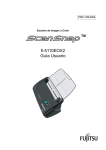
Gracias por comprar nuestro escáner de imagen a color, ScanSnap S510M (en adelante llamado "el
ScanSnap"). Este documento describe cómo conectar el ScanSnap a su ordenador.
El ScanSnap es un escáner capacitado de realizar digitalizaciones dúplex (de ambas caras del
documento) en color o blanco y negro. El ScanSnap tiene las siguientes características.
■ ¡Pulsando solamente el botón [SCAN], podrá cambiar sus papeles a archivos PDF (y
en PDF que permitan realizar búsquedas)!
Cambiándolos a formatos PDF, podrá ordenar, administrar y archivar en su ordenador
los documentos que llenan y desordenan su escritorio. Con Adobe® Acrobat®, software
suministrado con este escáner, podrá ver, editar y buscar archivos PDF al alcance de su
mano.
Además de las susodichas ventajas, el ScanSnap también puede reconocer
automáticamente el tipo y el color (a colores o en blanco y negro) del documento en
exploración. Esta función podrá reducir el tamaño de los archivos de las imágenes
escaneadas cuando dichos documentos contengan una mezcla de páginas a colores y en
blanco y negro. También podrá reducir aún más el tamaño del archivo de la imagen al
activar el modo automático de eliminación de páginas en blanco.
■ ¡Podrá digitalizar documentos con rapidez y eficiencia!
Los documentos a colores de dos caras de tamaño A4 (o carta) pueden digitalizarse a
una velocidad de 18 hojas / minuto. (cuando se utilice con un ordenador con procesador
PowerPC® G5 de 1,6 GHz o superior con Mac OS X v10.2.8 o versión posterior con
Calidad de la imagen Normal, Modo de color Detección Automática de Color y tasa de
compresión en 3).(*)
(*) - De acuerdo al documento, la velocidad de digitalización podría ser lenta en el modo [Blanco y
negro] (debido al proceso para convertir los datos digitalizados a colores en datos
monocromos).
Ejemplo: Digitalizar folletos a colores en el modo [Blanco y negro]
- Cuando una de las funciones, [Corregir cadenas de letras torcidas automaticamente]
y/o [Permitir rotación automática de imagen] se encuentra activada, la velocidad de
digitalización podría disminuir.
■ ¡Poco espacio en la mesa!
Con un tamaño más pequeño que una hoja A4 ó Carta, el ScanSnap ocupa poco espacio
en su mesa de trabajo.
■ ¡Facilidad para archivar Tarjetas de Visita!
La función OCR del software "Cardiris™", la cual es suministrada con el ScanSnap, le
permitirá fácilmente archivar y buscar las tarjetas de visita.
ScanSnap S510M Guía del Usuario
i
■ ¡El menú rápido permite, incluyendo los principiantes, una operación fácil del
ScanSnap!
Al pulsar el botón [SCAN], se muestra el menú rápido de ScanSnap. Deberá
seleccionar en él la acción que desee realizar.
El menú rápido ofrece un modo de empleo sencillo incluso para completos neófitos.
(Modo de menú rápido)
■ ¡Podrá enviar la imagen digitalizada por correo electrónico o imprimirlo
inmediatamente después de la digitalización!
Sin iniciar otras aplicaciones, podrá adjuntar la imagen digitalizada en un mensaje de
correo electrónico o crear copias de la imagen digitalizada por medio de la impresora.
Nota: El ScanSnap NO cumple con las normas de los estándares de TWAIN o ISIS.
Esta guía del usuario describe cómo manejar y utilizar ScanSnap. Antes de utilizar el ScanSnap
asegúrese de leer este manual para realizar el uso correcto.
ii
Introducción
.............................................................................................. i
■ Información de Regulación ................................................ vii
■ Responsabilidad .................................................................. ix
■ Marcas .................................................................................... x
■ Precauciones de seguridad ............................................... xii
Capítulo 1
Antes de iniciar el uso del ScanSnap.................... 1
1.1 Comprobación del contenido del paquete del
ScanSnap ............................................................................ 2
1.2 Nombres y funciones de las piezas .................................. 3
Lado frontal ........................................................................................... 3
Botones de operación ........................................................................... 4
Lado posterior ....................................................................................... 4
Capítulo 2
Conexión del ScanSnap al ordenador................... 5
2.1 Instalación del ScanSnap al ordenador............................ 6
Antes de instalar los programas facilitados .......................................... 6
Instalación de Adobe Acrobat ............................................................... 8
Instalación de ABBYY FineReader for ScanSnap .............................. 10
Instalación de Cardiris ........................................................................ 12
Instalación de ScanSnap Manager ..................................................... 13
2.2 Conexión del ScanSnap al ordenador ............................ 20
Conexión del cable de alimentación ................................................... 20
Conexión del cable USB ..................................................................... 21
Capítulo 3
Usando el ScanSnap............................................. 25
3.1 Flujo de operaciones........................................................ 26
Flujo de operaciones básicas ............................................................. 26
Preparación ........................................................................................ 30
Digitalizando documentos en el Modo del menú rápido ..................... 32
ScanSnap S510M Guía del Usuario
iii
Digitalizando documentos en el modo Perfil....................................... 37
Encendiendo/apagando el ScanSnap ................................................ 41
Finalización de la operación de ScanSnap......................................... 42
3.2 Digitalización de diferentes tipos de documentos ........ 43
3.3 Colocación de Documentos ............................................ 46
Cómo cargar documentos................................................................... 46
Capítulo 4
Configurando el ScanSnap .................................. 49
4.1 Acerca del icono de ScanSnap ....................................... 50
Menú ScanSnap Manager .................................................................. 51
Ventana "Seleccionar un perfil" .......................................................... 52
4.2 Cambiando los ajustes de digitalización........................ 53
4.3 Guardar ajustes de digitalización ................................... 80
Añadiendo perfiles .............................................................................. 81
Digitalizando con un perfil añadido ..................................................... 84
Cambiando las configuraciones de los perfiles................................... 85
Cambiando el nombre de los perfiles ................................................. 87
Eliminando perfiles.............................................................................. 90
4.4 Usando el menú rápido de ScanSnap ........................... 92
Capítulo 5
Acerca de las acciones......................................... 95
5.1 Acciones en la lista de acciones..................................... 96
5.2 Guardar datos en una carpeta especificada .................. 97
Función del modo del menú rápido..................................................... 98
Función Modo perfil .......................................................................... 106
5.3 Envío de archivos por correo electrónico.................... 114
Función del modo del menú rápido................................................... 115
iv
Función Modo perfil .......................................................................... 122
5.4 Usar el ScanSnap como fotocopiadora........................ 129
Función del modo del menú rápido................................................... 130
Función Modo perfil .......................................................................... 135
5.5 Envío de datos a iPhoto ................................................. 140
Función del modo del menú rápido................................................... 141
Función Modo perfil .......................................................................... 143
5.6 Conversión de imágenes digitalizadas en PDF que
admiten búsquedas ........................................................ 145
Función del modo del menú rápido................................................... 146
Función Modo perfil .......................................................................... 149
Acerca de la configuración de ABBYY FineReader for ScanSnap ... 151
Capítulo 6
Usando el ScanSnap en varias maneras .......... 155
6.1 Usando el ScanSnap Manager ...................................... 156
Digitalizando una cara del documento.............................................. 159
Digitalizando documentos a color en blanco y negro ....................... 161
Eliminando páginas en blanco .......................................................... 163
Corrigiendo documentos torcidos ..................................................... 165
Corrigiendo la orientación de las imágenes digitalizadas ................. 167
Digitalización de documentos de diferentes tamaños a la vez ......... 169
Girando la vista de página de un PDF .............................................. 173
Guardando las imágenes digitalizadas en varios archivos ............... 177
Continuación/detención de la digitalización tras un error ................. 179
Digitalización de tarjetas de visita mediante Cardiris........................ 181
6.2 Utilización del portador de hojas .................................. 185
Capítulo 7
Solución de problemas....................................... 197
7.1 Eliminar atascos de papel.............................................. 198
7.2 Lista de control de la solución de problemas.............. 200
ScanSnap S510M Guía del Usuario
v
Capítulo 8
Cuidado diario ..................................................... 207
8.1 Materiales de limpieza.................................................... 208
8.2 Limpiado del exterior y del estibador del ScanSnap .. 209
8.3 Limpiado del interior de ScanSnap............................... 210
8.4 Limpiado del portador de hojas .................................... 215
Capítulo 9
Reemplazando consumibles .............................. 217
9.1 Reemplazando consumibles ......................................... 218
Número de piezas y ciclos de reemplazo de los consumibles.......... 218
9.2 Reemplazo del Pad ASSY .............................................. 220
9.3 Reemplazo del Rodillo de Recogida ............................. 224
9.4 Adquisición del Portador de Hojas ............................... 232
Apéndice A Desinstalar ScanSnap......................................................... 233
Para desinstalar el ScanSnap Manager en Mac OS X v10.2 ........... 233
Para desinstalar el ScanSnap Manager
en Mac OS X v10.3/v10.4/v10.5 ....................................................... 234
Apéndice B Modo del menú rápido/Modo perfil.................................... 237
Apéndice C Especificaciones de instalación ........................................ 241
Reparaciones............................................................................ 243
Índice......................................................................................... 245
vi
■ Información de Regulación
Declaración de FCC
Este equipo ha sido probado y cumple con los límites establecidos para un dispositivo digital
de clase B de acuerdo al apartado 15 de las normas de la Comisión Federal de
Comunicaciones (FCC). Estos límites brindan una protección razonable en contra de las
interferencias perjudiciales en una instalación residencial. Este equipo genera, utiliza y
puede emitir energía de radiofrecuencia y, si no se instala y utiliza conforme al manual de
instrucciones, podría interferir perjudicialmente en las comunicaciones por radio. Sin
embargo, no existe garantía alguna de que no se producirá interferencia en una instalación
específica. Si este equipo provoca interferencias perjudiciales en las recepciones de
radiofrecuencia o televisión, lo cual podrá ser determinado al encenderlo o apagarlo, se
incita al usuario a que intente a corregir dicha interferencia por medio de la ejecución de una
o más de las siguientes medidas:
• Cambie o Re-oriente la antena receptora.
• Aumente la separación entre el equipo y el receptor.
• Conecte el equipo en una toma de corriente eléctrica de un circuito diferente al cual el
receptor se encuentre conectado.
• Consulte con su distribuidor local o con un técnico experto en radio y televisión.
ADVERTENCIA
ATENCIÓN
Los cambios o modificaciones que no hayan sido aprobados
expresamente por la parte responsable del cumplimiento podrían
anular la autoridad del usuario para poner el equipo en funcionamiento.
• Para cumplir con los límites del apartado 15 de las normas del FCC de la clase
B, se requiere el uso de cables de interfaz blindado (shielded interface cable).
• El cable de AC no deberá de exceder los 3 metros de longitud (10 pies).
Regulaciones de DOC canadienses
Este aparato digital no excede los límites de clase B de emisión de interferencia de
radiofrecuencia establecidas por las regulaciones de interferencia de radiofrecuencia del
Departamento Canadiense de Comunicaciones.
Este aparato digital de clase B cumple con la norma canadiense ICES-003.
Le présent appareil numérique n'émet pas de parasites radioélectriques dépassant les limites
applicables aux appareils numériques de la classe B et prescrites dans le Règlement sur le
brouillage radioélectrique dictées par le Ministère des Communications du Canada.
Cet appareil numérique de la classe B est conforme à la norme NMB-003 du Canada.
ScanSnap S510M Guía del Usuario
vii
Bescheinigung des Herstellers/Importeurs
Für den S510M wid folgendes bescheinigt:
•In Übereinsstimmung mit den Bestimmungen der EN45014(CE) funkentstört.
•Maschinenlärminformationsverordnung 3. GPSGV: Der höchste Schalldruckpegel beträgt
70 dB (A) oder weniger, gemäß EN ISO 7779.
Dieses Gerät wurde nicht für die Benutzung in unmittelbarer Umgebung starker Lichtquellen
(z. B. Projektoren) konzipiert.
Programa internacional de ENERGY STAR®
Como socio de ENERGY STAR®, PFU LIMITED ha determinado
que este producto corresponde a las pautas de eficacia de energía de
ENERGY STAR® de eficacia de energía.
El Programa Internacional de ENERGY STAR® Office Equipment es
un programa internacional que promociona el ahorro de energía
mediante la penetración de los ordenadores eficientes de energías y
otros equipos de oficina. El programa apoya el desarrollo y la
diseminación de productos con las funciones de reducción eficaz del consumo de energía. Es
un sistema abierto en el cual propietarios comerciales pueden participar voluntariamente.
Este programa es dirigido para productos de equipo de oficina, tales como ordenadores,
monitores, impresoras, facsímiles, copiadoras, escáneres, y dispositivos de multifunción. Sus
estándares y los logotipos son uniforme entre las naciones participadas.
viii
■ Responsabilidad
LÉASE TODO DE ESTE MANUAL CON CUIDADO ANTES DE UTILIZAR ESTE
PRODUCTO. LA INCORRECTA UTILIZACIÓN PODRÁ OCASIONAR DAÑOS O
LESIONES IMPREVISTAS A LOS USUARIOS O PERSONAS SITUADAS EN LAS
CERCANÍAS DEL DISPOSITIVO.
Mientras todos los esfuerzos se han hechos para asegurarse la exactitud de toda la
información en este manual, PFU LIMITED no asume ninguna responsabilidad a cualquier
partido para cualquier daño causado por los errores o las omisiones o por las declaraciones
de cualquier tipo en este manual, sus actualizaciones o suplementos, si tales errores son las
omisiones o declaraciones resultando desde la negligencia, los accidentes, o otra causa.
Además, PFU LIMITED ni asume ninguna responsabilidad surgiendo de la aplicación o el
uso de cualquier producto o sistema descrito aquí; ni ninguna responsabilidad para los daños
incidentales o consiguientes surgiendo del uso de este manual. PFU LIMITED niega todas
las garantías respecto a la información contenida aquí, si se expresa, se implica, o es
estatutario.
Utilización en entornos de alta-seguridad
Este producto ha sido diseñado, desarrollado y fabricado para un uso general asumiendo la
utilización en entornos de oficina, personales, domésticas, industriales regulares y de
intención general. No se ha diseñado ni fabricado para la utilización en entornos
(simplemente llamado como "entornos de alta seguridad" de aquí en adelante.) que
directamente implican el peligro serio a la vida y la salud cuando un grado extremadamente
alto de seguridad es requerido. Dichos entornos incluyen, sin limitaciones: - Control de
reactores de energía nuclear - Control de aeronaves - Control de tráfico aéreo - Control
operativo de transportes de masas -en el equipo médico para la vida sustentada - Control de
lanzamiento de armas y cuando provisionalmente la seguridad en cuestión no se asegura.
NUNCA utilice este producto sin comprobar que se han tomado todas las medidas necesarias
para cumplir con los requisitos para la utilización en Entornos de Alta Seguridad. PFU
LIMITED no asume ninguna responsabilidad en absoluto para los daños surgiendo del uso
de este producto por el usuario en los entornos de alta-seguridad, y para cualquiera
reclamación o indemnización de los daños por el usuario o un tercero.
Acerca de la utilización de mercurio
Hg
La(s) Lámpara(s) dentro de este producto contiene(n) mercurio y deberá(n) ser
reciclada(s) o desechada(s) de acuerdo con las disposiciones gubernamentales.
Para evitar heridas inesperadas, léase los siguientes con atención:
•No ponga la sustancia de la lámpara en su boca porque contiene el mercurio.
•No incinere, aplaste, o destruya el escáner.
•No respire el líquido químico contenido en las partes del escáner.
ScanSnap S510M Guía del Usuario
ix
■ Marcas
Apple, el logotipo de Apple, Mac, Mac OS, iPhoto y Macintosh son marcas comerciales de
Apple Inc.
Adobe, Acrobat, Adobe Reader, y Acrobat Reader son marcas comerciales o marcas
registradas de Adobe Systems Incorporated en los Estados Unidos y/o otros países.
Intel y Intel Core son marcas comerciales o marcas registradas de Intel Corporation o
subsidiarios en los Estados Unidos y/o otros países.
ISIS es una marca registrada de EMC Corporation en los Estados Unidos.
Microsoft, Windows y Entourage son marcas comerciales o marcas registradas de Microsoft
Corporation en los Estados Unidos y/o otros países.
PowerPC es una marca comercial de International Business Machines Corporation en los
Estados Unidos y/o otros países.
Cardiris es una marca comercial de I.R.I.S.
ABBYY, FineReader son marcas registradas de ABBYY Software House.
ScanSnap y el logotipo de ScanSnap logo marcas registradas de PFU LIMITED.
Los nombres de otros productos son las marcas o las marcas registradas de sus respectivas
compañías.
Cómo las marcas registradas son indicadas en este manual
ScanSnap:
ScanSnap S510M
Las Referencias de los sistemas operativos (OS) son indicadas como los siguientes:
Mac OS X v10.1: Sistema operativo Mac versión 10.1
Mac OS X v10.2: Sistema operativo Mac versión 10.2
Mac OS X v10.3: Sistema operativo Mac versión 10.3
Mac OS X v10.4: Sistema operativo Mac versión 10.4
Mac OS X v10.5: Sistema operativo Mac versión 10.5
Si no hay distinción entre las diferentes versiones del sistema operativo anterior, el término
general utilizado es "Mac OS X".
Adobe Reader: Adobe® Reader®
Adobe Acrobat Reader: Adobe® Acrobat® Reader®
Adobe Acrobat 8: Adobe® Acrobat® 8 Professional
Si no hay distinción entre las diferentes versiones de la aplicación anterior, el término
general utilizado es "Adobe Acrobat".
ABBYY FineReader: ABBYY FineReader for ScanSnap™
ATENCIÓN
x
Las capturas de pantallas usadas en este manual fueron capturadas con
Mac OS X v10.4.
De acuerdo al sistema operativo que use, las capturas de pantallas usadas
en los ejemplos y las operaciones podrían ser diferentes con las pantallas
actuales.
Acerca de las operaciones con el ratón
En este manual, las operaciones con el ratón son definidas de la siguiente manera:
Clic:
Se refiere a pulsar una vez el botón del ratón.
Doble clic:
Se refiere a pulsar dos veces consecutivamente el botón del ratón.
Fabricante
PFU LIMITED
International Sales Dept., Imaging Business Division, Products Group
Solid Square East Tower, 580 Horikawa-cho, Saiwai-ku, Kawasaki-shi Kanagawa 212-8563,
Japan
Teléfono: (81)(44) 540-4538
Todos Los Derechos Reservados, Copyright ©2008-2009 PFU LIMITED.
ScanSnap S510M Guía del Usuario
xi
■ Precauciones de seguridad
Este manual describe los detalles importantes para asegurarse la seguridad y el uso correcto
de este producto.
Léase todo este manual antes de iniciar la utilización de este producto.
En particular, asegúrese de leer y comprender completamente las Precauciones de Seguridad
descritas en este manual antes de utilizar este producto.
Además, conserve este manual en un lugar seguro y accesible para su consulta durante la
utilización del producto.
Indicaciones de advertencia utilizadas en este manual
Este manual utiliza las siguientes indicaciones con el fin de asegurar la seguridad del usuario
y la utilización correcta de este producto, y para evitar peligro y heridas posibles al operador
y otras personas cercanas al dispositivo.
ADVERTENCIA
PRECAUCIÓN
Esta indicación alerta los operadores a una operación, que si no es observado
estrictamente, podrá causar graves heridas o incluso la muerte.
Esta indicación alerta los operadores a una operación, que si no es observado
estrictamente, podrá causar riesgos de seguridad al personal o daños al equipo.
Símbolos utilizados en este manual
Además de las indicaciones de advertencia, los siguientes símbolos son utilizados en las
explicaciones de este manual.
ATENCIÓN
Este símbolo alerta a los operadores a la información importante en particular.
Asegúrese de leer esta información.
Este símbolo alerta a los operadores al aviso útil con respecto a la operación.
SUGERENCIA
Este símbolo indica la sección en donde podrá obtener información del asunto
relacionado tales como los métodos de operación.
Operación
xii
Este símbolo muestra las operaciones con el ordenador.
Operación
Este símbolo muestra las operaciones con el escáner.
Un símbolo de TRIÁNGULO indica el requerimiento de cuidado y atención en especial.
El dibujo dentro del triángulo muestra la caución específica.
UN CÍRCULO con una línea diagonal muestra la acción no permitida a los usuarios.
El dibujo dentro o debajo del círculo muestra la acción específica no permitida.
R
Los caracteres del contorno cuyo fondo está coloreado muestra las instrucciones que los
usuarios deben seguir.
El dibujo que muestra la instrucción específica podría estar incluida.
Las pantallas utilizadas en los ejemplos de este manual
Las pantallas utilizadas en los ejemplos de este manual podrán ser sujetas a cambiar sin
previo aviso con el interés del mejoramiento del producto.
Si la actual pantalla visualizada es diferente de los ejemplos en este manual, prosiga
operando con la actual pantalla visualizada consultando el Manual de Usuario de la
aplicación de escáner que se encuentra utilizando.
Además, las capturas de pantalla en este manual fueron capturadas del ScanSnap Manager,
ScanSnap Organizer y Cardiris.
Acerca del mantenimiento
El usuario NO debe ejecutar reparaciones en este escáner.
Para las reparaciones a este producto, póngase en contacto con su distribuidor local donde
adquirió el escáner o un centro autorizado de servicios técnicos de escáneres de imagen de
FUJITSU.
Etiquetas de advertencia
Este producto presenta la siguiente etiqueta de advertencia.
Los alrededores sdel área en donde se halla ésta etiqueta podrían estar
muy calientes. Tenga mucho cuidado de no sufrir quemaduras.
ATENCIÓN
NO manche, borre o raspe, o quite del escáner las etiquetas de advertencia.
ScanSnap S510M Guía del Usuario
xiii
ADVERTENCIA
Los siguientes describen advertencias importantes descritas en este manual.
No toque el cable de AC con las manos húmedas.
No toque el enchufe de alimentación con las manos húmedas. El hacerlo, podrá
causar una descarga eléctrica.
No dañe el cable de AC.
Un cable de AC dañado podrá causar fuego o choque eléctrico.
No coloque objetos pesados encima de los cables de AC, o tire, encorve, gire,
caliente, dañe o modifique los cables de AC.
Además, no utilice cables de AC o enchufes de alimentación dañados, ni cables de
AC o enchufes de alimentación cuando la toma de corriente (de la pared) se
encuentre suelta (floja).
Utilice solamente los cables de AC y de conexión especificados.
Utilice solo los cables de AC y de conexión especificados. La falta de utilizar los
cables correctos podría causar descargas eléctricas y estropear el equipo.
No utilice los cables suministrados con este escáner para otros aparatos; esto podría
dañar dicho aparato y ocasionar una descarga eléctrica.
Utilice este escáner sólo en el voltaje de alimentación indicado.
No conecte a las pistas de múltiple-alimentación.
Utilice este escáner sólo en el voltaje y en la corriente de alimentación indicada. El
voltaje y la corriente de alimentación impropia podrá causar fuego o choque eléctrico.
Además, no conecte a las pistas de múltiple-alimentación.
Limpie el polvo del enchufe de alimentación.
Limpie el polvo de las partes metálicas del enchufe de alimentación o accesorios
metálicos con un paño suave y seco. El polvo acumulado podrá causar el fuego o
choque eléctrico.
No instale en lugares sujetos al humo de aceite, vapor, humedad,
y polvo.
No instale el escáner en lugares donde haya humo de aceite, vapor, humedad, y
polvo. El hacerlo, podrá causar el fuego o choques eléctricos.
xiv
No opere el escáner mientras que se encuentre tocando la
sección que esté produciendo calor durante mucho tiempo.
Para evitar quemaduras de baja temperatura, no opere el escáner mientras que
se encuentre tocando la sección que esté produciendo calor tales como la parte
inferior del escáner o el adaptador AC durante mucho tiempo.
No cubra el escáner o el adaptador AC con ningún tipo de tela.
No cubra el escáner o el adaptador AC con ningún tipo de tela mientras la
corriente eléctrica esté siendo suministrado al escáner. Esto podría generar calor
en exceso y causar fuego.
No utilice el escáner si detecta algún olor extraño.
Si usted detecta calor proveniente del dispositivo u otros problemas tales como
humo, olores o ruidos raros, apague inmediatamente el escáner y luego desconecte
su enchufe de alimentación.
Asegúrese que el humo haya cesado, y luego contacte su distribuidor local donde
adquirió el escáner o un centro autorizado de servicios técnicos del escáner de
FUJITSU.
Desenchufe el cable de alimentación si el escáner se daña.
Cuando el escáner no se utiliza por un largo período de tiempo, por su
seguridad, asegúrese de desconectar el enchufe de alimentación desde la salida
de alimentación. Luego contacte con su distribuidor local en donde adquirió el
escáner o un centro autorizado de servicios técnicos de escáneres FUJITSU.
No coloque líquidos en el escáner.
•No inserte o coloque los objetos metálicos en el escáner.
•No digitalice documentos húmedos o documentos con clips de papel o grapas.
•No salpique o permita que el escáner se moje.
Si algún objeto exterior (agua, pequeños objetos metálicos, líquidos, etc.) cae en el
escáner, apáguelo inmediatamente y desconecte el enchufe de alimentación desde
la salida de alimentación. Luego contacte con su distribuidor local en donde adquirió
el escáner o centro de servicios técnicos.
Preste atención en particular a esta advertencia en lugares donde haya niños.
ScanSnap S510M Guía del Usuario
xv
No toque el interior del escáner a menos que sea necesario.
No desmonte o modifique el escáner. El interior del escáner contiene componentes
de alto-voltaje. El tocar estos componentes podrá causar fuego o choque eléctrico.
No deje el escáner en lugares al alcance de los niños.
Para evitar heridas, no deje el escáner en lugares al alcance de los niños.
No use el escáner mientras conduce un automóvil.
No use el escáner mientras conduce un automóvil por seguridad. Algún
accidente podría ocurrir.
No exponga el escáner directamente al sol.
No exponga el escáner directamente al sol o cerca de algún aparato de alta
temperatura. De lo contrario, pueda que la temperatura interna del escáner exceda
su capacidad máxima produciendo fuego o problemas en el escáner. Instale el
escáner en un lugar con suficiente ventilación.
No use el escáner en lugares donde el escáner pueda mojarse
fácilmente.
No use el escáner en lugares donde el escáner pueda mojarse fácilmente, tales
como el baño, cuarto de duchas, o cerca a una piscina. El hacerlo podría causar
fuego o una descarga eléctrica.
Inserte firmemente el enchufe de alimentación a la toma de
corriente eléctrica.
Inserte firmemente el enchufe de alimentación a la toma de corriente eléctrica más
cercana.
xvi
No coloque objetos pesados ni se pare encima del escáner.
No coloque los objetos pesados encima del escáner ni se suba utilizando la
superficie superior del escáner para realizar otras tareas. La instalación impropia
podrá causar heridas o el fallo del escáner.
Desconecte el enchufe de alimentación de la toma de corriente
cuando el escáner no se utiliza por un largo período de tiempo.
Cuando el escáner no se utiliza por un largo período de tiempo, por su
seguridad, asegúrese de desconectar el enchufe de alimentación desde la salida
de alimentación, o el cable de alimentación por bus USB desde el ordenador. El
no hacerlo podría causar fuego o una descarga eléctrica.
Antes de mover el escáner, desconecte el enchufe de
alimentación desde la toma de corriente eléctrica.
No mueva el escáner con los cables de alimentación y de interfaz conectadas.
Esto podrá dañar los cables, causando fuego, choque eléctrico o heridas.
Antes de mover el escáner, asegúrese de desconectar el enchufe de
alimentación desde la toma de corriente, y desconectar todos los cables
conectados. Además, asegúrese que el suelo esté libre de obstrucciones.
Evite cualquier contacto cuando el escáner está en uso.
Evite que sus mangas de su prenda, corbatas o cabello sean cojidas por algún
mecanismo del escáner durante la digitalización, de lo contrario podría causar
heridas.
No utilice pulverizaciones de aerosoles cerca del escáner.
No use ningún tipo de pulverizador de aerosol o pulverizadores a base de
alcohol para la limpieza del escáner.
El polvo o suciedad, volada por el fuerte aire expulsado por el pulverizador,
podrían penetrar en el escáner.
Esto provocaría un fallo o mal funcionamiento del escáner.
Las chispas, causadas por la electricidad estática y generadas cuando hace
volar el polvo y otras suciedades desde el exterior del escáner, podrían provocar
un incendio.
ScanSnap S510M Guía del Usuario
xvii
PRECAUCIÓN
Los siguientes describen las precauciones importantes descritas en este manual.
No instale el escáner en superficies inestables.
Instale el escáner en una mesa, en la cual ninguna parte del escáner sobresalga de
dicha mesa. Asegúrese que el escáner sea instalado en una superficie plana y llana
No instale el escáner en superficies inestables. Instale el escáner en una superficie
la cual no reciba ninguna vibración para evitar la caída del dispositivo.
Instale el escáner en una superficie fuerte, la cual pueda soportar el peso del
escáner y de otros dispositivos.
Proteja el escáner de la electricidad estática.
Instale el escáner fuera de los campos magnéticos fuertes y otras fuentes de
interferencia eléctrica. Además, proteja el escáner de la electricidad estática debido
a que podría causar el mal funcionamiento del escáner.
Tenga cuidado de no cortarse o hacerse heridas.
Cuando utilice el Portador de hojas, tenga cuidado de no cortarse con el papel o el
Portador de hojas.
No utilice el escáner inmediatamente después de haberlo
trasladado de un lugar frío a uno cálido.
No utilice el escáner inmediatamente después de haberlo trasladado de un lugar
frío a uno cálido. Esto podrá causar condensación, la cual podría crear errores
de digitalización. Déjelo reposándo por una o dos horas antes de utilizarlo.
No utilice el escáner inmediatamente después de trasladarlo de
un lugar frío a uno cálido.
No utilice el dispositivo inmediatamente después de haberlo trasladado de un lugar
frío a uno cálido. Esto podrá causar condensación, la cual podría crear errores de
digitalización. Déjelo reposándo por una o dos horas antes de utilizarlo.
No coloque objetos pesados ni se pare encima del escáner.
No coloque los objetos pesados encima del escáner ni se suba utilizando la
superficie superior del escáner para realizar otras tareas. La instalación impropia
podrá causar heridas.
xviii
Tenga cuidado con el muelle de soporte.
Cuando realiza la limpieza, asegúrese de que no haya objetos extraños en el interior
del ScanSnap, además tenga cuidado de que el muelle de soporte (la sección de
metal) no lastime sus manos o enganche algún paño o ropa, dado que un muelle
deformado de dicho tipo puede causar heridas.
ScanSnap S510M Guía del Usuario
xix
xx
Capítulo 1
1
Antes de iniciar el uso del ScanSnap
Este capítulo describe las preparaciones requeridas antes de iniciar la utilización del ScanSnap.
1.1 Comprobación del contenido del paquete del ScanSnap................................... 2
1.2 Nombres y funciones de las piezas ...................................................................... 3
ScanSnap S510M Guía del Usuario
1
1.1
Comprobación del contenido del paquete del
ScanSnap
Cuando abra el paquete de ScanSnap, busque la lista en primer lugar y a continuación compruebe
que están presentes ScanSnap y el resto de elementos.
Si no encuentra algún elemento descrito en la lista o este esté dañado, póngase en contacto con el
distribuidor en donde compró el producto.
ADVERTENCIA
2
Mantenga los materiales de embalaje fuera del alcance de los niños
para evitar accidentes por sofocación (evite que se inserte los
materiales a la boca o se cubran la cabeza con los materiales).
1.2 Nombres y funciones de las piezas
1.2
Nombres y funciones de las piezas
Esta sección describe los nombres de las partes y sus funciones.
■ Lado frontal
1
Antes de iniciar el uso del ScanSnap
Bandeja de entrada
Abra la tapa para utilizar el ScanSnap.
⇒ El ScanSnap se enciende con la apertura de la tapa.
ADF
(ADF (por sus siglas en inglés): Alimentador
Automático de Documentos)
Bandeja de entrada
Una vez que lo haya abierto, coloque los documentos a digitalizar en esta bandeja.
Guías laterales
Ajuste estas guías con el ancho del documento con el
fin que las imágenes no se digitalicen torcidamente.
Palanca de apertura
Para abrir el ADF, tire esa palanca hacia usted.
Bandeja de salida
Antes de utilizar esta bandeja, despliegue la
extención de la manera mostrada en la figura.
SUGERENCIA
Botones de operación
⇒ Consulte la siguiente página.
También podrá utilizar el ScanSnap sin desplegar el estibador.
ScanSnap S510M Guía del Usuario
3
■ Botones de operación
Botón [SCAN]
Pulse este botón para iniciar la
digitalización.
Botón [POWER]
Botón para encender /apagar el ScanSnap.
SCAN
POWER
Lámpara de encendido
Lámpara que indica el estado del ScanSnap.
Azul (iluminado)
:Listo
Azul (Parpadeando)
:Digitalizando
Naranja (iluminado) :Error
No está iluminado
:Apagado
■ Lado posterior
Conector del
adaptadpr de AC
Conector USB
Etiqueta (que le informa que primero
deberá realizar la instalación del
programa).
Retire esta etiqueta después de haber instalado.
4
Ranura para cable de seguridad
Conecte un cable de seguridad comercialmente disponible en esta ranura (antirobo).
Capítulo 2
Conexión del ScanSnap al ordenador
2
Este capítulo describe cómo conectar el ScanSnap a su ordenador.
Instale ScanSnap Manager en su ordenador antes de realizar la conexión del escáner ScanSnap.
ATENCIÓN
• Asegúrese de instalar ScanSnap Manager antes de realizar la conexión del
ScanSnap a su ordenador. Si conecta ScanSnap al ordenador antes de instalar
ScanSnap Manager, ScanSnap no funcionará correctamente.
• Cuando se conecta ScanSnap a un ordenador personal, no se pueden utilizar en
éste otros modelos de escáner (ScanSnap fi-5110EOXM/S500M/S300M) ni
otros S510M.
Si desea más información acerca de las especificaciones del ScanSnap como el
área de instalación, consulte "Apéndice C Especificaciones de instalación"
(página 241).
2.1 Instalación del ScanSnap al ordenador................................................................ 6
2.2 Conexión del ScanSnap al ordenador ................................................................ 20
ScanSnap S510M Guía del Usuario
5
2.1
Instalación del ScanSnap al ordenador
"Instalación" es el funcionamiento para copiar el archivo del programa facilitado o ScanSnap
Manager al disco duro de su ordenador y crear el entorno para utilizar ScanSnap en su ordenador.
■ Antes de instalar los programas facilitados
1. Antes de instalar los programas facilitados, compruebe los siguientes requisitos del
sistema.
■ Sistema operativo
Se requiere uno de los siguientes sistemas operativos:
•
Mac OS X v10.2.8, v10.3, v10.4 o v10.5
Mac OS X
v10.1
Mac OS X
v10.2
Mac OS X
v10.3
Mac OS X
v10.4
Mac OS X
v10.5
Adobe Acrobat
-
-
-
3*1
3*2
ABBYY FineReader
-
-
3
3
3
Cardiris
-
-
3*4
3
3
ScanSnap Manager
-
3*3
3
3
3
(3: Compatible
-: No compatible)
*1: Cuando el sistema operativo que utiliza es Mac OS X v10.4.3.
*2: Cuando se actualiza Adobe Acrobat 8 incluido con ScanSnap.
*3: Cuando el sistema operativo que utiliza es Mac OS X v10.2.8.
*4: Cuando el sistema operativo que utiliza es Mac OS X v10.3.9.
■ Ordenador
6
•
Procesador PowerPC® G4 800 MHz o superior
(recomendado: procesador PowerPC® G5 1,6 GHz o superior)
Procesador Intel® CoreTM Solo o Duo (recomendado: procesador Intel® CoreTM Duo
1,83 GHz o superior)
•
Puerto USB (USB 2.0/1.1)
2.1 Instalación del ScanSnap al ordenador
■ RAM
•
128 MB o superior (recomendado: 512 MB o más, o 1 GB o más para Mac OS X v10.5)
ATENCIÓN
• Recomendamos aplicar las últimas actualizaciones al Mac OS X para
•
•
•
2
Conexión del ScanSnap al ordenador
•
mayor fiabilidad.
El ScanSnap podría no funcionar si está conectado a un puerto USB para
el teclado o el monitor.
Si necesita utilizar un concentrador USB disponible en el mercado, utilice
uno con alimentación que incluya un adaptador de AC.
Si desea conectar el ScanSnap por USB 2.0, el puerto y el concentrador
de USB deberán ser compatibles con dicho interfaz. La velocidad de
escaneo podría ser inferior cuando ScanSnap está conectado con USB
1.1. Utilice el puerto USB 2.0 si su ordenador tiene uno.
Si la CPU o la memoria no cumplen los requisitos, la velocidad de
escaneo se reducirá.
■ Espacio libre en disco
•
ScanSnap Manager
150 MB
•
Cardiris
100 MB
•
•
Adobe Acrobat
ABBYY FineReader for ScanSnap 3.0
1060 MB
370 MB
2. Asegúrese de que el ScanSnap todavía no está conectado a su ordenador.
3. Inicie su ordenador.
Inicie sesión como un usuario con permisos de administrador.
4. Cierre todos los programas que estén actualmente en ejecución.
ScanSnap S510M Guía del Usuario
7
■ Instalación de Adobe Acrobat
Instale Adobe Acrobat mediante el "Adobe Acrobat 8 Professional DVD-ROM", que se le ha suministrado junto con el ScanSnap, siguiendo los procedimientos que se detallan abajo.
ATENCIÓN
Requisitos del sistema para Adobe "Acrobat 8 Professional":
• OS: Mac OS X v10.4.3
• Resolución de pantalla: 1024 x 768 o superior
* Para conocer más detalles, consulte el sitio web de Adobe:
http://www.adobe.com
Adobe Acrobat puede asimismo interactuar con el ScanSnap de modo que las
imágenes digitalizadas se visualicen con Adobe Acrobat.
SUGERENCIA
* NO tendrá que instalar Adobe Acrobat si ya lo tiene instalado en el
ordenador.
⇒ Proceed to "Instalación de ScanSnap Manager" (página 13).
Operación
Prepare el DVD-ROM de Adobe Acrobat 8.
1. Inserte el "Adobe Acrobat 8 Professional DVD-ROM" en la unidad de DVD-ROM.
⇒ Aparecerá la ventana "Adobe Acrobat".
SUGERENCIA
8
Si no aparece automáticamente la ventana "Acrobat…", pegue la carpeta
[Adobe Acrobat] en la carpeta de [Aplicaciones] mediante Finder.
2.1 Instalación del ScanSnap al ordenador
2. Seleccione el icono [Adobe Acrobat 8 Professional] y arrástrelo hasta el icono
[Applications].
2
Conexión del ScanSnap al ordenador
⇒ Se pegará [Adobe Acrobat 8 Professional] en la carpeta [Applications].
3. Una vez finalizado este proceso, instale Adobe Acrobat mediante uno de los
siguientes procedimientos:
(a) Haga doble clic en el icono [Applications] para abrirlo.
(b) Haga doble clic en la carpeta [Adobe Acrobat 8 Professional] para abrirla.
(c) Haga doble clic en el icono [Adobe Acrobat Professional] y siga las instrucciones que
aparecerán en pantalla.
SUGERENCIA
Haga doble clic en el icono [Léame] de la ventana "Acrobat 8 Professional"
para conocer más datos sobre la instalación de Adobe Acrobat.
Para obtener información sobre la utilización de Adobe Acrobat, consulte la
ayuda de Adobe Acrobat.
ScanSnap S510M Guía del Usuario
9
■ Instalación de ABBYY FineReader for ScanSnap
Instale ABBYY FineReader for ScanSnap mediante el "ABBYY FineReader CD-ROM" suministrado
con su ScanSnap.
Operación
Prepare el CD del ABBYY FineReader.
1. Inserte el "ABBYY FineReader CD-ROM" en la unidad de CD-ROM.
⇒ Aparecerá la ventana "FineReader for ScanSnap".
2. Seleccione el icono [FineReader for ScanSnap], arrástrelo y suéltelo en el icono
[Applications].
⇒ Se inicia la instalación.
3. Para poder interactuar con ScanSnap Manager, arranque ABBYY FineReader mediante uno de los procedimientos siguientes:
(a) Haga doble clic en el icono [Applications] para abrir la carpeta.
(b) Haga doble clic en el icono [FineReader for ScanSnap].
⇒ Arrancará ABBYY FineReader for ScanSnap.
⇒ Aparecerá la ventana "Software License Agreement".
10
2.1 Instalación del ScanSnap al ordenador
4. Haga clic en el botón [Agree].
⇒ Aparecerá la ventana "Register ABBYY FineReader for ScanSnap".
2
• Para obtener información sobre el uso de ABBYY FineReader for ScanSnap,
SUGERENCIA
consulte los temas de ayuda de ABBYY FineReader for ScanSnap.
• Si se ha instalado ScanSnap Manager antes que ABBYY FineReader for
ScanSnap, tendrá que reiniciar ScanSnap Manager para que ambos programas puedan interactuar.
ScanSnap S510M Guía del Usuario
11
Conexión del ScanSnap al ordenador
Siga las instrucciones que aparecerán en pantalla para completar el proceso de registro.
■ Instalación de Cardiris
Instale Cardiris desde el "Cardiris™ Setup CD-ROM" facilitado con el ScanSnap mediante el
siguiente procedimiento.
Operación
Prepare el CD-ROM de Cardiris.
1. Inserte el "Cardiris™ Setup CD-ROM" en la unidad CD-ROM.
2. Haga doble clic en el botón "Cardiris 3.6 for ScanSnap", que aparece en el escritorio.
3. Haga doble clic en el icono de "Cardiris 3.6 for ScanSnap"
⇒ Aparece una pantalla de instalación de Cardiris.
4. Haga avanzar el texto y lea completamente el acuerdo de licencia. A continuación,
haga clic en el botón [Continuar] e instale Cardiris siguiendo las instrucciones en la
pantalla.
Por defecto, Cardiris se instala en la carpeta Aplicaciones.
5. Tras la instalación, se reinicia Mac OS X y aparece el icono de Cardiris en el menú
Dock.
6. Compruebe que se puede arrancar Cardiris haciendo clic en su icono.
Tras confirmar que arranca, salga de Cardiris.
ATENCIÓN
12
Esta operación es necesaria para permitir la interacción entre ScanSnap y
Cardiris.
Esta operación se deberá efectuar antes de instalar ScanSnap Manager.
2.1 Instalación del ScanSnap al ordenador
■ Instalación de ScanSnap Manager
Realice el siguiente procedimiento para instalar ScanSnap Manager.
Operación
Prepare el Setup CD-ROM del ScanSnap.
1. Inserte el "ScanSnap Setup CD-ROM" en la unidad CD-ROM.
2
⇒ Aparecerá la ventana "ScanSnap"
2. Haga doble clic en el icono de ScanSnap Manager
.
Conexión del ScanSnap al ordenador
(1) Con Mac OS X v10.2
⇒ La ventana "Instalador de ScanSnap Manager" aparecerá.
ATENCIÓN
Con Mac OS X v10.2, podría aparecer una ventana pidiéndole que
autentifique la acción. En este caso, introduzca la contraseña del
usuario con permisos de administrador.
ScanSnap S510M Guía del Usuario
13
(2) Con Mac OS X v10.3, v10.4, o v10.5
⇒ Aparece el mensaje "Este paquete contiene un programa que determina si puede
instalarse el software. ¿Desea continuar?"
⇒ Haga clic en el botón [Continuar].
14
2.1 Instalación del ScanSnap al ordenador
3. En la ventana "Instalador de ScanSnap Manager", haga clic en el botón [Continuar].
2
Conexión del ScanSnap al ordenador
⇒ Aparecerá la ventana "Información importante".
Cuando haya terminado de leer, haga clic en el botón [Continuar].
⇒ La ventana "Contrato de licencia" aparecerá.
ScanSnap S510M Guía del Usuario
15
4. Compruebe el contenido del "Contrato de licencia" y haga clic en el botón [Continuar].
Cuando haya terminado de leer, haga clic en el botón [Continuar].
⇒ La ventana de confirmación del acuerdo aparecerá.
Haga clic en [Acepto] para aceptar el acuerdo. Si hace clic en [No acepto], la instalación
se cancelará y aparecerá la ventana "Contrato de licencia".
⇒ Si hace clic en el botón [Acepto], la ventana "Seleccionar un disco de destino" aparecerá.
16
2.1 Instalación del ScanSnap al ordenador
5. En la ventana "Seleccionar un disco de destino", especifique el directorio de
instalación y haga clic en el botón [Continuar].
Seleccione el volumen para instalar el software y haga clic el botón [Continuar].
2
6. En la ventana "Instalación sencilla en <nombre de destino seleccionado>", haga clic en
el botón [Instalar].
SUGERENCIA
La guía del usuario de ScanSnap Manager y ScanSnap S510M se
Instalará en la carpeta Aplicaciones.
⇒ Aparecerá la ventana "Instalando ScanSnap Manager".
ScanSnap S510M Guía del Usuario
17
Conexión del ScanSnap al ordenador
⇒ La ventana "Instalación sencilla en <nombre de destino seleccionado>" aparecerá.
ATENCIÓN
Con Mac OS X v10.3, v10.4, y v10.5, podría aparecer una ventana
pidiéndole que autentifique la acción. En este caso, introduzca la
contraseña del usuario con permisos de administrador.
⇒ La ventana "Registro para ítem arranque" aparece antes de completarse la instalación.
⇒ Haga clic en el botón [OK] y se cerrará la ventana "Registro para ítem arranque". Aunque
no haga nada, la ventana se cierra automáticamente en 10 segundos.
18
2.1 Instalación del ScanSnap al ordenador
7. En la ventana "El software se ha instalado correctamente", haga clic en el botón
[Cerrar].
2
aparece en el menú
Dock.
SUGERENCIA
El estado del icono de ScanSnap Manager cambiará de
a
después de conectar el ScanSnap a su equipo.
ATENCIÓN
Cuando un usuario que no es el que instaló el software desea utilizar
ScanSnap, éste debe agregar ScanSnap Manager manualmente a los ítems
de arranque (ítems arranque).
1. Inicie sesión como el usuario que desea configurar.
2. Si su sistema operativo es Mac OS X v10.2, seleccione "Ítems de Arranque"
"Agregar a", de las "Preferencias del Sistema", para agregar el "ScanScap
Manager".
Si su sistema operativo es Mac OS X v10.3, v10.4 o v.10.5, en la ventana
"Preferencias del Sistema", seleccione "Cuentas" - "Mi cuenta" - "Arranque
(si usa Mac OS X v10.4 o v10.5)" o "Ítems arranque (si usa Mac OS X
v10.3)," y seleccione el símbolo "+" para agregar el "ScanSnap Manager".
ScanSnap S510M Guía del Usuario
19
Conexión del ScanSnap al ordenador
⇒ ScanSnap Manager se inicia y el icono de ScanSnap Manager
2.2
Conexión del ScanSnap al ordenador
Siga el procedimiento siguiente para conectar su ordenador al ScanSnap.
1. Enchufe el ScanSnap a una toma de corriente eléctrica por medio del cable.
2. Conecte su ordenador a ScanSnap utilizando el cable de USB.
• Asegúrese de conectar el cable de alimentación antes de conectar el cable
ATENCIÓN
USB.
• Es muy importante que instale los programas suministrados en su ordenador
antes de realizar la conexión del ordenador al ScanSnap. Para conocer
detalles sobre la instalación, consulte "2.1 Instalación del ScanSnap al
ordenador" (página 6).
El siguiente describe cada uno de los dos procedimientos susodichos.
■ Conexión del cable de alimentación
Conecte el cable y adaptador AC de la manera mostrada a continuación.
PRECAUCIÓN
No use adaptadores AC diferentes a los siguientes.
Fabricante
Modelo del adaptador AC
LEI
NU40-2160250-I3
SANKEN ELECTRIC CO,. LTD
SEB55N2-16.0x (x= A-Z o en blanco)
Operación
1. Conecte el cable AC al adaptador AC (colectivamente llamada como cable de alimentación).
Cable AC
ATENCIÓN
20
Adaptador AC
Utilice sólo el cable y adaptador AC suministrados con este producto.
2.2 Conexión del ScanSnap al ordenador
2. Conecte el cable de alimentación al conector del adaptador de AC de la parte posterior del ScanSnap y enchufe el otro extremo a una toma de corriente eléctrica.
Toma de
corriente
2
Conector del
adaptador de AC
Conect el cable de USB siguiendo los pasos mostrados a continuación
ATENCIÓN
• Use el cable USB suministrado con este ScanSnap.
• Al realizar la conexión a un concentrador USB, asegúrese de que el ScanSnap se conecta a un concentrador comunicado con el ordenador (primer
paso).
• Si conecta el ScanSnap con el interfaz USB 2.0, el puerto y el concentrador
de USB tendrán que ser compatilbles con este interfaz. La velocidad de digitalización podría disminuirse si utiliza USB 1.1. Utilice el ScanSnap mediante
el interfaz USB 2.0 si el ordenador es compatible con este.
Operación
1. Quite la etiqueta puesta en el lado posteiror del ScanSnap.
DC 16V
Conector USB
Etiqueta
ScanSnap S510M Guía del Usuario
21
Conexión del ScanSnap al ordenador
■ Conexión del cable USB
2. Conecte un extremo del cable USB al conector para cable USB del ScanSnap y el
otro al puerto USB de su ordenador.
Insértelo firmemente.
cable USB
3. Abra la bandeja de entrada del ScanSnap.
Bandeja de entrada
⇒ El ScanSnap se encenderá automáticamente y será detectado por el ordenador.
Es posible que el icono de ScanSnap Manager del menú Dock tarde algún
SUGERENCIA
tiempo en adoptar este aspecto
.
Si ya ha esperado algún tiempo y aún continúa siendo
, corte el suminis-
tro de energía mediante el botón [POWER] y vuelva a establecerlo.
22
2.2 Conexión del ScanSnap al ordenador
SUGERENCIA
Deje el ScanSnap conectado al ordenador; podrá encenderlo y apagarlo simplemente abriendo y cerrando la bandeja de entrada.
ScanSnap S510M Guía del Usuario
23
2
Conexión del ScanSnap al ordenador
Para apagar / encender el ScanSnap mediante el botón [POWER]. Presiónelo
por más de 1 segundo.
* Para prevenir errores, el botón [POWER] no funcionará si no es pulsado por
más de 1 segundo
El encendido/apagado del ScanSnap podrá ser controlado por medio de las
siguientes acciones:
• Abrir / cerrar la Bandeja de entrada del ScanSnap
• El ordenador conectado al ScanSnap se enciende o se apaga.
• se pulsa el botón de [POWER] del ScanSnap (con la bandeja de entrada abierta).
Abrir / cerrar la Bandeja de entrada controla el suministro de energía al ScanSnap. Por lo tanto, si la Bandeja de entrada esté cerrada, el ScanSnap no se
encenderá aunque encienda el ordenador.
24
Capítulo 3
Usando el ScanSnap
Este capítulo describe las operaciones básicas del ScanSnap.
3
3.1 Flujo de operaciones ............................................................................................ 26
3.2 Digitalización de diferentes tipos de documentos ............................................ 43
3.3 Colocación de Documentos................................................................................. 46
ScanSnap S510M Guía del Usuario
25
3.1
Flujo de operaciones
Esta sección describe el flujo de operaciones desde la digitalización de un documento en el
ScanSnap hasta la manera de guardar la imagen digitalizada en formato PDF.
■ Flujo de operaciones básicas
Con el documento colocado en el ScanSnap, simplemente pulse el botón [SCAN], y podrá guardar el
documento a archivos, adjuntarlo a un mensaje de correo electrónico, e imprimirlo con la impresora.
1234
ABC 567890
DEF
G
1
ABC234567
DE 890
FG
CDE
12A
34B56
7890FG
El ScanSnap tiene los siguientes dos botones:
Simplemente pulse este botón para digitalizar
documentos.
Pulse este botón para encender/apagar el
ScanSnap.
Con el botón
([SCAN]) podrá digitalizar documentos en dos diferentes maneras. Use el botón
[SCAN] en la manera que concuerde mejor con sus necesidades.
(1) Seleccione la acción que desea realizar en el menú rápido de ScanSnap después de digitalizar.
(2) Seleccione una aplicación o perfil antes de la digitalización.
26
3.1 Flujo de operaciones
Utilice cualquiera de los dos según sus preferencias.
Marca [Usar el menú rápido]
Seleccionar un perfil
Digitalice el
documento pulsando
1234
el botón [SCAN]
ABC 567890
DEFG
3
Usando el ScanSnap
Seleccione la acción
deseada en el menú
rápido
CDEF
12AB
3456
7890 G
SUGERENCIA
Podrá cambiar entre los dos modos mencionados marcando o desmarcando
[Usar el menú rápido] en el menú de ScanSnap Manager, el cual aparecerá al
mantener pulsado el icono de ScanSnap Manager
situado en el menú
Dock. Para más detalles, consulte "Menú ScanSnap Manager" (página 51).
ScanSnap S510M Guía del Usuario
27
1.
Realice el siguiente procedimiento si desea seleccionar una acción después de una digitalización.
(Modo del menú rápido)
09
BA
D C 321
FGE 7654
8
(1) Pulse el botón [SCAN] para digitalizar
el documento.
(2) El menú rápido de ScanSnap aparecerá
después de la digitalización.
(3) Seleccione una acción que desea realizar
en el menú rápido de ScanSnap.
⇒ Una aplicación se iniciará para
realizar la acción seleccionada.
CDEF
12AB
3456
7890 G
SUGERENCIA
28
El modo del menú rápido tiene las siguientes características:
• Podrá realizar las acciones deseadas haciendo solamente operaciones
simples (seleccionar y hacer clic) en este menú. Con este menú, el ScanSnap
podrá ser usado fácilmente por principiantes.
• Este modo es adecuado para los casos en que quiera realizar varias
operaciones tras el escaneo. No tendrá que especificar ninguna aplicación
previamente.
3.1 Flujo de operaciones
2.
Realice el siguiente procedimiento si desea digitalizar documentos usando una aplicación
especificada (perfil). (Modo perfil)
09
(2) Pulse el botón [SCAN] para digitalizar el
documento.
BA
DC 321
FGE 7654
8
(1) En la ventana "Seleccionar un perfil",
seleccione la aplicación deseada (perfil).
⇒ Una aplicación se iniciará para realizar la
acción seleccionada.
El modo Perfil tiene las siguientes características:
• Podrá digitalizar el documento con el pulso de un botón.
• Esta manera de digitalización es adecuada cuando desea digitalizar el
documento usando una aplicación que ha especificado previamente.
• Podrá agregar perfiles modificados para que concuerde con sus necesidades.
En las siguientes, encontrará las descripciones de una serie de operaciones.
Para la combinación del
(botón [SCAN]) y el <Modo del menú rápido>, consulte
"Digitalizando documentos en el Modo del menú rápido" (página 32).
Para la combinación del
(botón [SCAN]) y el <Modo perfil>, consulte "Digitalizando
documentos en el modo Perfil" (página 37).
ScanSnap S510M Guía del Usuario
29
Usando el ScanSnap
SUGERENCIA
3
■ Preparación
Operación
1. Verifique que el cable de alimentación está conectado al ScanSnap.
2. Asegúrese que el ScanSnap esté correctamente conectado a su ordenador.
La conexión del ScanSnap a un ordenador que ya está encendido no
presenta problema alguno. Si el ScanSnap ya se encuentra conectado a
su ordenador, no necesitará volver a conectarlo.
SUGERENCIA
3. Encienda su ordenador.
⇒ El icono de ScanSnap Manager aparecerá en el menú Dock cuando Mac OS X se inicie.
4. Abra la Bandeja de entrada.
Bandeja de entrada
⇒ El ScanSanp está encendido y el estado del icono de ScanSnap Manager cambiará de
a
ATENCIÓN
30
.
NO conecte o desconecte otro dispositivo USB al o del ordenador durante
una digitalización.
3.1 Flujo de operaciones
SUGERENCIA
• Dependiendo del rendimiento del ordenador, puede transcurrir un tiempo
hasta que el icono del ScanSnap Manager aparezca en el menú Dock en
estado activo
. Por ejemplo, podría tardar si hay demasiados
programas ejecutándose en el ordenador.
• Si el ScanSnap NO se enciende automáticamente aún cuando abra la
Bandeja de entrada, pulse el botón [POWER] en el ScanSnap.
3
Usando el ScanSnap
ScanSnap S510M Guía del Usuario
31
■ Digitalizando documentos en el Modo del menú rápido
Operación
1. Asegúrese que el icono de ScanSnap Manager aparece en el menú Dock.
SUGERENCIA
Si no aparece el icono
de ScanSnap Manager, seleccione en
Finder el destino en que se haya instalado "ScanSnap" (generalmente, se
hace seleccionando "Aplicaciones" y "ScanSnap") ; a continuación,
seleccione "ScanSnap Manager" para arrancar "ScanSnap Manager".
El icono se ha añadido a Ítems arranque del sistema operativo Mac
durante la instalación, por lo que aparecerá en el menú Dock cuando Mac
OS X se inicie.
Si no se ha agregado "ScanSnap Manager" al ítem de arranque de la
ventana de "Preferencias del Sistema", siga el procedimiento que se
detalla a continuación.
• Si su sistema operativo es Mac OS X v10.2, seleccione "Opciones de
arranque -" – "Añadir", en las "Preferencias del Sistema" , y vuelva a
agregar "ScanSnap Manager".
• Si su sistema operativo es Mac OS X v10.3, v10.4 o v.10.5, en la ventana
"Preferencias del Sistema", seleccione "Cuentas" - "Mi cuenta" "Arranque (si usa Mac OS X v10.4 o v10.5)" o "Ítems arranque (si usa
Mac OS X v10.3)," y seleccione el símbolo "+" para agregar el "ScanSnap
Manager" .
Mantenga pulsado el icono de ScanSnap Manager y compruebe el método de escaneo.
32
3.1 Flujo de operaciones
Si [Usar el menú rápido] no está marcado, la digitalización es realizada en el modo
Perfil. Para obtener detalles acerca de la digitalización de documentos con el menú
Perfil, consulte "Digitalizando documentos en el modo Perfil" (página 37).
SUGERENCIA
Operación
2. Coloque el documento en el ScanSnap.
Consulte "3.2 Digitalización de diferentes tipos de documentos" (página 43)
y "3.3 Colocación de Documentos" (página 46).
3.
3
• Como ajuste por defecto, los documentos son digitalizados en el modo
SUGERENCIA
"Escaneo dúplex" (digitalización de dos caras) al pulsar el botón [SCAN].
Con "ScanSnap Manager", podrá cambiar el modo a "Escaneo símplex".
Para más información, consulte "4.2 Cambiando los ajustes de
digitalización" (página 53).
• Puede iniciar la digitalización utilizando el icono ScanSnap Manager
en el menú Dock para seleccionar "Escaneo símplex" o "Escaneo dúplex".
Para más información, consulte "4.1 Acerca del icono de ScanSnap"
(página 50).
ATENCIÓN
• NO conecte o desconecte otro dispositivo USB al o del ordenador durante
una digitalización.
• NO cierre la Bandeja de entrada durante una digitalización.
• No cambie el usuario que haya identificado durante la operación de digitalización.
⇒ El piloto de encendido
del ScanSnap emite un parpadeo azul durante la digitalización.
La siguiente ventana aparece para indicar el estado de la digitalización.
⇒ Cuando la digitalización haya terminado, aparece el menú rápido de ScanSnap.
ScanSnap S510M Guía del Usuario
33
Usando el ScanSnap
Pulse el botón [SCAN]
en el ScanSnap.
⇒ Así se inicia la digitalización.
Operación
4. Seleccione una acción que desee realizar en la Lista de acciones en el menú rápido
de ScanSnap.
Lista de acciones
Descripción de la acción seleccionada
Lista de acciones
Acción
34
Descripción
Scan to Folder
La imagen digitalizada es creada en un archivo PDF y es guardada
en una carpeta especificada (carpeta compartida).
⇒ "5.2 Guardar datos en una carpeta especificada" (página 97)
Scan to E-mail
La imagen digitalizada es creada en un archivo PDF y se inicia un
programa de correo con los archivos PDF adjuntos al e-mail.
⇒ "5.3 Envío de archivos por correo electrónico" (página 114)
Scan to Print
Las imágenes digitalizadas son impresas por la impresora.
⇒ "5.4 Usar el ScanSnap como fotocopiadora" (página 129)
iPhoto
La imagen digitalizada es creada en un archivo PDF y se muestra
con iPhoto.
⇒ "5.5 Envío de datos a iPhoto" (página 140)
Scan to
Searchable
PDF
Los documentos digitalizados se reconocen como texto y se
convierten en archivos PDF con admisión de búsquedas.
⇒ "5.6 Conversión de imágenes digitalizadas en PDF que admiten
búsquedas" (página 145)
3.1 Flujo de operaciones
ATENCIÓN
• La opción "iPhoto" aparece cuando la versión 5, o posterior, de iPhoto
ha sido instalada en su ordenador.
• Se muestra la opción "Scan to Searchable PDF" al instalar ABBYY
FineReader for ScanSnap.
⇒ Una aplicación correspondiente a la acción seleccionada es iniciada.
3
Usando el ScanSnap
Para obtener detalles acerca de los ajustes de digitalización, nombre del
archivo y destino para guardar los datos digitalizados, consulte "4.2
Cambiando los ajustes de digitalización" (página 53).
ScanSnap S510M Guía del Usuario
35
SUGERENCIA
ATENCIÓN
• Como configuración por defecto, los documentos son digitalizados usando los
siguientes ajustes.
Calidad de la imagen: Normal
Modo de color: Detección Automática de Color
Lado a escanear: Escaneo Dúplex
• Antes de digitalizar los documentos que contienen el texto impreso o
manuscrito, marque la Casilla de selección "Configuración sólo para
documentos de Texto". Para ello, en la ventana "ScanSnap Manager Escanear y guardar configuración" seleccione la ficha [Modo de escaneo] y
luego el botón [Opción] para poder visualizar la ventana "Opción del modo de
escaneo" en donde podrá habilitar la susodicha función. Para más detalles,
consulte "4.2 Cambiando los ajustes de digitalización" (página 53).
• En el modo de menú rápido, las imágenes digitalizadas no se pueden guardar
con formato JPEG.
Para guardar con formato JPEG, utilice el modo perfil. Para obtener más
información sobre el modo perfil, consulte "Digitalizando documentos en el
modo Perfil" (página 37)
• Para obtener detalles acerca de los cambios de los ajustes de digitalización,
consulte "4.2 Cambiando los ajustes de digitalización" (página 53). Las
siguientes configuraciones de digitalización de documento pueden ser
cambiadas en la ventana "ScanSnap Manager - Escanear y guardar
configuración":
• Carpeta para guardar las imágenes digitalizadas
• Nombre de archivo para guardar las imágenes digitalizadas
• Modo de digitalización (en borrador, alta calidad, reducir el ruido de
imagen posterior, eliminar automáticamente las páginas vacías,
enderezar páginas torcidas, cambiar la dirección de colocación del
documento, continuar digitalizando otro documento)
• Incluir todas las páginas digitalizadas en un solo archivo PDF o crear
varios archivos PDF, de acuerdo a la cantidad de páginas
predeterminadas
• Tamaño de papel de los documentos a escanear
• Tasa de compresión de la imagen digitalizada.
La escala de digitalización podría variar ligeramente.
• Cuando el menú rápido de ScanSnap es visualizado, el ScanSnap no
funcionará aún pulse el botón [SCAN]. Seleccione una de las acciones desde
el menú y termine la acción antes de digitalizar otro documento.
• No mueva, elimine o cambie de nombre de los archivos en otras aplicaciones
cuando el menú rápido de ScanSnap se encuentre visualizado.
36
3.1 Flujo de operaciones
■ Digitalizando documentos en el modo Perfil
Operación
1. Asegúrese que el icono de ScanSnap Manager esté visualizado en el menú Dock.
SUGERENCIA
Si no aparece el icono
de ScanSnap manager, con Finder,
2. Desmarque [Usar el menú rápido] en el menú que aparece cuando se mantiene
pulsado el icono de ScanSnap Manager.
ScanSnap S510M Guía del Usuario
37
Usando el ScanSnap
seleccione una carpeta destino en la que instalar ScanSnap (por lo general,
encontrará "ScanSnap" en "Aplicaciones") y seleccione "ScanSnap
Manager" para arrancar "ScanSnap Manager" .
El icono se ha añadido a Ítems arranque del sistema operativo Mac
durante la instalación, por lo que aparecerá en el menú Dock cuando Mac
OS X se inicie.
Si no se ha agregado "ScanSnap Manager" al ítem de arranque de la
ventana de "Preferencias del Sistema", siga el procedimiento que se
detalla a continuación.
• Si su sistema operativo es Mac OS X v10.2, seleccione "Opciones de
arranque -" – "Añadir", en las "Preferencias del Sistema" , y vuelva a
agregar "ScanSnap Manager".
• Si su sistema operativo es Mac OS X v10.3, v10.4 o v.10.5, en la ventana
"Preferencias del Sistema", seleccione "Cuentas" - "Mi cuenta" "Arranque (si usa Mac OS X v10.4 o v10.5)" o "Ítems arranque (si usa
Mac OS X v10.3)," y seleccione el símbolo "+" para agregar el "ScanSnap
Manager" .
3
Cuando [Usar el menú rápido] esté marcado, el documento es digitalizado
en el modo del menú rápido. Para obtener detalles acerca del modo del
menú rápido, consulte la sección "Digitalizando documentos en el Modo del
menú rápido" (página 32).
SUGERENCIA
3. Seleccione [Seleccionar un perfil] en el menú que emerge al mantener pulsado el icono
de ScanSnap Manager o haga clic en el icono
de ScanSnap y especifique un
perfil para usarlo en la digitalización.
Operación
4. Coloque el documento en el ScanSnap.
Para más información, consulte "3.2 Digitalización de diferentes tipos de
documentos" (página 43) y "3.3 Colocación de Documentos" (página 46).
5.
Pulse el botón [SCAN]
en el ScanSnap.
⇒ La digitalización es iniciada.
SUGERENCIA
• Como ajuste por defecto, los documentos son digitalizados en el modo
"Escaneo dúplex" (digitalización de dos caras) al pulsar el botón [SCAN].
Con "ScanSnap Manager", podrá cambiar el modo a "Escaneo símplex".
Para más información, consulte "4.2 Cambiando los ajustes de
digitalización" (página 53).
• Puede iniciar la digitalización utilizando el icono ScanSnap Manager
en el menú Dock para seleccionar "Escaneo símplex" o "Escaneo
dúplex".
Para más información, consulte "4.1 Acerca del icono de ScanSnap"
(página 50).
ATENCIÓN
• NO conecte o desconecte otro dispositivo USB durante una operación de
digitalización.
• NO cierre la Bandeja de entrada, ni pulse el botón [SCAN] en el
ScanSnap durante una operación de digitalización.
• No cambie el usuario que haya identificado durante la operación de
digitalización.
38
3.1 Flujo de operaciones
⇒ El piloto de encendido
del ScanSnap emite un parpadeo azul durante la digitalización.
La siguiente ventana aparece para indicar el estado de la digitalización.
⇒ La aplicación suministrada (como Previsualización) se inicia, y la imagen digitalizada es
visualizada.
3
Usando el ScanSnap
Para obtener detalles acerca de los ajustes de digitalización, nombre del
archivo y destino para guardar los datos digitalizados, consulte "4.2
Cambiando los ajustes de digitalización" (página 53).
ScanSnap S510M Guía del Usuario
39
SUGERENCIA
40
• Como configuración por defecto, los documentos son digitalizados usando los
siguientes ajustes.
Calidad de la imagen: Normal
Modo de color: Detección Automática de Color
Lado a escanear: Escaneo Dúplex
• Antes de digitalizar los documentos que contienen el texto impreso o
manuscrito, marque la Casilla de selección "Configuración sólo para
documentos de Texto". Para ello, en la ventana "ScanSnap Manager Escanear y guardar configuración" seleccione la ficha [Modo de escaneo] y
luego el botón [Opción] para poder visualizar la ventana "Opción del modo de
escaneo" en donde podrá habilitar la susodicha función. Para más detalles,
consulte "4.2 Cambiando los ajustes de digitalización" (página 53).
• La aplicación que es iniciada automáticamente después que la digitalización
haya terminado, es la aplicación seleccionada en la ficha [Aplicación] de la
ventana de diálogo "ScanSnap Manager - Escanear y guardar configuración".
Para más detalles, consulte "4.2 Cambiando los ajustes de digitalización"
(página 53).
• Los documentos digitalizados también pueden guardarse en formato JPEG.
En este caso, cambie las configuraciones de digitalización del documento
antes de digitalizar el documento. Para obtener detalles acerca de los
cambios de los ajustes de digitalización, consulte "4.2 Cambiando los ajustes
de digitalización" (página 53). Las siguientes configuraciones de digitalización
de documento pueden ser cambiadas en la ventana "ScanSnap Manager Escanear y guardar configuración":
• Aplicación que interactúa con ScanSnap
• Carpeta para guardar las imágenes digitalizadas
• Nombre de archivo para guardar las imágenes digitalizadas
• Modo de digitalización (en borrador, alta calidad, reducir el ruido de
imagen posterior, eliminar automáticamente las páginas vacías,
enderezar páginas torcidas, cambiar la dirección de colocación del
documento, continuación de digitalización)
• Formato de archivo de la imagen digitalizada (*.pdf/*.jpg)
• Incluir todas las páginas digitalizadas en un solo archivo PDF o crear
varios archivos PDF, de acuerdo a la cantidad de páginas
predeterminadas
• Tamaño del archivo de la imagen digitalizada
• Tasa de compresión de la imagen digitalizada.
La escala de digitalización podría variar ligeramente.
3.1 Flujo de operaciones
■ Encendiendo/apagando el ScanSnap
El ScanSnap puede ser encendido/apagado por medio de las siguientes acciones:
•
•
Encender/apagar el ordenador.
Abriendo/cerrando bandeja de entrada del ScanSnap.
El ScanSnap se enciende/apaga conjuntamente con el ordenador o cuando abre/cierra la bandeja de
entrada. Por lo general, no necesita encender/apagar el ScanSnap cuando esté conectado al
ordenador.
• Cuando apague el ordenador o cierre la bandeja de entrada del ScanSnap…
⇒ El indicador de encendido en el ScanSnap dejará de iluminar y el ScanSnap se apagará.
• Cuando apague el ordenador o cierre la bandeja de entrada del ScanSnap…
⇒ El indicador de encendido en el ScanSnap se ilumina y el ScanSnap se enciende.
ATENCIÓN
Dependiendo del rendimiento del ordenador, puede transcurrir un tiempo hasta
que el indicador se encienda. Por ejemplo, podría tardar si hay demasiados
programas ejecutándose en el ordenador. En este caso, espere hasta que el
indicador de encendido se ilumine por completo (deje de parpadear).
Si el indicador de encendido continúa parpadeando por varios minutos, cierre
la bandeja de entrada, espere más de cinco segundos, y luego ábralo de
nuevo. Si esto no cambia la situación, verifique la conexión de los cables.
Según sea la especificación de su ordenador, lo siguiente podría ocurrir.
Aunque esto ocurra, el ScanSnap está funcionando correctamente.
• El ScanSnap se inicializa varias veces durante el arranque del ordenador.
• El indicador de encendido podría tardar dos o tres minutos en apagarse,
después de apagar el ordenador.
Para apagar el ScanSnap con la Bandeja de entrada abierta, pulse el botón [POWER] en el
ScanSnap.
SUGERENCIA
Para apagar / encender el ScanSnap mediante el botón [POWER]. Presiónelo
por más de 1 segundo.
* Para prevenir errores, el botón [POWER] no funcionará si no es pulsado
por más de 1 segundo.
ScanSnap S510M Guía del Usuario
41
Usando el ScanSnap
SUGERENCIA
3
■ Finalización de la operación de ScanSnap
Saliendo de "ScanSnap Manager"
Operación
Mantenga pulsado con el ratón el icono de ScanSnap Manager
en el menú Dock y
seleccione "Salir" del menú.
Para que ScanSnap funcione, "ScanSnap Manager" debe estar activo
(residente en memoria).
Cuando quiera volver a activar "ScanSnap Manager", seleccione desde el
Finder el destino donde ScanSnap está instalado (normalmente, en
"Aplicaciones" - "ScanSnap"); a continuación, seleccione "ScanSnap
Manager".
(*No tendrá que salir de "ScanSnap Manager" en condiciones normales.)
SUGERENCIA
Desconectando el ScanSnap
Operación
1. Cierre la Bandeja de entrada para apagar el ScanSnap.
⇒ El icono de ScanSnap Manager cambia a
. El indicador de encendido se apagará.
2. Desconecte el cable USB del ordenador.
3. Desenchufe el cable de alimentación de la toma de corriente.
SUGERENCIA
42
El ScanSnap se enciende/apaga conjuntamente con el ordenador o cuando
abre/cierra la bandeja de entrada. Por lo general, no necesita encender/apagar
el ScanSnap cuando esté conectado al ordenador.
3.2 Digitalización de diferentes tipos de documentos
3.2
Digitalización de diferentes tipos de documentos
La tabla de abajo muestra el tipo de documentos que puede digitalizar con el ScanSnap.
Sin el uso del Portador de hojas
Tipo
Papel comúnmente utilizado en oficinas,
postales, tarjetas de visita.
Gramaje
De 52 g/m2 a 127 g/m2
Tamaño
Carta
Legal
A4
A5
A6
B5 (JIS)
B6 (JIS)
Tarjeta postal
Tarjeta de visita
Tamaños
personalizados
(8,5 x 11 pul (216 x 279,4 mm))
(8,5 x 14 pul (216 x 355,6 mm))
(210 x 297 mm)
(148 x 210 mm)
(105 x 148 mm)
(182 x 257 mm)
(128 x 182 mm)
(100 x 148 mm)
(90 x 55mm, 55 x 90mm)
Ancho: de 50,8 a 216 mm (2 a 8,5 pul)
Length: de 50,8 a 360 mm (2 a 14,17 pul)
3
Usando el ScanSnap
Con el uso del Portador de hojas
Tipo
Papel comúnmente utilizado en oficinas, postales, tarjetas de
visita, fotografías, recortes (de periódico, revista, etc)
Máximo hasta 127 g/m2
Gramaje
Tamaño
Máximo hasta 63.5 g/m2 *cuando digitaliza documento doblado
en dos.
Tamaño del
Portador de Hojas
A3
A4
A5
A6
B4 (JIS)
B5 (JIS)
B6 (JIS)
Tarjeta postal
Tarjeta de visita
Carta
11 x 17
Tamaños
personalizados
(216 x 297 mm)
(297 x 420 mm)
(210 x 297 mm)
(148 x 210 mm)
(105 x 148 mm)
(257 x 364 mm)
(182 x 257 mm)
(128 x 182 mm)
(100 x 148 mm)
(90 x 55 mm, 55 x 90 mm)
(8,5 x 11 pul (216 x 279,4 mm))
(11x 17 pul (279,4 x 431,8 mm))
Ancho: de 50,8 a 216 mm (2 a 8,5 pul)
Largo: de 50,8 a 297 mm (2 a 11,69 pul)
* Para digitalizar A3, B4 y 11 x 17,
deberá doblarlo en dos.
ScanSnap S510M Guía del Usuario
43
ATENCIÓN
• Documentos escritos en lápiz podrían mancharse durante la digitalización,
Los rodillos del ScanSnap se ensuciarán y no podrá ser alimentado
correctamente. En el caso que digitalice tales documentos, limpie los rodillos
con frecuencia. Para más detalles, consulte "8.3 Limpiado del interior de
ScanSnap" (página 210).
• El papel anticopiativo contiene sustancias químicas que pueden dañar el Pad
ASSY o los rodillos (tales como el Rodillo de recogida). Cuando digitalice este
tipo de papel, preste atención a los puntos siguientes:
• Limpie el Pad ASSY o rodillos con más frecuencia.
• La duración del ScanSnap (la vida de servicio) podrá ser reducida si
utiliza papel de pasta química (sin pulpa mecánica)(wood-free paper).
• No digitalice ningún documento que tenga adherido fotografías y papeles. El
hacerlo, las fotografías o papeles adheridos al documento podrían dañarse si
estas hacen contacto con el pad o rodillos durante la digitalización.
No digitalice los siguientes documentos:
SUGERENCIA
• Documentos con clips o grapas (Retire los clips o grapas para digitalizar
estos documentos.)
• Documentos escritos con tinta y todavía húmedos (Digitalícelos después que
la tinta se seque)
• Documentos más grandes que Legal (Ancho: 216mm, longitud: 355,6mm)
• Documentos doblados en dos, más grandes que 216 x 297 mm (A x L)
• Materiales aparte de papel como tela, hoja de metal, diapositivas o tarjetas
de plástico.
Los siguientes documentos puedan presentar dificultades cuando son
colocados directamente en el ScanSnap. Se recomienda que los digitalice
fijándolos en el Portador de hojas.
• Documentos más pequeños que 50,8 x 50,8mm
• Documentos de menos de 52 g/m2.
• Documentos de espesor no uniforme (ej. sobres y hojas que tengan papeles
•
•
•
•
•
•
•
•
•
•
•
44
adheridos a ellas)
Documentos con arrugas y rizos
Documentos con dobleces o rasgados
Papel calco
Papel estucado
Fotografías (Papeles para impresión de fotografías, etc.)
Documentos perforados o taladrados
Documentos no rectangulares
Papel anticopiativo
Papel termal (Thermal paper)
Papel carbón (papel que tiene una hoja carbón pegada en el lado posterior)
Documentos con fotografías o notas adheridas
3.2 Digitalización de diferentes tipos de documentos
Además, preste atención a lo siguiente cuando utilice el Portador de hojas.
ATENCIÓN
• Utilice solamente el Portador de hojas para el ScanSnap.
• No escriba, coloree, ensucie o corte el patrón blanco y negro situado en el
•
•
•
•
•
•
•
•
ScanSnap S510M Guía del Usuario
45
3
Usando el ScanSnap
•
•
borde superior del Portador de hojas. De lo contrario, el ScanSnap no
reconocerá el Portador de hojas correctamente.
Coloque un Portador de hojas en el ScanSnap a la vez.
Siempre coloque el Portador de hojas con el borde superior (patrón blanco y
negro) en dirección al ADF. De lo contrario, podría ocurrir un atasco de papel
o el Portador de hojas podría dañarse.
No deje el documento dentro del Portador de hojas por un largo período de
tiempo. La tinta podría transferirse (impregnarse) al Portador de hojas.
No deje el Portador de hojas en lugares que están expuestos directamente
al sol, ni lo deje cerca de algún aparato o lugar de alta temperatura por un
largo período de tiempo. Tampoco no lo utilice en entornos de alta
temperatura. El hacerlo, podría deformar el Portador de hojas.
No encorve, doble o tire por la fuerza el Portador de hojas.
No utilice un Portador de hojas dañado. El hacerlo, el ScanSnap podría mal
funcionar o dañarse.
Para evitar deformaciones del Portador de hojas, guárdelo horizontalmente y
no coloque ningún peso encima.
Tenga cuidado de no cortarse sus dedos cuando toque los bordes del
Portador de hojas.
Si digitaliza varios documentos de pequeños tamaños (tales como
fotografías, tarjetas postales) a la vez usando el Portador de hojas, un
atasco de papel podría ocurrir. Se recomienda que digitalice estos tipos de
documentos uno por uno en el portador de hojas.
Si el atasco de papel ocurre con frecuencia, alimente aproximadamente 50
hojas de papel PPC o reciclado, y luego realice la digitalización del
documento usando el Portador de hojas.
* Podrá usar papeles PPC o reciclados nuevos o usados.
3.3
Colocación de Documentos
Esta sección describe cómo colocar los documentos en el ScanSnap.
■ Cómo cargar documentos
1. Alinee los bordes del documento.
Alinee los bordes del documento de la siguiente manera:
1) Ordene los bordes del documento.
Ordene y alinee los lados del documento.
2) Verifique el número de páginas en el lote de documentos que va a colocar en la
bandeja de entrada.
La cantidad máxima de hojas que podrán ser colocadas es la siguiente:
- Lote de documento igual o inferior a 5mm de espesor (50 hojas de 80g/m2) de
papel tamaño A4 o inferior
La precisión de digitalización aumentará si
coloca el documento en el ScanSnap de manera
que el borde de los papeles formen un patrón
"escalera", así como se muestra en la figura.
Patrón
"Escalera"
D
o
r
so
SUGERENCIA
Dirección de Digitalización
ATENCIÓN
No explore más de 50 hojas contemporáneamente. Si la hornada es más
gruesa que este límite, la creación de un archivo puede fallar.
Para prevenir atascos de papeles, airee el documento de la siguiente manera:
1) Seleccione un lote de hojas no superior a 5 mm de espesor.
2) Sujete los dos extremos del documento, y airéelo de la manera mostrada en la
ilustración siguiente.
3) Rote el documento 90 grados, y luego airéelo de nuevo en la orientación diferente.
46
3.3 Colocación de Documentos
2. Coloque el documento en la Bandeja de entrada.
Coloque el documento con el borde superior en dirección hacia el ADF en posición vertical
con la primera página (cara principal) boca abajo.
Reduzca la cantidad de hojas cuando el grosor del lote de documento sobrepase la línea de
referencia ubicada en las guías laterales.
12345
ABCDE67890
FG
Línea de
referencia
Bandeja de
entrada
Guía lateral
Usando el ScanSnap
SUGERENCIA
3
Tire la extensión de la Bandeja de entrada para digitalizar documentos de
tamaños largos.
Extensión
Bandeja de
entrada
ScanSnap S510M Guía del Usuario
47
3. Ajuste las guías laterales del ADF, al ancho del documento.
Mueva las guías laterales y ajústelas para que no haya holgura entre éstas y los bordes del
documento. Si hay holgura entre el documento y las guías, el documento podría torcerse
durante la digitalización.
Documento
SUGERENCIA
Guía lateral
Usando la Bandeja de salida podrá evitar que el documento se desordene
despues que hayan sido digitalizadas.
Utilice la Bandeja de salida de la siguiente manera.
1. Tire la Bandeja de salida hacia usted.
Bandeja de
salida
2. Despliegue la extensión de la bandeja.
48
Capítulo 4
Configurando el ScanSnap
Este capítulo describe las configuraciones básicas del ScanSnap.
4
4.1 Acerca del icono de ScanSnap............................................................................ 50
4.2 Cambiando los ajustes de digitalización............................................................ 53
4.3 Guardar ajustes de digitalización........................................................................ 80
4.4 Usando el menú rápido de ScanSnap................................................................. 92
ScanSnap S510M Guía del Usuario
49
4.1
Acerca del icono de ScanSnap
Todas las operaciones del ScanSnap son controlados por ScanSnap Manager.
Por lo general, el icono ScanSnap Manager
aparece en el menú Dock.
Haciendo clic y manteniendo pulsado este icono, hace aparecer los siguientes menús. Podrá iniciar
la digitalización, cambiar los ajustes y verificar el estado de los consumibles desde este menú.
50
4.1 Acerca del icono de ScanSnap
■ Menú ScanSnap Manager
Este menú aparece al hacer clic y mantener pulsado el icono ScanSnap Manager
.
En este menú, podrá realizar lo siguiente:
Ítem
Función
Escaneo dúplex
Ambas caras (frontal y posterior) del documento son digitalizadas
simultáneamente. La digitalización se realiza de acuerdo a los ajustes
configurados en la ventana "ScanSnap Manager - Escanear y guardar
configuración".
Escaneo símplex
Solamente un lado del documento es digitalizado a la vez. La
digitalización se realiza de acuerdo a los ajustes configurados en la
ventana "ScanSnap Manager - Escanear y guardar configuración".
Configuración
Aparecerá la ventana "ScanSnap Manager - Escanear y guardar configuración".
Los ajustes configurados con esta ventana se utilizarán cuando se realice la
digitalización pulsando el botón [SCAN]
.
4
⇒ Consulte "4.2 Cambiando los ajustes de digitalización" (página 53).
Podrá cambiar entre modo del menú rápido y Modo perfil al marcar o
desmarcar este ítem.
Podrá seleccionar un modo operativo que esté disponible al pulsar el
botón [SCAN]
.
⇒ Consulte "3.1 Flujo de operaciones" (página 26).
Seleccionar un
perfil
Aparecerá la ventana "Seleccionar un perfil". Para más detalles, consulte
"Ventana "Seleccionar un perfil"" (página 52).
Gestión de
perfiles
⇒ Consulte "4.3 Guardar ajustes de digitalización" (página 80).
Aparecerá la ventana "Gestión de perfiles". Podrá editar perfiles.
Comprobar
suministro de
consumibles
Aparecerá la ventana "ScanSnap Manager - Comprobar el estado los de
consumibles".
Reinicie el contador de consumibles a 0 (cero) después del reemplazo de
consumibles.
⇒ Consulte "9.1 Reemplazando consumibles" (página 218).
Ayuda
Podrá visualizar los temas de Ayuda, la información de versión de
ScanSnap Manager.
Mantener en el
Dock
Puede añadir el icono ScanSnap Manager
Abrir al iniciar
sesión
Ajustar esta configuración para iniciar automáticamente ScanSnap
Manager cuando Mac OS X se haya iniciado.
Mostrar en el
Finder
Podrá ver los contenidos de la carpeta "ScanSnap" con Finder.
Ocultar/Mostrar
Podrá ocultar y volver a visualizar todas las ventanas ScanSnap Manager
del escritorio.
Salir
Podrá salir de ScanSnap Manager.
al menú Dock.
ScanSnap S510M Guía del Usuario
51
Configurando el ScanSnap
Usar el menú
rápido
SUGERENCIA
Según la versión de Mac OS X, los elementos del menú podrían variar
ligeramente de lo descrito anteriormente.
■ Ventana "Seleccionar un perfil"
Esta ventana aparece cuando se selecciona [Seleccionar un perfil] en el menú del ScanSnap
Manager o cuando se el icono
de ScanSnap Manager.
Los perfiles que pueden ser seleccionados están listados en la ventana "Seleccionar un perfil".
Seleccione un perfil en este menú, y podrá cambiar entre perfiles previamente configurados y
añadidos a la lista de perfiles.
El perfil seleccionado es usado para la digitalización en el Modo perfil (página
37).
Para obtener detalles en cómo editar y crear perfiles, consulte "4.3 Guardar
ajustes de digitalización" (página 80).
SUGERENCIA
52
La ventana "Seleccionar un perfil" no se muestra en el modo del menú rápido
(página 28). Cuando desee usar la ventana "Seleccionar un perfil", desmarque
[Usar el menú rápido] en el menú ScanSnap Manager.
4.2 Cambiando los ajustes de digitalización
4.2
Cambiando los ajustes de digitalización
Todos los ajustes del ScanSnap están configurados por "ScanSnap Manager".
El icono de ScanSnap Manager
se agrega al menú Dock.
El menú ScanSnap Manager aparece cuando mantiene pulsado el botón del ratón en el icono.
Desde este menú podrá iniciar la digitalización, cambiar los ajustes y verificar el estado de los
consumibles.
En esta sección, se describen los ajustes configurados en la ventana "ScanSnap Manager - Escanear
y guardar configuración".
A continuación, se describe la manera de cambiar los ajustes.
Operación
1. Mantenga pulsado el icono ScanSnap Manager
del menú Dock y seleccione
[Configuración] en el siguiente menú.
4
Configurando el ScanSnap
⇒ La ventana "ScanSnap Manager - Escanear y guardar configuración" aparecerá.
ScanSnap S510M Guía del Usuario
53
También podrá abrir la ventana "ScanSnap Manager - Escanear y guardar
SUGERENCIA
configuración", al pulsar simultáneamente las teclas [Comando (
)] y [S]
del teclado. (Esto sólo funciona si ScanSnap Manager está activo.)
2. Cambie los ajustes de digitalización en la ventana "ScanSnap Manager - Escanear y
guardar configuración".
Podrá cambiar los siguientes ajustes:
• La aplicación que es iniciada automáticamente y que interactúa con el ScanSnap D "Ficha
[Aplicación]" (página 57)
• El destino para guardar las imágenes digitalizadas D "Ficha [Guardar en]" (página 61)
• Modo de digitalización (rápido o lento, excelente o normal, color o blanco y negro, habilitar o
deshabilitar [Configuración sólo para documentos de Texto], [Permitir supresión automática
de página en blanco], [Corregir cadenas de letras torcidas automaticamente] y/o [Permitir
rotación automática de imagen] , y [Continúe la digitalización después de haber terminado la
actual digitalización]) D "Ficha [Modo de escaneo]" (página 64)
• Formato del archivo para la imagen digitalizada D "Ficha [Tipo de archivo]" (página 69)
(Formato de archivo y número de páginas por archivo PDF)
• Tamaño del Papel D "Ficha [Tamaño de papel]" (página 71)
• Tamaño del archivo para las imágenes digitalizadas D "Ficha [Tamaño de archivo]" (página 78)
ATENCIÓN
Los ajustes de digitalización varían entre el modo del menú rápido y el
Modo perfil. Para más detalles, consulte "Apéndice B Modo del menú
rápido/Modo perfil" (página 237).
En esta sección, la ventana "ScanSnap Manager - Escanear y guardar
configuración" en el Modo perfil es utilizada en los ejemplos.
3. Haga clic el botón [Aplicar].
⇒ Se ha cambiado la configuración de la ventana "ScanSnap Manager - Escanear y guardar
configuración".
54
4.2 Cambiando los ajustes de digitalización
<Elementos de configuración>
Los siguientes describen las configuraciones de cada uno de los elementos.
Las configuraciones de los elementos que pueden cambiar en el Modo del menú rápido
varían de las del Modo perfil.
Para su conveniencia, cada elemento está marcado con los siguientes símbolos:
: Elementos que pueden ser configurados en el Modo del menú rápido
Perfil
: Elementos que pueden ser configurados en el Modo perfil
* Elementos que no tengan uno de los susodichos símbolos, podrán ser cambiados en
ambos modos.
Seleccionar un perfil:
Perfil
4
Configurando el ScanSnap
Podrá cambiar entre los perfiles configurados previamente al seleccionar un perfil en el menú
emergente [Seleccionar un perfil].
Como configuración por defecto, los siguientes perfiles estarán en el menú emergente.
•
•
•
•
•
Estándar
Scan to Folder
Scan to E-mail
Scan to Print
iPhoto (Aparece si se instala la versión 5 o versiones recientes de iPhoto. Mac OS X v10.3.4
admite iPhoto 5 o versiones recientes)
• Scan to Searchable PDF (solo al instalar ABBYY FineReader for ScanSnap).
• Cardiris (solamente cuando esté instalado Cardiris 3.6 for ScanSnap)
ScanSnap S510M Guía del Usuario
55
El menú emergente [Seleccionar un perfil] contiene los siguientes elementos.
• Agregar perfil
Podrá agregar nuevos perfiles para satisfacer sus necesidades al seleccionar este elemento.
Para obtener detalles sobre cómo agregar un perfil, consulte "Añadiendo perfiles" (página 81).
• Gestión de perfiles
Al seleccionar este ítem, se muestra la pantalla "Gestión de perfiles".
En esta ventana, podrá cambiar los nombres de los perfiles, eliminarlos y cambiar el orden
de la lista de perfiles. Sin embargo, no podrá cambiar o eliminar el perfil [Estándar] (perfil
configurado por defecto).
Para obtener detalles sobre cómo editar un perfil, consulte "Cambiando las configuraciones
de los perfiles" (página 85).
56
4.2 Cambiando los ajustes de digitalización
A continuación, se describe la manera de cambiar los ajustes de cada ficha.
Ficha [Aplicación]
Perfil
4
Haga clic
para seleccionar la aplicación.
Podrá seleccionar una de las siguientes aplicaciones:
• Digitalizar para archivo
• Adobe Acrobat Standard (esto aparece cuando se instala Adobe Acrobat
Standard).
• Adobe Acrobat Professional (esto aparece cuando se instala Adobe Acrobat
Professional).
• Adobe Reader o Adobe Acrobat Reader (esto aparece cuando se instala Adobe
Reader o Adobe Acrobat Reader).
• Vista Previa
• iPhoto (Aparece si se instala la versión 5 o versiones recientes de iPhoto. Mac OS
X v10.3.4 admite iPhoto 5 o versiones recientes) (➪página 140)
• Scan to Folder (➪página 97)
• Scan to E-mail (➪página 114)
• Scan to Print (➪página 129)
• Scan to Searchable PDF (Aparece si se instalar ABBYY FineReader for
ScanSnap).
(➪página 145)
• Cardiris (Aparece si Cardiris 3.6 for ScanSnap está instalado). (➪página 181)
ScanSnap S510M Guía del Usuario
57
Configurando el ScanSnap
■ Seleccionar aplicación
Especifique la aplicación que interactúa con ScanSnap. El programa especificado
empieza a ejecutarse después de que el documento sea digitalizado con el ScanSnap.
SUGERENCIA
• Las aplicaciones se agregarán automáticamente en la lista de
selección si están instaladas. Las aplicaciones desinstaladas se
borrarán automáticamente de la lista.
• Si selecciona "Digitalizar para archivo (solamente se guardará la
imagen como archivo)" la imagen digitalizada se guarda como un
archivo después de que la digitalización haya terminado. Los
resultados de la digitalización no se visualizan en la pantalla. Esta
configuración es ideal cuando el resultado digitalizado no necesita ser
confirmado cada vez que un documento es digitalizado.
• En la configuración por defecto, se selecciona de forma preferencial
Adobe Acrobat Standard cuando ambos: Adobe Acrobat Standard y
Adobe Acrobat Professional están instalados.
■ Botón [Ajuste de aplicación]
Este botón solamente aparecerá cuando una aplicación como [Scan to E-mail] o [Scan
to Print] es seleccionada en el menú emergente [Seleccionar aplicación]. Con este
botón podrá cambiar las configuraciones de la aplicación seleccionada.
■ Botón [Agregar o quitar]
Podrá añadir y quitar aplicaciones del menú emergente [Seleccionar aplicación].
Haga clic en el botón de [Agregar o quitar], y la siguiente ventana se visualizará.
(Podrá registrar diez aplicaciones.)
<Para añadir una aplicación>
1) Haga clic el botón de [Agregar].
⇒ Aparece la ventana "Ajuste de aplicación".
58
4.2 Cambiando los ajustes de digitalización
2) Configure cada elemento de esta ventana.
• Haga clic en el botón [Examinar] y seleccione el archivo alias o el archivo
ejecutable (.app) de la aplicación que quiera agregar.
⇒ El destino de la aplicación seleccionada se visualiza en el campo "Ruta de la
aplicación".
SUGERENCIA
Cuando agregue una aplicación, asegúrese de que admite la siguiente
operación. Si no se admite la siguiente operación, las imágenes
digitalizadas no se muestran correctamente.
• La aplicación puede ejecutarse al especificar un archivo ya sea de
formato JPEG (*.jpg) o PDF (*.pdf).
• Puede abrir un archivo si lo arrastra encima del alias de la aplicación.
Haga lo siguiente:
<Ejemplo: Cuando confirme si la aplicación admite formato JPEG (*.jpg)
y puede abrir un archivo arrastrado>
1. Crear un alias de la aplicación que desee añadir.
2. Arrastrar y soltar cualquier archivo de formato JPEG (*.jpg)
encima del alias.
⇒ Si la aplicación se inicia y el archivo se abre, significa que la
aplicación soporta los archivos de formato de JPEG.
ScanSnap S510M Guía del Usuario
59
4
Configurando el ScanSnap
• Introduzca el nombre para ser visualizado en el campo "Nombre de la aplicación".
⇒ El nombre que ha introducido es visualizado en el menú emergente [Aplicación.].
3) Cuando haya terminado de hacer las configuraciones, haga clic el botón de [Aceptar].
⇒ La ventana "Agregar o quitar aplicación" aparece y verá que se ha agregado la
nueva aplicación.
4) Para salir haga clic en el botón [Cerrar].
<Para eliminar una aplicación>
1) Seleccione la aplicación que desee quitar en "Agregar o quitar aplicación",
y luego haga clic en el botón [Quitar].
⇒ La ventana de confirmación aparecerá.
2) Haga clic en el botón [Sí].
⇒ Aparecerá la ventana "Agregar o quitar aplicación". Confirme que la aplicación
ha sido eliminada.
3) Para salir haga clic en el botón [Cerrar].
<Para cambiar las configuraciones>
1) En la ventana "Agregar o quitar aplicación", seleccione la aplicación cuya
configuración desea cambiar, y haga clic el botón [Cambiar].
⇒ Aparecerá la ventana "Ajuste de aplicación".
2) Cambie las configuraciones a los ajustes deseados.
3) Haga clic en el botón [Aceptar] para terminar la configuración.
⇒ Aparecerá la ventana "Agregar o quitar aplicación". Confirme que ha cambiado
la configuración.
4) Para salir haga clic en el botón [Cerrar].
60
4.2 Cambiando los ajustes de digitalización
Ficha [Guardar en]
ScanSnap S510M Guía del Usuario
61
4
Configurando el ScanSnap
■ Carpeta donde guardar imagen:
Indique la carpeta donde desea guardar las imágenes digitalizadas.
Cuando haga clic en el botón [Examinar], la ventana "Buscar carpeta" se visualizará.
Seleccione la carpeta para guardar la imagen digitalizada, y haga clic el botón
[Seleccionar].
■ Botón [Formato de nombre de archivo]
Configure el formato de nombre de archivo utilizado para guardar archivos como
imágenes digitalizadas.
Cuando haga clic en el botón de [Formato de nombre de archivo], aparecerá la
siguiente ventana.
Podrá especificar una de las tres configuraciones.
• "aaaa_MM_dd_HH_mm_ss"
Cuando se guarda una imagen escaneada en forma de archivo se usan la fecha y la
hora así como el nombre del archivo.
Ejemplo: Si se guarda el archivo como PDF el 9 de enero de 2008 a las 12:10:50, el
nombre del archivo será "2008_01_09_12_10_50.pdf."
• "aaaaMMddHHmmss"
Cuando se guarda una imagen escaneada en forma de archivo se usan la fecha y la
hora así como el nombre del archivo.
Ejemplo: Si se guarda el archivo como PDF el 9 de enero de 2008 a las 12:10:50, el
nombre del archivo será "20080109121050.pdf."
• "Nombre de Archivo Personalizado"
Introduzca un nombre en el campo "Nombre de Archivo" y seleccione el número de
dígitos del menú emergente [Contador]. Los archivos reciben un nombre que
combina el nombre entero y un número específico.
(Un ejemplo de un nombre de archivo se visualizará en la parte inferior de la ventana.)
SUGERENCIA
62
Acerca del "Contador" (número secuencial)
• Cuando guarde por primera vez el archivo en la carpeta para guardar
imágenes, especificada en la ficha [Guardar en], usando el nombre
especificado en el campo "Nombre de Archivo" , el nombre llevará el
sufijo 1 (o bien 001, si el número secuencial o "Contador" es de tres
dígitos). El número secuencial aumenta en uno cada vez que guarda
un archivo nuevo (hasta que introduzca un nuevo nombre de archivo).
• Cuando hay otros archivos con un nombre ya existente en la carpeta
para guardar imágenes, el nombre llevará un sufijo con el número
disponible más pequeño.
Ejemplo: En el supuesto que Scan01.pdf, Scan03.pdf y Scan04.pdf ya
existan en la misma carpeta. La próxima vez que guarde la imagen en
archivo con el mismo nombre, los nombres del archivo serán
Scan02.pdf, Scan05.pdf, Scan06.pdf, Scan07.pdf...
• Cuando el número es mayor que el número máximo de dígitos
especificados (por ejemplo, cuando quiera guardar el archivo núm.
100, para un "Contador" con dos dígitos especificados), el número de
dígitos aumenta automáticamente.
• Cuando el número de dígitos del sufijo se muestra como "0", se añade el
contador solamente a los nombres de archivo a partir del segundo.
Ejemplo: Si la letra inicial del archivo es la "A" y el número de dígitos es 0,
los nombres de archivo serán: A.pdf, A1.pdf, A2.pdf y así sucesivamente...
4.2 Cambiando los ajustes de digitalización
Al hacer clic en el botón [Aceptar] se activa la configuración.
(Un ejemplo del nombre del archivo que usted configure se visualiza en la parte
inferior del botón [Formato de nombre de archivo].)
4
Configurando el ScanSnap
ScanSnap S510M Guía del Usuario
63
Ficha [Modo de escaneo]
■ Calidad de la imagen:
Especifique si desea digitalizar los documentos rápidamente o con una calidad más
alta.
Seleccione uno de los siguientes modos:
• Normal (la más rápida)
Seleccione esta opción, cuando desee digitalizar los documentos rápidamente.
• Mejorada (más rápida)
Seleccione esta opción, cuando desee digitalizar los documentos en una calidad
superior al modo "Normal".
• Superior (lenta)
Seleccione esta opción, cuando desee digitalizar los documentos en una calidad
superior al modo "Mejorada".
• Excelente (la más lenta)
Seleccione esta opción, cuando desee digitalizar los documentos en la calidad más
alta.
SUGERENCIA
64
Las resoluciones de cada modo son las siguientes:
• Normal: equivalente a 150 ppp a colores/300 ppp en blanco y negro
• Mejorada: equivalente a 200 ppp a colores/400 ppp en blanco y negro
• Superior: equivalente a 300 ppp a colores/600 ppp en blanco y negro
• Excelente: equivalente a 600 ppp a colores/1200 ppp en blanco y negro
Generalmente, cuanto mayor sea la calidad de la imagen, requerirá
mayor tiempo para digitalizar los documentos y los tamaños de los
archivos serán más grandes.
4.2 Cambiando los ajustes de digitalización
■ Modo de color:
Especifique el modo de color de la digitalización de documentos, a colores o en blanco
y negro.
Con un clic
podrá seleccionar uno de los siguientes modos:
• Detección Automática de Color (reconoce automáticamente el color del
documento)
El ScanSnap reconoce automáticamente las páginas a colores y en blanco y negro,
y cambia al modo de digitalización correspondiente.
• Color
Digitaliza los documentos en el modo de color.
Esta configuración es para la digitalización de documentos a color.
ATENCIÓN
Puede que el Scan Snap no digitalice áreas de la página que
estén marcadas con marcador fluorescente, dependiendo del
color y la densidad del marcador.
(Verifique con antelación que el color de su marcador
fluorescente pueda ser reproducido por el escáner.)
4
SUGERENCIA
En circunstancias normales, use "Detección Automática de Color".
Si este ajuste ha sido especificado, no será necesario cambiar el modo
de color cada vez que digitalice un documento.
*Sin embargo: el color de los siguientes documentos podrían ser
juzgados como documento en blanco y negro:
• Documentos con el color del texto diluido
• Documentos que tienen fragmentos con un poco de color.
• Documentos impresos en dos colores; varias partes del documento
están coloreadas en color oscuro, como por ejemplo gris oscuro
similar al color negro.
Para digitalizar a colores estos documentos, seleccione "Color" en el
menú emergente [Modo de color].
ScanSnap S510M Guía del Usuario
65
Configurando el ScanSnap
• Blanco y negro
Digitaliza los documentos en modo blanco y negro.
Esta configuración sirve para digitalizar los documentos en blanco y negro que
contengan principalmente texto. El tamaño de estos archivos puede ser más
pequeño que los documentos digitalizados en modo color.
■ Lado a escanear:
Especifique si el modo de digitalización será "Escaneo dúplex" o "Escaneo símplex" al
pulsar el botón [SCAN]
de ScanSnap. Con un clic
seleccione alguno de los
modos mencionados.
■ Continúe la digitalización después de haber terminado la actual
digitalización:
Si esta casilla de selección es marcada, el siguiente mensaje aparecerá después de la
digitalización.
Para continuar digitalizando, coloque el siguiente documento en el ScanSnap, y haga clic
en el botón [Continuar la digitalización] o pulse el botón [SCAN]
en el ScanSnap.
Para terminar la digitalización, haga clic en el botón [Finalizar la digitalización].
* la capacidad máxima de digitalización continuada es de 1.000 páginas, para un archivo
PDF.
* El tamaño máximo para un archivo PDF es de 1Gb.
■ Botón [Opción]
Configure otros ajustes relacionados con la digitalización.
Haga clic en el botón [Opción] y aparecerá la siguiente ventana.
•
66
Brillo (solo para escaneo en Blanco y Negro)
Ajuste la densidad del color cuando digitalice imágenes en blanco y negro.
Moviendo la barra deslizadora hacia la izquierda aclarará la imagen digitalizada, y si la
desliza hacia la derecha obtendrá una imagen oscura.
* Esta función se habilita solamente cuando el [Modo de color] está en "Blanco y
negro" o cuando se selecciona "Detección Automática de Color" y se reconoce
el documento como blanco y negro.
4.2 Cambiando los ajustes de digitalización
•
•
Casilla de selección "Configuración sólo para documentos de Texto"
Marque o desmarque la casilla de selección de acuerdo al tipo de documento que se
describe a continuación.
• Marque esta Casilla de selección cuando digitalice documentos que contengan
solamente texto impreso o escrito a mano.
• Desactive esta Casilla de selección cuando digitaliza documentos que contengan
fotografías.
Casilla de selección "Permitir supresión automática de página en blanco"
Si esta casilla está marcada, ScanSnap detecta las páginas en blanco en el documento y
automáticamente las elimina, para que no estén incluidas en las imágenes generadas.
Por ejemplo, cuando un grupo de documentos que contenga documentos de una o dos
caras se digitalice en modo Escaneo dúplex, esta configuración eliminará solo las páginas
que están en blanco, de los documentos de una sola página, de las imágenes generadas.
* Se generan las imágenes no digitalizadas cuando todas las hojas del documento
han sido reconocidas como páginas en blanco.
ATENCIÓN
Casilla de selección "Corregir cadenas de letras torcidas automaticamente"
Si esta casilla está marcada, ScanSnap detecta las imágenes torcidas de los documentos
e imprime las imágenes correctas. Podrá corregir torceduras hasta de +/-5 grados de
inclinación.
ATENCIÓN
Esta función detecta un documento torcido basándose en los
caracteres del documento. Por lo tanto la detección podría funcionar
incorrectamente con los siguientes tipos de documentos:
• Documentos en los cuales el espacio entre las letras o entre los
renglones sea extremadamente estrecho o las letras adyacentes
estén muy juntas.
• Documentos con letras "Perfiles" (outline o letras configuradas
similarmente a este estilo) o letras con decoraciones.
• Documentos con muchas fotografías o figuras y con muy poco texto.
• Documentos con letras cuyos fondos tengan patrones
• Documentos con letras impresas en varias direcciones (ejemplo:
planos, etc.)
• Documentos con líneas diagonales.
• Documentos escritas a mano.
* Cuando digitalice estos tipos de documentos, desactive esta casilla.
ScanSnap S510M Guía del Usuario
67
4
Configurando el ScanSnap
•
Los siguientes documentos podrían ser reconocidos
accidentalmente como páginas en blanco:
• Documentos que están casi en blanco y contienen pocos
caracteres.
• Documentos de un sólo color (incluyendo negro) y sin patrones,
líneas, o caracteres.
Antes de deshacerse del documento digitalizado, verifique que el
archivo generado no haya excluido páginas accidentalmente. Si es
el caso, deberá volver a digitalizar el documento.
•
Casilla de selección "Permitir rotación automática de imagen"
Esta configuración juzga la orientación del texto en el documento y cambia
automáticamente a la orientación correcta del documento.
Esta función está disponible para documentos en inglés, francés, alemán, italiano y
español.
ATENCIÓN
68
Esta función juzga la dirección de un documento basándose en
las letras del documento. Por lo tanto la detección no funciona
incorrectamente con los siguientes tipos de documento:
• Documentos que contengan letras extremadamente grandes o
pequeñas
• Documentos en los cuales el espacio entre las letras o entre los
renglones sea extremadamente estrecho o las letras estén
superpuestas
• Documentos con muchos textos subrayados o que hagan
contacto con las líneas de una hoja rayada
• Documentos con muchas fotografías o figuras y con muy poco
texto
• Documentos con letras cuyos fondos tengan patrones
• Documentos con letras impresas en varias direcciones (ejemplo:
planos, etc.)
• Documentos sólo con letras mayúsculas
• Documentos escritas a mano
• Caracteres (letras) borrosas o que no pueden se definidas
claramente
* Cuando digitalice estos tipos de documentos, desactive esta
casilla.
4.2 Cambiando los ajustes de digitalización
Ficha [Tipo de archivo]
4
Perfil
Indique el formato del archivo de las imágenes digitalizadas.
Hacer clic
para seleccionar el formato de archivo. Podrá seleccionar cualquiera de
los siguientes formatos:
• PDF (*.pdf)
• JPEG (*.jpg)
ATENCIÓN
El icono "JPEG (*.jpg)" no está disponible si se selecciona en el
menú emergente [Modo de color] de la ficha [Modo de escaneo] la
opción "Detección Automática del Color" o "Blanco y negro" .
Asimismo, el formato del archivo cambia automáticamente de
"JPEG (*.jpg)" o a "PDF (*.pdf)" al seleccionar "Detección
Automática del Color" o "Blanco y negro" .
ScanSnap S510M Guía del Usuario
69
Configurando el ScanSnap
■ Formato de archivo:
■ Botón [Opción]
Esta función es utilizada para configurar ajustes detallados de los archivos PDF. Este
botón se activa cuando se ha seleccionado "PDF (*.pdf)" en el menú emergente
[Formato de archivo]. Haga clic en el botón [Opción] para visualizar la siguiente
ventana.
• "Archivo PDF de página múltiple (todas las hojas del lote de documento en
un solo archivo PDF)"
Podrá juntar todas las imágenes digitalizadas y crear un archivo PDF.
• "Crear un archivo PDF separado por cada x página(s)"
Crear archivos PDF, cada uno de ellos incluye un número específico de páginas
digitalizadas. Por ejemplo, si "2" es configurado en esta opción, y digitaliza seis
páginas, 3 archivos serán creados.
ATENCIÓN
70
El número de archivos visualizados después de la digitalización
depende de la aplicación que esté interactuando con el ScanSnap y
que haya seleccionado en la ficha [Aplicación].
Ejemplo: Si selecciona Acrobat Professional, se visualizarán hasta
50 archivos.
4.2 Cambiando los ajustes de digitalización
Ficha [Tamaño de papel]
4
Hacer clic
para seleccionar el tamaño. Los siguientes tamaños de papel (Ancho x
Largo) podrán ser seleccionados.
• Detección automática
• Carta (8,5 x 11 pul (216 x 279,4 mm))
• Legal (8,5 x 14 pul (216 x 355,6 mm))
• A4 (210 x 297 mm)
• A5 (148 x 210 mm)
• A6 (105 x 148 mm)
• B5 (JIS) (182 x 257 mm)
• B6 (JIS) (128 x 182 mm)
• Tarjeta postal (100 x 148mm)
• Tarjeta de Visita (90 x 55 mm, 55 x 90 mm)
• Tamaño personalizado (podrá añadir hasta diez tamaños)
ATENCIÓN
• Dependiendo en el tamaño del documento y ajustes de digitalización,
la imagen pueda que sea generada con sombras en los bordes.
• Cuando digitalice utilizando el Portador de hojas, deberá de
seleccionar "Detección automática".
Le recomendamos utilizar los ajustes de detección automáticos.
SUGERENCIA
ScanSnap S510M Guía del Usuario
71
Configurando el ScanSnap
■ Tamaño de papel:
Podrá especificar el tamaño del papel del documento que colocará en el ScanSnap.
■ Botón [Personalizada]
Haciendo clic en este botón visualizará la ventana de diálogo "Agregar o quitar
tamaños personalizados". En esta ventana, podrá añadir, quitar o cambiar la
configuración del tamaño personalizado del documento, que podrá seleccionar del
menú emergente [Tamaño de papel].
<Cuando agregue un tamaño personalizado>
1) Haga clic el botón de [Agregar].
⇒ La siguiente ventana aparecerá.
2) Configure los ajustes deseados.
- Inserte un tamaño del documento dentro de los siguientes intervalos:
Ancho:
Largo:
50,8 mm a 216 mm (2 pul a 8,5 pul)
50,8 mm a 360 mm (2 pul a 14,17 pul)
- Introduzca el nombre que desee usar en el campo "Nombre".
3) Haga clic en [Aceptar] para completar el cambio de los ajustes.
⇒ El tamaño personalizado será añadido.
4) Haga clic en el botón [Cerrar] para cerrar la ventana "Agregar o quitar tamaños
personalizados".
⇒ El nombre que ha introducido es visualizado en el menú emergente [Tamaño de
papel].
72
4.2 Cambiando los ajustes de digitalización
<Cuando elimina un tamaño personalizado>
1) Seleccione el tamaño que desee quitar y haga clic en el botón [Quitar] de la ventana
"Agregar o quitar tamaños personalizados".
⇒ El mensaje de confirmación aparecerá.
2) Haga clic en el botón [Sí].
⇒ Confirme que el tamaño seleccionado ha sido eliminado en la ventana "Agregar
o quitar tamaños personalizados".
3) Haga clic en el botón [Cerrar] para cerrar la ventana "Agregar o quitar tamaños
personalizados" .
<Cuando cambia los ajustes>
1) Seleccione el tamaño que desee cambiar y haga clic en botón [Cambiar] en la
ventana "Agregar o quitar tamaños personalizados".
⇒ Aparecerá la ventana "Configuración del tamaño personalizado adicional".
2) Cambie las configuraciones.
3) Haga clic en [Aceptar] para completar el cambio de los ajustes.
⇒ La ventana "Agregar o quitar tamaños personalizados" regresará a la ventana y
los cambios serán guardados.
ATENCIÓN
Cuando seleccione Tarjetas de Visita (90 x 55 mm, 55 x 90 mm) y
lleve a cabo la digitalización, el resultado será:
La posición vertical u horizontal de la tarjeta de visita es
automáticamente reconocida basándose en la longitud de la tarjeta.
La longitud (dirección de alimentación) será generada en la medida
original de la tarjeta.
La anchura está fijada en 90mm (posición horizontal) o 55 mm
(posición vertical).
■ Casilla "Digitalizar documentos con hojas de diferentes tamaños"
Marcando esta casilla de selección, podrá digitalizar documentos de diferentes
anchuras o tamaños a la vez.
■ Botón [Configuraciones del Portador de Hojas]
Puede realizar o cambiar una configuración para el portador de hojas mediante la ventana siguiente.
ScanSnap S510M Guía del Usuario
73
4
Configurando el ScanSnap
4) Haga clic en el botón [Cerrar] para cerrar la ventana "Agregar o quitar tamaños
personalizados" .
Seleccione el
modo en este
menú
emergente.
Se ilustra el
procedimiento
del modo
seleccionado.
Una simple
explicación del
modo
seleccionado
aparecerá.
Visualiza la ayuda.
La configuración realizada será cancelada y la ventana se cerrará.
La configuración realizada será habilitada y la ventana se cerrará.
.
A continuación, se explican los ajustes que pueden ser configurados en la ventana
"Configuraciones del Portador de Hojas ScanSnap".
■ Modo
En este ajuste, se especifica el método de digitalización para el portador de hojas.
Los 2 modos disponibles son los siguientes:
•Creación de 2 páginas en una sola imagen
Este modo se emplea para digitalizar un documento en modo dúplex,
doblándolo por la mitad. Se generará la imagen contenida en las dos páginas, combinando las imágenes de las dos caras.
Este modo es para las digitalizaciones de documentos de tamaño superior a
A4, tales como A3, B4 o 11 x 17 (una sola cara).
•Crear imagen frontal y posterior separadamente
Con este modo, la imagen es generada con sus dimensiones originales,
siendo recortada.
Utilice este modo para digitalizar documentos que sean difíciles de
configurar directamente en el ScanSnap mediante el transportador de hojas.
Por ejemplo, fotografías que no quiera rayar o documentos de tamaño
irregular como recortes de artículos.
Si ambas caras del documento son digitalizadas en modo dúplex, la imagen
frontal y la posterior son generadas separadamente.
74
4.2 Cambiando los ajustes de digitalización
ATENCIÓN
• Cuando digitalice en el modo [Creación de 2 páginas en una sola imagen],
seleccione [Escaneo Dúplex] en el menú [Lado a escanear] de la ficha [Modo
de escaneo] de la ventana "ScanSnap Manager – Escanear y guardar
configuración".
• El método de colocación varía según el modo utilizado. Para conocer detalles,
consulte "6.2 Utilización del portador de hojas" (página 185)
■ Tamaño de la imagen de salida
En este ajuste, se especifica el tamaño de la imagen generada.
Podrá seleccionar los siguientes tamaños de documentos.
Modo: Creación de 2 páginas en
una sola imagen
Modo: Crear imagen frontal y posterior
separadamente
Detección automática
Detección automática
A3 (297 x 420 mm)
Tamaño del Portador de Hojas (216 x 297 mm)
-
A4 (210 x 297 mm)
-
A5 (148 x 210 mm)
-
A6 (105 x 148 mm)
-
Tarjeta postal (100 x 148 mm)
B4 (JIS) (257 x 364 mm)
-
-
B5 (JIS) (182 x 257 mm)
-
B6 (JIS) (128 x 182 mm)
-
Carta (8,5 x 11 pul (216 x 279,4 mm))
11 x 17 (11 x 17 pul (279,4 x 431,8 mm))
SUGERENCIA
-
-
Tarjeta de visita vertical (55 x 90 mm)
-
Tarjeta de visita horizontal (90 x 55 mm)
-
Tamaño personalizado (podrá crear 5 tamaños)
• Si especifica [Detección automática] en el menú emergente [Tamaño de la imagen de
•
salida], el tamaño del documento digitalizado es detectado automáticamente y cada
imagen se genera con el tamaño estándar que mejor se ajuste al del documento (con
excepción de "Tamaño personalizado" y "Tamaño del portador de hojas"), descritos en
la tabla de tamaños. Por lo tanto, no necesitará especificar el tamaño de cada
documento a digitalizar en el menú emergente [Tamaño de la imagen de salida] todas
las veces.
Si especifica [Tamaño del Portador de Hojas] en el menú emergente [Tamaño de la
imagen de salida], la imagen digitalizada es generada en el mismo tamaño que el
portador de hojas.
Después de la digitalización, la imagen podrá ser recortada al tamaño deseado con
Adobe Acrobat.
Para recortar una imagen en Adobe Acrobat, seleccione [Herramientas] en la barra de
menú y, a continuación [Edición avanzada] y [Herramienta Recortar]. Seleccione una
superficie rectangular que desee recortar mediante dicha herramienta y haga doble
clic en ella.
ScanSnap S510M Guía del Usuario
75
4
Configurando el ScanSnap
-
ATENCIÓN
• Si especifica [Detección automática] en el menú emergente [Tamaño de la
imagen de salida] para digitalizar un documento cuyo tamaño no es ninguno
de los descritos en la tabla de esta sección, la imagen será generada en el
tamaño estándar de mayores dimensiones y que más se aproxime al tamaño
original del documento.
El siguiente tamaño estándar podría no tener suficiente anchura para su
documento. Si el documento es cortado, o si desea generar una imagen de
documento en su tamaño original, deberá crear un tamaño personalizado por
adelantado desde la ventana "Agregar o quitar tamaño personalizado",
seleccione el tamaño personalizado en el menú emergente [Tamaño de la
imagen de salida]. La ventana "Agregar o quitar tamaños personalizados" es
visualizada al hacer clic en [Personalizada].
• Si especifica [Detección automática] en el menú emergente [Tamaño de la
imagen de salida], la imagen generada podría ser de mayor tamaño que el
documento original. Si este es el caso, realice la siguiente operación:
- Inserte un documento en el portador de hojas de modo que las caras del
documento queden paralelas al portador.
- Cuando coloque el portador de hojas en el ScanSnap, alinee las guías
laterales con el ancho del portador para que este no se tuerza.
Si la situación no mejora, especifique el tamaño del documento en [Tamaño de la
imagen de salida].
Botón [Agregar tamaño personalizado]
Podrá crear un máximo de 5 tamaños personalizados.
Haciendo clic en el botón [Agregar tamaño personalizado], visualizará la siguiente
ventana.
76
4.2 Cambiando los ajustes de digitalización
Para agregar un tamaño personalizado
1) Haga clic en el botón [Agregar].
2) Aparecerá la siguiente ventana:
Para eliminar un tamaño personalizado
1) En la ventana "Agregar o quitar tamaños personalizados", seleccione el
tamaño personalizado que desee eliminar y haga clic en el botón [Quitar].
2) En la ventana de confirmación, haga clic en el botón [Sí].
3) En la ventana "Agregar o quitar tamaños personalizados", verifique si el
tamaño ha sido eliminado, luego haga clic en el botón [Cerrar].
Para cambiar la configuración
1) En la ventana "Agregar o quitar tamaños personalizados", seleccione el
tamaño personalizado que desee cambiar, y haga clic en el botón [Cambiar].
2) La ventana "Configuración del tamaño personalizado adicional" aparecerá.
Cambie la configuración deseada.
3) Cuando termine, haga clic en el botón [Aceptar].
⇒La ventana "Agregar o quitar tamaños personalizados" aparecerá, y la
configuración se cambiará.
4) Haga clic en el botón [Cerrar] para cerrar la ventana "Agregar o quitar
tamaños personalizados".
ScanSnap S510M Guía del Usuario
77
4
Configurando el ScanSnap
•Escriba el ancho y longitud.
Podrá crear tamaños personalizados dentro de los siguientes intervalos:
Ancho: 50,8 - 216 mm (2 - 8,5 pul)
Largo: 50,8 - 297 mm (2 - 11,69 pul)
•En el campo "Nombre", escriba el nombre que desee usar para el tamaño personalizado.
⇒El nombre nuevo es agregado en el menú emergente "Tamaño de la
imagen de salida".
3) Cuando termine, haga clic en el botón [Aceptar].
⇒Un nuevo tamaño personalizado es agregado a la lista.
4) Haga clic en el botón [Cerrar] para cerrar la ventana "Agregar o quitar
tamaños personalizados".
Ficha [Tamaño de archivo]
■ Tasa de compresión:
Cambie el grado de compresión y ajuste el tamaño de los archivos las imágenes
digitalizadas.
La tasa de compresión ha cambiado al mover la barra de deslizadora.
Cuanta más alta sea la tasa de compresión, más pequeño será el archivo.
ATENCIÓN
78
Según aumenta el grado de compresión, la calidad de las imágenes
digitalizadas disminuye.
4.2 Cambiando los ajustes de digitalización
Tamaño del dato de imagen
SUGERENCIA
La siguiente tabla presenta una estimación de los tamaños de imagen,
cuando un documento de un solo color es digitalizado en el modo
correspondiente por el ScanSnap.
Tipo de archivo: PDF
Tamaño de papel: Carta (8,5 x 11 pul (216 x 279,4 mm))
Muestra probada:
4
Configurando el ScanSnap
Modo de color: Color
Ruta de la aplicación
Calidad de la imagen
Normal (la más rápida)
Mejorada (más rápida)
Superior (lenta)
Excelente (la más lenta)
1
2
3
4
501
851
1523
4618
247
377
650
1789
215
327
556
1538
171
261
451
1218
5
136
204
359
964
(unidad: K bytes)
Modo de color: Blanco y negro
Ruta de la aplicación
Calidad de la imagen
Normal (la más rápida)
Mejorada (más rápida)
Superior (lenta)
Excelente (la más lenta)
102
153
278
704
(unidad: K bytes)
ScanSnap S510M Guía del Usuario
79
4.3
Guardar ajustes de digitalización
Podrá definir 12 conjuntos de configuraciones llamados "perfiles" para la digitalización en el
Modo perfil.
Podrá seleccionar y guardar los perfiles al seleccionar [Seleccionar un perfil] en el menú ScanSnap
Manager.
Ventana "Seleccionar un perfil"
Una vez que haya ajustado por adelantado (haya creado perfiles) las configuraciones de uso
frecuente, no necesitará cambiar las configuraciones en la ventana "ScanSnap Manager - Escanear
y guardar configuración" cada vez que realice una digitalización.
SUGERENCIA
Las susodichas descripciones se aplican en digitalizaciones en el Modo perfil.
Como solamente puede guardar un perfil en el modo del menú rápido, abra la
ventana de "ScanSnap Manager - Escanear y guardar configuración"
seleccionando [Configuración] en el menú ScanSnap Manager si desea
cambiar los ajustes de digitalización.
Lo siguiente explica las operaciones.
80
4.3 Guardar ajustes de digitalización
■ Añadiendo perfiles
Operación
1. Haga clic y mantenga pulsado el icono de ScanSnap Manager
, y asegúrese
que [Usar el menú rápido] esté desmarcada.
4
⇒ Cuando desmarque [Usar el menú rápido], el menú ScanSnap Manager se cerrará.
Cuando [Usar el menú rápido] está marcado, el botón [SCAN] entra al
modo del menú rápido. No podrá añadir o editar perfiles en el modo del
menú rápido.
2. Haga clic y mantenga pulsado el icono de ScanSnap Manager
, y seleccione
[Configuración].
⇒ La ventana "ScanSnap Manager - Escanear y guardar configuración" aparecerá.
ScanSnap S510M Guía del Usuario
81
Configurando el ScanSnap
SUGERENCIA
3. Seleccione "Agregar perfil" en el menú emergente [Seleccionar un perfil].
⇒ Aparecerá la ventana "Agregar nuevo perfil".
4. Escriba un nombre apropiado para el perfil y haga clic en el botón [Aceptar].
⇒ El nuevo perfil aparecerá en el menú desplegable [Seleccionar un perfil].
5. Las siguientes configuraciones de digitalización de documento pueden ser
cambiadas en la ventana "ScanSnap Manager - Escanear y guardar configuración".
82
4.3 Guardar ajustes de digitalización
6. Haga clic el botón [Aplicar].
⇒ Y así ha añadido un nuevo perfil.
SUGERENCIA
• La cantidad máxima que puede tener registrado es de 12 perfiles, incluyendo
el perfil [Estándar].
(El perfil [Estándar] no puede ser eliminado.)
• Podrá cambiar la secuencia de los perfiles excepto por [Estándar].
(El perfil [Estándar] siempre estará el primero de la lista.)
1. Haga clic y mantenga pulsado el icono de ScanSnap Manager
,y
luego seleccione [Gestión de perfiles] para abrir la ventana "Seleccionar
un perfil".
2. Seleccione un perfil para cambiarle el orden visualizado en la lista.
3. Haga clic en [Arriba] o [Abajo] para moverlo.
4
en la esquina superior izquierda de la ventana.
⇒ Aparecerá una ventana de confirmación. Haga clic en el botón [Aplicar].
⇒ La ventana "Gestión de perfiles" se cerrará.
ScanSnap S510M Guía del Usuario
83
Configurando el ScanSnap
4. Haga clic en el botón
■ Digitalizando con un perfil añadido
Operación
1. Seleccione [Seleccionar un perfil] en el menú ScanSnap Manager o el icono
de
ScanSnap Manager.
⇒ A parecerá la ventana "Seleccionar un perfil".
(los iconos de las aplicaciones que se inician después de la digitalización aparecerán en el
lado izquierdo del nombre de cada perfil.)
2. Seleccione un perfil para usarlo en la digitalización.
⇒ Una marca de selección aparecerá en el perfil elegido.
Operación
3. Coloque el documento en el ScanSnap.
4. Pulse el botón [SCAN]
en el ScanSnap.
⇒ La digitalización será llevada a cabo de acuerdo a los ajustes del perfil seleccionado.
84
4.3 Guardar ajustes de digitalización
■ Cambiando las configuraciones de los perfiles
Operación
1. Haga clic y mantenga pulsado el icono de ScanSnap Manager
, y seleccione
[Configuración].
4
2. Desde el menú emergente [Seleccionar un perfil] en la ventana "ScanSnap Manager
- Escanear y guardar configuración", seleccione el perfil que desee cambiar.
3. Cambie las configuraciones del perfil seleccionado.
Para obtener información acerca de cómo configurar los ajustes de
digitalización para los perfiles, consulte "4.2 Cambiando los ajustes de
digitalización" (página 53).
ScanSnap S510M Guía del Usuario
85
Configurando el ScanSnap
⇒ La ventana "ScanSnap Manager - Escanear y guardar configuración" aparecerá.
4. Cuando termine de cambiar las configuraciones del perfil seleccionado, haga clic en
el botón [Aplicar].
86
4.3 Guardar ajustes de digitalización
■ Cambiando el nombre de los perfiles
Operación
1. Haga clic y mantenga pulsado el icono de ScanSnap Manager
, y seleccione
[Configuración].
4
Configurando el ScanSnap
⇒ La ventana "ScanSnap Manager - Escanear y guardar configuración" aparecerá.
2. Seleccione "Gestión de perfiles" en el menú emergente [Seleccionar un perfil].
⇒ Aparecerá la ventana "Gestión de perfiles".
ScanSnap S510M Guía del Usuario
87
3. Seleccione un perfil cuyo nombre quiera cambiar, y haga clic en el botón [Cambiar de
nombre].
SUGERENCIA
También podrá visualizar la ventana "Gestión de perfiles" seleccionando
[Gestión de perfiles] en el menú que emerge al mantener pulsado el icono de
ScanSnap Manager
.
Cambie los nombres de perfil como se hace en la ventana "ScanSnap Manager
– Escanear y guardar configuración". Seleccione un perfil de la lista y siga los
pasos 3 a 5.
88
4.3 Guardar ajustes de digitalización
4. En la ventana "Cambiar de nombre" escriba un nuevo nombre.
5. Haga clic en el botón [Aceptar].
⇒ El nombre del perfil seleccionado es cambiado.
4
Configurando el ScanSnap
6. Haga clic en el botón
en la esquina superior izquierda de la ventana.
⇒ La ventana "Gestión de perfiles" se cerrará.
7. Haga clic en el botón [Aplicar] de la ventana "ScanSnap Manager - Escanear y
guardar configuración".
ScanSnap S510M Guía del Usuario
89
■ Eliminando perfiles
Operación
1. Haga clic y mantenga pulsado el icono de ScanSnap Manager
, y seleccione
[Configuración].
⇒ La ventana "ScanSnap Manager - Escanear y guardar configuración" aparecerá.
2. Seleccione "Gestión de perfiles" en el menú emergente [Seleccionar un perfil].
⇒ Aparecerá la ventana "Gestión de perfiles".
90
4.3 Guardar ajustes de digitalización
3. Seleccione un perfil de la lista, y haga clic en el botón [Eliminar].
SUGERENCIA
También podrá visualizar la ventana "Gestión de perfiles" seleccionando
[Gestión de perfiles] en el menú que emerge al mantener pulsado el icono de
ScanSnap Manager
.
4. Haga clic en el botón
de la esquina superior izquierda de la ventana.
⇒ La ventana "Gestión de perfiles" se cerrará.
5. Haga clic en el botón [Aplicar] de la ventana "ScanSnap Manager - Escanear y
guardar configuración".
ScanSnap S510M Guía del Usuario
91
4
Configurando el ScanSnap
Elimine los nombres de perfil como se hace en la ventana "ScanSnap Manager
- Escanear y guardar configuración". Seleccione un perfil de la lista, y haga clic
en el botón [Eliminar].
4.4
Usando el menú rápido de ScanSnap
Cuando el ScanSnap está configurado en el modo del menú rápido de ScanSnap, el menú rápido de
ScanSnap aparecerá después de una digitalización realizada al pulsar el botón [SCAN].
Lista de acciones
Descripción de la acción seleccionada
En este menú podrá seleccionar una acción de la siguiente manera:
Lista de acciones
Podrá seleccionar una acción que desea realizar con la imagen digitalizada.
Coloque el puntero del ratón encima de una acción y haga clic para realizar la acción.
Podrá seleccionar cinco tipos de acciones.
92
Acción
Descripción
Scan to Folder
La imagen digitalizada es creada en un archivo PDF, y es guardada
en una carpeta especificada (carpeta compartida).
⇒ "5.2 Guardar datos en una carpeta especificada" (página 97)
Scan to E-mail
La imagen digitalizada es creada en un archivo PDF, y un programa
de correo electrónico es iniciado con los archivos PDF adjuntos a un
mensaje.
⇒ "5.3 Envío de archivos por correo electrónico" (página 114)
Scan to Print
Las imágenes digitalizadas son imprimidas por la impresora.
⇒ "5.4 Usar el ScanSnap como fotocopiadora" (página 129)
iPhoto
La imagen digitalizada es creada en un archivo PDF y se muestra
con iPhoto.
⇒ "5.5 Envío de datos a iPhoto" (página 140)
4.4 Usando el menú rápido de ScanSnap
Scan to
Searchable
PDF
ATENCIÓN
Los documentos digitalizados se reconocen como texto y se
convierten en archivos PDF con admisión de búsquedas.
⇒ "5.6 Conversión de imágenes digitalizadas en PDF que
admiten búsquedas" (página 145)
• La opción "iPhoto" aparece cuando la versión 5, o posterior, de iPhoto
ha sido instalada en su ordenador.
• Se muestra la opción "Scan to Searchable PDF" al instalar ABBYY
FineReader for ScanSnap.
Descripción de la acción seleccionada
Una descripción ilustrada de la acción seleccionada es visualizada en este lugar.
El botón [Configuración] es visualizado cuando se requiere configurar los ajustes de la
acción seleccionada.
4
Botón [Configuración]
SUGERENCIA
Configurando el ScanSnap
Este botón aparece cuando se coloca el puntero del ratón sobre la ( ) marca.
Cuando desee cambiar los ajustes de una acción, haga clic en este botón.
El botón [Configuración] es visualizado cuando selecciona las siguientes
acciones.
• Scan to E-mail (Dpágina 114)
• Scan to Print (Dpágina 129)
Casilla de selección "No mostrar este menú de nuevo"
Si esta casilla está marcada, el menú rápido de ScanSnap no será visualizado otra vez.
El modo usado para la digitalización cambiará del modo del menú rápido al Modo perfil.
Cuando desee usar el menú rápido ScanSnap, marque [Usar el menú rápido] en el menú
ScanSnap Manager.
ScanSnap S510M Guía del Usuario
93
[
] botón en la esquina superior izquierda de la ventana
La acción es cancelada.
Cuando haya hecho clic en este botón, aparecerá la siguiente ventana.
Botón [Sí]:
Botón [No]:
Las imágenes digitalizadas son eliminadas y la acción es cancelada.
Las imágenes digitalizadas son guardadas en la carpeta especificada en la
ventana "ScanSnap Manager - Escanear y guardar configuración" en
formato PDF y la acción es cancelada.
Botón [Cancelar]: Podrá regresar al menú rápido de ScanSnap.
Botón [
]:
Los temas de ayuda del menú rápido de ScanSnap son visualizados.
ATENCIÓN
• Cuando el menú rápido de ScanSnap es visualizado, el ScanSnap no
funcionará aún pulse el botón [SCAN]. Seleccione una de las acciones desde
el menú y termine la acción antes de digitalizar otro documento.
• No mueva, elimine o cambie de nombre de los archivos en otras aplicaciones
cuando el menú rápido de ScanSnap se encuentre visualizado.
94
Capítulo 5
Acerca de las acciones
Este capítulo describe acerca de las acciones en la lista de acciones.
5
5.1 Acciones en la lista de acciones ......................................................................... 96
5.2 Guardar datos en una carpeta especificada ...................................................... 97
5.3 Envío de archivos por correo electrónico ........................................................ 114
5.4 Usar el ScanSnap como fotocopiadora ............................................................ 129
5.5 Envío de datos a iPhoto ..................................................................................... 140
5.6 Conversión de imágenes digitalizadas en PDF que admiten búsquedas ..... 145
ScanSnap S510M Guía del Usuario
95
5.1
Acciones en la lista de acciones
El ScanSnap tiene funciones de uso frecuente listas para usar en la lista de acciones para ayudarlo
ha usar eficazmente su tiempo en la oficina.
Acciones en la lista de acciones les serán útiles cuando:
• Desea compartir el archivo del documento digitalizado con otros miembros.
⇒ Simplemente pulse el botón [SCAN], y podrá guardar el archivo en una carpeta de
red compartida. Además todos los miembros son informados sobre la carpeta destino
(en donde se guarda el archivo) por correo electrónico.
• Desea enviar archivos de documentos usados en una reunión que va a empezar a todas las
personas participantes.
⇒ Simplemente pulse el botón [SCAN], y podrá rápidamente enviar un mensaje de
correo electrónico con el archivo adjunto.
• Desea prefiere usar una impresora en vez que una fotocopiadora, para realizar copias del
documento.
⇒ Simplemente pulse el botón [SCAN], y podrá imprimir documentos con una
impresora.
Los siguientes son las explicaciones de cómo usar el menú de acciones.
96
5.2 Guardar datos en una carpeta especificada
5.2
Guardar datos en una carpeta especificada
Esta sección describe cómo guardar los archivos de imágenes digitalizadas con el ScanSnap en una
carpeta compartida. Usando esta acción, podrá guardar archivos de imágenes digitalizadas con el
ScanSnap en una carpeta de red para compartir información con otras personas.
Cuando digitaliza documentos con el ScanSnap, los archivos de imágenes son creados y guardados
en una carpeta especificada.
También dispone de una función para ejecutar un programa de correo electrónico para notificar a
otras personas la ruta de la carpeta (en donde el archivo es guardado). La siguiente ilustración
muestra un mensaje de correo electrónico teniendo escrito la ruta de la carpeta.
Por software de correo electrónico utilizado se entenderán las
aplicaciones enumeradas a continuación:
• Para Mac OS X v10.3 o superior
La aplicación especificada en [Preferencias] - [General] - [Programa de
correo por omisión], de la barra de menú de Correo
• Para Mac OS X v10.2
La aplicación especificada en [Preferencias de sistema] - [Internet] [Correo electrónico] - [Programa de correo por omisión]
El siguiente software de correo electrónico es compatible:
- Mail
ATENCIÓN
®
®
5
- Microsoft Entourage 2004 para Mac
Acerca de las acciones
- Microsoft® Entourage® 2008 para Mac
1234
ABCD567890
EFG
ABC1234567
DEF 890
G
ScanSnap S510M Guía del Usuario
97
■ Función del modo del menú rápido
Operación
1. Coloque el documento en el ScanSnap.
Para más detalles, consulte "3.2 Digitalización de diferentes tipos de
documentos" (página 43) y "3.3 Colocación de Documentos" (página 46).
2. Pulse el botón [SCAN]
en el ScanSnap.
⇒ La digitalización es iniciada.
⇒ Cuando la digitalización haya terminado, el "Menú rápido de ScanSnap" aparecerá.
Lista de acciones
Descripción de la acción seleccionada
ATENCIÓN
• Cuando se muestra el menú rápido de ScanSnap, no es posible poner
ScanSnap en funcionamiento hasta que no se haya cerrado la ventana
de previsualización, aunque se pulse el botón [SCAN]. Una vez
finalizado el proceso, podrá digitalizar otro documento.
• No mueva, elimine o cambie de nombre de los archivos en otras
aplicaciones después que el "Menú rápido de ScanSnap" se haya
visualizado y antes de cerrar la ventana de previsualización.
98
5.2 Guardar datos en una carpeta especificada
Operación
3. Coloque el puntero del ratón en [Scan to Folder].
⇒ Una descripción de la acción [Scan to Folder] es visualizada.
4. Haga clic en [Scan to Folder] de la lista de acciones.
5
5. Verifique la imagen digitalizada en la ventana de previsualización.
Podrá cambiar los nombres de archivos y carpetas de destino, y especificar si desea escribir en
el mensaje de correo electrónico la ruta de la carpeta de destino para notificar a otras personas.
El tamaño de la ventana aumenta o reduce al arrastrar la esquina derecha inferior de la ventana
con el puntero del ratón. La imagen de previsualización también se puede aumentar o reducir
de acuerdo al tamaño de la ventana.
ScanSnap S510M Guía del Usuario
99
Acerca de las acciones
⇒ Una ventana de previsualización aparecerá.
Ventana de previsualización
Ventana de previsualización
La imagen del archivo seleccionado es visualizada.
Podrá usar los siguientes controles de navegación para desplazarse por las páginas
del documento:
:
Para ir a la primera página/archivo, haga clic en el botón de primera
página/archivo.
:
Para ir a la página/archivo anterior, haga clic en el botón de página/
archivo anterior.
:
Para ir a la página/archivo siguiente, haga clic en el botón de página/
archivo siguiente.
:
Para ir a la última página/archivo, haga clic en el botón de última página/
archivo.
:
Número de la página/archivo actual/Número total de páginas/archivos
:Para aumentar/reducir.
SUGERENCIA
100
El funcionamiento de los botones en forma de flecha varía en
función del formato de archivo.
Para archivos PDF: páginas contenidas en un archivo
Para archivos JPEG: páginas de los archivos
5.2 Guardar datos en una carpeta especificada
Especificar el nombre del archivo
En "Especificar el nombre del archivo", aparecen el nombre del archivo, el tamaño
y el tamaño combinado de todos los archivos.
Podrá cambiar los nombres de archivos y seleccionar un archivo para visualizarlo.
Lista de archivo
Se visualizan los nombres de los archivos.
Para cambiar el nombre de un archivo, haga doble clic sobre él y escriba el
nuevo en el campo "Nombre del archivo".
Podrá escribir un nombre de 100 caracteres (letras) como máximo.
Tamaño del archivo
El tamaño del archivo seleccionado es visualizado en megabytes.
Tamaño total de los archivos
El tamaño total de los archivos, incluyendo aquellos que han sido creados
simultáneamente, es visualizado en megabytes.
La ventana "Serializar" contiene lo siguiente.
Nombre del archivo
Nombre del archivo especificado en la ventana de previsualización.
Menú emergente "Número de serie"
Podrá especificar la cantidad de dígitos del uno a seis en la lista
desplegable "Número de serie". Podrá escribir un nombre de hasta 100
caracteres (alfanuméricos), incluyendo el número secuencial, y usarlo
como nombre de archivo.
Ejemplo
Se muestra un ejemplo del nombre del archivo a los ajustes configurados.
El nombre del archivo es un nombre especificado en el campo "Nombre
del archivo", seguido por "_" y un número secuencial.
ScanSnap S510M Guía del Usuario
101
5
Acerca de las acciones
Botón [Serializar]
Cuando se crean varios archivos en una digitalización,"_" un número
consecutivo es añadido al nombre de cada archivo. Haciendo clic en este
botón, se visualizará la ventana "Serializar". El botón [Serializar] es
visualizado cuando se crean varios archivos.
Botón [Aceptar]
Al hacer clic se confirman las preferencias seleccionadas en esta ventana.
Botón [Cancelar]
Al hacer clic en este botón, las preferencias serán canceladas y
regresará a la ventana de previsualización.
Menú emergente [Historial del nombre]
Los nombres de archivos que haya especificado anteriormente aparecen en la
lista "Historial del nombre". Se añaden a la lista los nombres de archivos que
haya cambiado en el campo "Nombre del archivo" de la ventana "Serializar",
o en la ventana "Lista de archivo" de la ventana de previsualización. (Podrá
tener en la lista, una cantidad máxima de diez nombres de archivos. Cuando el
archivo décimo primero, o más nombres de archivo, es especificado, un
nombre de archivo es eliminado en orden cronológico.)
Seleccione un nombre de archivo, los archivos seleccionados en la "Lista de
archivo" cambian su nombre al de los archivos seleccionados.
Seleccionando [Eliminar historial], elimina todos los nombres de archivos
en la lista.
Carpeta local
La carpeta destino de los archivos se visualiza. Podrá cambiar las carpetas de
destino en este campo.
Guardar en
La ruta de una carpeta en la que se visualizan y guardan archivos seleccionados.
La ruta de la carpeta guardada más recientemente se visualiza por defecto.
También podrá escribir directamente la ruta para cambiar la carpeta visualizada.
Haga clic en el botón [Examinar], y visualice la ventana "Seleccione una carpeta
para guardar." para especificar una carpeta diferente. La ruta de la carpeta
seleccionada es visualizada en el campo. Podrá nombrar carpetas usando hasta
150 caracteres alfanuméricos. El nombre de la ruta, incluyendo el nombre del
archivo, no debe superar los 220 caracteres alfanuméricos y los caracteres
prohibidos en el sistema operativo no pueden usarse.
102
5.2 Guardar datos en una carpeta especificada
Botón [Examinar]
Haciendo clic en este botón visualizará la ventana "Seleccione una carpeta
para guardar". Verifique la carpeta de destino en la ventana.
Menú emergente [Historial]
Se visualiza una lista de nombres de carpeta. Se visualizan hasta diez nombres de
archivo que han sido añadidos en orden cronológico inverso. Los nombres de
carpetas anteriores a las diez carpetas de la lista no se visualizan. Los nombres de
archivos que hayan sido cambiados mediante el campo "Guardar en" o que hayan
sido especificados en la ventana que emerge al hacer clic en el botón [Examinar]
se añaden a la lista "Historial". Para mostrar un nombre de carpeta en el campo
"Guardar en", selecciónela. Además podrá borrar todos los nombres de ruta de
"Historial" al seleccionar [Eliminar historial] en la parte inferior de "Historial".
Carpeta de red
La carpeta destino de los archivos en la red se visualiza. Podrá cambiar las carpetas
de destino en este campo.
5
Botón [Conectar]
Haciendo clic en este botón conectará el ScanSnap al servidor especificado
en "Dirección del servidor".
Menú emergente [Historial]
Se visualizará la lista de servidores que han estado conectados
anteriormente a ScanSnap.
Guardar en
La ruta de una carpeta en la que se visualizan y guardan archivos seleccionados.
La ruta de la carpeta guardada más recientemente es visualizada por defecto.
También podrá modificar la ruta para cambiar la carpeta que se visualiza. Haga
clic en el botón [Examinar], y visualice la ventana "Seleccione una carpeta para
guardar" para especificar una carpeta diferente. La ruta de la carpeta
seleccionada es visualizada en el campo. Podrá nombrar carpetas usando hasta
150 caracteres alfanuméricos. El nombre de la ruta, incluyendo el nombre del
archivo, no debe superar los 220 caracteres alfanuméricos y los caracteres
prohibidos en el sistema operativo no pueden usarse.
ScanSnap S510M Guía del Usuario
103
Acerca de las acciones
Dirección del servidor
Especifique la dirección del servidor para conectarse. Puede especificar
estos dos tipos de servidor.
afp://(Server_name): Para un servidor Mac
smb://(Server_name): Para un servidor Windows
Botón [Examinar]
Haciendo clic en este botón visualizará la ventana "Seleccione una carpeta
para guardar". Verifique la carpeta de destino en la ventana.
Menú emergente [Historial]
Se visualiza una lista de nombres de carpeta. Se visualizan hasta diez
nombres de archivo que han sido añadidos en orden cronológico inverso.
Los nombres de carpetas anteriores a las diez carpetas de la lista no se
visualizan. Los nombres de archivos que hayan sido cambiados mediante el
campo "Guardar en" o que hayan sido especificados en la ventana que
emerge al hacer clic en el botón [Examinar] se añaden a la lista "Historial".
Para mostrar un nombre de carpeta en el campo "Guardar en", selecciónela.
Además podrá borrar todos los nombres de ruta de "Historial" al seleccionar
[Eliminar historial] en la parte inferior de "Historial".
Carpeta .Mac
Se visualiza la carpeta destino en .Mac. Podrá cambiar las carpetas de destino en
este campo.
Nombre del miembro de .Mac
Introduzca el nombre del miembro para acceder a .Mac.
Contraseña
Introduzca la contraseña para acceder a .Mac.
Botón [Iniciar sesión]
Pulse este botón para iniciar sesión en .Mac con el nombre del miembro y la
contraseña.
Guardar en
Indique la carpeta .Mac.
Botón [Examinar]
Haciendo clic en este botón visualizará la ventana "Seleccione una carpeta
para guardar". Verifique la carpeta de destino en la ventana.
Casilla de selección "Añadir contraseña al Acceso a Llaves"
La contraseña especificada ha sido añadida.
104
5.2 Guardar datos en una carpeta especificada
Casilla de selección "Escribir en el mensaje de correo electrónico la ruta
de la carpeta de destino"
Después que los archivos son guardados en la carpeta especificada, un programa
de correo electrónico es iniciado con la ruta de la carpeta especificada escrita en un
mensaje.
Botón [Guardar]
Al hacer clic en este botón, los archivos son guardados usando los ajustes
configurados en esta ventana.
Botón [Cancelar]
En el modo de menú rápido, al hacer clic en este botón, todos los cambios hechos
en esta ventana serán cancelados y regresará a la ventana anterior (la del menú
rápido de ScanSnap).
Botón [
]
Cada vez que se pulsa este botón se abre o se cierra una vista en miniatura.
La vista en miniatura varía en función del formato de archivo.
Para archivos PDF: una lista con las páginas de un archivo
Para archivos JPEG: una lista con los archivos
SUGERENCIA
Botón [
5
]
6. Haga clic en el botón [Guardar].
⇒ Los archivos son guardados en la carpeta especificada.
⇒ Cuando tiene marcada la casilla de selección "Escribir en el mensaje de correo electrónico
la ruta de la carpeta de destino", un mensaje de correo electrónico es creado con la ruta de
la carpeta especificada escrita en ella.
ATENCIÓN
• Cuando la ventana de previsualización es visualizada, ScanSnap no
funcionará aunque pulse el botón [SCAN]. Cierre la ventana de
previsualización antes de digitalizar otro documento.
• No mueva, elimine o cambie de nombre de los archivos en otras
aplicaciones cuando la ventana de previsualización esté visualizada.
ScanSnap S510M Guía del Usuario
105
Acerca de las acciones
Podrá visualizar la Ayuda relacionada con la ventana previsualizada.
■ Función Modo perfil
Operación
1. Seleccione [Configuración] en el Menú ScanSnap Manager, que emerge cuando se
mantiene pulsado el icono ScanSnap Manager
.
⇒ La ventana "ScanSnap Manager - Escanear y guardar configuración" aparecerá.
2. En el menú emergente [Seleccionar aplicación] de la ficha [Aplicación], seleccione
[Scan to Folder].
3. Haga clic el botón [Aplicar].
106
5.2 Guardar datos en una carpeta especificada
4. Haga clic en el botón
en la esquina superior izquierda de la ventana.
⇒ La ventana "ScanSnap Manager - Escanear y guardar configuración" aparecerá.
SUGERENCIA
• Para comenzar la digitalización justo después de seleccionar el perfil,
pulse el botón [SCAN] del ScanSnap. Al hacerlo, se cierra también la
ventana "ScanSnap Manager - Escanear y guardar configuración".
• Los cambios que haya realizado en dicho procedimiento se activarán la
próxima vez que digitalice documentos usando el perfil.
Para obtener detalles de cómo cambiar los ajustes, consulte "4.3 Guardar
ajustes de digitalización" (página 80).
• Se puede seleccionar el perfil "Scan to Folder" en la ventana "Seleccionar
un perfil", que emerge al hacer clic en el icono de ScanSnap Manager
.
Operación
5. Coloque el documento en el ScanSnap.
5
Para más detalles, consulte "3.2 Digitalización de diferentes tipos de
documentos" (página 43) y "3.3 Colocación de Documentos" (página 46).
en el ScanSnap.
⇒ La digitalización es iniciada.
⇒ Cuando la digitalización haya terminado, la ventana de previsualización aparecerá.
Operación
7. Verifique la imagen digitalizada en la ventana de previsualización.
Podrá cambiar los nombres de archivos y carpetas de destino, y especificar si desea escribir en
el mensaje de correo electrónico la ruta de la carpeta de destino para notificar a otras personas.
El tamaño de la ventana aumenta o reduce al arrastrar la esquina derecha inferior de la ventana
con el puntero del ratón. La imagen de previsualización también se puede aumentar o reducir
de acuerdo al tamaño de la ventana.
ScanSnap S510M Guía del Usuario
107
Acerca de las acciones
6. Pulse el botón [SCAN]
Ventana de previsualización
Ventana de previsualización
La imagen del archivo seleccionado es visualizada.
Podrá usar los siguientes controles de navegación para desplazarse por las páginas
del documento:
:
Para ir a la primera página/archivo, haga clic en el botón de primera
página/archivo.
:
Para ir a la página/archivo anterior, haga clic en el botón de página/
archivo anterior.
:
Para ir a la página/archivo siguiente, haga clic en el botón de página/
archivo siguiente.
:
Para ir a la última página/archivo, haga clic en el botón de última página/
archivo.
:
Número de la página/archivo actual/Número total de páginas/archivos
:Para aumentar/reducir.
SUGERENCIA
108
El funcionamiento de los botones en forma de flecha varía en
función del formato de archivo.
Para archivos PDF: páginas contenidas en un archivo
Para archivos JPEG: páginas de los archivos
5.2 Guardar datos en una carpeta especificada
Especificar el nombre del archivo
En "Especificar el nombre del archivo", aparecen el nombre del archivo, el tamaño
y el tamaño combinado de todos los archivos.
Podrá cambiar los nombres de archivos y seleccionar un archivo para visualizarlo.
Lista de archivo
Se visualizan los nombres de los archivos.
Para cambiar el nombre de un archivo, haga doble clic sobre él y escriba el
nuevo en el campo "Nombre del archivo".
Podrá escribir un nombre de 100 caracteres (letras) como máximo.
Tamaño del archivo
El tamaño del archivo seleccionado es visualizado en megabytes.
Tamaño total de los archivos
El tamaño total de los archivos, incluyendo aquellos que han sido creados
simultáneamente, es visualizado en megabytes.
La ventana "Serializar" contiene lo siguiente:
Nombre del archivo
Nombre del archivo especificado en la ventana de previsualización.
Menú emergente "Número de serie"
Podrá especificar la cantidad de dígitos del 1 a 6 en la lista desplegable
[Número de serie]. Podrá escribir un nombre de hasta 100 caracteres
(alfanuméricos), incluyendo el número secuencial, y usarlo como
nombre de archivo.
Ejemplo
Se muestra un ejemplo del nombre del archivo a los ajustes
configurados. El nombre del archivo es un nombre especificado en el
campo "Nombre de archivo", seguido por "_" y un número secuencial.
ScanSnap S510M Guía del Usuario
109
5
Acerca de las acciones
Botón [Serializar]
Cuando se crean varios archivos en una digitalización,"_" un número
consecutivo es añadido al nombre de cada archivo. Haciendo clic en este
botón, se visualizará la ventana "Serializar". El botón [Serializar] es
visualizado cuando se crean varios archivos.
Botón [Aceptar]
Al hacer clic se confirman las preferencias seleccionadas en esta ventana.
Botón [Cancelar]
Al hacer clic en este botón, las preferencias serán canceladas y
regresará a la ventana de previsualización.
Menú emergente [Historial del nombre]
Los nombres de archivos que haya especificado anteriormente aparecen en la
lista "Historial del nombre". Se añaden a la lista los nombres de archivos que
haya cambiado en el campo "Nombre del archivo" de la ventana "Serializar",
o en la ventana "Lista de archivo" de la ventana de previsualización. (Podrá
tener en la lista, una cantidad máxima de diez nombres de archivos. Cuando el
archivo décimo primero, o más nombres de archivo, es especificado, un
nombre de archivo es eliminado en orden cronológico.)
Seleccione un nombre de archivo, los archivos seleccionados en la "lista de
archivo" cambian su nombre al de los archivos seleccionados.
Seleccionando [Eliminar historial], elimina todos los nombres de archivos
en la lista.
Carpeta local
La carpeta destino de los archivos se visualiza. Podrá cambiar las carpetas de
destino en este campo.
Guardar en
La ruta de una carpeta en la que se visualizan y guardan archivos seleccionados.
La ruta de la carpeta guardada más recientemente se visualiza por defecto.
También podrá escribir directamente la ruta para cambiar la carpeta visualizada.
Haga clic en el botón [Examinar], y visualice la ventana "Seleccione una carpeta
para guardar" para especificar una carpeta diferente. La ruta de la carpeta
seleccionada es visualizada en el campo. Podrá nombrar carpetas usando hasta
150 caracteres alfanuméricos. El nombre de la ruta, incluyendo el nombre del
archivo, no debe superar los 220 caracteres alfanuméricos y los caracteres
prohibidos en el sistema operativo no pueden usarse.
110
5.2 Guardar datos en una carpeta especificada
Botón [Examinar]
Haciendo clic en este botón visualizará la ventana "Seleccione una carpeta
para guardar". Verifique la carpeta de destino en la ventana.
Menú emergente [Historial]
Se visualiza una lista de nombres de carpeta. Se visualizan hasta diez
nombres de archivo que han sido añadidos en orden cronológico inverso.
Los nombres de carpetas anteriores a las diez carpetas de la lista no se
visualizan. Los nombres de archivos que hayan sido cambiados mediante el
campo "Guardar en" o que hayan sido especificados en la ventana que
emerge al hacer clic en el botón [Examinar] se añaden a la lista "Historial".
Para mostrar un nombre de carpeta en el campo "Guardar en", selecciónela.
Además podrá borrar todos los nombres de ruta de "Historial" al seleccionar
[Eliminar historial] en la parte inferior de "Historial".
Carpeta de red
La carpeta destino de los archivos en la red se visualiza. Podrá cambiar las carpetas
de destino en este campo.
5
Botón [Conectar]
Haciendo clic en este botón conectará el ScanSnap al servidor especificado
en "Dirección del servidor".
Menú emergente [Historial]
Se visualizará la lista de servidores que han estado conectados
anteriormente a ScanSnap.
Guardar en
La ruta de una carpeta en la que se visualizan y guardan archivos
seleccionados. La ruta de la carpeta guardada más recientemente es
visualizada por defecto. También podrá modificar la ruta para cambiar la
carpeta que se visualiza. Haga clic en el botón [Examinar], y visualice la
ventana "Seleccione una carpeta para guardar" para especificar una carpeta
diferente. La ruta de la carpeta seleccionada es visualizada en el campo.
Podrá nombrar carpetas usando hasta 150 caracteres alfanuméricos. El
nombre de la ruta, incluyendo el nombre del archivo, no debe superar los
220 caracteres alfanuméricos y los caracteres prohibidos en el sistema
operativo no pueden usarse.
ScanSnap S510M Guía del Usuario
111
Acerca de las acciones
Dirección del servidor
Especifique la dirección del servidor para conectarse. Puede especificar
estos dos tipos de servidor.
afp://(Server_name): Para un servidor Mac
smb://(Server_name): Para un servidor Windows
Botón [Examinar]
Haciendo clic en este botón visualizará la ventana "Seleccione una carpeta
para guardar". Verifique la carpeta de destino en la ventana.
Menú emergente [Historial]
Se visualiza una lista de nombres de carpeta. Se visualizan hasta diez
nombres de archivo que han sido añadidos en orden cronológico inverso.
Los nombres de carpetas anteriores a las diez carpetas de la lista no se
visualizan. Los nombres de archivos que hayan sido cambiados mediante el
campo "Guardar en" o que hayan sido especificados en la ventana que
emerge al hacer clic en el botón [Examinar] se añaden a la lista "Historial".
Para mostrar un nombre de carpeta en el campo "Guardar en", selecciónela.
Además podrá borrar todos los nombres de ruta de "Historial" al seleccionar
[Eliminar historial] en la parte inferior de "Historial".
Carpeta .Mac
Se visualiza la carpeta destino en .Mac. Podrá cambiar las carpetas de destino en
este campo.
Nombre del miembro de .Mac
Introduzca el nombre del miembro para acceder a .Mac.
Contraseña
Introduzca la contraseña para acceder a .Mac.
Botón [Iniciar sesión]
Pulse este botón para iniciar sesión en .Mac con el nombre del miembro y la
contraseña.
Guardar en
Indique la carpeta .Mac.
Botón [Examinar]
Haciendo clic en este botón visualizará la ventana "Seleccione una carpeta
para guardar". Verifique la carpeta de destino en la ventana.
Casilla de selección "Añadir contraseña al Acceso a Llaves"
La contraseña especificada ha sido añadida.
112
5.2 Guardar datos en una carpeta especificada
Casilla de selección "Escribir en el mensaje de correo electrónico la ruta
de la carpeta de destino"
Después que los archivos son guardados en la carpeta especificada, un programa de
correo electrónico es iniciado con la ruta de la carpeta especificada escrita en un mensaje.
Botón [Guardar]
Al hacer clic en este botón, los archivos son guardados usando los ajustes
configurados en esta ventana.
Botón [Cancelar]
En el modo de perfil, al hacer clic en este botón aparece un mensaje que le
preguntará si desea eliminar los datos de imagen de los documentos digitalizados.
Botón [
]
Cada vez que se pulsa este botón se abre o se cierra una vista en miniatura.
La vista en miniatura varía en función del formato de archivo.
Para archivos PDF: una lista con las páginas de un archivo
Para archivos JPEG: una lista con los archivos
SUGERENCIA
Botón [
]
5
Podrá visualizar la Ayuda relacionada con la ventana previsualizada.
ATENCIÓN
• Cuando la ventana de previsualización es visualizada, el ScanSnap no
funcionará aunque pulse el botón [SCAN]. Cierre la ventana de
previsualización antes de digitalizar otro documento.
• No mueva, elimine o cambie de nombre de los archivos en otras
aplicaciones cuando la ventana de previsualización esté visualizada.
SUGERENCIA
Si selecciona "Digitalizar para archivo" (solamente se guardará la imagen como
archivo) la imagen digitalizada se guarda como un archivo después de que la
digitalización haya terminado. Los resultados de la digitalización no se visualizan
en la pantalla. Esta configuración es ideal cuando el resultado digitalizado no
necesita ser confirmado cada vez que un documento es digitalizado.
ScanSnap S510M Guía del Usuario
113
Acerca de las acciones
8. Haga clic en el botón [Guardar].
⇒ Los archivos son guardados en la carpeta especificada.
⇒ Cuando tiene marcada la casilla de selección "Escribir en el mensaje de correo electrónico
la ruta de la carpeta de destino", un mensaje de correo electrónico es creado con la ruta de
la carpeta especificada escrita en ella.
5.3
Envío de archivos por correo electrónico
Esta sección describe cómo enviar documentos digitalizados con el ScanSnap por correo
electrónico.
Al digitalizar documentos con ScanSnap, se crean archivos de imagen que se adjuntan a un correo
electrónico con software de arranque de correo electrónico.
Por software de correo electrónico utilizado se entenderán las
aplicaciones enumeradas a continuación:
• Para Mac OS X v10.3 o superior
La aplicación especificada en [Preferencias] - [General] - [Programa de
correo por omisión], de la barra de menú de Correo
• Para Mac OS X v10.2
La aplicación especificada en [Preferencias de sistema] - [Internet] [Correo electrónico] - [Programa de correo por omisión]
El siguiente software de correo electrónico es compatible:
- Mail
ATENCIÓN
- Microsoft® Entourage® 2004 para Mac
- Microsoft® Entourage® 2008 para Mac
1234
ABCD567890
EFG
ABC1234567
DEF 890
G
114
5.3 Envío de archivos por correo electrónico
■ Función del modo del menú rápido
Operación
1. Coloque el documento en el ScanSnap.
Para más detalles, consulte "3.2 Digitalización de diferentes tipos de
documentos" (página 43) y "3.3 Colocación de Documentos" (página 46).
2. Pulse el botón [SCAN]
en el ScanSnap.
⇒ La digitalización es iniciada.
⇒ Cuando la digitalización haya terminado, el "Menú rápido de ScanSnap" aparecerá.
Lista de acciones
5
Acerca de las acciones
Descripción de la acción seleccionada
ATENCIÓN
• Cuando se muestra el menú rápido de ScanSnap, no es posible poner
ScanSnap en funcionamiento hasta que no se haya cerrado la ventana
de previsualización, aunque se pulse el botón [SCAN]. Una vez
finalizado el proceso, podrá digitalizar otro documento.
• No mueva, elimine o cambie de nombre de los archivos en otras
aplicaciones después que el "Menú rápido de ScanSnap" se haya
visualizado y antes de cerrar la ventana de previsualización.
ScanSnap S510M Guía del Usuario
115
Operación
3. Coloque el puntero del ratón en [Scan to E-mail].
⇒ Una descripción de la acción [Scan to E-mail] es visualizada.
4. Cuando desee cambiar los ajustes de una acción [Scan to E-mail], coloque el puntero
del ratón en la marca ( ), y luego haga clic en el botón [Configuración]
.
(Si desea usar los ajustes predeterminados, vaya a Paso 6.)
⇒ La siguiente ventana aparecerá.
En esta ventana podrá cambiar los siguientes ajustes de la acción [Scan to E-mail]:
Casilla de selección "Mostrar previsualización".
Cuando la digitalización haya terminado, la ventana de previsualización aparecerá.
Puede visualizar una imagen digitalizada antes de adjuntarla al mensaje de correo
electrónico.
Casilla de selección "Guardar las imágenes digitalizadas"
Puede guardar los archivos de PDF adjuntos al correo electrónico en una carpeta
especificada.
Los archivos de PDF adjuntos se guardan en una carpeta especificada en la ficha
[Guardar en] de la ventana "ScanSnap Manager - Escanear y guardar
configuración." (página 61).
Tamaño de archivo adjunto
Cuando el tamaño de archivo adjunto sobrepasa el parámetro establecido, aparece
un mensaje de advertencia.
Puede especificar un parámetro entre 1 MB y 10 MB.
* Aunque visualice un mensaje de advertencia, podrá adjuntar archivos por correo
electrónico.
Sin embargo, se recomienda que el tamaño del archivo sea de 2 MB como máximo
(esto depende del entorno del sistema).
116
5.3 Envío de archivos por correo electrónico
5. Haga clic en el botón [Aceptar] para cerrar la ventana "Scan to E-mail - Opciones".
SUGERENCIA
Póngase en contacto con su proveedor de correo electrónico para averiguar el
tamaño máximo de lo documentos que puede enviar.
6. Haga clic en [Scan to E-mail] de la lista de acciones.
5
(Podrá cambiar los ajustes para no visualizar esta ventana de previsualización)
7. Verifique la imagen digitalizada en la ventana de previsualización.
Podrá cambiar los nombres de archivos y especificar si desea guardar los archivos enviados
por correo electrónico.
El tamaño de la ventana se aumenta o reduce al arrastrar la esquina derecha inferior de la
ventana con el puntero del ratón. La imagen de previsualización también se puede aumentar o
reducir de acuerdo al tamaño de la ventana.
ScanSnap S510M Guía del Usuario
117
Acerca de las acciones
⇒ Una ventana de previsualización aparecerá.
Ventana de previsualización
Ventana de previsualización
La imagen del archivo seleccionado es visualizada.
Podrá usar los siguientes controles de navegación para desplazarse por las páginas
del documento:
:
Para ir a la primera página/archivo, haga clic en el botón de primera
página/archivo.
:
Para ir a la página/archivo anterior, haga clic en el botón de página/
archivo anterior.
:
Para ir a la página/archivo siguiente, haga clic en el botón de página/
archivo siguiente.
:
Para ir a la última página/archivo, haga clic en el botón de última página/
archivo.
:
Número de la página/archivo actual/Número total de páginas/archivos
:Para aumentar/reducir.
SUGERENCIA
118
El funcionamiento de los botones en forma de flecha varía en
función del formato de archivo.
Para archivos PDF: páginas contenidas en un archivo
Para archivos JPEG: páginas de los archivos
5.3 Envío de archivos por correo electrónico
Especificar el nombre del archivo
En "Especificar el nombre del archivo", aparecen el nombre del archivo y el
tamaño combinado de todos los archivos.
Podrá cambiar los nombres de archivos y seleccionar un archivo para visualizarlo.
Lista de archivo
Se visualizan los nombres de los archivos.
Para cambiar el nombre de un archivo, haga doble clic sobre él y escriba el
nuevo en el campo "Nombre del archivo".
Podrá escribir un nombre de 100 caracteres (letras) como máximo.
Botón [Serializar]
Cuando se crean varios archivos en una digitalización,"_" un número
consecutivo es añadido al nombre de cada archivo. Haciendo clic en este
botón, se visualizará la ventana "Serializar". El botón [Serializar] es
visualizado cuando se crean varios archivos.
La ventana "Serializar" contiene lo siguiente.
Nombre del archivo
Nombre del archivo especificado en la ventana de previsualización.
ScanSnap S510M Guía del Usuario
119
5
Acerca de las acciones
Tamaño total de los archivos
El tamaño del archivo es visualizado en megabytes. Cuando hay varios
archivos, el tamaño total de los archivos es visualizado.
(Dependiendo del programa de correo electrónico que use, el tamaño de los
archivos adjuntos puede variar al tamaño de los archivos visualizados aquí.
Esto se debe a que cada programa usa un método diferente de cómputo. El
tamaño actual es el mismo).
Menú emergente "Número de serie"
Podrá especificar la cantidad de dígitos del 1 a 6 en la lista desplegable
"Número de serie". Podrá escribir un nombre de hasta 100 caracteres
(alfanuméricos), incluyendo el número secuencial, y usarlo como
nombre de archivo.
Ejemplo
Se muestra un ejemplo del nombre del archivo a los ajustes
configurados. El nombre del archivo es un nombre especificado en el
campo "Nombre de Archivo", seguido por "_" y un número secuencial.
Botón [Aceptar]
Al hacer clic se confirman las preferencias seleccionadas en esta ventana.
Botón [Cancelar]
Al hacer clic en este botón, las preferencias serán canceladas y
regresará a la ventana de previsualización.
Menú emergente [Historial del nombre]
Los nombres de archivos que haya especificado anteriormente aparecen en la
lista "Historial del nombre". Se añaden a la lista los nombres de archivos que
haya cambiado en el campo "Nombre del archivo" de la ventana "Serializar",
o en la ventana "Lista de archivo" de la ventana de previsualización. (Podrá
tener en la lista, una cantidad máxima de diez nombres de archivo. Cuando el
archivo décimo primero, o más nombres de archivo, es especificado, un
nombre de archivo es eliminado en orden cronológico.)
Seleccione un nombre de archivo, los archivos seleccionados en la "lista de
archivo" cambian su nombre al de los archivos seleccionados.
Seleccionando [Eliminar historial], elimina todos los nombres de archivos
en la lista.
Casilla de selección "Guardar las imágenes digitalizadas"
Puede guardar los archivos de PDF adjuntos al correo electrónico en una carpeta
especificada.
Los archivos de PDF adjuntos se guardan en una carpeta especificada en la ficha
[Guardar en] de la ventana "ScanSnap Manager - Escanear y guardar
configuración" (página 61).
Casilla de selección "No mostrar esta ventana de nuevo"
La ventana de previsualización no será visualizada desde la siguiente vez.
Podrá omitir Paso 7.
Botón [Adjuntar a correo]
Al hacer clic en este botón, se adjuntan los archivos a un mensaje de correo
electrónico utilizando los ajustes configurados en esta ventana.
120
5.3 Envío de archivos por correo electrónico
Botón [Cancelar]
En el modo de menú rápido, al hacer clic en este botón, todos los cambios hechos
en esta ventana serán cancelados y regresará a la ventana anterior (la del menú
rápido de ScanSnap).
Botón [
]
Cada vez que se pulsa este botón se abre o se cierra una vista en miniatura.
SUGERENCIA
La vista en miniatura varía en función del formato de archivo.
Para archivos PDF: una lista con las páginas de un archivo
Para archivos JPEG: una lista con los archivos
Botón [
]
Podrá visualizar la Ayuda relacionada con la ventana previsualizada.
8. Hacer clic en el botón [Adjuntar a correo].
⇒ Se inicia el programa de correo electrónico con los archivos adjuntos al mensaje del correo
electrónico.
ATENCIÓN
5
• Cuando la ventana de previsualización es visualizada, el ScanSnap no
ScanSnap S510M Guía del Usuario
Acerca de las acciones
funcionará aunque pulse el botón [SCAN]. Cierre la ventana de
previsualización antes de digitalizar otro documento.
• No mueva, elimine o cambie de nombre de los archivos en otras
aplicaciones cuando la ventana de previsualización esté visualizada.
121
■ Función Modo perfil
Operación
1. Seleccione [Configuración] en el Menú ScanSnap Manager, que emerge cuando se
mantiene pulsado el icono ScanSnap Manager
.
⇒ La ventana "ScanSnap Manager - Escanear y guardar configuración" aparecerá.
2. En el menú emergente [Seleccionar aplicación] de la ficha [Aplicación], seleccione
[Scan to E-mail].
122
5.3 Envío de archivos por correo electrónico
3. Cuando desee cambiar los ajustes para la acción [Scan to E-mail], haga clic en el
botón [Ajuste de aplicación], y luego realice los cambios.
(Si desea usar los ajustes predeterminados, vaya a Paso 5.)
⇒ La siguiente ventana aparecerá.
5
Casilla de selección "Mostrar previsualización"
Cuando la digitalización haya terminado, la ventana de previsualización aparecerá.
Puede visualizar una imagen digitalizada antes de adjuntarla al mensaje de correo
electrónico.
Casilla de selección "Guardar las imágenes digitalizadas"
Puede guardar los archivos de PDF adjuntos al correo electrónico en una carpeta
especificada.
Los archivos de PDF adjuntos se guardan en una carpeta especificada en la ficha
[Guardar en] de la ventana [ScanSnap Manager - Escanear y guardar
configuración] (página 61).
Tamaño de archivo adjunto
Cuando el tamaño de archivo adjunto sobrepasa el parámetro establecido, aparece
un mensaje de advertencia.
Puede especificar un parámetro entre 1 MB y 10 MB.
* Aunque visualice un mensaje de advertencia, podrá adjuntar archivos por correo
electrónico.
Sin embargo, se recomienda que el tamaño del archivo sea de 2 MB como
máximo (esto depende del entorno del sistema).
ScanSnap S510M Guía del Usuario
123
Acerca de las acciones
En esta ventana podrá cambiar los siguientes ajustes de la acción [Scan to E-mail]:
4. Haga clic en el botón [Aceptar].
⇒ La ventana "Scan to E-mail - Opciones" se cierra.
5. Haga clic el botón [Aplicar].
6. Haga clic en el botón
en la esquina superior izquierda de la ventana.
⇒ La ventana "ScanSnap Manager - Escanear y guardar configuración" se cierra.
SUGERENCIA
• Para comenzar la digitalización justo después de seleccionar el perfil,
pulse el botón [SCAN] del ScanSnap. Al hacerlo, se cierra también la
ventana "ScanSnap Manager - Escanear y guardar configuración".
• Los cambios que haya realizado en dicho procedimiento se activarán la
próxima vez que digitalice documentos usando el perfil.
Para obtener detalles de cómo cambiar los ajustes, consulte "4.3
Guardar ajustes de digitalización" (página 80).
• Se puede seleccionar el perfil "Scan to E-mail" en la ventana
"Seleccionar un perfil", que emerge al hacer clic en el icono de
ScanSnap Manager
.
Operación
7. Coloque el documento en el ScanSnap.
Para más detalles, consulte "3.2 Digitalización de diferentes tipos de
documentos" (página 43) y "3.3 Colocación de Documentos" (página 46).
8. Pulse el botón [SCAN]
en el ScanSnap.
⇒ La digitalización es iniciada.
⇒ Cuando la digitalización haya terminado, aparecerá una ventana de previsualización.
(Podrá cambiar los ajustes para no visualizar esta ventana de previsualización)
Operación
9. Verifique la imagen digitalizada en la ventana de previsualización.
Podrá cambiar los nombres de archivos y especificar si desea guardar los archivos enviados
por correo electrónico.
El tamaño de la ventana se aumenta o reduce al arrastrar la esquina derecha inferior de la
ventana con el puntero del ratón. La imagen de previsualización también se puede aumentar o
reducir de acuerdo al tamaño de la ventana.
124
5.3 Envío de archivos por correo electrónico
Ventana de previsualización
:
Para ir a la primera página/archivo, haga clic en el botón de primera
página/archivo.
:
Para ir a la página/archivo anterior, haga clic en el botón de página/
archivo anterior.
:
Para ir a la página/archivo siguiente, haga clic en el botón de página/
archivo siguiente.
:
Para ir a la última página/archivo, haga clic en el botón de última página/
archivo.
:
Número de la página/archivo actual/Número total de páginas/archivos
:Para aumentar/reducir.
SUGERENCIA
El funcionamiento de los botones en forma de flecha varía en
función del formato de archivo.
Para archivos PDF: páginas contenidas en un archivo
Para archivos JPEG: páginas de los archivos
ScanSnap S510M Guía del Usuario
125
5
Acerca de las acciones
Ventana de previsualización
La imagen del archivo seleccionado es visualizada.
Podrá usar los siguientes controles de navegación para desplazarse por las páginas
del documento:
Especificar el nombre del archivo
En "Especificar el nombre del archivo", aparecen el nombre del archivo y el
tamaño combinado de todos los archivos.
Podrá cambiar los nombres de archivos y seleccionar un archivo para visualizarlo.
Lista de archivo
Se visualizan los nombres de los archivos.
Para cambiar el nombre de un archivo, haga doble clic sobre él y escriba el
nuevo en el campo "Nombre del archivo".
Podrá escribir un nombre de 100 caracteres (letras) como máximo.
Tamaño total de los archivos
El tamaño del archivo es visualizado en megabytes. Cuando hay varios
archivos, el tamaño total de los archivos es visualizado.
(Dependiendo del programa de correo electrónico que use, el tamaño de los
archivos adjuntos puede variar al tamaño de los archivos visualizados aquí.
Esto se debe a que cada programa usa un método diferente de cómputo. El
tamaño actual es el mismo).
Botón [Serializar]
Cuando se crean varios archivos en una digitalización,"_" un número
consecutivo es añadido al nombre de cada archivo. Haciendo clic en este
botón, se visualizará la ventana "Serializar". El botón [Serializar] es
visualizado cuando se crean varios archivos.
La ventana "Serializar" contiene lo siguiente.
Nombre del archivo
Nombre del archivo especificado en la ventana de previsualización.
126
5.3 Envío de archivos por correo electrónico
Menú emergente "Número de serie"
Podrá especificar la cantidad de dígitos del 1 a 6 en la lista
desplegable "Número de serie". Podrá escribir un nombre de hasta
100 caracteres (alfanuméricos), incluyendo el número secuencial, y
usarlo como nombre de archivo.
Ejemplo
Se muestra un ejemplo del nombre del archivo a los ajustes
configurados. El nombre del archivo es un nombre especificado en el
campo "Nombre del archivo", seguido por "_" y un número secuencial.
Botón [Aceptar]
Al hacer clic se confirman las preferencias seleccionadas en esta ventana.
Botón [Cancelar]
Al hacer clic en este botón, las preferencias serán canceladas y
regresará a la ventana de previsualización.
Menú emergente [Historial del nombre]
Los nombres de archivos que haya especificado anteriormente aparecen en
la lista "Historial". Se añaden a la lista los nombres de archivos que haya
cambiado en el campo "Nombre del archivo" de la ventana "Serializar", o en
la ventana "Lista de archivo" de la ventana de previsualización.(Podrá tener
en la lista, una cantidad máxima de diez nombres de archivo. Cuando el
archivo décimo primero, o más nombres de archivo, es especificado, un
nombre de archivo es eliminado en orden cronológico.)
Casilla de selección "Guardar las imágenes digitalizadas"
Puede guardar los archivos de PDF adjuntos al correo electrónico en una carpeta
especificada.
Los archivos de PDF adjuntos se guardan en una carpeta especificada en la ficha
[Guardar en] de la ventana "ScanSnap Manager - Escanear y guardar
configuración" (página 61).
Casilla de selección "No mostrar esta ventana de nuevo"
La ventana de previsualización no será visualizada desde la siguiente vez.
Podrá omitir Paso 9.
Botón [Adjuntar a correo]
Al hacer clic en este botón, se adjuntan los archivos a un mensaje de correo
electrónico utilizando los ajustes configurados en esta ventana.
ScanSnap S510M Guía del Usuario
127
Acerca de las acciones
Seleccione un nombre de archivo, los archivos seleccionados en la "lista de
archivo" cambian su nombre al de los archivos seleccionados.
Seleccionando [Eliminar historial], elimina todos los nombres de archivos
en la lista.
5
Botón [Cancelar]
En el modo de perfil, al hacer clic en este botón aparece un mensaje que le
preguntará si desea eliminar los datos de imagen de los documentos digitalizados.
Botón [
]
Cada vez que se pulsa este botón se abre o se cierra una vista en miniatura.
La vista en miniatura varía en función del formato de archivo.
Para archivos PDF: una lista con las páginas de un archivo
Para archivos JPEG: una lista con los archivos
SUGERENCIA
Botón [
]
Podrá visualizar la Ayuda relacionada con la ventana previsualizada.
10. Hacer clic en el botón [Adjuntar a correo].
Se inicia el programa de correo electrónico con los archivos adjuntos al mensaje del correo
electrónico.
ATENCIÓN
• Cuando la ventana de previsualización es visualizada, el ScanSnap no
funcionará aunque pulse el botón [SCAN]. Cierre la ventana de
previsualización antes de digitalizar otro documento.
• No mueva, elimine o cambie de nombre de los archivos en otras
aplicaciones cuando la ventana de previsualización esté visualizada.
128
5.4 Usar el ScanSnap como fotocopiadora
5.4
Usar el ScanSnap como fotocopiadora
Esta sección describe cómo imprimir imágenes digitalizadas por medio de la impresora.
Imprimiendo las imágenes digitalizadas directamente desde el ScanSnap, podrá usar el ScanSnap
como una fotocopiadora.
1234
ABCD567890
EFG
ABC1234567
DEF 890
G
ATENCIÓN
ScanSnap S510M Guía del Usuario
129
5
Acerca de las acciones
Dependiendo de las condiciones del documento y las configuraciones de
digitalización, la imagen imprimida podría tener manchas (que aparecen
como líneas) en sus bordes.
■ Función del modo del menú rápido
Operación
1. Coloque el documento en el ScanSnap.
Para más detalles, consulte "3.2 Digitalización de diferentes tipos de
documentos" (página 43) y "3.3 Colocación de Documentos" (página 46).
2. Pulse el botón [SCAN]
en el ScanSnap.
⇒ La digitalización es iniciada.
⇒ Cuando la digitalización haya terminado, el "Menú rápido de ScanSnap" aparecerá.
Lista de acciones
Descripción de la acción seleccionada
ATENCIÓN
• Cuando se muestra el menú rápido de ScanSnap, no es posible poner
ScanSnap en funcionamiento hasta que no se haya cerrado la ventana
"Scan to Print", aunque se pulse el botón [SCAN]. Una vez finalizado el
proceso, podrá digitalizar otro documento.
• No mueva, elimine ni cambie de nombre de los archivos de otras
aplicaciones después de que el "Menú rápido de ScanSnap" se haya
visualizado y antes de cerrar la ventana de "Scan to Print" .
130
5.4 Usar el ScanSnap como fotocopiadora
Operación
3. Coloque el puntero del ratón en [Scan to Print].
⇒ Una descripción de la acción [Scan to Print] es visualizada.
4. Cuando desee cambiar los ajustes de la acción [Scan to Print], coloque el puntero del
ratón en la marca (
), y haga clic en el botón [Configuración]
.
(Si desea usar los ajustes predeterminados, vaya a Paso 6.)
⇒ La siguiente ventana aparecerá.
5
Casilla de selección "Guardar como archivo el dato a imprimir"
Las imágenes de los documentos impresos se guardan en formato PDF.
Los archivos PDF se guardan en una carpeta especificada en el campo "Carpeta
donde guardar imagen", de la ficha [Guardar en] de la ventana "ScanSnap
Manager - Escanear y guardar configuración". (página 61).
5. Haga clic en el botón [Aceptar] para cerrar la ventana "Scan to Print - Opciones".
ScanSnap S510M Guía del Usuario
131
Acerca de las acciones
En esta ventana podrá cambiar los siguientes ajustes de la acción [Scan to Print]:
6. Haga clic en [Scan to Print] de la lista de acciones.
⇒ Aparecerá la ventana "Scan to Print".
7. Cambiar los ajustes de impresión.
Menú emergente [Impresora]
La impresora seleccionada actualmente es visualizada. Seleccione la impresora a
usar.
Menú emergente [Preajustes]
Podrá especificar las opciones de impresión. Si se va a utilizar una combinación
concreta de opciones de configuración, estas se pueden almacenar juntas como
"Preajuste". Se podrán especificar otras opciones de impresión en el menú
emergente que hay bajo el de [Preajustes].
132
5.4 Usar el ScanSnap como fotocopiadora
Los siguientes elementos pueden especificarse en "Copias y páginas".
Copias
Podrá especificar la cantidad de copias que desea imprimir.
Seleccione un número entre 1 y 99.
Casilla de selección "Intercalar"
Verifica si el documento se intercalará.
Botón de radio "Todas/Desde"
Indica dónde imprimir una parte o todo el documento digitalizado.
Casilla de selección "Encoger al tamaño del papel"
Cuando esté seleccionado, las imágenes más grandes que el tamaño del
papel son reducidas al tamaño del papel, de tal manera que toda la imagen
pueda ser imprimida en una hoja de papel. Cuando no esté seleccionado las
imágenes son imprimidas en su tamaño original.
Casilla de selección "Permitir rotación automática"
Las imágenes son rotadas de acuerdo a la proporción entre longitud y ancho
de las imágenes de manera que estas podrán ser impresas en orientación
vertical (retrato) o horizontal (apaisado), la que mejor concuerde.
Casilla de selección "Guardar como archivo el dato a imprimir"
Los archivos PDF se guardan en una carpeta especificada en el campo
"Carpeta donde guardar imagen" , de la ficha [Guardar en] de la ventana
"ScanSnap Manager - Escanear y guardar configuración" (página 61).
Menú emergente [PDF]
Indique el tipo de formato PDF que creará.
Botón [Previsualizar]
Seleccione esta opción para abrir la ventana de previsualización. Podrá verificar
los detalles del documento digitalizado y empezar la impresión.
Botón [Cancelar]
En el modo de menú rápido, al hacer clic en este botón, todos los cambios hechos
en esta ventana serán cancelados y regresará a la ventana anterior (la del menú
rápido de ScanSnap).
Botón [Imprimir]
Haciendo clic en este botón, imprimirá las imágenes usando los ajustes
configurados en esta ventana.
ScanSnap S510M Guía del Usuario
133
5
Acerca de las acciones
Casilla de selección "Centrar la imagen e imprimir"
Cuando está marcada esta casilla, se centran y se imprimen las imágenes.
Cuando no está marcada la casilla "Encoger al tamaño del papel" y las
dimensiones de la imagen escaneada exceden a las del papel, la imagen se
imprime colocando el centro de la imagen en el centro del papel. (Los datos
de la imagen escaneada que sobresalgan al tamaño del papel no se
imprimirán).
Cuando no está marcada esta casilla, la imagen digitalizada se imprimirá
comenzando por la esquina superior izquierda del papel.
Botón [
]
Puede ver temas de ayuda relacionados con la ventana "Scan to Print"
8. Haga clic en el botón [Imprimir].
⇒ La impresión se lleva a cabo.
ATENCIÓN
• Cuando se muestra la ventana "Scan to Print", no funcionará ScanSnap
aunque pulse el botón [SCAN].
• No mueva, elimine o cambie de nombre de los archivos en otras aplicaciones
cuando la ventana de previsualización esté visualizada.
134
5.4 Usar el ScanSnap como fotocopiadora
■ Función Modo perfil
Operación
1. Seleccione [Configuración] en el Menú ScanSnap Manager, que emerge cuando se
mantiene pulsado el icono ScanSnap Manager
.
⇒ La ventana "ScanSnap Manager - Escanear y guardar configuración" aparecerá.
ScanSnap S510M Guía del Usuario
135
5
Acerca de las acciones
2. En el menú emergente [Seleccionar aplicación] de la ficha [Aplicación], seleccione
[Scan to Print].
3. Cuando desee cambiar los ajustes para la acción [Scan to Print], haga clic en el
botón [Ajuste de aplicación], y luego realice los cambios.
(Cuando no desee cambiar los ajustes, vaya al Paso 5.)
⇒ La siguiente ventana aparecerá.
En esta ventana podrá cambiar los siguientes ajustes de la acción [Scan to Print]:
Casilla de selección "Guardar como archivo el dato a imprimir"
Las imágenes de los documentos impresos se guardan en formato PDF.
Los archivos PDF se guardan en una carpeta especificada en el campo "Carpeta
donde guardar imagen", de la ficha [Guardar en] de la ventana "ScanSnap
Manager - Escanear y guardar configuración" (página 61).
4. Haga clic en el botón [Aceptar].
⇒ La ventana "Scan to Print - Opciones" se cierra.
5. Haga clic el botón [Aplicar].
6. Haga clic en el botón
136
en la esquina superior izquierda de la ventana.
5.4 Usar el ScanSnap como fotocopiadora
⇒ La ventana "ScanSnap Manager - Escanear y guardar configuración" se cierra.
SUGERENCIA
• Para comenzar la digitalización justo después de seleccionar el perfil,
pulse el botón [SCAN] del ScanSnap. Al hacerlo, se cierra también la
ventana "ScanSnap Manager - Escanear y guardar configuración".
• Los cambios que haya realizado en dicho procedimiento se activarán la
próxima vez que digitalice documentos usando el perfil.
Para obtener detalles de cómo cambiar los ajustes, consulte "4.3
Guardar ajustes de digitalización" (página 80).
• Se puede seleccionar el perfil "Scan to Print" en la ventana "Seleccionar
un perfil", que emerge al hacer clic en el icono de ScanSnap Manager
.
Operación
7. Coloque el documento en el ScanSnap.
Para más detalles, consulte "3.2 Digitalización de diferentes tipos de
documentos" (página 43) y "3.3 Colocación de Documentos" (página 46).
Acerca de las acciones
8. Pulse el botón [SCAN]
en el ScanSnap.
⇒ La digitalización es iniciada.
⇒ Cuando la digitalización haya terminado, la ventana "Scan to Print" aparecerá.
ScanSnap S510M Guía del Usuario
5
137
Operación
9. Cambiar los ajustes de impresión.
Menú emergente [Impresora]
La impresora seleccionada actualmente es visualizada. Seleccione la impresora a
usar.
Menú emergente [Preajustes]
Podrá especificar las opciones de impresión. Si se va a utilizar una combinación
concreta de opciones de configuración, estas se pueden almacenar juntas como
"Preajuste". Se podrán especificar otras opciones de impresión en el menú
emergente que hay bajo el de [Preajustes].
Los siguientes elementos pueden especificarse en "Copias y páginas".
Copias
Podrá especificar la cantidad de copias que desea imprimir.
Seleccione un número entre 1 y 99.
Casilla de selección "Intercalar"
Verifica si el documento se intercalará.
Botón de radio "Todas/Desde"
Indica dónde imprimir una parte o todo el documento digitalizado.
Casilla de selección "Encoger al tamaño del papel"
Cuando esté seleccionado, las imágenes más grandes que el tamaño del
papel son reducidas al tamaño del papel, de tal manera que toda la imagen
pueda ser imprimida en una hoja de papel. Cuando no esté seleccionado las
imágenes son imprimidas en su tamaño original.
138
5.4 Usar el ScanSnap como fotocopiadora
Casilla de selección "Permitir rotación automática"
Las imágenes son rotadas de acuerdo a la proporción entre longitud y ancho
de las imágenes de manera que estas podrán ser impresas en orientación
vertical (retrato) o horizontal (apaisado), la que mejor concuerde.
Casilla de selección "Centrar la imagen e imprimir"
Cuando está marcada esta casilla, se centran y se imprimen las imágenes.
Cuando no está marcada la casilla "Encoger al tamaño del papel" y las
dimensiones de la imagen escaneada exceden a las del papel, la imagen se
imprime colocando el centro de la imagen en el centro del papel. (Los datos
de la imagen escaneada que sobresalgan al tamaño del papel no se
imprimirán).
Cuando no está marcada esta casilla, la imagen digitalizada se imprimirá
comenzando por la esquina superior izquierda del papel.
Casilla de selección "Guardar como archivo el dato a imprimir"
Los archivos PDF se guardan en una carpeta especificada en el campo
"Carpeta donde guardar imagen" , de la ficha [Guardar en] de la ventana
"ScanSnap Manager - Escanear y guardar configuración" (página 61).
Menú emergente [PDF]
Indique el tipo de formato PDF que creará.
Botón [Previsualizar]
Seleccione esta opción para abrir la ventana de previsualización. Podrá verificar
los detalles del documento digitalizado y empezar la impresión.
5
Botón [Cancelar]
En el modo de perfil, al hacer clic en este botón aparece un mensaje que le
preguntará si desea eliminar los datos de imagen de los documentos digitalizados.
Acerca de las acciones
Botón [Imprimir]
Haciendo clic en este botón, imprimirá las imágenes usando los ajustes
configurados en esta ventana.
Botón [
]
Puede ver temas de ayuda relacionados con la ventana "Scan to Print"
10. Haga clic en el botón [Imprimir].
⇒ La impresión se lleva a cabo.
ATENCIÓN
• Cuando la ventana de "Scan to Print" es visualizada, el ScanSnap no
funcionará aunque pulse el botón [SCAN]. Cierre la ventana de "Scan to Print"
antes de digitalizar otro documento.
• No mueva, elimine ni cambie de nombre de otras aplicaciones cuando la
ventana de "Scan to Print" esté visualizada.
ScanSnap S510M Guía del Usuario
139
5.5
Envío de datos a iPhoto
Esta sección describe cómo guardar los datos digitalizados en iPhoto.
1234
ABCD567890
EFG
ABC1234567
DEF 890
G
140
5.5 Envío de datos a iPhoto
■ Función del modo del menú rápido
Operación
1. Coloque el documento en el ScanSnap.
Para más detalles, consulte "3.2 Digitalización de diferentes tipos de
documentos" (página 43) y "3.3 Colocación de Documentos" (página 46).
2. Pulse el botón [SCAN]
en el ScanSnap.
⇒ La digitalización es iniciada.
⇒ Cuando la digitalización haya terminado, el "Menú rápido de ScanSnap" aparecerá.
Lista de acciones
5
Acerca de las acciones
Descripción de la acción seleccionada
ATENCIÓN
• Si el menú rápido de ScanSnap está visualizado, ScanSnap no funcionará.
Cierre el "Menú rápido de ScanSnap" antes de digitalizar otro documento.
• No mueva, elimine o cambie de nombre de los archivos en otras aplicaciones
cuando el menú rápido de ScanSnap se encuentre visualizado.
ScanSnap S510M Guía del Usuario
141
Operación
3. Coloque el puntero del ratón en [iPhoto].
⇒ Una descripción de la acción [iPhoto] es visualizada.
4. Haga clic en [iPhoto] de la lista de acciones.
⇒ Aparecerá la ventana "iPhoto".
5. Verifique la imagen digitalizada en la ventana.
142
5.5 Envío de datos a iPhoto
■ Función Modo perfil
Operación
1. Seleccione [Configuración] en el menú de ScanSnap Manager, que emerge cuando
se mantiene pulsado el icono ScanSnap Manager
.
5
⇒ La ventana "ScanSnap Manager - Escanear y guardar configuración" aparecerá.
Acerca de las acciones
2. Seleccione [iPhoto] en el menú emergente [Seleccionar aplicación] de la ficha
[Aplicación].
3. Haga clic el botón [Aplicar].
ScanSnap S510M Guía del Usuario
143
4. Haga clic en el botón
en la esquina superior izquierda de la ventana.
⇒ La ventana "ScanSnap Manager - Escanear y guardar configuración" se cierra .
SUGERENCIA
• Para comenzar la digitalización justo después de seleccionar el perfil,
pulse el botón [SCAN] del ScanSnap. Al hacerlo, se cierra también la
ventana "ScanSnap Manager - Escanear y guardar configuración".
• Los cambios que haya realizado en dicho procedimiento se activarán la
próxima vez que digitalice documentos usando el perfil.
Para obtener detalles de cómo cambiar los ajustes, consulte "4.3
Guardar ajustes de digitalización" (página 80).
• Se puede seleccionar el perfil "iPhoto" en la ventana "Seleccionar un
perfil", que emerge al hacer clic en el icono de ScanSnap Manager
.
Operación
5. Coloque el documento en el ScanSnap y pulse el botón [SCAN]
.
Para más detalles, consulte "3.2 Digitalización de diferentes tipos de
documentos" (página 43) y "3.3 Colocación de Documentos" (página 46).
⇒ La digitalización es iniciada.
⇒ Cuando la digitalización haya terminado, la ventana "iPhoto" aparecerá.
6. Verifique la imagen digitalizada en la ventana.
144
5.6 Conversión de imágenes digitalizadas en PDF que admiten búsquedas
5.6
Conversión de imágenes digitalizadas en PDF
que admiten búsquedas
En esta sección, se explica cómo convertir imágenes digitalizadas en documentos de formato PDF
que admiten búsqueda mediante OCR (por sus siglas en inglés de "reconocimiento óptico de caracteres").
Puede utilizar la función OCR de ABBYY Fine Reader for ScanSnap, suministrado con el ScanSnap, para extraer información relativa a caracteres a partir de las imágenes digitalizadas y convertirla en formato de carácter para producir un documento PDF que admita búsquedas.
1234
ABC 567890
DEF
G
1
ABC234567
DE 890
FG
5
Acerca de las acciones
ent
Docum
Sales
Repo
rt
.
..
ABCD
A
B
C
123
4567
-1569
ScanSnap S510M Guía del Usuario
145
■ Función del modo del menú rápido
Operación
1. Coloque el documento en el ScanSnap.
Para más detalles, consulte "3.2 Digitalización de diferentes tipos de
documentos" (página 43) y "3.3 Colocación de Documentos" (página 46).
2. Pulse el botón [SCAN]
en el ScanSnap.
⇒ La digitalización es iniciada.
⇒ Cuando la digitalización haya terminado, el "Menú rápido de ScanSnap" aparecerá.
Lista de acciones
Descripción de la acción seleccionada
Operación
3. Coloque el puntero del ratón en [Scan to Searchable PDF].
⇒ Una descripción de la acción [Scan to Searchable PDF] es visualizada.
146
5.6 Conversión de imágenes digitalizadas en PDF que admiten búsquedas
4. Haga clic [Scan to Searchable PDF] de la lista de acciones.
5
⇒ Aparecerá la siguiente ventana y comenzará la conversión.
especificada en la etiqueta ficha [Guardar en] de la ventana "ScanSnap Manager – Escanear
y guardar configuración".
SUGERENCIA
Con ABBYY FineReader for ScanSnap, podrá convertir un archivo PDF digitalizado en un archivo PDF con admisión de búsquedas.
Para conocer detalles, consulte la ayuda de ABBYY FineReader for ScanSnap.
Para mostrar la ayuda, en el menú [Help], seleccione [ABBYY FineReader for
ScanSnap].
ScanSnap S510M Guía del Usuario
147
Acerca de las acciones
⇒ Cuando la conversión haya finalizado, el archivo PDF resultante se guardará en la carpeta
ATENCIÓN
• Si se muestra el "Menú rápido de ScanSnap", el ScanSnap no funcionará.
Cierre el "Menú rápido de ScanSnap" antes de digitalizar otro documento.
• No mueva, elimine ni cambie el nombre de los archivos de otras aplicaciones
cuando se muestre el "Menú rápido de ScanSnap".
• Es posible que el ScanSnap no reconozca correctamente como texto los caracteres de algunos de los siguientes tipos de documentos. Pero estos documentos podrán ser reconocidos con éxito cambiando el modo de color y/o
mejorando la calidad de la imagen.
- Documentos manuscritos;
- documentos digitalizados con mala calidad, incluidos los de caracteres
pequeños;
- documentos torcidos;
- el ScanSnap Manager hacer rotar automáticamente los datos de imagen.
Si este proceso no se lleva a cabo con éxito y la imagen se rota
erróneamente en 90, 180 o 270 grados, se generará un error por
reconocimiento defectuoso.
- Documentos escritos en un idioma diferente del especificado para el
reconocimiento de texto;
- superíndices, subíndices y fórmulas matemáticas complejas;
- caracteres escritos sobre fondo de coloración irregular o con figuras de
fondo.
• Caracteres a los que se hayan aplicado efectos (sombras, contornos
y similares);
• caracteres sombreados;
- documentos de organización compleja o que incluyan caracteres ilegibles
(debido a manchas del proceso de impresión) (Es posible que se tarde
más en digitalizar estos tipos de documentos).
• No comience ningún proceso de "Scan to Searchable PDF" nuevo hasta que
haya finalizado el reconocimiento del PDF en curso. De lo contrario, se guardará al nuevo archivo PDF pero no tendrá lugar el proceso de reconocimiento y
que aparecerá el siguiente mensaje de error:
"No se pueden abrir carpetas durante el proceso de reconocimiento.
Espere y vuelva a intentarlo una vez finalizado el reconocimiento."
Si aparece este mensaje, puede iniciar el proceso de reconocimiento del
archivo PDF arrastrándolo y soltándolo en el icono [ABBYY FineReader for
ScanSnap].
148
5.6 Conversión de imágenes digitalizadas en PDF que admiten búsquedas
■ Función Modo perfil
Operación
1. Seleccione [Configuración] en el menú de ScanSnap Manager, que emerge cuando
se mantiene pulsado el icono ScanSnap Manager
.
5
⇒ La ventana "ScanSnap Manager - Escanear y guardar configuración" aparecerá.
3. Haga clic el botón [Aplicar].
ScanSnap S510M Guía del Usuario
149
Acerca de las acciones
2. Seleccione [Scan to Searchable PDF] en el menú emergente [Seleccionar aplicación]
de la ficha [Aplicación].
4. Haga clic en el botón
en la esquina superior izquierda de la ventana.
⇒ La ventana "ScanSnap Manager - Escanear y guardar configuración" se cierra .
SUGERENCIA
• Para comenzar la digitalización justo después de seleccionar el perfil,
pulse el botón [SCAN] del ScanSnap. Al hacerlo, se cierra también la
ventana "ScanSnap Manager - Escanear y guardar configuración".
• Los cambios que haya realizado en dicho procedimiento se activarán la
próxima vez que digitalice documentos usando el perfil.
Para obtener detalles de cómo cambiar los ajustes, consulte "4.3
Guardar ajustes de digitalización" (página 80).
• Se puede seleccionar el perfil "Scan to Searchable PDF" en la ventana
"Seleccionar un perfil", que emerge al hacer clic en el icono de ScanSnap
Manager
.
Operación
5. Coloque el documento en el ScanSnap y pulse el botón [SCAN]
.
Para más detalles, consulte "3.2 Digitalización de diferentes tipos de
documentos" (página 43) y "3.3 Colocación de Documentos" (página 46).
⇒ El documento es digitalizado y convertido. Los datos convertidos se almacenan en la carpeta especificada por la etiqueta ficha [Guardar en] de la ventana "ScanSnap Manager –
Escanear y guardar configuración".
150
5.6 Conversión de imágenes digitalizadas en PDF que admiten búsquedas
■ Acerca de la configuración de ABBYY FineReader for ScanSnap
Si desea cambiar la configuración para la conversión al formato PDF, utilice la ventana "FineRader
for ScanSnap Preferences".
Operación
1. Haga doble clic en el icono [FineReader for ScanSnap] desde la carpeta
[Aplicaciones].
⇒ El icono [FineReader for ScanSnap] aparecerá en el menú Dock.
2. haga clic y mantenga el icono [FineReader for ScanSnap] en el menú Dock y
seleccione [Preferences] desde el menú.
⇒ La siguiente ventana aparecerá.
Ficha
5
Acerca de las acciones
• Ficha [General] (➪página 152)
• Ficha [Scan2PDF] (➪página 153)
ScanSnap S510M Guía del Usuario
151
Ficha [General]
Podrá realizar una configuración general de ABBYY FineReader for ScanSnap. En esta ficha,
podrá elegir los "Recognition Languages", que serán aquéllos que se asociarán al PDF con
admisión de búsquedas y podrá decidir si desea "Delete input images after recognition".
Recognition Languages
En la lista de casillas de selección, elija el idioma que se tendrá en cuenta para el
reconocimiento del texto. Los textos escritos en varios idiomas (por ejemplo,
inglés y francés) pueden ser reconocidos mediante ABBYY FineReader for ScanSnap.
Desplácese por la lista para decidir qué idiomas desea utilizar.
Casilla de selección "Delete input images after recognition"
Si está marcada, las imágenes digitalizadas con el ScanSnap (en formato PDF) se
eliminan tras ser convertidas en archivo de formato PDF con admisión búsquedas.
• Cuando se digitalizan documentos con el ScanSnap, las imágenes se crean en
SUGERENCIA
152
formato PDF. ABBYY FineReader for ScanSnap reconoce como texto las imágenes digitalizadas en formato PDF y las convierte al formato PDF con
admisión de búsquedas.
Si desea mantener las imágenes digitalizadas en formato PDF, antes del
reconocimiento, desmarque esta casilla.
• Es posible que las imágenes digitalizadas se reconozcan erróneamente, en
función de la calidad y de la configuración.
Se recomienda desmarcar esta casilla a no ser que sea necesario marcarla.
5.6 Conversión de imágenes digitalizadas en PDF que admiten búsquedas
Ficha [Scan2PDF]
Puede fijar una configuración avanzada relativa a la conversión a formato PDF con admisión de
búsquedas.
Saving mode:
"Text under page image"
Guarda la página completa como imagen y el texto reconocido como texto oculto
bajo la imagen.
Casilla de selección "Open PDF file after recognition"
Tras la conversión, abre el archivo PDF con Adobe Acrobat, con Adobe Reader o
con la ventana de previsualización.
Casilla de selección "Ask for file name before saving"
Especifica un nombre de archivo y una carpeta para guardar el documento digitalizado.
SUGERENCIA
Si no marca esta casilla, se añadirá el texto "processed by FineReader" a la
cadena del nombre de archivo especificada en ScanSnap Manager. El archivo
se guardará en una carpeta especificada en ScanSnap Manager.
ScanSnap S510M Guía del Usuario
153
5
Acerca de las acciones
"Text and pictures only"
Guarda el texto y las imágenes por separado.
Picture Settings:
Quality
Ajustar el valor de la calidad con que se vaya a guardar el documento. Seleccionar
uno de los valores siguientes:
High (for printer):
si desea imprimir los resultados del proceso de reconocimiento.
Medium (for screen): si los resultados del reconocimiento van a ser visualizados
en pantalla.
Low (for web):
si desea mostrar los resultados del proceso de reconocimiento en la web.
154
Capítulo 6
Usando el ScanSnap en varias maneras
Este capítulo describe las varias maneras del uso del ScanSnap.
6
6.1 Usando el ScanSnap Manager........................................................................... 156
6.2 Utilización del portador de hojas ...................................................................... 185
ScanSnap S510M Guía del Usuario
155
6.1
Usando el ScanSnap Manager
Los ajustes configurados por defecto han sido optimizados para que pueda usar el ScanSnap
inmediatamente después de desembalarlo de su caja.
Todo lo que tendrá que hacer es simplemente pulsar el botón [SCAN]
documentos.
para digitalizar
Además, puede configurar manualmente los ajustes para una digitalización específica.
Esta sección describe mediante ejemplos típicos cómo digitalizar documentos según sus
preferencias.
Configuraciones predeterminadas de ScanSnap Manager <Modo del menú rápido>
Escanear y guardar configuración
Configuración predeterminada
Seleccionar aplicación
Es especificado después de la digitalización
Carpeta donde guardar imagen
/Users/<Nombre de usuario>/Pictures
Formato de nombre de archivo
aaaa_MM_dd_HH_mm_ss
Calidad de la imagen
Normal (la más rápida)
Modo de color
Detección Automática de Color (automáticamente
determina si el documento es de "Color" o en
"Blanco y negro")
Lado a escanear
Escaneo Dúplex (dos caras)
Continúe la digitalización después de
haber terminado la actual digitalización
Desactivado
Opción del modo de escaneo
Brillo
Normal
Configuración sólo para documentos
de Texto
Desactivado
Permitir supresión automática de
página en blanco
Activado
Corregir cadenas de letras torcidas
automaticamente
Desactivado
Permitir rotación automática de imagen
Activado
Formato de archivo
Sólo PDF (*.pdf)
Opción del archivo PDF
Opción de archivo PDF
156
Archivo PDF de página múltiple (todas las hojas
del lote de documento en un solo archivo PDF)
Tamaño de papel
Detección automática
Digitalizar documentos con hojas de
diferentes tamaños
Desactivado
6.1 Usando el ScanSnap Manager
Escanear y guardar configuración
Configuración predeterminada
Configuraciones del Portador de Hojas
Modo
Creación de 2 páginas en una sola imagen
Tamaño de la imagen de salida
Detección automática
Tamaño de archivo
Tasa de compresión
3
6
Usando el ScanSnap en varias maneras
ScanSnap S510M Guía del Usuario
157
Configuraciones predeterminadas del <Modo un perfil> de ScanSnap Manager
Escanear y guardar configuración
Configuración predeterminada
Seleccionar aplicación
Vista Previa (se selecciona Adobe Acrobat o
Adobe Reader, si están instalados)
Carpeta donde guardar imagen
/Users/<Nombre de usuario>/Pictures
Formato de nombre de archivo
aaaa_MM_dd_HH_mm_ss
Calidad de la imagen
Normal (la más rápida)
Modo de color
Detección Automática de Color (automáticamente
determina si el documento es de "Color" o en
"Blanco y negro")
Lado a escanear
Escaneo Dúplex (dos caras)
Continúe la digitalización después de
haber terminado la actual digitalización
Desactivado
Opción del modo de escaneo
Brillo
Normal
Configuración sólo para documentos
de Texto
Desactivado
Permitir supresión automática de
página en blanco
Activado
Corregir cadenas de letras torcidas
automaticamente
Desactivado
Permitir rotación automática de
imagen
Activado
Formato de archivo
PDF (*.pdf)
Opción del archivo PDF
Opción de archivo PDF
Archivo PDF de página múltiple (todas las hojas
del lote de documento en un solo archivo PDF)
Tamaño de papel
Detección automática
Digitalizar documentos con hojas de
diferentes tamaños
Desactivado
Configuraciones del Portador de Hojas
Modo
Creación de 2 páginas en una sola imagen
Tamaño de la imagen de salida
Detección automática
Tamaño de archivo
Tasa de compresión
SUGERENCIA
158
3
Los ajustes descritos anteriormente se pueden cambiar con ScanSnap Manager. Para
más detalles, consulte "4.2 Cambiando los ajustes de digitalización" (página 53).
Para las configuraciones disponibles en el modo del menú rápido y Modo perfil,
consulte "Apéndice B Modo del menú rápido/Modo perfil" (página 237).
6.1 Usando el ScanSnap Manager
■ Digitalizando una cara del documento
Pulsando el botón [SCAN]
en ScanSnap, iniciará la digitalización de documentos en el modo
"Escaneo dúplex" por defecto. Si desea cambiar la configuración del botón [SCAN] al modo
"Escaneo símplex", siga los pasos siguientes.
Operación
1. Mantenga pulsado con el ratón el icono
de ScanSnap Manager y seleccione
[Configuración] en el menú que se muestra.
6
⇒ La ventana "ScanSnap Manager - Escanear y guardar configuración" aparecerá.
3. Haga clic el botón [Aplicar].
ScanSnap S510M Guía del Usuario
159
Usando el ScanSnap en varias maneras
2. En la ficha [Modo de escaneo], seleccione "Escaneo Símplex (una cara)" en el menú
emergente [Lado a escanear].
4. Haga clic en el botón
de la esquina superior izquierda de la ventana para cerrarla.
⇒ La ventana "ScanSnap Manager - Escanear y guardar configuración" se cierra.
Operación
5. Coloque el documento en el ScanSnap.
6. Pulse el botón [SCAN]
en el ScanSnap.
⇒ El documento se digitaliza en modo "Escaneo símplex".
SUGERENCIA
160
Para volver a seleccionar el modo "Escaneo dúplex", vaya a Paso 2 y
seleccione "Escaneo Dúplex (dos caras)" La configuración seleccionada será
válida hasta que la vuelva a cambiar.
6.1 Usando el ScanSnap Manager
■ Digitalizando documentos a color en blanco y negro
Por defecto, ScanSnap reconoce automáticamente si el documento es en blanco y negro o a color.
Los documentos a color se reconocen como datos de imagen a color y los documentos en blanco y
negro se reconocen como datos de imagen monocromática.
Si desea que todos los documentos se reconozcan como datos de imagen monocromática, cambie
los ajustes siguiendo los pasos siguientes.
Operación
1. Mantenga pulsado con el ratón el icono
de ScanSnap Manager y seleccione
[Configuración] en el menú que se muestra.
6
2. En la ficha [Modo de escaneo], seleccione "Blanco y negro" en el menú emergente
[Modo de color].
Para digitalizar a color todos los documentos, seleccione "Color" en el menú emergente.
3. Haga clic el botón [Aplicar].
4. Haga clic en el botón
de la esquina superior izquierda de la ventana para cerrarla.
⇒ La ventana "ScanSnap Manager - Escanear y guardar configuración" se cierra .
ScanSnap S510M Guía del Usuario
161
Usando el ScanSnap en varias maneras
⇒ La ventana "ScanSnap Manager - Escanear y guardar configuración" aparecerá.
Operación
5. Coloque el documento en el ScanSnap.
6. Pulse el botón [SCAN]
en el ScanSnap.
⇒ La imagen en blanco y negro se genera tras la digitalización.
162
6.1 Usando el ScanSnap Manager
■ Eliminando páginas en blanco
ScanSnap puede eliminar automáticamente las páginas en blanco. Cuando se digitaliza en el modo
"Escaneo dúplex" documentos con páginas a doble cara y páginas con una sola cara, la parte
posterior de las páginas con una sola cara (en blanco) se eliminan automáticamente y se genera
únicamente los datos de imagen de las páginas necesarias.
Para cambiar la configuración, siga el procedimiento mostrado a continuación.
Operación
1. Mantenga pulsado con el ratón el icono
, de ScanSnap Manager, y seleccione
"Configuración" del menú visualizado.
6
⇒ La ventana "ScanSnap Manager - Escanear y guardar configuración" aparecerá.
Usando el ScanSnap en varias maneras
2. Seleccione la ficha [Modo de escaneo] y haga clic en el botón [Opción].
⇒ Aparecerá la ventana "Opción del modo de escaneo".
ScanSnap S510M Guía del Usuario
163
3. Marque la casilla "Permitir supresión automática de página en blanco".
4. Haga clic en el botón [Aceptar].
5. Haga clic en el botón [Aplicar] de la ventana "ScanSnap Manager - Escanear y
guardar configuración".
⇒ La configuración se aplica en la siguiente ocasión en la que digitaliza documentos.
ATENCIÓN
164
Los siguientes documentos podrían ser reconocidos accidentalmente como
páginas en blanco:
• Documentos que están casi en blanco y contienen pocos caracteres.
• Documentos de un sólo color (incluyendo negro) y sin patrones, líneas, o
caracteres.
* Cuando digitalice estos tipos de documentos, desactive esta casilla.
6.1 Usando el ScanSnap Manager
■ Corrigiendo documentos torcidos
ScanSnap puede corregir automáticamente documentos torcidos. Para cambiar la configuración,
siga el procedimiento mostrado a continuación.
Operación
1. Mantenga pulsado con el ratón el icono
de ScanSnap Manager, y seleccione
"Configuración" del menú visualizado.
⇒ La ventana "ScanSnap Manager - Escanear y guardar configuración" aparecerá.
6
2. Seleccione la ficha [Modo de escaneo] y haga clic en el botón [Opción].
Usando el ScanSnap en varias maneras
⇒ Aparecerá la ventana "Opción del modo de escaneo".
ScanSnap S510M Guía del Usuario
165
3. Marque la casilla de selección "Corregir cadenas de letras torcidas
automaticamente".
4. Haga clic en el botón [Aceptar].
5. Haga clic en el botón [Aplicar] de la ventana "ScanSnap Manager - Escanear y
guardar configuración".
⇒ La configuración se aplica en la siguiente ocasión en la que digitaliza documentos.
ATENCIÓN
166
Podrá corregir torceduras hasta de +/-5 grados de inclinación.
Esta función detecta un documento torcido basándose en las cadenas de
letras de cada página. Por lo tanto, la detección podría funcionar
incorrectamente si se digitalizan los siguientes tipos de documentos.
• Documentos en los cuales el espacio entre las letras o entre los renglones
sea extremadamente estrecho o las letras adyacentes estén muy juntas
• Documentos con letras "Perfiles" (outline o letras configuradas similarmente
a este estilo) o letras con decoraciones
• Documentos con muchas fotografías o figuras y con poco texto
• Documentos con letras cuyos fondos tengan patrones
• Documentos con letras impresas en varias direcciones (ejemplo: planos, etc.)
• Documentos con líneas diagonales
• Documentos escritas a mano
* Cuando digitalice estos tipos de documentos, desactive esta casilla.
6.1 Usando el ScanSnap Manager
■ Corrigiendo la orientación de las imágenes digitalizadas
Cuando hay páginas con diferentes orientaciones en un documento digitalizado, el ScanSnap puede
girar automáticamente la orientación (ver dirección) de las imágenes digitalizadas. Por ejemplo,
suele ocurre que algunas páginas tienen orientación vertical (para el texto) y orientación horizontal
(para las tablas) en un mismo documento.
Además, la parte posterior de los documentos a doble cara en estilo "calendario" está impresa al
revés.
Para cambiar la configuración, siga el procedimiento mostrado a continuación.
Operación
1. Mantenga pulsado con el ratón el icono
de ScanSnap Manager, y seleccione
"Configuración" del menú visualizado.
6
Usando el ScanSnap en varias maneras
⇒ La ventana "ScanSnap Manager - Escanear y guardar configuración" aparecerá.
2. Seleccione la ficha [Modo de escaneo] y haga clic en el botón [Opción].
⇒ Aparecerá la ventana "Opción del modo de escaneo".
ScanSnap S510M Guía del Usuario
167
3. Marque la casilla "Permitir rotación automática de imagen".
4. Haga clic en el botón [Aceptar].
5. Haga clic en el botón [Aplicar] de la ventana "ScanSnap Manager - Escanear y
guardar configuración".
⇒ La configuración se aplica en la siguiente ocasión en la que digitaliza documentos.
ATENCIÓN
168
Esta función determina la orientación de las páginas basándose en la
dirección de los caracteres. Por lo tanto, la detección podría funcionar
incorrectamente con los siguientes tipos de documentos.
• Documentos que contengan letras extremadamente grandes o pequeñas
• Documentos en los cuales el espacio entre las letras o entre los renglones
sea extremadamente estrecho o las letras adyacentes estén muy juntas
• Documentos con muchos textos subrayados o que hagan contacto con las
líneas de una hoja rayada
• Documentos con muchas fotografías o figuras y con muy poco texto
• Documentos con letras cuyos fondos tengan patrones
• Documentos con letras impresas en varias direcciones (ejemplo: planos, etc.)
• Documentos sólo con letras mayúsculas
• Documentos escritas a mano
* Cuando digitalice estos tipos de documentos, desactive esta casilla.
6.1 Usando el ScanSnap Manager
■ Digitalización de documentos de diferentes tamaños a la vez
Marcando la casilla "Digitalizar documentos con hojas de diferentes tamaños", podrá digitalizar
documentos de diferentes anchuras o tamaños a la vez.
Para digitalizar documentos de varios tamaños, realice el siguiente procedimiento.
Operación
1. Mantenga pulsado con el ratón el icono
de ScanSnap Manager, y seleccione
"Configuración" del menú visualizado.
6
⇒ Aparecerá la ventana "ScanSnap Manager - Escanear y guardar configuración"
2. Seleccione la ficha [Tamaño de papel] .
Usando el ScanSnap en varias maneras
3. Marque la casilla "Digitalizar documentos con hojas de diferentes tamaños".
4. Haga clic en el botón [Aplicar].
ScanSnap S510M Guía del Usuario
169
5. Haga clic en el botón
de la esquina superior izquierda de la ventana para cerrarla.
⇒ La ventana "ScanSnap Manager - Escanear y guardar configuración" se cierra.
ATENCIÓN
Esta función está disponible sólo cuando haya seleccionado "Detección
automática" en el menú emergente [Tamaño de papel].
Operación
6. Alinee los bordes y la línea central de todos los documentos.
170
6.1 Usando el ScanSnap Manager
7. Coloque los documentos en la bandeja de entrada.
SCAN
POWER
ATENCIÓN
• Coloque todos los documentos centrados y debajo del rodillo de
recogida.
(Los documentos que no están debajo del rodillo de recogida no
pueden ser recogidos.)
Anchura del rodillo
de recogida
6
POWER
• Ajuste la guía lateral al documento de mayor anchura.
• Coloque con cuidado los documentos pequeños que no hacen contacto
con la guía lateral para que pueden cargarse correctamente. Si los
documentos se encuentran torcidos durante la digitalización, la calidad
de la imagen generada podría degradarse (Imágenes cortadas/líneas
inclinadas podrían producirse), o las imágenes podrían generarse en
diferente tamaño que el original.
Si tienes problemas para cargar documentos correctamente, se
recomienda digitalizar los documentos en varias fases. En cada fase,
coloque los documentos del mismo tamaño.
Nota: Los documentos pequeños que no pueden ser guiados por las
guías laterales podrían atascarse.
ScanSnap S510M Guía del Usuario
171
Usando el ScanSnap en varias maneras
SCAN
8. Pulse el botón [SCAN]
en el ScanSnap.
⇒ El tamaño de todas las imágenes generadas corresponderá al de su respectivo documento.
ATENCIÓN
172
Si el documento se digitaliza torcido, el tamaño de la imagen generada
podría ser diferente que el original.
6.1 Usando el ScanSnap Manager
■ Girando la vista de página de un PDF
Podrá cambiar la orientación de un documento PDF con Vista Previa o con Adobe Acrobat incluso
tras haberlo digitalizado y haberlo guardado como PDF.
Cuando quiera cambiar la orientación de cualquier otra página, siga el siguiente procedimiento.
<Rotar con Vista Previa>
Operación
1. Con Vista Previa, abra el PDF en el que quiere cambiar la dirección de la vista.
6
Usando el ScanSnap en varias maneras
ScanSnap S510M Guía del Usuario
173
2. En la barra de menú, seleccione [Girar a la izquierda] o [Girar a la derecha].
(1) En Mac OS X v10.2 o v10.3, seleccione [Visualización] - [Girar a la izquierda] o [Girar a
la derecha].
(2) En Mac OS X v10.4 o v10.5, seleccione [Herramientas] - [Girar a la izquierda] o [Girar a
la derecha].
En este caso, seleccione [Girar a la derecha].
3. Observará que la dirección cambia.
Para obtener detalles sobre esta función, consulte Ayuda de Vista Previa.
SUGERENCIA
ATENCIÓN
174
Una vista de página puede girarse en Mac OS X v10.5.
Una vista de página no puede girarse en las versiones de Mac OS X v10.4 o
anteriores.
6.1 Usando el ScanSnap Manager
<Rotar con Adobe Acrobat>
Operación
1. Con Adobe Acrobat, abra el archivo PDF cuya orientación desee cambiar.
2. En la barra de menú, seleccione [Ver] y [Rotar vista], y a continuación especifique la
dirección de la rotación.
En este caso, seleccione [Hacia la derecha].
6
Usando el ScanSnap en varias maneras
ScanSnap S510M Guía del Usuario
175
3. Observará que se ha cambiado la dirección.
Para conocer detalles sobre esta función, consulte la ayuda de Adobe Acrobat.
SUGERENCIA
176
6.1 Usando el ScanSnap Manager
■ Guardando las imágenes digitalizadas en varios archivos
ScanSnap puede guardar las imágenes digitalizadas en varios archivos PDF, cada uno de los cuales
contiene un número de páginas predeterminado.
Por ejemplo, podrá digitalizar un lote de impresos y crear un archivo independiente para cada uno.
Para cambiar la configuración, siga el procedimiento mostrado a continuación.
Operación
1. Mantenga pulsado con el ratón el icono
de ScanSnap Manager, y seleccione
"Configuración" del menú visualizado.
6
⇒ Aparecerá la ventana "ScanSnap Manager - Escanear y guardar configuración"
ATENCIÓN
Usando el ScanSnap en varias maneras
2. Seleccione la ficha [Tipo de archivo] y haga clic en el botón [Opción].
Asegúrese de que se ha seleccionado "PDF (*.pdf)" en el menú
emergente [Formato de archivo].
⇒ Aparece la ventana “Opción del archivo PDF”.
ScanSnap S510M Guía del Usuario
177
3. En la ventana "Opción del archivo PDF", seleccione "Crear un archivo PDF separado
por cada x página(s)" y un número.
Opción del archivo PDF creado contiene el número especificado de páginas.
SUGERENCIA
En el modo "Escaneo dúplex", una hoja de papel tiene dos páginas (parte
delantera y posterior). Se recomienda que desactive la ficha "Permitir
supresión automática de página en blanco" en la ventana "Opción del
modo de escaneo" Para abrir la ventana, seleccione la ficha [Modo de
escaneo] y haga clic en el botón [Opción].
Si esta función está habilitada, el número de páginas entre el archivo
creado y el documento original que tiene páginas en blanco puede ser
diferente.
4. Haga clic en el botón [Aceptar].
5. Haga clic en el botón [Aplicar] de la ventana "ScanSnap Manager - Escanear y
guardar configuración".
⇒ La configuración se aplica en la siguiente ocasión en la que digitaliza documentos.
178
6.1 Usando el ScanSnap Manager
■ Continuación/detención de la digitalización tras un error
Si se produce un error como un atasco de papel mientras digitaliza un documento que contiene
más de una página, aparecerá el siguiente mensaje.
Podrá continuar o detener la digitalización utilizando el siguiente procedimiento.
Operación
Continúe la digitalización:
6
1. Inspeccione la última página digitalizada en la ventana "ScanSnap Manager Mensaje".
3. Haga clic en el botón [Continuar la digitalización ] o pulse el botón [SCAN]
en
ScanSnap para reiniciar la digitalización.
Para salir de la exploración:
1. Haga clic el botón [Abandonar].
⇒ La siguiente ventana aparecerá.
ScanSnap S510M Guía del Usuario
179
Usando el ScanSnap en varias maneras
2. Vuelva a colocar la páginas no digitalizadas en el ADF.
2. Haga clic en el botón [Sí] para borrar los datos de las páginas digitalizadas antes de
que ocurriera el error o haga clic en el botón [No] para guardar los datos. (*Haga clic
en el botón [Cancelar] para volver la ventana anterior.)
ATENCIÓN
El botón [Continuar la digitalización] puede aparecer en gris como se muestra
abajo.
En este caso, no es posible continuar la digitalización.
180
6.1 Usando el ScanSnap Manager
■ Digitalización de tarjetas de visita mediante Cardiris
Esta sección describe como digitalizar tarjetas de visita mediante Cardiris.
<Preparación>
Operación
1. Desmarque [Usar el menú rápido] en el menú que aparece cuando se mantiene
pulsado el icono de ScanSnap Manager
.
2. Mantenga pulsado con el ratón el icono de ScanSnap Manager
y seleccione
[Configuración] en el menú que se muestra.
6
3. En la ficha [Aplicación], seleccione "Cardiris" en el menú emergente [Seleccionar
aplicación].
ScanSnap S510M Guía del Usuario
181
Usando el ScanSnap en varias maneras
⇒ Aparecerá la ventana "ScanSnap Manager - Escanear y guardar configuración"
SUGERENCIA
• Se recomienda aplicar los siguientes ajustes.
− Ficha [Modo de escaneo]: [Modo de color] en "Color",
[Calidad de la imagen:] en "Superior".
− Ficha [Tamaño de archivo]:[Tasa de compresión ] en "1".
• La digitalización de tarjetas de visita también se puede preparar
seleccionando "Cardiris" en la ventana "Seleccionar un perfil", que emerge
al hacer clic en el icono de ScanSnap Manager.
4. Haga clic el botón [Aplicar].
5. Haga clic en el botón
de la esquina superior izquierda de la ventana para cerrarla.
⇒ La ventana "ScanSnap Manager - Escanear y guardar configuración" se cerrará.
<Digitalización de tarjetas de visita>
Operación
1. Coloque el documento en el ScanSnap y pulse el botón [SCAN]
.
• Cargue las tarjetas de visita con el contenido hacia abajo.
• Cuando digitalice varias, colóquelas juntas.
• Ajuste las guías laterales de modo que coincidan con los extremos de las tarjetas. Cuando
mueva las guías laterales, sujételo desde la parte con puntos.
Al mover las guías laterales, mantenga pulsadas sus etiquetas.
Bandeja de Entrada
Tarjeta de visita
Guía lateral
Botón [SCAN]
⇒ La digitalización es iniciada.
⇒ Cuando la digitalización haya terminado, aparecerá la ventana "Cardiris".
182
6.1 Usando el ScanSnap Manager
2. Inspeccione los datos de imagen de las tarjetas escaneadas en la ventana "Cardiris".
Botón [Estilo
de tarjeta]
Botón
[Formato]
Botón [Enviar]
Imagen de
tarjeta
Barra de
herramientas
para tarjetas
Resultados del
reconocimiento
A la derecha, aparecen las imágenes de cada una de las tarjetas de visita.
A la izquierda, una lista con las tarjetas que ya han sido digitalizadas.
Bajo cada imagen, figuran los caracteres que han sido reconocidos.
SUGERENCIA
Para digitalizar tarjetas de visita que estén en un idioma diferente al que
conste en el botón [Estilo de tarjeta], cambie el ajuste de idioma en la
ventana "Cardiris" antes de escanear.
Para registrar los caracteres reconocidos de las tarjetas de visita digitalizadas en el libro de
direcciones, realice el siguiente procedimiento.
4. Haga clic en el botón [Formato] o seleccione [Configuración] - [Formato de salida] en
la barra de menú.
⇒ La siguiente ventana aparecerá.
ScanSnap S510M Guía del Usuario
183
Usando el ScanSnap en varias maneras
3. De haber algún error en el reconocimiento, cambie los datos manualmente.
Cambie los caracteres que no se hayan reconocido correctamente.
6
5. En el menú emergente "Formato", seleccione "Agenda"
6. Haga clic en el botón [OK].
7.
Haga clic en el botón [Enviar] o seleccione [Acción] - [Enviar] en la barra de menú.
⇒ Aparece la ventana del libro de direcciones y los caracteres reconocidos de todas las
tarjetas de visita que haya en la barra de tarjetas se registran en el libro.
8. En la barra de menú, seleccione [Cardiris] - [Salir de Cardiris] para salir de Cardiris.
SUGERENCIA
184
• Los resultados del reconocimiento de las tarjetas de visita se pueden ofrecer
en formato de texto o de vCard.
• Para conocer más datos, consulte el manual de usuario de Cardiris de la
carpeta de instalación de Cardiris o en la función de ayuda de Cardiris.
6.2 Utilización del portador de hojas
6.2
Utilización del portador de hojas
El portador de hojas es una hoja de plástico en la que cargar el documento.
Le permite digitalizar documentos que no se podrían digitalizar tal cual. Los documentos de dimensiones superiores a los A4, como los A3 y los B4, pueden ser digitalizados si se doblan por la mitad.
Introduzca el documento doblado en el portador de hojas y realice una digitalización en el modo dúplex.
Podrá digitalizar documentos de los que se suelen rayar con facilidad, como fotografías, o de los
que debido a su forma irregular sean difíciles de cargar en el ScanSnap. Por ejemplo, recortes de
revistas o periódicos.
A continuación, se explica la forma de inserción del documento en el portador de hojas.
Podrá usar el portador de hojas en dos modos diferentes según el tipo de documento:
Creación de 2 páginas en una
sola imagen (página 185)
Utilice este modo para digitalizar documentos de
dimensiones superiores a A4, como A3 o B4.
Doble el documento por la mitad, realice una
digitalización en el modo dúplex y esta configuración
y una ambas caras (frontal y posterior) del documento
para generar una sola la imagen de dos páginas.
Crear imagen frontal y posterior
separadamente (página 190)
Use este modo para la digitalización de fotografías
para no rayarlas, o para documentos de tamaño
irregular como recortes de periódicos o revistas, que
son difíciles digitalizar tal cual. La imagen
digitalizada será generada en el tamaño especificado.
• Para usar el portador de hojas, seleccione [Detección automática] en la ficha
[Tamaño de papel] de la ventana "ScanSnap Manager - Escanear y guardar
configuración".
Si la digitalización es realizada en el modo "Creación de 2 páginas en una
sola imagen", ajuste el lado a escanear en "Escaneo dúplex", en la ficha
[Modo de escaneo] de la ventana de diálogo "ScanSnap Manager - Escanear
y guardar configuración". Si selecciona "Escaneo símplex", el resultado será
el mismo al modo "Crear imagen frontal y posterior separadamente".
Para conocer detalles sobre la configuración del portador de hojas, consulte
la sección "Ficha [Tamaño de papel]" (página 71).
• Cuando se utiliza el portador de hojas, no es posible la digitalización
continuada. Tendrá que digitalizar las hojas colocándolas de una en una.
"Creación de 2 páginas en una sola imagen"
Este modo es para la digitalización de documentos de tamaño superior al formato A4, como A3 o B4.
Doble el documento por la mitad, realice una digitalización en el modo dúplex y esta configuración
unirá ambas caras (frontal y posterior) del documento generando una sola la imagen de dos páginas.
(también podrá unir la cara frontal y posterior de un documento de tamaño inferior a A4 y generar
una sola imagen de dos páginas.)
ScanSnap S510M Guía del Usuario
185
Usando el ScanSnap en varias maneras
ATENCIÓN
6
Operación
1. Mantenga pulsado el botón del ratón en el icono
de ScanSnap Manager y
seleccione "Configuración" en el menú que aparecerá.
⇒ La ventana de diálogo "ScanSnap Manager - Escanear y guardar configuración" aparecerá.
2. En la ficha [Tamaño de papel], haga clic en el botón [Configuraciones del Portador de
Hojas].
186
6.2 Utilización del portador de hojas
3. En la ventana "Configuraciones del Portador de Hojas ScanSnap", seleccione
"Creación de 2 páginas en una sola imagen" en el menú emergente [Modo] y haga
clic en el botón [Aceptar].
4. Seleccione la ficha [Tamaño de papel], y en el cuadro [Tamaño de papel] seleccione
"Detección automática".
6
Usando el ScanSnap en varias maneras
ScanSnap S510M Guía del Usuario
187
5. En [Lado a escanear] de la ficha [Modo de escaneo], seleccione "Escaneo Dúplex" y
haga clic en el botón [Aplicar].
Operación
6. Doble la página por la mitad.
Doble la página de manera que la parte doblada quede recta. De no hacerlo, ésta podría digitalizarse torcida.
188
6.2 Utilización del portador de hojas
7. Abra el portador de hojas e inserte el documento.
Alinee el documento pegándolo al borde
superior y con el doblez del documento al
borde derecho del portador de hojas.
8. Coloque el portador de hojas en el ScanSnap.
• Coloque el portador de hojas con el
patrón blanco y negro en dirección hacia
la entrada tal y como la flecha muestra
en la ilustración de la derecha.
• Para no digitalizar torcidamente, ajuste
las guías laterales al ancho del portador.
• Cuando se utiliza el portador de hojas,
no podrá digitalizar varias hojas de
forma continuada. Tendrá que digitalizar
las hojas colocándolas de una en una.
SCAN
6
POWER
ScanSnap S510M Guía del Usuario
189
Usando el ScanSnap en varias maneras
9. Pulse el botón [SCAN].
.
⇒ La imagen de la cara frontal y posterior se unen generando una sola imagen de dos páginas.
ATENCIÓN
• Puede que haya un espacio o aparezca una línea en el área de unión de la
imagen.
Además, si digitaliza una hoja gruesa, es posible que las imágenes que
aparezcan tanto en el lado derecho como en el izquierdo se tuerzan según un
patrón trapezoidal.
Según cómo haya doblado o cargado el documento, este error podría ser
mayor o menor.
Si esto ocurre, verifique los siguientes puntos, los cuales podrían mejorar la
situación.
- ¿Ha doblado el documento por completo? Si no lo ha hecho, dóblelo
completamente.
- ¿Ha colocado el documento con el borde alineado y pegado al borde del
portador de hojas?
Si no lo ha hecho, alinee el documento con el portador de hojas.
• En la ventana "Configuraciones del Portador de Hojas ScanSnap", cuando
"Detección automática" es seleccionada en [Tamaño de la imagen de salida],
el tamaño de la imagen generada podría ser más pequeño que el del
documento actual.
(Entre los tamaños A3, B4 y 11 x 17, se seleccionará el más pequeño de ellos
que permita incluir todos los elementos de la imagen.)
Ejemplo: si un documento de tamaño A3 tiene un contenido textual impreso
en el centro del papel que es de tamaño A4:
D La imagen de este documento será generada en tamaño B4.
Para generar la imagen en el mismo tamaño que el documento original,
configure el tamaño de documento en el menú emergente [Tamaño de la
imagen de salida].
"Crear imagen frontal y posterior separadamente"
Este modo es para la digitalización de documentos que se rayan con facilidad, como fotografías, o
documentos de tamaño irregular tales como recortes (de periódicos o revistas), que no se pueden
digitalizar tal cual con facilidad.
190
6.2 Utilización del portador de hojas
Operación
1. Mantenga pulsado el botón del ratón en el icono
de ScanSnap Manager y
seleccione "Configuración" en el menú que aparecerá.
⇒ Aparecerá la ventana de diálogo "ScanSnap Manager - Escanear y guardar configuración".
2. En la ficha [Tamaño de papel], haga clic en el botón [Configuraciones del Portador de
Hojas].
6
Usando el ScanSnap en varias maneras
ScanSnap S510M Guía del Usuario
191
3. En la ventana "Configuraciones del Portador de Hojas ScanSnap", seleccione "Crear
imagen frontal y posterior separadamente" en el menú emergente [Modo] y haga clic
en el botón [Aceptar].
4. Seleccione la ficha [Tamaño de papel], y en el cuadro [Tamaño de papel], seleccione
"Detección automática".
192
6.2 Utilización del portador de hojas
Operación
5. Abra el portador de hojas e inserte el documento.
Alinee cuidadosamente el borde superior
del documento pegándolo al borde
superior del portador de hojas.
Coloque el documento en el centro del
portador de hojas, para que el documento
no sobresalga del portador.
6. Coloque el portador de hojas en el ScanSnap.
• Coloque el portador de hojas con el
6
Dorso
SCAN
Usando el ScanSnap en varias maneras
patrón blanco y negro en dirección hacia
la entrada tal y como la flecha muestra
en la ilustración de la derecha.
• Coloque el portador de hojas con el lado
posterior cara arriba.
• Para no digitalizar torcidamente, ajuste
las guías laterales al ancho del portador.
• Cuando se utiliza el portador de hojas,
no podrá digitalizar varias hojas de
forma continuada. Tendrá que digitalizar
las hojas colocándolas de una en una.
POWER
ScanSnap S510M Guía del Usuario
193
7. Pulse el botón [SCAN]
.
⇒ La digitalización se inicia y la imagen es generada con el tamaño especificado.
ATENCIÓN
• El documento digitalizado será generado con el tamaño especificado.
En la ventana "Configuraciones del Portador de Hojas ScanSnap" cuando
"Detección automática" en [Tamaño de la imagen de salida] es seleccionada,
el tamaño apropiado para la imagen será escogido automáticamente dentro
de los tamaños estándares disponibles (consulte la página 75) y se generará
la imagen.
• En la ventana "Configuraciones del Portador de Hojas ScanSnap", cuando se
selecciona "Detección automática" en [Tamaño de la imagen de salida], el
tamaño de la imagen generada podría ser más pequeño que el del
documento actual.
Ejemplo: al escanear la imagen A5 impresa en el centro de un documento
tamaño A4,
Dse genera una imagen de tamaño A5.
Para generar la imagen en el mismo tamaño que el documento original, configure
el tamaño de documento en el menú emergente [Tamaño de la imagen de salida].
194
6.2 Utilización del portador de hojas
SUGERENCIA
Si se presentan las siguientes características, coloque un folio en blanco
detrás del documento.
• La imagen generada no tiene el tamaño adecuado (cuando [Detección
automática] está seleccionada)
• Se sombrea el contorno del material.
• Líneas negras aparecen alrededor del material que se ha recortado de forma
irregular.
Papel blanco
6
Usando el ScanSnap en varias maneras
ScanSnap S510M Guía del Usuario
195
196
Capítulo 7
Solución de problemas
Este capítulo describe cómo eliminar documentos atascados y resolver otros problemas.
7
7.1 Eliminar atascos de papel.................................................................................. 198
7.2 Lista de control de la solución de problemas.................................................. 200
ScanSnap S510M Guía del Usuario
197
7.1
Eliminar atascos de papel
Las precauciones al eliminar un atasco de papel son las siguientes:
PRECAUCIÓN
• No tire del papel atascado con fuerza. Asegúrese de abrir el ADF antes de eliminar el
documento atascado.
• No utilice objetos afilados dentro de ScanSnap al eliminar papel atascado o podría resultar
herido.
• Cuando elimine el papel atascado, tenga cuidado de no engancharse la corbata o el collar
en el ScanSnap.
• La superficie del cristal del ADF puede calentarse mucho durante su funcionamiento.
Tenga cuidado de no quemarse.
SUGERENCIA
Limpie el interior del ScanSnap, siguiendo las pautas en "8.3 Limpiado del
interior de ScanSnap" (página 210).
Operación
1. Retire el documento de la bandeja de entrada.
2. Tire de la palanca de apertura para abrir el ADF.
Bandeja de entrada
Palanca de
apertura
ADF
198
7.1 Eliminar atascos de papel
3. Extraiga el papel atascado.
4. Cierre el ADF.
Bandeja de entrada
ADF
⇒ Deberá oír un chasquido (clic), cuando el ADF vuelva a su posición original.
Asegúrese de que el ADF esté cerrado correctamente. De lo
contrario, podrían ocurrir atascos de papel u otros errores de
alimentación.
ScanSnap S510M Guía del Usuario
Solución de problemas
ATENCIÓN
7
199
7.2
Lista de control de la solución de problemas
Esta sección describe los problemas comunes que pueden ocurrir durante la utilización del
ScanSnap y cómo resolverlos.
Compruebe los elementos según describe la siguiente tabla antes de avisar al servicio de
reparaciones.
Si no puede resolver el problema tras comprobar los siguientes elementos, póngase en contacto con
el proveedor de servicio del escáner FUJISTU autorizado.
Síntoma
El ScanSnap no puede
encenderse.
200
Compruebe el elemento
Solución
¿Está correctamente
conectado el cable de
alimentación/USB?
Conecte el cable de alimentación/USB
adecuadamente.
¿Está cerrada la bandeja de
entrada? (ScanSnap se
enciende/apaga
automáticamente al abrir/
cerrar la bandeja de
entrada.)
Abra la Bandeja de entrada.
¿Se ha iniciado el Mac OS X
totalmente?
(El ScanSnap se enciende/
apaga a la vez que el
ordenador.)
Espere hasta que Mac OS X se haya iniciado
Desenchufe y vuelva a enchufar el cable de
alimentación.
(Nota: espere al menos 5 segundos antes de
volver a enchufar el cable de alimentación).
completamente. La lámpara LED
está
apagada cuando Mac OS X está iniciándose o
en modo de espera.
7.2 Lista de control de la solución de problemas
Síntoma
La digitalización no se
inicia.
Compruebe el elemento
¿Está ScanSnap Manager
para ScanSnap S510M
instalado en su ordenador?
Instale ScanSnap Manager para ScanSnap
S510M. (Consulte "2.1 Instalación del
ScanSnap al ordenador" (página 6).)
¿Está correctamente
conectado el cable USB?
Conecte correctamente el cable USB. (Cuando
utilice un concentrador, verifique el suministro
eléctrico del concentrador)
¿Parpadea la luz de la
Desconecte y, a continuación, vuelva a
conectar el cable de alimentación
(Espere al menos cinco segundos antes de
volver a conectar el cable USB o de
alimentación.)
lámpara LED
?
¿Seguro que se ha iniciado
ScanSnap Manager?
(Si ScanSnap Manager está
activo, el icono de ScanSnap
Manager
aparece en
el menú Dock.)
¿Funciona con normalidad
ScanSnap Manager?
(Si ScanSnap Manager no
funciona con normalidad, el
icono de ScanSnap Manager
en el menú Dock está en el
estado "no listo"
.)
verticales en la imagen
cambia o se distorsiona.
La imagen escaneada
es demasiado clara u
oscura.
de ScanSnap
manager, con Finder, seleccione una carpeta
destino en la que instalar ScanSnap (por lo
general, encontrará "ScanSnap" en
"Aplicaciones") y seleccione "ScanSnap
Manager" para arrancar "ScanSnap Manager".
Haga lo siguiente:
1. Desconecte y vuelva a conectar el cable de
alimentación. Si esto no mejora la
situación, vaya al paso 2.
2. Si se utiliza un concentrador USB, conecte
directamente el ScanSnap a su ordenador.
Si esto no mejora la situación, siga el paso 3.
3. Reinicie su ordenador.
Si ninguna de las operaciones anteriores
resuelve el problema, desinstale y vuelva a
instalar ScanSnap Manager.
Para saber más sobre la desinstalación,
consulte "Apéndice A Desinstalar ScanSnap"
(página 233).
¿Ha regresado el ordenador
del estado de hibernación?
Cuando realice el escaneo tras regresar el
ordenador del estado de hibernación, mueva el
ratón o pulse cualquier tecla antes de escanear.
¿Está sucio el interior del
ADF?
Limpie el interior del ADF, siguiendo las
instrucciones en "Capítulo 8 Cuidado diario"
(página 207).
¿Ha cargado correctamente
el documento?
Coloque el documento correctamente, consulte
"3.3 Colocación de Documentos" (página 46).
En el escaneo en blanco y
negro, ¿está el ajuste "Brillo
(solo para escaneo en
Blanco y Negro)" en
demasiado claro o
demasiado oscuro?
Ajuste "Brillo" en la ventana "Opción del modo
de escaneo", que podrá abrir haciendo clic en el
botón [Opción] de la ficha [Modo de escaneo]
de la ventana "ScanSnap Manager - Escanear
y guardar configuración" .
escaneada.
La imagen escaneada
Si no aparece el icono
ScanSnap S510M Guía del Usuario
201
7
Solución de problemas
Dependiendo de las
prestaciones del ordenador,
ScanSnap Manager puede
no ser reconocido nada más
volver a encenderse el
ordenador si éste está en el
modo de espera antes de
apagarlo.
Aparecen líneas
Solución
Síntoma
Compruebe el elemento
Solución
Se aprecian ligeramente
líneas finas en el
documento.
(Ejemplo: Las líneas de
una hoja rayada de la
tabla están visibles.)
¿Está escaneando
documentos con texto
tecleado, tablas con líneas
de una hoja rayada o texto
escrito a mano en modo
color?
El modo color se utiliza para capturar imágenes
en color como la fotografía en alta calidad. Si se
trata de otros documentos con contenido
textual, marque la casilla "Configuración sólo
para documentos de Texto", que está en la
ventana "Opción del modo de escaneo", que se
podrá abrir haciendo clic en el botón [Opción]
de la etiqueta [Modo de escaneo] de la ventana
"ScanSnap Manager - Escanear y guardar
configuración".
La velocidad de
escaneo es muy baja.
¿Cumple su ordenador los
requisitos de sistema
recomendados?
Confirme los requisitos del sistema, consulte
"Antes de instalar los programas facilitados"
(página 6).
La velocidad de escaneo se reducirá si no se
cumplen los requisitos de memoria y CPU
recomendados.
Si es éste el caso, en la ventana "ScanSnap
Manager - Escanear y guardar configuración",
seleccione la etiqueta [Modo de escaneo], haga
clic en el botón [Opción] y desmarque la
siguiente casilla de la ventana "Opción del
modo de escaneo" para aumentar la velocidad
de digitalización.
• Corregir cadenas de letras torcidas
automaticamente
• Permitir rotación automática de imagen
¿Está ScanSnap conectado
mediante el puerto USB 1.1?
Si su ordenador tiene un puerto USB 2.0,
conecte ScanSnap a este puerto. (Si se utiliza
un concentrador USB, también debe ser
compatible con USB 2.0.) Si un dispositivo 1.1
está en un concentrador 2.0, puede ralentizar
todos los dispositivos.(*1)
Nota: Si se utiliza el puerto
USB 1.1, la velocidad de
escaneo podría ser muy
inferior cuando se transfiere
una gran cantidad de datos.
La multialimentación
(*2) ocurre con
frecuencia.
202
¿Está sucio el Pad ASSY?
Limpie el pad siguiendo las instrucciones en
"8.3 Limpiado del interior de ScanSnap" (página
210).
¿Está desgastado el Pad
ASSY?
Reemplace el Pad ASSY siguiendo las
instrucciones de "9.2 Reemplazo del Pad
ASSY" (página 220).
¿El tote de documentos tiene
un grosor superior a las 0,2
pulg. (5 mm)?
Reduzca el número de hojas para que ocupen
menos de 0,2 pulg. (5 mm) y cargue el
documento.
Cargue el documento según "3.3 Colocación de
Documentos" (página 46).
7.2 Lista de control de la solución de problemas
Síntoma
Compruebe el elemento
Solución
¿Está sucio el rodillo de
recogida?
Limpie el rodillo de recogida siguiendo las
instrucciones en "8.3 Limpiado del interior de
ScanSnap" (página 210).
¿Está desgastado el rodillo
de recogida?
Reemplace el rodillo de recogida según las
instrucciones de "9.3 Reemplazo del Rodillo de
Recogida" (página 224).
¿Hay partículas extrañas en
la ruta de alimentación de
documentos?
Elimine cualquier partícula extraña de la ruta de
alimentación de documentos. Consulte "7.1
Eliminar atascos de papel" (página 198).
¿Satisface el documento
cargado las condiciones
descritas en "3.2
Digitalización de diferentes
tipos de documentos"
(página 43)?
De no ser así, no pasarán
con suavidad por el ADF.
Intente lo siguiente:
• Empuje ligeramente la primera hoja del
documento con el dedo al principio del
escaneo.
• Cambie la dirección de alimentación de la
hoja.
El tamaño del archivo
de una imagen
escaneada en blanco y
negro es el misma que
el de una en color
documento.
¿Está el documento en
blanco y negro escaneado el
en modo "Color"?
Seleccione "Blanco y negro" en el menú
emergente [Modo de color] de la etiqueta [Modo
de escaneo] de la ventana "ScanSnap Manager
- Escanear y guardar configuración".
Las imágenes de la
parte posterior de las
páginas que se
transparentan se
solapan con la imagen
escaneada cuando se
escanean documentos
de dos caras.
¿Está desmarcada la casilla
"Configuración sólo para
documentos de Texto" de la
ventana "Opción del modo
de escaneo" que se abre
haciendo clic en el botón
[Opción] de la etiqueta [Modo
de escaneo] de la ventana
"ScanSnap Manager –
Escanear y guardar
configuración"?
Marquela Casilla de selección "Configuración
sólo para documentos de Texto".
Las imágenes
escaneadas no
aparecen en la pantalla
(cuando está activo
"Permitir supresión
automática de página
en blanco").
Si "Permitir supresión
automática de página en
blanco" está activo, los
documentos casi blancos
con sólo unos pocos
caracteres podrían
reconocerse
accidentalmente como
páginas en blanco y
eliminarse de los datos de
imagen escaneados.
En la ventana "ScanSnap Manager - Escanear
y guardar configuración", seleccione la ficha
[Modo de escaneo], haga clic en el botón
[Opción] y, a continuación, desactive la casilla
de selección "Permitir supresión automática de
página en blanco".
No se han cargado las
hojas de papel (se
detienen a mitad
camino)
7
203
Solución de problemas
ScanSnap S510M Guía del Usuario
Síntoma
Compruebe el elemento
Solución
¿Se ha torcido el documento
+/-5 grados cuando se carga
en el ADF?
Esta función de enderezamiento puede corregir
un torcimiento de +/-5 grados. Consulte la
casilla de selección "Casilla de selección
"Corregir cadenas de letras torcidas
automaticamente"" (página 67). Cargue el
documento en el ScanSnap con la guía lateral
(consulte "3.3 Colocación de Documentos"
(página 46)) de modo que el enderezamiento
del documento no exceda este límite.
Dependiendo del contenido
del documento, el
enderezamiento automático
de imagen podría no
funcionar correctamente.
Consulte "Casilla de selección "Corregir
cadenas de letras torcidas automaticamente""
(página 67).
La orientación de las
páginas escaneada no
aparece correctamente
(cuando "Permitir
rotación automática de
imagen" está activo.)
Dependiendo del contenido
del documento, la rotación
automática de imagen podría
no funcionar correctamente.
Consulte "Casilla de selección "Permitir rotación
automática de imagen"" (página 68).
Las letras de las
imágenes escaneadas
podrían no leerse.
¿Ha escaneado documentos
escritos en letra pequeña?
Cuando se distorsionen las letras pequeñas,
seleccione "Superior" o "Excelente" en el menú
emergente [Calidad de imagen] de la ficha
[Modo de escaneo] de la ventana "ScanSnap
Manager – Escanear y guardar configuración" y
digitalice de nuevo el documento.
Nota: Si escanea el documento en calidad
Excelente, el tamaño de los datos de la imagen
escaneada aumenta y, por tanto, el tiempo
necesario para el escaneo se alarga.
No puede crearse un
perfil con los ajustes
configurados
actualmente.
¿Está ScanSnap en Modo
del menú rápido?
Para crear un perfil con la configuración que
desee utilizar, desmarque [Usar el menú rápido]
y cambie al Modo perfile.
Consulte "4.3 Guardar ajustes de digitalización"
(página 80).
El documento no se ha
cargado correctamente
o se ha atascado.
1. ¿Está sucio el interior de
ScanSnap?
2. ¿Está escaneando alguno
de los tipos siguientes?
Papel fino
Papel roto
Papel doblado
Limpie las ubicaciones sucias. Al escanear un
documento que cuesta cargar, hágalo hoja por
hoja.
Las imágenes
escaneadas se tuercen
(cuando se activa
"Corregir cadenas de
letras torcidas
automaticamente").
204
7.2 Lista de control de la solución de problemas
Síntoma
Cuando el documento
es digitalizado con el
Portador de Hojas, el
mensaje "Tamaño de
documento incorrecto"
aparece o parte de la
página principal es perdida.
Compruebe el elemento
¿Ha colocado varios documentos de tamaño pequeño
(fotografías/tarjetas postales) en la Hoja Portadora
para su digitalización?
Solución
Coloque solo un documento de tamaño
pequeño (fotografías/tarjetas postales) en el
Portador de Hojas por cada digitalización.
Atascos de papel ocurren con frecuencia
cuando el documento
es digitalizado con el
Portador de hojas.
----
Alimente aproximadamente 50 hojas de papel
PPC o reciclado, y luego realice la digitalización
del documento usando el Portador de hojas.
Nota: Podrá usar papeles PPC o reciclados
nuevos o usados.
Aparecen líneas negras
en el documento
escaneado.
¿Los documentos
escaneados están escritos a
lápiz?
Se recomienda el uso del Portador de hojas
para la digitalización de dichos documentos.
Si no esta usando el Portador de hojas para la
digitalización de dichos documentos, limpie
los rodillos frecuentemente.
Para obtener información acerca de cómo
limpiar los rodillos, consulte "8.3 Limpiado del
interior de ScanSnap" (página 210).
La imagen escaneada
se corta/Se producen
líneas inclinadas en la
imagen escaneada/La
imagen de salida es
más ancha que la
original.
Con [Detección automática]
seleccionado en el menú
emergente [Tamaño de
papel], ¿se recortó el
documento durante el
escaneo?
Alinee con cuidado los bordes de las hojas de
papel con la guía lateral.
* Si escanea documentos escaneados de
tamaños de papel diferentes, active la casilla de
selección "Digitalizar documentos con hojas de
diferentes tamaños" (Consulte "Digitalización
de documentos de diferentes tamaños a la vez"
(página 169)), cargue con cuidado los
documentos pequeños de modo que puedan
cargarse rectos.
Si estos documentos no pueden cargarse
rectos, se recomienda escanear sólo
documentos de aproximadamente el mismo
tamaño a la vez.
El menú rápido de S
canSnap está oculto
Mantenga pulsado el icono
de ScanSnap
Si está desmarcado, haga clic en "Usar el menú
rápido" para marcarlo.
Manager del menú Dock y
compruebe que está
desmarcada la casilla "Usar
el menú rápido".
ScanSnap S510M Guía del Usuario
205
7
Solución de problemas
----
Un error de detección en la parte doblada
podría causar que una parte de la página
principal sea perdida. En ese caso, configure
el documento así los bordes tendrán 1mm
dentro del esquema del portador de hojas.
Síntoma
Compruebe el elemento
Solución
¿Está ScanSnap en Modo
del menú rápido? (¿Aparece
el menú rápido de ScanSnap
tras el escaneo?)
En el menú de ScanSnap Manager, desmarque
[Usar el menú rápido].
¿Está abierta la ventana
"ScanSnap Manager Escanear y guardar
configuración"?
Cierre la ventana "ScanSnap Manager Escanear y guardar configuración"
No se pueden
seleccionar
aplicaciones en la
ventana "ScanSnap
Manager - Escanear y
guardar configuración"
¿Está ScanSnap en Modo
del menú rápido?
En el modo del menú rápido,
no tiene que seleccionar una
aplicación de antemano.
Puede seleccionar una
aplicación en el menú rápido
de ScanSnap tras el
escaneo.
Si desea seleccionar una aplicación de
antemano, utilice el Modo perfile.
Para utilizar el Modo perfile, desmarque [Usar el
menú rápido] en el menú de ScanSnap
Manager.
Los archivos creados
utilizando ScanSnap no
pueden abrirse con la
aplicación especificada.
(Por ejemplo, se
produce un error
cuando intenta abrir un
archivo PDF con Adobe
Acrobat.)
¿Ha especificado una carpeta
como la carpeta para guardar
imágenes en otro ordenador
o en un disco duro en la red?
Si la respuesta a la pregunta
anterior es "Sí": ¿se produjo
un error mientras se
guardaban los archivos
escaneados con ScanSnap
(porque, por ejemplo, se soltó
un cable LAN)?
Si se produjeron errores
relacionados con la red, los
archivos podrían no
guardarse correctamente y
aparecer archivos corruptos
en la carpeta.
Compruebe la ubicación de la carpeta para
guardar imágenes y, a continuación, elimine los
archivos corruptos, si es el caso. A
continuación, vuelva a escanear.
La ventana
"Seleccionar un perfil"
está oculta.
(*1): Para comprobar si ScanSnap está conectado con USB1.1 o USB2.0, haga clic y mantenga
pulsado el botón del ratón en el icono de ScanSnap Manager
, seleccione [Ayuda] -
[Acerca del ScanSnap Manager] y, a continuación, haga clic en el botón [Detalles] en la
ventana "ScanSnap Manager - Información de la versión". Aparecerá el tipo de USB en
"ScanSnap Manager - Información del escáner y del controlador".
(*2): El término "Multialimentación" hace referencia a un error en que dos o más hojas se cargan
a la vez en el escáner.
* La información más actualizada, que se actualiza según las necesidades, está disponible en la
sección "Preguntas frecuentes (FAQ)" de nuestro sitio web. Visite el sitio web en:
http://scansnap.fujitsu.com/
206
Capítulo 8
8
Cuidado diario
Esta sección describe cómo limpiar el ScanSnap.
• Antes de limpiar el ScanSnap, desenchufe el cable de alimentación
ADVERTENCIA
de la corriente eléctrica del ordenador para prevenir incendios y
descargas eléctricas.
• Para evitar accidentes, no deje las piezas internas (tales como el Pad
ASSY o los Rodillos de recogida) en lugares al alcance de los niños.
• No utilice pulverizadores de aerosol o de base alcoholada para limpiar
el ScanSnap. Ello podría provocar una avería o mal funcionamiento
del ScanSnap. Las chispas causadas por la electricidad estática que
se generen al aspirar el polvo desde el exterior del ScanSnap pueden
provocar incendios.
8.1 Materiales de limpieza ........................................................................................ 208
8.2 Limpiado del exterior y del estibador del ScanSnap....................................... 209
8.3 Limpiado del interior de ScanSnap................................................................... 210
8.4 Limpiado del portador de hojas ........................................................................ 215
ScanSnap S510M Guía del Usuario
207
8.1
Materiales de limpieza
Materiales de limpieza
Número de pieza:
Observaciones
Limpiador F1
PA03950-0352
1 botella (100 ml)
Humedezca un trapo con
este líquido y limpie con él
el ScanSnap.
(*1)
Paño limpiador
PA03950-0419
1 paquete (24 paños)
(*1) (*2)
Paño seco anti-residuos
Disponible en tiendas comerciales. (*3)
*1) Para adquirir material de limpieza, póngase en contacto con el proveedor de escáneres FUJITSU
donde compró el ScanSnap.
*2) Se usarán toallitas de limpieza, previamente humedecidas con el Limpiador F1, en lugar de paños
húmedos.
*3) Puede usarse cualquier paño que no deje residuos.
ATENCIÓN
• No utilice disolventes de pintura u otros disolventes orgánicos.
• Durante la limpieza, evite que el agua o la humedad, penetre en el ScanSnap.
• La vaporización del limpiador podría tomarle más tiempo si aplica una gran
cantidad del limpiador. Cuando limpie las partes del ScanSnap, humedezca un
paño con una pequeña cantidad del limpiador. Además, use un paño seco sin
pelusa y limpie completamente sin dejar ningún residuo en las superficies de
las partes limpiadas.
208
8.2 Limpiado del exterior y del estibador del ScanSnap
8.2
Limpiado del exterior y del estibador del
ScanSnap
Limpie el exterior de ScanSnap, usando un paño suave y humedecido con una pequeña
cantidad de detergente neutro o Limpiador F1.
• No utilice disolventes de pintura u otros disolventes orgánicos.
• Durante la limpieza, evite que el agua o la humedad, penetre en el ScanSnap.
• La evaporación del producto puede tardar mucho si se ha aplicado gran cantidad de producto. Cuando limpie las piezas del ScanSnap, humedezca un
trapo con cantidades moderadas del limpiador.
Paño
Limpiador F1 o
Detergente neutral
Solvente de pintura
ScanSnap S510M Guía del Usuario
209
Cuidado diario
ATENCIÓN
8
8.3
Limpiado del interior de ScanSnap
Limpie el interior del ScanSnap con un líquido humedecido con el limpiador F1.
Al escanear una serie de documentos, el polvo y las motas de papel acumulados dentro del
ScanSnap ocasionan errores en la digitalización.
Como norma, limpie el ADF después de cada 1.000 digitalizaciones. NOTA: esta norma podrá
variar según el tipo de documento que esté digitalizando. Por ejemplo, el ADF debe ser limpiado
más a menudo cuando digitaliza documentos fotocopiados donde el toner no ha sido fundido suficientemente en el papel.
Limpie el ADF siguiendo las instrucciones mostradas a continuación.
ADVERTENCIA
La superficie vítrea del interior del ADF se calienta durante el funcionamiento del ScanSnap.
Antes de comenzar a limpiar el interior del ScanSnap, desenchufe el adaptador de corriente
alterna de la toma y espere al menos 15 minutos para que se enfríe el ScanSnap.
PRECAUCIÓN
Cuando realiza la limpieza, asegúrese de que no haya objetos extraños en el interior del
ScanSnap, además tenga cuidado de que el muelle de soporte (la sección de metal) no
lastime sus manos o enganche algún paño o ropa, dado que un muelle deformado de dicho
tipo puede causar heridas.
ATENCIÓN
• No limpie el interior del ScanSnap con agua ni con detergente neutro.
• La evaporación del producto puede tardar mucho si se ha aplicado gran cantidad de producto. Cuando limpie las piezas del ScanSnap, humedezca un
trapo con cantidades moderadas del limpiador.
210
8.3 Limpiado del interior de ScanSnap
Operación
1. Abra el ADF tirando la palanca de apertura.
Bandeja
de entrada
8
ADF
Cuidado diario
Palanca de apertura
ScanSnap S510M Guía del Usuario
211
2. Limpie las zonas siguientes con un paño humedecido con el Limpiador F1.
Muelle de soporte (la sección de metal)
Sección de color gris
Rodillo de Plástico
Pad ASSY
Rodillo de recogida
Rodillo de expulsión
Rodillo de alimentación
Vidrios
ATENCIÓN
La vaporización del limpiador podría tomarle más tiempo si aplica una gran
cantidad del limpiador. Cuando limpie las piezas del ScanSnap, humedezca
un trapo con cantidades moderadas del limpiador. Además, use un paño seco
sin pelusa y limpie completamente sin dejar ningún residuo en las superficies
de las partes limpiadas.
Apague el ScanSnap antes de limpiar los siguientes lugares:
• Pad ASSY (x 1)
Limpie el Pad ASSY. Cuando limpie el Pad ASSY, tenga cuidado de no lastimar sus manos
o enganchar algún paño o ropa en el muelle de soporte (la sección de metal).
• Vidrios (x 2, en el lado de la cubierta y en el lado opuesto)
Límpielo ligeramente.
• Rodillo de recogida (x 1)
Limpie ligeramente teniendo cuidado de no arañar la superficie del rodillo. Límpielo completamente debido a que los restos de toner afectan negativamente en la toma de papel.
• Rodillos de plásticos (x 4 en lado de la cubierta)
Límpie ligeramente las superficies de los rodillos mientras los hace rotar con sus dedos
teniendo especial cuidado de no arañar la superficie de éste. Quite los restos en estos rodillos porque los restos de toner afectan negativamente en la toma de papel
212
8.3 Limpiado del interior de ScanSnap
Encienda el ScanSnap antes de limpiar los siguientes lugares, y limpie los siguientes rodillos
mientras se encuentren rotando.
• Rodillos de alimentación (x 2)
Límpielos suavemente, teniendo especial cuidado de no arañar la superficie de éste. Al limpiar los rodillos de Alimentación, ponga especial cuidado en eliminar los restos de tóner u
otros elementos, ya que estos afectan negativamente al trabajo normal del ScanSnap.
Para rotar los rodillos de alimentación y de expulsión, pulse el botón [POWER] y [SCAN]
simultáneamente. Como norma pulse los botones 6 veces para que rote una vuelta.
1. Pulse y sujete el botón [SCAN].
2. Simultáneamente con el botón
[POWER].
⇒ Los rodillos rotarán.
.
ATENCIÓN
Conecte el cable de alimentación sólo cuando limpie los rodillos de alimentación y de expulsión.
3. Cierre el ADF
ADF
Bandeja
de entrada
ScanSnap S510M Guía del Usuario
213
8
Cuidado diario
• Rodillos de expulsión (x 2)
Límpielos suavemente, teniendo especial cuidado de no arañar la superficie de éste.
Al limpiar los rodillos de salida, ponga especial cuidado en eliminar los restos de tóner u
otros elementos, ya que estos afecta negativamente al trabajo normal del ScanSnap.
⇒ Deberá oír un clic, cuando el ADF vuelva a su posición original.
ATENCIÓN
214
Cuando el ADF haya vuelto a su posición original, asegúrese que esté cerrado
correctamnete. De lo contrario, atascos de papel u otros errores de alimentación podrían ocurrir.
8.4 Limpiado del portador de hojas
8.4
Limpiado del portador de hojas
Cuando utiliza el Portador de hojas con frecuencia, ésta podría ensuciarse por dentro y fuera.
Límpielo con regularidad, de lo contrario podrían ocurrir errores de digitalización.
ATENCIÓN
• Nunca utilice solventes de pintura y otros solventes orgánicos tales.
• Frótelo delicadamente, de lo contrario el portador podría dañarse o deformarse.
• Después de limpiar el interior del Portador de hojas, espere a que se seque
por completo antes de cerrarlo.
• Como norma, se recomienda que reemplace el Portador de hojas cada 500
digitalizaciones.
Para más detalles sobre la adquisición del Portador de hojas, consulte "9.4
Adquisición del Portador de Hojas" (página 232).
ScanSnap S510M Guía del Usuario
215
8
Cuidado diario
Método de limpieza
Use un paño suave y sin pelusa, seco o humedecido ligeramente con el limpiador F1 (vendido
separadamente) o detergente neutral. Limpie ligeramente el exterior e interior del Portador de
hojas.
216
Capítulo 9
Reemplazando consumibles
9
Esta sección describe cómo reemplazar los consumibles y componentes no duraderos.
ADVERTENCIA
• Antes de cambiar los consumibles del ScanSnap, desenchufe el
cable de alimentación de la corriente eléctrica del ordenador para
prevenir incendios y descargas eléctricas.
• Para evitar accidentes, no deje las piezas internas (tales como el Pad
ASSY o los Rodillos de recogida) en lugares al alcance de los niños.
9.1 Reemplazando consumibles.............................................................................. 218
9.2 Reemplazo del Pad ASSY .................................................................................. 220
9.3 Reemplazo del Rodillo de Recogida ................................................................. 224
9.4 Adquisición del Portador de Hojas ................................................................... 232
ScanSnap S510M Guía del Usuario
217
9.1
Reemplazando consumibles
Esta sección describe cómo reemplazar los consumibles.
■ Número de piezas y ciclos de reemplazo de los consumibles
La siguiente tabla muestra los números de piezas de consumibles y los ciclos sugeridos de
reemplazo.
No.
Descripción
No de Pieza
Ciclo sugerido de
Reemplazo
2
Rodillo de recogida
PA03360-0001
100.000 hojas o un año
1
Pad ASSY
PA03360-0002
50.000 páginas o un año
Los ciclos de reemplazo propuestos se calculan para papel A4 sin fibras de madera de 80g/m2.
De acuerdo al papel utilizado, los ciclos de reemplazo pueden variar.
Utilice sólo los consumibles especificados por PFU LIMITED. No utilice consumibles y piezas
hechos por otros fabricantes.
218
9.1 Reemplazando consumibles
SUGERENCIA
Siga los procedimientos mostrados a continuación para verificar los valores
deseados para reemplazar y usar la información de consumibles.
1. Haga clic y mantenga pulsado el icono de ScanSnap Manager
, en
el menú Dock.
2. Haga clic [Comprobar suministro de consumibles], en el siguiente menú.
9
consumibles". Esta ventana indica el número de veces que se han empleado
los consumibles.
Reemplace los consumibles consultando el "Valor deseado para cambio de
suministros" como norma.
Para obtener detalles sobre la adquisición de consumibles, consulte el sitio
web que aparece a continuación o póngase en contacto con el distribuidor de
escáner FUJITSU donde adquiriera ScanSnap.
[Sitio Web] http://scansnap.fujitsu.com/
ScanSnap S510M Guía del Usuario
219
Reemplazando consumibles
⇒ Aparecerá la ventana "ScanSnap Manager - Comprobar el estado de los
9.2
Reemplazo del Pad ASSY
Reemplace el Pad ASSY por el procedimiento siguiente.
Operación
1. Retire el documento de la bandeja de entrada.
2. Abra el ADF tirando de la palanca de apertura.
ADF
Bandeja
de entrada
Palanca de
apertura
3. Extraiga el Pad ASSY.
Tire el Pad ASSY en dirección de la flecha mientras sujeta ambos extremos del Pad ASSY.
ADF
Pad ASSY
220
9.2 Reemplazo del Pad ASSY
4. Monte el nuevo Pad ASSY.
Pad ASSY
ADF
9
Reemplazando consumibles
ATENCIÓN
Asegúrese que el pad assy esté instalado correctamente. De lo contrario,
atascos de documentos u otros errores de alimentación podrían ocurrir.
5. Cierre el ADF.
ADF
Bandeja de entrada
⇒ Deberá oír un clic, cuando el ADF vuelva a su posición original.
6. Encienda el ScanSnap.
ScanSnap S510M Guía del Usuario
221
Operación
7. Mantenga pulsado el icono de ScanSnap Manager en el menú Dock y seleccione
[Comprobar suministro de consumibles] del menú.
⇒ Aparecerá la ventana "ScanSnap Manager - Comprobar el estado de los consumibles".
8. En la ventana "ScanSnap Manager – Comprobar el estado de los consumibles" ,
haga clic en el botón [Reiniciar] de "Contador del Pad ASSY" .
⇒ Una ventana de confirmación aparecerá.
222
9.2 Reemplazo del Pad ASSY
⇒ Cuando haga clic en el botón [Sí], el contador regresará a "0".
9
Reemplazando consumibles
ScanSnap S510M Guía del Usuario
223
9.3
Reemplazo del Rodillo de Recogida
Para reemplazar el Rodillo de Recogida, siga el procedimiento siguiente.
Operación
1. Retire el documento de la bandeja de entrada.
2. Abra el ADF tirando la palanca de apertura.
Bandeja de entrada
ADF
Palanca de
apertura
3. Ajuste las guías laterales al tamaó "A5".
A5
224
A5
9.3 Reemplazo del Rodillo de Recogida
4. Desmonte la Guía de Hojas.
Para desmontarlo, presione las pestañas en los extremos de la guía, y luego tírelo hacia
arriba.
Pestaña
Pestaña
Guía de Hojas
9
Rodillo de recogida
Buje del
rodillo
Eje (varilla)
ScanSnap S510M Guía del Usuario
225
Reemplazando consumibles
5. Gire el buje del Rodillo de Recogida (situado al lado izquierdo) a la dirección de la
flecha .
6. Extracción del eje del Rodillo de recogida.
Levante ligeramente la parte izquierda del eje del Rodillo de Recogida (aprox. 5 mm ),
mueva el eje hacia la izquierda y retírelo del ScanSnap.
Eje (varilla)
Rodillo de recogida
ATENCIÓN
226
Si el Rodillo de Recogida está sucio con restos de papel, podría causar
errores de digitalización. Limpie el rodillo con un paño humedecido con el
Limpiador F1.
* NO use agua, detegernte nuetral, o pulverizadores de aerosol.
9.3 Reemplazo del Rodillo de Recogida
7. Extracción del Rodillo de recogida.
Tire o levante la lengüeta del rodillo y retire el rodillo del eje (varilla).
Lengüeta
9
Eje (varilla)
ATENCIÓN
Si tira la lengüeta del rodillo con la uña de su dedo podría lastimarse. Utilice
un clip de papel en caso de que no pueda tirarla con el dedo.
1
2
8. Instale el nuevo Rodillo de Recogida en el eje.
Inserte el nuevo Rodillo de Recogida alineando el protuberancia del eje a la ranura del
rodillo.
Rodillo de recogida
Ranura
Eje (varilla)
Protuberancia
ScanSnap S510M Guía del Usuario
227
Reemplazando consumibles
Rodillo de recogida
9. Instale el rodillo de recogida con el eje apuntando hacia el ScanSnap.
Inserte el extremo derecho del eje en el anillo sujetador y monte el eje en ranura mientras lo
instala.
Eje (varilla)
Rodillo de recogida
10. Ajuste el Buje del rodillo (situado en el lado izquierdo del eje) girándolo en dirección
de la flecha
Rodillo de recogida
ATENCIÓN
228
Buje del Rodillo
Eje (varilla)
Asegúrese que el rodillo de Recogida esté perfectamente instalado. De lo
contrario, atascos de papel u otros errores de alimentación podrían ocurrir.
9.3 Reemplazo del Rodillo de Recogida
11. Una la guía de hojas al ScanSnap.
Sostenga las pestañas de la guía de hojas con el pulgar y el índice y, a continuación, una la
guía de hojas al ScanSnap.
Pestaña
Pestaña
Guía de Hojas
9
Reemplazando consumibles
⇒ Debe de oír un chazquido (clic) cuando lo regresa a su posición original.
ATENCIÓN
De lo contrario, atascos de papel u otros errores de alimentación podrían
ocurrir.
12. Cierre el ADF.
ADF
Bandeja de entrada
⇒ Deberá oír un clic, cuando el ADF vuelva a su posición original.
13. Encienda el ScanSnap.
ScanSnap S510M Guía del Usuario
229
Operación
14. Mantenga pulsado el icono de ScanSnap Manager en el menú Dock y seleccione
[Comprobar suministro de consumibles] del menú.
⇒ Aparecerá la ventana "ScanSnap Manager - Comprobar el estado de los consumibles".
15. En la ventana "ScanSnap Manager - Comprobar el estado de los consumibles", haga
clic en el botón [Reiniciar] de "Contador del rodillo de recogida".
⇒ Una ventana de confirmación emergente aparecerá.
230
9.3 Reemplazo del Rodillo de Recogida
⇒ Cuando haga clic en el botón [Sí], el contador regresará a "0".
9
Reemplazando consumibles
ScanSnap S510M Guía del Usuario
231
9.4
Adquisición del Portador de Hojas
Si ya no se puede usar el "Portador de Hojas" suministrado con el ScanSnap debido a que se a
dañado o desgastado, podrá comprar por separado otro Portador de hojas.
Como norma se recomienda reemplazar el Portador de hojas cada 500 digitalizaciones.
Sin embargo, esta norma podría variar de acuerdo al uso. Reemplace el Portador de hojas si las
rasguñas en el Portador de hojas empiezan a ser notorias.
La descripción del Portador de hojas (también vendido por separado) y su número de pieza son las
siguientes.
Descripción
Portador de hojas ScanSnap A3
232
Cantidad
No de Pieza
5 hojas
FI-511ES-WW
Apéndice A
Desinstalar ScanSnap
"Desinstalación" elimina los archivos del programa ScanSnap que se copiaron durante la
instalación desde el disco duro y restaura el sistema a su estado original.
Esta sección describe cómo desinstalar el ScanSnap.
Realice el siguiente procedimiento para desinstalar el ScanSnap Manager.
A
■ Para desinstalar el ScanSnap Manager en Mac OS X v10.2
Operación
1. Inicie su ordenador.
2. Salga de ScanSnap Manager. Todos los usuarios deben salir de las aplicaciones que
están siendo ejecutadas.
(Mantenga pulsado con el ratón el icono de ScanSnap Manager
, y seleccione
"Abandonar" del menú visualizado)
3. Si el icono de ScanSnap Manager
el icono de ScanSnap Manager
aún permanece en el menú Dock, arrastre
a la papelera.
4. Desde el menú Apple (
), seleccione "Preferencias del Sistema".
⇒ Aparecerá la ventana "Preferencias del Sistema".
5. Seleccione "Ítems de Arranque".
⇒ La ventana "Ítems de Arranque" aparece y se muestran todas las aplicaciones conectadas.
6. Seleccione "ScanSnap Manager" para eliminarlo.
7. Haga clic en el botón [Quitar].
⇒ "ScanSnap Manager" será borrado de la lista.
ScanSnap S510M Guía del Usuario
233
8. Cierre la ventana "Ítems de Arranque".
9. Inicie sesión como Administrador y luego seleccione con Finder la carpeta en la que
ScanSnap está instalado (en general encontrará "ScanSnap" en la ventana de
"Aplicaciones")
10. En un entorno multiusuario cada usuario debe llevar a cabo los pasos 3 a 8.
11. Vaciar la papelera.
⇒ "ScanSnap Manager" está desinstalado.
■ Para desinstalar el ScanSnap Manager en Mac OS X v10.3/v10.4/v10.5
Operación
1. Inicie su ordenador.
2. Salga de ScanSnap Manager. Todos los usuarios deben salir de las aplicaciones que
están siendo ejecutadas.
(Mantenga pulsado con el ratón el icono de ScanSnap Manager
, y seleccione
"Abandonar" del menú visualizado)
3. Si el icono de ScanSnap Manager
el icono de ScanSnap Manager
4. Desde el menú Apple (
aún permanece en el menú Dock, arrastre
a la papelera.
), seleccione "Preferencias del Sistema".
⇒ Aparecerá la ventana "Preferencias del Sistema".
5. En la ventana de "Preferencias del Sistema", seleccione "Cuentas".
⇒ Aparecerá la ventana "Cuentas".
6. Seleccione un usuario relevante desde "Mi Cuenta", en la ventana "Cuentas".
7. En la ventana "Cuentas" , haga clic en "Arranque" (si su sistema operativo es Mac
OS X v10.4 o v10.5) o "Ítems arranque" (si su sistema operativo es Mac OS X v10.3).
⇒ En "Arranque" (Mac OS X v10.4 o v10.5) o "Ítems arranque" (Mac OS X v10.3), aparece
una lista de todas las aplicaciones que se inician automáticamente al entrar en la sesión.
8. Seleccione "ScanSnap Manager" para eliminarlo.
9. Haga clic (-).
⇒ "ScanSnap Manager" será borrado de la lista.
234
10. Cierre la ventana "Cuentas".
11. Inicie sesión como Administrador. Seleccione con Finder la carpeta en la que. Se ha
instalado ScanSnap (por lo general, encontrará "ScanSnap" en la ventana
"Aplicaciones" ) y arrástrelo a la papelera.
12. En un entorno multiusuario cada usuario debe llevar a cabo los pasos 3 a 10.
13. Vaciar la papelera.
⇒ "ScanSnap Manager" está desinstalado.
A
ScanSnap S510M Guía del Usuario
235
236
Apéndice B
Modo del menú rápido/Modo perfil
Los elementos de ajuste que se pueden configurar en la ventana "ScanSnap Manager - Escanear y
guardar configuración" son diferentes dependiendo del modo de ScanSnap.
Cambie entre el modo del menú rápido (página 32) y Modo perfil (página 37) cuando sea
necesario.
(Aceptar: Seleccionable/NA: No seleccionable)
Configurar elementos en modo del menú rápido y Modo perfil.
Modo del
menú
rápido
Modo perfil
Página
Seleccionar un perfil:
NA
Aceptar
página 55
página 80
Agregar perfil
NA
Aceptar
página 56
Gestión de perfiles
NA
Aceptar
página 56
NA *1
Aceptar
página 57
Digitalizar para archivo
NA
Aceptar
Adobe Acrobat
NA
Aceptar
Adobe Acrobat Reader o Adobe Reader
NA
Aceptar
Vista Previa
NA
Aceptar
iPhoto
NA
Aceptar
Scan to Folder
NA
Aceptar
Scan to E-mail
NA
Aceptar
Scan to Print
NA
Aceptar
Scan to Searchable PDF
NA
Aceptar
Cardiris
NA
Aceptar
Carpeta donde guardar imagen
Aceptar
Aceptar
página 61
Formato de nombre de archivo
Aceptar
Aceptar
página 62
Calidad de la imagen
Aceptar
Aceptar
página 64
Normal (la más rápida)
Aceptar
Aceptar
Mejorada (más rápida)
Aceptar
Aceptar
Superior (lenta)
Aceptar
Aceptar
Excelente (la más lenta)
Aceptar
Aceptar
Elementos de configuración
Perfiles
Aplicación
Guardar en
Modo de
escaneo
Seleccionar aplicación
ScanSnap S510M Guía del Usuario
237
B
Configurar elementos en modo del menú rápido y Modo perfil.
Modo del
menú
rápido
Modo perfil
Página
Aceptar
Aceptar
página 65
Detección Automática de Color
Aceptar
Aceptar
Color
Aceptar
Aceptar
Blanco y negro
Aceptar
Aceptar
Lado a escanear
Aceptar
Aceptar
Continúe la digitalización después de
haber terminado la actual digitalización
Aceptar
Aceptar
Opción
Aceptar
Aceptar
Brillo (solo para escaneo en Blanco y
Negro)
Aceptar
Aceptar
Configuración sólo para documentos de
Texto
Aceptar
Aceptar
Permitir supresión automática de página
en blanco
Aceptar
Aceptar
Corregir cadenas de letras torcidas
automaticamente
Aceptar
Aceptar
Permitir rotación automática de imagen
Aceptar
Aceptar
Formato de archivo
NA
Aceptar
PDF (*.pdf)
Aceptar
Aceptar
JPEG (*.jpg)
NA
Aceptar
Aceptar
Aceptar
Archivo PDF de página múltiple (todas las
hojas del lote de documento en un solo
archivo PDF)
Aceptar
Aceptar
Crear un archivo PDF separado por cada
xx páginas
Aceptar
Aceptar
Elementos de configuración
Modo de
escaneo
Tipo de
archivo
Modo de color
Opción
238
página 66
página 66
página 69
página 70
Configurar elementos en modo del menú rápido y Modo perfil.
Modo del
menú
rápido
Modo perfil
Página
Aceptar
Aceptar
página 71
Detección automática
Aceptar
Aceptar
A4 (210 mm x 297 mm)
Aceptar
Aceptar
A5 (148 mm x 210 mm)
Aceptar
Aceptar
A6 (105 mm x 148 mm)
Aceptar
Aceptar
B5 (182 mm x 257 mm)
Aceptar
Aceptar
B6 (128 mm x 182 mm)
Aceptar
Aceptar
Tarjeta postal (100 mm x 148 mm)
Aceptar
Aceptar
Tarjeta de Visita (90 mm x 55 mm,
55 mm x 90 mm)
Aceptar
Aceptar
Carta
(8,5 x 11 pul (216 mm x 279,4 mm))
Aceptar
Aceptar
Legal
(8,5 x 14 pul (216 mm x 355,6 mm))
Aceptar
Aceptar
Personalizada
Aceptar
Aceptar
página 72
Digitalizar documentos con hojas de
diferentes tamaños
Aceptar
Aceptar
página 73
Configuraciones del Portador de Hojas
Aceptar
Aceptar
Tasa de compresión
Aceptar
Aceptar
1
Aceptar
Aceptar
2
Aceptar
Aceptar
3
Aceptar
Aceptar
4
Aceptar
Aceptar
5
Aceptar
Aceptar
Elementos de configuración
Tamaño de
papel
Tamaño de
archivo
Tamaño de papel
B
página 78
Nota 1: En el modo rápido de menú (página 32), puede iniciar aplicaciones asociadas al seleccionar
acciones en el menú rápido ScanSnap. Por ello, la ficha [Aplicación] está oculta.
ScanSnap S510M Guía del Usuario
239
240
Apéndice C
Especificaciones de instalación
En la siguiente tabla, se resumen las especificaciones de instalación del ScanSnap.
Item
Dimensiones
(Nota)
Largo
Ancho
Alto
Mínimo
284 mm
11,18 pul.
157 mm
6,18 pul.
158 mm
6,22 pul.
Máximo
284 mm
11,18 pul.
436,7 mm
17,19 pul.
299,5 mm
11,79 pul.
Peso
Tensión de
red
Consumo de
energía
Temperatura/
Humedad
(especificaciones
medioambientales)
Especificaciones
2,7 kg
Voltaje
100 - 240 V (Varía regionalmente)
Número de fases
Fase simple
Frecuencia
50/60 Hz
Durante la
operación
28 W o inferior
Durante el
estado de espera
6 W o inferior
Estado del
Escaner
En funcionamiento
En estado de
espera
Temperatura
5 a 35 (°C)
-20 a 60(°C)
-20 a 60(°C)
Humedad(%)
20 a 80
8 a 95
8 a 95
C
Durante almacenamiento /
transporte
Nota) Dimensiones (unidad:mm)
ScanSnap S510M Guía del Usuario
241
242
Reparaciones
Póngase en contacto con el distribuidor o con un proveedor autorizado para llevar a cabo las
reparaciones de este producto.
• El usuario no debe hacer ninguna reparación en el ScanSnap.
ScanSnap S510M Guía del Usuario
243
244
Índice
A
Conexión del cable de alimentación........... 20
Acciones en la lista de acciones ................ 96
Conexión del Cable de USB....................... 21
ADF.............................................................. 3
Conexión del ScanSnap al ordenador........ 20
Ajustes configurados por defecto............. 156
Configuración sólo para documentos de
Antes de instalar los programas
Texto .......................................................... 67
facilitados ..................................................... 6
Consumibles............................................. 218
Continuación/detención de la digitalización
B
tras un error.............................................. 179
Bandeja de entrada...................................... 3
Corregir cadenas de letras torcidas
Bandeja de salida .................................. 3, 48
automaticamente........................................ 67
Botón Ajuste de aplicación......................... 58
Corrigiendo documentos torcidos............. 165
Botón Formato de nombre de archivo ....... 62
Corrigiendo la orientación de las imágenes
Botón POWER ............................................. 4
digitalizadas.............................................. 167
Botón SCAN................................................. 4
Botones de operación .................................. 4
D
Brillo ........................................................... 66
Desinstalar ScanSnap.............................. 233
Detección automática................................. 71
C
Detección Automática de Color.................. 65
Calidad de la imagen ................................. 64
Digitalización de documentos de diferentes
Calidad Excelente ...................................... 64
tamaños a la vez ...................................... 169
Calidad Mejorada....................................... 64
Digitalizando documentos a color en blanco y
Calidad Normal .......................................... 64
negro ........................................................ 161
Calidad Superior ........................................ 64
Digitalizando documentos en el Modo de
Cambiando los ajustes de
menú rápido ............................................... 32
digitalización .............................................. 53
Digitalizando documentos en el modo
Cardiris............................................... 12, 181
Perfil ........................................................... 37
Carpeta compartida ................................... 97
Digitalizando una cara del
Carpeta donde guardar imagen ................. 61
documento................................................ 159
Conector del adaptadpr de AC .................... 4
Digitalizar a color........................................ 65
Conector USB .............................................. 4
Digitalizar documentos con hojas de
diferentes tamaños..................................... 73
ScanSnap S510M Guía del Usuario
245
Digitalizar en blanco y negro...................... 65
L
Lado a escanear......................................... 66
E
Lado frontal .................................................. 3
Elementos de configuración..................... 237
Lado posterior .............................................. 4
Eliminando páginas en blanco ................. 163
Lámpara de encendido................................. 4
Eliminar atascos de papel........................ 198
Limpiado del portador de hojas ................ 215
Enderezar .................................................. 67
Limpiador F1 ............................................ 208
Escanear y guardar configuración ............. 54
Limpieza del ADF ..................................... 210
Especificaciones de instalación ............... 241
Lista de acciones........................99, 117, 132
Lista de control de la solución de
F
problemas................................................. 200
Ficha [Tamaño de archivo] ........................ 78
Ficha Aplicación......................................... 57
M
Ficha Guardar en ....................................... 61
Materiales de limpieza.............................. 208
Ficha Modo de escaneo............................. 64
Media.......................................................... 43
Ficha Tipo de archivo................................. 69
Menú Modo de Perfil .................................. 52
Flujo de operaciones.................................. 26
Menú rápido ...............................98, 115, 130
Formato de archivo .................................... 69
Menú ScanSnap Manager..............51, 53, 92
G
O
Girando la vista de página de un PDF ..... 173
Opción PDF................................................ 70
Gramaje ..................................................... 43
Guardando las imágenes digitalizadas en
P
varios archivos ......................................... 177
Pad ASSY ................................................ 218
Guardar ajustes de digitalización............... 80
Palanca de apertura ..................................... 3
Guías laterales............................................. 3
Paquete ........................................................ 2
Perfiles ....................................................... 80
I
Añadiendo ............................................ 81
Icono ScanSnap Manager ......................... 50
Cambiando el nombre .......................... 87
Instalación de Adobe Acrobat ...................... 8
Cambiando las configuraciones ........... 85
Instalación de ScanSnap Manager ............ 13
Digitalizando con un perfil añadido....... 84
iPhoto................................................. 57, 142
Permitir rotación automática de
imagen................................................68, 168
Permitir supresión automática de página en
blanco......................................................... 67
246
Portador de hojas..................................... 185
Proceso de limpieza................................. 210
R
Ranura para cable de seguridad.................. 4
Reemplazo del Pad ASSY ....................... 220
Reemplazo del Rodillo de Recogida........ 224
Reparaciones........................................... 243
Rodillo de recogida .................................. 218
S
Scan to E-mail.................................. 116, 122
Scan to Folder.................................... 99, 106
Scan to Print .................................... 131, 135
ScanSnap Manager - Escanear y guardar
configuración.............................................. 53
Seleccionar aplicación ............................... 57
Seleccionar modo de color ........................ 65
Seleccionar un perfil: ................................. 55
Solución de problemas ............................ 197
T
Tamaño...................................................... 43
Ficha .......................................................... 71
Tamaño de papel ....................................... 71
Tamaño del dato de imagen ...................... 79
Tamaño personalizado .............................. 72
Tarjeta de visita........................................ 181
Tasa de compresión .................................. 78
Tipos de documentos................................. 43
ScanSnap S510M Guía del Usuario
247
248
ScanSnap S510M Guía del Usuario
P3PC-1942-03ESZ0
Fecha de publicación: Octubre de 2009
Publicado por: PFU LIMITED
Los contenidos de este manual podrán ser sujetos a cambios sin
previo aviso.
z PFU LIMITED no asume ninguna responsabilidad por los daños
incidentales o consiguientes que surjan del uso de este manual, ni
reclamaciones de terceros.
z La copia de los contenidos de este manual, íntegra o
parcialmente, así como de las aplicaciones del escáner, está
prohibida al amparo de la ley de propiedad intelectual.
z