1
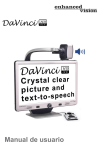
Manual de usuario Enhorabuena por la compra de la lupa-tv DaVinci de alta definición con OCR. Los Productos de Enhanced Visión están diseñados para darle la más alta calidad y comodidad disponible. El producto DaVinci puede habilitar a las personas con baja visión a leer, escribir, ver objetos a cualquier distancia, y además que el texto les sea leido. El diseño único de este producto ofrece lo último en flexibilidad y ofrece una amplia gama de ampliaciónes con visualización de múltiples opciones que hacen la lectura más fácil que nunca. El DaVinci es una solución completa e integrada, ofreciendo la ventaja de una pantalla LCD de alta definición incorporando además un OCR. Antes de utilizar este sistema, por favor, lea atentamente y siga las instrucciones proporcionadas en este folleto. Un buena comprensión de la funcionalidad de este sistema le permitirá beneficiarse plenamente de la flexibilidad y de las grandes características de este dispositivo. Si usted tiene alguna pregunta, póngase en contacto con un profesional de la visión o el proveedor donde usted ha adquirido la unidad. Cumplimiento con la FCC Este dispositivo cumple con la Parte 15 de las Normas de la FCC. La operación está sujeta a las dos condiciones siguientes: (1) Este dispositivo no puede causar interferencias perjudiciales y (2) este dispositivo debe aceptar cualquier interferencia recibida, incluidas las interferencias que puedan provocar un funcionamiento no deseado. Este equipo ha sido probado y cumple con los límites de Clase B, de acuerdo con la Parte 15 de las Normas de la FCC. Estos límites son diseñado para proporcionar una protección razonable contra interferencias perjudiciales en una instalación residencial. Este equipo genera, utiliza y puede irradiar energía de radiofrecuencia y, si no se instala y utiliza de acuerdo con la las instrucciones, puede causar interferencias en las comunicaciones de radio. Sin embargo, no hay garantía de que no se produzcan interferencias en una instalación en particular. Si este equipo causa interferencias perjudiciales de recepción de radio o televisión, lo cual puede determinarse encendiendo y apagando el equipo, se recomienda al usuario que intente corregir la interferencia por una o más de las siguientes medidas: - Reorientar o reubicar la antena receptora. - Aumentar la separación entre el equipo y el receptor. - Conectar el equipo a un tomacorriente en un circuito diferente del que el cual está conectado el receptor. - Consulte al distribuidor o a un técnico experimentado en radio/TV para obtener ayuda. Los cambios o modificaciones a este sistema pueden invalidar la autoridad para operar este equipo. Si el dispositivo de Baja Visión tiene una opción para conectarse a un televisor, éste debe ser utilizado con cables de interfaz blindados con el fin de cumplir con los límites de emisiones de la FCC para Clase B de dispositivos digitales. Es responsabilidad del usuario utilizar el cable blindado de interfaz suministrado con el equipo. Cumplimiento FCC Indice Precauciones importantes de seguridad ............................................ 5 – 8 DaVinci Instalación ............................................................................... 9 DaVinci Contenido del paquete ..................................................... 10 - 11 Uso del DaVinci ………................................................................ 12 - 30 Distancia, Función de espejo & Modos de escritorio .....................12 - 15 Ajuste de Ampliación ........................................................................... 16 Cambio del Modo de Visualización ................................................17-19 Ajuste del brillo y balance del color blanco ......................................... 20 Uso y ajuste de Marcadores .............................................................21-22 Ajuste del Volumen .............................................................................. 23 Definiciones de los botones .................................................................. 24 Modo de OCR/Texto-A-Voz ...........................................................25-27 Ajuste del Volumen .............................................................................. 26 Guardar, Recuperar y Borrar Imagenes ............................................28-29 Protector de Pantalla ............................................................................. 30 Configuración de Idiomas ............................................................... 31-32 Solución de problemas .......................................................................... 33 DaVinci Especificaciones .............................................................. 34 - 35 Información sobre la Garantía .............................................................. 36 Precauciones Importantes de Seguridad Para su seguridad y para obtener el mayor beneficio de su Da Vinci, por favor lea estas precauciones de seguridad con mucho cuidado. El Da Vinci está diseñado para ampliar y mejorar las imágenes y leer la letra impresa en voz alta con el fin de mejorar la calidad de vida de las personas con problemas visuales. La medida en que este producto puede mejorar la capacidad para ver las imágenes depende de la condición individual de cada persona y el nivel de discapacidad visual. Da Vinci no está diseñado para restaurar la visión, corregir enfermedades de los ojos o detener la pérdida de la visión degenerativa. Un oculista puede determinar la utilidad y conveniencia individual del Da Vinci para la condición del paciente. Por favor, siga estas precauciones de seguridad: Utilice el Da Vinci en una superficie estable y nivelada como una mesa sólida o una mesa de acuerdo con sus especificaciones de diseño previstos. Evite colocar el Da Vinci en una mesa, carro o soporte. Se puede caer y provocar daños graves a la unidad o lesiones al usuario. Utilice el DaVinci en ambientes interiores - NO debe ser expuestos a temperaturas extremas o cambios bruscos de temperatura o humedad. No coloque el Da Vinci cerca de un radiador, calentador o zonas expuestas a largas horas de luz directa del sol. Siempre coloque el cable de alimentación alejado de las áreas de tráfico para evitar daños en la fuente de alimentación. Evitar el riesgo de descarga eléctrica, NO intentar desmontar la unidad. Consulte por servicios técnicos a un centro de reparación autorizado. Precauciones Importantes de Seguridad 5 Para mover el Da Vinci a otra ubicación Tenga cuidado si usted está reposicionando el DaVinci a una corta distancia através de un escritorio o mesa. Asegúrese de que no tire los cables de alimentación o cables de conexión. Cuidado de la DaVinci Siempre desconecte la alimentación en el Da Vinci, cuando el sistema no está en uso. Desconecte siempre la alimentación antes de limpiar el Da Vinci. Limpie el DaVinci con un paño suave y seco o con un paño electrostático limpie el polvo. NO use limpiadores líquidos en las superficies de plástico. Limpie el lente de la cámara y la lente de primer plano, según sea necesario con el paño proporcionado en el envase del DaVinci (Ver figura 1). Figura 1 6 Siga todas las advertencias, precauciones e instrucciones indicadas en el producto. El cable de alimentación adjunto es un dispositivo de desconexión de electricidad del equipo. La toma de corriente debe estar instalada cerca del equipo y ser fácilmente accesible. Este producto está equipado con un enchufe a tierra de 3 cables como característica de seguridad. Este complemento tiene una tercera patilla (tierra) y sólo puede ser conectado a una toma de corriente a tierra. Si es necesario, póngase en contacto con un electricista para cambiar la toma de corriente con una conexión a tierra. No utilice el DaVinci cerca, en o alrededor del agua. Da Vinci no está diseñado para ofrecer protección contra el contacto con líquidos de cualquier tipo. No utilice el DaVinci cerca de líquidos inflamables. Por lo menos una vez por semana, limpie su DaVinci con un paño suave y seco o un paño electrostático. No hay métodos adicionales para la esterilización o la limpieza recomiendados. 7 Este producto contiene partes movibles. Por favor, tenga cuidado al mover el brazo ajustable o cuando se transporta el DaVinci para evitar posibles lesiones en las manos y dedos. Para evitar lesiones personales o daños en el DaVinci, no hacer ninguna otro tipo de conexiones a las tomas de entrada. La susceptibilidad a la interferencia Puede haber una degradación temporal de la imagen cuando el DaVinci es sometido a un campo de frecuencia de radio fuertes, descargas electrostáticas o ruido eléctrico transitorio. Una descarga electrostática (causado por la electricidad estática) puede hacer que la pantalla quede en blanco. Si esto sucede, desconecte la alimentación de AC de la toma eléctrica, espere 30 segundos y conecte la alimentación AC de nuevo. Advertencias de cumplimiento Compatibilidad electromagnética: El uso de otros accesorios y cables no especificados por Enhanced Vision puede resultar en un incremento de las emisiones o disminución de la inmunidad de su DaVinci. La ubicación de los equipos: El sistema DaVinci no deben utilizarse cerca o apilado con otros equipos. 8 DaVinci Instalación 1. Desembalaje y transporte de la DaVinci. Durante el desembalaje y transporte, asegúrese de levantar su DaVinci de la asa incorporada para su transporte. No intente levantar o llevarla por la pantalla, por la base o del brazo de la cámara. (Ver Figura 1) 2. Configure su Da Vinci. Coloque el DaVinci en una superficie plana, como una mesa o un escritorio. 3. Conecte la alimentación de AC. Conecte el cable de alimentación adjunto a la fuente de alimentación (Ver Figura 2). Conecte el cable de alimentación eléctrica disponible a un toma de corriente. (Ver Figura 3). Para ofrecer una protección adicional durante una tormenta eléctrica, un protector contra sobretensiones puede también ser utilizado y se recomienda. Conecte el otro extremo de la fuente de alimentación a la DaVinci donde se tiene la etiqueta "19 VDC" 4. Encienda la cámara. En el lado frontal, a la derecha de su DaVinci, presione y suelte el botón del encendido. (Ver Figura 4). * Al pulsar el botón de encendido durante menos de 5 segundos, se pone el dispositivo en modo de espera. ** Al pulsar de nuevo despertará el DaVinci desde el modo de espera *** Al pulsar Buscar y el botón de encendido restablecerá su DaVinci *** Para apagar el DaVinci, presione y mantenga presionado el Botón de encendido durante más de 5 segundos o hasta que "EV DaVinci" aparece en la pantalla. DaVinci Instalación Figura 1 Figura 2 Figura 3 Figura 4 9 DaVinci Contenido del Paquete Da Vinci se compone de los siguientes elementos y características 1. Pantalla 24" LCD: muestra la imagen en alta calidad 2. Cámara HD: Gira 340 grados para captar y ampliar la imagen 3. Asa de transporte: Se utiliza para levantar el DaVinci 4. Lente: Se utiliza para una ampliar imágenes de cerca 5. Brazo: Brazo giratorio que sostiene la cámara 6. Bloquear: Se utiliza para bloquear que el brazo horizontal se deslice 7. Lámpara LED Accesorios incluidos: 8. Jack de 3.5mm para los auriculares 9. Consola de control: Permite al usuario controlar las funciones del DaVinci * Debe de estar conectado para poderlo utilizar y tener acceso a los elementos de menú para OCR/Text-To-Speech. 10. Fuente de alimentación 11. Cable de alimentación 12. Pañuelo de lentes: Permite la limpieza de la pantalla LCD y las lentes. Accesorios no incluidos: 13. Mesa XY: Mesa XY y mini XY están disponibles para su DaVinci, póngala debajo de la cámara de su DaVinci y haga que la lectura sea aún más fácil! 10 DaVincis Contenido del Paquete DaVincis Contenido del Paquete 11 Uso del DaVinci La cámara DaVinci está unida a un brazo diseñado específicamente que permite que la cámara se deslice de izquierda a derecha o para pivotar en direcciones múltiples. La pantalla LCD DaVinci está montada sobre un soporte que permite al usuario inclinar la pantalla para ajustar la mejor posición de visión. 12 Distancia, Función de Espejo y Modos de Escritorio Modo de distancia de visualización La cámara se puede girar hacia delante para capturar imágenes de personas, objetos y paisajes. "Lejos" se muestra en la esquina superior derecha de la pantalla cuando se cambia a este ángulo de visión. Asegúrese de abrir la Lente para ver a distancia (figura 1). Este modo "Distancia" permite la ampliación de objetos a 5 metros de distancia. En este modo, aunque la cámara puede ver objetos en una distancia infinita, la distancia recomendada desde la cámara a la distancia del objeto está dentro de 5-30 metros para lograr un beneficio máximo de aumento. (Figura 1) Distancia, Función de Espejo y Modos de Escritorio 13 Función de Espejo La cámara se puede girar hacia atrás para ofrecerle el equivalente a un espejo de cuerpo entero. "Auto" se muestra en la esquina superior derecha de la pantalla cuando esta se cambia a este ángulo de visión. En esta posición, puede utilizar su DaVinci para ayudarle con el maquillaje, afeitarse o realizar la higiene personal. Para obtener una óptima claridad, abra la lente plana y posiciónese a una distancia de 20 a 50 cms de la cámara. 20 a 55cm (Recomendada) Figura 1 14 Distancia, Función de Espejo y Modos de Escritorio Modo de escritorio La cámara se puede ajustar enfocando hacia abajo para la lectura, la escritura y disfrutar de la artesanía o pasatiempos. Esto lo hace ideal para utilizarla en el aula. Cuando se gira la cámara hacia abajo, aparecerá "Escritorio" en la esquina superior derecha de la pantalla. DaVinci puede deslizarse libremente, a la izquierda o a la derecha, gracias al soporte con un mecanismo especialmente diseñado. Lo mejor es cerrar la lente plana cuando los objetos son puestos entre 30 a 50 cms de distancia de la cámara para una mayor claridad de visión. 30 a 50cm (Recomendada) Figura 1 Distancia, Función de Espejo y Modos de Escritorio 15 Ajuste de Ampliación El sistema DaVinci le ofrece una amplia gama de capacidades de ampliación. Los siguientes instrucciones se pueden utilizar con los controles del panel frontal o la consola de control del DaVinci. 1. Para ajustar la ampliación girar la rueda de zoom situada en la Consola de Control o del panel frontal del DaVinci hasta llegar a su magnificación deseada. Al girar la rueda hacia la derecha aumentará la ampliación y girando la rueda en sentido contrario a disminuirá la ampliación. 2. El nivel del zoom aparecerá en la esquina superior derecha del monitor cuando se incrementa o disminuye la ampliación. "Max Zoom", aparecerá en la ampliación máxima y "Zoom mínimo" aparecerá en la ampliación mínima. NOTA: La extensión de la amplificación es dependiente de la distancia de la cámara al objeto. 16 Ajuste de Ampliación Cambio del Modo de Visualización El sistema DaVinci fué diseñado para proporcionar una visualización óptima para las personas con ciertas condiciones visuales, ofreciendo una gama de opciones en el texto y colores de fondo. Use la tecla de Modo situada en el panel frontal y la Consola de control para alternar entre la visualización a todo Color, Blanco y Negro, Aumento del positivo, Negativo mejorado y hasta 5 de sus favoritos colores pueden ser modificados. Los 5 modos de color favoritos seleccionados pueden ser modificados a cualquiera de las 28 opciones de color seleccionadas siguiendo las instrucciones En la página 19. Ajuste de los modos de visualización 1. Usted puede elegir un modo de visualización pulsando el botón "Modo" en la Consola o en el panel frontal 2. Cada pulsación le permitirá recorrer los siete modos de visualización. Seleccion del Modo del color en el Menú Pulsando y manteniendo pulsado el botón del Modo durante unos 3 segundos en el Panel frontal o la Consola de control se abrirá el menú de selección de color. Desplácese por los modos de color disponibles al girar la rueda del Zoom. Presione “Buscar” (FIND) en el panel frontal o en la Consola de control para seleccionar el modo de color marcado. Cambio del Modo de Visualización 17 Modos de Visualización Imagen a todo color Este modo ofrece una representación de la imagen aumentada en color verdadero. Imagen Blanco y Negro Este modo da una representación en blanco y negro de la imagen ampliada. Mejorado de la imagen positiva Förbättrad Positiv bild Este modo proporciona un fondo blanco con texto en negro. Aumenta el contraste para ofrecer un texto claro en imágenes para la lectura. Förbättrad Negativ bild Mejora de la imagen negativa Este modo proporciona un fondo negro con texto blanco. Aumenta el contraste para ofrecer imágenes nítidas de texto para la lectura. Seleccion del color 1 De fábrica este modo proporciona un fondo negro con el texto en verde. Esta es una de las combinaciones de color más comúnmente utilizados. Para cambiar este modo a cualquiera de los 28 disponibles, siga las instrucciones en la página 19. Seleccion del Color 2 De fábrica este modo proporciona un fondo negro con el texto en amarillo. Para cambiar este modo para cualquiera de los 28 disponibles, siga las instrucciones que aparecen en página 19. Seleccion del color 3 De fábrica este modo proporciona un fondo amarillo con el texto azul. Para cambiar este modo para cualquiera de los 28 disponibles, siga las instrucciones que aparecen en la página 19. Seleccion del color 4 De fábrica este modo se desactiva. Siga las instrucciones en la página 19 para activar este modo de color. Seleccion del color 5 De fábrica este modo se desactiva. Siga las instrucciones en la página 19 para activar este modo de color. 18 Cambio del Modo de Visualización Cambio de los Modos favoritos de Color El sistema DaVinci ofrece 28 Modos de color seleccionables y permite seleccionar hasta 5 favoritos para su uso. Las siguientes instrucciones pueden ser utilizadas para cambiar el modo del color favorito de su DaVinci. 1. Pulse el botón "Modo" y Botón "Buscar" ubicado en el panel frontal o en la Consola de control del DaVinci para entrar en el menú. 2. Gire la rueda de zoom hacia la derecha hasta que "Selección del modo de color" ilumine. 3. Pulse el botón "Buscar" para seleccionar el submenú del "Modo de Selección del Color". 4. Gire la rueda del zoom hasta que el color deseado se marque Seleccione entonces el modo preferido. 5. Pulse el botón "Buscar" para seleccionar o anular la selección de Modos de color destacados. 6. Una vez que 5 modos de color hayan sido seleccionados ningún otro color podrá ser seleccionado. Para elegir otro color Seleccione Los modos, anule la selección de uno de los 5 modos de color seleccionados previamente. Cambio del Modo de Visualización 19 Ajuste del Brillo 1. Pulse el botón "Modo" y "Buscar" situado en el panel frontal o en la Consola de control de su DaVinci para entrar en el menú. 2. El "Brillo" ya debería estar resaltado. Pulse el botón "Buscar" para seleccionar la opción de ajuste del brillo. 3. Gire la rueda del zoom hacia la derecha para iluminar la pantalla o hacia la izquierda para oscurecer la pantalla. 4. Una vez obtenido el brillo deseado se fija, presione el botón "Modo" para salir o esperar 10 segundos para salir del menú. Ajuste del balance de los blancos El color blanco es a menudo afectado por la iluminación utilizada en una habitación. La selección del balance de los blancos del DaVinci le permite lograr una claridad óptima. 1. Pulse el botón "Modo" y "Buscar" situado en el panel frontal o en la Consola de control de su DaVinci para entrar en el menú. 2. Gire la rueda de zoom hacia la derecha hasta que "Configuración del Sistema" esté iluminado. 3. Pulse el botón "Buscar" para seleccionar el submenú de "Configuración del Sistema". 4. Elija entre Auto, Normal, Cálido o Frío, iluminando el Balance de los Blancos. "Color: Auto": Se ajusta automáticamente a la iluminación de la habitación "Color: Normal": Lanza un tono equilibrado "Color: Warm": Lanza un tono rojo "Color: Frío": Lanza un tono azul 5. Pulse el botón "Buscar" para seleccionar la configuración deseada. 6. Pulse el botón "Mode" para salir del menú. 20 Ajuste del Brillo y el Color Blanco Uso de marcadores de línea, ventanas, y Bastidores Los marcadores de línea y de ventana Los marcadores de línea puede ser utilizados como una guía de lectura, proporcionando líneas horizontales a través de la pantalla. Las ventanas se puede utilizar como una guía de lectura mostrando solo una porción de la pantalla. Marcadores de activados/descativados: Pulsando el botón "Marcador" en la Consola de control le permitirá alternar a través de las Opciones de marcador * El Marcador de Columna está sólo disponible cuando la Consola de control está enchufado Off • Marcador • Columnas • Líneas de Referencias • Bastidores Ajuste de los marcadores de línea y de ventana (El Marcador de columna no se puede ajustar): Para ajustar la posición del marcador: 1. Pulse el botón "Modo" y "Buscar" situado en el panel frontal o en la Consola de control de su DaVinci para entrar en el menú. 2. Gire la rueda de zoom hasta que la "Posición del Marcador" está seleccionado. A continuación, pulse el botón "Buscar" para seleccionar. 3. Cuando esta opción se selecciona se muestra en color ROJO. Cuando esto se produce, puede girar la rueda del zoom hacia la derecha/izquierda para mover los marcadores de línea o el área visible hacia arriba/abajo. Control de acceso directo desde la Consola: Mantenga pulsado el botón del marcador mientras gira La ruedecilla del zoom en sentido horario/antihorario. Uso de los Marcadores de Línea, Ventans y Bastidores 21 Para ajustar el tamaño entre los marcadores de línea o el tamaño de la ventanas: 1. Pulse el botón "Modo" y "Buscar" situado en el panel frontal o en la Consola de control de su DaVinci para entrar en el menú. 2. Gire la rueda del zoom hasta que aparezca "Tamaño del marcador" está seleccionado. A continuación, pulse el botón "Buscar" para seleccionar. 3. Cuando se selecciona esta opción se muestra en color rojo. Cuando esto se produce, puede girar la rueda del zoom hacia la derecha/izquierda para aumentar/disminuir el tamaño entre los marcadores de línea o el tamaño de la ventana visible. Ajustes de configuración del sistema - Beep, mensaje de voz, reloj, pantalla. Método abreviado en la Consola de control: Mantenga pulsado el botón del marcador mientras presiona línea hacia arriba o hacia abajo. Guardar, Guardar y Recuperar Configuración del sistema 1. Pulse el botón "Modo" y "Buscar" situado en el panel frontal o en la Consola de su Da Vinci para entrar en el menú. 2. Gire la rueda del zoom hacia la derecha hasta "Configuración del Sistema". 3. Pulse el botón "Buscar" para seleccionar la "Configuración del Sistema" en el submenú. Para seleccionar una opción, activar el zoom rueda para resaltar la opción deseada. Pulse el botón "Buscar" para seleccionar / deseleccionar esa opción. Un cuadro negro al lado de esa opción indica que esa opción está activada. 22 Uso de los Marcadores de Línea, Ventans y Bastidores Ajuste del volumen en el Davinci en el Modo de CCTV En la consola de control del Davinci puede pulsar el botón devolumen para aumentar o disminuir el volumen. Un mensaje en la esquina superior derecha de la pantalla mostrará el nivel de volumen cuando se ajusta este. El Davinci proporciona hasta 10 niveles de volumen. Conmutador VGA En la parte posterior de la DaVinci hay un puerto VGA que permite que una señal de ordenador se pueda conectar a la pantalla del DaVinci. Este puerto hace que sea posible utilizar la pantalla del DaVinci como un monitor de ordenador para ahorrar espacio en el escritorio. Para cambiar la imagen de la cámara a la imagen del ordanador, pulse simultáneamente el botón Modo y el botón Marcador en la Consola de control. Para cambiar de la imagen del ordenador a la imagen de la cámara, pulse la tecla “Buscar” en la Consola de control o en el panel frontal del Da Vinci. * Cuando se utiliza la pantalla del Da Vinci como un monitor de ordenador, los controles para la cámara (por ejemplo, zoom, modo, y marcador) no van a funcionar para la imagen de la computadora. ** La pantalla LCD del DaVinci se usa como un monitor de ordenador en forma similar a cuando se usa un monitor de ordenador o cuando se usa la conexión de un segundo monitor a mostrar en su computadora portátil. Consulte el manual de su ordenador sobre la mejor forma de conectar una pantalla. *** Da Vinci soporta resoluciones de hasta 1920 x 1080 Consola de control y la retroiluminación por LED. Para encender la luz de fondo LED de encendido/apagado desde la Consola de control de su Da Vinci, oprima y mantenga oprimido el botón de Buscar cuando se conecta la consola de control al DaVinci. Ajuste del Volumen 23 Definiciones de las teclas de la Consola Se utiliza para cambiar los modos de selección del color Modo Marcador Se utiliza para mostrar las líneas de referencia. También se puede utilizar para mover la línea de arriba/abajo y para cambiar la posición del cursor Rueda del zoom y el botón BUSCAR (FIND) en el medio Zoom Audio del volumen de aumenta/baja Volumen Función de conmutación: Se utiliza para iniciar el OCR, para capturar un documento y convertirlo en un cuadro de texto. Captura Cuando se activa en modo de texto, retorna a la vista previa de modo para capturar una nueva página. En cualquier momento después de ser capturado, "Guardar" se puede utilizar para almacenar el documento capturado (en formato de texto) Función de cambio: Se utiliza para hacer una pausa y reproducir Pausa/Play cuando se ejecuta el OCR Se utiliza para saltar a la línea siguiente/anterior en modo Texto. Linea Velocidad Recuperar Guardar 24 Si se mantiene presionado durante 2 segundos, salta a la primera/ última frase en el documento. Se utiliza para aumentar/disminuir la velocidad de lectura de texto a Modo de voz. Al pulsar simultáneamente las dod teclas, se restaura la velocidad de lectura. Abre la imagen Recuperar (Mantenga esta posición durante 2 segundos) Guarda la imagen actual en la memoria interna del DaVincis. (Hasta 20 imágenes) (Presione por 2 segundos) Definiciones de las Teclas de la Consola Modo de OCR/Texto A Voz Usando el OCR El Davinci proporciona a los usuarios la capacidad de escanear un documento colocado debajo de la cámara y leerlo en voz alta. TextoA-Voz/OCR sólo está disponible en modo de escritorio y cuando la Consola de control del DaVinci está enchufada. En el modo de lectura, colocar el documento bajo la cámara del DaVinci lo más recto posible. - Si el documento contiene varias columnas, coloque la columna deseada en el centro de la pantalla. Utilizando el "Marcador de Columna" le ayudará a localizar la columna, el DaVinci leerá en voz alta (ver página 21) - Active la opción de "Alineación" que le permitirá un mayor margen de error para leer un documento que no está perfectamente recto. (ver página 27). 1. Pulse el botón " " en la Consola de control. - Esto va a tomar una instantánea del documento y procesarlo para el OCR. 2. Después que su DaVinci ha completado la etapa de tratamiento, comenzará a leer el documento en voz alta. Modo de OCR/Texto A Voz 25 Ajuste del volumen • Para aumentar/disminuir el volumen, pulse o en la Consola de control. * Nota: Los niveles de volumen de la lupa-TV y OCR son independientes los unos de los otros. Ajuste de la velocidad de lectura • Para aumentar/disminuir la velocidad de lectura del documento por el OCR pulse o en la Consola de control. Saltar a la frase siguiente o anterior • Para saltar o volver a la frase anterior, pulse el botón o en la consola de control. • Para ir a la primera/última frase de la página del documento, mantenga pulsado o durante 2 segundos. Pausa/Reproducción • Presionando en la Consola de control DaVinci hará una pausa en la lectura. • Al pulsar de nuevo la unidad continuará la lectura. Uso de los auriculares con el Da Vinci En el lado izquierdo de la pantalla LCD del DaVinci, existe una toma de 3.5mm de entrada para el uso de auriculares estándar. * Nota: El sonido de los altavoces DaVinci no estará disponible mientras el conector de auriculares está en uso. * Los auriculares no están incluidos en el DaVinci. 26 Modo de OCR/Texto A Voz Ajustes del Menú del OCR Male Voice/Voz femenina Ajuste su Da Vinci para leer en voz alta o solicitar una voz masculina o femenina. Alineación Cuando está activado, el Da Vinci se ajustará automáticamente un documento cuando no se establece rectamente bajo la cámara. Barra de progreso Activa/desactiva la visibilidad de la barra de progreso cuando el Da Vinci procesa un documento de texto a voz. Modo de OCR/Texto A Voz 27 Guardar y Recuperar Imágenes DaVinci tiene la capacidad de guardar imágenes de la Lupa-TV o de los modos del OCR. Esto permitirá al usuario tomar una instantánea de un documento, guardarlo, y verlo en otro momento. Guardar una imagen 1. Vea la página 22 para activar la función Guardar y Recuperar en su DaVinci. 2. Coloque un documento debajo de la cámara y ajuste el Modo de color y zoom. El Da Vinci dará un nombre a la imagen con mes, día, año, hora y modo en el que se guardó. 3. Mantenga pulsado el botón de la Consola de control del Da Vinci durante 2 segundos. Cuando la imagen se guarda en el Da Vinci se mostrará "IMAGEN GUARDADA ". Si el espacio de almacenamiento está lleno, el DaVinci mostrará "DISPOSITIVO LLENO"con un mensaje de voz (si está activada). * En el modo de Lupa-TV, si se guarda la imagen de forma consecutiva en un minuto, la imagen anterior guardada se sobrescribe. ** En el modo de OCR, si se guarda la imagen de forma consecutiva en un minuto, El DaVinci mostrará el mensaje "Ya ha grabado" Recuperando una imagen guardada 1. Mantenga pulsado l botón de Recuperar en la Consola del DaVinci por 2 sekunder. 2. El DaVinci entrará en el Menú Recuperar donde se muestra una lista de imágenes disponibles. Si el espacio de almacenamiento está vacía, el DaVinci mostrará el mensaje "No hay Imagenes" con una voz la pantalla (si está activada). 3. Utilice la rueda de zoom en el panel del Da Vinci o en la Consola de control para navegar por la lista de imágenes. Cuando un archivo de imagen en la lista es resaltado, se mostrará una vista previa de ese imagen en el lado derecho de la pantalla. 28 Guardar y Recuperar Imágenes Para salir del menú de Recuperar y volver al Modo Lupa-TV, pulse el botón de captura en su DaVinci o en la consola de Control. 4. Al pulsar el botón Buscar en el archivo resaltado, mostrará la imagen en pantalla completa y empezará a leer en voz alta si se ha guardado en el modo OCR. Para volver al modo Lupa-TV, pulse el botón de Captura en su DaVinci o en la Consola de control. Eliminación de una imagen guardada 1. En el Menú Recuperar, use la rueda del Zoom en el panel del DaVinci o en la Consola de control para seleccionar la imagen. 2. Pulse el botón de Pausa/reproducción en la Consola de control para ir al archivo deseado. 3. Un sub-menú aparecerá al lado de la imagen seleccionada que le permite "Cancelar" o "BORRAR".. 4. Use la rueda del Zoom en el panel del DaVinci o en la Consola de control para seleccionar "Cancelar" o "Eliminar". 5. Al pulsar el botón BUSCAR en el panel del DaVinci o en la Consola de control cuando "CANCELAR" está marcado, le llevará de vuelta a la imagen del Menú “Recuperar”. Al pulsar el botón BUSCAR en el panel del DaVinci o en la Consola de control cuando "BORRAR" está marcado, borrará la imagen seleccionada. El Da Vinci mostrará entonces "Imagen Borrada" cuando el archivo ha sido eliminado correctamente y volverá a la lista de imágenes. Presionando la tecla MODE le permitirá salir del menú de “Recuperar” la imagen. Guardar y Recuperar Imágenes 29 Protector de Pantalla Cuando la función de protector de pantalla está activado, el Da Vinci mostrará la fecha y la hora en toda la pantalla si no hay actividades durante 10 minutos. Cualquier movimiento en la cámara, cambio en la posición de la cámara, o presionando cualquier botón en el DaVinci o en la Consola de control, su sistema DaVinci volverá a su estado anterior activo. Es posible visualizar manualmente el Protector de Pantalla a través de pulsar el botón Guardar al mismo tiempo. 30 Pausa/Reproductor y Protector de Pantalla Configuración de Idiomas DaVinci soporta múltiples idiomas que se pueden establecer como idioma principal. Ajuste del idioma principal El idioma principal que se establecerá será el principal idioma para el DaVinci. Los mensajes que se mostrarán en el DaVinci estarán en el idioma que el usuario seleccione en este menú. 1. Pulse el botón "Modo" y el botón "Buscar" situado en el panel frontal o en la Consola de control para entrar en el menú. 2. Gire la rueda del Zoom hacia la derecha hasta "Idioma principal" este se iluminará. 3. Pulse el botón "Buscar" para seleccionar el "Idioma principal" en el submenú. Para seleccionar una opción, gire la rueda del Zoom para resaltar el idioma deseado, Pulse el botón "Buscar" para seleccionar esa opción. Un cuadro negro al lado de esa opción indica que esa opción está activada. Configuración del idioma automático Da Vinci es capaz de leer el texto en voz alta en varios idiomas. Cuando Auto está desactivado, el DaVinci sólo leerá en voz alta el texto escrito en el mismo lenguaje que se establece en el Idioma Principal del menú. Cuando “Idioma automático” está activado, el usuario puede seleccionar otros idiomas, que no sean el primario establecido previamente, su DaVinci será capaz de leer en voz alta. 1. Pulse el botón "Modo" y botón "Buscar" situado en el panel frontal o en la Consola de control del DaVinci para entrar en el menú. 2. Gire la rueda del zoom hacia la derecha hasta que aparezca "Auto Language" el cual se iluminará. Configuración de Idiomas 31 3. Pulse el botón "Buscar" para activar/desacticar "Auto Language". Active "Auto Language" el cual mostrará una lista de las lenguas disponibles que el usuario podrá seleccionar. Para seleccionar una opción, gire la rueda del Zoom para resaltar el idioma deseado. Pulse el botón "Buscar" para seleccionar esa opción. Un cuadro negro junto a la opción indica que esa opción está activada. El idioma principal ya está seleccionado y el usuario no podrá cancelar esa opción. Múltiples idiomas se pueden establecer al mismo tiempo. ** El grupo de idiomas a seleccionar puede variar según la región y puede cambiar con las futuras actualizaciones. Información sobre el producto La información del producto mostrará la información técnica del DaVinci y también permite al usuario restaurar su DaVinci al estado original de fábrica. 1. Pulse el botón "Modo" y "Buscar" situado en el panel frontal o en la Consola de control para entrar en el menú. 2. Gire la rueda del zoom hacia la derecha hasta que "Información del Producto" aparezca iluminado. 3. Pulse el botón "Buscar" para mostrar el sub-menu de "Información sobre el producto". 4. En este menú se puede: a. Comprobar la versión del firmware y otros softwares relacionados con la versión. b. O restaurar las configuraciónes del DaVinci girando la rueda del Zoom en el sentido del reloj hasta "Restauración de fábrica", entonces pulse el botón "Buscar". ** Al restablecer su DaVinci a los ajustes de fábrica, las voces Masculina/Femenina y Preferencia de idioma principal seguirán siendo la misma. 32 Solución de Problemas El Da Vinci toma mucho tiempo para procesar el documento de Textto-speech. - La desactivación de la "Alineación" y "Auto Language" en el menú, incrementará la velocidad de procesamiento. Al deshabilitar la "Alineación", el documento debe estar bajo la cámara del DaVinci lo más recto posible. Cuando "Auto Language" está desactivado, el Da Vinci sólo leerá el texto el cual es el mismo que el elejido en "Idioma principal". Por ejemplo, en un texto multi-idioma, el Da Vinci sólo leerá el texto en Inglés debido a que "Idioma principal" está en "Inglés" y "Auto Language" está descativado. Las imágenes parecen estar fuera de foco. - Asegúrese de que la lámpara LED de la cámara del DaVinci está activada. Asegurese de que hay suficiente luz ambiental la cual ayudará a crear una mejor imagen. - Asegúrese de que la lente plana, está limpia y libre de las huellas dactilares u otra suciedad. El DaVinci es que no enciende. - Asegúrese de que la conexión del DaVinci está conectada a una toma de corrientes. Actualización del firmware Para mantener su Davinci al día, visite nuestra página de para bajar la última versión del software en: http://www.enhancedvision.com/support/software.html Solución de Problemas 33 DaVinci Especificaciones Producto - Dimensiones: • 24" LCD: 65.1cm A X 57.8cm B x 50.2cm A - Peso del producto: • 24" LCD: 9,7 kg Monitor - Tipo: 24" Diagonal Estándard LCD - Promedio de vida: 40.000 horas - Resolución: 1920 x 1080 (modelo 24") - Refresco de frecuencia: 1,5 milisegundos (monitor de 24") Todos los monitores y sus especificaciones están sujetos a cambios sin previo aviso. Margen de Aumentos LCD de 24": 2x (mínimo) a 80x (máximo) - 24" Campo Visual (Modo de lectura): 6.75mm (1/4") (min); 257mm (9,63") (max) - 24" Distancia de trabajo (Modo de lectura): 18" Modo del color estándard - Color, blanco y negro, alto contraste positivo/negativo, y 3 colores digitales seleccionables (fondo negro con el texto en verde, fondo negro con texto de color amarillo y fondo amarillo con el texto azul). Strömförsörjning - Entrada de tensión/corriente: 120-240 VAC/0,5-0.3A (nominal) - Tensión de salida: 19 VDC - Frecuencia: 50/60 Hz - Uso de energía: 30 W 34 Especificaciones