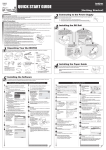
1
GUÍA DE
INICIO RÁPIDO
Spanish
Impreso en China
LB7073001
www.brother.com
[Primeros pasos]
Introducción
Felicidades por adquirir la QL-500/550.
La QL-500/550 es una impresora de etiquetas que se conecta a su PC y le permite imprimir rápida y fácilmente etiquetas profesionales personalizadas creadas por
usted mismo con el software de edición de etiquetas incluido.
Esta guía explica brevemente cómo empezar
En la Guía del usuario encontrará información más detallada. La Guía del usuario se encuentra en la carpeta Manuales del CD-ROM que acompaña a la QL-500/550.
2
Conexión a la fuente de alimentación
3
Instalación del rollo DK
Precauciones generales
• No exponga la QL-500/550 a la radiación solar directa.
• No coloque ni guarde la QL-500/550 cerca de estufas ni otros electrodomésticos calientes, ni en ninguna posición expuesta a temperaturas extremadamente altas o
bajas, alta humedad o polvo. Si lo hace puede provocar un funcionamiento incorrecto de la máquina.
• No coloque ningún objeto pesado ni que contenga agua sobre la QL-500/550. Si entrara agua o algún objeto extraño dentro de la QL-500/550, contacte con el
revendedor al que adquirió la QL-500/550 o con su centro de servicio autorizado local. Si sigue usando la QL-500/550 con agua o algún objeto extraño en ella, la
QL-500/550 puede resultar dañada o provocar daños personales.
• No inserte ningún objeto en la ranura de salida de etiquetas ni en el puerto USB, ni los bloquee.
• Utilice únicamente la fuente de alimentación autorizada para la QL-500/550.
• No desmonte nunca la QL-500/550 ni la moje con agua para evitar que se produzcan descargas eléctricas o incluso un incendio. No retire el cable de alimentación
ni lo enchufe en la toma de corriente con las manos mojadas. Si lo hace, podría recibir una descarga eléctrica.
• Si la QL-500/550 no se va a utilizar durante un periodo prolongado de tiempo, desconecte el cable de alimentación de la toma de corriente.
• Tire siempre del enchufe cuando vaya a retirar el cable de alimentación o vaya a introducirlo en la toma de corriente. No tire del cable de alimentación. Los
conductores del cable podrían resultar dañados.
• La QL-500/550 debe colocarse cerca de una enchufe eléctrico estándar fácilmente accesible.
• No conecte la QL-500/550 a su PC hasta que se lo indique el sistema durante el proceso de instalación
del controlador de la impresora.
• Para evitar daños provocados por el cortador o si se rompe la cuchilla del cortador, haga lo siguiente:
Cierre la cubierta superior cuando el cortador esté en funcionamiento.
No ejerza demasiada presión sobre la unidad del cortador.
Si la cuchilla se desafila, sustituya el cortador por otro nuevo.
Superficie de la guía del papel
Si se rompe la cuchilla del cortador, desenchufe de la toma eléctrica el cable de alimentación y extraiga
la unidad del cortador con cuidado y utilizando unas pinzas para no tocar la cuchilla.
• Si se atascara el papel debido a una acumulación de adhesivo en la superficie de guía del papel,
desenchufe el cable de alimentación de la toma eléctrica y limpie la acumulación de adhesivo con un
paño humedecido en etanol o alcohol isopropílico (limpiador). Es recomendable limpiar la guía del papel
cuando se sustituye la unidad del cortador.
• El número de cortes promedio es de 5000 o más, según las condiciones ambientales. Un corte irregular,
la incapacidad de cortar recto o frecuentes atascos de papel pueden indicar que la vida del cortador se
acerca a su fin. Si se dan estas situaciones, sustituya el cortador.
• El extremo de las Etiquetas DK está diseñado para no adherirse a la bobina central del rollo.
Por esa razón, la última etiqueta de las Etiquetas DK no puede cortarse bien (esto no es un fallo de la QL-500/550).
Si esto ocurre, retire las etiquetas restantes e inserte un nuevo Rollo DK.
El rollo de etiquetas DK trae algunas etiquetas más que el número de etiquetas indicado por rollo.
1
• Compruebe que la toma de corriente es de 220 ~ 240 V antes de enchufar el cable.
• Retire el cable de alimentación de la toma de corriente cuando termine de utilizar la QL-500/550.
• No tire del cable cuando lo desenchufe de la toma de corriente. Los conductores del cable podrían resultar dañados.
1
QL-550
· Asegúrese de que los
brazos del carrete están
insertados con seguridad
en las guías del carrete de
la izquierda y de la
derecha.
· Inserte el carrete con el
rollo DK situado a la
derecha de la QL500/550.
Tapa del compartimiento del rollo DK
Botón CUT (corte)
(sólo en la QL-500)
Botón FEED
(avance)
Indicador LED
Parte posterior
Botón ON/OFF
(encendido y apagado)
CD-ROM
Cable de alimentación de C.A.
La QL-500/550 incluye un rollo de
inicio de Etiquetas troqueladas
estándar para direcciones DK (100
etiquetas) y un rollo de inicio de Cinta
continua de papel resistente DK de
62mm (8m).
4
Puerto USB
Guía de papel
No conecte la QL-500/550 a su PC hasta que se lo
indique el sistema durante el proceso de instalación
del controlador de la impresora.
Hoja de limpieza
Instalación de la guía del papel
La QL-500/550 cuenta con una guía de papel que recoge la banda de etiquetas impresas
que ya se han impreso pero no se han cortado en la máquina.
Acople la guía del papel a la parte delantera de la QL-500/550 como se muestra en la
figura.
Retire la guía del papel cuando vaya a imprimir de forma continua más de 10 etiquetas y se corte
cada etiqueta de forma automática (sólo en la QL-550).
Instalación del software
El procedimiento de instalación varía en función del sistema operativo que se ejecute en su PC. Para instalar el software,
consulte el procedimiento de instalación para el sistema operativo correspondiente.
Si utiliza Microsoft® Windows® 2000 Professional/XP (Home/Professional)
1
2
Encienda el PC e introduzca el CD-ROM en la unidad de
CD-ROM.
El programa de instalación de la serie QL se inicia y aparece la
pantalla de instalación P-touch Setup.
• Esta pantalla puede tardar algo de tiempo en aparecer.
• Si no se inicia automáticamente, haga doble clic en el icono
“Setup.exe” del CD-ROM.
Haga clic en
“Instalación estándar”.
Los preparativos para la
instalación del software
comienzan y aparece la
pantalla del Contrato de
licencia.
7
8
1
2
3
4
4
5
6
1 Instalación estándar
P-touch Editor 4.2, P-touch Address Book 1.0, controlador de
impresora, y Manual de usuario; se instalan todos.
2 Instalación personalizada
P-touch Editor 4.2, P-touch Address Book 1.0, controlador de
impresora y Manual de usuario se pueden instalar
individualmente.
3 Mostrar Manual de usuario
La Guía de software del usuario (manual PDF) se puede
consultar sin necesidad de instalarla.
4 Instalar Acrobat Reader
“Adobe® Acrobat® Reader®” puede instalarse para consultar la
Guía de software del usuario (manual PDF).
Adobe® Acrobat® Reader® Si ya tiene instalada una versión
más reciente, Se instalará la versión no lo instale.
Lea con atención el contrato de licencia. Si está de
acuerdo con los términos y condiciones descritos en el
mismo, haga clic en [Sí] para continuar con el proceso
de instalación.
Aparece la pantalla de Información del cliente.
Escriba el “Nombre de
usuario” y el “Nombre
de organización”, y
haga clic en [Siguiente].
Aparece la pantalla
Selección de la carpeta
de destino.
Compruebe la configuración, y si es correcta, haga clic en
[Siguiente].
Aparece la pantalla Configuración de módulos adicionales.
Seleccione la aplicación
de Microsoft® Office®
con la que desea que el
módulo adicional
funcione, y haga clic en
[Siguiente].
9
10
11
12
Para realizar la instalación en una carpeta distinta, haga clic en
[Examinar] y seleccione otra carpeta.
13
1
2
3
Compruebe que se han
cerrado todas las
aplicaciones de
Microsoft® Office®.
Para obtener información
más detallada sobre la configuración de módulos adicionales,
consulte la “Guía de software del usuario” (manual PDF).
Haga clic en [Siguiente].
Aparece la pantalla de instalación del software.
Compruebe la ubicación
donde desea que el
instalador añada los
accesos directos del
programa y haga clic en
[Siguiente].
Aparece la pantalla Iniciar
la copia de archivos.
Cuando se usa Mac OS® X
• Esta pantalla puede tardar algo de tiempo en aparecer.
• Si la configuración no es correcta, haga clic en [Atrás] y vuelva a
establecerla.
Cada botón selecciona
las siguientes funciones.
3
4
Baje la palanca de la etiqueta y, a continuación,
cierre la tapa del compartimiento del rollo DK.
Palanca CUT (corte)
(sólo en la QL-550)
• Guía de inicio rápido
• DK, etiquetas y guía de cinta
• Tarjeta de garantía
Rollo de inicio
Si no puede pasar el extremo del rollo DK por la
ranura, páselo todo lo posible, baje la palanca de
la etiqueta y cierre la tapa. Presione
el botón ON/OFF para encender la
QL-500/550 y presione el botón
FEED (avance) para ajustar
el rollo.
2
Parte delantera
QL-500
Levante la palanca de la etiqueta y pase el
extremo del rollo DK por la ranura que hay
justo delante del cortador.
Coloque el carrete en sus
guías del compartimiento
del rollo DK.
Antes de utilizar la QL-500/550, compruebe que el embalaje contenga todo lo que se indica a continuación. Si falta algún
elemento o si hay alguno dañado, póngase en contacto con el distribuidor donde adquirió la QL-500/550.
Cable de
alimentación de C.A.
3
Presione el botón ON/OFF para apagar la
QL-500/550. Sujete la tapa del
compartimiento del rollo DK por los lados
próximos a la parte delantera de la QL500/550 y levántelos con firmeza para abrir
la tapa.
Desembalaje de la QL-500/550
Cable USB
5
Conecte el cable de alimentación de C.A. a la QL-500/550 y enchúfelo a la toma
eléctrica estándar.
Aparece la pantalla Instalación del controlador (Brother P-touch).
4
5
6
Hacer click [Mac OS X] en la carpeta y hacer doble click en [P-touch
Editor 3.2 Installer].
El programa de instalación de P-touch Editor 3.2 se
inicia y aparece la pantalla de Introducción.
Lea el contenido y haga clic en [Next] (Siguiente).
Aparece una pantalla de Información importante.
Haga clic en [Next]
(Siguiente).
Aparece la pantalla Selección
de la carpeta Alias.
Haga clic en [Finalizar].
La instalación del software
finaliza. Conecte la
impresora para finalizar la
instalación del controlador.
Ranura del cable
de alimentación
Una vez finalizada la
instalación, es posible
que aparezca un
mensaje indicándole que Puerto USB
reinicie el PC. Si es así,
Cable USB
seleccione “Reiniciar” y
haga clic en [Finalizar].
Cable de
alimentación
Inicio del software instalado.
• Si desea iniciar P-touch Editor, haga clic en [Inicio]-[Todos
los programas (Programas)]-[Brother P-touch]-[P-touch
Editor 4.2].
• Si desea iniciar P-touch Address Book, haga clic en [Inicio][Todos los programas (Programas)]-[Brother P-touch]-[P-touch
Address Book 1.0].
Consulte el reverso si desea ver un ejemplo de cómo
c mo crear una etiqueta.
7
8
9
10
11
13
14
15
Seleccione la ubicación donde desea crear el alias, y haga clic
en [Next] (Siguiente).
16
17
Haga clic en [Install] (Instalar).
Se iniciará el proceso de instalación.
Despues que la instalación se haya completado, hacer click en
[Done] (Listo).
La instalación del software ha finalizado.
A continuación, instale el controlador de la impresora.
Haga doble clic en [QL-Series Driver.pkg] incluido en la carpeta
[Mac OS X].
Se inicia el instalador del controlador y aparece la
pantalla Instalación de controlador.
18
19
Haga clic en [Continue] (Continuar).
Aparece una pantalla de Información importante.
Haga clic en [Continue] (Continuar).
Aparece la pantalla del Contrato de licencia del software.
Controlar el contenido y hacer click en [Continue] (Continuar).
Aparece la pantalla del Contrato de licencia.
Para proseguir con la instalación, haga clic en [Agree] (Acepto).
Aparece la pantalla Selección de destino.
Seleccione el controlador
que desea instalar y haga clic
en [Continue] (Continuar).
Aparece la pantalla Instalación
fácil.
Seleccione la unidad donde
está instalado Mac OS® X.
Lea el contenido y haga clic en [Next] (Siguiente).
Aparece la pantalla Resumen
previo a la instalación.
Seleccione si desea registrar su impresora y haga clic en
[Siguiente].
• Si selecciona “Sí, mostrar la página.”, accederá a la página
de registro de usuario en línea. Tras completar el registro de
usuario, continúe con la instalación (se recomienda realizar el
registro).
• Si selecciona “No, no mostrar la página.” el proceso de
instalación sigue adelante.
12
Si no se inicia automáticamente, haga doble clic en el icono “QL-Series”
(en el CD-ROM).
Es posible seleccionar los
programas que se desean
instalar. Deje sin seleccionar
la casilla de verificación del
programa que no desea
instalar.
Haga clic en [Aceptar] en la pantalla Instalación del
controlador (Brother P-touch) para iniciar la instalación.
Haga clic en [Siguiente].
La instalación del controlador ha finalizado y aparece la
pantalla Registro del usuario.
Encienda el Mac®, e introduzca el CD-ROM en la unidad de CD-ROM.
Aparece la pantalla QL-Series.
20
21
Haga clic en [Install] (Instalar).
Aparece la pantalla donde se indican el nombre y la contraseña del
administrador.
Escriba el “Name” (Nombre) y la “Password” (Contraseña) del
administrador y haga clic en [Agree] (Aceptar).
Aparece la pantalla para comprobar la instalación.
Para proseguir con la instalación, haga clic en [Continue
Installation] (Continuar instalación).
Se iniciará el proceso de instalación.
Cuando la instalación haya finalizado y aparezca el mensaje “The
software was successfully installed” (El software se ha instalado
correctamente), haga clic en [Restart] (Reiniciar).
Su equipo Mac® se reinicia.
La instalación del controlador de la impresora ha finalizado.
Tras el reinicio del equipo, conecte
el cable USB y el cable de
alimentación a la impresora.
Retire la etiqueta de precaución antes
de conectar el cable USB.
alimentación.
Puerto USB
Cable USB
Ranura del cable
de alimentación
Cable de
alimentación
Conecte el cable USB al puerto USB del Mac®.
Pulse el botón de encendido/apagado ( ) de la impresora para encenderla.
Si conecta la impresora al Mac® a través de un concentrador USB, y su Mac® no
reconoce correctamente la impresora, conecte la impresora directamente a su Mac®.
Haga doble clic en la unidad donde está instalado Mac OS® X y
haga clic en el orden siguiente: [Applications]-[Utility]-[Printer
Setup Utility (Print Center)].
Cuando en la pantalla se muestra la lista de impresoras,
hacer click en [Add] (Agregar).
Haga clic en [Add] (Agregar impresora).
Hacer Click en [USB], “QL500” o “QL-550”, y [Add]
(Agregar).
La pantalla regresa a Lista
de impresoras.
Compruebe si la “QL-500” o “QL-550” fue adjuntada, y cerrar la
pantalla con la lista de impresora.
Ahora ya puede utilizar la impresora.
Haga doble clic en la unidad donde fue instalado P-touch Editor,
a continuación haga clic en [Applications (o Application)] [P-TouchEditor 3.2]. Haga doble clic en P-touch Editor 3.2 y el
programa Ptouch Editor comenzará.
Consulte elelreverso
si desea
ver unverejemplo
de cómo
c modecrear
unacrear
etiqueta.
(pequeño)
(peque o)
Consulte
reverso
si desea
un ejemplo
ccómo
mo
unaSetiqueta.
GUÍA DE
INICIO RÁPIDO
Spanish
Impreso en China
LB7073001
www.brother.com
[Creación de etiquetas]
Introducción a la creación de etiquetas
En esta sección se describe el procedimiento general para crear etiquetas con la QL-500/550.
1
2
Elija el tipo de etiqueta que desea crear.
Arriba se muestran algunos de los tipos de etiquetas que se pueden
crear con la QL-500/550.
3•
Inserte el rollo DK.
Edite los datos de la etiqueta.
Escriba el texto en P-Touch Editor.
• Copie el texto de una aplicación de Microsoft® Office®.
Introduzca el texto directamente con P-Touch Editor, o copie el texto de una aplicación de Microsoft® Office®.
Utilice las diversas funciones de edición de P-touch Editor para formatear y decorar la etiqueta.
Seleccione un rollo DK adecuado para la etiqueta que ha pensado e inserte el rollo DK en la QL-500/550.
Es posible que tenga que comprar otros rollos DK distintos.
4
Imprima la etiqueta.
Imprima la etiqueta desde la QL-500/550.
Creación de una etiqueta de dirección con P-touch Editor
Aprenda el flujo de trabajo básico de P-touch Editor creando una etiqueta genérica.
1
Inicie P-touch Editor y cree un diseño de etiqueta nuevo.
2
Haga clic en [Inicio] - [Todos los programas (o Programas)]
- [Brother P-touch] - [P-touch Editor 4.2]. Seleccione
"Diseño nuevo" en el cuadro de diálogo que aparece y
haga clic en
.
Seleccione el tamaño de la etiqueta.
3
Escriba el texto.
4
Haga clic en
de la Zona de objetos para crear un
cuadro de texto y escriba el texto.
Se puede usar el cuadro Propiedades de texto para
seleccionar las opciones de formateo del texto.
Haga clic en
en el cuadro Propiedades de página.
Si el cuadro correspondiente no aparece en la
Zona de propiedades, haga clic en el botón situado
a la izquierda de la zona para abrirlo.
Agregue un marco a la etiqueta.
5
Imprima la etiqueta.
Etiqueta terminada
Haga clic en
del cuadro Propiedades de impresión.
Si no aparece el cuadro correspondiente en la Zona de
propiedades, haga clic en el botón situado a la izquierda
de la zona para abrirlo.
Haga clic en
de la Zona de objetos.
Aparecerá el cuadro de diálogo Propiedades de marco.
Seleccione un marco y haga clic en
.
Despegue la hoja protectora del dorso
de la etiqueta impresa y pegue la
etiqueta.
Creación de una etiqueta de dirección con el módulo adicional de Microsoft Word
Copie el texto desde Microsoft Word y cree una etiqueta de dirección.
1
2
Copie el texto.
Compruebe los datos que se han copiado.
3
Formatee el texto.
4
Coloque el cuadro de texto.
5
Imprima la etiqueta.
Etiqueta terminada
Despegue la hoja protectora del dorso de
la etiqueta impresa y pegue la etiqueta.
Etiqueta terminada
Aparecerá la ventana Vista previa del módulo adicional. Compruebe
el contenido. Para introducir cambios de formato, haga clic en
.
El diseño de la etiqueta también se puede realizar con la
función Estilo de diseño. En el paso 2 de IV encontrará
los detalles.
En MS Word, seleccione el texto que se va a importar
y haga clic en
de la barra de herramientas.
También se pueden copiar textos desde MS
Excel y MS Outlook.
2
Haga clic en
Haga clic en el cuadro de texto del texto que desea formatear para seleccionarlo.
Utilice el cuadro Propiedades de texto para cambiar el formato del texto.
para imprimir la etiqueta.
Seleccione el cuadro de texto que desea desplazar y
arrástrelo hasta la posición deseada.
Haga clic en
del cuadro Propiedades de impresión.
Si no aparece el cuadro correspondiente en la Zona de propiedades
haga clic en el botón situado a la izquierda de la zona para abrirlo.
Despegue la hoja protectora del dorso de
la etiqueta impresa y pegue la etiqueta.
Creación de una etiqueta de dirección con el módulo adicional de Microsoft Outlook
Cree una etiqueta de dirección con datos de Microsoft Outlook aprovechando la función Estilo de diseño.
1
2
Copie el testo desde MS Outlook - Contactos.
En Microsoft Outlook, seleccione el contacto que se va a
importar y haga clic en
de la Barra de herramientas.
Compruebe los datos que se han copiado.
3
Aparecerá la ventana Vista previa del módulo adicional.
Compruebe el contenido. Para cambiar el estilo, haga
clic en
.
Seleccione un estilo de diseño.
4
Aparecerá la ventana Aplicar estilo de diseño.
Seleccione el diseño "Dirección_Estándar_02" y
haga clic en
.
Compruebe el diseño.
5
Aparecerá la ventana Vista previa del módulo adicional.
Compruebe el diseño.
Si precisa más modificaciones, vaya a P-touch Editor
haciendo clic en
. Consulte el paso 2 de III.
Imprima la etiqueta.
Etiqueta terminada
Haga clic en
para imprimir la etiqueta.
Si el contacto no tiene un Título de tarea, puede quedar
un espacio en blanco antes de la dirección. Utilice Ptouch Editor para cualquier cambio de formato.
Despegue la hoja protectora del dorso de
la etiqueta impresa y pegue la etiqueta.
Creación de etiquetas para titulares
Para crear titulares use la cinta continua de papel duradero DK.
1
2
Inserte el rollo DK.
Seleccione la longitud de la cinta.
3
Agregue una imagen de la galería al titular.
4
Escriba el texto.
5
Imprima la etiqueta.
Etiqueta terminada
Cinta continua de
papel duradero
DK de 62 mm
Coloque la "Cinta continua de papel duradero DK de 62
mm" en la QL-500/550.
Inicie P-touch Editor y cree un diseño de etiqueta nuevo.
Utilice los botones de selección de longitud de cinta del
cuadro Propiedades de página para establecer la longitud
del titular.
Haga clic en
de la Zona de objetos.
Aparecerá el cuadro de diálogo Galería de imágenes.
Seleccione una imagen y haga clic en
.
Haga clic en
de la Zona de objetos para crear un
cuadro de texto y escriba el texto.
Haga clic en
del cuadro Propiedades de impresión.
Si no aparece el cuadro correspondiente en la Zona de
propiedades, haga clic en el botón situado a la izquierda
de la zona para abrirlo.
Despegue la hoja protectora del dorso de
la etiqueta impresa y pegue la etiqueta.
Creación de una etiqueta de placa de identificación con la función Asistente de formato automático
Cree una etiqueta de placa de identificación con rapidez y facilidad con el Asistente de formato automático.
1
2
Inicie el Asistente de formato automático.
Inicie P-touch Editor, seleccione la opción "Utilizar el
Asistente de formato automático" y haga clic en
Esta etiqueta no se puede crear con los rollos
iniciales suministrados con la QL-500/550.
.
Seleccione una categoría.
Aparecerá el cuadro de diálogo Asistente de formato
automático. Seleccione una categoría de "Placas de
identificación para visitantes" y haga clic en
.
3
Seleccione una plantilla.
Aparecerá una lista de plantillas para la categoría seleccionada.
Seleccione una plantilla y haga clic en
.
4
Escriba el texto.
Cambie el texto en el campo Entrada de la plantilla.
Utilice los botones
y
para desplazarse
entre los campos Entrada.
Haga clic en
cuando haya terminado.
5
Imprima la etiqueta.
Etiqueta terminada
Seleccione la casilla de verificación "Imprimir
inmediatamente después de crear el diseño" y
haga clic en
.
Despegue la hoja protectora del dorso de
la etiqueta impresa y pegue la etiqueta.