1
MANUAL DE USUARIO
Sistema Administrativo XENX ERP
Pag. 1
Modulo Cobranzas a Clientes
MODULO DE CANCELACIONES DE CLIENTES (cobranzas)
Ruta: Administración Cuentas Por Cobrar Cancelaciones de Clientes
Descripción Del Modulo.
Este modulo permite procesar las cobranzas de los clientes para rebajar las cuentas por
cobrar. Además procesa las retenciones de iva 75%, islr y calcula las comisiones de los
vendedores.
Descripción De Campos
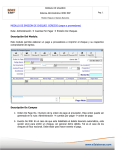
1- Recibo No: Coloque el numero del recibo manual, o dejar vacio para que el sistema
asigne el No. Consecutivo proximo.
2- Tipo: Por defecto (Pagos), aunque puede optar por Anticipos y Ajustes.
3- Comision %: Porcentaje de comision de cobranza al vendedores. El sistema calcula
automáticamente la comision del vendedor.
MANUAL DE USUARIO
Sistema Administrativo XENX ERP
Pag. 2
Modulo Cobranzas a Clientes
4- Fecha: Fecha de la cobranza
5- Cliente: Codigo del clientes o buscar por el nombre mediante el boton (lupa).
6- Codigo Del Vendedor: Coloque el codigo del vendedor, o buscar por el nombre. El
sistema sugiere un vendedor por defecto, puesto que asigna el que esta definido en el
maestro de vendedores, aunque puede cambiarlo.
7- Descripción: coloque una descripción del movimiento.
8- Monto Efectivo: En caso de cobrar montos en efectivo, indiquelo en este campo. Con
respecto al total en cheques, el sistema se encarga de colocarlo automáticamente.
Proceda a salvar el documento con {F4 salvar}. De inmediato se genera un nuevo recibo
de cobro.
Cargar las Facturas A Cancelar
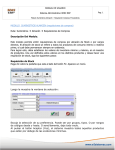
Especifique las facturas en el campo No. Documento, aunque puede pulsar el boton
(lupa) para llamar todas las facturas pendientes.
El sistema muestra el campo: saldo actual. Este campo es solo informativo, no puede
modificarse.
Indique el monto a pagar. Puede modificarlos para realizar un abono a la factura.
Descuento: Coloque un monto descontar solo para ajustes, es decir, montos
insignificantes. De ser un descuento por pronto pago o devolucion, debe realizar una
nota de credito. Es importante, No utilizar esta opcion para estos casos.
% ret Iva: Coloque el porcentaje de retencion de iva, en el caso de que el cliente nos
retuviera por este concepto. El sistema calcula la retencion y la presenta el monto de iva
retenido. Este monto puede ser ajustado según el comprobante de retencion fisico. Una
vez colocado el monto de la retencion, el sistema solicita que le indiquen el numero del
comprobante. Es obligatorio.
% Ret Impuesto: En este campo se coloca el % de retencion de islr o retencion
municipal. Una vez colocado el valor del mismo, el sistema calcula el monto neto.
Repita este proceso de carga de facturas, tantas veces como facturas este cancelando el
cliente.
Cargar Los cheques Cobrados
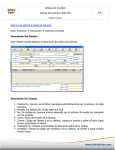
Especifique los cheques cobrados.
MANUAL DE USUARIO
Sistema Administrativo XENX ERP
Pag. 3
Modulo Cobranzas a Clientes
Tipee el numero del cheque, el el campo indicado por la flecha, y seguidamente complete
la linea en los campos: banco, cuenta, monto cheque y fecha del cheque.
En caso de ser mas de un cheque, repita el proceso en la linea siguiente.
Actualice el movimiento con la tecla {F9}. La cobranza actualiza la cuenta por cobrar,
calcula la comision del vendedor, registra en el libro de ventas las retenciones de iva.
Cheques Por Depositar
Los cheques cobrados, especificados en la parte anterior, son llevados al modulo de
cheques por depositar, para registrar su entrada en el banco. (deposito bancario)
Ruta: Administración Bancos Cheques Por Depositar
Este modulo funciona como una caja virtual. Aquí se registran automáticamente los
cheques cobrados a los clientes para luego ser depositados en las cuentas bancarias de
su elección.
Vincular Con Deposito Bancario
Las cobranzas realizadas, pueden ser procesadas automáticamente al banco, utilizando la
función: (vincular con depósito bancario)
Pulse clic sobre la pestaña del botón F2. Aparece un menú para vincular el depósito
MANUAL DE USUARIO
Sistema Administrativo XENX ERP
Pag. 4
Modulo Cobranzas a Clientes
Al tomar dicha opción, aparece la siguiente ventana:
Complete los datos
solicitados y pulse el botón
de guardar.
Una vez vinculado, aparece el
icono al pie de la ventana.
Indicando que está
vinculado.
Anticipos Recibidos De Clientes.
Al recibir un anticipo, se procesa tomando el tipo: Anticipo en la parte superior de la
pantalla. Solo debe llenar los campos referentes a la forma de pago. No debe colocar
facturas, puesto que se trata de un anticipo.
Al momento de cruzar el anticipo, se procede por este mismo modulo. Exactamente igual,
al procedimiento de cobro de una factura. La diferencia esta, en que debe indicar el
monto del anticipo que esta cruzando.