1
MANUAL DE USUARIO
Sistema Administrativo XENX ERP
Pag. 1
Modulo Cheques o Egresos Bancarios
MODULO DE EMISION DE CHEQUES EGRESOS (pagos a proveedores)
Ruta: Administración Cuentas Por Pagar Emisión De Cheques
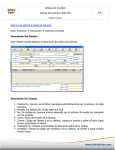
Descripción Del Modulo.
Este modulo permite elaborar un pago a proveedores e imprimir el cheque y su respectivo
comprobante de egreso.
Descripción De Campos
1- Orden De Pago No.: Numero de la orden de pago al proveedor. Esta orden puede ser
generada en la ruta: Administración cuentas por pagar orden de pago
2- Exento De IDB: En el caso de que este habilitado el debito bancario automático, esta
opción sirve para emitir un cheque, sin generar dicho debito. Tal es el caso de los
cheques al fisco nacional. Debe tildar para hacer exento el pago.
MANUAL DE USUARIO
Sistema Administrativo XENX ERP
Pag. 2
Modulo Cheques o Egresos Bancarios
3- Fecha: Fecha del pago.
4- Código Del Banco: Coloque el código del banco o pulse el botón (lupa) para llamar
búsqueda.
5- Documento: Este es el número del cheque. Este número es sugerido por el sistema,
aunque los usuarios pueden cambiarlo. De ser así, el sistema continúa el consecutivo
a partir de dicha modificación.
6- Tipo: Coloque el código del tipo de pago. Este código esta relacionado directamente
con el código contable. En el caso de que no este definido el tipo indicado para el
pago en cuestión, puede agregarlos en la ruta: Maestros Maestro de conceptos.
Este código es quien determina la codificación del asiento contable automático. Debe
ser cuidadoso y preciso con esta elección.
7- Auxiliar/Proveedor: Coloque el código del proveedor o auxiliar. En su defecto, puede
colocar el nombre y pulsar el botón buscar (lupa), para llamar la lista. Este campo es
obligatorio en el caso de pagar facturas a proveedores. En otras circunstancias, puede
obviarlo.
8- Centro de Costo: Coloque el código del centro de costos.
9- Beneficiario: Tipee el nombre del beneficiario del pago. Si es un pago a proveedores,
el sistema llama el nombre automático del maestro, dándole la opción al usuario de
cambiarlo.
10- Concepto: Descripción o concepto del pago.
11- Nro. Comprobante: Este numero es generado por el sistema automáticamente
12- Preparado: Nombre de quien hizo el pago.
13- Aprobado: Nombre de quien aprobó el pago.
MANUAL DE USUARIO
Sistema Administrativo XENX ERP
Pag. 3
Modulo Cheques o Egresos Bancarios
14- Monto: Monto del pago neto.
Hasta aquí esta completa la información para emitir un pago que no es una cuenta por
pagar, es decir, cheques a cargos directos. Por otra parte, si el pago es una cuenta por
pagar al proveedor, deberá indicar las facturas detallas que va a cancelar, especificando
montos y retenciones, según sigue a continuación.
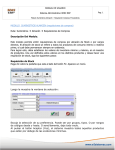
Cheques A Cuentas por Pagar.
1. Coloque el número de la factura a cancelar, o pulse el botón (lupa) para llamarlo.
2. El sistema muestra el saldo de la factura. Es solo informativo, no se puede modificar.
3. Monto del pago: Coloque aquí el monto a pagar. Muy útil si desea hacer un abono a la
factura. Pulse [enter] para aceptar el monto sugerido.
4. Descuento: En caso de descuento, coloque aquí el monto a descontar.
5. Anticipo: En el caso de haber emitido algún anticipo previo, debe colocarlo aquí, para
cruzar con la cuenta por pagar.
6. Retención: Monto de retenciones.
7. Pago Neto: Este es el monto del pago neto de la factura. El sistema lo calcula
automáticamente.
Repita esta operación para tantas veces como facturas va a cancelar.
Impresión Del Cheque
Una vez finalizado el cheque, pulse el botón imprimir. Obtendrá un cheque impreso y su
respectivo comprobante de egreso. Este proceso auto ejecuta la opción {F9} acumular el
cheque. Donde debita del banco el monto y rebaja las cuentas por pagar.
Anular Un Cheque
Para anular un cheque, proceda a {Reversar F10}, como primer paso. Luego pulse la pestaña
del botón {F2}, y elija la opción: Anular El Cheque
MANUAL DE USUARIO
Sistema Administrativo XENX ERP
Pag. 4
Modulo Cheques o Egresos Bancarios
Anticipos Otorgados y Compensación de Anticipos
Para la emisión u otorgamiento de un anticipo, debe crear un concepto con la cuenta
contable de Anticipos a Proveedores. Considere la posibilidad de activar la cuenta que
maneje auxiliares, en el maestro de cuentas contables. Esto le permitirá un mayor control.
El resto de la información que debe llenar en la pantalla de egresos, es la normal.
Al momento de compensar el anticipo, tenga presente que si la compensación es por el
100% de la factura, debe utilizar un código de banco (Caja). Previamente creado en el
maestro de cuentas bancarias. Pues el sistema necesita crear un documento para dicha
compensación. En este caso el monto del pago y el monto del anticipo, coinciden, dando
como resultado cero, el monto del pago. Lo cual es correcto.
Ahora bien, si va a emitir un egreso por la diferencia, en caso de no compensar el 100% del
pasivo; utilice el código de banco de su preferencia y en el campo que dice (-)Anticipo
coloque el monto del anticipo a compensar.