1
LIMP User Manual
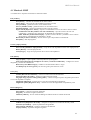
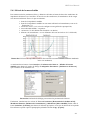
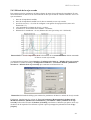
4.1 Menús de LIMP
A continuación se explican brevemente los menús de LIMP.
File [Archivo]
New [Nuevo] - inicializa el contenido de un nuevo archivo
Open [Abrir] - abre un archivo de impedancia existente (*.LIM)
Save [Guardar] – guarda el archivo con el nombre actual
Save As [Guardar como] – guarda el archivo con un nombre nuevo
Info [Información] – muestra la información sobre el archivo actual
Export ASCII [Exportar a ASCII] – exporta el contenido del archivo a un archivo de texto ASCII.
Commented .TXT file [Archivo TXT con comentarios] – exporta el archivo de texto con
comentarios y columnas con la frecuencia, la magnitud de la impedancia y la fase.
Plain .ZMA file [Archivo ZMA simple] – exporta el archivo de texto y columnas con los valores
de frecuencia, la magnitud de la impedancia y la fase.
Recent File [Archivos recientes] – abre un archivo que se haya abierto recientemente
Exit [Salir] – Sale del programa
Overlay [Superposición]
Set as overlay [Establecer superposición] – se fija la curva de impedancia actual como superposición
Delete [Borrar] – borra la superposición
Load [Cargar] – carga una superposición de un archivo de impedancia
Edit [Editar]
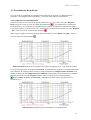
Copy [Copiar] – copia el gráfico como mapa de bits al portapapeles
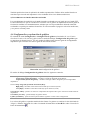
Setup colors and grid style [Configurar los colores y estilo de la cuadricula] – configura los colores
del gráfico y el estilo de la cuadricula
B/W Color [Color Blanco/Negro] - cambia el color del fondo a blanco o negro
Use thick pen [Usar trazo grueso] -usa un trazo grueso para trazar las curvas
View [Ver]
Toolbar [Barra de herramientas] – muestra u oculta la barra de herramientas
Status Bar [Barra de estado] – muestra u oculta la barra de estado
Fit graph range [Ajustar el margen del gráfico] – cambia el margen superior del gráfico para mostrar
la curva de impedancia completa
Magnitude [Magnitud] – muestra sólo la curva de la magnitud de la impedancia
Magnitude +phase [Magnitud + fase] – muestra las curvas de magnitud de la impedancia y fase
Record [Registro]
Start [Inicio] – comienza a registrar (medición)
Stop [Fin] – se detiene el registro (medición)
Calibrate [calibrar] – abre el cuadro de diálogo de calibración de los canales de entrada
Setup [Configuración]
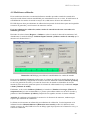
Audio devices [Dispositivos de audio] – configura los dispositivos actuales de entrada y salida
Generator [Generador] – ajusta los parámetros del generador
Measuremente [Medición] – ajusta los parámetros de medición
Graph [Gráfico] – Ajusta los márgenes el gráfico
12