Transcript
Manual de usuario de Windows
ESPAÑOL
MARCO DE FOTOS DIGITAL
INCLUYE LA VERSIÓN 2.4 Del SOFTWARE PHOTO VIEWER
Lea esto primero
Guía de instalación rápida
REQUISITOS DEL SISTEMA
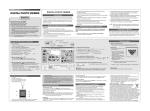
Colocación del visor de fotografías
Introdución
Este marco de fotos digital es un dispositivo independiente
diseñado para transferir y almacenar fotografías de un ordenador
para mostrarlas en él.
Con el software incluido en este dispositivo, puede organizar, editar,
mejorar y descargar las imágenes de su ordenador a este
dispositivo utilizando USB.
Windows 98 SE / 2000 / ME / XP / Vista
PROCEDIMIENTO DE INSTALACIÓN
Important Safety Instructions
** Importante: Antes de conectar el dispositivo al ordenador, instale el software de la
aplicación. **
1. Desconecte el cable USB del dispositivo del ordenador si está conectado.
2. Inserte el CD y siga las instrucciones en pantalla para instalar “Photo Viewer”.
3. Cuando se haya instalado el software de la aplicación, ya puede conectar el dispositivo al
ordenador con el cable USB suministrado.
4. El sistema operativo Windows configurará el controlador del hardware automáticamente.
5. Inicie “Photo Viewer” y disfrute de sus magníficas funciones.
NOTA: No es posible iniciar el software con la unidad si está enchufada mientras se ejecuta
en modo de diapositiva automático. Si su sistema operativo es Windows 98 SE, deberá
instalar el software del controlador incluido en el CD
Instalación del software y el hardware
1. Inserte el CD-ROM y ejecute el archivo SETUP de Photo Viewer; siga las
instrucciones en pantalla.
2. El programa Photo Viewer estará instalado en el ordenador y verá un
icono de acceso directo en el escritorio. NO INICIE TODAVÍA EL
SOFTWARE.
3. Una vez instalado el software, conecte el dispositivo al ordenador con el
cable USB incluido. Los controladores del hardware se instalarán
automáticamente. Siga las instrucciones en pantalla y acepte las
pantallas de instalación que aparecen.
4. Cuando se haya completado la instalación del hardware, haga doble clic
en el icono de acceso directo del escritorio de su ordenador para iniciar
el programa PhotoViewer.
NOTA: Si no puede iniciar el software o conectar el dispositivo, consulte la
sección de resolución de problemas de este manual para más información.
Cómo cargar la batería
La batería interna del dispositivo puede cargarse con el cable USB si se
conecta a un puerto USB con energía (por ejemplo un puerto USB del
ordenador) o un hub. Cuando está totalmente cargado, el dispositivo puede
funcionar durante un máximo de 3 horas.
Usar las teclas de función
/ MODO
3. Imagen Anterior
Borrar imágenes
4. Imagen Siguiente
Borrar todas las imágenes
mucho calor como radiadores o estufas.
,Le recomendamos que conecte el dispositivo a una fuente de
alimentación del tipo descrito en las instrucciones de uso o de la que
viene marcada en la unidad.
sobre él ni en su interior.
,Después de dos horas de carga con el cable USB, este dispositivo
estará totalmente cargado.
,No deje el dispositivo conectado al USB más de 12 horas
,No intente realizar el mantenimiento de este dispositivo de otra forma
distinta a la descrita en estas instrucciones de uso. Cualquier otra tarea
de mantenimiento deberá remitirse al personal de servicio cualificado.
seguidas, de lo contrario podrían producirse daños y
sobrecalentamiento en el dispositivo.
1. Presione la pestaña de bloqueo y extraiga la
unidad principal del marco para separarlos
2. Presione el extremo izquierdo de la varilla y
agarre el otro extremo para extraer la varilla de
la unidad principal.
3. Vuelva a colocar el marco en su lugar
insertando las dos pestañas de la unidad
principal en los dos agujeros de lo alto del
marco.
Junte la unidad principal y el marco y después
presione en la parte superior hasta oír un clic.
4. Atornille la varilla en uno de los orificios de la
parte superior de la unidad,
ATENCIÓN: Debe conectar Photo Viewer al ordenador antes de
iniciar el software.
USB on computer
Mini B on Photo Album
provocar un funcionamiento no deseado.
,Cet appareil numérique de la classe B est conforme à la norme NMB-003 du Canada
Haga clic aquí para enviar las fotos del área de vista previa al
Panel de colecciones.
3. Inicie el software haciendo doble clic en el icono de acceso directo
de Photo Viewer que aparece en el escritorio del ordenador.
Mantenga presionado / MODE durante 5 segundos aproximadamente para encender la
unidad. Para apagar la unidad, vuelva a presionar durante otros 4 segundos / MODE.
Nota: Para poder apagar el visor de fotos, debe desactivar antes el modo slideshow
(presentación de diapositivas).
Cómo utilizar la presentación de diapositivas
sujeto a las siguientes condiciones:
,Este aparato digital de clase B cumple con la norma ICES-003 de Canadá
Haga clic aquí para girar las fotos.
- Panel de colecciones.
Declaración sobre emisiones electromagnéticas
,1.Este dispositivo no puede provocar interferencias dañinas.
Haga clic aquí para descargar las fotografías del Panel de
colecciones al visor de fotos.
2. “Connect?” aparece en el visor de fotos. Pulse MODE para
confirmar y aparecerá " Download", para indicarle que se ha
realizado la conexión, Si no pulsa ninguna tecla durante 1 minuto,
el marco entrará en modo de carga de la batería. Tendrá que
desconectar el cable USB y volver a conectarlo
5
,2.Este dispositivo debe aceptar las interferencias recibidas, incluyendo aquellas que puedan
Synchronize
- Área de vista previa.
1. Encienda el marco digital manteniendo pulsado
/ MODE durante 4 segundos
2. Pulse para buscar sus fotografías. Pulse para volver a una foto anterior.
,Este dispositivo cumple con el Art. 15 de las Reglas FCC y de la CE. Su funcionamiento está
Guarda la fotografía seleccionado en el Panel de colecciones
de su ordenador.
Elimina las fotos seleccionadas
1. Inserte un extremo del cable USB en el Puerto USB del ordenador
y el otro extremo en el visor de fotos.
Cómo ver las fotos
1
5. Conexión Mini USB
,El dispositivo debería mantenerse alejado de fuentes que emitan
,Procure no colocar objetos encima del dispositivo ni verter líquidos
ATENCIÓN:
Cómo apagar y encender el marco digital
2 34
1. Monitor
,Mantenimiento a cargo de personal cualificado.
El marco digital puede colocarse verticalmente
(retrato) u horizontalmente (paisaje)
Cómo descargar fotos del ordenador al marco digital
IMPORTANTE: Antes de conectar el dispositivo en el ordenador por
primer vez, debe instalar el software en el ordenador.
2.
,No exponga el dispositivo al agua ni a la humedad.
Con la unidad encendida, pulse / MODE. El marco digital recorrerá las fotografías
automáticamente
Pulse
/ MODE otra vez para desactivar la función presentación de diapositivas.
4.Busque en su ordenador las fotografías que quiera descargar.
La fotografía seleccionada se muestra en el área de vista previa.
Nota: El marco de fotos lee imágenes JPG, BMP, TIF, GIF, PNG.
5. Si la foto es demasiado grande, aparecerá un cuadro rojo sobre
ella; haga clic sobre este cuadro rojo y muévalo para recortar la
foto. También puede girarla haciendo clic en
6. Haga clic en
para mover la foto que se muestra en la zona de
vista previa al panel de colecciones
7. Si desea eliminar la fotografía del Panel de colecciones,
selecciónela y pulse
para borrarla. Si desea guardar una
fotografía en el Panel de colecciones de su ordenador,
selecciónela y pulse en
para guardarla.
- Número de fotos del
Panel de colecciones.
8. Haga clic en Synchronize para descargar las fotos del panel de
colecciones en el marco digital.
- Número máximo de fotos
que pueden guardarse
en el marco digital.
9. Espere a que se complete la descarga y después cierre el software
y desconecte el marco digital del ordenador.
NOTA: Si quiere hacer otra descarga, deberá volver a reiniciar el
software Photo Viewer.
Cómo eliminar una foto
1. En el modo examinar, utilice
y
para encontrar la fotografía que desea eliminar
2. Mantenga pulsado
durante 3 segundos. Borrar aparece en la pantalla.
3. Pulse
para eliminar la foto o
para cancelar la operación
Cómo eliminar todas las fotos
1. En el modo examinar, utilice
y
para encontrar la fotografía que desea eliminar
2. Mantenga pulsado
durante 3 segundos. Borrar aparece en la pantalla.
3. Pulse
para eliminar la foto o
para cancelar la operación
Troubleshooting for lnstallation
Si durante la instalación el dispositivo muestra el mensaje de error “Dispositivo no
conectado”, siga estos pasos:
A. Para problemas de software (el software Photo Album no puede iniciarse)
1. Vuelva a insertar y a ejecutar el CD de la instalación y elija "Remove” (Quitar) o
“Uninstall” (Desinstalar) del menú del instalador
2 . Desconecte el cable USB y el dispositivo del ordenador y reinícielo.
3. Una vez reiniciado el ordenador, vuelva a ejecutar el instalador y a reinstalar el
software.
NOTA: NO conecte el cable USB hasta después de que el software esté instalado
B. Si hay problemas con la instalación del hardware (no se reconoce el dispositivo)
1. Con el marco digital conectado al ordenador a través del puerto USB, vaya al menú
Inicio >Panel de control > Añadir hardware
2. Cuando aparezca el cuadro de diálogo, haga clic en la opción "Sí, ya he conectado el
hardware".
3. En la lista de dispositivos, encuentre “Photo Viewer” haga clic en "Next" (Siguiente)
para que se muestre el estado del dispositivo. Si aparece un icono de advertencia junto
a P hoto Viewer, haga doble clic en el icono y seleccione la opción “Reinstall the