1
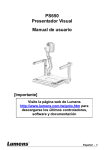
PS660 Presentador visual Manual del usuario [Importante] Para descargar el guía de inicio rápido actualizado, manuales multilingües, softwares, y unidades, visite el sitio web de Lumens a http://www.lumens.com.tw/goto.htm Españ ol - 0 Tabla de Contenido Informació n de Copyright ................................................................................. 4 Capítulo 1 Precauciones.................................................................................. 5 Precauciones de seguridad ......................................................................... 6 Advertencia de la FCC ................................................................................. 6 Advertencia EN55022 (Radiación CE) ......................................................... 6 Capítulo 2 Contenido del paquete .................................................................. 7 Capítulo 3 Vista General del Producto ........................................................... 8 Capítulo 4 Instalació n y Conexiones .............................................................. 9 4.1 Diagrama del sistema ......................................................................... 9 4.2 Conexión a un proyector o monitor .................................................. 10 4.3 Conexión al ordenador y uso del software de Lumens .................... 10 4.4 Conexión a una pizarra interactiva (IWB) ........................................ 11 4.5 Conexión a un Proyector, 2 ordenadores y un monitor a la vez ...... 11 4.6 Conexión a un televisor .................................................................... 12 4.7 Conexión a una HDTV ..................................................................... 12 4.8 Conexión a un ordenador con RS232 .............................................. 13 4.9 Conexión a la entrada y salida de audio .......................................... 13 4.10 Instalación de la aplicación del software .......................................... 14 Capítulo 5 Comience a utilizar el dispositivo .................................................... 15 Capítulo 6 Configuració n del interruptor DIP .............................................. 16 6.1 Conectando a un proyector o monitor .............................................. 16 6.2 Conectar a un televisor .................................................................... 17 Capítulo 7 Panel de Control/Mando a Distancia y Menu de Configuració n 18 7.1 Funciones del panel de control y mando a distancia ....................... 18 7.2 Menu de Configuración .................................................................... 20 Españ ol - 1 Capítulo 8 Descripciones de las funciones principales ............................. 24 8.1 Deseo alternar origenes de imagen ................................................. 24 8.2 Deseo alternar origenes de imagen desde PC 1/PC 2 ........................ 24 8.3 Deseo clarear texto o tornar las fotografías más coloridas .............. 24 8.4 Deseo acercar / alejar las imágenes ................................................ 25 8.5 Deseo usar el enfoque automático................................................... 25 8.6 Deseo ajustar la luminosidad ........................................................... 25 8.7 Deseo encender / apagar la lámpara ............................................... 25 8.8 Deseo ajustar automáticamente la imagen para tener la mejor performance de luminosidad y enfoque ....................................................... 25 8.9 Deseo capturar imágenes ................................................................ 26 8.10 Deseo ver las imágenes capturadas ................................................ 26 8.11 Deseo eliminar las imágenes capturadas ........................................ 27 8.12 Deseo eliminar automáticamente las imágenes capturadas cuando se apague (Borrado Automático) ................................................................. 27 8.13 Deseo grabar vídeos (Grabar) ......................................................... 27 8.14 Deseo alternar una parte de la imagen directa (PAN)...................... 28 8.15 Deseo reproducir las diapositivas (Presentación de Diapositivas) .. 28 8.16 Deseo comparar imágenes (Compare imágenes directas con imágenes capturadas) (PBP, Picture by Picture) ......................................... 29 8.17 Deseo volver a configuración predeterminada de fábrica (Reajuste de Fábrica) ................................................................................................. 30 8.18 Deseo reducir el ruido de imagen (Tipo de proyector) ..................... 30 8.19 Deseo configurar / cambiar la contraseña (Bloquear)...................... 31 8.20 Usando una tarjeta SD ..................................................................... 32 8.21 Deseo ajustar el volúmen ................................................................. 33 8.22 Me gustaría controlar el proyector .................................................... 33 8.23 Funciones relacionadas al ordenador .............................................. 33 Capítulo 9 Conectando al Microscopio ........................................................ 39 Españ ol - 2 Capítulo 10 Empaquetando la Máquina ........................................................ 41 Capítulo 11 Solució n de Problemas ............................................................... 42 Españ ol - 3 Informació n de Copyright Copyright © Lumens Digital Optics Inc. Todos los derechos reservados. Lumens es una marca registrada actualmente siendo registrada por Lumens Digital Optics Inc. La copia, reproducción o transmisión de este archivo no está permitida sin la correspondiente licencia por parte de Lumens Digital Optics Inc. a menos que la copia de dicho archivo sirva como copia de seguridad tras la compra de este producto. Para mejorar el producto, Lumens Digital Optics Inc. por la presente se reserva el derecho a realizar cambios a las especificaciones del producto sin aviso previo. La información de este archivo está sujeta a cambios sin aviso previo. Para explicar o describir completamente cómo este producto debe ser usado, este manual puede referirse a nombres de o empresas, sin intención alguna de infracción. Desmentido de garantías: Lumens Digital Optics Inc. no es responsable por posibles errores tecnológicos u omisiones, editoriales, ni por daños accidentales o relacionados que resulten del suministro de este archivo, uso o funcionamiento de este producto. Españ ol - 4 Capítulo 1 Precauciones Siga siempre las instrucciones de seguridad cuando configure y utilice el presentador visual: 1. No coloque el presentador visual en posición inclinada. 2. No coloque el presentador visual en un carrito, estante o mesa inestables. 3. No utilice el presentador visual cerca del agua o de una fuente de calor. 4. Utilice solamente accesorios recomendados. 5. Utilice el tipo de fuente de alimentación indicada en el presentador visual. Si no está seguro del tipo de corriente disponible, consulte con un vendedor o con la compañía eléctrica local para pedir consejo. 6. Coloque el presentador visual en un lugar que pueda ser desenchufado fácilmente. 7. Tome siempre las siguientes precauciones cuando manipule el enchufe. Si no lo hace puede provocar chispas o fuego: Asegúrese de que el enchufe no tenga polvo antes de insertarlo en una toma. Asegúrese de que el enchufe esté bien insertado en la toma. 8. No sobrecargue las tomas de corriente, cables de extensión o regletas, pues podría provocar fuego o descarga eléctrica. 9. No coloque el presentador visual donde pueda pisar el cable, pues podría pelarse o sufrir daños en el cable o el enchufe. 10. Desenchufe el proyector de la toma de corriente antes de la limpieza. Utilice un trapo mojado para la limpieza. No utilice limpiadores líquidos o aerosoles. 11. No bloquee las ranuras y aperturas de la carcasa del proyector. Ellas ofrecen ventilación y evitan que el presentador visual se sobrecaliente. No coloque el presentador visual sobre un sofá, alfombra u otra superficie suave o en un lugar empotrado a menos que tenga la ventilación apropiada. 12. Nunca introduzca objetos de ningún tipo a través de las ranuras de la carcasa. Nunca deje que se derrame líquido de ningún tipo en el presentador visual. 13. De no encontrarse específicamente en este Manual del usuario, no intente arreglar el producto usted mismo. Abrir o quitar las tapas pueden exponerle a voltajes peligrosos y otros peligros. Encargue las reparaciones a personal técnico licenciado. 14. Desenchufe el presentador visual durante tormentas o si no se va a utilizar durante mucho tiempo, no coloque el Presentador Visual Digital o el mando a distancia sobre equipos que emiten calor u objetos calientes como un coche, etc. 15. Desenchufe el presentador visual de la toma de corriente y deje las reparaciones a personal licenciado cuando se den las siguientes situaciones: Si el cable de corriente o el enchufe se dañan o se pelan. Si se ha derramado líquido en el interior o el presentador visual ha estado expuesto a la lluvia o el agua. <Nota>: Uso de un tipo de baterís incorrecta en el telemando puede resultar en fallas. Siga las instrucciones de su país sobre cómo desechar las baterías usadas. Españ ol - 5 Precauciones de seguridad Advertencia: Para reducir el riesgo de fuego o descarga eléctrica, no exponga este aparato a la lluvia o humedad. Este presentador visual tiene un enchufe de línea AC de 3 hilos. Esta es una característica de seguridad para asegurar que el enchufe encajará en la toma de corriente. No intente deshabilitar esta característica de seguridad. Si el presentador visual no se va a utilizar durante mucho tiempo, desenchúfelo de la toma de corriente. Nota RIESGO DE DESCARGA ELÉ CTRICA DOeléctrica. NOT OPEN Nota: Para reducir el riesgo de descarga No quite la tapa (o parte posterior). No hay partes que requieran mantenimiento en el interior. Encargue las reparaciones a personal técnico licenciado. Este símbolo indica que Este símbolo indica que hay este equipo puede instrucciones de contener voltaje peligroso mantenimiento y operación que podría provocar importantes en este Manual descarga eléctrica. del usuario con esta unidad. Advertencia de la FCC Este equipo ha sido probado y cumple con los límites establecidos para dispositivos digitales de clase A o B, según la el apartado 15 de las Normas de la FCC. Estos límites han sido diseñados para ofrecer una protección razonable contra interferencias dañinas en una instalación residencial. Advertencia EN55022 (Radiació n CE) Este producto es para usarse en un entorno comercial, industrial o educativo. No es apto para uso residencial. Este es un producto de Clase A. En un entorno doméstico, puede causar interferencias de radio, en cuyo caso el usuario deberá tomar las medidas necesarias. Suele utilizarse en salones para conferencias, salas de reunión o auditorios. Españ ol - 6 Capítulo 2 Contenido del paquete PS660 Guía de inicio rápida Adaptador Extendedor Tarjeta de Descarga Mando a distancia Cable C-Vídeo Cable VGA Cable USB Cable de audio Cable de corriente Adaptador para microscopio Bolsa de transporte acolchada (Opcional) La apariencia puede variar según el país o región Iluminación trasera (Opcional) Españ ol - 7 Capítulo 3 Vista General del Producto 1 2 3 12 3 10 4 5 9 11 8 6 7 1. Lentes 2. Brazo de la Cámara 3. Reflector auxiliary y brazo de 4. Iluminación trasera lámpara 5. Ranura del mando a distancia 6. Configuración del interruptor DIP 7. Ranura de la tarjeta SD 8. Pestillo del soporte de lámpara 9. Panel de control 10. Instrucciones de las teclas de función 11. Sensor remoto 12. Puerto de entrada/Salida Españ ol - 8 Capítulo 4 Instalació n y Conexiones 4.1 Diagrama del sistema Monitor PC Proyector o monitor PC TV LCD Altavoz (O conecte a un amplificador adicional antes de conectar al altavoz) PC PC Televisión \ Españ ol - 9 4.2 Conexió n a un proyector o monitor Cable VGA Cable de alimentación Proyector o Monitor Toma de corriente 4.3 Conexió n al ordenador y uso del software de Lumens Cable USB Cable de alimentación Proyector Cable VGA Toma de corriente Ordenador Españ ol - 10 4.4 Conexió n a una pizarra interactiva (IWB) Proyector Cable USB Cable de alimentación Cable VGA Cable USB Toma de corriente Ordenador Puede descargarse el controladores y el software desde la página web de Lumens. 4.5 Conexió n a un Proyector, 2 ordenadores y un monitor a la vez Cable VGA Cable VGA Cable VGA Cable VGA Cable de alimentación (Predeterminado) Toma de corriente Ordenador (1) Ordenador (2) Proyector Monitor Pulse el botón [SOURCE] para cambiar las fuentes de imagen. Españ ol - 11 4.6 Conexió n a un televisor Interruptor DIP Adaptador Extendedor Cable C-Video Cable de alimentación Toma de corriente NTSC: EE.UU., Taiwán, Panamá, Filipinas, Canadá, Chile, Japón, Corea y México. PAL: Países/regiones no mencionados anteriormente. Debe reiniciar para que los ajustes del interruptor DIP sean efectivos. <Nota>: No admite simultáneamente C-Video y VGA. Una vez que C-Video está encendido, no se admite VGA OUT. 4.7 Conexió n a una HDTV Cable HDMI Cable de alimentación HDTV Toma de corriente Españ ol - 12 4.8 Conexió n a un ordenador con RS232 Adaptador Extendedor Adaptador RS232 Cable de alimentación Toma de corriente Ordenador 4.9 Conexió n a la entrada y salida de audio Cable de audio Cable de alimentación Cable de audio Toma de corriente Ordenador (1) Ordenador (2) Altavoz <Comentario>: O conéctelo al amplificador adicional antes de coenctarlo al altavoz. Españ ol - 13 4.10 Instalació n de la aplicació n del software Una vez instalados el controlador USB y el software de la aplicación, puede utilizar las siguientes funciones a través del software: Controlar el PS660. Capturar y grabar imágenes. Escribir notas en la imagen, destacar los detalles más importantes y guardarlos. Utilice la función de pantalla completa. <Nota>: Consulte el manual de usuario del software Ladibug™ para acceder a los pasos de instalació n y conocer el funcionamiento del software. Españ ol - 14 Capítulo 5 Comience a utilizar el dispositivo <Nota>: El alcance del ángulo de la cámara / lámpara de la brazo / lámpara está limitado. No lo fuerce al girarlo cuando llegue a su ángulo máximo. 1. Coloque la cámara y el brazo de la cámara. La cámara debería dirigirse al centro del presentador. 2. Mantenga pulsado [LAMP RELEASE] en ambos lados del presentador visual y pulse el seguro hacia delante para colocar el brazo de la lámpara. 3. Gire el brazo móvil de la lámpara hacia la plataforma como indica la dirección de la flecha. 4. Coloque el objeto que desee visualizar debajo de la cámara. 5. Pulse [POWER] encenderlo. en el mando a distancia o panel de control para 6. Pulse [AUTO TUNE] en el panel de control para optimizar la imagen. Ya está preparado para realizar la presentación. 7. Cada vez que se mueva el cabezal de la cámara, pulse AF a distancia para volver a enfocar las lentes. en el mando Cuando utilice el mando a distancia, diríjalo hacia el receptor del PS660 y pulse el botón de encendido. Una vez que haya encendido PS660, el indicador LED del panel de control parpadeará varias veces y se quedará encendido. Contacte con su distribuidor si el indicador LED no se enciende. Españ ol - 15 Capítulo 6 Configuració n del interruptor DIP <Nota>: Usted debe reiniciar el PS660 para que la configuració n de conmutació n DIP entre en vigencia. 6.1 Conectando a un proyector o monitor 6.1.1 Salida SXGA 60Hz (valores predeterminados): 6.1.2 Salida XGA 60Hz 6.1.3 Modo especial Españ ol - 16 6.1.4 Salida HDTV 720P 60Hz 6.2 Conectar a un televisor 6.2.1 NTSC: América, Taiwán, Panamá, Filipinas, Canadá, Chile, Japó n y Méjico 6.2.2 PAL: Países/regiones no listados arriba <Comentario> É l no soporta Vídeo-C y VGA simultáneamente. Una vez que el Vídeo-C esté encendido, VGA no es soportado. Españ ol - 17 Capítulo 7 Panel de Control/Mando a Distancia y Menu de Configuració n 7.1 Funciones del panel de control y mando a distancia <Nota>: OSD no es disponible en modoVídeo-C. Funciones [Menu] / [Rotate] / [PAN] / [Source] / [Record] / [Capture] / [Delete] / [VGA] / [Slide Show] no están disponibles en la máquina y telemando. <Comentario> Las funciones abajo están listadas alfabeticamente Nombre Descripciones de Funció n Funcionamiento Encender y apagar el presentador visual. Mando a distancia / Panel de control ,,, Mover arriba, abajo, a izquierda o a derecha para seleccionar la función necesitada. Mando a distancia / Panel de control AF Enfoque autom. Mando a distancia AUTO Ajusta la imagen automáticamente para obtener el mejor rendimiento de enfoque y brillo. Panel de control BRT+/- Ajustar manualmente la luminosidad de la imagen. Mando a distancia / Panel de control CAPTURE Capturar la imagen a la tarjeta SD (prioridad) o memoria interna. Mando a distancia / Panel de control DELETE Eliminar la imagen guardada en la tarjeta SD (prioridad) o memoria interna. Panel de control ENTER Entrar/Activar funciones. Mando a distancia / Panel de control FREEZE Congelar la imagen actual para retenerla temporáneamente en la pantalla. Presione nuevamente para descongelarla. Mando a distancia / Panel de control TUNE Españ ol - 18 LAMP Encender / apagar la lámpara. Panel de control MENU Activar la función del menu de configuración/salir del menu. Mando a distancia / Panel de control PAN Alternar una parte de la imagen directa. Mando a distancia / Panel de control RECORD Presionar [Record] para grabar imágenes a la tarjeta SD, presionar [Record] nuevamente para parar la grabación. Mando a distancia / Panel de control ROTATE Rotear la imagen a 0°/90°/180°/270° Mando a distancia / Panel de control SLIDE SHOW Mostrar las fotografías o vídeos guardados en la tarjeta SD (prioridad) o memoria interna en modo de diapositiva. Mando a distancia SOURCE Alternar entre las origenes diferentes de señales: Mando a distancia / Panel de control 1. Imágenes Directas (Predeterminado). 2. Tarjeta SD (prioridad) o memoria interna. 3. PC. VGA Alternar origenes de imagen desde PC 1 o PC 2. Mando a distancia / Panel de control VOL +/- Ajustar volúmen. Mando a distancia ZOOM +/- Aumenta & disminuye el tamaño de la imagen. Mando a distancia / Panel de control Españ ol - 19 7.2 Menu de Configuració n <Comentario>: Presionar [Menu] en el mando a distancia o panel de control para entrar el menu de configuració n; Los valores subrayados en negrita contenidos en la tabla siguiente son los valores predeterminados. 1er Nível Elementos Principales 2o Nível Elementos Secundarios Storage Descripciones de Funció n Ajustar la imagen a la condición óptima. Use las teclas de flecha izquierda y Enfoque 0-Máx derecha para ajustar la longitude de (Focus) enfoque de un objeto. Use las teclas de flecha izquierda y Normal/Diap./ Mode derecha para seleccionar el modo de Película/Microscópica imagen. Use las teclas de flecha izquierda y Foto/Texto Foto/Texto/Grís derecha para seleccionar el modo de (Photo/Text) imagen. Presionar [Enter] para activar PBP Entrar inmediatamente el modo de comparación de fotografía. Use las teclas de flecha izquierda y Visió n nocturna derecha para seleccionar. El modo de Encender/Apagar (Night Vision) visión nocturna se ajusta al ambiente más oscuro. Use las teclas de flecha izquierda y Zoom digital Encender/Apagar derecha para activar/desactivar el (Digital Zoom) zoom digital. Apagar/Brazo de Use las teclas de flecha izquierda y Lámpara lámpara/ derecha para encender/apagar la (Lamp) Retroiluminación lámpara. Presionar [Enter] para reproducir las Pres. DIAP fotografías o vídeos guardados en la Entrar (Slide Show) tarjeta SD (prioridad) o memoria interna 1. Apagar Efecto de 2. Obturador Use las teclas de flecha izquierda y Presentació n de 3. Derecha derecha para seleccionar el modo de Diapositiva 4. Abajo alternación de imagen. (Slide Show Effect) 5. Lado 6. Abrir 1. 0,5 Seg Use las teclas de flecha izquierda y 2. 1 Seg derecha para seleccionar el tiempo de Retraso 3. 3 Seg retraso. (Delay) 4. 5 Seg Seleccionar el modo manual para 5. 10 Seg alternar las imágenes manualmente. 6. Manual Auto Tune Display 3o Nível Valores de Ajuste Entrar Españ ol - 20 1. Alta Calidad de Imagen 2. Media (Image Quality) 3. Baja Copiar Al SD (Copy To SD) Entrar Eliminar todo (Delete All) Sí/No Formato (Format) Sí/No Captura (Capture) 1. Sencillo 2. Contínuo 3. Desactivado 1. 2. Tiempo de Captura 3. (Capture Time) 4. 5. Intervalo de Captura (Capture Interval) Config (Setting) 1. 2. 3. 4. 5. 6. 1 hr 2 hr 4 hr 8 hr 24 hr 5 Seg 10 Seg 30 Seg 1 Min. 2 Min. 5 Min. 1. Cámara Transferencia USB 2. Dispositivo de (USB Transfer) Almacenaje AE Encender/Apagar AWB Entrar Use las teclas de flecha izquierda y derecha para seleccionar la calidad de imagen para las imágenes capturadas y vídeos grabados. Presionar [Enter] para copiar inmediatamente los datos en el presentador visual para la tarjeta SD. Use las teclas de flecha izquierda y derecha para seleccionar, y después presione [Enter] para confirmar la eliminación de fotografías.Elimine la imagen guardada en la tarjeta SD (prioridad) o memoria interna. Use las teclas de flecha izquierda y derecha para seleccionar, y después presione [Enter] para formatear los datos guardados en la tarjeta SD (prioridad) o memoria interna. Use las teclas de flecha izquierda y derecha para seleccionar el modo de captura de vídeo. (Sencillo/Contínuo/ Desactivado) Use las teclas de flecha izquierda y derecha para ajustar el tiempo de captura. <Nota> Solamente funciona cuando el modo capturar está configurado a [continuous]. Use las teclas de flecha izquierda y derecha para configurar el intervalo de captura. <Nota> Solamente funciona cuando el modo capturar está configurado a [continuous]. Use las teclas de flecha izquierda y derecha para seleccionar el modo de transferencia USB. 1. Cámara: conectando el PS660 para ver la imagen directa. 2. Dispositivo de Almacenaje: conectando a la tarjeta SD (prioridad) o memoria interna. Independientemente del ambiente externo, la máquina ajustará el brillo para la condición óptima. Use las teclas de flecha izquierda y derecha para seleccionar. Independientemente de la luz externa o color, la máquina ajustará el color a la condición óptima; Presionar [Enter] para activar. Españ ol - 21 Tipo de proyector (Projector Type) DLP/LCD Volú men (Volume) 0-Máx VGA Passthrough VGA IN / VGA Out Idioma (Language) Advanced Modo de Salida (Output Mode) 1. English 2. 繁體中文 3. Deutsch 4. Français 5. Español 6. Русский 7. Nederlands 8. Suomi 9. Polski 10. Italiano 11. Português 12. Svenska 13. Česky 1. 2. 3. 4. 5. SXGA XGA UXGA 720P 1080P Bloquear (Lock Down) Encender/Apagar Borrado autom. (Auto Erase) Encender/Apagar Use las teclas de flecha izquierda y derecha para activar/desactivar la función de reducción de ruido. Use las teclas de flecha izquierda y derecha para ajustar el volúmen. 1. Utilice las teclas de flechas izquierda y derecha para seleccionar “VGA Passthrough” y visualizar la imagen. 2. VGA IN: Pulse el botón [VGA] para seleccionar la entrada VGA IN(1) o VGA IN(2) para la salida de imagen del monitor. 3. VGA Out: La salida de imagen de VGA OUT es la misma que la del proyector. English Chino Tradicional Alemán Francés Español Ruso Neerlandés Finés Polaco Italiano Portugués Sueco Checo Use las teclas de flecha izquierda y derecha en la opción idioma para seleccionar el idioma preferido. Basado en las configuraciones de conmutación DIP diferentes, modos de salida diferentes son proporcionados. Use las teclas de flecha izquierda y derecha para activar y desactivar la función bloquear. Se puede configurar la contraseña cuando se seleciona [On] . Use las teclas de flecha izquierda y derecha para activar y desactivar la función borrado automático.Al seleccionar [On], las imágenes guardadas serán eliminadas automáticamente cuando se apagar el sistema. Españ ol - 22 Cargar predet. (Preset Load) Sí/No Guardar predet. (Preset Save) Sí/No Restaurar (Factory Reset) Sí/No Lea el valor del modo de imagen actual. Use las teclas de flecha izquierda y derecha para seleccionar, y después presione [Enter] para confirmar. Guarde el valor del modo de imagen actual. Use las teclas de flecha izquierda y derecha para seleccionar, y después presione [Enter] para confirmar. Use las teclas de flecha izquierda y derecha para seleccionar, y después presione inmediatamente [Enter] para activar el reajuste de fábrica. Españ ol - 23 Capítulo 8 Descripciones de las funciones principales 8.1 Deseo alternar origenes de imagen La origen de la imagen predeterminada es Imagen Directa. Presione [SOURCE] en el mando a distancia o panel de control para alternar configuraciones y PS660 alternará entre los tres siguientes modos: 1. Imágenes Directas (Predeterminado). 2. Tarjeta SD (prioridad) o memoria interna. 3. PC. 8.2 Deseo alternar origenes de imagen desde PC 1/PC 2 Si usa el mando a distancia o el panel de control: 1. Presionar [VGA] para alternar origenes de imagen desde PC 1 o PC 2. <Comentario> Consultar al Guía de Inicio Rápido PS660. 3. Conectar Dispositivos - 3.2.5 Conectando a un PC 8.3 Deseo clarear texto o tornar las fotografías más coloridas El valor predeterminado de [PHOTO/TEXT] es FOTOGRAFÍA. Use el mando a distancia o el panel de control para cambiar las configuraciones. [Photo] (predeterminado): para visualización de fotografías o texto con fotografías y tornará las fotografías más coloridas. [Text]: para visualización de archivos de texto y tornará el texto más claro. [Gray]: para visualización de fotografías en blanco y negro y para tornar la diferenciación en escala de grís más distinta. 1. Presionar [MENU] para entrar en el menu de configuración. 2. Presionar [] o [] para seleccionar [Display]. 3. Presionar [] para seleccionar [Photo/Text]. 4. Presionar [] o [] para seleccionar [Photo/Text/Grey] (Consultar a la secció n anterior para hacer la selección más apropiada). 5. Presionar [MENU] para salir. Españ ol - 24 8.4 Deseo acercar / alejar las imágenes 1. Presionar [ZOOM +] en el mando a distancia o panel de control para acercar. 2. Presionar [ZOOM -] en el mando a distancia o panel de control para alejar. 8.5 Deseo usar el enfoque automático 1. Presionar [AF] en el mando a distancia. 8.6 Deseo ajustar la luminosidad 1. Usar el mando a distancia o el panel de control y presionar [BRT +] para aumentar la luminosidad. 2. Usar el mando a distancia o el panel de control y presionar [BRT-] para reducir la luminosidad. 8.7 Deseo encender / apagar la lámpara O ajuste predeterminado de la lámpara es ENCENDER. Al usar el mando a distancia: 1. Presionar [Menu] para entrar en el menu de configuración. 2. Presionar [] o [] para el menu [Display]. 3. Presionar [] o [] para [Lamp]. 4. Presionar [] o [] para seleccionar [Arm lamp/Backlight board/Off]. 5. Presionar [MENU] para salir. O ajuste predeterminado de la lámpara es ENCENDER. Al usar el panel de control: 1. Presionar [LAMP] para Encender/Apagar. 8.8 Deseo ajustar automáticamente la imagen para tener la mejor performance de luminosidad y enfoque Control panel : 1. Presione [Auto Tune] en el panel de control. Remote control : 1. Presionar [MENU] para entrar en el menu de configuración. 2. Presionar [] o [] para el menu [Display]. 3. Presionar [] para [Auto Adjust]. Españ ol - 25 4. Presionar [ENTER] para activar. 5. Presionar [MENU] para salir. 8.9 Deseo capturar imágenes 8.9.1 Configurando la calidad de las imágenes capturadas 1. Presionar [MENU] en el mando a distancia o panel de control para entrar el menu de configuración. 2. Presionar [] o [] para el menu [Storage]. 3. Presionar [] para encontrar [Image Quality]. 4. Presionar [] o [] para seleccionar entre [High/Medium/Low]. 5. Presionar [Menu] para salir. 8.9.2 Configurando la captura contínua 1. Presionar [MENU] en el mando a distancia o panel de control para entrar el menu de configuración. 2. Presionar [] o [] para el menu [Setting]. 3. Presionar [] para encontrar [Capture]. 4. Presionar [] o [] para seleccionar [continuous]. 5. Presionar [] para encontrar [Capture Time]; Presionar [] o [] para seleccionar las configuraciones de horario. 6. Presionar [] para encontrar [Capture Interval]; Presionar [] o [] para seleccionar las configuraciones de horario. 7. Presionar [Menu] para salir. 8.9.3 Capturando y guardando las imágenes 1. Presionar [CAPTURE] en el mando a distancia o panel de control. Si el modo de captura está configurado a [continuous], presione [CAPTURE] para capturar las imágenes continuamente, presione [CAPTURE] nuevamente para salir. 8.10 Deseo ver las imágenes capturadas 1. Presionar [SOURCE] en el mando a distancia o panel de control para exibir las miniaturas de todas las imágenes capturadas. 2. Presionar [] o [] o [] o [] para seleccionar la miniatura que se desea ver. 3. Presionar [ENTER] para exibir la imagen en pantalla entera. Españ ol - 26 4. Presionar [] o [] para volver a la imagen anterior/siguiente. 5. Presionar [SOURCE] para salir. 8.11 Deseo eliminar las imágenes capturadas 1. Presionar [SOURCE] en el panel de control. 2. Presionar [] o [] o [] o [] para seleccionar la miniatura que se desea eliminar. 3. Presionando [DELETE] abrirá una ventana [Delete File] . 4. Presionar [] o [] para seleccionar [Yes] (El valor predeterminado es No). 5. Presionar [ENTER] para eliminar la fotografía selecionada. 6. Presionar [SOURCE] para salir. 8.12 Deseo eliminar automáticamente las imágenes capturadas cuando se apague (Borrado Automático) 1. Presionar [MENU] en el mando a distancia o panel de control para entrar el menu de configuración. 2. Presionar [] o [] para el menu [Advanced]. 3. Presionar [] o [] para [Auto Erase]. 4. Presionar [] o [] para seleccionar [ON]. 5. Presionar [MENU] para salir. 6. É l eliminará automáticamente todas las fotografías capturadas cuando se apague. 8.13 Deseo grabar vídeos (Grabar) 8.13.1 Configurando la calidad de imagen 1. Presionar [MENU] en el mando a distancia o panel de control para entrar el menu de configuración. 2. Presionar [] o [] para el menu [Storage]. 3. Presionar [] para encontrar [Image Quality]. 4. Presionar [] o [] para seleccionar entre [High/Medium/Low]. 5. Presionar [MENU] para salir. 8.13.2 Grabando las imágenes en movimiento 1. Inserte una tarjeta SD y presione [RECORD] en el mando a distancia o el panel de control para iniciar la grabación de imágenes. Españ ol - 27 2. Presionar [RECORD] nuevamente para parar la grabación. <Comentario> Grabar sonidos con el micró fono incorporado del panel de control. 8.13.3 Reproducir Imagen 1. Presionar [SOURCE] en el mando a distancia o panel de control para exibir las miniaturas de todos los vídeos grabados. 2. Presionar [] o [] o [] o [] para seleccionar la miniatura que se desea ver. 3. Presionar [ENTER] para reproducir en pantalla entera. 4. Presionar [] o [] para volver a la vídeo anterior/siguiente. 5. Presionar [SOURCE] para salir. <Nota> Solamente los archivos grabados MOV pueden ser reproducidos y la salida de sonido directo no es disponible; amplificador adicional puede ser conectado al puerto de PHONE (Teléfono). 8.14 Deseo alternar una parte de la imagen directa (PAN) Si usa el mando a distancia o el panel de control: 1. Pulse [PAN] para entrar en el modo de enfoque de imagen. 2. Pulse [], [], [] o [] para mover y visualizar las imágenes parcialmente aumentadas. 3. Pulse [PAN] para salir del modo de imágenes parcialmente aumentadas. 8.15 Deseo reproducir las diapositivas (Presentació n de Diapositivas) 8.15.1 Configurando el efecto de presentació n de diapositivas: 1. Presionar [MENU] en el mando a distancia o panel de control para entrar el menu de configuración. 2. Presionar [] o [] para el menu [Storage]. 3. Presionar [] para encontrar [Slide Show Effect]. 4. Presionar [] o [] para seleccionar modo de conmutación de imagen [Off / Shutter / Right / Down / Side / Open]. 5. Presionar [MENU] para salir. 8.15.2 Configurando tiempo de retraso 1. Presionar [MENU] en el mando a distancia o panel de control para Españ ol - 28 2. 3. 4. 5. entrar el menu de configuración. Presionar [] o [] para el menu [Storage]. Presionar [] para encontrar [Delay]. Presionar [] o [] para seleccionar modo de conmutación de imagen [0,5 Sec / 1 Sec / 3 Sec / 5 Sec / 10 Sec / Manual]. Presionar [MENU] para salir. 8.15.3 Activando/Parando la presentació n de diapositiva <Nota> Imágenes arriba de 8 MB, no pueden ser reproducidas. Durante la reprodució n, la funció n [Rotate] puede ser activada para girar las imágenes. Mando a distancia: 1. Presionar [SLIDE SHOW] para iniciar la reproducción. 2. Presionar [SLIDE SHOW] nuevamente para parar la reproducción. Panel de control 1. Presionar [MENU] para entrar en el menu de configuración. 2. Presionar [] o [] para el menu [Storage]. 3. Presionar [] para encontrar [Slide Show] 4. Presionar [ENTER] para activar. 5. Para parar la reproducción, repita los pasos 1 a 4. 8.16 Deseo comparar imágenes (Compare imágenes directas con imágenes capturadas) (PBP, Picture by Picture) Esta función comparará y hará el contraste de una imagen directa con una imagen capturada. C1 C2 C3 C4 C5 C6 C7 Image Capturada Imagen Directa Si usa el mando a distancia o el panel de control 1. Presionar [MENU] para entrar en el menu de configuración. 2. Presionar [] o [] para el menu [Display]. Españ ol - 29 3. Presionar [] para la [PBP]. 4. Presionar [ENTER] para entrar la pantalla de selección de fotografía PBP (Picture by Picture) . 5. Presionar [] o [] o [] o [] para seleccionar los archivos que se desea comparar. 6. Presionar [ENTER] para activar la comparación de imagen. 7. Presionar [] o [] para mover las imágenes (solamente imágenes capturadas) hacia la izquierda / hacia la derecha. 8. Presionar [MENU] para volver a las miniaturas de imagen. 9. Presionar [SOURCE] para salir. 8.17 Deseo volver a configuració n predeterminada de fábrica (Reajuste de Fábrica) 1. Presionar [MENU] en el mando a distancia o panel de control para entrar el menu de configuración. 2. Presionar [] o [] para el menu [Advanced]. 3. Presionar [] para la [Factory Reset]. 4. Presionar [] o [] para seleccionar [Yes]. 5. Presionar [ENTER] para activar. 8.18 Deseo reducir el ruido de imagen (Tipo de proyector) Esta función permite que el presentador visual elimine automáticamente el ruido de imagen. El ruido es especialmente obvio cuando el presentador visual está conectado a un proyector DLP. Se puede usar esta función para mejorar la calidad de imagen. 1. Presionar [MENU] en el mando a distancia o panel de control para Españ ol - 30 2. 3. 4. 5. entrar el menu de configuración. Presionar [] o [] para el menu [Setting]. Presionar [] para la [Projector Type]. Presionar [] o [] para seleccionar [DLP/LCD]. Presionar [MENU] para salir. 8.19 Deseo configurar / cambiar la contraseñ a (Bloquear) 8.19.1 Configurando la contraseñ a 1. Presionar [MENU] en el panel de control para entrar el menu de configuración. 2. Presionar [] o [] para el menu [Advanced]. 3. Presionar [] para [Lock Down]. 4. Presionar [] o [] para seleccionar [On]. 5. La pantalla será mostrada, como mostrada abajo: Key in Password ** 6. Entre la contraseña Presionar las teclas en el panel de control. Todas las teclas pueden ser usadas como parte de la contraseña excepto las teclas [POWER] y [ENTER]. El nú mero máximo de caracteres es 2. Por ejemplo, se puede presionar [SOURCE] + [MENU] como contraseña. <Comentario> La pantalla mostrará * al entrar la contraseñ a. Asegú rese de recordar la secuencia de entrada de las teclas. 7. Después de completar la contraseña, presione [ENTER]. 8. La pantalla de confirmación será exhibida, como mostrada abajo. Entre la contraseña nuevamente. Confirm password 9. Después de completar la contraseña, presione [ENTER] Si la contraseña es entrada correctamente, la configuración se completará. Si la contraseña es incorrecta, un mensaje de error será exhibido y se deberá seguir las instrucciones de la pantalla. 8.19.2 Cambiando la contraseñ a 1. Presionar [MENU] en el panel de control para entrar el menu de configuración. Españ ol - 31 2. Presionar [] o [] para el menu [Advanced]. 3. Presionar [] para [Lock Down]. 4. Presionar [] o [] para seleccionar [Off] y desactivar la función de configuración de la contraseña. 5. Presionar [] o [] para seleccionar [On] y reactive la función de configuración de contraseña. Consultar a los Pasos 5-8 en Manual del Usuario PS660 Capítulo 8 Descripciones de las funciones principales 8.19.1 Configurando la contraseñ a para los pasos operacionales. 8.20 Usando una tarjeta SD 8.20.1 Desactivar la funció n de protecció n contra escritura (Bloqueo SD) Si la función de protección contra escritura de la tarjeta SD está activada, no se podrá usar la función Capturar, pero aun así se podrá leer los archivos. Ajuste el Bloqueo de la tarjeta SD para desactivar la función de protección contra escritura. 8.20.2 Insertando una tarjeta SD 8.20.2.1 La pantalla exhibirá [Copy to SD card] y le pedirá si desea copiar los archivos guardados en el PS660 a una tarjeta SD. Presionar [] o [] en el panel de control para seleccionar. Copy to SD Card YES NO 8.20.2.2 La pantalla será exhibida a continuación, una vezs que se inserte una tarjeta SD no formateada: Format SD Card YES NO Presionar [] o [] en el panel de control para seleccionar. Españ ol - 32 <Nota> Los datos previamente guardados en la tarjeta SD serán borrados en el formateo. 8.20.3 Eyectando una tarjeta SD <Nota> Apague el dispositivo antes de eyectar la tarjeta SD para evitar dañ os a la tarjeta SD. 8.21 Deseo ajustar el volú men Mando a distancia: 1. Presionar [VOL+ / VOL-] para ajustar el volúmen. Panel de control: 1. Presionar [MENU] en el panel de control para entrar el menu de configuración. 2. Presionar [] o [] para el menu [Setting]. 3. Presionar [] para la [Volume]. 4. Presionar [] o [] para ajustar el volúmen. 5. Presionar [MENU] para salir. 8.22 Me gustaría controlar el proyector Panel de control: 1. Pulse [MENU] y [Auto Tune] para ENCENDER el proyector. 2. Pulse [MENU] y [Auto Tune] para APAGAR el proyector. 8.23 Funciones relacionadas al ordenador Asegúrese de que el cable USB esté conectado y las controladoras estén instaladas antes de usar las funciones relacionadas al ordenador. Consulte el Manual del Usuario PS660 Capítulo 4 Instalació n y Conexiones 4.3 Conexió n al ordenador y uso del software de Lumens y 4.10 Instalació n de la aplicació n del software. 8.23.1 Deseo insertar una fotografía en MS-Paint 1. Haga clic en [File/From Scanner or Camera] en MS-Paint mostrado en la figura inferior izquierda. Españ ol - 33 2. Haga clic en [Get Picture] capturará las fotografías de imágenes directas y insertará los archivos en uso mostrados en la figura superior derecha. 8.23.2 Deseo insertar una fotografía en MS-Word <Comentario>: Para Windows Office 2003 o versiones superiores, utilice la funció n con OneNote. 1. Haga clic en [Insert / Image / From Scanner or Camera] en MS-Word. 2. Seleccionar [Visual Presenter V2] y hacer clic en [Custom Insert]. 3. Haga clic en [Get Picture]. É l capturará la fotografía de la imagen directa. 8.23.3 Deseo cambiar la configuració n de PS660 y capturar una fotografía en MS-Word <Comentario>: Para Windows Office 2003 o versiones superiores, Españ ol - 34 utilice la funció n con OneNote. 1. Haga clic en [Insert / Image / From Scanner or Camera] en MS-Word. 2. Seleccionar [Visual Presenter V2 TWAIN] y hacer clic en [Custom Insert]. 3. Una ventana mostrando una imagen directa (vea abajo) será mostrada: 4. Presionar [Setting] Para controlar el PS660 a través de interfaz para Configuraciones de Cámara. El procedimiento de funcionamiento es lo mismo con el mando a distancia y panel de control del PS660. Consulte el Españ ol - 35 Manual del Usuario PS660 Capítulo 7 Panel de Control / Mando a Distancia y Menu de Configuració n. 5. Presionar [Capture] para capturar imágenes en MS-Word. 6. Presionar [Cancel] para salir. 8.23.4 Deseo configurar el PS660 como una cámara web para Skype El PS660 puede ser usado como una cámara web para software de teleconferencia tal como Skype y MSN. Las instrucciones siguientes usan Skype como un ejemplo: 1. Abrir Skype y entrar en [Tools] > [Options]. 2. Seleccionar [Video Settings] > [webcam] > [Visual Presenter V2] y marcar Iniciar mi vídeo automáticamente cuando estoy recibiendo una llamada, como mostrado abajo. 3. Empezar a llamar su contacto. Cuando ambos lados están conectados, Skype aparecerá en la pantalla de vídeo. Españ ol - 36 8.23.5 Deseo configurar el PS660 como una Cámara de PC 1. Presionar [MENU] en el mando a distancia o panel de control para entrar el menu de configuración. 2. Presionar [] o [] para el menu [Setting]. 3. Presionar [] para encontrar [USB Transfer]. 4. Presionar [] o [] para seleccionar [Camera]. 5. Una ventana será exhibida, mostrando el [Visual Presenter V2], como mostrado abajo. 6. Haga clic en [Visual Presenter V2]. 8.23.6 Deseo configurar el PS660 como un Disco Quitable 1. Presionar [MENU] en el mando a distancia o panel de control para entrar el menu de configuración. 2. Presionar [] o [] para el menu [Setting]. 3. Presionar [] para encontrar [USB Transfer]. 4. Presionar [] o [] para seleccionar [Storage device]. Españ ol - 37 5. Presionar [MENU] PARA SALIR. 6. Un [Removable Disc] será exhibido. <Comentario> El Disco Quitable seleccionará la tarjeta SD si la tarjeta SD ha sido insertada, pero si la tarjeta SD no ha sido insertada, el Disco Quitable es la memoria interna <Nota> Haciendo esto desactivará la función [Capture]. Le recomendamos que vuelve al modo [Camera] después de usar esta función. Siga los pasos abajo. 1. Presionar [MENU] en el mando a distancia o panel de control para entrar el menu de configuración. 2. Presionar [] o [] para el menu [Setting]. 3. Presionar [] para encontrar [USB Transfer]. 4. Presionar [] o [] para seleccionar [Camera]. 5. Presionar [Menu] para salir. 8.23.7 Deseo conectar la Pizarra lnteractiva Para conectar una Interactive Whiteboard (Pantalla Interactiva), diríjase a la página web de la tarjeta SD o de Lumens (http://www.lumens.com.tw/goto.htm) para descargarse el manual de usuario de la marca específica. Españ ol - 38 Capítulo 9 Conectando al Microscopio 1 Montar el adaptador de microscopio sobre el microscopio. <Nota> Escoja un adaptador de microscopio apropiado. Accesorios del adaptador de microscopio son aplicables a oculares de Ø 28mm, Ø 31mm, Ø 33mm, y Ø 34mm. 2 Las lentes de PD660 se conecta al adaptador de microscopio. Si el ocular es Ø 33mm o Ø 34mm, solamente se necesita del adaptador de microscopio Lumens. Si el ocular es Ø 28mm o Ø 31mm, usted necesita de dos adaptadores de microscopio. (1. El adaptador de microscopio Lumens. 2. El adaptador de microscopio apropiado para ocular de tamañ o Ø 28mm o Ø 31mm). 3 Seleccionar el Modo [Microscope] 3.1. Si usa el mando a distancia o el panel de control 3.1.1. Presionar [MENU] para entrar en el menu de configuración. 3.1.2. Presionar [] o [] para la [Display]. 3.1.3. Presionar [] para seleccionar [Mode]. 3.1.4. Presionar [] o [] para la [Microscope]. 4 Si la imagen no es clara 4.1. Ajustar el enfoque de microscopio. 4.2. Presionar [AF] en el mando a distancia para activar el enfoque automático. 5 Zoom digital 5.1. Presionar [MENU] en el mando a distancia o panel de control para entrar el menu de configuración. Españ ol - 39 5.2. 5.3. 5.4. 5.5. Presionar [] o [] para la [Display]. Presionar [] para seleccionar [Digital Zoom]. Presionar [] o [] para seleccionar [On]. Presionar [Zoom +] / [Zoom - ] <Nota> Reajustar al modo normal después de usar el microscó pio, de lo contrario, no será posible usar la funció n acercar/alejar. 1. Presionar [MENU] en el mando a distancia o panel de control para entrar el menu de configuración. 2. Presionar [] o [] para la [Display]. 3. Presionar [] para seleccionar [Mode]. 4. Presionar [] o [] para la [Normal]. Españ ol - 40 Capítulo 10 Empaquetando la Máquina 1. Inserte el mando a distancia dentro de la ranura izquierda de la máquina. 2. Girar y posicionar los brazos de la lámpara en ambos los lados. 3. Halar el brazo de la lámpara hacia abajo para sujetarlo con los pestillos. 4. Doble el brazo de lámpara hacia dentro y ajuste las lentes para estar paralelas a la plataforma. 5. Al final, doble la máquina como mostrado en la figura abajo. Españ ol - 41 Capítulo 11 Solució n de Problemas Este capítulo describe problemas que puede encontrar cuando utilice PS660. Si tiene preguntas, consulte los capítulos relacionados y siga las soluciones sugeridas. Si el problema persiste, contacte con nuestros distribuidores o con el centro de servicios. No. 1 2 Asuntos Iniciar sin energía Ninguna salida de imagen desde el PS660 3 Impossible enfocar 4 La imagen está incompleta Si se olvida de la contraseñ a de activació n No se pueden ejecutar simultáneamente el Presentador Visual V2, Ladibug™ u otra aplicació n. 5 6 Soluciones Asegúrese de enchufar el cable de alimentación. 1. Verifique la alimentación. 2. Verifique la conexión. Consulte el Manual del Usuario PS660 Capítulo 4 Instalació n y Conexiones. 3. Verifique [Source], consulte el Manual del Usuario PS660 Capítulo 8 Descripciones de las funciones principales 8.1 Deseo cambiar origenes de imagen. 4. Verifique las configuraciones para la origen del proyector. Para la selección de entrada apropiada del proyector, consulte el manual del usuario de los proyectores. 5. Verifique si Interruptor DIP está apropiadamente conectado. Consulte el Manual del Usuario PS660 Capítulo 6 Configuraciones del Interruptor DIP para las configuraciones relacionadas. Probablemente el documento está muy cercano. Presione [Zoom -] en el mando a distancia o panel de control. O remueva el documento de las lentes. Después presione el botón [AF]. Verifique la configuración de Imagen Automática de su proyector. Consulte el manual del usuario del proyector. Contacte su distribuidor o centro de servicio. No se pueden ejecutar simultáneamente el Presentador Visual V2, Ladibug™ u otra aplicación. Sólo podrá ejecutar una aplicación al mismo tiempo. Cierre las aplicaciones que estén en funcionamiento en estos momentos y ejecute a continuación la aplicación que desee utilizar. Españ ol - 42


![DC120 Presentador Visual Manual de usuario [Importante]](http://vs1.manualzilla.com/store/data/006288580_1-aca0e5742aa9594a933f1ffe2c1c4ba1-150x150.png)