1
ES
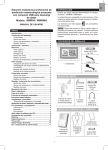
4. Conecte un extremo del cable USB al puerto USB
de la unidad principal, y el otro en el puerto USB del
ordenador.
5. Se empezarán a subir datos inmediatamente.
PARA DESHABILITAR EL MODO INACTIVIDAD
EN SU ORDENADOR (WINDOWS XP)
1. Haga clic con el botón derecho sobre el Escritorio.
2. En el menú, haga clic en Propiedades.
3. Haga clic en la pestaña Protector de Pantalla, en el
cuadro de diálogo Propiedades de la Pantalla.
4. Haga clic en el botón Energía, en la mitad inferior del
cuadro de diálogo.
5. En el nuevo cuadro de diálogo (Propiedades de
Opciones de Energía), haga clic en la pestaña
Combinaciones de Energía.
6. En la sección Combinaciones de energía
(presentación), bajo la opción Pasar a Inactividad,
escoja Nunca en el desplegable.
7. Haga clic en Aplicar y después haga clic en OK.
8. Volverá a la pantalla anterior. Haga clic en OK para
confirmar y salga.
NOTA Este producto debería contar con un puerto USB
idéntico que cumpliera los requisitos de Limited Power
Source.
Para obtener más información acerca de cómo utilizar las
funciones que le ofrece el software, consulte el Manual
de Software para PC que se puede descargar en el sitio
web del software.
IMPORTANTE Para acceder al manual de software del
PC, primero deberá instalar correctamente el software.
1. En el sitio web del software de PC, haga clic en
MENÚ, en la esquina superior derecha.
2. Seleccione AYUDA en el menú desplegable.
PC
Accederá a otra página web. Haga clic en
Software Manual.
PARA DESHABILITAR EL MODO INACTIVIDAD
EN SU ORDENADOR (WINDOWS VISTA)
1. Haga clic con el botón derecho en el escritorio.
2. En el menú, haga clic en Personalizar.
3. Haga clic en la pestaña Protector de Pantalla en
el cuadro de diálogo Personalizar Apariencia y
Sonidos.
4. Haga clic en Cambiar Opciones de Energía, en la
mitad inferior de la ventana.
5. Seleccione Alto Rendimiento y haga clic en el botón
Cambiar Configuración.
6. Haga clic en Cambiar Opciones de Energía
Avanzadas.
al lado de Inactividad, en el
7. Haga clic en
al lado de Hibernar
submenú, haga clic en
después de.
8. Haga clic sobre Configuración y seleccione Nunca
en el desplegable.
9. Haga clic en Aplicar y después, en OK.
1. Haga clic en OK.
2. Transcurridos unos instantes, aparecerá el cuadro
de diálogo: Descarga de Archivos – Aviso de
Seguridad. Haga clic en Ejecutar.
3. En Internet Explorer – Aviso de Seguridad, haga
clic en Ejecutar.
4. Siga los pasos 3 a 7 de la sección Instalación del
software.
SUBIR DATOS AL SOFTWARE DEL PC
ILUMINACIÓN DE LA PANTALLA
NOTA El USB solamente se utiliza para cargar datos
climáticos. No sirve para cargar la batería.
Pulse cualquier botón o haga girar el dial para activar la
retroiluminación.
1. Una vez instalado, haga doble clic en el acceso
directo que encontrará en el escritorio
.
2. Haga clic en DISPLAY en el cuadro de diálogo de la
Estación Meteorológica Oregon.
3. Se le pedirá que elija el número de modelo. Elija
su modelo en el menú desplegable y consulte la
imagen que aparecerá al lado de su selección para
asegurarse de que sea el modelo correcto.
REINICIO
ACTUALIZACIONES DEL SOFTWARE
En nuestro afán por mejorar, el software se actualizará
periódicamente. Si existe una nueva versión, en el
momento en que el PC se conecte a Internet, aparecerá
un cuadro de diálogo informándole de la disponibilidad
de nuevo software.
Pulse RESET para volver a la configuraci ón
predeterminada.
14
WMR100N_ES_R0.indd 14
12/17/08 17:53:35