1
MES Acuras Head (Auto Alignment Head)
Instalación y conexión
Preparación de la instalación
•
•
Lea cuidadosamente y siga todas las instrucciones de
seguridad como aparecen en el Manual de seguridad
R59770580
Desembale el Auto Alignment Head
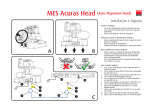
Quitar la abrazadera de envío: Imagen A
•
•
•
A
B
Quite los tornillos (8x), fijando la abrazadera de envío a la
unidad
Quite la abrazadera de envío
Vuelva a insertar los tornillos en sus agujeros
Fijación de la unidad a un soporte: Imagen B
•
•
•
Quite las tuercas y las arandelas de los soportes de montaje (M6)
Instale el Auto Alignment Head sobre un soporte: la patilla
de posicionamiento y cada soporte debería insertarse en
una ranura dedicada
Fije el Auto Alignment Head a su soporte, usando las
arandelas y las tuercas
Conecte la unidad: Imagen C
1.
11
V
10
1
8
V
9
2
3
4
5
6
7
C
Conecte el cable de alimentación al Auto Alignment Head
y a la toma de pared
2. Pegue la etiqueta de advertencia R870792 a un extremo
del gato SFTP. Cable 5e
3. Junto a esta etiqueta, haga un bucle en el gato SFTP. Cable
5e
4. Fije el núcleo de ferrita B195382 en este bucle
5. Pegue la etiqueta de advertencia R870792 al otro extremo
del gato SFTP. Cable 5e
6. Junto a esta etiqueta, haga un bucle en el gato SFTP. Cable
5e
7. Fije el segundo núcleo de ferrita B195382 en este bucle
8. Enchufe un extremo del gato SFTP. Cable 5e en el Auto
Alignment Head
9. Enchufe el otro extremo del gato SFTP. Cable 5e sobre el
extensor USB LEX
10. Enchufe el extensor USB LEX en la Master Control Unit
(MCU)
11. Conecte el cable de alimentación a la MCU y a la toma de
pared
MES Acuras Head (Auto Alignment Head)
Guía de inicio rápido
Descripción
Acuras se utiliza para almacenar ajustes de brillo y de
color por canal en un conjunto de datos Golden Alignment,
después de la alineación completa de un sistema de pantalla
por un profesional de Barco (= Capture) y para reproducir el
‘aspecto’ Golden Alignment de la mejor forma posible, para
corregir cambios debido al tiempo de las lámparas, filtros,
etc. (Realign). Los puntos de medida (posiciones) para el
espectrómetro se tienen que definir, antes de que se pueda
llevar a cabo una captura.
AutoGeometry se utiliza para recuperar las coordinadas X y Y
de las esquinas del área visible de cada canal de pantalla (=
Capture). Las posiciones de la cámara se tienen que definir,
antes de que se pueda llevar a cabo una captura.
Introducción
Se supone que se ha instalado el software XDS RACU y que se
ha importado el archivo de licencia correcto, incluyendo las
opciones Auto Alignment adquiridas. Consulte el manual de
usuario y de instalación XDS RACU R59770508.
1. Encienda la Master Control Unit (MCU) (pulse el botón
ENCENDIDO/APAGADO) y espere hasta que haya arrancado completamente
2. Encienda el eRACU (pulse el botón ENCENDIDO/APAGADO durante 2 segundos) y espere hasta que haya
arrancado completamente
3. Encienda el Auto Alignment Head (interruptor de
alimentación)
4. Connect a un sistema de pantalla
5. Cambie a nivel de acceso de usuario Administrator
6. Seleccione un proyector o un grupo de proyectores
7. Compruebe los plugins en Options > Add/Remove Device > Plugin Management y haga clic en Apply
8. Haga clic en Reset Gimbal en la página Position > Position Gimbal/Panel Position Marker.
Puede encontrar más detalles sobre los procedimientos descritos a continuación en el manual de usuario y de instalación
Auto Alignment R59770509.
www.barco.com
Configuración - Ubicación de la cabeza
Captura y realineación de Acuras
Si una o más regiones de la imagen proyectada están fuera
del alcance del Auto Alignment Head, se tiene que definir
más de una posición física para éste.
Junto a la ubicación predeterminada, se pueden definir ubicaciones de la cabeza adicionales en Options > Auto Alignment
> General > Measurement Head Location.
CAPTURA
1. Cree/active un conjunto deseado de Auto Alignment
2. Ejecute el nivel de corrección de grises en todos los
canales de la página Adjust Gray Scale
3. Alinee el sistema de pantalla completamente
4. Haga clic en Reset Gimbal en la página Position > Position Gimbal/Panel Position Marker
5. En la página Acuras, haga clic en Start Capture.
Configuración - Posición de Acuras
Para cada canal de pantalla, se tiene que definir uno (Acuras
1-point) o múltiples (Acuras Multi-point) puntos de medida
en la página Position:
•
Acuras 1-point: utilice el indicador láser, para indicar el
centro de cada canal y almacenar estas posiciones
•
Acuras Multi-point:
1. Las cuatro esquinas exteriores y el punto del
centro del área visible de cada canal tienen que
marcarse (= Marcador de panel) y almacenarse
2. Utilice el indicador láser, para indicar el punto de
medida en cada uno de los marcadores de panel
y almacenar estas posiciones (= Centro de cardán
y esquinas de cardán). XDS RACU calculará cuatro
puntos de medida más (centro de cada lado de
los canales). Uno de esos cuatro debe dejarse sin
definir.
Configuración - Posición geométrica automática
Las posiciones de la cámara (vistas en directo de la cámara)
tienen que definirse de tal forma que cada esquina del área
visible de cada canal esté incluida en al menos una posición.
Los tipos de posición son:
•
Without Blend Zone: si una posición solo incluye canales que no coinciden
•
With Blend Zone: si una posición incluye canales que
coinciden
•
HUD para definir las esquinas de la imagen HUD, en
relación con los canales de fondo en los que aparece.
REALINEACIÓN
1. Active el conjunto deseado de Auto Alignment para la
captura que fue ejecutado
2. Haga clic en Reset Gimbal en la página Position > Position Gimbal/Panel Position Marker
3. En la página Acuras, haga clic en Start Realignment.
Captura AutoGeometry
CAPTURE (si ninguna posición es del tipo HUD)
1. Haga clic en Reset Gimbal en la página Position > Position Gimbal/Panel Position Marker
2. En la página AutoGeometry, haga clic en Capture.
CAPTURE (si al menos una posición es del tipo HUD)
1. Haga clic en Reset Gimbal en la página Position > Position Gimbal/Panel Position Marker
2. Asegúrese de que todos los proyectores obtienen una
imagen negra de su generador de imágenes y que el
proyector HUD muestra un rectángulo blanco relleno en
la región de interés HUD del generador de imágenes
3. En la página AutoGeometry, haga clic en Capture.
Comentarios importantes
•
•
Lleve a cabo siempre un reinicio del cardán, después de
encender el Auto Alignment Head
No se permite ninguna luz desviada durante una captura o una realineación.
división Barco Simulation
Noordlaan 5, B-8520 Kuurne
www.barco.com
R59770598ES_02
18 de marzo de 2011