1
Marcar su posición como waypoint
Un waypoint es una posición geográfica que el usuario
guarda Puede tratarse de su posición actual, un punto de la
Página de Mapa o de cualquier elemento del Menú Buscar.
1. Mantenga pulsada la
tecla ENTER/MARK para
abrir la Página Marcar
waypoint. Observe que a
su posición actual se le
ha asignado un símbolo
del mapa, un número de
identificación único, una
fecha y hora de grabación,
coordenadas de posición
y, si se encuentran
disponibles, la altura y la
profundidad.
2. Para guardar el waypoint, use el CURSOR para
seleccionar OK y pulse ENTER.
Si desea saber cómo personalizar un waypoint, consulte la
sección “Usar los waypoints” del Manual de usuario.
© Copyright 2005 Garmin Ltd. o sus filiales
Impreso en España
Buscar un destino
Podrá buscar un destino usando el Menú Buscar. Podrá
usar como destino cualquier elemento del mapa, como un
waypoint, ciudad o punto de interés, como un restaurante o
museo, que se encuentre disponible en la base de datos del
mapa. Si no ha descargado cartografía detallada MapSource®
Garmin, sólo se podrán usar como destinos los elementos
que se encuentren en la mapa base del equipo, por ejemplo,
waypoints, ciudades, salidas de
autopista, estaciones de marea y
puntos de geocaché.
1. Pulse FIND para mostrar en
pantalla el Menú Buscar.
2. Use el CURSOR para
seleccionar un icono, como
por ejemplo Comida y
bebida y, a continuación,
pulse ENTER para mostrar
en pantalla la lista de
destinos. Por defecto, la lista
mostrará sólo aquellos que
se encuentren más próximos
a su posición actual. Pulse
MENU para ver la lista de
opciones.
3. Use el CURSOR para
desplazarse por la lista hasta
que se destino aparezca
seleccionado. A continuación,
pulse ENTER para abrir la
página de información sobre
dicho waypoint.
4. Use el CURSOR para
seleccionar el botón Ir a
(Goto), situado en la parte
inferior de la página. A
continuación, pulse ENTER
para comenzar a navegar.
Menú Buscar
Página de
información del
waypoint
Navegar hacia un waypoint
Cuando use la función Goto (Ir a) para navegar, se le
indicará que siga una línea recta (o rumbo deseado) hacia
el waypoint. La dirección en la que se desplaza es el rumbo
(N, S, E, O). Si se desvía del rumbo deseado, podrá usar el
rumbo al waypoint (puntero del compás) para ser redirigido
a su destino. Las Páginas de Mapa, Compás o Procesador de
trayecto usan estos elementos para controlar su navegación.
1. Pulse la tecla PAGE
repetidamente hasta que se abra
la Página de Compás. Esta página
contiene un Puntero de rumbo al
waypoint y una Esfera de compás.
El Puntero de rumbo al waypoint
indica la dirección que debe seguir
y la Esfera de compás gira para
indicar el Norte cuando comienza
a moverse. Los campos de datos
que se encuentran en la parte
Página de
superior de la página muestran
Compás
información sobre la navegación
que puede seleccionar el propio usuario, como la
velocidad, distancia restante y tiempo transcurrido.
2. Pulse PAGE o QUIT para abrir la Página de Mapa y
controlar el recorrido realizado hacia el waypoint. En
el mapa aparecerá una línea de rumbo al waypoint
y la Flecha de posición se desplazará a medida que
usted se desplace.
3. Vuelva a pulsar la tecla PAGE o QUIT para abrir
la Página de Procesador de trayecto. Esta página
proporciona información sobre el recorrido, como un
cuentakilómetros de trayecto y la velocidad máxima.
4. Para detener la navegación, pulse MENU con la
Página de Compás o de Mapa abierta en pantalla, a
continuación seleccione Detener navegación y pulse
ENTER.
®
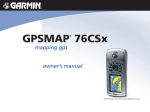
GPSmap 76CSx
con sensores y mapas
guía rápida
Antena GPS
interna
Teclas de zoom
In/Out
Tecla Page/Compass
Tecla Find/MOB
Tecla Encendido/
Retroiluminación
Tecla Cursor
Tecla Quit
Tecla Menu
Tecla Enter/Mark
Pantalla LCD color
Se muestra con cartografía MapSource®opcional.
N
Tecla ENCENDIDO/
RETROILUMINACIÓN—manténgala
pulsada para encender/apagar el equipo. Púlsela
y suéltela para ajustar la retroiluminación.
Teclas de zoom IN/OUT—desde la Página de
Mapa, púlselas para acercar o alejar el mapa.
Desde cualquier otra página, púlselas para
desplazarse arriba o abajo por las listas.
Tecla FIND/MOB—púlsela y suéltela en
cualquier momento para ver la Página de Menú
Buscar. Manténgala pulsada para activar la
función MOB.
Tecla QUIT—púlsela y suéltela para cancelar
la entrada de de datos o salir de una página.
Tecla PAGE/COMPASS—púlsela para pasar
de una página principal a otra. Púlsela para
cerrar el teclado de la pantalla. Manténgala
pulsada para activar/desactivar el compás
electrónico.
Tecla MENU—púlsela y suéltela para ver el
menú de opciones de una página. Púlsela dos
veces para ver el Menú principal.
Tecla ENTER/MARK—púlsela y suéltela
para aceptar opciones seleccionadas, datos
o confirmar los mensajes que aparecen en
pantalla. manténgala pulsada en cualquier
momento para marcar su posición actual como
waypoint.
Tecla CURSOR—muévala hacia arriba, abajo,
derecha o izquierda para moverse por las
listas; para seleccionar botones o iconos: para
introducir datos o para mover la flecha de pan
del mapa.
Ajustar la retroiluminación
Cuando las condiciones de iluminación dificulten la
visualización de la pantalla del GPSmap®76 CSx, active y
ajuste la retroiluminación.
Cómo ajustar la retroiluminación y el
contraste:
1. Pulse y suelte rápidamente la tecla
ENCENDIDO para abrir la Barra
Ajuste de la
de ajuste de la retroiluminación. retroiluminación
2. Pulse y suelte la tecla
ENCENDIDO para aumentar el nivel de brillo.
Instalación de las pilas y de la tarjeta
microSD
Se necesita una tarjeta microSD para
cargar cartografía MapSource opcional.
La tarjeta microSD se localiza en el
compartimento de las pilas. Para instalar
la tarjeta, deslícela hasta que oiga un
clic. Para sacarla, presiónela hacia abajo
y extráigala lentamente.
El GPSmap®76 CSx requiere dos pilas
alcalinas AA (no incluidas), que se
localizan en la parte posterior de equipo,
debajo de la anilla en forma de D. Se
pueden usar pilas alcalinas o NiMH
(consulte el Manual de usuario para
configurar el tipo de pila). Cuando se sacan las pilas, no se
pierden los datos guardados. Coloque las pilas, teniendo en
cuenta que la polaridad sea la correcta. En el compartimento
de las pilas, se incluye un diagrama con la polaridad. El uso
frecuente de la retroiluminación, WAAS y tonos del teclado
pueden disminuir significativamente la duración de las pilas.
MICRO
SD
CARD
Teclado
Arranque y adquisición de satélites
Busque una localización donde disponga de una vista
despejada del cielo. Si es la primera vez que enciende el
equipo o se ha desplazado unos 500Km desde la última vez
que haya usado el GPSmap®76CSx, deberá inicializarlo
(determinar su posición buscando satélites que se encuentren
situados directamente encima de su posición actual). Pulse
MENU para abrir el menú de opciones de la Página de
Satélites y marque su posición aproximada en la Página de
Mapa, de manera que busque sólo aquellos satélites situados
sobre su posición.
1. Pulse y suelte la tecla ENCENDIDO para encender el
GPSmap®76CSx. Antes de que se abra la Pägina de
Satélites, aparecerá brevemente en pantalla la Página de
Bienvenida.
2. En la parte superior de la Página de Satélites aparecerán
mensajes sobre el GPS.
• El mensaje “Adquiriendo satélites” aparecerá cuando
el GPSmap®76CSx comience a buscar la señal de
los satélites que se encuentren situados directamente
encima.
• Las Coordenadas de posición aparecerán cuando
se haya adquirido la señal de cuatro o más satélites
(suficiente para determinar una altura aproximada y,
también una posición en tierra). .
Indicador
barra de
estado GPS
3D
Icono de
satélite
recibido
Indicador
de rumbo al
waypoint indica
la dirección del
movimiento.
Satélite no
recibido
todavía
Menú de
opciones de
la Página de
Satélites
Uso de la Página de Mapa
La Página de Mapa ofrece un mapa detallado del área
que rodea a su posición actual. Podrá visualizar el
recorrido realizado cuando se mueva o navegue hacia el
destino que haya seleccionado. Las teclas IN y OUT le
permitirán cambiar la escala del mapa. Los campos de
datos opcionales, que puede definir el propio usuario,
proporcionan datos sobre la navegación.
Cómo usar la Página de Mapa:
1. Pulse PAGE para pasar
de una Página principal a
otra hasta que aparezca
en pantalla la Página de
Mapa.
2. Pulse MENU para
visualizar el Menú de
opciones de la Página de
Mapa.
3. Use el CURSOR para
desplazar la flecha de
pan y seleccionar así un
elemento del mapa o ver
un área del mapa más amplia. Para más detalles,
consulte el Manual de usuario.