1
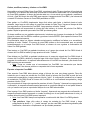
Los comandos que requieren datos son: DMX Cue: Debe ingresar el número de Cue-DMX que desea disparar. DMX Seq: Debe ingresar el número de secuencia que desea disparar. CD Volume: Debe ingresar el porcentaje de volumen deseado. Haga click sobre el fader de volumen y deslícelo o haga click sin deslizarlo para mantener el volumen por default. MM Volume: Debe ingresar el porcentaje de volumen deseado. Haga click sobre el fader de volumen y deslícelo o haga click sin deslizarlo para mantener el volumen por default. MM Rate: Debe ingresar el porcentaje de rate deseado. Haga click sobre el fader de rate y deslícelo o haga click sin deslizarlo para mantener el rate por default. Goto Cue: Debe ingresar el número de cue del cuelist al que desea saltar. Goto Label: Debe ingresar la etiqueta del cue del cuelist al que desea saltar. Los comandos que no requieren datos son: Goto First. Wait. Puede ingresar un comentario de referencia para cada cue del cuelist. Para hacerlo haga doble click sobre la celda de la línea del cue que se encuentra bajo la columna “Comentario”. Se abrirá un campo para que ingrese un comentario. Luego presione la tecla ENTER. Para cancelar el ingreso del comentario presione la tecla ESC. De la misma forma puede ingresar una etiqueta o “Label” de referencia para cada cue del cuelist, que luego servirá para utilizar el comando “Goto Label”. Para hacerlo haga doble click sobre la celda de la línea del cue que se encuentra bajo la columna “Etiqueta”. Se abrirá un campo para que ingrese una etiqueta. Luego presione la tecla ENTER. Para cancelar el ingreso de la etiqueta presione la tecla ESC. Modificar, Insertar o Borrar cues del cuelist: Para modificar un cue del cuelist simplemente haga doble click sobre el campo que desea modificar, se abrirá un nuevo campo de ingreso de datos si es que corresponde. Ingrese el dato deseado y presione la tecla ENTER, para salir sin cambios presione la tecla ESC. Para insertar un cue en el cue list proceda como si fuera a agregar un nuevo cue. Si ya tiene cues agregados notara que la línea de inserción cambia a color verde en varias posiciones del cue list. Si elige insertar el cue sobre otro cue ya agregado aparecerá un cuadro de opciones en donde se le pregunta si quiere “Insertar un cue”, “Reemplazar el existente” o “Cancelar”, seleccione la opción deseada y proceda normalmente. Para borrar un cue ya agregado, seleccione el mismo haciendo un click sobre la línea del cue correspondiente y luego presione la tecla SUPR. Se presentará una pregunta de confirmación, si responde afirmativamente el cue se eliminará y los demás cues se renumerarán. Nota: Tenga en cuenta que al renumerarse los cues, los saltos incluidos en la secuencia, que hacían referencia a los mismos, se verán afectados.