1
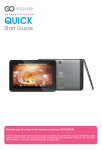
GOCLEVER | Quick Start Guide
2
E-MAIL: [email protected]
TELÉFONO: 902104953
Canarias:
TELÉFONO: 902 050 255
REGISTRA EL PRODUCTO en register.goclever.com
¡Registra el producto GOCLEVER para obtener más!
¡Gracias por elegir GOCLEVER! Para poder disfrutar plenamente de tu compra, registra el producto en nuestra web, siguiendo unos pocos
pasos. El registro tardará unos minutos.
No pierdas la ocasión para obtener más ventajas tras registrar el producto:
•12 meses de garantía door-to-door (para algunos países y productos),
•Indicaciones prácticas y ayuda técnica rápida,
•Actualización del programa,
•Información sobre los productos nuevos,
•Ofertas especiales y promociones - hasta 30% de descuento (para algunos países y productos),
•Actualizaciones gratuitas de los mapas (para algunos países y productos).
OPCIONES GENERALES DEL SISTEMA ANDROID
PRIMER ARRANQUE
Durante el primer arranque de la tablet ‘Startup Wizard Menu’ (menú de arranque) te guiará mediante la opción de la primera
configuración de la tablet y preparará el dispositivo para poder usarlo. La primera opción es la selección del idioma del usuario. A
continuación, hay que seguir las instrucciones paso a paso, como abrir tu cuenta GMail (o crear una nueva), configurar conexiones
de internet, comprobar el nombre del usuario y otras. Recuerda que no todas las tablet arrancarán automáticamente ‘Wizard Menu’.
En este caso, hay que configurar la tablet manualmente, usando la opción de la aplicación ‘Settings’.
Antes del primer arranque de la tablet, elimina de la pantalla el plástico protector.
ACTUALIZACIÓN DEL PROGRAMA
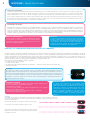
El programa de la tablet se actualizará automáticamente gracias al sistema OTA (over-the-air). Para descargar la actualización oficial gratuita, abre la aplicación OTA y pulsa el botón ‘ONLINE UPDATE’. La aplicación escaneará el servidor en busca de nuevos archivos de actualización. Cuando los encuentre, el sistema te preguntará si quieres descargar la actualización y comenzará a descargarla. Al hacer el click en
‘Sí, quiero descargarla’ espera un momento; la tablet reiniciará el sistema y comenzará la instalación automática.
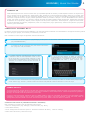
En caso de un error del servidor, sigues teniendo la posibilidad de actualizar el sistema de modo estándar, mediante el ordenador PC (usando
los archivos disponibles en la web) o haciendo click en el botón ‘LOCAL UPDATE’ ubicado en la aplicación OTA. Al abrir la aplicación ‘File
Manager’ debes seleccionar el archivo de actualización que corresponda (descargado anteriormente de la web) y comenzar la instalación.
Recuerda: Algunas tablets no disponen de la aplicación OTA. En este caso puedes actualizar el sistema de modo estándar, es decir, mediante
el PC.