1
3581
www.jazztel.com
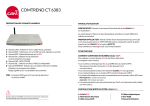
Manual de Usuario
Comtrend ADSL Router Wi-Fi
Antes de comenzar la instalación
MUY IMPORTANTE: Se recomienda que tenga a mano el cd de instalación de su Sistema Operativo, ya que es muy probable
que le sea requerido en algún momento de la instalación.
Bienvenido a Internet de JAZZTEL.
Antes de comenzar la instalación
3
Elementos suministrados en el Kit
4
Requisitos mínimos del sistema
5
El siguiente manual le indica paso a paso
el procedimiento que ha de seguir para
• Compruebe que el Kit suministrado contiene todos los elementos indicados (apartado 2)
la instalación y configuración del acceso a
Internet de JAZZTEL. Para ello se
recomienda
seguirlo
atentamente,
• Verifique que su PC cumple los requisitos mínimos para la instalación (apartado 3)
Conexión del equipo
6
utilizando los elementos que el Kit
incorpora.
Instalación de microfiltros
Instalación del ADSL Wi-Fi
Resultado final de la instalación
6
Una vez verificados estos puntos, debe pasar a realizar la instalación física de los componentes, siguiendo los pasos que a
continuación se detallan:
8
9
• Realice las conexiones físicas entre los elementos (apartado 4)
Asistente de instalación
Instalación antena USB Wi-Fi
Configuración DHCP
Configuración router ADSL Wi-Fi
Información adicional
10
10
15
17
21
Verificar la instalación con el esquema que posteriormente podrá ver en la parte referente
a “Resultado final de la instalación” (apartado 4)
• Una vez instalado correctamente, siga los pasos que le indique el asistente (apartado 5)
3
Elementos
suministrados en el Kit
• El kit suministrado incluye los siguientes elementos:
Router Wi-Fi:
• Router Wi-Fi externo: elemento por el cual usted podrá establecer la conexión de uno o varios ordenadores con
la línea ADSL.
• CD-ROM: contiene un manual en detalle del equipo.
• Cable Ethernet: podrá utilizarlo en aquellos equipos en los que no utilice la conexión inalámbrica.
• Adaptador de alimentación: para proporcionar corriente eléctrica al router Wi-Fi.
• Cable telefónico: para la conexión del router Wi-Fi a la línea de teléfono.
• Duplicador, con una conexión macho y con dos conexiones hembra: le permitirá mantener la conexión del
aparato telefónico en la roseta en la que quiera conectar el router.
• 2 microfiltros: para evitar que las comunicaciones de voz y de datos se interfieran entre si.
Antena inalámbrica USB:
• Antena inalámbrica USB: en el caso de no disponer en su o sus ordenadores de tarjetas inalámbricas, deberá
instalar ésta antena Wi-Fi en aquel ordenador desde el que desee tener una conexión inalámbrica.
• CD-ROM: contiene los controladores para la antena y un manual en detalle.
Requisitos mínimos del sistema
• Para poder instalar el servicio ADSL Router Wi-Fi, el PC debe cumplir las siguientes características mínimas:
Para la instalación de la antena Wi-Fi USB:
• Puerto USB: al menos un puerto USB disponible para conectar la antena Wi-Fi USB.
• Procesador 300 MHz y 32 MB de memoria.
• Sistema operativo: Windows XP, 2000, Me y 98 SE.
Para la utilización de router:
• Disponer de antena Wi-Fi, bien mediante la antena USB proporcionada o por cualquier otro medio.
•... o disponer de puerto Ethernet para conectar directamente el router al ordenador.
• Cualquiera de éstos tipos de conexiones deben estar configuradas en el ordenador en modo DHCP, para que
obtengan una dirección IP de forma automática. Más adelante, en el asistente de instalación se explica cómo
configurar el modo DHCP.
• No disponer de otros servidores DHCP en su red de área local que faciliten direcciones IP a los ordenadores y
otros dispositivos de su red. Esto se debe a que el router será el que facilite estas direcciones IP.
• Disponer de un navegador (por ejemplo Internet Explorer 6).
Manual de usuario: éste documento.
4
5
Conexión del equipo
Instalación de microfiltros
Los microfiltros sirven para evitar que las comunicaciones de datos y de voz interfieran
entre sí.
Una vez seleccionada la roseta en la que quiere instalar el router ADSL, debe realizar
las siguientes operaciones para la instalación de los microfiltros:
Para la instalación del resto de terminales telefónicos que puedan estar en la misma línea que el servicio ADSL, deberá
seguir los siguientes pasos para la instalación de los microfiltros:
1´ - Desconectar el extremo del cable que une la roseta al terminal telefónico.
2´ - Conectar el cable que sale del microfiltro a la roseta.
3´ - Conectar al otro extremo del microfiltro el extremo libre del cable del terminal telefónico.
1 - Desconectar el extremo del cable que une la roseta al terminal telefónico.
2 - Conectar el duplicador a dicha roseta, siempre y cuando su intención sea usar simultáneamente la línea telefónica y
la línea ADSL en esa roseta. En caso contrario no sería necesario el duplicador.
3 - Conectar el cable que sale del microfiltro a una de las dos salidas del duplicador.
4 - Conectar a la otra parte del microfiltro el extremo libre del cable del terminal telefónico.
6
Una vez instalado el microfiltro deberá
verificar si recibe correctamente la línea,
sin que existan interferencias entre
comunicaciones de voz y de datos.
7
Conexión y configuración del Kit ADSL Wi-Fi
Instalación del ADSL Wi-Fi
Para la instalación del ADSL Wi-Fi debe seguir los siguientes pasos:
1 - Encienda el PC sin conectar la antena Wi-Fi ni el router al PC.
2 - Si desea utilizar la modalidad inalámbrica y su ordenador no tiene posibilidad de Wi-Fi, instale la antena Wi-Fi USB
que viene incluida en el Kit ADSL Wi-Fi.
• Para la instalación de la antena Wi-Fi USB siga las indicaciones del asistente de instalación que más adelante
se detallan (Puntos del 1 al 9).
3 - Configure su tarjeta de red en modo DHCP:
• La tarjeta de red podrá ser Ethernet, o la antena inalámbrica USB proporcionada con el Kit ADSL Wi-Fi.
• Para configurar el modo DHCP, haga clic en “inicio”, “panel de control”, “conexiones de red”. Seleccione la tarjeta
de red que va a utilizar y haga clic con el botón derecho. Haga clic en “propiedades”. Seleccione “Protocolo TCP/IP”,
“propiedades” y marque “Obtener una dirección IP automáticamente”.Marque “Usar las siguientes direcciones de
servidor DNS” poniendo como DNS preferido 62.14.63.245 y como DNS alternativo 62.14.2.1..
• Más adelante se muestra el flujo de pantallas que se siguen en el procedimiento descrito (puntos A y B).
4 - Conexión del router al ordenador:
• Conecte el adaptador de corriente en un enchufe y el otro extremo al router.
• En caso de no usar conexión inalámbrica, conecte su ordenador al router utilizando el cable Ethernet proporcionado
en el Kit ADSL.
• Conecte el cable telefónico, proporcionado en el Kit, al router y a la roseta.
• Su ordenador detectará automáticamente una red inalámbrica (*).
5 - Abra el navegador y acceda a http://192.168.1.1
• En este momento accederá al Panel de Administración del Router Wi-Fi.
• Siga las instrucciones que más adelante se detallan para configurar correctamente el acceso (Puntos a, b, c, d, e, f, g, h e i)
Resultado final de la instalación
Una vez realizados los pasos anteriormente mencionados habrá concluido satisfactoriamente la conexión del
equipo físico.
El resultado debe ser como se indica a continuación:
Microfiltro
Roseta
Teléfono RTC/Fax
Microfiltro
Duplicador
Teléfono RTC/Fax
Conexión al router
(podrá ser inalámbrica o directa según lo configure)
PC
Router
* En caso de querer utilizar una red inalámbrica y ésta no sea detectada automáticamente por su ordenador, acuda a “inicio”, “panel de control”, “conexiones
de red”, seleccione su red inalámbrica y pulse el botón derecho de su ratón. Seleccione “conectar”.
9
Asistente de instalación
1
Para la instalación de la antena Wi-Fi USB suministrada en su Kit ADSL Wi-Fi, debe introducir en su
ordenador el CD de instalación suministrado en el Kit.
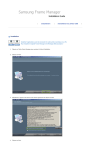
El CD tiene un sistema de autoarranque. Si después de unos segundos no aparece la siguiente pantalla,
deberá ir a “Mi PC” y hacer doble clic en el icono del CD_ROM.
Pulse “Install Utility and Driver” para proceder con la instalación.
2
El asistente procederá a prepararse para la
instalación de los controladores. El proceso
durará algunos segundos
3
Una vez finalizada la preparación,
aparecerá la siguiente pantalla para
proceder con la instalación. Pulse “NEXT”
*Pueden existir ligeras diferencias en función del Sistema Operativo utilizado.
10
11
Asistente de instalación
4
El asistente le indicará en qué carpeta va a
instalar los controladores. Pulse “NEXT”
para continuar con la instalación. (si quiere
cambiar la carpeta de destino, pulse en
“BROWSE”.
5
Le aparecerá la siguiente pantalla,
indicando que se está realizando la
instalación. Esta operación durará unos
segundos.
6
Para completar la instalación, pulse en
“FINISH”. Retire el CD de instalación. Reinicie
el PC e instale la antena inalámbrica USB en
su ordenador.
5
12
13
* En este momento o en un momento posterior, es posible que su ordenador le
pregunte si quiere instalar el software. Pulse “Continuar” para proceder con la instalación.
12
13
Asistente de instalación
7
8
Con el ordenador apagado. Instale la
antena proporcionada en el Kit ADSL WiFi.
Encienda el ordenador. Al iniciarlo, en función de
su sistema operativo, le podrán aparecer una serie
de mensajes de instalación. Si le aparecen pulse
en “NEXT o “SIGUIENTE” según el mensaje.
A
Para configurar su ordenador en modo DHCP, pulse en “INICIO”, “PANEL DE CONTROL”,
“CONEXIONES DE RED”. Seleccione su red inalámbrica, pulse el botón derecho del ratón y seleccione
“PROPIEDADES”. Ahora siga las pantallas en función de su sistema operativo.
PARA WINDOWS 98SE y Me:
Vaya a la pestaña “Tipo de Servidor” y
seleccione en “Protocolos de Red Admitidos”, el
botón de “TCP/IP”. Pulse “Configuración TCP/IP”.
PARA WINDOS 2000 y XP:
En la pestaña “General”, seleccione “Protocolo
Internet (TCP/IP)”.Pulse “Propiedades”.
10
9
14
La
instalación
ha
finalizado.
Aparecerá un símbolo en la barra de
herramientas de su PC indicando
que la antena está instalada.
15
Asistente de instalación
B
16
Ahora seleccione obtener una IP automáticamente y seleccione determinar unos servidores DNS.
PARA WINDOWS 98SE Y Me:
En la pestaña “IP Address” seleccione “Obtain an IP
address automatically “. Ahora Seleccione la
pestaña “DNS Configuration” e introduzca las
direcciones de los DNS (62.14.63.145 y 62.14.2.1)
pulse “OK”.
PARA WINDOWS 2000 y XP:
Seleccione “Obtener una IP automáticamente” y “Usar
las direcciones de servidor DNS”, donde podrá introducir
las IPs de dichos servidores (62.14.63.145 y 62.14.2.1).
Pulse “Aceptar”.
a Abra
su navegador (ejemplo: Internet Explorer)
ae introduzca
la siguiente dirección:
http://192.168.1.1
Accederá al Panel de Administración del Router.
Introduzca el login: admin
y la contraseña: admin
y pulse el botón “Aceptar
b
b
En la siguiente pantalla pulse en “Advanced
Setup” que aparece en la parte izquierda de la
pantalla.
17
16
17
Asistente de instalación
c
18
Le aparecerá la siguiente pantalla, en la que
tendrá que pulsar en “WAN” en el menú parte
izquierda. A continuación pulse en “EDIT” para
proceder a verificar los parámetros
.
preconfigurados.
c
d
d
En la siguiente pantalla, pulse en “NEXT”
e
En la siguiente pantalla pulse “NEXT”
f
Le aparecerá la siguiente pantalla, en la que
únicamente
deberá introducir su usuario y
FNAL
contraseña de acceso. Este usuario y
contraseña le han sido enviados,
cada uno en una carta (*). El resto de
parámetros ya están preconfigurados para
conectar por el acceso ADSL de Jazztel. Tan
solo deberá introducir el usuario y contraseña y
pulsar en “NEXT”.
19
* Si no dispone de estas cartas, no dude en llamar al Centro de Atención al Cliente de Jazztel para solicitar la información.
18
19
Asistente de instalación
g Enc la siguiente pantalla pulse “NEXT”
en la parte inferior.
h
Para guardar la configuración, pulse en
“SAVE” en la parte inferior de la pantalla.
d
i
En la siguiente pantalla, seleccione
ACIÓN
ADICIONALEl router guardará
“SAVE/REBOOT”.
los cambios y se reiniciará en 2
. minutos.
INFORMACIÓN ADICCIONAL
1. - En los CD-ROM suministrados en el Kit ADSL Wi-Fi
tiene a su disposición los manuales con el detalle de
las opciones de configuración tanto de la antena
Wi-Fi USB como el Router ADSL Wi-Fi. Para una mayor
información, no dude en consultarnos.
2.- El Router Comtrend ADSL Wi-Fi dispone de un botón “Reset”.
Al pulsaro durante unos segundos, el router volverá a cargar
la configuración inicial, borrando la actual configuración. Si
realiza esta acción deberá volver a seguir los pasos indicados
en este manual.
18
3.-Si ha configurado su conexión inalámbrica siguiendo éste
manual, la conexión entre su ordenador y el router no tiene
ningún tipo de cifrado, es decir, cualquiera con una antena
Wi-Fi similar a la proporcionada en el Kit, podrá conectarse a
su red de área local y por tanto a su ordenador y a la
conexión a Internet.
19
• En los CD-ROM proporcionados, encontrará más
información de cómo cifrar la conexión entre su antena
Wi-Fi USB y el Router Wi-Fi.
• Adicionalmente, en la página web de Jazztel
(www.jazztel.com) encontrará información adicional.
• Es importante realizar el cifrado de ésta conexión, ya
que evitará intrusiones.
20
21