1
2.2. Caja de Aplicaciones – Esquina superior derecha
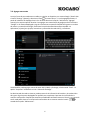
Presione el icono
ubicado en la esquina superior derecha de la pantalla de inicio para abrir la caja
de aplicaciones. Aquí usted podrá acceder a dos lengüetas: “Apps” (aplicaciones” y “Widgets”. La
lengüeta Aplicaciones despliega todas las aplicaciones que están disponibles en el tablet. La lengüeta
“Widget” contiene los widgets opcionales que han sido agregados en el escritorio.
Para colocar un widget o acceso directo a una aplicación en el escritorio, pulsar y mantener presionado
el icono hasta que la caja de aplicaciones se difumina y el escritorio aparece. Mueva sus dedos hacia la
ubicación donde usted quiere colocar el icono y deje de presionar la pantalla para ubicar el icono.
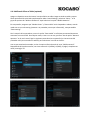
Cuando esté utilizando una aplicación o en otras partes del sistema operativo, usted verá el icono “Extra
Options” (Opciones extras) .
Presionando este icono usted abrirá un menú secundario con más opciones. Funciones como: abrir un
menú de ajustes avanzados, cambiar a una cuenta diferente o refrescar la información desplegada; son
opciones que generalmente se encuentran escondidas detrás de este icono.
2.3. Búsqueda en Google / Búsqueda por voz – esquina superior izquierda
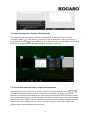
Al hacer click “Google Search” y/o en el botón micrófono usted podrá rápidamente escribir o decir
palabras para su búsqueda. La aplicación buscar en forma automática determinara si la palabra
ingresada es para buscar una aplicación o buscar en Google. En el último caso, un navegador web se
abrirá y mostrará los resultados de su búsqueda en el motor de búsqueda de Google.
Notar que la función “Google search” así como la función “Búsqueda por voz” requiere de acceso a
Internet (por Wi-Fi).
3