1
Manual de Usuario
U
Con
nfiguraación
nInicial
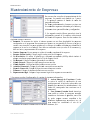
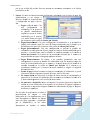
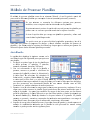
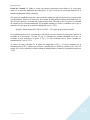
La primeera vez que inicie el prrograma apaarecerá esta pantalla, enn la cual deeberá complletar los
campos de
d la siguien
nte manera:
1. Seleccionee el proveeddor “Smart DB” si
addquirió la vversión com
mpatible con Office
20003 o inferioor, “Microsooft SQL” si aadquirió
la versión com
mpatible conn Microsoft SQL o
selleccione el proveedor ““Smart Plus DB” si
addquirió la vversión com
mpatible con Office
20007 o superioor.
2. En el cam
mpo “Base de datos”, esscriba la
donde
el
rutta
se
ubica
archivo
“P
PlanillaPlus.S
Smart” o ““PlanillaPluss.accdb”
o ppulse el bottón “…” quue está a la derecha
del caampo “Basee de datos” y proceda a ubicar
u
el arcchivo en el eexplorador dde Windows (válido
solo con los prov
veedores Sm
mart DB o Smart
S
Plus D
DB). Si el pproveedor es “Microsofft SQL”
proceeda a escribiir en el camp
po “SERVID
DOR” el nom
mbre del serrvidor SQL y en el camppo SQL
BD escribir
e
el no
ombre de la base
b
de datoss (PlanillaPllus).
3. En ell campo repo
ortes ubique la carpeta que contiene los archivoss con extensiión “.rpt” (dde forma
predeeterminada esta
e ruta seráá x:\smartwin\rpt, en donnde x: es la unidad del ddisco duro ddonde se
installó la aplicaciión.)
4. En laa sección ind
dicada con el título “Co
onexión Segguridad” elijja el proveeedor “Smart DB” si
adquirióó la versión compatible con Office 2003 o
inferior, “Microsoftt SQL” si aadquirió la versión
compatibble con Miicrosoft SQ
QL o selecccione el
proveeddor “Smart P
Plus DB” si adquirió la versión
compatibble con Offiice 2007 o suuperior.
5. En eel campo “B
Base de datoos”, escribaa la ruta
donde see ubica el arrchivo “SeguuridadPlus.S
Smart” o
“SeguriddadPlus.accddb” o pulse el botón “…
…” que
está a lla derecha ddel campo “Base de ddatos” y
proceda a ubicar eel archivo enn el exploraador de
Window
ws (válido soolo con los proveedoress Smart
DB o Smart Plu
us DB). Si el
e proveedorr es “Microssoft SQL” pproceda a esscribir en ell campo
“SER
RVIDOR” ell nombre dell servidor SQ
QL.
6. En laa sección dee impresorass, seleccionee una impreesora para ccada tipo dee reporte (C
Cheques,
Repo
ortes y especial).
7. Una vez realizad
do estos passos, pulse ell botón acepptar. Deberáá aparecer ell siguiente m
mensaje
confirmando que la configuraación inicial se ha realizado con éxitto.
IMPO
ORTANTE
E:
Smart Planilla 2013 Plus
1