1
Conexión del dispositivo
INFORMACIÓN LEGAL
Copyright © 2014 ZTE CORPORATION.
Todos los derechos reservados.
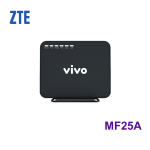
MF25A
Manual de Usuario
Indicador
Siga la serie para conectar el dispositivo.
Ninguna parte de esta publicación puede ser extraída, reproducida, traducida o utilizada de ninguna forma ni
por ningún medio, ya sea electrónico o mecánico, de fotocopia o de microfilm, sin el permiso previo por escrito
de ZTE Corporation.
El manual ha sido publicado por ZTE Corporation. Nos reservamos el derecho de hacer modificaciones sobre
los errores de impresión o actualizar las especificaciones sin previo aviso.
ZTECORPORATION
Estados normales de los indicadores se muestran a continuación:
NOTA:
• Si desea utilizar la red móvil para conectarse a Internet,
es necesario insertar la tarjeta SIM (U) primero.
• Su dispositivo no es compatible con Micro / Nano o cualquier otra tarjeta SIM no estándar. Para evitar daños
en el dispositivo, por favor, no los uses.
Número de versión: R1.0
1
3. Seleccione Protocolo Internet (TCP / IP) y, a continuación, haga clic en Propiedades.
2
4. Seleccione estos dos elementos y, a
continuación, haga clic en Aceptar para
finalizar la configuración.
Fuente de alimen- Encendido
tación (Power)
Apagado
WIFI
Teléfono
NO.55,Hi-techRoad South, ShenZhen, P.R.China
Postcode: 518057
Acceso a Internet.
Antes de acceder a Internet, por favor asegúrese de que:
• El dispositivo está conectado a través del cable de red o Wi-Fi.
• Su PC está configurado.
3
NOTA: Por favor, configure el cliente para obtener una dirección IP automáticamente en referencia al capítulo
"Configuración de su PC", y luego el cliente obtendrá una dirección IP como "192.168.0.1".
3. Seleccione el SSID de su dispositivo, y luego haga clic en Conectar.
Estado
Fuente de alimentación externa conectada con normalidad
Encendido
WLAN funciona normalmente sin transmisión de datos.
Parpadeo
WLAN funciona normalmente con transmisión de datos.
Apagado
WLAN funciona de manera anormal, o esta función WLAN está desactivado.
Apagado
No está en uso
Parpadeo
En Marcación, o hay una llamada entrante, el teléfono está sonando.
Encendido
Llamando
9
2G/3G
LAN
Estado
Descripción
Encendido
Conexión WAN establecida (PDP activado)
Parpadeo
Establecer la conexión WAN (activando PDP)
Apagado
Conexión WAN no se ha establecido (PDP no activado).
Encendido
Distintos colores indica diferentes estados de la red ó de la tarjeta SIM.
Rojo: no hay red o no hay ninguna tarjeta SIM.
Verde: GSM / GPRS / EDGE / HSDPA / HSUPA / UMTS.
Encendido
El puerto LAN correspondiente está conectado
Parpadeo
El puerto LAN correspondiente está conectado con la transmisión de datos.
Apagado
Sin cable de red conectado.
4
4. Introduzca la contraseña y, a continuación, haga clic
en Conectar.
Configuración del PC
Siga los siguientes pasos y figuras para configurar el protocolo de Internet para su conexión con el router MF
25A con el sistema operativo Windows Xp. Esta configuración es sólo referencial y debe ser verificada por el
usuario dependiendo del sistema operativo que tenga configurado en su
computador.
Nota:
• Conexión de red inalámbrica se utiliza para la conexión Wi-Fi gratuita.
• Conexión de área local se utiliza para la conexión de cables de red.
1. Haga clic derecho en Mis sitios de red y seleccione Propiedades.
5
5. Espere un momento, y luego el cliente se conectará a su dispositivo con éxito.
Configuración WebGUI
2. Haga clic derecho en el icono de conexión y, a continuación, seleccione Propiedades.
6
Cómo utilizar su router
Varios iconos se presentan para informar el estado del router:
Acceso a la página de configuración
1. Asegúrese de que la conexión entre el dispositivo y el cliente es la correcta.
2. Inicie el navegador de Internet y escriba http://192.168.0.1 en la barra de direcciones.
NOTE: Se recomienda utilizar Internet Explorer (7.0 o posterior), Safari (4.0 o posterior) o Google Chrome (10.0
o posterior).
Conectarse a Internet.
Ver la red y la información relacionada con el dispositivo.
También puede configurar los ajustes de límite de datos.
7
Configuración
No modifique la configuración a menos que su proveedor de servicios indique.
• Por favor, desconecte el aparato de la red antes de cambiar la configuración.
Ajustes de Conexión
Seleccione Ajustes> Ajustes de red> Ajustes de conexión, puede cambiar el modo de conexión WAN de la
siguiente manera:
Administrar el SMS, enviar y recibir mensajes de texto.
Esta función le permite enviar o recibir mensajes cortos.
NOTA: Por favor, revise la etiqueta de su dispositivo para obtener el SSID predeterminado.
8
PPP
Fuente de alimentación externa desconectada
Conexión a su dispositivo
Via Wi-Fi
1. Encienda el dispositivo directamente. Tardará 1 ~ 2 minutos
para inicializar.
2. Utilice la aplicación normal de Wi-Fi del cliente para buscar las
redes inalámbricas disponibles.
Indicador
Descripción
10
NOTA:
Es posible que tenga que introducir la contraseña para
la conexión Wi-Fi. Por favor, revise la etiqueta de su dispositivo para obtener el valor predeterminado.
11
3. Seleccione el idioma y la entrada de la contraseña (la contraseña predeterminada es admin) y, a continuación, haga clic
en Login.
Administrar la información de los contactos.
La información de la agenda se pueden guardar en el dispositivo o (U) SIM, y se
puede elegir la posición guardada.
Configure su dispositivo.
12
13
14
Selección de red
Después de que el cliente está conectado a su dispositivo con éxito, usted puede acceder a Internet en el modo
Automático o Manual. El modo predeterminado es Automático.
Mode
• Ajustes básicos
Seleccione Ajustes> Conf. De WiFi> Configuración básica, la red inalámbrica parámetros básicos se muestran
en la siguiente figura:
Operations
Automático
El dispositivo se conectará automáticamente a Internet, y sus clientes pueden navegar
por Internet directamente.
Manual
Registrarse en la página de configuración Webgui, y seleccione Configuración> Configuración de red> Selección de red> Manual (Para cambiar la configuración actual, por
favor desconectarse de la red), a continuación, Buscar.
Seleccione la red deseada, luego Registrarse.
u
u
1. 2. 3. 15
La línea tiene ruido o esta distorsionada cuando se levanta el auricular.
Escucho un tono ocupado, en cuanto levanto el auricular
Después de marcar el ultimo digito
no se escucha nada..
Problemas relacionados con Internet
No se puede acceder a internet.
Posible Problema/Solución
• Revise las configuraciones.
• Espere 1~ 2 minutos para que el router se inicialice.
• Revise los indicadores de servicio.
22
otros dispositivos no pueden detectar el router. Sólo se puede conectar al router mediante el ajuste manual.
Aislamiento de PA: Cuando se selecciona Activado, cada uno de sus clientes inalámbricos no podrán comunicarse entre sí. Cuando se selecciona No, cada uno de sus clientes inalámbricos podrán comunicarse
entre sí.
Modo de seguridad: Los modos de seguridad se describen a continuación:
ABRIR: Puede autenticar con éxito con un SSID, si es válido o vacío.
WPA-PSK/WPA2-PSK: Aplicar tanto el WPA-PSK y WPA2-PSK esquema.
WPA2 (AES)-PSK: Es la versión más segura de WPA con la aplicación de la norma 802.11i.
16
• Retire cualquier dispositivo o cable electro que este demasiado cerca
al teléfono o al router.
• El cable de teléfono puede estar dañado.
Cuelgue el auricular e inténtelo de nuevo.
Si está conectado a internet a través de la red 2G (GSM) desconéctese
primero antes de volver a intentarlo.
Cuando termina de marcar puede presionar la tecla # o esperar 4-8 segundos para conectar la llamada.
Síntomas
Interruptor Wi-Fi: Permite Habilitar o Deshabilitar Wi-Fi.
Nombre de red (SSID): Service Set Identifier (SSID). Introduzca una cadena de menos de 32 caracteres como
el nombre para su red de área local inalámbrica (WLAN).
u
Nombre de la Red BroadCast: Deshabilitar o Habilitar (Por defecto) esta función. Si selecciona Habilitar,
el router transmite el SSID, y otros dispositivos puede detectar y conectarse a él. Si se selecciona No, los
La velocidad de carga o descarga
es muy lenta.
La velocidad depende de la intensidad de la señal. Revise el indicador de
señal y el tipo de red.
No se puede acceder a la interfaz
web de configuración.
• Ingrese la dirección correcta. La dirección por defecto es
http://192.168.0.1.
• Utilice solo un adaptador de red en su PC.
• No utilice un servidor proxy.
No es posible establecer la conexión Wi-Fi entre su dispositivo y un
cliente.
• Asegúrese de que la función Wi-Fi esta habilitada.
• Actualice la lista de redes y seleccione la red correcta (SSID).
• Revise que su cliente pueda obtener la dirección IP automáticamente
en propiedades (TCP/IP).
• Ingrese la clave de red Wi-Fi correctamente.
u
u
Si el tipo de autenticación es WPA2 (AES)-PSK o WPA-PSK/WPA2-PSK, la parte inferior de la página de
configuración muestra los parámetros de WPA.
Clave frase: Puede dígititar hexadecimales de entrada de hasta 64 caracteres o caracteres ASCII de entrada elegir una longitud de 63 caracteres o menos.
Max Número de estación: Establecer el número máximo de red inalámbrica de conexión al dispositivo.
• WPS
Seleccione Configuración> Configuración de Wi-Fi> WPS, seleccione el modo WPS, los dos modos se describen a continuación:
17
Advertencia y aviso
Síntomas
Posible Problema/Solución
El indicador de señal 2G/3G siem• Esto indica una pobre recepción, intente mover el router a otra
pre se encuentra parpadeando o no
posición cerca de una ventana.
esta encendido.
Acerca de la contraseña
• Para la contraseña Wi-Fi, por favor revise un costado del dispositivo.
• La contraseña por defecto de la interfaz web es admin.
• Si usted ha cambiado la contraseña y la ha olvidado, debe restaurar
el dispositivo a los parámetros de fábrica..
Para obtener más ayuda, por favor:
• Enviar un e-mail a [email protected]
PIN: Inserte el código PIN en el campo especificado, luego presione Aplicar
PBC: Presione el botón PBC en el router y luego presione PBC y luego confirme con Aplicar.
PBC: Presione el botón WPS del router y seleccione PBC, luego presionar para configurar PBC. Después de
unos dos minutes, presione el botón WPS y el adaptador de cliente wireless será establecido.
u
Función de voz
Realización de una llamada
Usted puede hacer una llamada a través de tarjeta (U) SIM.
Para realizar una llamada:
1. Levante el auricular.
2. Marque el número de teléfono.
3. Puede pulsar la tecla # en el teléfono para enviar la llamada, o esperar 4 ~ 8 segundos para que la llamada
sea conectada automáticamente.
4. Se conectará la llamada.
•
•
•
•
•
Algunos dispositivos electrónicos pueden ser susceptibles a interferencias electromagnéticas. Localice el
router lejos de televisor, radio y otros equipos electrónicos para evitar las interferencias electromagnéticas.
El router puede interferir con dispositivos médicos como audífonos y marcapasos. Consulte a un médico o
al fabricante del dispositivo médico antes de utilizar el router.
Por favor, manténgase al menos a 20 centímetros de distancia de router.
No utilice el router en entornos peligrosos, tales como terminales de petróleo o plantas químicas donde hay
gases explosivos o productos explosivos que se están procesando.
Utilice los accesorios originales o accesorios que están autorizadas por ZTE . Accesorios no autorizados
pueden afectar al rendimiento del router , el router dañar o causar peligro para ti .
No intente desmontar el router. No hay piezas reparables por el usuario .
No permita que el router o accesorios entren en contacto con líquidos o humedad en cualquier momento.
No sumerja el router en ningún líquido.
25
NOTA: Si no hay ninguna indicación 2G/3G, la señal de radio no está disponible. Cambie la ubicación del dispositivo y asegúrese de que nada está bloqueando.
Contestar a una llamada
Cuando suene el teléfono, levante el auricular para contestar. Si el teléfono tiene la función de manos libres
también puede contestar a la llamada pulsando el botón de manos libres. Pulse el botón de manos libres de
nuevo para finalizar la llamada.
3. Presione el botón WPS en el dispositivo para iniciar el proceso de autenticación de la configuración protegida Wi-Fi.
4. Activar la función WPS en su cliente para responder a este proceso de autenticación.
5. Siga las indicaciones del sistema en el cliente para terminar la conexión.
Solución de problemas
Los problemas relacionados con la voz
Síntomas
Función WPS
Su dispositivo es compatible con la función WPS. Puede utilizar esta función para conectar el cliente a su dispositivo.
1. Encienda el dispositivo y activar la función Wi-Fi en su dispositivo.
2. Activar la función WPS. Por favor verifique en los WPS Configuración en la página de configuración de WebGUI.
No hay tono de discado
Existe un mensaje o una alerta de
teléfono cuando se levanta el auricular.
Posible Problema/Solución
• Por favor espere 1~2 minutos luego de encender el router.
• Si la luz LED 2G/3G se encuentra parpadeando, usted no tiene Buena
recepción de RF. Cambie la ubicación del router.
Asegúrese de que su tarjeta SIM está correctamente insertada, y que el
número PIN (de tenerlo) ha sido ingresado correctamente.
19
20
21
No coloque objetos sobre el router. Esto puede provocar un sobrecalentamiento del aparato.
El dispositivo debe ser colocado en el ambiente de la ventilación para el uso.
No exponga el router a la luz solar directa ni lo almacene en lugares calurosos. Las altas temperaturas pueden acortar la duración de los dispositivos electrónicos.
• No permita que los niños jueguen con el router o el cargador.
• Mantenga la longitud del cable entre el router y el teléfono a menos de 10 metros.
• El router es sólo para uso en interiores. No utilice el router exterior. No conecte las extensiones telefónicas
que se ejecutan fuera del edificio. Estos pueden causar daños en la iluminación de su unidad.Cleaning and
Maintaining
• Use un paño antiestático para limpiar el router. No utilice productos químicos o limpiadores abrasivos ya
que pueden dañar la caja de plástico. Apague el router antes de limpiarlo.
• Utilice el router dentro del rango de temperatura de -10 °C ~ 55 °C, y el rango de temperatura de almacenamiento es de -20 °C ~ 60 °C. El margen de humedad es del 5% ~ 95%.
• No utilice el router durante una tormenta eléctrica. Retire la unidad de alimentación de red de la toma de
corriente.
• No saque la tarjeta SIM (U) innecesariamente. La (U) SIM puede perderse fácilmente o puede ser dañado
por la electricidad estática.
El usuario final no tendrá derecho a rechazar o devolver el producto, o recibir un reembolso por el producto de
ZTE en las situaciones antes mencionadas.
• Esta garantía es el único recurso del usuario final y la única responsabilidad de ZTE para los artículos
defectuosos o no conformes, y se otorga en lugar de cualquier otra garantía, expresa, implícita o legal,
incluyendo pero no limitado a, las garantías implícitas de comercialización y aptitud para un propósito en
particular, a menos que sea requerido en virtud de las disposiciones obligatorias de la ley.
26
27
•
•
•
Precauciones
•
•
24
u
18
Otros
• Visita http://www.zte.com.cn
• Llame a la línea de servicio: +86-755-26779999
23
u
Garantía Limitada
• Esta garantía no se aplica a defectos o errores en el producto causados por:
i. Desgaste razonable.
ii. El hecho de que el usuario final de las instrucciones o procedimientos de instalación, operación o mantenimiento de ZTE.
iii. Mal manejo del usuario final, uso indebido, negligencia o mala instalación, desmontaje, almacenamiento, mantenimiento u operación del producto.
iv. Las modificaciones o reparaciones no realizadas por ZTE o una persona certificada por ZTE.
v Los apagones, sobretensiones, incendios, inundaciones, accidentes, actos de terceros u otros eventos
fuera del control razonable de ZTE.
VI. El uso de productos de terceros, o el uso en combinación con productos de terceros, siempre que estos defectos se deben al uso combinado.
VII. Cualquier otra causa más allá del rango de uso normal previsto para el producto.
Limitación de la responsabilidad
ZTE no será responsable de ninguna pérdida de beneficios o daños indirectos, especiales, incidentales o
consecuentes que resulten o surjan de o en conexión con el uso de este producto, o incluso si ZTE lo hubiese
advertido, sabía o debería haber sabido de la posibilidad de tales daños, incluyendo, pero no limitado a la pérdida de beneficios, interrupción de negocios, costos de capital, costos de instalaciones sustitutivas o producto,
o cualquier costo el tiempo de inactividad.
28