1
3. Cuando la instalación finalice (y haya reiniciado la computadora si el sistema se lo ha
solicitado), conecte el cable entre el teléfono y la PC.
4. Windows comenzará a buscar los nuevos dispositivos de hardware necesarios para el
teléfono y el cable. Esto puede durar unos minutos. Se mostrará una notificación
cuando esté lista la instalación.
4.
RESOLUCIÓN DE PROBLEMAS
Para obtener más información sobre la resolución de problemas, vaya a las páginas Web de
Nokia PC Suite www.nokia.com/pcsuite y desde el menú de la izquierda, seleccione Support
> FAQ Search (Ayuda > Búsqueda de preguntas más frecuentes).
La conexión no funciona
Para volver a establecer la conexión, siga los siguientes pasos:
•
Asegúrese de que el teléfono es compatible con el cable: consulte el manual del usuario
del teléfono o la página Web www.nokia.com/pcsuite > Features Supported by Your
Phone (Funciones compatibles con su teléfono).
•
Reinicie el teléfono y la PC y, a continuación, intente volver a establecer la conexión.
•
Si tiene otros dispositivos USB conectados a la PC, desconéctelos de la PC e intente
volver a establecer la conexión. Compruebe que no ha desconectado el mouse o el
teclado.
•
Asegúrese de que el tipo de conexión esté activo en Nokia Connection Manager: Inicio
> (Configuración) Panel de control > Nokia Connection Manager. Para CA-42 el tipo
seleccionado debe ser “Cable serie” y para DKU-2, CA-53, CA-70, DKE-2 y CA-101 el
tipo debe ser “USB”.
•
Si utiliza un cable CA-42 asegúrese de que el puerto COM correcto está definido en
Nokia Connection Manager: Inicio > (Configuración) Panel de control > Nokia
Connection Manager > Configurar…
Si todos los pasos anteriores se han realizado sin problemas, compruebe que la instalación
es correcta. Para hacerlo:
1. Conecte el teléfono a la PC con el cable y espere hasta que Windows encuentre todo
el hardware nuevo.
2. Vaya a Panel de control > Sistema > Hardware > Administrador de dispositivos...
(Si va a utilizar Windows XP, utilice la Vista clásica del Panel de control.)
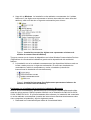
3. Haga clic en Wireless Communication Devices (Dispositivos de comunicación
inalámbrica). La instalación se ha realizado correctamente si los dispositivos de Nokia
están en la lista sin un signo de exclamación junto al icono. La lista debería incluir
dispositivos como “Nokia CA-42 USB Phone Parent” o “Nokia xxxx USB Phone
Parent” (los dígitos xxxx representan el número de modelo de cuatro cifras del
teléfono). El número de dispositivos en la lista puede variar dependiendo del modelo
del teléfono.
3/6