1
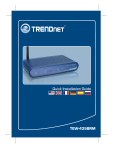
TEW-410APBplus
54Mbps 802.11g Wireless Access Point + Bridge
Quick Installation Guide
Guide d'installation rapide pour le
Point d'Accès Sans Fil 54Mbps 802.11g + fonction "bridge"
Schnell Anleitung
54Mbit/s 802.11g Wireless Access Point + Bridge
Guía de Instalación Rápida del
Base Transmisora Wireless + Bridge 802.11g de 54Mbps
Version 05.26.04
TRENDnet
TRENDware, USA
What's Next in Networking
Copyright ©2004. All Rights Reserved. TRENDware International, Inc.
Table of Contents
Español ......................................................................................................
1. Preparación para la instalación .........................................................
2. Configuración de los parámetros TCP/IP del PC ..............................
3. Configuración del Punto de Acceso ..................................................
1
1
2
6
Troubleshooting........................................................................................... 11
Español QIG
1. Preparación para la instalación
Verificación del equipo
Antes de instalar el Punto de Acceso, usted debe tener:
1. Un hub o un conmutador que conecte la red existente.
2. Un PC conectado por cable que esté funcionando conectado al hub o al
conmutador o un PC inalámbrico que esté funcionando.
3. Un navegador Web, como Internet Explorer (5.0 o posterior) o Netscape
Navigator (4.7 o posterior).
4. El protocolo TCP/IP instalado en cada PC.
Instalación del Hardware
1. Conecte el cable de red RJ-45 entre el Punto de Acceso y cualquier puerto
del hub o el conmutador.
2. Para instalar un PC conectado por cable, utilice otro cable de red RJ-45
entre el PC y el mismo hub o conmutador.
3. Conecte el adaptador de corriente alterna al Punto de Acceso y a cualquier
toma de corriente disponible. Encienda el Punto de Acceso.
TEW-410APBplus
POWER
3
1
5. Troubleshooting
1
2
Español
2. Configuración de los parámetros
TCP/IP del PC
El Punto de Acceso tiene la dirección IP 192.168.1.250 predeterminada. Por
consiguiente, para poder configurar el Punto de Acceso, debe cambiar la
configuración TCP/IP de su PC.
Windows 95/98/98SE/ME
1. Vaya al botón Start (Inicio) ubicado en su escritorio.
2. Haga clic en Start, luego en Settings (Configuración) y después en
Control Panel (Panel de Control).
3. Haga doble clic en el icono Network (Red) y se abrirá la ventana de
propiedades de red.
4. Bajo la barra Configuration (Configuración), busque y seleccione TCP/IP
con la tarjeta de red correspondiente. Después, haga clic en el botón
Properties (Propiedades) y le aparecerá la ventana de propiedades TCP/IP.
2
Español
5. En la pestaña IP Address (dirección IP), seleccione Specify an IP
address (Especificar una dirección IP) y escriba “192.168.1.50” para la
dirección IP y “255.255.255.0” para la Subnet Mask (Máscara de subred).
Haga clic en OK.
6. Haga clic en OK.
7. En este punto, la instalación puede requerir archivos del CD-ROM de
Windows. Si esto ocurre, inserte su CD-ROM de Windows en su unidad de
CD-ROM y seleccione CD-ROM drive (Unidad de CD-ROM) para cargar los
archivos necesarios.
8. Luego de que los archivos hayan sido cargados aparecerá el mensaje
“System Settings Change” (Cambio en la configuración del sistema); haga
clic en Yes para reiniciar su PC.
Nota: Si este mensaje no aparece, debe reiniciar su PC manualmente.
9.Su PC estará listo entonces para acceder y configurar el Punto de
Acceso.
3
Español
Windows 2000/XP
1. Vaya al botón Start (Inicio) ubicado en su escritorio.
2. Haga clic en Start, luego en Settings (Configuración) y después en
Control Panel (Panel de Control).
3. Haga doble clic sobre el icono Network Connections (Conexiones de
red).
4. Haga clic con el botón derecho en el icono Local Area Connection
(Conexión de área local) y seleccione Properties (Propiedades). Le
aparecerá entonces la caja de propiedades de conexión del área local.
4
Español
5. En la pestaña General, localice y seleccione Internet Protocol TCP/IP
(Protocolo de Internet TCP/IP). Seguidamente, haga clic en Properties
(Propiedades) y aparecerá la ventana de Internet Protocol (TCP/IP)
Properties (Propiedades de protocolo de Internet).
6. Haga clic en Use the following IP address (Especificar una dirección IP),
escriba “192.168.1.50” para la dirección IP y “255.255.255.0” para Subset
(Subred), y haga clic en OK (Aceptar).
7. Haga clic en OK para cerrar la caja de propiedades de la conexión de área
local.
8. Su PC estará listo entonces para acceder y configurar el Punto de Acceso.
5
Español
3. Configuración del Punto de Acceso
Desde un PC conectado por cable
1. Abra su navegador Web, escriba http://192.168.1.250 en la barra de
direcciones y presione la tecla Enter (Intro).
2. Aparecerá la ventana de inicio de sesión. Escriba admin como nombre de
usuario y admin como contraseña. Luego, haga clic en OK para entrar a la
página de configuración.
6
Español
3. Cuando aparezca la ventana de configuración, haga los cambios necesarios
en la configuración del Punto de Acceso para que correspondan con la
configuración actual de red. Esto puede conllevar el cambio de la dirección
IP del Punto de Acceso y / o la máscara de subred.
4. Vaya más abajo a la sección Wireless (Inalámbrico) Si ya tiene una red
inalámbrica, cambie las especificaciones de SSID/Channel and Encryption
para que correspondan con las de su red inalámbrica.
5. Luego de hacer los cambios, haga clic en Apply (Aplicar) para guardar la
configuración. El Punto de Acceso ya está configurado y listo para utilizar en
su red.
7
Español
Desde un PC inalámbrico
1. Abra el programa de la herramienta de su tarjeta inalámbrica.
2. Configure la tarjeta inalámbrica para que tenga el SSID como ap11g y el
canal como 6 y haga clic en Connect (conectar) para conectarse al punto
de acceso. (El ejemplo utiliza la tarjeta inalámbrica TEW-421PC 802.11g de
TRENDnet.
3. Abra su navegador Web, escriba http://192.168.1.250 en la barra de
direcciones y presione la tecla Enter (Intro).
8
Español
4. Aparecerá la ventana de inicio de sesión. Escriba “admin” como nombre de
usuario y “admin” como contraseña, Luego haga clic en OK para entrar a la
página de configuración.
5. Aparecerá la página de configuración. Realice cambios en la configuración
del Punto de Acceso para que correspondan con la configuración actual de
red. Esto puede conllevar el cambio de la dirección IP del punto de acceso y
de la máscara de subred. Si encuentra alguna dificultad, revise el manual
del usuario en el CD-ROM.
9
Español
6. Vaya más abajo a la sección Wireless (Inalámbrico) Si ya tiene una red
inalámbrica, cambie las especificaciones de SSID/Channel or Encryption
para que correspondan con las de su red inalámbrica.
7. Luego de hacer los cambios, haga clic en Apply (Aplicar) para guardar la
configuración. El Punto de Acceso ya está configurado y listo para utilizar en
su red.
Nota: Si no puede acceder a la página de configuración, por favor
revise la configuración TCP/IP. Para mayor información sobre las
funciones del punto de acceso, revise el manual del usuario en el CDROM incluido.
Importante:
Si tiene un servidor DHCP en su red y todos los PCs cliente necesitan
configuración de IP dinámica, regrese a la ventana de propiedades de TCP/IP
y seleccione Obtain an IP address automatically (Obtener una dirección IP
automáticamente). Reinicie el PC y éste recibirá una nueva dirección IP desde
la red.
10
Español
Troubleshooting
For help with advanced features, refer to the User's Guide located on the included CDROM.
Q1. The Access Point will not turn on. None of the LEDs light up.
A1. Connect the power adapter to the power outlet and check the LEDs again.
Also, verify that you are using the power adapter shipped with this product; using
the wrong power adapter might physically damage the unit.
Q2. I cannot get to the configuration page of the TEW-410APBplus.
A2. Verify that your computer has a compatible IP address within the range of
192.168.1.x. You can also use the reset button located on the rear of the Access
Point to revert to the default settings. Then, try to connect to the Access Point
again.
Q3.I cannot connect my wireless PCs to my network.
A3. Please verify that the TEW-410APBplus has a valid IP Address/Subnet Mask
that matches your existing network's IP Address/Subnet Mask. If you have a
DHCP server in your network, configure all the wireless PCs to “Obtain IP
Address automatically.” (in TCP/IP protocol properties box)
NOTE: For more detailed information about the TEW-410APBplus' configuration
and advanced settings, refer to the User's Guide on the included CD-ROM.
If you still encounter problems while setting up the router, we can help. Please have
your Internet account information ready, (ISP, Account Type) and contact us using the
information indicated below.
Contact Technical Support
Telephone: +1-310-626-6252
Fax:
+1-310-626-6267
Website: www.TRENDNET.com
E-mail:
[email protected]
Technical Support Hours
7:00AM ~ 6:00PM, Monday through Friday
Pacific Standard Time (except holidays)
Certifications
This equipment has been tested and found to comply with FCC and CE Rules.
Operation is subject to the following two conditions:
(1) This device may not cause harmful interference.
(2) This device must accept any interference received, including interference that may
cause undesired operation.
11
TRENDnet
TRENDware, USA
What's Next in Networking
@
Product Warranty Registration
Please take a moment to register your product online.
Go to TRENDware’s website at http://www.TRENDNET.com
TRENDware International, Inc.
3135 Kashiwa Street
Torrance, CA 90505
http://www.TRENDNET.com
Copyright ©2004. All Rights Reserved. TRENDware International, Inc.