1
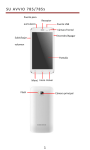
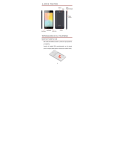
SU AVVIO L600 PREPARACIÓN TELÉFONO DE SU INSERTAR TARJETA SIM Dé vuelta el teléfono celular y retire la tapa posterior y la batería. Inserte la tarjeta SIM correctamente en la ranura para la tarjeta (SIM2 aplica solamente modelo L600s) 1 INSERTAR TAR JETA DE MEMORIA Insertar la tarjeta de memoria en la ranura hasta que calce. INSERTAR LA BATERÍA Presione hacia abajo suavemente para asegurar la batería. CARGAR EL TELÉFONO Cargue la batería usando el cargador o conecte el cable USB (suministrado con el teléfono) a la fuente de energía. 2 FUNCIONES BÁSICAS ENCENDER/APAGAR Asegúrese de que la tarjeta(s) SIM, la batería y la tarjeta Micro SD (opcional) estén instaladas y luego presione el botón de ENCENDIDO para encender el teléfono celular. Para apagar el teléfono, mantenga presionado el botón de ENCENDIDO. Se mostrarán 3 opciones. Presione “Apagar” para apagarlo. NOTIFICACIONES Barra de notificaciones: En la parte superior de la pantalla, la barra de estado muestra la hora, el estado y las notificaciones. Desplace la barra de estado hacia abajo para desplegar la página de notificaciones. Aquí podrá revisar las llamadas perdidas, nuevos mensajes, etc. Finalmente, deslice la barra de estado hacia arriba para restaurarla. AJUSTAR EL VOLUME N (1). Presione los botones de SUBIR VOLUMEN o BAJAR VOLUMEN en el lado 3 izquierdo del teléfono para ajustar el volumen del timbre. (2). Si el volumen ya está en el nivel más bajo y presiona BAJAR VOLUMEN una vez más, el teléfono entrará en modo de vibración y mostrará el ícono de vibración en la barra de estado. (3). Para salir del modo de vibración, presione SUBIR VOLUMEN una vez y el teléfono volverá al modo de timbre. (4). Para entrar en modo silencioso rápidamente, mantenga presionado el botón de encendido y aparecerán 3 opciones, entre las cuales estará el modo silencioso. Toque el ícono del modo silencioso. INGRESO AL LANZADOR Toque en el ícono del lanzador en la página de inicio para abrir el menú principal y presione la tecla inicio o atrás para volver a la página de inicio. El lanzador incluye íconos para todas las aplicaciones instaladas, ya sea descargadas desde Google Play store o aplicaciones del sistema, pero solamente muestra las aplicaciones instaladas allí. 4 PERSONAL IZAR CONFIGURACIÓ N DEL TONO DE TIMBRE Siga los siguientes pasos: Menú -> Ajustes del sistema -> Sonido -> Tono del teléfono. El tono de timbre sonará brevemente una vez seleccionado. Si prefiere usar su propia música de la tarjeta Micro SD, vaya a Música, luego seleccione la música en Biblioteca y mantenga presionado en su favorita. Sobre su dedo aparecerán varias opciones. Toque “Usar como tono de timbre del teléfono” para dejarla configurada. Para agregar un nuevo tono de timbre, cree una carpeta de notificación en la tarjeta Micro SD y ponga los tonos que desee en ella. CONFIGURACIÓN DEL FO NDO DE PANTALLA Para reemplazar el fondo de pantalla por defecto por su preferido, mantenga presionada cualquier parte inactiva de la pantalla. Aparecerán 4 opciones. Luego 5 conducirá a: Fondos animados, Fondos de pantalla, Fotos, y Galería. Puede elegir la que más le guste para que sea su nuevo fondo de pantalla. PERSONALIZAR LA PÁGI NA DE INICIO CON MINIAPLICACIONES Y MÁS ÍCONOS Los pasos son los siguientes: presione el lanzador -> menú principal -> mantenga presionada una miniaplicación o ícono hasta que el teléfono vibre -> suéltelo. CAMBIAR DE LUGAR O Q UITAR MINIAPLICACIONES Y M ÁS DE LA PÁGINA DE INICIO Mantenga presionada la miniaplicación o el ícono que desea cambiar de lugar o quitar. El teléfono vibra y muestra “Eliminar” arriba cerca del receptor del teléfono. Luego lleve la miniaplicación o ícono que desea eliminar o cambiar de lugar. CONECTAR EL COMPUTADORA TELÉFONO 6 A LA Con un cable USB usted puede transferir fotos, música y otros archivos de datos entre su teléfono AVVIO L600 y su computadora. Para transferir archivos a Mac OS X, se puede utilizar la aplicación para transferir archivos Android. Cuando aparece “Conectado como almacenamiento USB” en la barra de estado, deslice hacia abajo y presione Conectado con USB. Transferencia en Windows: Conecte el teléfono al puerto USB de la computadora. Su dispositivo de almacenamiento USB aparecerá en la pantalla de la computadora. Comience a copiar archivos entre su teléfono y la computadora. Al finalizar la transferencia, expulse el teléfono de Windows antes de desconectar el cable USB. Transferencia en Mac OS Instale Transferencia de Archivos para Android de http://www.android.com/filetransfer y siga las instrucciones. Haga doble clic 7 al usarlo por primera vez. (Luego habrá conexión automática). Conecte el teléfono a la computadora utilizando un cable USB. La transferencia de archivos de Android comenzará, incluida la visualización de una ventana que muestra su contenido del teléfono y otra información pertinente. Aquí podrá abrir o cerrar archivos, crear nuevas carpetas y arrastrar archivos. Desconecte el cable USB al finalizar. CONFIGURACIÓN DEL SOFTWARE ANDROID Encienda el teléfono después de instalar la tarjeta(s) SIM, la batería y la tarjeta Micro SD (opcional). La primera vez que encienda el teléfono verá la pantalla de bienvenida. Elija un idioma y toque Inicio. Cuando se lo solicite, ingrese con su Cuenta de Google o cree una nueva. Podrá hacerlo con una dirección de correo electrónico que use para 8 entrar a Gmail o cualquier otra aplicación de Google. REGULADOR Brightstar Corp. declara que esta unidad está conforme con las relevantes Provisiones de la Directiva de Bajo Voltaje 73/23/EEC y la directiva EMC 89 / 336 / EEC. Brightstar Corp. declara que esta unidad está conforme a los requisitos esenciales y otras provisiones pertinentes de la Directiva 1999/5/EEC. La certificación FCC solo aplica para el modelo AVVIO L600. 9 Para el manual del usuario por favor visitar la dirección: www.avviomobile.com Guía rápido del AVVIO L600 versión 1.0 © Copyright 2014, Brightstar Corp., Todos los derechos reservados. 10