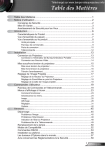
1
Tabla de contenido Tabla de contenido.................................................................................. 1 Aviso sobre la utilización......................................................................... 2 Información de seguridad...............................................................................2 Precauciones..................................................................................................3 Advertencias relacionadas con la seguridad de los ojos................................5 Características del producto...........................................................................5 Introducción............................................................................................. 6 Conectar el proyector.....................................................................................6 Información general del producto...................................................................7 Unidad principal...................................................................................................... 7 Panel de control...................................................................................................... 8 Conexiones de entrada y salida.............................................................................. 9 Mando a distancia................................................................................................. 11 Instalación............................................................................................. 12 Conectar el proyector...................................................................................12 Conectar con un equipo de sobremesa o portátil................................................. 12 Conectar la toma Vídeo, ENTRADA VGA1, EUROCONECTOR y HDMI............. 13 Encender y apagar el proyector...................................................................15 Encender el proyector........................................................................................... 15 Apagar el proyector............................................................................................... 16 Indicador de advertencia....................................................................................... 16 Ajustar la imagen proyectada.......................................................................17 Ajustar la altura del proyector .............................................................................. 17 Ajustar el zoom y el enfoque del proyector........................................................... 18 Ajustar el tamaño de la imagen de proyección..................................................... 18 Ajustar la posición de la imagen proyectada mediante la función PureShift........ 19 Controles del usuario............................................................................ 21 Panel de control y mando a distancia..........................................................21 Panel de control.................................................................................................... 21 Mando a distancia................................................................................................. 22 Utilizar el control remoto del ratón USB................................................................ 24 Utilizar el botón ACEPTAR / AYUDA..................................................................... 24 Menús en pantalla (OSD).............................................................................27 Cómo funcionan . ................................................................................................. 27 Árbol de menús..................................................................................................... 28 IMAGEN................................................................................................................ 29 PANTALLA............................................................................................................ 32 CONFIGURACIÓN............................................................................................... 37 OPCIONES........................................................................................................... 49 Apéndices............................................................................................. 52 Solucionar problemas...................................................................................52 Problemas con la imagen .................................................................................... 52 Otros problemas .................................................................................................. 55 Indicación del estado del proyector ..................................................................... 55 Problemas con el mando a distancia ................................................................... 56 Reemplazar la lámpara................................................................................57 Modos de compatibilidad..............................................................................59 Comandos del RS232..................................................................................60 Instalación del montaje en el techo..............................................................63 Oficinas globales de Optoma.......................................................................64 Regulaciones y avisos de seguridad............................................................66 Inalámbrico............................................................................................ 68 Español Aviso sobre la utilización Información de seguridad El símbolo de rayo dentro de un triángulo equilátero pretende alertar al usuario de la existencia de “voltaje peligroso” no aislado en el interior del producto, cuya magnitud puede ser lo suficientemente grande como para constituir un riesgo de descarga eléctrica para las personas. El símbolo de exclamación dentro de un triángulo equilátero pretende alertar al usuario de la existencia de importantes instrucciones de funcionamiento y mantenimiento (servicio técnico) en la documentación que acompaña al aparato. ADVERTENCIA: PARA REDUCIR EL RIESGO DE INCENDIO O DESCARGAS ELÉCTRICAS, NO EXPONGA ESTE APARATO A LA LLUVIA NI A LA HUMEDAD. EN EL INTERIOR HAY COMPONENTES CON ALTO VOLTAJE. NO ABRA LA CARCASA. REMITA LAS REPARACIONES SÓLO AL PERSONAL DE SERVICIO TÉCNICO CUALIFICADO. Límites de emisiones de Clase B Este aparato digital de Clase B cumple todos los requisitos de las Normas de equipos de interferencias de Canadá. Instrucciones de seguridad importantes 1.No bloquee las aperturas de ventilación. Para garantizar un funcionamiento fiable del proyector y para evitar que se sobrecaliente, es recomendable instalarlo en una ubicación que no bloquee la ventilación. A modo de ejemplo, no coloque el proyector en una mesa llena de objetos, un sofá, una cama, etc. No coloque el proyector en un lugar cerrado como una estantería o armario que restrinja el flujo de aire. 2.No utilice el proyector cerca del agua o en entornos con mucho polvo. Para reducir el riesgo de incendio o descargas eléctricas, no exponga el proyector a la lluvia ni a la humedad. 3.No coloque el aparato cerca de fuentes de calor, como por ejemplo radiadores, hornillos u otros aparatos como amplificadores que produzcan calor. 4.Límpielo únicamente con un paño seco. 5.Utilice únicamente accesorios especificados por el fabricante. 6. No utilice la unidad si se presenta algún daño físico. Como daños físicos se entienden los siguientes (sin limitarse a): La unidad se ha dejado caer. Cable o enchufe de alimentación dañado.. Líquido derramado en el proyector. El proyector se ha expuesto a la lluvia o a la humedad. Algo se ha caído dentro del proyector o está suelto. No intente reparar la unidad por sí mismo. Si abre o retira las tapas puede quedar expuesto a voltajes peligrosos y a otros riesgos. Llame a Optoma antes de enviar la unidad para que la reparen. 7.No permita que ningún objeto o líquido entre en el proyector. Podrían entrar en contacto con punto de voltaje peligroso y cortocircuitar componentes, lo que podría originar un incendio o descargas eléctricas. 8.Consulte la carcasa del proyector para obtener instrucciones relacionadas con la seguridad. 9.La unidad solamente debe ser reparada por personal de servicio técnico cualificado. Español 2 Aviso sobre la utilización Precauciones Siga todas las advertencias, precauciones y procedimientos de mantenimiento recomendados en esta guía del usuario. ▀■ Advertencia-No mire por la lente del proyector cuando la lámpara está encendida. El brillo de la luz puede dañarle los ojos. ▀■ Advertencia-Para reducir el riesgo de incendio o descargas eléctricas, no exponga el proyector a la lluvia ni a la humedad. ▀■ Advertencia-No abra o desmonte este proyector, ya que se podrían producir descargas eléctricas. ▀■ Advertencia-Cuando cambie la lámpara, deje que la unidad se enfríe. Siga las instrucciones descritas en las páginas 57-58. ▀■ Advertencia-Este proyector detectará la vida de la lámpara automáticamente. Asegúrese de cambiar la lámpara cuando aparezcan los mensajes de aviso. ▀■ Advertencia-Reinicie la función "Restablecer lámpara" del menú OSD "Opciones|Config. lámpara" después de reemplazar el módulo de la lámpara (consulte la página 51). ▀■ Advertencia-Cuando apague el proyector, asegúrese de que el Cuando la lámpara alcance el final de su ciclo de vida, el proyector no se volverá a encender hasta que se reemplace el módulo de la lámpara. Para reemplazar la lámpara, siga los procedimientos descritos en la sección “Reemplazar la lámpara” en la página 57-58. ciclo de enfriamiento se ha completado antes de desconectar la alimentación. Deje que transcurran 90 segundos para que el proyector se enfríe. ▀■ Advertencia-No use la tapa de la lente mientras el proyector está en funcionamiento. ▀■ Advertencia-Cuando se aproxime el fin del ciclo de vida de la lámpara, el mensaje “Se sugiere sustitución” aparecerá en la pantalla. Póngase en contacto con su distribuidor local o con el centro de servicio local para cambiar la lámpara tan pronto como sea posible. ▀■ Advertencia-Para reducir el riesgo de daños en los ojos, no mire directamente al haz láser del mando a distancia y no apunte con dicho haz a los ojos de nadie. Este mando a distancia cuenta con un láser de Clase II que emite radiación. 3 Español Aviso sobre la utilización Debe: Apagar la unidad y desconectar el enchufe de alimentación de la toma de CA antes de limpiar el producto. Usar un paño suave seco con detergente suave para limpiar la carcasa de la pantalla. Desconectar el enchufe de la corriente de la salida de CA si no va a usar el producto durante un prolongado período de tiempo. No debe: Bloquear las ranuras y aberturas de ventilación de la unidad proporcionadas para la ventilación. Utilizar limpiadores abrasivos, ceras o disolventes para limpiar la unidad. Utilizar el producto bajo las siguientes condiciones: - En ambientes muy calurosos, fríos o húmedos. Asegúrese de que la temperatura ambiente se encuentre entre 5 - 35 °C. Asegúrese de que la humedad relativa sea del 80% Español 4 como máximo, sin condensación con una temperatura de 5 - 35 °C. -En áreas donde el polvo y la suciedad se acumulen con facilidad. -Cerca de cualquier aparato que genere un campo magnético fuerte. - Bajo luz solar directa. Aviso sobre la utilización Advertencias relacionadas con la seguridad de los ojos ▀■ No mire al haz del proyector en ningún momento. Dé la espalda al haz siempre que sea posible. ▀■ Cuando el proyector se utilice en un aula, supervise a los alumnos cuando les pida que señalen algo en la pantalla para que lo hagan correctamente. ▀■ Para minimizar la energía de la lámpara, haga uso de las cortinas de la sala con el fin de reducir los niveles de luz ambiente. Características del producto ▀■ Resolución nativa XGA (1024x768) / WXGA (1280x800) ▀■ Gran intervalo de zoom ▀■ Ajuste manual del desplazamiento de la lente ▀■ LAN inalámbrica (solamente para el modelo inalámbrico) 5 Español Introducción Descripción del paquete Desempaquete e inspeccione el contenido de la caja para asegurarse de que contiene todos los componentes enumerados a continuación. Si alguno de ellos falta, póngase en contacto con el centro de atención al cliente más cercano. POWER TEMP / STANDBY ENTER / HELP / ? RE- SYN C LAMP SO UR CE MENU Proyector con la tapa del objetivo Cable de alimentación de 3,0 m Cable VGA de 1,8 m POWER LASER UP LEFT RIGHT DO W N PAGE+ SOURCE RE-SYNC ? KEYSTONE AV MUTE Debido a las diferentes aplicaciones de cada país, algunas regiones pueden tener accesorios diferentes. Cable USB de 1,8 m Cable RS232 de 1,8 m PAGE- MENU VOLUME ZOOM DVI-D VGA-1 HDMI S-VIDEO VGA-2 VIDEO Manto a distancia por infrarrojos Documentación: Manual del usuario Tarjeta de garantía Tarjeta de inicio rápido Tarjeta WEEE (solamente para EMEA) Español 6 2 pilas AAA Introducción Información general del producto Unidad principal 1 5 TEM POW P ER / STA NDB P Y ENT ER / HEL P / ? R E -S Y N C LAM 2 S 3 O U R C E MEN U 6 5 4 7 2 1 NU S O U R C E ME HD R E MI -S USB Y N C LA MP EN TE TE MP PO DVI-D WE R / ST AN DB R / / HE ? LP Y VG A1-IN /SC AR T VG A2-IN VG A-O AUDIO UT 1 AUDIO 2 8 S - VID AUDIO EO VIDEO - OU T RS L AUDIO 3 232 RJ - R 45 +12 V 9 1. Panel de control 2. Anillo de zoom 3. Anillo de enfoque 4. Lente de zoom 5.Receptores de infrarrojos (IR) 6 6.Pie de ajuste de inclinación 7.Ajuste del desplazamiento de la lente 8. Conexiones de entrada y salida 9. Toma de alimentación 7 Español Introducción Panel de control 4 5 SOURCE RE-SYNC 6 MENU 3 / ENTER ? 2 / HELP 1 POWER 10 7 LAMP TEMP 8 9 / STANDBY 1. LED de encendido y espera, y de encendido 2. Aceptar/Ayuda 3. Resincronización 4. Corrección de distorsión trapezoidal 5. Fuente 6. Menú 7. Botones de selección de cuatro direcciones 8. LED de error de la lámpara 9. LED de temperatura 10.Receptor de infrarrojos (IR) Español 8 Introducción Conexiones de entrada y salida 1 USB 2 3 4 5 6 VGA2-IN VGA-OUT 7 8 9 10 VIDEO RS - 232 RJ - 45 R +12V HDMI DVI-D 11 VGA1-IN/SCART 12 AUDIO1 AUDIO2 13 14 AUDIO - OUT 15 S - VIDEO L AUDIO3 16 17 1. Conector USB (conectar a su PC para la función de ratón remoto) 2. Conector HDMI 3. Conector DVI-D (digital de PC (HDCP)) 4. Conector de entrada VGA1/EUROCONECTOR (señal analógica de PC/entrada de vídeo de componentes/ HDTV/EUROCONECTOR) 5. Conector de entrada VGA2 (señal analógica del PC/entrada de vídeo de componentes/ HDTV) 6. Conector de salida VGA (salida directa del monitor) 7. Conector de entrada de S-Vídeo 8. Conector de entrada de vídeo compuesto 9. Conector RS-232 (3 contactos) 10.Conector de red RJ45 11. Toma de alimentación 12.Puerto de bloqueo KensingtonTM 13.Entrada de audio 1 (miniconector de 3,5 mm) (predeterminado para DVI-D) 14.Entrada de audio 2 (miniconector de 3,5 mm) (predeterminado para VGA) 15.Conector de salida de audio (miniconector de 3,5 mm) 16.Entrada de audio 3 (L/R RCA) (predeterminada para señal de S-Video y compuesta) 17.Conector de retransmisión de activación de 12 V 9 Español Introducción 19 18 USB 20 HDMI DVI-D VGA1-IN/SCART VGA-OUT VGA2-IN S - VIDEO VIDEO RS - 232 R 12V - RELAY RJ - 45 RESET AUDIO1 AUDIO2 AUDIO - OUT L AUDIO3 Los elementos siguientes se aplican a modelos que cuentan con la función inalámbrica: 18.Antena 19.Estado de estado (LED) 20.Botón de reinicio Español 10 Introducción Mando a distancia 1 LASER 3 UP LEFT 23 4 DO W N 22 5 6 PAGE+ SOURCE RE-SYNC 20 19 7 ? KEYSTONE VOLUME PAGE- 8 9 POWER LASER 17 MENU ZOOM DVI-D VGA-1 HDMI UP LEFT 16 AV MUTE S-VIDEO 15 VGA-2 10 11 RIGHT 25.Botón de función inalámbrica (solamente para el modelo con función inalámbrica) POWER 2 RIGHT 1. LED indicador 2. Encender y apagar 3. Puntero láser 4. Retroceder página 5.Clic con el botón secundario del ratón 6.Botones de selección de cuatro direcciones 7. Resincronización 8. Avanzar página 9. Volumen +/10.Zoom 11. HDMI 12.Vídeo 13.VGA-2 21 14.VGA-1 15.S-Video 16.DVI-D 17.Silenciar AV 18 18.Menú 19.Corrección trapezoidal +/20.Fuente 21.Aceptar/Ayuda 22.Clic con el botón principal del ratón 23.Control de PC y del ratón 24.Teclado numérico (para inserción de contraseña) VIDEO 12 DO W N PAGE+ SOURCE 24 RE-SYNC 14 KEYSTONE ? 13 PAGE- VOLUME AV MUTE MENU DVI-D VGA-1 HDMI S-VIDEO VGA-2 VIDEO 25 11 Español Instalación Conectar el proyector Conectar con un equipo de sobremesa o portátil MOLEX 5 4 2 8 6 3 7 molex USB HDMI DVI-D VGA1-IN/SCART VGA-OUT VGA2-IN AUDIO1 AUDIO2 AUDIO - OUT S - VIDEO L VIDEO AUDIO3 R RS - 232 RJ - 45 +12V R (*) Accesorio opcional 1 E62405SP .Debido a las diferentes aplicaciones de cada país, algunas regiones pueden tener accesorios diferentes. 9 Salida de +12 V 1................................................................................... Cable de alimentación 2.....................................................................................................Cable USB 3.....................................................................................................Cable VGA 4.....................................................................................................*Cable DVI 5................................................................................................. Cable RS232 6...........................................................................*Cable de entrada de audio 7.................................................................................................*Cable de red 8.................................................................................... *Cable de salida VGA 9..............................................................................*Cable de salida de audio Español 12 Instalación Conectar la toma Vídeo, ENTRADA VGA1, EUROCONECTOR y HDMI Reproductor DVD, descodificador o receptor HDTV Salida de S-Video 3 5 4 4 Salida de +12 V 2 USB HDMI VGA1-IN/SCART DVI-D AUDIO1 .Debido a las diferentes aplicaciones de cada país, algunas regiones pueden tener accesorios diferentes. (*) Accesorio opcional VGA-OUT VGA2-IN AUDIO2 AUDIO - OUT S - VIDEO L AUDIO3 VIDEO RS - 232 R 12V - RELAY RJ - 45 6 E62405SP R 1 Reproductor DVD, descodificador o receptor HDTV 1................................................................................... Cable de alimentación 2.....................................................................................................Cable VGA 3............................................................ *Adaptador EUROCONECTOR/VGA 4.................................................................*Conector de cable de audio/RCA 5.........................................................................................*Cable de S-Vídeo 6..................................................................................................*Cable HDMI 13 Español Instalación Conectar la toma Vídeo, ENTRADA VGA1, EUROCONECTOR y HDMI Salida de vídeo compuesto Reproductor DVD, descodificador o receptor HDTV 2 5 4 Salida de +12 V 3 1 HDMI USB DVI-D VGA1-IN/SCART VGA-OUT VGA2-IN AUDIO1 AUDIO2 AUDIO - OUT AUDIO3 VIDEO RS - 232 R 12V - RELAY RJ - 45 PS50426E (*) Accesorio opcional L 4 R .Debido a las diferentes aplicaciones de cada país, algunas regiones pueden tener accesorios diferentes. S - VIDEO 6 4 Reproductor DVD, descodificador o receptor HDTV 1................................................................................... Cable de alimentación 2........................................................... *Cable de vídeo componentes 3 RCA 3......................... *Adaptador de 15 contactos a Componentes 3 RCA/HDTV 4.................................................................*Conector de cable de audio/RCA 5.......................................................................... *Cable de vídeo compuesto 6......................................................................................... Cable DVI a HDMI Español 14 Instalación Encender y apagar el proyector Encender el proyector 1. Retire la tapa de la lente. 2. Conecte de forma segura el cable de alimentación y el de señal. Una vez conectado, el LED de encendido se iluminará en color rojo. 3. Encienda la lámpara presionando el botón " " situado en la parte superior del proyector o en el mando a distancia. El LED de encendido parpadeará ahora en color azul. La pantalla de inicio se mostrará al cabo de 10 segundos aproximadamente. La primera vez que utilice el proyector, podrá seleccionar su idioma preferido en el menú rápido después de que aparezca la pantalla de inicio. 4. Encienda y conecte la fuente que desee mostrar en la pantalla (equipo, portátil, reproductor de vídeo, etc.). El proyector detectará la fuente automáticamente. En caso contrario, presione el botón de menú y vaya a "OPCIONES". Asegúrese de que la opción "Bloqueo de fuente" se ha establecido en "Apagado". Si conecta varias fuentes simultáneamente, presione el botón "FUENTE" del panel de control o los botones de fuente directos del mando a distancia para cambiar las entradas. ENTER / HELP Encendido /Espera LED de encendido 2 / STANDBY POW TEMP ER / STAN POWER DBY ENTE R / HELP / ? R E -S Y N C LAMP S O U R C E U 1 MEN Encienda el proyector primero y, a continuación, seleccione las fuentes de señal. Tapa de la lente 15 Español Instalación Apagar el proyector 1. Presione el botón “ ” para apagar la lámpara del proyector. Se mostrará el siguiente mensaje en la pantalla. Presione el botón “ ” de nuevo para confirmar el apagado. Si no presiona este botón, el mensaje desaparecerá en 5 segundos. 2. Los ventiladores de refrigeración seguirán funcionando durante unos 10 segundos para completar el ciclo de refrigeración. Cuando el LED de encendido/apagado se encienda de color rojo, esto indica que el proyector ha entrado en el modo de espera. Si desea encender de nuevo el proyector, debe esperar que éste haya completado el ciclo de enfriamiento y haya entrado en el modo de espera. Cuando esté en el modo de espera, simplemente presione el botón “ ” para reiniciar el monitor. 3. Desconecte el cable de alimentación de la toma de corriente eléctrica del proyector. 4. No encienda el proyector inmediatamente después de un procedimiento de apagado. Indicador de advertencia Póngase en contacto con el centro de servicio técnico más cercano si el proyector muestra estos síntomas. Consulte la página 64-65 para obtener más información. Español 16 Cuando el indicador “LÁMPARA” se ilumine en color rojo, el proyector se apagará automáticamente. Póngase en contacto con el proveedor del servicio para obtener ayuda. Si el indicador “Temperatura” se ilumina en rojo, significa que el proyector se ha sobrecalentado. El proyector se apagará automáticamente. En condiciones normales, el proyector se puede encender de nuevo después de enfriarse. Si el indicador “Temperatura” parpadea en color rojo, el ventilador se ha averiado. Instalación Ajustar la imagen proyectada Ajustar la altura del proyector El proyector está equipado con un pie elevador para ajustar la altura de la imagen. 1.Localice el pie ajustable que desea modificar en la parte inferior del proyector. 2. Gire el anillo ajustable en sentido contrario a las agujas del reloj para elevar el proyector o en el sentido de las agujas del reloj para bajarlo. Repita el proceso con el resto de los pies según sea necesario. Pie de ajuste de inclinación Anillo de ajuste de inclinación 17 Español Instalación Ajustar el zoom y el enfoque del proyector Puede girar el anillo de zoom para acercar o alejar la imagen. Para enfocar la imagen, gire el anillo de enfoque hasta que la imagen sea nítida. El proyector enfocará a distancias comprendidas entre 1 y 10 metros (3,28 y 32,81 pies). TEM PO WE P R / STA ND BY P EN TER / HE LP / ? R E -S Y N C LAM S O U R C E ME NU Anillo de zoom Anillo de enfoque Ajustar el tamaño de la imagen de proyección Modelo WXGA Longitud diagonal (pulgadas) de la pantalla de 16:10 30 40 50 60 70 80 90 100 110 130 150 180 200 250 300 Tamaño de la pantalla A x L (16:10) (m) Distancia de proyección (D) (pies) Ancho Alto Ancho Alto 0,65 0,86 1,08 1,29 1,51 1,72 1,94 2,15 2,37 2,80 3,23 3,88 4,31 5,38 6,46 0,40 0,54 0,67 0,81 1,94 1,08 1,21 1,35 1,48 1,75 2,02 2,42 2,69 3,37 4,04 2,12 2,83 3,53 4,24 4,95 5,65 6,36 7,07 7,77 9,19 10,60 12,72 14,13 17,67 20,20 1,32 2,77 2,21 2,65 3,09 3,53 3,97 4,42 4,86 5,74 6,62 7,95 8,83 11,04 13,25 (m) Gran anular Teleobjetivo Gran anular Teleobjetivo 0,97 1,29 1,61 1,93 2,25 2,57 2,90 3,22 3,54 4,18 4,83 5,79 6,44 8,04 9,65 Modelo XGA Tamaño de la pantalla A x L (4:3) Diagonal (m) (pies) length (inch) size of 4:3 Screen Ancho Alto Ancho Alto 30 40 50 60 70 80 90 100 120 150 180 200 250 300 Español 18 0,65 0,86 1,08 1,29 1,51 1,72 1,94 2,15 2,58 3,23 3,88 4,31 5,38 6,46 0,4 0,54 0,67 0,81 0,94 1,08 1,21 1,35 1,62 2,02 2,42 2,69 3,37 4,04 2,13 2,82 3,54 4,23 4,95 5,64 6,36 7,05 8,46 10,60 12,73 14,14 17,65 21,19 1,31 1,77 2,20 2,66 3,08 3,54 3,97 4,43 5,31 6,63 7,94 8,83 11,06 13,25 Desfase (Hd) (pies) 1,47 1,96 2,54 2,95 3,44 3,93 4,42 4,91 5,40 6,38 7,36 8,84 9,82 12,27 - 3,17 4,22 5,28 6,33 7,39 8,45 9,50 10,56 11,61 13,72 15,84 19,00 21,12 26,39 31,67 4,83 6,44 8,05 9,66 11,27 12,88 14,49 16,10 17,72 20,94 24,16 28,99 32,21 40,26 - Distancia de proyección (D) (m) 1,6 2,1 2,7 3,2 3,8 4,3 4,8 5,4 6,4 8,0 9,7 10,7 13,4 - 3,28 4,27 5,25 6,56 7,55 8,53 9,84 10,83 13,12 16,08 19,36 21,65 26,90 32,48 (pies) 0,33 0,44 0,55 0,66 0,77 0,88 0,99 1,10 1,21 1,44 1,66 1,99 2,21 2,76 3,31 Desfase (Hd) (pies) Gran anular Teleobjetivo Gran anular Teleobjetivo 1,0 1,3 1,6 2,0 2,3 2,6 3,0 3,3 4,0 4,9 5,9 6,6 8,2 9,9 (m) 0,10 0,13 0,17 0,20 0,24 0,27 0,30 0,34 0,37 0,44 0,50 0,61 0,67 0,84 1,01 5,25 6,89 8,86 10,50 12,47 14,11 15,75 17,72 21,00 26,25 31,82 35,10 43,96 - El usuario debe considerar que esta tabla es una mera referencia. (m) (pies) 0,12 0,16 0,20 0,24 0,28 0,32 0,36 0,41 0,49 0,61 0,73 0,81 1,01 1,21 0,39 0,53 0,66 0,80 0,93 1,06 1,19 1,33 1,59 1,99 2,38 2,65 3,32 3,98 Instalación Ajustar la posición de la imagen proyectada mediante la función PureShift Control de desplazamiento vertical de la lente Control de desplazamiento horizontal de la lente La función PureShift proporciona un sistema de desplazamiento de la lente que se puede utilizar para ajustar la posición de la imagen proyectada horizontal o verticalmente dentro del intervalo que se detalla a continuación. PureShift es un sistema único que proporciona desplazamiento de la lente a la vez que se mantiene una relación de contraste ANSI mucho más alta que con los sistemas de desplazamiento de lente tradicionales. El intervalo de ajuste vertical y horizontal es limitado tal y como se muestra en el diagrama del intervalo PureShift. Ajustar la posición de la imagen La imagen se puede configurar a un tamaño máximo del 30% de su ancho hacia la izquierda o hacia la derecha del centro, lo que proporciona un intervalo de ajuste del 60%. El desplazamiento vertical se puede establecer entre el 105% y el 130% del alto de la pantalla, lo que proporciona un intervalo de ajuste del 25%. 130%(V), -5%(H) -30%(H) 130%(V), 0%(H) 105%(V) 130%(V), 5%(H) 30%(H) 19 Español Instalación Alto de la pantalla (H) Pantalla 100% Desplazamiento máximo 5% Distancia (L) 30% RE-SYN C MENU SOURCE Ancho de la pantalla (W) / ENTER POWER LAMP ? / HELP / STANDBY TEMP Lado izquierdo Lado derecho 30%W 30%W Español 20 25% Controles del usuario Panel de control y mando a distancia Existen dos formas de controlar las funciones: Mediante el panel de control y el mando a distancia. RE-SYNC MENU SOURCE Panel de control / ENTER POWER LAMP ? / HELP / STANDBY TEMP Utilizar el panel de control NCENDIDO / E ESPERA LED de encendido /? ACEPTAR / AYUDA MENÚ Consulte la sección "Encender y apagar el proyector" en las páginas 15-16. Indica el estado del proyector. Permite confirmar la selección de un elemento. Menú Ayuda (consulte la página 24). Presione "MENÚ" para mostrar el menú en pantalla OSD. Para salir del OSD, vuelva a presionar “MENÚ”. RESINCRONIZACIÓN Permite sincronizar automáticamente el proyector con la fuente de entrada. FUENTE Presione el botón "FUENTE" para seleccionar una señal de entrada. Botones de selección de cuatro direcciones Utilice para seleccionar las opciones o realizar ajustes en su selección. Corrección trapezoidal Use para ajustar la distorsión de la imagen causada por la inclinación del proyector. (±16 LED de la lámpara LED de temperatura grados) Indica el estado de la lámpara del proyector. Indica el estado de la temperatura del proyector. 21 Español Controles del usuario Mando a distancia Utilizar el mando a distancia POWER LASER UP LEFT RIGHT DO W N PAGE+ SOURCE RE-SYNC ? KEYSTONE PAGE- VOLUME AV MUTE MENU ZOOM DVI-D VGA-1 HDMI S-VIDEO VGA-2 VIDEO Español 22 ENCENDIDO Consulte la sección "Encender y apagar el proyector" en las páginas 15-16. LÁSER Apunte el mando a distancia hacia la pantalla de visualización y mantenga presionado este botón para activar el puntero láser. El control de PC y del ratón se puede utilizar para controlar el movimiento del ratón. La Control de PC y del función del ratón se habilita mediante un ratón cable USB con el que su PC se conecta al proyector. Botón L (izquierdo) Botón principal del ratón. Botón R (derecho) Botón secundario del ratón. PÁGINA + Use este botón para retroceder una página. PÁGINA - Use este botón para avanzar una página. /? Aceptar/Ayuda Permite confirmar la selección de un elemento. Menú Ayuda (consulte la página 24). FUENTE Presione el botón "FUENTE" para seleccionar una señal de entrada. RESINCRONIZACIÓN Botones de selección de cuatro direcciones CORRECCIÓN TRAPEZOIDAL +/- Permite sincronizar automáticamente el proyector con la fuente de entrada. Utilice para seleccionar las opciones o realizar ajustes en su selección. VOLUMEN +/- Permite subir o bajar el volumen BRILLO Permite ajustar el brillo de la imagen. Permite ajustar la distorsión de la imagen causada por la inclinación del proyector. Controles del usuario Mando a distancia Utilizar el mando a distancia MENÚ Presione "MENÚ" para mostrar el menú en pantalla OSD. Para salir del menú OSD, vuelva a presionar “xMenú”. ZOOM Permite ampliar una imagen. para cambiar el Presione los botones zoom. (Este botón tiene una función diferente en el modelo con inalámbrico.) DVI-D Presione "DVI-D" para elegir la fuente DVI-D. VGA-1 Presione "VGA-1" para elegir la fuente del conector ENTRADA VGA1/EUROCONECTOR. POWER LASER UP LEFT RIGHT DO W N PAGE+ SOURCE RE-SYNC ? KEYSTONE AV MUTE DVI-D S-VIDEO PAGE- MENU POWER VGA-1 VGA-2 VOLUME ZOOM HDMI LASER VIDEO UP LEFT RIGHT DO W N SILENCIAR AV S-VIDEO VGA-2 Presione "VGA-2" para elegir la fuente del conector ENTRADA VGA2. VÍDEO Presione "Vídeo" para elegir la fuente de vídeo compuesto. Inalámbrico Presione para elegir la fuente inalámbrica. (Este botón tiene una función diferente en el modelo no inalámbrico.) PAGE+ SOURCE RE-SYNC ? KEYSTONE PAGE- VOLUME AV MUTE MENU DVI-D VGA-1 HDMI S-VIDEO VGA-2 VIDEO Permite desactivar y activar momentáneamente el audio y vídeo. Presione "S-VIDEO" para elegir la fuente SVideo. 23 Español Controles del usuario Utilizar el control remoto del ratón USB El mando a distancia se puede utilizar como control remoto del ratón conectando el proyector a su PC mediante un cable USB. Al puerto USB Al puerto USB Cable USB USB Utilizar el botón ACEPTAR / AYUDA Presione el botón “ “ del panel de control o del mando a distancia para abrir el menú Ayuda. 1 / ? / HELP POW TEMP ER / STAN ENTER Aceptar/Ayuda DBY ENTE R / HELP / ? R E -S Y N C LAMP S O U R C E U 24 MEN Español Controles del usuario Si no se detecta ninguna fuente y se presiona el botón Ayuda: Si se detecta una fuente de entrada y se presiona el botón Ayuda, aparecerán las siguientes páginas para ayudarle a diagnosticar cualquier problema. 25 Español Controles del usuario Español 26 Controles del usuario Menús en pantalla (OSD) El proyector tiene menús en pantalla (OSD) que permiten realizar ajustes en la imagen y cambiar la configuración. El proyector detectará la fuente automáticamente. Cómo funcionan 1. Para abrir el menú OSD, presione el botón "MENÚ" del mando a distancia o del teclado del proyector. 2 Cuando el menú OSD aparezca, utilice los botones para seleccionar cualquier opción del menú principal. Mientras selecciona una opción en una página determinada, presione el botón o "Aceptar" para entrar en el submenú. 3. Utilice los botones para seleccionar la opción que desea y ajuste la configuración mediante el botón 4. Seleccione la opción siguiente que desee ajustar en el submenú y ajústela según se describió anteriormente. 5. Presione el botón "Aceptar" para confirmar y la pantalla volverá al menú principal de inmediato. 6. Para salir, vuelva a presionar "MENÚ". El menú OSD se cerrará y el proyector guardará automáticamente la nueva configuración. Menú principal Submenú Configuración 27 Español Controles del usuario Árbol de menús * ** # (*) Solamente se admite en el modelo WXGA. (**) Solamente se admite en el modelo WXGA. (#) La opción “Tipo de pantalla” solamente se admite en el modelo WXGA. (##) "Señal" solamente es compatible con la señal Analógica VGA (RGB). (###) La opción “Inalámbrico” solamente está disponible con el modelo inalámbrico opcional. Español 28 ## ### (WXGA) (XGA) Controles del usuario IMAGEN Modo Display Hay muchas preconfiguraciones de fábrica optimizadas para varios tipos de imágenes. Presentación: color y brillo adecuados desde la entrada de PC. Brillo: color y brillo máximo desde la entrada de PC. Modo película: para cine en casa. sRGB: color preciso estandarizado. Usuario1: Configuración del usuario. Usuario2: las configuraciones iniciales por defecto de este modo son los de modo Película. Cualquier ajuste posterior del usuario en Usuario2 será guardado en este modo para su uso en el futuro. Brillo Permite ajustar el brillo de la imagen. Presione para oscurecer la imagen. Presione para Contraste iluminar la imagen. El contraste controla el grado de diferencia entre las partes más oscuras y las más claras de la imagen. para disminuir el contraste. para aumentar el contraste. Presione Presione Nitidez Ajustar la nitidez de la imagen. Presione Presione para disminuir la nitidez. para aumentar la nitidez. 29 Español Controles del usuario IMAGEN | Color Color Utilice estos parámetros para realizar ajustes avanzados de los colores rojo, verde, azul, cian, magenta y amarillo por separado. Restablecer Elija “Sí” para volver a las configuraciones por defecto de fábrica para los ajustes de color. Tono Ajusta el balance de color entre rojo y verde. Presione el botón para aumentar la cantidad de verde en la imagen. Presione para aumentar la cantidad de color de la imagen. Saturación Ajusta la imagen de vídeo desde blanco y negro a un color totalmente saturado. Presione para disminuir la cantidad de saturación de la imagen. Presione para aumentar la cantidad de saturación de la imagen. Ganancia Utilice o para ajustar los colores rojo, verde, azul, cian, magenta y amarillo para el brillo (ganancia). Español 30 Controles del usuario IMAGEN | Avanzada Degamma Permite elegir una tabla de gamma que se haya ajustado para proporcionar la mejor calidad de imagen para la entrada. Película: para cine en casa. Vídeo: para fuente de vídeo o TV. Gráficos: para fuente de imagen. PC: para fuente de PC o de un equipo. BrilliantColor™ Este elemento ajustable utiliza un nuevo algoritmo de procesamiento de color y nuevas mejoras de nivel del sistema para habilitar mayores brillos al tiempo que proporciona colores más vibrantes y reales en la imagen. El rango está comprendido entre "0" y "10". Si prefiere una imagen todavía más mejorada, ajuste la configuración hacia el máximo. Para una imagen más suave y natural, ajuste hacia la configuración mínima. Temp. de color Si la temperatura está establecida en Frío, la imagen parecerá más azul. (imagen fría) Si la temperatura está establecida en Caliente, la imagen parecerá más roja. (imagen cálida) Espacio de color Seleccione un tipo de matriz de color apropiado para AUTO, RGB o YUV. 31 Español Controles del usuario PANTALLA "16:9" y "LBX" solamente están disponibles con el modelo WXGA. "16:9-I" y "16:9-II" solamente están disponibles con el modelo XGA. Formato Puede utilizar esta función para establecer el tipo de relación de aspecto. Auto: selecciona automáticamente el formato de pantalla adecuado. 4:3: Este formato es para fuentes de entrada de 4×3. 16:9: Este formato es para fuentes de entrada de 16×9. 16:10: Este formato es para fuentes de entrada de 16×10. 16:9-I: este formato se utiliza con fuentes de entrada 16x9, Modelo WXGA: se admiten dos tipos de pantalla: 16:9 y 16:10. como HDTV y DVD, mejoradas para TV panorámica. (576i/p) 16:9-II: este formato se utiliza con fuentes de entrada 16x9, como HDTV y DVD, mejoradas para TV panorámica. (480i/p) LBX: este formato se utiliza para fuentes de formato de cine Con 16:9, los formatos disponibles son Auto, 4:3, 16:9, LBX y Nativa. Con 16:10, los formatos disponibles son Auto, 4:3, 16:10, LBX y Nativa. (Consulte la página 36) Español 32 (LBX) que no son 16x9 y para los usuarios que utilizan lentes 16x9 externas para conseguir una relación de aspecto de 2,35:1 a resolución completa. Nativa: este formato muestra la imagen original sin aplicar ningún ajuste. Controles del usuario Información detallada sobre el modo LBX: 1) Algunos DVD con el formato LBX no se ven mejorados para televisores 16x9. En esta situación, la imagen presentará un aspecto imperfecto cuando se muestra en el modo 16:9. Si se le presenta este caso, pruebe a utilizar el modo 4:3 para ver el DVD. Si el contenido no es 4:3, aparecerán barras de color negro alrededor de la imagen en una pantalla 16:9. Para este tipo de contenido, puede utilizar el modo LBX para rellenar la imagen en la pantalla de formato 16:9. 2) Si utiliza una lente anamórfica externa, el modo LBX le permitirá ver contenido 2,35:1 sin barras negras en la parte superior e inferior de la pantalla. De esta forma, la potencia de la lámpara y la resolución se aprovecharán al máximo. Área de visualización Área de imagen Señal de entrada Visualización en pantalla Formato 4 : 3 o Formato 16 : 9 o Formato 16 : 10 Formato LBX 33 Español Controles del usuario Modelo WXGA: Si selecciona este formato, el tipo de visualización pasará a ser automáticamente 16:10 (1280×800). Tipo de visualización: 16×10 (ajuste de tamaño al centro 1280 × 800) Fuente 480i/p 720p 1080i/p 4:3 Ajuste de tamaño al centro 1066 × 800 16:10 Ajuste de tamaño al centro 1280 × 800 LBX Ajuste de tamaño al centro 1280 × 800 Nativa 576i/p PC 1:1 asignación centro Tipo de visualización: 16×9 (1280 × 720) Fuente 4:3 480i/p 576i/p 720p 1080i/p PC Ajuste de tamaño al centro 960 × 720 16:9 Ajuste de tamaño al centro 1280 × 720 LBX Ajuste de tamaño al centro 1280 × 720 Nativa 1:1 asignación centro Modelo XGA: (1024 × 768) Fuente Español 34 480i/p 576i/p 720p 1080i 4:3 Ajuste de tamaño al centro 1024 × 768 16:9-l Ajuste de tamaño al centro 1024 × 576 16:9-ll Ajuste de tamaño al centro 854 × 480 Nativa 1:1 asignación centro PC Controles del usuario PANTALLA Overscan Aplique la función Overscan a la imagen para eliminar el ruido de codificación de vídeo en los bordes de la fuente de vídeo. Zoom Presione Presione para reducir el tamaño de una imagen. para ampliar el tamaño de la imagen en la pantalla de proyección. Posición V. Desplaza la posición de la imagen proyectada verticalmente. Trapezoidal V Presione o para ajustar la distorsión de la imagen verticalmente. Si la imagen presenta un aspecto trapezoidal, esta opción puede ayudarle a hacer la imagen más rectangular. 35 Español Controles del usuario PANTALLA Tipo de pantalla La opción “Tipo de pantalla” solamente está disponible con el modelo WXGA. Elija el tipo de pantalla que desee: 16:10 (1280 x 800) o 16:9 (1280 x 720). Pantalla 16:10 Fuente Auto 480i/p 4:3 Cuando la opción “Tipo de pantalla” se establece en 16:9, el formato predeterminado se convertirá en “4:3, 16:9, LBX, Nativa y AUTO”, reemplazando al formato original “4:3, 16:10, LBX, Nativa y AUTO”. (Consulte la página 32) Nativa Fuente PC Se aplica una escala a 1280 × 960, y, a continuación, se obtiene una imagen 1280 × 800 central para mostrar. 1:1 1:1 asignación 1280 × 720 1:1 asignación centrada centrada centrada; pantalla asignación 1280 × 800 centrada 480i/p 576i/p 720p 1080i/p PC Auto Si selecciona este formato, el tipo de pantalla pasará a ser automáticamente 16:10 (1280 × 800). 4:3 16:9 Se aplica una escala a 960 × 720 Se aplica una escala a 1280 × 720 Nativa 36 1080i/p Pantalla 16:9 LBX Español 720p Se aplica una escala a 1066 × 800 Se aplica una escala a 1280 × 800 16:10 LBX 576i/p Si selecciona este formato, el tipo de pantalla pasará a ser automáticamente 16:10 (1280 × 800). Se aplica una escala a 1280 × 960, y, a continuación, se obtiene una imagen 1280 × 720 central para mostrar. 1:1 asignación 1280 × 720 1:1 asignación 1:1 centrada centrada centrada; pantalla asignación 1280 × 720 centrada Controles del usuario CONFIGURACIÓN | Idioma Idioma Puede mostrar el menú OSD multilingüe. Presione o en o para el submenú y, a continuación, utilice el botón seleccionar su idioma preferido. Presione "Aceptar" para finalizar la selección. 37 Español Controles del usuario CONFIGURACIÓN Proyección Posterior-Escritorio y Posterior-Techo se utilizan con una pantalla traslúcida. Frontal-Escritorio Se trata de la selección predeterminada. La imagen se proyecta en línea recta en la pantalla. Posterior-Escritorio Con esta opción la imagen aparecerá invertida. Frontal-Techo Con esta opción la imagen aparecerá al revés. Posterior-Techo Con esta opción la imagen aparecerá invertida y al revés. Español 38 Controles del usuario SETUP Localización menú Escoja la localización de menús en la pantalla. Silencio Elija "Encendido" para activar el silencio. Elija "Apagado" para desactivar el silencio. Volumen Presione Presione para disminuir el volumen. para aumentar el volumen. Entrada de audio La configuración de audio predeterminada se encuentra en el panel posterior del proyector. Utilice esta opción para reasignar cualquiera de las entradas de audio (1, 2 ó 3) a la fuente de imagen actual. Cada entrada de audio se puede asignar a más de una fuente de vídeo. AUDIO1: VGA1 y S-VIDEO AUDIO2: VGA2 y HDMI AUDIO3: DVI y VIDEO 39 Español Controles del usuario CONFIGURACIÓN | Señal "Señal" solamente se admite con la señal Analógica VGA (RGB). Fase Sincroniza la frecuencia de la señal de la pantalla con la tarjeta gráfica. Si la imagen parece ser inestable o parpadea, use esta función para corregirla. Frecuencia Cambia la frecuencia de datos de la pantalla para hacerla coincidir con la frecuencia de la tarjeta gráfica de su ordenador. Utilice esta función solamente si la imagen parece parpadear verticalmente. Posición H. Presione Presione para mover la imagen hacia la izquierda. para mover la imagen a la derecha. Posición Vertical Presione Presione Español 40 para mover la imagen abajo. para mover la imagen arriba. Controles del usuario CONFIGURACIÓN | Avanzada Logotipo Use esta función para establecer la pantalla de inicio que desee. Los cambios realizados se aplicarán la próxima vez que encienda el proyector. Optoma: La pantalla de inicio por defecto. Usuario: utiliza la imagen guardada de la función "Captura de Logotipo". Captura de Logotipo Presione " " para capturar inmediatamente la imagen que se muestra actualmente en la pantalla. Subtítulos Apagado: seleccione "apagado" para desactivar la función de subtítulos. CC1: idioma CC1: inglés americano. CC2: idioma CC2 (depende del canal de TV del usuario): español, francés, portugués, alemán y danés. 41 Español Controles del usuario SETUP RS232 RS232: permite el control RS232 de un proyector individual. Red: permite controlar el proyector a través de una red LAN mediante un explorador Web (Internet Explorer)). ID de Proyector La definición de identificación se puede establecer por menú (entre 0 y 99) y permitir que el usuario controle un proyector individual mediante RS232. Consulte la página 61 para obtener una lista completa de comandos RS232. La opción "Inalámbrico" solamente está disponible con el modelo inalámbrico opcional. Español 42 Inalámbrico Elija "Encendido" para activar el modo inalámbrico. Controles del usuario Estado de red Estado de Red Muestra información de la red. DHCP Encendido: permite asignar una dirección IP al proyector del servidor DHCP externo automáticamente. Apagado: permite asignar una dirección IP manualmente. Dirección IP permite seleccionar una dirección IP. Máscara de Subred permite seleccionar el número de máscara de subred. Puerta de Enlace permite seleccionar la puerta de enlace predeterminada de la red conectada al proyector. DNS permite seleccionar el número DNS. Aplicar Presione “ selección. ” y, a continuación, elija “Sí” para aplicar la 43 Español Controles del usuario Cómo utilizar el explorador Web para controlar el proyector Para controlar el proyector mediante un explorador Web, aquel debe tener una dirección IP y se debe conectar a una red local.(*) (*) Es MUY recomendable ponerse en contacto con el administrador de la red antes de instalar el proyector en la red. DHCP ACTIVADO: (**) No es necesario conectar su PC al enrutador, concentrador o conmutador si ya está configurado para trabajar en la red de forma inalámbrica. (***) Los valores de dirección IP, máscara de subred, puerta de enlace y DNS utilizados aquí son simplemente ejemplos. La subred IP tendrá que estar dentro del intervalo de la red. 1) Si tiene un servidor DHCP existente en la red, conecte el proyector al enrutador, concentrador o conmutador con un cable de empalme a través de la conexión RJ45.(**) 2) Abra el MENÚ del proyector y vaya a CONFIGURACIÓN | RED para ver la dirección IP asignada. A continuación se muestra un ejemplo del aspecto que tendrá el menú OSD. Se supone que su PC ya está conectado y configurado para trabajar en la red. Vaya a la página 45 para consultar la sección Obtener acceso al proyector con un explorador Web. 3) Presione el botón "MENÚ" para cerrar el menú OSD. DHCP DESACTIVADO: 1) Conecte el proyector y su PC a un concentrador o conmutador con un cable de empalme mediante la conexión RJ45. 2) Presione el botón MENÚ y vaya a CONFIGURACIÓN | RED para asignar una dirección IP, una máscara de subred, una puerta de enlace y un servidor DNS en el cuadro de diálogo. 3) Seleccione Aplicar y presione el botón "Enter" para aplicar los cambios. A continuación, presione el botón MENÚ para cerrar el menú OSD.(***) Español 44 Controles del usuario Obtener acceso al proyector con un explorador Web (por ejemplo MicrosoftTM Internet Explorer) 1) Asegúrese de que su PC está conectado al proyector inalámbrico correctamente. 2) Abra el explorador y verá que carga la página principal del proyector inalámbrico automáticamente. 3) Si no es así, escriba la dirección IP de dicho proyector en el explorador. La dirección aparece en la pantalla de inicio inalámbrica del proyector o en el menú OSD. (La dirección IP predeterminada es 192.168.100.10) 4) Haga clic en [Admin] y escriba la contraseña. Nota. El valor predeterminado de la contraseña es “admin”. 5) Haga clic en [Panel de control del proyector] para obtener acceso a los controles del proyector. Funciones inalámbricas avanzadas Para obtener instrucciones sobre cómo utilizar estas funciones consulte la sección relacionada con la conexión inalámbrica y en red del CD del manual del usuario. Si tiene problemas al obtener acceso a los controles del proyector mediante la conexión Red. (*) Es aconsejable anotar los valores actualmente establecidos en su PC antes de realizar ningún cambio. 1) Siga los pasos 1 ~ 3 de la sección DHCP DESACTIVADO mostrados en la página 44.(*) 2) En su PC, haga clic en Inicio, seleccione Panel de control, haga clic en Conexiones de red e Internet, haga clic en Conexiones de red y elija la conexión de red que desee configurar (sería su tarjeta de red). Haga clic en Propiedades, seleccione Protocolo de Internet y elija Propiedades. 45 Español Controles del usuario 3) Seleccione Utilizar la siguiente dirección IP y escriba la siguiente información: Haga clic en Aceptar dos veces. Cierre todas las ventanas abiertas. 4) En su PC, haga clic en Inicio, seleccione Panel de control, haga clic en Conexiones de red e Internet y elija Opciones de Internet. Haga clic en Conexiones, seleccione Configuración LAN y asegúrese de que ninguno de los campos está seleccionado. Haga clic en Aceptar dos veces. Cierre todas las ventanas abiertas. 5) Abra Internet Explorer, escriba la dirección IP del proyector (192.168.100.10) y presione el botón Aceptar. Ahora debe poder tener acceso a la interfaz Web de proyector. Español 46 Controles del usuario CONFIGURACIÓN | Seguridad Seguridad Encendido: elija la opción "Encendido" para habilitar la comprobación cuando encienda el proyector. Apagado: Elija "Apagado" para encender el proyector sin la verificación de la clave. Temporiz. Seg. Esta función se utiliza se utiliza para seleccionar el número de horas que el proyector se puede usar (Mes/Día/Hora). Cuando haya alcanzado el límite, se le pedirá que inserte la contraseña de nuevo. 47 Español Controles del usuario CONFIGURACIÓN | Seguridad El valor predeterminado de la contraseña es "1234" (primera vez). Cambiar Contraseña Primera vez: 1. Presione " " para establecer la contraseña. 2. La contraseña tiene que tener 4 dígitos. 3. Utilice los botones numéricos del mando a distancia para especificar la nueva contraseña y, a continuación, presione el botón " " para confirmar la contraseña. Cambiar contraseña: 1. Presione " " para introducir la antigua contraseña. 2. Utilice los botones numéricos para especificar la contraseña actual y, a continuación, presione " " para confirmar la operación. 3. Introduzca la nueva contraseña (de 4 dígitos de longitud) usando los botones numéricos del mando a distancia. Luego presione " " para confirmar. 4. Introduzca otra vez la nueva contraseña y presione " para confirmar. " Si introduce la contraseña incorrecta 3 veces, el proyector se apagará automáticamente. Si ha olvidado la contraseña, póngase en contacto con la oficina local para obtener ayuda. Español 48 Controles del usuario OPCIONES Bloqueo de fuente Encendido: el proyector solamente buscará en la conexión de entrada actual. Apagado: el proyector buscará otras señales si la señal de entrada actual se pierde. Gran altitud Si esta opción está establecida en "Encendido", los ventiladores girarán a gran velocidad. Esta función resulta de gran utilidad en áreas ubicados a gran altitud donde el aire es más escaso. Información Oculta Encendido: Elija "Activada" para ocultar los mensajes de infor Para desactivar el bloqueo del teclado numérico, mantenga presionada el botón "Enter" que se encuentra sobre el proyector durante 5 segundos. mación. Apagado: Elija "Apagado" para mostrar los mensajes de información. Bloqueo teclado Cuando se encuentra activada la función de bloqueo de teclado, se bloqueará el panel de control pero el proyector podrá seguir siendo utilizado a través del mando a distancia. Si selecciona "Apagado", podrá reutilizar el panel de control. Color de fondo Use esta función para mostrar una pantalla en "Negro", "Rojo", "Azul", "Verde" o "Blanco" cuando no hay señal disponible. Restablecer Elija "Sí" para devolver los parámetros de pantalla a las configuraciones por defecto de fábrica en todos los menús. 49 Español Controles del usuario OPCIONES | Avanzada Encendido Directo Elija "Encendido" para activar el modo Encendido directo. El proyector se encenderá automáticamente cuando se suministre alimentación CA, sin tener que presionar el botón "ENCENDIDO/ ESPERA" del panel de control del proyector o el botón "ENCENDIDO" del mando a distancia. Apagado Automático (min) Establece el intervalo de cuenta atrás del temporizador. El temporizador de cuenta atrás comenzará a contar cuando no se esté enviando ninguna señal al proyector. El proyector se apagará automáticamente al finalizar la cuenta atrás. (en minutos) Modo ahorro de energía (min) Esto deshabilita la salida VGA y el control RJ45 cuando el proyector se encuentra en el modo de espera (<1 W). Español 50 Establece el intervalo de cuenta atrás del temporizador. El temporizador de cuenta atrás comenzará independientemente de si se envía o no una señal al proyector. El proyector se apagará automáticamente al finalizar la cuenta atrás. (en minutos) Eco. Standby (<1 W) Encendido: elija "Encendido" para ahorrar todavía más energía (<1 W). Apagado: elija "Apagado" para regresar al modo de espera. El puerto de salida VGA se habilitará. Controles del usuario OPCIONES | Config. Lámpara Duración Lámpara Muestra las horas totales de la lámpara. Aviso de lámpara Si la opción está activada, aparecerá un mensaje 30 horas antes de que se alcance el tiempo recomendado para sustituir la lámpara. Modo Brillo STD: Elija "STD" para atenuar la lámpara del proyector que permitirá reducir el consumo de energía y extender la vida útil de la lámpara hasta un 130%. Brillo: Elija "BRILLO" para aumentar el brillo. Restablecer Lámpara Permite reiniciar el contador de horas de la lámpara después de reemplazarla por una nueva. 51 Español Apéndices Solucionar problemas Si detecta algún problema con el proyector, consulte la siguiente información. Si el problema no se resuelve, póngase en contacto con su proveedor local o con el centro de servicio técnico. Problemas con la imagen No aparece ninguna imagen en la pantalla Asegúrese de que todos los cables y conexiones de alimentación estén bien conectados, tal y como se describe en la sección "Instalación". A segúrese de que ninguno de los contactos de los conectores esté doblado o roto. Compruebe si la lámpara de proyección esté bien instalada. Consulte la sección "Reemplazar la lámpara". Asegúrese de haber quitado la tapa de la lente y de que el proyector esté encendido. Asegúrese de que la función "Silencio AV" no esté encendido. La imagen mostrada es parcial, se desplaza o es incorrecta. Presione el botón "RESINCRONIZAR" del mando a distancia. Si utiliza su PC: Para Windows 95, 98, 2000, XP: 1. Abra el icono "Mi PC", la carpeta "Panel de control" y luego haga doble clic en el icono "Pantalla" 2. Seleccione la pestaña "Configuración". 3. Compruebe que el valor de la resolución de la pantalla es inferior o igual a UXGA (1600 x 1200). 4. Haga clic en el botón "Propiedades avanzadas". Si el proyector sigue sin proyectar toda la imagen, también necesitará cambiar la pantalla del monitor que esté utilizando. Consulte los pasos siguientes. 5. Compruebe que la configuración de resolución sea inferior o igual a UXGA (1600 x 1200). 6. Seleccione el botón "Cambiar" en la pestaña "Monitor". Español 52 Apéndices 7. Haga clic en "Mostrar todos los dispositivos". Después, seleccione "Tipos de monitor estándar" bajo el cuadro SP; elija el modo de resolución que necesite bajo el cuadro "Modelos". 8. Compruebe que la configuración de la resolución del monitor sea inferior o igual a UXGA (1600 x 1200). Si utiliza un portátil: 1. En primer lugar siga los pasos anteriores para ajustar la resolución del equipo. 2. Presione los botones adecuados indicados a continuación para su fabricante de portátil para enviar una señal de salida desde su portátil al proyector. Ejemplo: [Fn]+[F4] Acer [Fn]+[F5] Asus [Fn]+[F8] Dell [Fn]+[F8] Gateway [Fn]+[F4] IBM/Lenovo HP/Compaq NEC Toshiba [Fn]+[F7] [Fn]+[F4] [Fn]+[F3] [Fn]+[F5] Mac Apple: Preferencias de Sistema Pantalla Disposición Visualización en Espejo. Si tiene problemas para cambiar la resolución o el monitor muestra imágenes congeladas, reinicie todo el equipo, incluido el proyector. La pantalla del equipo portátil o PowerBook no muestra su presentación: Si utiliza un PC Portátil: Algunos PCs portátiles pueden desactivar sus propias pantallas si se está utilizando un segundo dispositivo de visualización. Cada uno tiene una forma diferente de reactivar su pantalla. Consulte el manual del equipo para obtener información detallada. La imagen aparece inestable o parpadeante Use "Fase" para corregirlo. Consulte la página 40 para obtener más información. Cambie la configuración de color del monitor de su PC. La imagen tiene una barra vertical que parpadea Use "Frecuencia" para hacer un ajuste. Consulte la página 40 para obtener más información. Compruebe y reconfigure el modo de pantalla de su tarjeta gráfica para que sea compatible con el proyector. 53 Español Apéndices La imagen está desenfocada Asegúrese de que la tapa de la lente se encuentre abierta. Ajuste la lente del proyector con el anillo de enfoque. Asegúrese de que la pantalla de proyección está situada a la distancia requerida de entre 1,0 y 10,0 metros (3,28 a 32,81 pies) del proyector. Consulte la página 18. La pantalla se alarga al mostrarse en un título de DVD 16:9. Si reproduce un DVD anamórfico o un DVD 16:9, el proyector mostrará la mejor imagen cuando su modo de visualización esté establecido en 16:9 en los menús OSD. Si reproduce el título de DVD en formato LBX, cambie el formato a LBX en el menú OSD del proyector. Si reproduce títulos de DVD en formato 4:3, cambie el formato a 4:3 en el menú OSD del proyector. Si la imagen todavía está alargada, también necesitará ajustar la relación de aspecto de la siguiente manera: Por favor, configure el formato de la pantalla con el tipo de relación de aspecto 16:9 (ancho) en su reproductor de DVD. La imagen es demasiado pequeña o demasiado grande Ajuste el anillo de zoom situado en la parte superior del proyector. Mueva el proyector para acercarlo o alejarlo de la pantalla. Presione el botón "MENÚ" del mando a distancia o panel del proyector, diríjase a "Pantalla Formato" pruebe con una configuración diferente. Los lados de la imagen están inclinados Si es posible, vuelva a situar el proyector de forma que esté horizontalmente centrado en la pantalla y por debajo de la parte inferior de ésta. No se recomienda Presione el botón "Distorsión Trapezoidal +/-" en el mando a hacer uso de distancia o presione " / " en el panel del proyector hasta la corrección trapezoidal. que los laterales estén verticales. La imagen está invertida Seleccione "CONFIGURACIÓN Proyección" en el menú OSD y ajuste la dirección de proyección. Español 54 Apéndices Otros problemas El proyector deja de responder a todos los controles Si es posible, apague el proyector y, a continuación, desenchufe el cable de alimentación. Espere al menos 60 segundos antes de conectar de nuevo la alimentación. Compruebe que la opción "Bloqueo teclado" no está activada intentando controlar el proyector con el mando a distancia. La lámpara se apaga o emite un sonido de explosión Cuando la lámpara alcance el final de su ciclo de vida, se apagará y es posible que emita un sonido de pequeño estallido. Si se da esta circunstancia, el proyector no volverá a funcionar hasta que se reemplace el módulo de la lámpara. Para reemplazar la lámpara, siga el proceso indicado en la sección "Reemplazar la Lámpara" en las páginas 57-58. Indicación del estado del proyector Mensaje mediante iluminación del LED Mensaje Estado de espera (cable de alimentación de entrada) Encendido (Calentamiento) Iluminación de la lámpara Apagado (Refrigeración) LED de encendido (Azul/Rojo) LED de temperatura (Rojo) LED de lámpara (Rojo) Rojo Azul intermitente Azul Rojo intermitente Error (Exceso de temperatura) Luz permanente No hay luz Error (Fallo de Ventilador) Intermitente (0,5 s encendido, 0,5 s apagado) Error (Fallo de la lámpara) *El LED ENCENDIDO/ESPERA se encenderá cuando aparezca le menú OSD y se apagará cuando dicho menú desaparezca. 55 Español Apéndices Mensajes en pantalla Advertencia de temperatura: Fallo del ventilador: Advertencia de la lámpara: Reemplazar la lámpara: Mensaje de estado: Problemas con el mando a distancia Si el mando a distancia no funciona Compruebe que el ángulo de operación del mando a distancia está dentro de un ángulo de ±15°, tanto horizontal como verticalmente, de uno de los receptores IR del proyector. Asegúrese de que no hay ningún obstáculo entre el mando a distancia y el proyector. Mover dentro de una distancia de 7 m (±0°) del proyector. Asegúrese de que las pilas estén correctamente insertadas. Reemplace las pilas si están agotadas. Español 56 Apéndices Reemplazar la lámpara El proyector detectará automáticamente la vida de la lámpara. Cuando la vida de la lámpara se aproxime a su final, aparecerá un mensaje de advertencia. Cuando aparezca este mensaje, póngase en contacto con su distribuidor local o con el centro de servicio local para cambiar la lámpara tan pronto como sea posible. Asegúrese de que el proyector se ha enfriado durante al menos 30 minutos antes de cambiar la lámpara. CAUTION! Hg HIGH TEMPERATURE COOL FOR 30 MINUTES. HIGH PRESSURE LAMP MAY EXPLODE IF IMPROPERLY HANDED. REFER TO LAMP REPLACEMENT INSTRUCTIONS.DISCONNECT POWER BEFORE CHANGING LAMP. ATTENTION: A HAUTES TEMPERATURES REFROIDISSEZ PENDANT 30 MINUTES. Les lampes a haute pression peuvent exploser si elles sont mal utilisees. Confier l entretien a une personne qualifiee. COUPERLE COURANT AVANT DEREMPLACERLE LAMPES. Advertencia: si se realiza el montaje en el techo, tenga cuidado cuando abra el panel de acceso a la lámpara. Se recomienda utilizar gafas de seguridad si se realiza el cambio de la lámpara cuando el proyector se encuentra montado en el techo. "Se debe tener cuidado de evitar que cualquier parte suelta se caiga desde el proyector." Advertencia: ¡la temperatura del compartimento es muy elevada! ¡Deje que se enfríe antes de cambiar la lámpara! Advertencia: para reducir el riesgo de daños personales, no deje caer el módulo de la lámpara ni toque la bombilla. Si la bombilla se deja caer, puede hacerse añicos y provocar daños personales. 57 Español Apéndices 1 Los tornillos de la tapa de la lámpara y la propia lámpara no se pueden quitar. El proyector no se puede encender si la tapa de la lámpara no se ha vuelto a colocar en el proyector. 3 2 No toque el área de cristal de la lámpara. La grasa de las manos puede destrozar la lámpara. Utilice un paño seco para limpiar el módulo de la lámpara si toca la lámpara sin querer. Procedimiento para reemplazar la lámpara: 1. Apague la alimentación del proyector presionando el botón de " ". 2. Deje que el proyector se enfríe durante, al menos, 30 minutos. 3. Desconecte el cable de alimentación. 4. Levante la tapa y quítela. 1 5. Desatornille los tres tornillos del módulo de la tapa. 2 6. Levante el asa de la lámpara y extraiga el módulo de esta lentamente y con cuidado. 3 Para volver a colocar el módulo de la lámpara, siga los pasos anteriores en orden inverso. 7. Encienda el proyector y use la opción "Restablecer Lámpara" cuando el módulo de ésta haya sido reemplazado. Restablecer Lámpara: (i) Presione "MENÚ" (ii) Seleccione "OPCIONES" (iii) Seleccione "Config. Lámpara" (iv) Seleccione "Restablecer Lámpara" (v) Seleccionar "Sí". Español 58 Apéndices Modos de compatibilidad Compatibilidad con PC Para resolución panorámica (WXGA), la compatibilidad admitida dependen de los modelos de portátil y PC. Modo Resolución VGA 640 × 350 Sincronización vertical (Hz) Analógica Digital 70, 85 70 VGA 640 × 400 85 *** VGA 640 × 480 60, 72, 75, 85 60, 72, 75 VGA 720 × 400 70, 85 70 SVGA 800 × 600 56, 60, 72, 75, 85 56, 60, 72, 75 XGA 1024 × 768 60, 70, 75, 85 60, 70, 75 SXGA 1152 × 864 70, 75, 85 70, 75, 85 SXGA 1280 × 1024 60, 75, 85 60, 75, 85 SXGA+ 1400 × 1050 60 60 UXGA 1600 × 1200 60 60 MAC LC 13” 640 × 480 66,66 *** MAC II 13” 640 × 480 66,68 *** MAC 16” 832 × 624 74,55 *** MAC 19” 1024 × 768 75 *** MAC 1152 × 870 75,06 *** MAC G4 640 × 480 60 *** i MAC DV 1024 × 768 75 *** i MAC DV 1152 × 870 75 *** i MAC DV 1280 × 960 60 *** WXGA 1280 × 720 60 60, 75, 85 WXGA 1280 × 768 60 60, 75, 85 WXGA 1280 × 800 60 60, 75, 85 Compatibilidad de vídeo NTSC M (3,58 MHz), 4,43 MHz, 480i/p a 60 Hz PAL B, D, G, H, I, M, N, 576i/p a 50 Hz SECAM B, D, G, K, K1, L SDTV/HDTV 480i/p, 576i/p, 720p a 50 Hz/60 Hz, 1080i/p a 50 Hz/60 Hz 59 Español Apéndices Comandos del RS232 Asignaciones de contactos del RS232 3 1 2 9 5 Nº de E/S (desde el lateral Nombre contacto del proyector) 1 TXD SALIDA Español 60 2 RXD ENTRADA 3 GND GND Nº de contacto 1 8 4 7 3 6 2 Especificación N /A 2 RXD 3 TXD 4 N /A 5 GND 6 N /A 7 N /A 8 N /A 9 N /A 1 Apéndices Lista de Funciones de Protocolo del RS232 Comandos del RS232 Tasa de baudios: 9600 Bits de datos: 8 Paridad: Ninguna Bits de parada: 1 Control de flujo: Ninguna UART16550 FIFO: Deshabilitado Retorno de proyector (éxito): P Retorno de proyector (error): F XX=00-99, ID del proyector, XX=00 es para todos los proyectores 1. Hay un <CR> tras todos los comandos ASCII. 2. 0D es el código HEX para <CR> en el código ASCII. SEND to projector --------------------------------------------------------------------------------------------------------------------------------------------------------------------------------------------------------------------------232 ASCII Code HEX Code Function Description --------------------------------------------------------------------------------------------------------------------------------------------------------------------------------------------------------------------------~XX00 1 7E 30 30 30 30 20 31 0D Power ON ~XX00 0 7E 30 30 30 30 20 30 0D Power OFF -------------------------------------------------------------------------------------------------------------------------------------------------------------------------------------------------------------------------~XX01 1 7E 30 30 30 31 20 31 0D Resync ~XX02 1 7E 30 30 30 32 20 31 0D AV Mute On ~XX02 0 7E 30 30 30 32 20 30 0D Off ~XX03 1 7E 30 30 30 33 20 31 0D Mute On ~XX03 0 7E 30 30 30 33 20 30 0D Off ~XX04 1 7E 30 30 30 34 20 31 0D Freeze ~XX04 0 7E 30 30 30 34 20 30 0D Unfreeze ~XX05 1 7E 30 30 30 35 20 31 0D Zoom Plus ~XX06 1 7E 30 30 30 36 20 31 0D Zoom Minus ~XX07 1 7E 30 30 30 37 20 31 0D Up (Pan under zoom) ~XX08 1 7E 30 30 30 38 20 31 0D Down (Pan under zoom) ~XX09 1 7E 30 30 30 39 20 31 0D Left (Pan under zoom) ~XX10 1 7E 30 30 31 30 20 31 0D Right (Pan under zoom) ~XX12 1 7E 30 30 31 32 20 31 0D Direct Source Commands HDMI ~XX12 2 7E 30 30 31 32 20 32 0D DVI-D ~XX12 5 7E 30 30 31 32 20 35 0D VGA 1 ~XX12 6 7E 30 30 31 32 20 36 0D VGA 2 ~XX12 7 7E 30 30 31 32 20 37 0D VGA 1 SCART ~XX12 8 7E 30 30 31 32 20 38 0D VGA 1 Component ~XX12 9 7E 30 30 31 32 20 39 0D S-Video ~XX12 10 7E 30 30 31 32 20 31 30 0D Video ~XX12 11 7E 30 30 31 32 20 31 31 0D Wireless * For EX765W / EW766W only ~XX12 13 7E 30 30 31 32 20 31 33 0D VGA 2 Component -------------------------------------------------------------------------------------------------------------------------------------------------------------------------------------------------------------------------~XX20 1 7E 30 30 32 30 20 31 0D Display Mode Presentation ~XX20 2 7E 30 30 32 30 20 32 0D Bright ~XX20 3 7E 30 30 32 30 20 33 0D Movie ~XX20 4 7E 30 30 32 30 20 34 0D sRGB ~XX20 5 7E 30 30 32 30 20 35 0D User1 ~XX20 6 7E 30 30 32 30 20 36 0D User2 -------------------------------------------------------------------------------------------------------------------------------------------------------------------------------------------------------------------------~XX21 n 7E 30 30 32 31 20 a 0D Brightness n = 0 (a=30) ~ 100 (a=31 30 30) ~XX22 n 7E 30 30 32 32 20 a 0D Contrast n = 0 (a=30) ~ 100 (a=31 30 30) ~XX23 n 7E 30 30 32 33 20 a 0D Sharpness n = 0 (a=30) ~ 31 (a=33 31) --------------------------------------------------------------------------------------------------------------------------------------------------------------------------------------------------------------------------~XX170 n 7E 30 30 31 37 30 20 a 0D Color Red Hue n = -50 (a=2D 35 30) ~ 50 (a=35 30) ~XX171 n 7E 30 30 31 37 31 20 a 0D Red Saturation n = 0 (a=30) ~ 100 (a=31 30 30) ~XX27 n 7E 30 30 32 37 20 a 0D Red Gain n = 0 (a=30) ~ 100 (a=31 30 30) ~XX172 n 7E 30 30 31 37 32 20 a 0D Green Hue n = -50 (a=2D 35 30) ~ 50 (a=35 30) ~XX173 n 7E 30 30 31 37 33 20 a 0D Green Saturation n = 0 (a=30) ~ 100 (a=31 30 30) ~XX28 n 7E 30 30 32 38 20 a 0D Green Gain n = 0 (a=30) ~ 100 (a=31 30 30) ~XX174 n 7E 30 30 31 37 34 20 a 0D Blue Hue n = -50 (a=2D 35 30) ~ 50 (a=35 30) ~XX175 n 7E 30 30 31 37 35 20 a 0D Blue Saturation n = 0 (a=30) ~ 100 (a=31 30 30) ~XX29 n 7E 30 30 32 39 20 a 0D Blue Gain n = 0 (a=30) ~ 100 (a=31 30 30) ~XX176 n 7E 30 30 31 37 36 20 a 0D Cyan Hue n = -50 (a=2D 35 30) ~ 50 (a=35 30) ~XX177 n 7E 30 30 31 37 37 20 a 0D Cyan Saturation n = 0 (a=30) ~ 100 (a=31 30 30) ~XX30 n 7E 30 30 33 30 20 a 0D Cyan Gain n = 0 (a=30) ~ 100 (a=31 30 30) ~XX178 n 7E 30 30 31 37 38 20 a 0D Yellow Hue n = -50 (a=2D 35 30) ~ 50 (a=35 30) ~XX179 n 7E 30 30 31 37 39 20 a 0D Yellow Saturation n = 0 (a=30) ~ 100 (a=31 30 30) ~XX31 n 7E 30 30 33 31 20 a 0D Yellow Gain n = 0 (a=30) ~ 100 (a=31 30 30) ~XX180 n 7E 30 30 31 38 30 20 a 0D Magenta Hue n = -50 (a=2D 35 30) ~ 50 (a=35 30) ~XX181 n 7E 30 30 31 38 31 20 a 0D Magenta Saturation n = 0 (a=30) ~ 100 (a=31 30 30) ~XX32 n 7E 30 30 33 32 20 a 0D Magenta Gain n = 0 (a=30) ~ 100 (a=31 30 30) ~XX33 1 7E 30 30 33 33 20 31 0D Reset -------------------------------------------------------------------------------------------------------------------------------------------------------------------------------------------------------------------------n = 0 (a=30) ~ 10 (a=31 30) ~XX34 n 7E 30 30 33 34 20 a 0D BrilliantColorTM ~XX35 1 7E 30 30 33 35 20 31 0D Degamma Film ~XX35 2 7E 30 30 33 35 20 32 0D Video ~XX35 3 7E 30 30 33 35 20 33 0D Graphics ~XX35 4 7E 30 30 33 35 20 34 0D PC -------------------------------------------------------------------------------------------------------------------------------------------------------------------------------------------------------------------------~XX36 1 7E 30 30 33 36 20 31 0D Color Temp. Warm ~XX36 2 7E 30 30 33 36 20 32 0D Medium ~XX36 3 7E 30 30 33 36 20 33 0D Cold ~XX37 1 7E 30 30 33 37 20 31 0D Color Space Auto ~XX37 2 7E 30 30 33 37 20 32 0D RGB ~XX37 3 7E 30 30 33 37 20 33 0D YUV ~XX44 n 7E 30 30 34 34 20 a 0D Saturation n = 0 (a=30) ~ 100 (a=31 30 30) ~XX45 n 7E 30 30 34 35 20 a 0D Tint n = 0 (a=30) ~ 100 (a=31 30 30) --------------------------------------------------------------------------------------------------------------------------------------------------------------------------------------------------------------------------~XX60 1 7E 30 30 36 30 20 31 0D Format 4:3 ~XX60 2 7E 30 30 36 30 20 32 0D 16:9-l ~XX60 3 7E 30 30 36 30 20 33 0D 16:9-ll/ 16 :10 (WXGA) ~XX60 5 7E 30 30 36 30 20 35 0D LBX (WXGA projector only) ~XX60 6 7E 30 30 36 30 20 36 0D Native ~XX60 7 7E 30 30 36 30 20 37 0D Auto --------------------------------------------------------------------------------------------------------------------------------------------------------------------------------------------------------------------------~XX61 n 7E 30 30 36 31 20 a 0D Overscan n = 0 (a=30) ~ 3 (a=33) ~XX62 n 7E 30 30 36 32 20 a 0D Zoom n = -7 (a=2D 37) ~ 25 (a=32 35) ~XX64 n 7E 30 30 36 34 20 a 0D V Image Shift n = 0 (a=30) ~ 100 (a=31 30 30) ~XX66 n 7E 30 30 36 36 20 a 0D V Keystone n = -40 (a=2D 34 30) ~ 40 (a=34 30) --------------------------------------------------------------------------------------------------------------------------------------------------------------------------------------------------------------------------~XX70 1 7E 30 30 37 30 20 31 0D Language English ~XX70 2 7E 30 30 37 30 20 32 0D German ~XX70 3 7E 30 30 37 30 20 33 0D French ~XX70 4 7E 30 30 37 30 20 34 0D Italian ~XX70 5 7E 30 30 37 30 20 35 0D Spanish ~XX70 6 7E 30 30 37 30 20 36 0D Portuguese ~XX70 7 7E 30 30 37 30 20 37 0D Polish ~XX70 8 7E 30 30 37 30 20 38 0D Dutch ~XX70 9 7E 30 30 37 30 20 39 0D Swedish ~XX70 10 7E 30 30 37 30 20 31 30 0D Norwegian/Danish ~XX70 11 7E 30 30 37 30 20 31 31 0D Finnish ~XX70 12 7E 30 30 37 30 20 31 32 0D Greek ~XX70 13 7E 30 30 37 30 20 31 33 0D Traditional Chinese ~XX70 14 7E 30 30 37 30 20 31 34 0D Simplified Chinese ~XX70 15 7E 30 30 37 30 20 31 35 0D Japanese ~XX70 16 7E 30 30 37 30 20 31 36 0D Korean ~XX70 17 7E 30 30 37 30 20 31 37 0D Russian ~XX70 18 7E 30 30 37 30 20 31 38 0D Hungarian ~XX70 19 7E 30 30 37 30 20 31 39 0D Czechoslovak ~XX70 20 7E 30 30 37 30 20 32 30 0D Arabic ~XX70 21 7E 30 30 37 30 20 32 31 0D Thai --------------------------------------------------------------------------------------------------------------------------------------------------------------------------------------------------------------------------~XX71 1 7E 30 30 37 31 20 31 0D Projection Front-Desktop ~XX71 2 7E 30 30 37 31 20 32 0D Rear-Desktop ~XX71 3 7E 30 30 37 31 20 33 0D Front-Ceiling ~XX71 4 7E 30 30 37 31 20 34 0D Rear-Ceiling --------------------------------------------------------------------------------------------------------------------------------------------------------------------------------------------------------------------------- 61 Español Apéndices SEND to projector --------------------------------------------------------------------------------------------------------------------------------------------------------------------------------------------------------------------------232 ASCII Code HEX Code Function Description --------------------------------------------------------------------------------------------------------------------------------------------------------------------------------------------------------------------------~XX72 1 7E 30 30 37 32 20 31 0D Menu Location Top Left ~XX72 2 7E 30 30 37 32 20 32 0D Top Right ~XX72 3 7E 30 30 37 32 20 33 0D Centre ~XX72 4 7E 30 30 37 32 20 34 0D Bottom Left ~XX72 5 7E 30 30 37 32 20 35 0D Bottom Right --------------------------------------------------------------------------------------------------------------------------------------------------------------------------------------------------------------------------~XX73 n 7E 30 30 37 33 20 a 0D Signal Frequency n = -100 (a=2D 31 30 30) ~ 100 (a=31 30 30) ~XX74 n 7E 30 30 37 34 20 a 0D Phase n = 0 (a=30) ~ 63 (a=36 33) ~XX75 n 7E 30 30 37 35 20 a 0D H. Position n = -100 (a=2D 31 30 30) ~ 100 (a=31 30 30) ~XX76 n 7E 30 30 37 36 20 a 0D V. Position n = -100 (a=2D 31 30 30) ~ 100 (a=31 30 30) --------------------------------------------------------------------------------------------------------------------------------------------------------------------------------------------------------------------------~XX77 n 7E 30 30 37 37 20 aabbcc 0D Security Security Timer Month/Day/Hour n = mm/dd/hh mm = 00 (aa=30 30) ~ 99 (aa=39 39) dd = 00 (bb=30 30) ~ 29 (bb=32 39) hh = 00 (cc=30 30) ~ 23 (cc=32 33) ~XX78 1 7E 30 30 37 38 20 31 0D Security Settings Enable ~XX78 2 7E 30 30 37 38 20 32 0D Disable --------------------------------------------------------------------------------------------------------------------------------------------------------------------------------------------------------------------------~XX79 n 7E 30 30 37 39 20 a 0D Projector ID n = 00 (a=30 30) ~ 99 (a=39 39) --------------------------------------------------------------------------------------------------------------------------------------------------------------------------------------------------------------------------~XX80 1 7E 30 30 38 30 20 31 0D Mute On ~XX80 0 7E 30 30 38 30 20 30 0D Off ~XX81 n 7E 30 30 38 31 20 a 0D Volume n = 0 (a=30) ~ 20 (a=32 30) --------------------------------------------------------------------------------------------------------------------------------------------------------------------------------------------------------------------------~XX82 1 7E 30 30 38 32 20 31 0D Logo Optoma ~XX82 2 7E 30 30 38 32 20 32 0D User ~XX83 1 7E 30 30 38 33 20 31 0D Logo Capture --------------------------------------------------------------------------------------------------------------------------------------------------------------------------------------------------------------------------~XX86 1 7E 30 30 38 36 20 31 0D RS232 Port RS232 ~XX86 2 7E 30 30 38 36 20 32 0D Network --------------------------------------------------------------------------------------------------------------------------------------------------------------------------------------------------------------------------~XX88 0 7E 30 30 38 38 20 30 0D Closed Captioning Off ~XX88 1 7E 30 30 38 38 20 31 0D Closed Captioning CC1 ~XX88 2 7E 30 30 38 38 20 32 0D Closed Captioning CC2 --------------------------------------------------------------------------------------------------------------------------------------------------------------------------------------------------------------------------~XX89 1 7E 30 30 38 39 20 31 0D Audio Input Default ~XX89 2 7E 30 30 38 39 20 32 0D AUDIO1 ~XX89 3 7E 30 30 38 39 20 33 0D AUDIO2 ~XX89 4 7E 30 30 38 39 20 34 0D AUDIO3 --------------------------------------------------------------------------------------------------------------------------------------------------------------------------------------------------------------------------~XX100 1 7E 30 30 31 30 30 20 31 0D Source Lock On ~XX100 0 7E 30 30 31 30 30 20 30 0D Off ~XX100 3 7E 30 30 31 30 30 20 33 0D Next Source ~XX101 1 7E 30 30 31 30 31 20 31 0D High Altitude On ~XX101 0 7E 30 30 31 30 31 20 30 0D Off ~XX102 1 7E 30 30 31 30 32 20 31 0D Information Hide On ~XX102 0 7E 30 30 31 30 32 20 30 0D Off ~XX103 1 7E 30 30 31 30 33 20 31 0D Keypad Lock On ~XX103 0 7E 30 30 31 30 33 20 30 0D Off --------------------------------------------------------------------------------------------------------------------------------------------------------------------------------------------------------------------------~XX104 1 7E 30 30 31 30 34 20 31 0D Background Color Blue ~XX104 2 7E 30 30 31 30 34 20 32 0D Black ~XX104 3 7E 30 30 31 30 34 20 33 0D Red ~XX104 4 7E 30 30 31 30 34 20 34 0D Green ~XX104 5 7E 30 30 31 30 34 20 35 0D White --------------------------------------------------------------------------------------------------------------------------------------------------------------------------------------------------------------------------~XX105 1 7E 30 30 31 30 35 20 31 0D Advanced Direct Power On On ~XX105 0 7E 30 30 31 30 35 20 30 0D Off ~XX113 1 7E 30 30 31 31 33 20 31 0D Signal Power On On ~XX113 0 7E 30 30 31 31 33 20 30 0D Off ~XX106 n 7E 30 30 31 30 36 20 a 0D Auto Power Off (min) n = 0 (a=30) ~ 180 (a=31 39 39) ~XX107 n 7E 30 30 31 30 37 20 a 0D Sleep Timer (min) n = 0 (a=30) ~ 995 (a=39 39 39) , step +/-5 ~XX114 1 7E 30 30 31 31 34 20 31 0D Eco. Standby(1W) On ~XX114 0 7E 30 30 31 31 34 20 30 0D Off --------------------------------------------------------------------------------------------------------------------------------------------------------------------------------------------------------------------------~XX108 1 7E 30 30 31 30 38 20 31 0D Lamp Setting Lamp Hours ~XX109 1 7E 30 30 31 30 39 20 31 0D Lamp Reminder On ~XX109 0 7E 30 30 31 30 39 20 30 0D Off ~XX110 1 7E 30 30 31 31 30 20 31 0D Brightness Mode Bright ~XX110 0 7E 30 30 31 31 30 20 30 0D STD ~XX111 1 7E 30 30 31 31 31 20 31 0D Lamp Reset Yes ~XX111 0 7E 30 30 31 31 31 20 30 0D No --------------------------------------------------------------------------------------------------------------------------------------------------------------------------------------------------------------------------~XX112 1 7E 30 30 31 31 32 20 31 0D Reset Yes ~XX112 0 7E 30 30 31 31 32 20 30 0D No ~XX210 n 7E 30 30 32 31 30 20 a 0D Message n : characters (max length is 30) --------------------------------------------------------------------------------------------------------------------------------------------------------------------------------------------------------------------------SEND to Remote --------------------------------------------------------------------------------------------------------------------------------------------------------------------------------------------------------------------------~XX140 1 7E 30 30 31 34 30 20 31 0D Power ~XX140 2 7E 30 30 31 34 30 20 32 0D Re-sync ~XX140 3 7E 30 30 31 34 30 20 33 0D Keystone + ~XX140 4 7E 30 30 31 34 30 20 33 0D Keystone ~XX140 5 7E 30 30 31 34 30 20 34 0D AV Mute ~XX140 7 7E 30 30 31 34 30 20 37 0D Zoom * EX765 / EW766 Only ~XX140 9 7E 30 30 31 34 30 20 39 0D Volume + ~XX140 10 7E 30 30 31 34 30 20 31 30 0D Volume ~XX140 11 7E 30 30 31 34 30 20 31 31 0D Enter ~XX140 12 7E 30 30 31 34 30 20 31 32 0D Menu ~XX140 13 7E 30 30 31 34 30 20 31 33 0D Left ~XX140 14 7E 30 30 31 34 30 20 31 34 0D Up ~XX140 15 7E 30 30 31 34 30 20 31 35 0D Right ~XX140 16 7E 30 30 31 34 30 20 31 36 0D Down ~XX140 18 7E 30 30 31 34 30 20 31 38 0D 1 * Security Code ~XX140 19 7E 30 30 31 34 30 20 31 39 0D 2 ~XX140 20 7E 30 30 31 34 30 20 32 30 0D 3 ~XX140 21 7E 30 30 31 34 30 20 32 31 0D 4 ~XX140 22 7E 30 30 31 34 30 20 32 32 0D 5 ~XX140 23 7E 30 30 31 34 30 20 32 33 0D 6 ~XX140 24 7E 30 30 31 34 30 20 32 34 0D 7 ~XX140 25 7E 30 30 31 34 30 20 32 35 0D 8 ~XX140 26 7E 30 30 31 34 30 20 32 36 0D 9 --------------------------------------------------------------------------------------------------------------------------------------------------------------------------------------------------------------------------SEND from projector automatically --------------------------------------------------------------------------------------------------------------------------------------------------------------------------------------------------------------------------232 ASCII Code HEX Code Function Projector Return Description --------------------------------------------------------------------------------------------------------------------------------------------------------------------------------------------------------------------------when standby/warming/cooling/out of range INFOn n : 0/1/2/3/4/6/7/8 = Standby/Warming/Cooling/Out of Range/ Lamp fail/Fan Lock/Over Temperature/Lamp Hours Running Out --------------------------------------------------------------------------------------------------------------------------------------------------------------------------------------------------------------------------READ from projector --------------------------------------------------------------------------------------------------------------------------------------------------------------------------------------------------------------------------232 ASCII Code HEX Code Function Projector Return Description --------------------------------------------------------------------------------------------------------------------------------------------------------------------------------------------------------------------------~XX121 1 7E 30 30 31 32 31 20 31 0D Input Source Commands OKn n : 0/1/2/3/4/5/6/7 = None/DVI/VGA1/VGA2/S-Video/Video/HDMI/Wireless ~XX122 1 7E 30 30 31 32 32 20 31 0D Sofware Version OKdd ~XX123 1 7E 30 30 31 32 33 20 31 0D Display Mode OKn n : 0/1/2/3/4/5 = Presentation/Bright/Movie/sRGB/User1/User2 ~XX124 1 7E 30 30 31 32 34 20 31 0D Power State OKn n : 0/1 = Off/On ~XX125 1 7E 30 30 31 32 35 20 31 0D Brightness OKn ~XX126 1 7E 30 30 31 32 36 20 31 0D Contrast OKn ~XX127 1 7E 30 30 31 32 37 20 31 0D Aspect Ratio OKn n : 0/1/2/3 = 4:3/16:9-l/16:9-ll/Window ~XX128 1 7E 30 30 31 32 38 20 31 0D Color Temperature OKn n : 0/1/2 = Warm/Medium/Cold ~XX129 1 7E 30 30 31 32 39 20 31 0D Projection Mode OKn n : 0/1/2/3 = Front-Desktop/ Rear-Desktop/ Front-Ceiling/ Rear-Ceiling ~XX150 1 7E 30 30 31 35 30 20 31 0D Information OKabbbbccdddde a : 0/1 = Off/On bbbb: LampHour cc: source 00/01/02/03/04/05/06/07 = None/DVI/VGA1/VGA2/S-Video/Video/HDMI/Wireless dddd: FW version e : Display mode 0/1/2/3/4/5/6 None/Presentation/Bright/Movie/sRGB/User1/User2 ~XX151 1 7E 30 30 31 35 31 20 31 0D Model name OKn n :1/2 = EX765/EW766 Español 62 Apéndices Instalación del montaje en el techo 1. Para no dañar el proyector, utilice el soporte para el techo de Optoma. 2. Si desea utilizar un montaje de techo de otros fabricantes, asegúrese de que los tornillos utilizados para fijar el proyector cumplen las siguientes especificaciones: Observe que los daños resultantes de la instalación incorrecta invalidarán la garantía. Tipo de tornillo: M4 Longitud del tornillo: 8 mm 366,70mm (14,44”) ”) m (8,28 ) ,87” m (7 8” ,2 (8 200 m m 30 ,00m 0, 21 ) Advertencia: 1. Si compra un soporte para el techo de otro fabricante, asegúrese de utiliza tornillos del tamaño correcto. El tamaño de los tornillos dependerá del grosor de la placa de montaje. 2. Asegúrese de mantener una distancia de al menos 10 cm entre el techo y la parte inferior del proyector. 3. Evite instalar el proyector cerca de una fuente de calor. 285,31mm (11,23”) 210,30m 104,10mm (4,10”) 85,59mm (3,37”) Lente de zoom 63 Español Apéndices Oficinas globales de Optoma Para obtener asistencia técnica póngase en contacto con su oficina local. Estados Unidos 715 Sycamore Drive Tel.: 408-383-3700 Milpitas, CA 95035, EE.UU. Fax: 408-383-3702 www.optomausa.com Asistencia técnica: [email protected] Canadá 5630 Kennedy Road, Mississauga, Tel.: 905-361-2582 ON, L4Z 2A9, Canadá Fax: 905-361-2581 www.optoma.caAsistencia técnica: [email protected] Europa 42 Caxton Way, The Watford Business Park Watford, Hertfordshire, WD18 8QZ, GB Tel.: +44 (0) 1923 691 800 www.optoma.eu Fax: +44 (0) 1923 691 888 Tel. de asistencia técnica: +44 (0)1923 691865Asistencia técnica: [email protected] Francia Bâtiment E Tel.: +33 1 41 46 12 20 81-83 avenue Edouard Vaillant Fax: +33 1 41 46 94 35 92100 Boulogne Billancourt, Francia Asistencia técnica: [email protected] España C/ José Hierro,36 Of. 1C 28529 Rivas Vaciamadrid, España Alemania Werftstrasse 25 D40549 Düsseldorf, Alemania Escandinavia Grev Wedels Plass 2 3015 Drammen Noruega América Latina 715 Sycamore Drive Milpitas, CA 95035, EE.UU. www.optoma.com.br Español 64 Tel.: +34 91 499 06 06 Fax: +34 91 670 08 32 Tel.: +49 (0) 211 506 6670 Fax: +49 (0) 211 506 66799 Asistencia técnica: [email protected] Tel.: +47 32 26 89 90 Fax: +47 32 83 78 98 Asistencia técnica: [email protected] Tel.: 408-383-3700 Fax: 408-383-3702 www.optoma.com.mx Apéndices Corea WOOMI TECH.CO.,LTD. 4F,Minu Bldg.33-14, Kangnam-Ku, seoul,135-815, COREA Tel.: +82+2+34430004 Fax: +82+2+34430005 Japón 東京都足立区綾瀬3-25-18 株式会社オーエスエムCorreo electrónico: [email protected] サポートセンター:0120-46-5040 www.os-worldwide.com Taiwán 5F., No. 108, Minchiuan Rd. Tel.: +886-2-2218-2360 Shindian City, Fax: +886-2-2218-2313 Taipei Taiwan 231, R.D.C.Asistencia técnica: [email protected] www.optoma.com.tw asia.optoma.com Hong Kong Unit A, 27/F Dragon Centre, 79 Wing Hong Street, Cheung Sha Wan, Kowloon, Hong Kong China 5F, No. 1205, Kaixuan Rd., Changning District Shanghai, 200052, China Tel.: +852-2396-8968 Fax: +852-2370-1222 www.optoma.com.hk Tel.: +86-21-62947376 Fax: +86-21-62947375 www.optoma.com.cn 65 Español Apéndices Regulaciones y avisos de seguridad Este apéndice incluye los avisos generales del proyector. Aviso de la FCC Este equipo ha sido comprobado y se ha determinado que cumple con los límites de dispositivo digital Clase B, de acuerdo con la Parte 15 de las Normas de la FCC. Estos límites se crearon con el fin de proporcionar una protección razonable contra interferencias dañinas en una instalación residencial. Este equipo genera, utiliza y puede irradiar energía de radiofrecuencia y, si no se encuentra instalado o si no es utilizado de acuerdo con las instrucciones, puede causar interferencias dañinas a las comunicaciones de radio. Sin embargo, no se puede garantizar que la interferencia no ocurrirá en una instalación en particular. En el caso de que el equipo causara interferencias dañinas a las comunicaciones radiales, la cual puede ser determinada encendiendo o apagando el equipo, se sugiere que el usuario tome una o más de las siguientes medidas: • Reoriente o coloque en otro lugar la antena receptora. • Aumentar la separación entre el dispositivo y el receptor. • Conectar el dispositivo a una toma de corriente de un circuito diferente al que está conectado el receptor. • Consulte a un vendedor o técnico experimentado de radio/TV para obtener ayuda. Aviso: Cables apantallados Todas las conexiones con otros dispositivos deben ser realizadas utilizando cables blindados con el fin de mantener el cumplimiento de las normativas de la FCC. Precaución Los cambios o modificaciones que no hayan sido expresamente aprobados por le fabricante podrían invalidar la autoridad del usuario para usar este proyector, lo cual está garantizado por la Comisión Federal de Comunicaciones. Español 66 Apéndices Condiciones de funcionamiento Este dispositivo cumple con la Sección 15 de las Normas de la FCC. El funcionamiento se encuentra sujeto a las siguientes dos condiciones: 1.Este dispositivo no puede causar interferencias dañinas, y 2.TEste dispositivo debe aceptar cualquier interferencia recibida, incluso si la interferencia puede provocar un funcionamiento no deseado. Aviso: Usuarios de Canadá: Este dispositivo digital Clase B cumple con la norma canadiense ICES-003. Remarque à l’intention des utilisateurs canadiens Cet appareil numerique de la classe B est conforme a la norme NMB-003 du Canada. Declaración de conformidad de los países de la Unión Europea • Directiva EMC 2004/108/EEC (incluyendo enmiendas) • Directiva de Bajo Voltaje 2006/95/EC • Directiva R y TTE 1999/EC (si el producto tiene función RF) Instrucciones de desecho No arroje este dispositivo electrónico a la basura cuando desee desecharlo. Para reducir la contaminación y asegurar la máxima protección del medio ambiente, recíclelo. 67 Español Manual de usuario del modulo Wireless y de control de red de Optoma 1. 2. 3. Descripción .............................................................................................2 Comienzo rápido.....................................................................................3 Utilidad del cliente ..................................................................................5 3.1 Descripción de los botones................................................................5 3.2 Comenzar/ Para la presentación .......................................................6 3.3 Comenzar / Parar la reproducción de Video / Música........................7 3.4 Abrir el administrador de la página Web............................................8 3.5 Repetición..........................................................................................9 3.6 Buscando servidor ...........................................................................10 3.7 Opción de lente de aumento............................................................10 3.8 Información del sistema................................................................... 11 3.9 Salir del programa ........................................................................... 11 4.WPS para clientes Mac .............................................................................12 5. Manejo de la Web.....................................................................................14 5.1 Página de inicio ...............................................................................14 5.2 Estado del sistema ..........................................................................15 5.3 Configuración de la red....................................................................16 5.4 Configuración de la proyección .......................................................18 5.5 Cambio de claves ............................................................................19 5.6 Reajustar lo predeterminado ...........................................................19 5.7 Actualización Firmware....................................................................20 5.8 Panel de control de proyección .......................................................22 5.9 5.10 5.11 Ajuste de alerta................................................................................22 Sistema de Rebote ..........................................................................23 Salida de conexión ..........................................................................23 6. Mobishow .................................................................................................24 6.1 Instalación desde CD.......................................................................24 6.2 Utilizando MobiShow con un dispositivo portátil personal/Smart phone 24 6.3 Convertidor PtG...............................................................................33 1. Descripción Presentaciones libres de cables con el proyector wireless de Optoma. Proyecte las presentaciones y videos desde windows o Mac basados en dispositivos del PC. 4-a-1 División de la pantalla de proyección Con esta característica división de la pantalla 4-a-1, pueden ser proyectadas hasta cuatro pantallas de PC en una pantalla del proyector al mismo tiempo. Permitiendo la facilidad de comparar de lado a lado desde los cuatro PCs para aumentar la productividad de su reunión¡ Característica de lente de aumento La característica del proyector wireless soporta la lente de aumento para una experiencia visual del video clip libre de códec. A través de la reclasificación según el tamaño del video en la región de captura de la lente de aumento, usted podrá ver cualquier video en la gran pantalla. Proyección wireless Macintosh El proyector Wireless soporta conexiones de clientes Mac proyectando inalámbricamente. A través del lanzamiento del software de clientes Mac, el cual está guardado en el CD del manual de usuario, el proyector wireless proporciona la misma experiencia para usuarios Mac al utilizar las características de las presentaciones Wireless. Soporta versión Macintosh 10.4 y superiores. Características ■ Soporta Windows Vista, XP Y 2000. ■ 4-a-1 división de la pantalla de proyección! Transforma un proyector en cuatro, aumentando instantáneamente la productividad de su reunión. ■ Proporciona seguridad de conexión en la sesión, clave wireless WEP y función Gatekeeper para proteger contenidos de la presentación y mantener seguridad efectiva entre las redes de la oficina. ■ Proporciona la característica de lente de aumento para agrandar la 2 pequeña región de visión para reproducir el video a pantalla completa. ■ Proporciona la característica de reproducción de medios, soportando ambos medios de música y vídeo. 2. Comienzo rápido 1) En primer lugar, enchufe la antena wireless y oriéntela en una dirección sin obstáculos, lejos del proyector. Compruebe que la luz de LED en el módulo wireless se pone verde cuando el adaptador de corriente AC se enchufa al proyector. 2) Presione el botón Wireless en el mando a distancia, o seleccionelo en el menú de la pantalla del proyector (OSD). 3 3) Cuando el proyector muestre la pantalla predeterminada, como abajo, esto indica que la función Wireless está preparada. 4) Asegúrese que la WLAN de su PC/Portatil está permitida y conectada a la red del “proyector wireless”. Utilice la dirección “Servidor IP” para tener acceso a la página de inicio a través del buscador Web. (la dirección IP por defecto es 192.168.100.10 ) 5) Descargue el software del cliente, e instale el programa. Haga clic en el icono wireless para ejecutar el programa. Cuando se encuentra la IP del proyector Wireless, introduzca el “código de conexión” (se muestra en la esquina izquierda superior de la pantalla del proyector) para comenzar a proyectar inalámbricamente. 4 3. Utilidad del cliente 3.1 Descripción de los botones 1) Después de ser aceptada la conexión, usted verá el principal GUI de la aplicación del proyector wireless. 2) Utilice los siguientes botones para operar con la aplicación del proyector Wireless. Modo presentación Modo vídeo 4-1 controles de división de la pantalla Proyección de pantalla completa Proyección a dividir #1 Proyección a dividir #2 Proyección a dividir #3 Proyección a dividir #4 Detener (brevemente) la proyección 5 Parar la proyección Lente de aumento Código de conexión al servidor Mientras la proyección está en proceso, este icono parpadeará Comenzar a reproducir el vídeo Para de reproducir el vídeo Abrir archivo de vídeo Silenciar audio Barra volumen audio Barra transporte vídeo Mientras se reproduce el vídeo, este icono parpadeará Función menú Minimizar el programa Salir del programa 3.2 Comenzar/ Para la presentación Haga click en para proyectar desde el sobremesa (Pantalla completa o pantalla dividida) Haga click en Haga click en para parar la presentación. para detener la presentación, la cual ocultará cualquier 6 actividad intermediaria en la pantalla de su PC. Haga click en para permitir la característica de lente de aumento. El software agrandará y reproducirá la imagen dentro del rectángulo rojo a pantalla completa. Usted necesitará reestablecer el tamaño de la ventana de video para que quepa dentro del este rectángulo. NB. Para permitir esta característica, usted necesita instalar el componente de lente de aumento y el audio driver el cual está en el CD del manual de usuario. 3.3 Comenzar / Parar la reproducción de Video / Música Haga click en para activar el Modo Video. Haga click en para ojear por el archive de video a reproducir. 7 Soporta formatos de video: MPG, MPEG, DAT, VOB, WMV9, ASF, MP3, WAV. 3.4 Abrir el administrador de la página Web Haga click en para abrir la function del menu y seleccione “Adimistrador Web” para acceder al link de la página de inicio de la web. Las funciones de la página web están descritas con más detalle en el Capítulo 5. 8 3.5 Repetición Haga click en “Repetición” para habilitar/deshabilitar la capacidad de repetición del vídeo. 9 3.6 Buscando servidor Haga click en “Buscar Servidor” para buscar el proyector Wireless de nuevo. 3.7 Opción de lente de aumento Utilice “opción de lente de aumento” para cambiar el ratio de aspecto de la región de video capturada cuando utilice la característica de lente de aumento. 10 3.8 Información del sistema Haga click en “Info” para mostrar la información del sistema. Esto incluye el nombre del modelo del producto, dirección IP y código de conexión. 3.9 Salir del programa Haga click en para salir del programa. 11 4.WPS para clientes Mac 1) 2) Para proyectar en la pantalla de MAC con el proyector Wireless, por favor siga los siguientes pasos: Habilite su WiFi y conecte a el dispositivo del proyector Wireless. Instale el software de proyector wireless para clientes MAC. (En CD de manual de usuario) 12 3) Inicie el software de proyector wireless e introduzca el código de conexión. (se muestra en la esquina izquierda superior de la pantalla del proyector) 4) Comience la proyección. 13 5. Manejo de la Web 5.1 Página de inicio 1. Asegúrese que su PC conecta perfectamente con el proyector Wireless. 2. Abre su buscador, este conectará automáticamente con la página de inicio del proyector wireless. 3. Si esto no ocurre así, introduzca su dirección IP en el buscador, usted puede ver la IP en la pantalla del proyector. (La IP predeterminada es 192.168.100.10) 14 5.2 Estado del sistema Haga click en [Estado del sistema] para mostrar el estado actual del sistema. Nombre del modelo: Nombre del modelo del producto Versiones: 1. Número de version Firmware: Número de versión del firmware del módulo wireless. Estado de red: 1. Dirección IP: Dirección IP del modulo Wireless. 2. Máscara de subred: máscara de subred 3. Entrada predeterminada: Dirección IP de entrada predeterminada. 4. Dirección Wireless MAC: Dirección wireless MAC Estado de la conexión: 1. Estado proyectando: para cualquiera de estos “Esperando para proyección” o “Proyectando” 2. Total Usuarios: Muestra cuantos usuarios están conectados al proyector Wireless. 15 5.3 Configuración de la red Hay muchos tipos de configuraciones operativas como abajo. < Auto-Configuración de configuración de red> La configuración predeterminada de la caja del proyector wireless es cliente DHCP. Cuando la caja del proyector Wireless se conecta a una LAN el cual ya tiene un servidor presente DHCP, la caja del proyector wireless toma una dirección IP asignada IP a él por el servidor. Cuando la caja del proyector se conecta a una LAN la cual no tiene un servidor DHCP, la caja del proyector wireless se convierte al servidor DHCP en la red. < Configuración IP> Usted puede seleccionar “obtener automáticamente dirección IP” o “Utilizar la siguiente dirección IP” Dirección IP: El valor predeterminado es 192.168.100.10. Máscara de subred: El valor predeterminado es 255.255.255.0 Entrada predeterminada: El valor predeterminado es 192.168.100.10 16 <Configuración servidor DHCP> Usted puede seleccionar “auto(habilitar/deshabilitar servidor DHCP” o “Desabilitar”) Comenzar IP: El comienzo de la dirección IP del servidor DHCP. Terminar IP: El terminar con la dirección IP del servidor DHCP. < Configuración Wireless> Región: el valor predeterminado es “Por todo el mundo”. SSID: Secuencia SSID, max. longitud es 32 bytes. Canal: para fijar el canal o auto. El “Auto” significa que después de la potencia del proyector, examinará todos los canales wireless y seleccionará claramente un canal automáticamente. WEP: usted puede habilitar la clave WEP o seleccionar uno de 64bit o 128bit en secuencia ASCII o HEX. Clave: Si WEP es habilitada, usted tendrá que fijar el valor clave de acuerdo con el modo WEP que usted seleccionó. < Gatekeeper> Gatekeeper es diseñado para asegurar la seguridad de la red de la empresa dentro de la caja del proyector wireless. Todo obstáculo puede bloquear al Usuario Huésped (a través del wireless) para acceder a toda la red de la oficina (LAN) Todo permiso puede pasar al Usuario Huésped (a través del wireless) para acceder a toda la red de la oficina. Solo Internet puede bloquear al Usuario Huésped (a través de wireless) desde la red de la oficina (LAN) pero aun reserva la capacidad de conexión a Internet. <Aplíquese >: presione este botón para seleccionar este modo. <Cancelar>: presione este botón para abortar la acción. <Volver hacia atrás>: Volver al modo operativo del menu principal. 17 5.4 Configuración de la proyección Haga click en el botón [Configuración de proyección] <Resolucion>: 1024*768, 1280x768 y 800*600. <Profundidad del color>: proporciona la salida al proyector wireless con 16bit o 32 bit de profundidad de color. Esto depende de los ajustes de su PC. <Ratio de refresco de la pantalla>: Esto es el ratio de refresco de la salida VGA, proporcionada para ambos 60 Hz y 75Hz. <Código de acceso>: Usted puede seleccionar “Deshabilitar”, “Al azar”, o “Usar el siguiente código” para establecer un número específico de 4 dígitos. <Aplíquese> Confirmar y guardar las modificaciones <Cancelar>: Cancelar todas las modificaciones 18 5.5 Cambio de claves Haga click en el botón [Cambio de clave], para cambiar la clave de acceso. <Introducir nueva clave>: introduzca la nueva clave que quiera cambiar para cada categoría. <Confirmar nueva clave>: doble chequeo de la nueva clave. <Aplíquese>: Confirmar y guardar modificaciones. 5.6 Reajustar lo predeterminado Haga click en el botón [Reajustar lo predeterminado] para restaurar la configuración predeterminada de fábrica. 19 <Aplíquese>: Confirmar el reajuste. *** Otra manera de reestablecer los ajustes predeterminados de fábrica, siga el procedimiento de abajo: 1) Presione el botón [Reajustar] y Confirmar. 2) Volver a la caja del proyector wireless. 3) Esperar durante 10 segundos y presione el botón [Reajustar]. 4) Esto llevará a efecto los ajustes predeterminados de fábrica. 5.7 Actualización Firmware Haga click en el botón [Actualización Firmware] para actualizar el firmware. 20 1) Asegúrese de haber adquirido el último firmware para descargar. 2) Haga click en <Hojear> para especificar el nombre de archivo que usted quiere actualizar. 3) Haga click en el botón <Mejorar> para mejorar el firmware. 4) Aparecerá un mensaje de alerta en la pantalla con el tiempo estimado para la finalización. 5) Después de unos 5 minutos, un mensaje de “completo” se mostrará en la pantalla. 6) Sobre la finalización de la mejora del firmware, accione manualmente el apagado y encendido de nuevo del proyector. Alerta: NO apague el proyector wireless mientras la mejora del firmware está en proceso. Esto causará que el proyector wireless falle y el proceso de recuperación no podrá ser realizado. 21 5.8 Panel de control de proyección 5.9 Ajuste de alerta Esta opción de puede utilizar para enviar automáticamente alertas por email respecto a las diferentes funciones del proyector, incluyendo alertas del email. 22 5.10 Sistema de Rebote Haga click en el botón [Sistema de Rebote] para reiniciar el sistema. <Rebote>: Reinicia el sistema automáticamente. 5.11 Salida de conexión Haga click en [salida de conexión] para volver a la página de inicio. 23 6. Mobishow 6.1 Instalación desde CD 1) Conecte su dispositivo portátil personal al PC. Por ejemplo, si el sistema operativo es Windows Mobile (v5.1 o superior), por favor asegúrese que este está conectado en ActiveSync. 2) Copie el archive de instalación Mobishow *.CAB desde el CD de manual de usuario a su dispositivo movil. 3) Arranque el archive de instalación desde su dispositivo de sistema operativo utilizando “Explorar archivo” y siga las instrucciones en pantalla. 4) Cuando esté iniciado, compruebe la pantalla en su dispositivo para terminar la instalación en su dispositivo portátil. 6.2 Utilizando MobiShow con un dispositivo portátil personal/Smart phone 1) Abra “Programas” en su dispositivo y busque la aplicación “MobiShow”. 2) Seleccione el icono “MobiShow” para aplicar el software de cliente. 3) MobiShow se transformará en Wi-Fi en su dispositivo y alistará los puntos de acceso disponibles para que usted elija. 24 4) Seleccione el Mobishow habilitado en el proyector wireless al que usted desea conectar (SSID predeterminado es “Proyector wireless”) 5) El cliente MobiShow conectará con ese punto de acceso y buscará automáticamente dispositivos MobiShow. Cuando un dispositivo MobiShow es encontrado, usted necesitará introducir los 4-dígitos del código de acceso desde la pantalla de inicio del wireless del proyector. 25 Si más de dispositivo MobiShow es encontrado, será mostrada la siguiente lista para la selección. 26 6) Seleccione la característica a utilizar. Para proyectar la pantalla en su teléfono, haga click en el icono “Pantalla”. Para hacer una menor presentación con Presentación-para-Hacer (PtG), seleccione el icono “PtG”. Para mostrar una presentación de imágenes o fotos, seleccione el icono “Foto”. Para reproducir un vídeo o MP3 desde su dispositivo, seleccione el icono “Media”. Pantalla de proyección: MobiShow proyectará cualquier cosa mostrada en su pantalla. Usted podrá usar otra aplicación (tal como PowerPoint Viewer) o abrir algún archivo (tal como documento Word o imagen JPG) y este será proyectado a el proyector. Nota: No salir de la aplicación MobiShow mientras están abiertas otras aplicaciones para mantener la pantalla proyectada. Haga click en el icono “Parar” para parar la proyección. Haga click en el icono “Detener” para detener la proyección. Haga clic de nuevo en “Detener” para reanudar la proyección. 27 Haga click en el icono “Zoom” para enfocar la pantalla proyectada para ampliar el lado más largo de la pantalla para llenar la misma. Haga click en el icono “Play” para comenzar la proyección de nuevo si esta está parada. Haga click en el botón “OK” o “Volver” para volver al menú principal. Wireless PtG: Cuando selecciona la función PtG, el cliente MobiShow abrirá automáticamente Explorer para que usted seleccione un archivo PtG. Seleccione el archivo a abrir para su presentación. Cuando el archivo sea abierto, la diapositiva PtG sera proyectada, y la siguiente pantalla es mostrada en su teléfono el control de su presentación PtG. Haga click en “Prev” o “Next” para ir al previo o a la siguiente cosa en la diapositiva. 28 Haga click en “PgUp” o “PgDn” para ir a la previa o a la siguiente diapositiva. Haga click en “Parar” para parar el archive proyectado. El icono se transformará en “Play” si el archivo no está reproducido. Haga click de nuevo en “Play” para reproducir el archive si este está parado. Haga click en “Home” para ir a la primera diapositiva. Haga clic en “Jump” y el cliente MobiShow mostrará cada diapositiva en el teléfono. Usted puede seleccionar cualquier página para ir a ella, entonces haga clic en “ok”. Haga click en “Open” para seleccionar otro archivo PtG. 29 Slideshow foto: Usted puede usar MobiShow para proyectar fotos almacenadas en su dispositivo portátil a gran pantalla. Las fotos estarán preparadas para reproducir la presentación en la gran pantalla en lugar de la diminuta pantalla de su dispositivo. Para abrir una única foto, seleccione una foto y haga click en el botón OK. La foto será exhibida en el display conectado al dispositivo MobiShow. Haga click en “Prev” o “Next” par air a la anterior o siguiente foto en la misma carpeta. Haga click en “Play” para mostrar en modo diapositiva las fotos de la misma carpeta. El botón será cambiado a “Pause” durante la muestra de diapositivas. Haga clic en “Pause” para parar la muestra de diapositivas. Media Sender: Cuando usted selecciona la función Media Sender, el cliente MobiShow abrirá automáticamente el Explorer para seleccionar un archivo media. Seleccione un archivo (videos en mpeg o formato wmv9, o archivos de 30 música MP3) para reproducir. El archivo será pasado al dispositivo MobiShow. Esto puede llevar unos pocos segundos antes de que la reproducción comience, depende de la señal remota y de la velocidad de descarga. 31 Cuando el archive está abierto, el medio será proyectado, y la siguiente pantalla se muestra en el dispositivo para controlar la reproducción media. Haga click en “FR” o “FF” para pasar hacia adelante o hacia atrás. Haga click en “Vol-“ o “Vol+” para ajustar el volumen de la reproducción. Haga click en “Stop” para parar la reproducción del archivo. El icono pasará a “Play” si el archivo no está reproducido. Haga click de nuevo en “Play” para reproducir el archive si este está parado. Haga click en “Mute” para silenciar el audio. Haga click de nuevo en “Mute” para regresar al sonido. Haga click en “Open” para seleccionar otro archive media. 7) Cuando usted esté en el menú principal, haga clic de nuevo en el botón “OK” o “Back” para cerrar la aplicación. 32 6.3 Convertidor PtG Utilice este software para convertir presentaciones MicrosoftTM Powerpoint a archivos “Presentation-to-Go” (*.PtG) para uso en dispositivos móviles. La instalación puede ser encontrada en el CD de manual de usuario. 1) Una vez instalado, comience la aplicación y aparecerá la siguiente GUI 2) Haga click en para ajustar la máxima duración de las animaciones en la muestra de diapositivas (entre 10 y 60 segundos), averigüe más sobre el sofware, o salga. 3) Haga click en para seleccionar el archivo PPt que desea convertir a PtG. 4) Introduzca u hojee el directorio deseado y el nombre del archivo, entonces después haga click en OK. 5) El software entonces convertirá su presentación a un único archivo PtG – una barra de progreso se mostrará en la parte de arriba de la pantalla. 33 Una vez comletada, aparecerá el siguiente mensaje: 6) Una vez creado, use los siguientes controles para Abrir y previsualizar su archivo PtG. 7) Mientras visualize la muestra de diapositivas, use los siguientes controles para moverse a través de la presentación. Previous slide Options Next Slide Exit Slideshow Presentation Progress 34