1
Manual del Usuario de soportPC
.
is
12
La herramienta de la web 2.0 wiki,
permite al alumno expresar ideas o
problemas y que a la vez otros
compañeros tengan la posibilidad de
participar y ayudar a resolver los
problemas planteados por sus
compañeros.
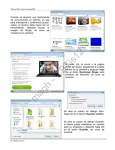
Para acceder a la página de la wiki,
haga clic en el icono de WikiSpaces,
tal como se muestra:
m
ag
h
-C
BT
La ventana de inicial de la wiki,
aparece un cuadro que le solicita el
usuario y contraseña (previamente se
registraron a los alumnos), para
utilizar esta wiki debe ser un usuario
registrado, de tal manera que solo los
alumnos y el maestro puedan utilizar
este espacio, introduzca los datos y
después haga clic en el botón iniciar
sesión, tal como se muestra:
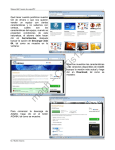
La ventana de bienvenida a los
alumnos de soporte a distancia del
CBTis 12, si el alumno desea
modificar o agregar comentarios a
esta bienvenida, haga clic en el botón
Editar, tal como se muestra:
by: Martín Guerra
Manual del Usuario de soportPC
.
BT
is
12
Esta es la ventana de edición de
contenido de la wiki, podemos agregar
texto, listas numeradas, enlaces,
imágenes, archivos, haga clic en el
icono de la acción que desea ejecutar,
si desea visualizar el contenido de los
cambios realizados tiene el botón de
Preview, si desea cancelar los
cambios realizados tiene el botón
Cancel, si desea guardar los cambios
realizados tiene el botón Save.
m
ag
h
-C
Una vez que ha terminado de realizar
los cambios, haga clic en botón Save
Se muestra los cambios realizados,
observe que la lista contenía viñeta y
ahora esta lista esta numerada, tal
como se muestra:
by: Martín Guerra
Manual del Usuario de soportPC
.
is
12
Si el alumno desea crear o exponer un
nuevo tema o problema, debe hacer
clic en el botón de New Page, tal como
se muestra:
m
ag
h
-C
BT
Aparece un cuadro en donde le pide
los datos de la nueva página a crear,
nombre, etiquetas y dirección URL,
introduzca los datos correspondientes
y después haga clic en el botón Crear,
tal como se muestra:
Aparece el espacio de edición,
teclee el contenido del tema o del
problema, de formato que desee, tal
como se muestra:
by: Martín Guerra
Manual del Usuario de soportPC
.
is
12
Después de introducir el contenido,
puede dar el formato pertinente, tal
como se muestra:
m
ag
h
-C
BT
Dentro del contenido, puede agregar
enlaces o vínculos a otros sitios, para
ello haga clic en el icono de Link, tal
como se muestra en la ventana:
Aparece un cuadro de dialogo, en el
que le solicita agregue la dirección del
sitio, teclee el sitio deseado y después
haga clic en el botón Añadir Enlace,
tal como se muestra:
by: Martín Guerra
Manual del Usuario de soportPC
.
12
Si dentro del contenido el alumno
desea agregar un archivo adicional,
debe de hacer en el botón File, tal
como se muestra:
ag
h
-C
BT
is
Aparece la ventana de archivos, para
seleccionar su archivo haga en el botón
Upload Files, tal como se muestra:
m
Aparece el cuadro de dialogo cargar
archivos, seleccione el archivo deseado y
después haga clic el botón Abrir, tal como
se muestra:
Le regresa a la ventana de archivos, para
agregar el archivo a su wiki, haga clic
sobre el archivo, tal como se muestra:
by: Martín Guerra
Manual del Usuario de soportPC
.
is
12
En el contenido de la wiki podrá ver
que ya se agregó la imagen a su texto
Si el alumno desea terminar de
diseñar su wiki, haga clic en el botón
Save, tal como se muestra:
m
ag
h
-C
BT
Listo ha finalizado el diseño de su wiki,
si el alumno desea compartir con sus
compañeros su wiki, debe de
seleccionar la dirección url, copiarla y
enviarla por correo a sus contactos o
compartir el enlace en las redes
sociales, tal como se muestra:
Cuando el alumno ha finalizado de
diseñar su wiki, debe desplazar el
puntero hasta la imagen de usuario,
aparece un menú y elija la opción
Cerrar sesión, tal como se muestra:
by: Martín Guerra