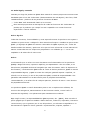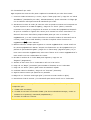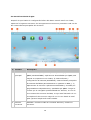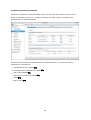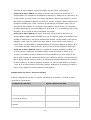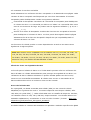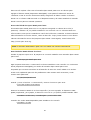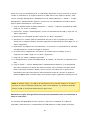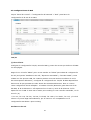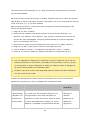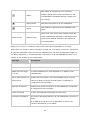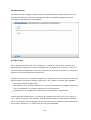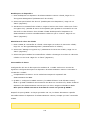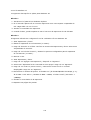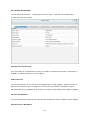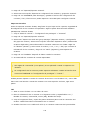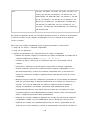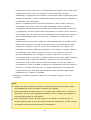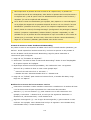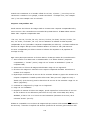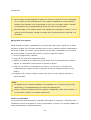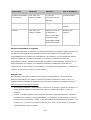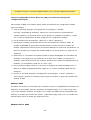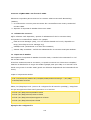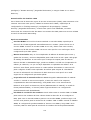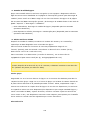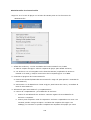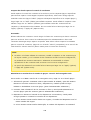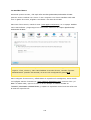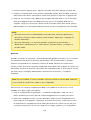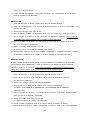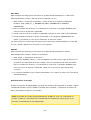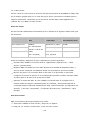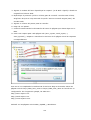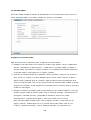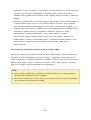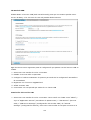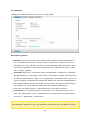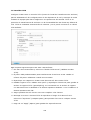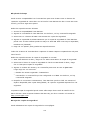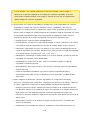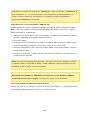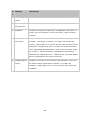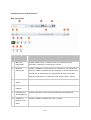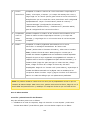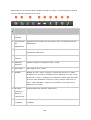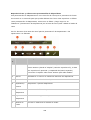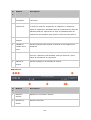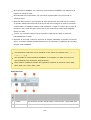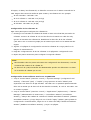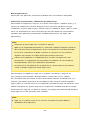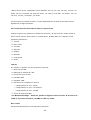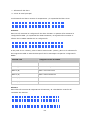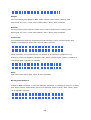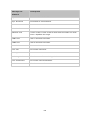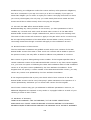
1
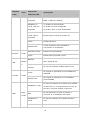
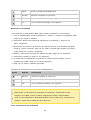
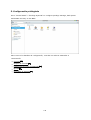
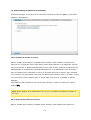
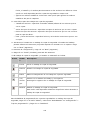
2
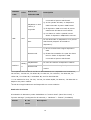
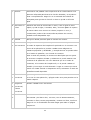
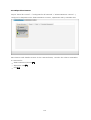
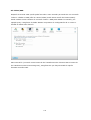
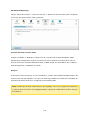
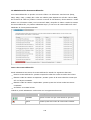
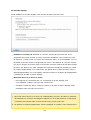
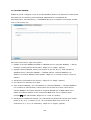
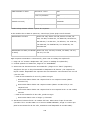
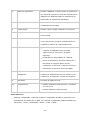
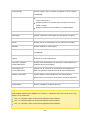
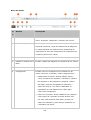
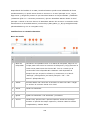
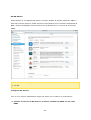
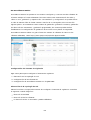
Actualizar
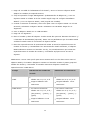
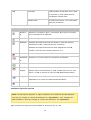
Permite actualizar todas las aplicaciones que están actualmente
todo
instaladas en el NAS
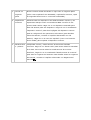
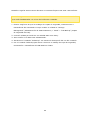
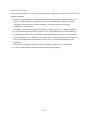
3
Actualizar
Actualizar la página actual
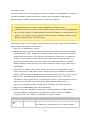
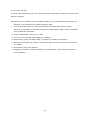
4
Instalar
Permite buscar para cargar e instalar manualmente complementos
manualment
QPKG.
e
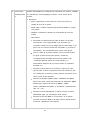
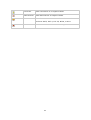
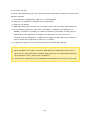
5
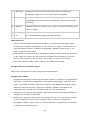
Ordenar
Permite ordenar aplicaciones por categoría, nombre o fecha de
publicación.
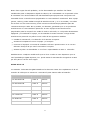
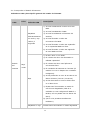
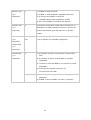
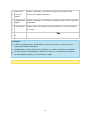
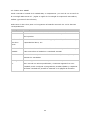
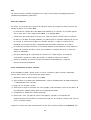
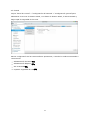
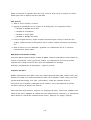
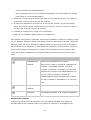
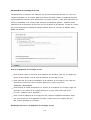
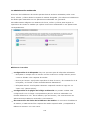
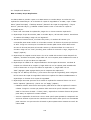
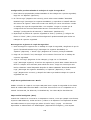
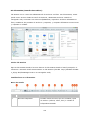
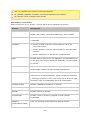
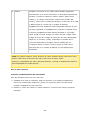
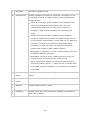
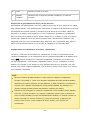
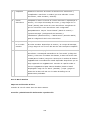
Pa ne l izquie rdo
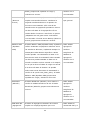
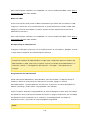
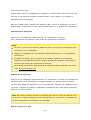
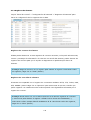
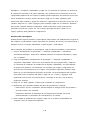
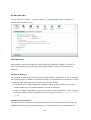
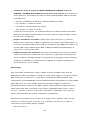
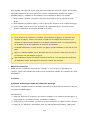
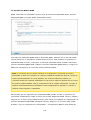
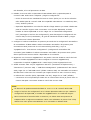
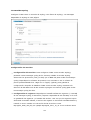
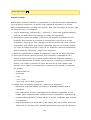
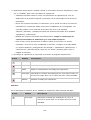
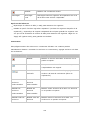
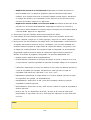
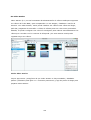
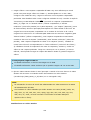
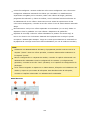
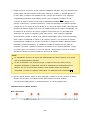
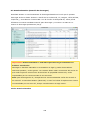
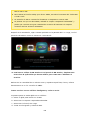
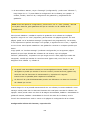
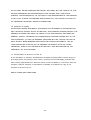
Aplicaciones públicas: muestra las aplicaciones que se hayan definido para acceso
público. Para definir una aplicación como pública, primero vaya a "My Apps" (Mis
Aplicaciones), marque la opción "Show on login screen" (mostrar en la pantalla de
inicio) ubicada en la parte inferior de la caja de iconos de la aplicación, y dicha
aplicación se mostrará la pantalla de inicio. Tenga en cuenta que para mostrar
aplicaciones públicas en la página de inicio, primero debe habilitar la página de inicio
de estilo de muro de fotos. Para obtener detalles sobre la configuración de la
pantalla de inicio, haga clic Aquí
47
.
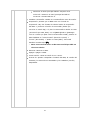
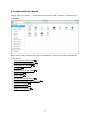
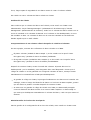
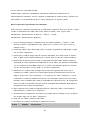
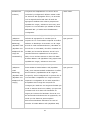
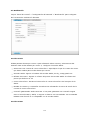
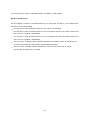
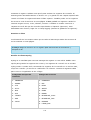
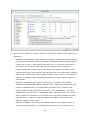
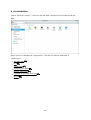
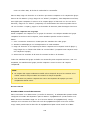
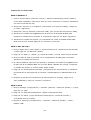
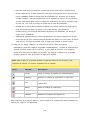
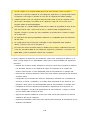
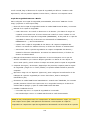
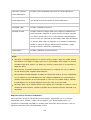
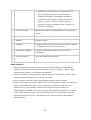
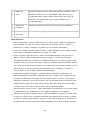
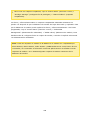
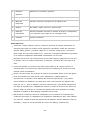
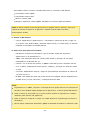
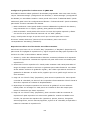
Mis aplicaciones: muestra las aplicaciones que estén actualmente instaladas en el
NAS.
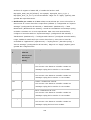
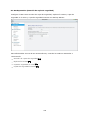
Actualizar: muestra las actualizaciones disponibles de las aplicaciones instaladas
actualmente en el NAS.
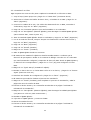
Mis licencias: muestra la licencia de todas las aplicaciones instaladas en el NAS;
usted también puede añadir y activar sus licencias.
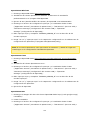
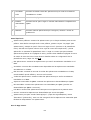
Todas las aplicaciones: muestra todas las aplicaciones que estén actualmente
instaladas en el NAS.
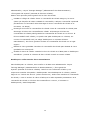
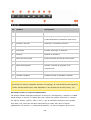
Aspectos esenciales de QNAP: muestra las aplicaciones desarrolladas por QNAP.
Recomendado: muestra las aplicaciones recomendadas por QNAP (pueden ser
desarrolladas por QNAP o terceros).
Lab Beta: muestra las aplicaciones beta para sus experiencias a primera mano.
Socios: muestra las aplicaciones desarrolladas por socios de QNAP.
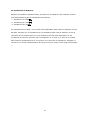
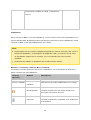
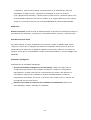
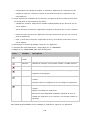
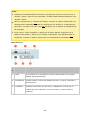
Aplicaciones por tipos: desde "Backup/Sync" (Copia de seguridad/Sinc) hasta
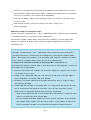
"Education" (Educación), esas son las categorías de las aplicaciones mostradas para
facilitar la búsqueda de sus aplicaciones.
Uso de App C e nte r
321