1
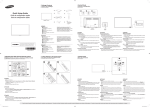
Package Contents
Control Panel
Contenido del embalaje
Panel de control
Panneau de configuration
Contenu de l’emballage
Quick Setup Guide
Guide de démarrage rapide
Guía de configuración rápida
Monitor / Moniteur / Monitor
ON
POWER
Speaker / Haut-parleur / Altavoz
Quick setup guide
W
arranty card
(Not available in some locations)
User manual
MagicInfo Lite Edition Software CD
Holder-Wire stand (BN61-05491A)
Power cord
Remote Control (AA59-00714A)
Batteries (Not available in some locations)
D-SUB cable
Français
English
nglish
E
ontact the vendor where you purchased the
C
product if any components are missing.
The appearance of the components and items sold
separately may differ from the image shown.
A stand is not provided with the product. To install
a stand, you can purchase one separately.
POWER button
T
ouche POWER
Power on the product.
If you press the [ ] button when the product is turned on, the control
menu will be displayed.
Mettre l’appareil sous tension.
NN To exit the OSD menu, press and hold the panel key for at least
one second.
< / > button
Move to the upper or lower menu. You can also adjust the value of an
option. Change the channel in TV mode.
/
button
Move to the left or right menu.
The terms HDMI and HDMI High-Definition Multimedia Interface,
and the HDMI Logo are trademarks or registered trademarks of
HDMI Licensing LLC in the United States and other countries.
BN68-05386D-00
Adjusting the OSD with the Remote Control
Réglage du menu sur écran au moyen de la télécommande
Ajuste de la OSD (visualización en pantalla) con el mando a distancia
Français
Guide de démarrage rapide
F
iche de garantie
(Non disponible dans certaines régions)
Manuel de l’utilisateur
MagicInfo Lite Edition CD du logiciel
Serre-câble de maintien (BN61-05491A)
Cordon d’alimentation
Télécommande (AA59-00714A)
Piles (Non disponible dans certaines régions)
Câble D-Sub
Communiquez avec le fournisseur qui vous a
vendu l’appareil s’il manque des composants.
L’aspect des composants et les articles vendus
séparément peuvent différer de l’illustration.
Aucun support n’est fourni avec le produit. Pour
installer un support, vous devez en acheter un
séparément.
Español
Guía de configuración rápida
T
arjeta de garantía
(No disponible en todos los lugares)
Manual del usuario
CD de Software MagicInfo Lite Edition
Soporte con sujeción de cables
(BN61-05491A)
Cable de alimentación
Mando a distancia (AA59-00714A)
P
ilas (No disponible en todos los lugares)
Cable D-Sub
Póngase en contacto con el distribuidor donde
adquirió el producto si falta alguno de los
componentes.
El aspecto real de los componentes y elementos
que se venden por separado puede ser diferente
del de la ilustraciones.
El producto no incluye soporte. Si lo desea, puede
instalar un soporte adquiriéndolo por separado.
Español
NN Y
ou can adjust the volume by moving the panel key left or right
when the control menu is not displayed.
R
emote sensor
Press a button on the remote control pointing at the sensor on the front
of the product to perform the corresponding function.
NN U
sing other display devices in the same space as the remote
control of this product can cause the other display devices to be
inadvertently controlled.
Si vous appuyez sur le bouton [ ] lorsque l’appareil est sous tension, le
menu de commande apparaît à l’écran.
NN Pour quitter le menu OSD, appuyez sur le bouton du panneau
pendant au moins une seconde.
<
/ > touche
Passez au menu supérieur ou au menu inférieur. Vous pouvez aussi
régler la valeur d’une option. Changez de chaîne en mode TV.
/
touche
Passez au menu sur la gauche ou au menu sur la droite.
NN Vous pouvez régler le volume en bougeant le bouton du
panneau vers la gauche ou la droite lorsque le menu de
commande n’est pas affiché.
Capteur distant
B
otón POWER
Encender el producto.
Si pulsa el botón [ ] mientras el producto está encendido, se mostrará
el menú de control.
NN Para salir del menú OSD, mantenga pulsada la tecla del panel
durante al menos un segundo.
<
/ > botón
Moverse al menú superior o inferior. También puede ajustar el valor
de una opción. Cambio de canal en el modo TV.
/
botón
Moverse al menú izquierdo o derecho.
NN Puede ajustar el volumen moviendo a izquierda o derecha la
tecla del panel siempre que no esté mostrándose el menú de
control.
S
ensor del mando a distancia
Appuyez sur un bouton de la télécommande en la pointant vers le
capteur situé devant l’appareil pour effectuer l’action correspondante.
Pulse un botón del mando a distancia apuntando al sensor ubicado en
la parte delantera del producto para utilizar la función correspondiente
a dicho botón.
NN L
a télécommande de cet appareil risque de contrôler d’autres
périphériques d’affichage par inadvertance si ceux-ci se trouvent
dans le même espace.
NN E
l uso de otros dispositivos de visualización en el mismo espacio
que el mando a distancia de este producto puede provocar que
dichos dispositivos se controlen de forma involuntaria..
Control menu
Menu de commande
Menú de control
CONTENT
To place batteries in the remote control
Pour placer les piles dans la télécommande
CONTENT
Return
Para introducir pilas en el mando a distancia
Return
English
Open the OSD menu.
S
elect an option you want to change settings for from Picture, Sound, Channel, Network,
System and Support on the left side of the OSD menu.
Finish setting.
Close the onscreen display (OSD) menu.
English
Français
Español
Source
Select the connected input source.
S
ource
Sélectionnez la source d’entrée connectée.
Bougez le bouton du panneau vers la droite pour sélectionner
Source
dans le menu de commande. Une fois la liste des sources
d’entrée affichée, bougez le bouton du panneau vers le haut ou le bas
pour choisir la source d’entrée voulue. Appuyez ensuite sur le bouton.
M
ENU
Affichez le menu OSD.
Bougez le bouton du panneau vers la gauche pour sélectionner le menu
dans le menu de commande. L’écran de contrôle OSD apparaît. Bougez
le bouton du panneau vers la droite pour choisir le menu voulu. Vous pouvez
bouger le bouton du panneau vers le haut, le bas, la gauche ou la droite pour
sélectionner une sous-option. Pour changer les paramètres, sélectionnez le
menu voulu et appuyez sur le bouton du panneau.
D
omicile du contenu
Activez le mode Domicile du contenu.
O
rigen
Seleccionar la fuente de entrada conectada.
Mueva la tecla del panel hacia la derecha para seleccionar Origen
en el
menú de control. Cuando se muestre la lista de fuentes de entrada,
mueva la tecla del panel hacia arriba o hacia abajo para seleccionar la
fuente de entrada que desee. A continuación, pulse la tecla del panel.
M
ENÚ
Mostrar el menú OSD.
Mueva la tecla del panel hacia la izquierda para seleccionar Menú
en el menú de control. Aparecerá la pantalla de control de OSD. Mueva
la tecla del panel hacia la derecha para seleccionar el menú que desee.
Puede seleccionar un elemento de sub-menú; para ello mueva la tecla
del panel hacia arriba, abajo, izquierda o derecha. Para cambiar la
configuración, seleccione el menú que desee y pulse la tecla del panel.
I nic. de contenido
Acceder al modo Inic. de contenido.
Mueva la tecla del panel hacia arriba para seleccionar Inic. de contenido
en el menú de control.
A
pagar
Apagar el producto.
Mueva la tecla del panel hacia abajo para seleccionar Apagar
en el
menú de control. A continuación, pulse la tecla del panel.
R
egresar
Salir del menú de control.
Move the panel key right to select Source
in the control menu. When
the list of input sources is displayed, move the panel key up or down to
select the desired input source. Next, press the panel key.
Français
Ouvrez le menu sur écran.
Sélectionnez une option dont vous voulez changer les paramètres entre Image, Son, Chaîne,
Réseau, Système et Support technique sur la gauche du menu OSD.
Terminez le réglage.
Fermez le menu de réglage sur écran.
Español
Abra el menú de la OSD.
S
eleccione una opción cuya configuración desee cambiar desde Imagen, Sonido, Canal, Red,
Sistema y Soporte técnico en la pare izquierda del menú OSD.
Finalice la configuración.
Cierre el menú de visualización en pantalla (OSD).
MENU
Display the OSD menu.
Move the panel key left to select menu
in the control menu. The
OSD control screen will appear. Move the panel key right to select the
desired menu. You can select a sub-menu item by moving the panel key
up, down, left, or right. To change settings, select the desired menu and
press the panel key.
Contents Home
Enter Contents Home mode.
Move the panel key up to select Contents Home
in the control menu.
P
ower Off
CONTENT
Power off the product.
Move the panel key down to select Power Off
Next, press the panel key.
R
eturn
Exit the control menu.
in the control menu.
Bougez le bouton du panneau vers le haut pour sélectionner
Domicile du contenu dans le menu de commande.
É
teindre
Mettre l’appareil hors tension.
Bougez le bouton du panneau vers le bas pour sélectionner Éteindre
dans le menu de commande. Appuyez ensuite sur le bouton.
R
etour
Quitter le menu de commande.
CONTENT
CONTENT
See the User’s Manual for further instructions for installation and adjustment. / Consultez le Guide d'utilisation Veuillez consulter le guide d’utilisation pour plusiers d'informations.
BN68-05386D-00.indd 1
6/11/2013 5:11:30 PM
1
2
Connecting and Using a PC
Connexion et utilisation d’un PC
Conexión y utilización de un PC
Connecting AV Cable, Component Cable, Audio System, HDMI-DVI Cable, HDMI Cable
Branchement du câble AV, du câble composante, du système audio, du câble HDMI-DVI, du câble HDMI
3
Connecting to an Antenna
Connexion à une antenne
Conexión a una antena
Conexión de cable AV, cable de componentes, sistema de audio, cable HDMI-DVI, cable HDMI
HDMI OUT
HDMI OUT
RS232C IN
RS232C
OUT
RS232C IN
RS232C
OUT
DP OUT
IR /
AMBIENT
SENSOR IN
AUDIO OUT
AUDIO
OUT
W
W
AUDIO OUT
USB
HDMI IN 2
HDMI IN 2
RGB OUT
Y
HDMI IN 1
4
Conexión de un monitor externo
B
G
DVI IN /
MAGICINFO IN
ANT IN
Connecting an External Monitor
Connexion à un moniteur périphérique
R
HDMI IN 1
DVI IN /
MAGICINFO IN
DP OUT
G
DP IN
COMPONENT OUT
B
AUDIO OUT
DP IN
VIDEO OUT
USB
Y
DVI OUT
RGB / DVI /
HDMI / AV /
COMPONENT
/ AUDIO IN
ANT IN
AUDIO OUT
RGB / DVI /
HDMI / AV /
COMPONENT
/ AUDIO IN
AUDIO IN
IR /
AMBIENT
SENSOR IN
AUDIO
OUT
RGB IN
5-1
IR
COMPONENT IN OUT
RJ45
DP OUT
5-2
Using Serial MDC
Utilisation de Serial MDC
Utilización de Serial MDC
ANT IN
RGB IN
IR
COMPONENT IN OUT
RJ45
5-3
Using Ethernet MDC
Utilisation de Ethernet MDC
Utilización de Ethernet MDC
Using Ethernet MDC
Utilisation de Ethernet MDC
Utilización de Ethernet MDC
DP OUT
Server PC /
Servidor PC /
PC servidor
Server PC /
Servidor PC /
PC servidor
RS232C IN
RS232C
OUT
RS232C
IN
OUT
RJ45
RS232C
IN
OUT
RJ45
Server PC /
Servidor PC /
PC servidor
DVI IN
RS232C IN
RS232C
OUT
RJ45
DP IN
RS232C
OUT
RJ45
RS232C
IN
OUT
BN68-05386D-00.indd 2
RS232C IN
RJ45
RS232C
IN
OUT
6/11/2013 5:11:31 PM