Transcript
ENGLISH FRANÇAIS DEUTSCH ESPAÑOL Benutzerhandbuch
1
Das Videolernprogramm
finden Sie auf der Supportseite
unter www.swiftpoint.net
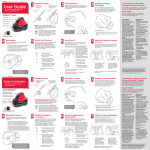
Andocken und Aufladen
1. Stecken Sie den
USB-Empfänger
in einen USBAnschluss.
2.Um die Maus
2
aufzuladen, schließen
Sie sie am USBEmpfänger an.
Halten der Maus
Halten Sie die Maus wie in der Abbildung angezeigt
mit dem Daumen am Daumengriff und mit dem
Mittelfinger am Mittelfingergriff. Ihr Zeigefinger sollte
auf der Griffoberfläche der linken Maustaste aufliegen. 3
Bildlauf, Zoom und Paging
Bewegen Sie das Mausrad mit dem Zeigefinger.
Sie können schnell blättern, indem Sie die
Maus anheben und das Mausrad auf der
Mausoberfläche rollen. Dies nennt sich
SlideScrolling und ist hilfreich, wenn Sie schnell
durch ein Dokument blättern möchten.
Sie können die Zeigergeschwindigkeit in den
Computereinstellungen verändern. Anweisungen dazu
und weitere Tipps zur Verwendung der Maus finden Sie
auf unserer Support-Seite unter www.swiftpoint.net.
Hilfe
Weitere Hinweise zur Verwendung des Produktes sowie
technische Hinweise finden Sie unter www.swiftpoint.net oder
schicken Sie uns eine E-Mail an [email protected].
Swiftpoint™ Maus
Daumengriff
Mittelfingergriff
Rechte Maustaste
Linke Maustaste
Laden Sie die Maus vor der ersten
Verwendung vollständig auf.
Mausrad
Die LED-Anzeige der Batterie blinkt während
des Aufladens und leuchtet ununterbrochen,
wenn das Aufladen beendet ist. Dies
kann bis zu 90 Minuten dauern.
Wenn Sie den USB-Empfänger zum ersten
Mal an einen Mac anschließen, öffnet sich
ein Fenster mit der Meldung „Tastatur kann
nicht identifiziert werden“. Sie können
diese Meldung ignorieren. Klicken Sie auf
die rote Schaltfläche „Schließen“ oben links
im Fenster, um die Meldung zu schließen.
USB-Empfänger/Lader
4
Bewegt sich der Zeiger zu schnell
oder zu langsam auf dem Monitor?
Erneutes Aufladen
Wenn die Batterie der Maus schwach ist, blinkt die LEDAnzeige alle fünf Sekunden auf. •
Die ersten 30 Sekunden des Aufladens
bieten Ihnen bis zu einer Stunde Nutzung.
Während des RapidChargeTM blinkt die
LED-Anzeige der Batterie schnell auf.
•
Um die Maus voll aufzuladen, lassen Sie sie
angeschlossen, bis die LED-Anzeige der
Batterie ununterbrochen leuchtet. Das volle
Aufladen dauert 90 Minuten und sollte für einen
Betrieb von zwei bis vier Wochen reichen.
5
Abhängig von der Umgebung, in der Sie
Ihren Laptop verwenden, halten Sie die Maus
gegebenenfalls anders angewinkelt. Dies
kann zur Folge haben, dass sich der Zeiger
nicht in die erwartete Richtung bewegt.
SmartTouch™
Der SmartTouchTM-Sensor sorgt dafür, dass der
Zeiger sich nicht bewegt, wenn Ihr Finger nicht
auf dem Fingergriff wahrgenommen wird.
7
Verwendung des Aufstellzubehörteils (optional)
Das Aufstellzubehörteil ermöglicht Ihnen die
Verwendung Ihres Laptops in einem Winkel. Wenn sich
die Maus auf dem Aufstellzubehörteil befindet, haftet
sie magnetisch an der Oberfläche ohne abzurutschen. Wenn Sie tippen, sollte sich die Maus am besten
zwischen Ihren Händen befinden. Dadurch wird
allerdings auch der Zeiger über den Monitor
bewegt. Wenn SmartTouchTM aktiviert ist, können
Sie Ihre Maus ohne Zeigerbewegung bewegen,
indem Sie Ihren Mittelfinger
heben und die Maus mit
dem Daumen bewegen.
Um eine praktische Handhabung Ihrer Maus in allen
Umgebungen sicherzustellen, können Sie ganz
leicht den Winkel ändern, den die Maus als „oben“
betrachtet. Gehen Sie dabei folgendermaßen vor:
SmartTouchTM ist
standardmäßig deaktiviert.
Aktivieren von SmartTouch:
1. Halten Sie die Maus in einem
für Sie bequemen Winkel.
2.Halten Sie beide Maustasten
1. Halten Sie beide
gedrückt.
Maustasten gedrückt.
3.Nach zwei Sekunden bewegt
2.Nach zwei Sekunden leuchtet
sich der Zeiger von unten auf
dem Monitor nach oben (siehe
Abbildung).
die LED-Statusanzeige auf.
Mithilfe des
Aufstellzubehörteils
können Sie außerdem Ihre
Maus zwischen die Hände
positionieren, so dass
Sie ohne Behinderung
tippen können.
3.Lassen Sie die Maustasten
4.Lassen Sie die Maustasten los
los. Wenn sich die LEDStatusanzeige ausschaltet,
bewegen Sie das Mausrad.
und bewegen Sie den Zeiger in
einer geraden Linie nach oben,
bis sich der Zeiger in einem
kleinen Kreis bewegt.
– Das regelmäßige volle
Aufladen der Maus verlängert
die Lebensdauer der Batterie. –
• Halten Sie die linke Maustaste gedrückt, um ein
Dokument ein- oder auszuzoomen.
• Halten Sie die rechte Maustaste gedrückt, um sich
auf der Seite nach oben oder unten zu bewegen.
6
Einstellung der
Aufwärtsrichtung
SlideScrolling:
– Der Daumen
darf nicht zu
weit vorne sein.
Die Status-LED-Anzeige leuchtet einmal auf, um
anzuzeigen, dass SmartTouchTM jetzt aktiviert ist.
Weitere Hinweise zur Verwendung
des Aufstellzubehörteils finden Sie
in der Gebrauchsanweisung.
Sie können SmartTouchTM wieder deaktivieren,
indem Sie die Schritte oben wiederholen.
Die neue Aufwärtsrichtung
ist jetzt eingestellt.
Wenn Ihr Laptop über
eine sehr reflektierende
Handauflage
verfügt, sorgt das
Aufstellzubehörteil
für eine bessere
Bewegung der Maus.
Systemanforderungen
Hardware: 1 x USB 2 Anschluss
Betriebssysteme: Entweder Windows® 7 /
Windows Vista® / Windows® XP / Windows®
2000 / Mac® OS 10.4 oder höher
Ergonomic Information
Die regelmäßige Verwendung von Computern
und Peripheriegeräten wie Mäusen und
Tastaturen über lange Zeiträume hinweg kann
zu körperlichen Beschwerden und Muskel-,
Sehnen- und Nervenverletzungen führen.
Diese können u. a. auf falsche Körperhaltung,
einen nicht ergonomisch eingerichteten
Arbeitsplatz oder schlechte Arbeitsgewohnheiten
zurückgeführt werden. Wenn Sie beim Verwenden
eines Computers Schmerzen, Schwellungen,
Steifheit, Taubheit oder andere Beschwerden
in Ihren Händen, Handgelenken, Armen oder
Schulter, im Nacken oder Rücken bzw. in
anderen Teilen Ihres Körpers verspüren, sollten
Sie sich umgehend an einen qualifizierten
medizinischen Spezialisten wenden.
Gewährleistung
Swiftpoint gewährleistet, dass dieses Produkt
vom Tag des Kaufs an über einen Zeitraum von
zwei (2) Jahren hinweg keine Material- und
Verarbeitungsfehler aufweist. Sollte es dennoch
zu Material- und Verarbeitungsfehlern kommen,
wird Swiftpoint das fehlerhafte Produkt nach
eigenem Ermessen entweder (1) reparieren
oder ersetzen bzw. (2) den Kaufpreis unter
der Voraussetzung zurückerstatten, dass das
Produkt mit einer Kopie der Quittung oder
Rechnung an Swiftpoint zurückgeschickt wird.
Der Käufer trägt die Versandkosten, soweit
dies durch geltendes Recht nicht anders
vorgeschrieben ist. Unter www.swiftpoint.net
finden Sie die Produktrückgabeadressen.
Diese Gewährleistung deckt keine Unfallschäden
und Verschleiß bzw. Schäden aufgrund einer
Verwendung des Produkts ab, die nicht
den Anweisungen entspricht. SWIFTPOINT
IST UNTER KEINEN UMSTÄNDEN FÜR
FOLGESCHÄDEN, UNMITTELBARE SCHÄDEN
SOWIE NEBENSCHÄDEN UND VERLUSTE
HAFTBAR, EINSCHLIESSLICH UND OHNE
ANSPRUCH AUF VOLLSTÄNDIGKEIT, VERLUST
VON ERTRÄGEN, GEWINNEN, DATEN ODER
UNTERLAGEN, SELBST WENN SWIFTPOINT AUF
DIESE MÖGLICHKEIT HINGEWIESEN WURDE.
Ihre gesetzlich festgelegten Rechte sind nicht
von dieser Gewährleistung betroffen.
Rechtliche Informationen
FCC-Erklärung
Dieses Gerät entspricht Abschnitt 15 der
FCC-Vorschriften. Der Betrieb unterliegt
den folgenden zwei Bedingungen:
1.Das Gerät darf keine schädlichen Interferenzen
verursachen, und
2.das Gerät muss unanfällig gegenüber
beliebigen empfangenen Störungen
sein, einschließlich solchen, die einen
unerwünschten Betrieb verursachen.
Das Gerät darf nur mit ausdrücklicher
Genehmigung von Swiftpoint Limited
geändert oder modifiziert werden.
Anderenfalls kann Ihnen die Betriebserlaubnis
für das Gerät entzogen werden.
Industries Canada Erklärung
Dieses Gerät entspricht allen Industry
Canada Anforderungen gemäß RSS 210.
(Cet appareil est conforme á la RSS
210 d’Industrie Canada).
CE Konformitätsbescheinigung
Swiftpoint Limited erklärt hiermit, dass dieses
Produkt allen wesentlichen Anforderungen
und anderen relevanten Bestimmungen
der EU-Richtlinie 1999/5/EG und damit
zusammenhängenden Normen entspricht.
Die gemäß dem
Konformitätsbeurteilungsverfahren
erforderliche technische Dokumentation wird
an der folgenden Adresse aufbewahrt:
Swiftpoint Limited,
Unit 5, 27 Tyne Street, Christchurch, New Zealand
Internet: www.swiftpoint.net
Produktentsorgung
Bitte entsorgen Sie dieses Produkt sowie
die Verpackung auf verantwortliche Art
und Weise und gemäß den geltenden
Entsorgungsbestimmungen in Ihrer
Region bzw. in Ihrem Land, einschließlich
den Bestimmungen zur Reduktion und
Entsorgung von Elektronikschrott (WEEE).
Patentinformationen
Patente sind in den USA und
anderen Ländern angemeldet.
Die Merkmale und Spezifikationen dieses Produkts und dieser Anleitung
können ohne Vorankündigung geändert werden.
Microsoft, Windows 7, Windows Vista und Windows XP sind entweder eingetragene Marken
oder Marken der Microsoft Corporation in den USA und anderen Ländern. Mac OS ist entweder
eine eingetragene Marke oder Marke der Apple Corporation in den USA bzw. anderen Ländern.
Alle Marken und eingetragenen Marken sind das Eigentum ihrer jeweiligen Inhaber.
Benutzeranleitung v2010.1 © 2010 Swiftpoint Limited. Alle Rechte vorbehalten.
ENGLISH FRANÇAIS DEUTSCH ESPAÑOL Manual del usuario
1
Para ver tutoriales en vídeo,
visite la página de soporte
de www.swiftpoint.net
Acoplar y cargar
1. Conecte el
recibidor USB a
un puerto USB.
2. Para cargar el
2
ratón, acóplelo al
recibidor USB.
Cómo tomar el ratón
Tome el ratón como se muestra, con el pulgar y el
corazón en sus empuñaduras respectivas. Pose el
índice en la superficie de la empuñadura del botón
izquierdo.
3
Desplazarse por la página,
hacer zoom y hojear
¿Se mueve el puntero demasiado
deprisa o demasiado lento?
Gire la rueda con el índice.
Puede ajustar su velocidad en la configuración del ordenador. Para
ver cómo hacerlo, y para ver más consejos sobre cómo utilizar
el ratón, consulte la página de soporte de www.swiftpoint.net.
Puede desplazar el puntero rápidamente levantando
el ratón y girando la rueda sobre la superficie
destinada al ratón. Este desplazamiento rápido
se denomina SlideScrollingTM, y resulta útil para
desplazarse rápidamente por los documentos.
Ratón SwiftpointTM
Empuñadura para
el pulgar
Empuñadura para
el corazón
Cargue el ratón completamente
antes de su primer uso.
Botón derecho
La luz de la batería parpadea durante la
carga, y se queda encendida al finalizar la
misma. Puede llevar hasta 90 minutos.
Botón izquierdo
Rueda
Recibidor/cargador USB
4
Al hacer SlideScrollingTM:
La primera vez que conecte el recibidor
USB a un Mac, puede aparecer una
ventana emergente que diga "no se
puede identificar el teclado…". Es seguro
ignorar dicho mensaje. Haga clic en el
botón rojo situado en la esquina superior
izquierda de la ventana para "cancelar".
Recargar
Cuando la batería del ratón esté baja, su luz parpadeará
cada 5 segundos.
•
Los primeros 30 segundos de carga le
proporcionarán hasta una hora de uso. Mientras
se realiza la RapidChargeTM (carga rápida), la
luz de la batería parpadeará rápidamente.
•
Para cargar la batería del todo, déjela
acoplada hasta que la luz de la batería se
quede encendida permanentemente. Puede
llevar hasta 90 minutos y proporciona energía
para entre 2 y 4 semanas de uso normal.
5
Configurar la dirección
ascendente
Es posible que ponga el ratón en distintos ángulos
según dónde utilice el portátil. Podría indicar que el
puntero no se mueve en la dirección que usted prevé.
Para estar cómodo esté donde esté, puede
cambiar fácilmente el ángulo que su ratón
interpreta como "ascendente". Para ello:
1. Sitúe el ratón en un ángulo que
resulte cómodo.
2.Pulse y mantenga pulsados los dos
botones del ratón.
3.Pasados 2 segundos, el puntero
del ratón se situará en la parte de
abajo de la pantalla y se desplazará
hacia arriba (conforme se ilustra).
4.Suelte los botones y desplace el
puntero del ratón en línea recta y
hacia arriba hasta que el puntero se
mueva en círculos pequeños.
Acaba de configurar la
línea ascendente.
Si carga la batería del todo
periódicamente, prolongará
la vida útil de la batería.
• Mantenga pulsado el botón izquierdo para ampliar
la vista o disminuirla.
No adelante
demasiado
el pulgar
6
• Mantenga pulsado el botón derecho para avanzar o
retroceder por las páginas.
Activar y desactivar
SmartTouchTM
El sensor de SmartTouchTM hace que el puntero
del ratón deje de moverse si no detecta ningún
dedo en la empuñadura para los dedos.
Al escribir, conviene colocar el ratón entre las
manos, pero al hacerlo el puntero también se
moverá por la pantalla. Si tiene SmartTouchTM
activado, puede mover
el ratón sin desplazar el
puntero levantando el
corazón y moviendo el
ratón con el pulgar.
7
Uso del accesorio de
estacionamiento (opcional)
Con el accesorio de estacionamiento puede utilizar
el portátil mientras lo tiene inclinado. Si el ratón está
sobre el espacio de estacionamiento, quedará sujeto
magnéticamente a la película y no se caerá.
SmartTouchTM viene
desactivado por defecto.
Para activarlo:
1.Pulse y mantenga pulsados
los dos botones del ratón.
2.Pasados 2 segundos, se
encenderá la luz de estado.
3.Suelte los botones y
cuando se apague la luz
de estado, gire la rueda.
La luz de estado parpadeará una sola
vez para indicar que se ha activado
la función SmartTouchTM.
Para desactivarla, repita los pasos anteriores.
El espacio de
estacionamiento
también es útil para
poner el ratón entre
las manos y así
poder escribir sin
obstáculos por medio.
Si su portátil tiene un
apoya-manos muy
reflectante, el accesorio
de estacionamiento
contribuirá a que
el ratón funcione
más eficazmente.
Consulte las instrucciones sobre cómo
pegar el accesorio de estacionamiento.
¿Necesita ayuda?
Para recibir ayuda en el uso del producto o para preguntas
técnicas, visite nuestra página de soporte de www.swiftpoint.net o envíe un correo electrónico a [email protected].
Requisitos del sistema
Hardware: 1 x puerto USB 2
Sistemas operativos: Windows® 7 / Windows
Vista® / Windows® XP / Windows® 2000 / Mac®
OS 10.4 o superiores
Información relativa a la ergonomía
El uso reiterativo del ordenador y de periféricos
informáticos como el ratón y el teclado
durante largos períodos puede acarrear
molestias físicas y/o lesionar los músculos, los
tendones y los nervios. Dichas consecuencias
también pueden originarse por posturas
incorrectas, una oficina poco ergonómica o
costumbres laborales poco saludables. Si
experimenta dolores, hinchazones, rigidez,
adormecimiento o demás molestias en las
manos, muñecas, brazos, cuello, hombros,
espalda y otras partes del cuerpo mientras
utiliza el ordenador, debe ponerse en contacto
con un profesional sanitario inmediatamente.
Garantía
Swiftpoint garantiza que este producto no
presentará defectos materiales ni de fabricación
durante un período de dos (2) años a partir
de la fecha de compra. En el caso de que el
producto presente defectos materiales o de
fabricación, Swiftpoint elegirá a discreción entre
1) reparar o sustituir el producto o 2) reembolsar
el importe de la compra, siempre y cuando se
devuelva el producto a Swiftpoint junto con
una copia del comprobante de compra o de la
factura. El comprador correrá con los costes
de envío, a menos que las leyes pertinentes
estipulen lo contrario. Consulte la página de
soporte de www.swiftpoint.net para obtener
las direcciones de devolución de productos.
La presente garantía no cubre los daños
accidentales, el desgaste natural ni los
daños ocasionados por un uso del producto
distinto al indicado en las instrucciones.
SWIFTPOINT NO SERÁ RESPONSABLE
BAJO NINGUNA CIRCUNSTANCIA DE
PÉRDIDAS NI DAÑOS EMERGENTES,
INDIRECTOS O ACCIDENTALES, INCLUIDOS
SIN LIMITAR LA PÉRDIDA DE INGRESOS,
DE BENEFICIOS, DE DATOS O REGISTROS,
AUN CUANDO SE HAYA INFORMADO DE
DICHAS POSIBILIDADES A SWIFTPOINT.
La presente garantía no afecta a los
derechos establecidos por la ley.
Información reglamentaria
Declaración de la FCC (Comisión
Federal de Comunicaciones)
Este dispositivo cumple con la parte 15 de
las reglas de la FCC. Su funcionamiento
está sujeto a estas dos condiciones:
1.Este dispositivo no puede causar
interferencias dañinas y
2.Este dispositivo debe aceptar todas las
interferencias recibidas, incluidas las
interferencias que puedan causar un
funcionamiento inesperado.
Todo cambio o modificaciones que no
hayan sido aprobados expresamente por
Swiftpoint Limited podrían anular la autoridad
del usuario para utilizar el equipo.
Declaración de Industry Canada
El dispositivo cumple los requisitos
de RSS 210 del departamento de la
industria canadiense Industry Canada.
(Cet appareil est conforme á la RSS
210 d’Industrie Canada).
Declaración de conformidad con CE
Swiftpoint Limited declara por la presente que
este dispositivo cumple los requisitos esenciales
y demás disposiciones pertinentes de la directiva
de la UE 1999/5/CE y de normas afines.
La documentación técnica que se requiere para
el Procedimiento de evaluación de conformidad
se encuentra en la siguiente dirección:
Swiftpoint Limited
Unit 5, 27 Tyne Street, Christchurch,
Nueva Zelanda
Internet: www.swiftpoint.net
Desechado del producto
Le rogamos que deseche el
producto y el embalaje de forma
responsable y conforme a las
normas de desechado pertinentes
de su localidad o país, incluidas aquellas
que rijan la recuperación y el reciclaje de los
residuos de aparatos eléctricos y electrónicos
(directiva WEEE, por sus siglas en inglés).
Información de patentes
Patentes pendientes en los Estados
Unidos y en otros países.
Las características y especificaciones de este producto y del presente
manual del usuario pueden cambiar sin previo aviso.
Microsoft, Windows 7, Windows Vista y Windows XP son o bien marcas registradas o marcas comerciales
de Microsoft Corporation de los Estados Unidos y/u otros países. Mac OS es o bien una marca
registrada o una marca comercial de Apple Corporation de los Estados Unidos y/u otros países. Todas
las marcas comerciales y todas las marcas registradas pertenecen a sus respectivos propietarios.
Manual del usuario versión v2010.1 © 2010 Swiftpoint Limited. Todos los derechos reservados.