1
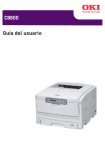
C5600 / C5800
Guía del usuario
PREFACIO
Se han realizado todos los esfuerzos posibles para garantizar que la información de
este documento sea completa y exacta y esté actualizada. El fabricante no asume
ninguna responsabilidad por los resultados de errores que estén fuera de su control.
El fabricante tampoco puede garantizar que los cambios realizados por otros
fabricantes en software y equipos a los que se hace referencia en este manual no
afectarán a la vigencia de la información contenida en él. La mención de productos
de software fabricados por otras compañías no constituye necesariamente una
aprobación por parte del fabricante.
Aunque se ha hecho todo lo posible para que este documento sea preciso y útil, no
garantizamos en forma alguna, expresa o implícita, la precisión o integridad de la
información contenida en el mismo.
Los controladores y manuales más actualizados se pueden encontrar en el sitio Web
de Oki para Europa: http://www.okiprintingsolutions.com
Copyright © 2006. Reservados todos los derechos.
Oki y Microline son marcas registradas de Oki Electric Industry Company, Ltd.
Energy Star es una marca comercial de United States Environmental Protection
Agency.
Hewlett-Packard, HP y LaserJet son marcas registradas de Hewlett-Packard
Company.
Microsoft, MS-DOS y Windows son marcas registradas de Microsoft Corporation.
Apple, Macintosh, Mac y Mac OS son marcas registradas de Apple Computer.
Otros nombres de productos y marcas mencionados son marcas comerciales
registradas de sus respectivos propietarios.
Como participante en el programa Energy Star, el fabricante ha
comprobado que este producto cumple las directrices Energy Star
sobre eficiencia energética.
Este producto cumple los requisitos de las Directivas del Consejo 89/
336/EEC (EMC, compatibilidad electromagnética) y 73/23/EEC
(LVD, directivas de bajo voltaje) y de las enmiendas aplicables para
adaptar estas directivas a las leyes de los estados miembros sobre
compatibilidad electromagnética y bajo voltaje.
Tenga en cuenta que todas las capturas de pantallas de este manual se han
realizado con Microsoft Windows XP. Estas capturas pueden variar si se utiliza otro
sistema operativo, pero la base es la misma.
Prefacio> 2
PRIMEROS AUXILIOS EN CASO DE EMERGENCIA
Deberá tener cuidado con el polvo de tóner:
Si se produce una ingestión accidental, provoque el vómito y busque
atención médica. Nunca intente provocar el vómito si la persona está
inconsciente.
Si se inhala accidentalmente, traslade a la persona a un lugar abierto para
que respire aire fresco. Acuda al médico.
Si se introduce en los ojos, enjuáguelos con abundante agua durante al
menos 15 minutos, manteniendo abiertos los párpados. Acuda al médico.
Si se derrama, deberá tratarse con agua fría y jabón para evitar el riesgo
de que se produzcan manchas en la piel o en las prendas.
IMPORTADOR PARA LA UE
Oki Europe Ltd, que comercializa como Oki Printing Solutions
Central House,
Balfour Road,
Hounslow,
TW3 1HY
Reino Unido
Para todas las consultas de tipo general, de soporte y ventas, póngase en contacto
con el distribuidor local.
INFORMACIÓN MEDIOAMBIENTAL
Primeros auxilios en caso de emergencia> 3
CONTENIDO
Prefacio . . . . . . . . . . . . . . . . . . . . . . . . . . . . . . . . . 2
Primeros auxilios en caso de emergencia . . . . . . . 3
Importador para la UE . . . . . . . . . . . . . . . . . . . . . . 3
Información medioambiental . . . . . . . . . . . . . . . . . 3
Contenido . . . . . . . . . . . . . . . . . . . . . . . . . . . . . . . . 4
Notas, precauciones y advertencias . . . . . . . . . . . . 6
Introducción . . . . . . . . . . . . . . . . . . . . . . . . . . . . . . 7
Descripción general de la impresora . . . . . . . . . . . . 9
Cambio del idioma de la pantalla . . . . . . . . . . . . . 11
Recomendaciones sobre el papel . . . . . . . . . . .
Bandejas de casete . . . . . . . . . . . . . . . . . . . .
Bandeja multiuso . . . . . . . . . . . . . . . . . . . . . .
Apilador boca abajo . . . . . . . . . . . . . . . . . . . .
Apilador boca arriba . . . . . . . . . . . . . . . . . . . .
Unidad Dúplex . . . . . . . . . . . . . . . . . . . . . . . .
.
.
.
.
.
.
.
.
.
.
.
.
12
13
13
14
14
14
Carga del papel. . . . . . . . . . . . . . . . . . . . . . . . . . . 15
Bandejas de casete . . . . . . . . . . . . . . . . . . . . . . 15
Ajustes de la impresora en Windows . . . . . . . . . . 20
Preferencias de impresión en aplicaciones de
Windows . . . . . . . . . . . . . . . . . . . . . . . . . . . . . 20
Ajuste desde el panel de control de Windows. . . . . 25
Ajustes de la impresora en Mac . . . . . . . . . . . . . . 29
Mac OS 9 . . . . . . . . . . . . . . . . . . . . . . . . . . . . . 29
Mac OS X . . . . . . . . . . . . . . . . . . . . . . . . . . . . . 43
Impresión en color . . . . . . . . . . . . . . . . . . . . . .
Factores que afectan a la apariencia de las
impresiones . . . . . . . . . . . . . . . . . . . . . . . . .
Consejos para imprimir en color. . . . . . . . . . . .
Acceso a las opciones de concordancia de color .
Ajuste de las opciones de concordancia de color
Uso de la función Muestrario de colores . . . . . .
Uso de la utilidad Colour Correct . . . . . . . . . . .
.
.
.
.
.
.
.
.
.
.
.
.
61
63
64
65
66
67
Funciones de menú. . . . . . . . . . . . . . . . . . . . . .
Menú de tareas . . . . . . . . . . . . . . . . . . . . . . .
Menú informativo . . . . . . . . . . . . . . . . . . . . . .
Menú de apagado. . . . . . . . . . . . . . . . . . . . . .
Imprimir menú . . . . . . . . . . . . . . . . . . . . . . .
.
.
.
.
.
.
.
.
.
.
69
70
70
70
71
Contenido> 4
. . 61
Menú
Menú
Menú
Menú
Menú
Menú
Menú
papel . . . .
de color . .
config.sis. .
USB . . . . .
red. . . . . .
manten. . .
de uso . . .
.
.
.
.
.
.
.
.
.
.
.
.
.
.
.
.
.
.
.
.
.
.
.
.
.
.
.
.
.
.
.
.
.
.
.
.
.
.
.
.
.
.
.
.
.
.
.
.
.
.
.
.
.
.
.
.
.
.
.
.
.
.
.
.
.
.
.
.
.
.
.
.
.
.
.
.
.
.
.
.
.
.
.
.
.
.
.
.
.
.
.
.
.
.
.
.
.
.
.
.
.
.
.
.
.
.
.
.
.
.
.
.
.
.
.
.
.
.
.
.
.
.
.
.
.
.
.
.
.
.
.
.
.
.
.
.
.
.
.
.
.
.
.
.
.
.
.
.
.
.
.
.
.
.
.
.
.
.
.
.
.
.
.
.
.
.
.
.
73
76
77
78
78
80
81
Sustitución de consumibles . . . . . . . . . . . . . . .
Datos para pedidos de consumibles . . . . . . . . .
Sustitución del cartucho de tóner . . . . . . . . . . .
Sustitución del tambor de imagen . . . . . . . . . .
Sustitución de la unidad de cinta de transporte .
Sustitución del fusor . . . . . . . . . . . . . . . . . . . .
Limpieza del cabezal del LED . . . . . . . . . . . . . .
.
.
.
.
.
.
.
.
.
.
.
.
.
.
82
84
85
90
94
97
99
Instalación de actualizaciones . . . . . . . . . . . . . .
Unidad Dúplex . . . . . . . . . . . . . . . . . . . . . . . . .
Ampliación de la memoria . . . . . . . . . . . . . . . . .
Bandeja de papel adicional . . . . . . . . . . . . . . . .
Ajuste de los controladores de la impresora en
Windows . . . . . . . . . . . . . . . . . . . . . . . . . . . .
100
.100
.102
.105
.106
Resolución de atascos de papel . . . . . . . . . . . . . 107
Especificaciones . . . . . . . . . . . . . . . . . . . . . . . . . 116
Índice . . . . . . . . . . . . . . . . . . . . . . . . . . . . . . . . . 119
Datos de contacto de Oki . . . . . . . . . . . . . . . . . . 122
Contenido> 5
NOTAS, PRECAUCIONES Y ADVERTENCIAS
NOTA:
Las notas se muestran así en este manual. Una nota
proporciona información adicional para complementar el
texto principal que puede ayudarle a utilizar y entender el
producto.
PRECAUCIÓN:
Las precauciones se muestran así en este manual. Una
precaución proporciona información adicional que, en
caso de ser omitida, puede generar errores de
funcionamiento o daños en el equipo.
ADVERTENCIA:
Las advertencias se muestran así en este manual. Una
advertencia proporciona información adicional que, en
caso de ser omitida, puede provocar riesgo de lesiones
personales.
Notas, precauciones y advertencias> 6
INTRODUCCIÓN
Enhorabuena por adquirir esta impresora en color de Oki Printing
Solutions. Su nueva impresora se ha diseñado con funciones
avanzadas que le permiten obtener impresiones claras en colores
brillantes o páginas nítidas en blanco y negro a alta velocidad, en
una amplia gama de soportes de impresión para la oficina.
Su impresora incluye las funciones siguientes:
> La tecnología de multinivel produce tonos y gradaciones
de colorcolor más suaves para aportar calidad fotográfica
a los documentos;
> Hasta 20 (C5600) ó 26 (C5800) páginas por minuto a
todo color, para la impresión rápida de impresionantes
presentaciones en color y otros documentos;
> Hasta 32 páginas por minuto en blanco y negro, para
imprimir de forma rápida y eficaz todos los documentos
de índole general que no necesiten color;
> Resolución de impresión de 600 x 600, 1200 x 600 ppp
(puntos por pulgada) y 600 x 600 x 2 para obtener
imágenes de alta calidad con el mayor detalle posible;
> Tecnología LED digital en color de una sola pasada, para
procesar las páginas impresas a gran velocidad;
> Las conexiones de red 10Base-T y 100Base-TX permiten
compartir este valioso recurso con los demás usuarios de
la red de su oficina.
> Modo de mejora de fotos Photo Enhance para mejorar las
impresiones de imágenes fotográficas;
> Pregunte a Oki – una sencilla función para Windows que
proporciona un vínculo directo desde la pantalla del
controlador de la impresora hasta un sitio Web dedicado
específico del modelo exacto que se esté utilizando. Aquí
encontrará todas las recomendaciones, ayuda y soporte
que pueda necesitar para ayudarle a obtener los mejores
resultados posibles con su impresora Oki;
> “WebPrint Internet Explorer plugin” – otra función nueva
para Windows que permite imprimir páginas Web
correctamente;
Introducción> 7
> Unidad de disco duro interna (de serie en modelos h,
opcional en otros modelos) para almacenar plantillas,
macros y fuentes descargables, y para intercalar
automáticamente varias copias de documentos con varias
páginas;
> Utilidad administrador de plantillas Template Manager
2006 para Windows que posibilita el diseño e impresión
con facilidad de tarjetas de visita, pancartas y etiquetas.
Además, también están disponibles las siguientes funciones
opcionales:
> Servidor de impresión inalámbrico externo disponible elimina la necesidad de un cableado de red;
> Impresión dúplex (por las dos caras) automática para
economizar papel y para la impresión compacta de
documentos extensos (de serie en modelos dn);
> Bandeja de papel adicional que permite cargar 530 hojas
más y minimizar la intervención del operador, o cargar
distintos tipos de papel, como papel con membrete, otros
tamaños de papel u otros soportes de impresión;
> Memorial adicional que permite imprimir páginas más
complejas. Por ejemplo, impresión de pancartas de alta
resolución;
> Carcasa de almacenamiento.
Introducción> 8
DESCRIPCIÓN GENERAL DE LA IMPRESORA
VISTA FRONTAL
1
8
7
2
7
6
5
4
3
1. Apilador de salida,
boca abajo.
Punto estándar de
salida de las copias
impresas. Puede
contener hasta 250
hojas de 80g/m².
2. Panel del operador.
Controles del operador
a través de menús y
pantalla LCD.
3. Bandeja del papel.
Bandeja de papel
estándar. Puede
contener hasta 300
hojas de papel de
80g/m².
4. Bandeja multiuso (80g/m²).
Se utiliza para tipos de papel más
pesado, sobres y otros soportes
especiales. También para la
alimentación manual de hojas
sueltas, si es necesario.
5. Interruptor de encendido/apagado.
6. Palanca de liberación de la cubierta
frontal.
7. Palanca de liberación de la bandeja
multiuso
8. Botón de liberación de la cubierta
superior.
Puede elegir entre idiomas distintos el idioma que se mostrará en
la pantalla LCD. (Consulte “Cambio del idioma de la pantalla” en
la página 11.
Introducción> 9
VISTA POSTERIOR
Esta vista muestra el panel de conexiones, el apilador de salida
posterior y la ubicación de la unidad dúplex opcional (para
imprimir por las dos caras del papel).
12
9
10
11
5
8
5. Interruptor de encendido/
apagado.
8. Conector de alimentación de
CA.
9. Interfaz USB.
10. Interfaz de red.*
11. Unidad dúplex (si está
instalada).
12. Apilador posterior, salida
boca arriba, 100 hojas.
* La interfaz de red dispone de un “conector” de protección que se debe quitar
para poder efectuar la conexión.
Cuando el apilador de papel posterior está desplegado, el papel
sale de la impresora por la parte posterior y se apila aquí, boca
arriba. Esto se usa principalmente para soportes de impresión
pesados. Cuando se utiliza en combinación con la bandeja
multiuso, la trayectoria que recorre el papel es prácticamente
recta. Esto evita que el papel se doble al pasar por las curvas de
la trayectoria y permite utilizar soportes de hasta 203 g/m².
Introducción> 10
CAMBIO DEL IDIOMA DE LA PANTALLA
El idioma predeterminado de la impresora para los mensajes de
la pantalla y para imprimir los informes es el inglés. Si lo desea,
se puede cambiar a:l
Alemán
Danés
Francés
Holandés
Italiano
Turco
Español
Portugués
Sueco
Polaco
Ruso
Griego
Finlandés
Checo
Húngaro
Noruego
Consulte la información adjunta con la impresora para proceder
al cambio de configuración de idioma.
Introducción> 11
RECOMENDACIONES SOBRE EL PAPEL
La impresora puede utilizar distintos soportes de impresión,
como una gama de gramajes y tamaños de papel, transparencias
y sobres. En esta sección encontrará recomendaciones generales
para elegir el soporte y explicaciones sobre cómo utilizar los
distintos tipos.
Obtendrá el mejor rendimiento si utiliza un papel estándar de
75~90 g/m², diseñado para utilizarse en fotocopiadoras e
impresoras láser. Los tipos adecuados son:
•
Arjo Wiggins Conqueror Colour Solutions 90g/m²;
•
Colour Copy, de Neusiedler.
No se recomienda utilizar papel con mucho realce o con una
textura muy áspera.
Puede utilizar papel preimpresopero debe asegurarse de que
la tinta no se corra al exponerla a las altas temperaturas que se
producen en el fusor durante la impresión.
Los sobres no deben estar torcidos, ondulados ni deformados.
Deben ser de tipo rectangular plano, con pegamento que
permanezca intacto al someterlo a la presión del rodillo caliente
del fusor que se emplea en este tipo de impresoras. Los sobres
con ventana no son adecuados.
Las transparencias deben ser del tipo diseñado para utilizarse
en fotocopiadoras e impresoras láser. Recomendamos que utilice
transparencias de Oki Printing Solutions (nº de ref. 01074101).
En particular, evite el uso de transparencias de oficina diseñadas
para escribir a mano con rotuladores. Este tipo de transparencias
se funden con el calor del fusor y pueden causar daños.
Las etiquetas también deben ser del tipo recomendado para
utilizar en fotocopiadoras e impresoras láser, en el que la hoja
portadora base está totalmente cubierta por las etiquetas. Otros
tipos de etiquetas pueden causar daños en la impresora si las
etiquetas se desprenden durante el proceso de impresión. Los
tipos adecuados son:
•
Avery White Laser Label, tipos 7162, 7664, 7666 (A4)
o 5161 (Carta);
Recomendaciones sobre el papel> 12
BANDEJAS DE CASETE
TAMAÑO
DIMENSIONES
A6 (sólo en la
bandeja 1)
105 x 148mm
A5
148 x 210mm
B5
182 x 257mm
Ejecutivo
184,2 x 266,7mm
A4
210 x 297mm
Carta
215,9 x 279,4mm
Oficio 13 pulg. 216 x 330mm
Oficio 13,5
pulg.
PESO (G/M²)
Ligero
64-74 g/m²
Medio
75-90 g/m²
Pesado
91-120 g/m²
Muy
pesado
121-176 g/m²
(sólo en la bandeja 2)
216 x 343mm
Oficio 14 pulg. 216 x 356 mm
Si tiene el mismo papel cargado en otra bandeja (en la segunda
bandeja, si la tiene, o en la bandeja multiuso), puede hacer que
la impresora cambie automáticamente a la otra bandeja cuando
se termine el papel de la bandeja actual. Si imprime desde
aplicaciones de Windows, esta función se activa en los ajustes del
controlador. (Consulte “Ajustes de la impresora en Windows”,
más adelante en esta guía.) Si imprime desde otros sistemas,
esta función se activa en el menú de impresión. (Consulte
“Funciones de menú”, más adelante en esta guía.)
BANDEJA MULTIUSO
La bandeja multiuso puede contener los mismos tamaños que las
bandejas de casete, pero con un peso de hasta 203 g/m². Si
desea utilizar papel muy pesado, use el apilador de papel boca
arriba (posterior). Esto permite que el recorrido del papel a
través de la impresora sea casi en línea recta.
La bandeja multiuso puede utilizar anchos de papel desde
100mm y largos de hasta 1200 mm (para rótulos).
Para largos de papel de más de 356 mm (Oficio 14 pulg.), use
papel de entre 90 g/m² y 128 g/m², y el apilador de papel boca
arriba (posterior).
Use la bandeja multiuso para imprimir sobres y transparencias.
Puede cargar hasta 50 hojas de transparencias o 10 sobres a la
vez; este número está sujeto a la profundidad máxima de
apilado, que es de 10 mm.
Recomendaciones sobre el papel> 13
El papel o las transparencias deben cargarse con el lado que se
desea imprimir hacia arriba y el borde superior hacia la
impresora. No utilice la función dúplex (impresión por las dos
caras).
APILADOR BOCA ABAJO
El apilador boca abajo, en la parte superior de la impresora,
admite un máximo de 250 hojas de papel estándar de 80 g/m² y
puede utilizar papel de hasta 176 g/m². Las páginas que se
impriman en el orden de lectura (la página 1 primero), saldrán en
el mismo orden (la última página en la parte superior, boca
abajo).
APILADOR BOCA ARRIBA
Cuando necesite utilizar el apilador boca arriba de la parte
posterior de la impresora, ábralo y despliegue la extensión de la
bandeja. Con esto, hará que el papel salga por este camino,
independientemente de los ajustes del controlador.
El apilador boca arriba admite hasta 100 hojas de papel estándar
de 80 g/m² y puede utilizar papel de hasta 203 g/m².
Use siempre este apilador y el alimentador para varios tamaños
para papel de más de 176g/m².
UNIDAD DÚPLEX
Esta opción permite imprimir automáticamente por las dos caras
en los mismos tamaños de papel que la bandeja 2 (es decir,
todos los tamaños de casete excepto A6), con gramajes de 75105 g/m².
NOTA:
La unidad dúplex se proporciona de serie en los modelos
dn.
Recomendaciones sobre el papel> 14
CARGA DEL PAPEL
BANDEJAS DE CASETE
1.
Retire la bandeja del papel de la impresora.
2.
Antes de cargar el papel, sóplelo por los bordes (1) y por el
centro (2) para asegurarse de que todas las hojas estén
sueltas y, a continuación, golpee los bordes de la pila
contra una superficie plana para alinearlos de nuevo (3).
1
2
Carga del papel> 15
3
3.
Cargue el papel con membrete boca abajo, con el borde
superior hacia la parte frontal de la impresora, como se
muestra en la figura.
1
4.
2
Ajuste el tope posterior (1) y las guías del papel (2) al
tamaño de papel que va a utilizar.
Para evitar atascos:
5.
•
No deje ningún espacio entre el papel y las guías, ni
entre el papel y el tope posterior.
•
No llene demasiado la bandeja de papel. La capacidad
de la bandeja depende del tipo de papel.
•
No cargue papel que no esté en buenas condiciones.
•
No cargue a la vez documentos de distintos tipos o
tamaños.
•
No saque la bandeja de papel durante la impresión
(excepto en los casos que se indican a continuación en
relación con la segunda bandeja).
•
Cierre suavemente la bandeja de papel.
Si tiene dos bandejas y está imprimiendo desde la primera
(bandeja superior), puede sacar la segunda bandeja
(inferior) durante la impresión para cargarla. Sin
embargo, si está imprimiendo desde la segunda bandeja
(inferior), no saque la primera bandeja (superior). Esto
provocaría un atasco de papel.
Carga del papel> 16
6.
Para imprimir "boca abajo", asegúrese de que el apilador
boca arriba (posterior) (3) está cerrado y de que el papel
sale por la parte superior de la impresora. La capacidad de
apilado es de aproximadamente 250 hojas, dependiendo
del gramaje del papel.
7.
Para imprimir "boca arriba", asegúrese de que el apilador
boca arriba (posterior) (3) está abierto y de que el
soporte del papel (4) está extendido. El papel se apila en
orden inverso y la capacidad de la bandeja es de unas 100
hojas, dependiendo del gramaje del papel.
8.
Utilice siempre el apilador boca arriba (posterior) para
papel pesado (cartulina, etc.).
3
4
PRECAUCIÓN:
No abra ni cierre la salida de papel posterior durante la
impresión, ya que podría provocar un atasco de papel.
Carga del papel> 17
BANDEJA MULTIUSO
1.
Abra la bandeja multiuso (1).
2.
Extraiga los soportes de papel (2).
1
3
4
2
4
5
3.
Presione suavemente hacia abajo la plataforma del papel
(3) para comprobar que está bien sujeta.
4.
Cargue el papel y ajuste las guías (4) hasta el tamaño del
papel que vaya a utilizar.
•
Para imprimir por una sola cara en papel con
membrete, cargue el papel en la bandeja multiuso con
el lado preimpreso hacia arriba y el borde superior
hacia la impresora.
Carga del papel> 18
5.
•
Para imprimir por las dos caras (dúplex) en papel con
membrete, cargue el papel con el lado preimpreso
hacia abajo y el borde superior hacia fuera de la
impresora. (Para esta función debe estar instalada la
unidad dúplex opcional.)
•
Los sobres deben cargarse boca arriba, con el borde
superior hacia la izquierda y el lado corto hacia la
impresora. No seleccione la impresión dúplex con
sobres.
•
No supere la capacidad de papel (aproximadamente 50
hojas o 10 sobres). La profundidad máxima de apilado
es de 10 mm.
Presione el botón de sujeción de la bandeja (5) hacia
dentro para soltar la plataforma del papel, de forma que el
papel se levante y quede sujeto en su sitio.
Establezca el tamaño de papel correcto para la bandeja multiuso
en el menú Papel (consulte “Funciones de menú”).
Carga del papel> 19
AJUSTES DE LA IMPRESORA EN WINDOWS
Los menús del panel del operador de la impresora proporcionan
acceso a un gran número de opciones.
El controlador de la impresora para Windows también contiene
ajustes para muchos de estos elementos. Cuando los elementos
del controlador de la impresora sean iguales a los de los menús
del panel del operador e imprima documentos desde Windows,
los ajustes del controlador de la impresora en Windows tendrán
prioridad sobre los ajustes de esos mismos elementos en los
menús del panel del operador.
Las ilustraciones de este capítulo corresponden a Windows XP.
Otras versiones de Windows pueden tener un aspecto
ligeramente distinto, pero los principios son los mismos.
PREFERENCIAS DE IMPRESIÓN EN APLICACIONES DE WINDOWS
Si elige imprimir un documento
desde una aplicación de Windows,
aparecerá un cuadro de diálogo
Imprimir. Este cuadro de diálogo
indica habitualmente el nombre
de la impresora en la que se va a
imprimir el documento. Junto al
nombre de la impresora aparece
el botón Propiedades.
Al hacer clic en Propiedades, se
abre una ventana nueva que contiene una breve lista de los
ajustes de la impresora disponibles en el controlador y que puede
elegir para este documento.
Los ajustes disponibles desde la aplicación son sólo aquellos que
puede cambiar en esa aplicación o documento en concreto. Por lo
general, los cambios que realice aquí en estos ajustes sólo se
aplicarán mientras se esté ejecutando esa aplicación.
Ajustes de la impresora en Windows> 20
FICHA CONFIGURACIÓN
Al hacer clic en el botón
Propiedades del cuadro de
diálogo Imprimir de la
aplicación, se abrirá la ventana
del controlador para que pueda
especificar sus preferencias de
impresión para el documento
actual.
1.
1
2
3
4
5
El tamaño del papel debe 6
ser igual al tamaño de las
páginas del documento (a
menos que desee ajustar
la impresión a un tamaño
distinto) y también debe
ser igual al tamaño del papel cargado en la impresora.
7
2.
Puede elegir la fuente de alimentación del papel, que
puede ser la Bandeja 1 (la bandeja de papel estándar), la
Bandeja 2 (si tiene la segunda bandeja de papel opcional
instalada) o el alimentador multiuso. También puede
hacer clic en la parte apropiada del gráfico que aparece en
la pantalla para seleccionar la bandeja que desee.
3.
Los ajustes de gramaje del papel deben coincidir con el
tipo de papel en el que desea imprimir.
4.
Puede seleccionar varias opciones de acabado para el
documento, como normal (una página por hoja) o N en
una (donde N puede ser cualquier número hasta 16) para
imprimir varias páginas en tamaño reducido por hoja. La
impresión de folletos imprime dos páginas por hoja en
cada lado del papel de manera que, cuando se doble, se
forme un folleto. Para imprimir folletos, es necesario tener
la unidad dúplex instalada en la impresora.
La impresión de carteles imprime páginas de gran tamaño
divididas en varias hojas.
5.
Para imprimir por las dos caras, puede elegir dar la vuelta
al papel por el borde largo o por el borde corto. Para esto,
necesita tener la unidad dúplex instalada en la impresora.
6.
Si anteriormente cambió algunas preferencias de
impresión y las guardó como conjunto, puede
Ajustes de la impresora en Windows> 21
recuperarlas para no tener que ajustarlas individualmente
cada vez que las necesite.
7.
Puede restaurar los ajustes predeterminados con sólo
elegir un botón de la pantalla.
FICHA OPCIONES DE TRABAJO
3
4
1
5
8
6
2
7
1.
La resolución de salida de la página impresa se puede
ajustar tal y como se expone a continuación.
•
El ajuste de más alta calidad imprime a 600 x 600 ppp
x 2 bits. Esta opción necesita la mayor cantidad de
memoria de la impresora y es la que más tarda.
•
La configuración Fino/Detalle imprime a 1200 x 600
ppp y es adecuada para todas las aplicaciones excepto
para las más específicas.
•
El ajuste Normal imprime a 600 x 600 ppp y es
adecuado para imprimir borradores de documentos, en
los que la calidad de impresión es menos importante.
2.
Puede imprimir un texto como marca de agua detrás de la
imagen de la página principal. Esto resulta útil para
marcar un documento como borrador, confidencial, etc.
3.
Puede seleccionar hasta 999 copias para imprimir de
forma consecutiva, aunque para una tirada tan grande,
necesitará llenar completamente la bandeja de papel.
4.
Puede establecer la orientación de la página en vertical o
en horizontal.
5.
También puede escalar las páginas para ajustarlas a un
tamaño de papel más grande o más pequeño.
Ajustes de la impresora en Windows> 22
6.
Si hace clic en el botón Avanzadas obtendrá acceso a un
mayor número de ajustes. Por ejemplo, puede seleccionar
imprimir las zonas negras utilizando el tóner 100% K (que
da una apariencia más mate).
7.
Puede restaurar los ajustes predeterminados con sólo
elegir un botón de la pantalla.
8.
La calidad de las imágenes fotográficas es mejorable.
FICHA COLOR
1
2
4
3
5
1.
La salida de color de la impresora se puede controlar
automáticamente o bien mediante un ajuste manual si se
desea un control avanzado. El ajuste automático es
adecuado en la mayor parte de los casos. Las otras
opciones de esta ventana sólo están visibles si se
selecciona una opción que no sea Auto. Para la impresión
en escala de grises, la impresora trabaja a 24 ppm y todas
las páginas se imprimen en blanco y negro.
2.
Puede elegir entre una gama de opciones de concordancia
de color, dependiendo del origen de la imagen del
documento. Por ejemplo, una fotografía tomada con una
cámara digital puede necesitar una concordancia de color
distinta que un gráfico comercial creado con una
aplicación de hoja de cálculo. Una vez más, en términos
generales, la opción automática es la mejor.
3.
Se pueden obtener impresiones más claras o más
oscuras, o hacer que los colores sean más saturados o
más brillantes, según se desee.
Ajustes de la impresora en Windows> 23
4.
Puede imprimir las zonas negras utilizando un 100% de
cián, magenta y amarillo (negro compuesto), dándoles un
aspecto más brillante, o utilizando únicamente tóner
negro (negro verdadero), para darles un aspecto más
mate. El ajuste automático permite al controlador elegir la
opción más apropiada, en función del contenido de la
imagen.
5.
Puede restaurar los ajustes predeterminados con sólo
elegir un botón de la pantalla.
Ajustes de la impresora en Windows> 24
AJUSTE DESDE EL PANEL DE CONTROL DE WINDOWS
Al abrir la ventana de propiedades del controlador directamente
desde Windows en lugar de hacerlo desde una aplicación,
obtendrá acceso a una gama de ajustes un poco más amplia. Los
cambios que realice aquí habitualmente afectarán a todos los
documentos que imprima desde aplicaciones de Windows y se
recordarán de una sesión de Windows a otra.
FICHA GENERAL
1
2
3
1.
Este área muestra algunas de las funciones principales de
la impresora, como los elementos opcionales; por
ejemplo, la impresión dúplex (por las dos caras).
2.
Este botón abre las mismas ventanas que se describieron
antes para los elementos que se pueden ajustar desde las
aplicaciones. Sin embargo, los cambios que realice aquí se
convertirán en los nuevos ajustes predeterminados para
todas las aplicaciones de Windows.
3.
Este botón imprime una página de prueba para comprobar
que la impresora funciona correctamente.
Ajustes de la impresora en Windows> 25
FICHA AVANZADAS
1
2
3
4
5
6
7
8
9
10
12
11
1.
Puede especificar a qué hora del día estará disponible la
impresora.
2.
Indica la prioridad actual; desde 1 (la más baja) hasta 99
(la más alta). Primero se imprimen los documentos que
tienen la prioridad más alta.
3.
Especifica que los documentos deben colocarse en una
cola de impresión (almacenarse en un archivo de
impresión especial) antes de imprimirse. A continuación,
se imprime el documento en segundo plano, lo que
permite que la aplicación vuelva a estar disponible en
menos tiempo.
4.
Esta opción especifica que la impresión no debe comenzar
hasta que la última página se haya colocado en la cola de
impresión. Si la aplicación necesita mucho tiempo para
realizar cálculos durante la impresión, haciendo que el
trabajo de impresión se interrumpa durante cierto tiempo,
la impresora podría suponer que ha terminado de imprimir
el documento. Esto no ocurre si se selecciona esta opción,
pero la impresión tardará más en finalizar, ya que se
retrasa su inicio.
5.
Ésta es la opción opuesta a la anterior. La impresión se
inicia lo antes posible después de que se comienza a
almacenar el documento en la cola de impresión.
6.
Esta opción especifica que el documento se imprima
directamente, sin colocarse en una cola de impresión.
Habitualmente, no podrá utilizar la aplicación hasta que
Ajustes de la impresora en Windows> 26
finalice el trabajo de impresión. Esta opción utiliza menos
espacio de disco en el ordenador, ya que no hay un
archivo de cola de impresión.
7.
Indica al administrador de la cola de impresión (spooler)
que debe comprobar la configuración del documento y
hacerla coincidir con la de la impresora antes de enviar a
imprimir el documento. Si se detecta una falta de
concordancia, el documento se retiene en la cola de
impresión y no se imprime hasta que no se cambie la
configuración de la impresora y se vuelva a activar el
documento en la cola de impresión. La existencia de
documentos con problemas de concordancia en la cola de
impresión no impide que se impriman otros documentos
sin problemas de concordancia.
8.
Especifica que el spooler debe dar prioridad a los
documentos que han terminado de incluirse en la cola de
impresión al decidir qué documento debe imprimir a
continuación, aunque estos documentos tengan una
prioridad más baja que la de los documentos que aún se
están almacenando en la cola. Si no hay ningún
documento que haya terminado de almacenarse en la
cola, el spooler dará prioridad a los documentos más
largos frente a los más cortos. Utilice esta opción si desea
aumentar al máximo la eficacia de la impresora. Cuando
esta opción está desactivada, el spooler elige los
documentos basándose únicamente en los ajustes de
prioridad.
9.
Especifica que el spooler no debe eliminar los documentos
cuando se terminen de imprimir. Esto permite volver a
enviar los documentos a la impresora desde el spooler, en
lugar de volver a imprimirlos desde la aplicación. Si utiliza
esta opción con frecuencia, necesitará una gran cantidad
de espacio en disco en el ordenador.
10.
Especifica si están disponibles ciertas funciones avanzadas
(como la impresión de folletos, la ordenación de páginas o
el número de páginas por hoja) dependiendo de la
impresora. Mantenga esta opción activada para la
impresión normal. Si tiene problemas de compatibilidad,
desactívela. Tenga en cuenta, sin embargo, que si la
desactiva, estas opciones avanzadas no estarán
disponibles, aunque el hardware las admita.
Ajustes de la impresora en Windows> 27
11.
Este botón proporciona acceso a las mismas ventanas de
configuración que puede abrir al imprimir desde una
aplicación. Los cambios que realice a través del Panel de
control de Windows se convertirán en los ajustes
predeterminados en Windows.
12.
Puede diseñar y especificar un separador para que se
imprima entre los distintos documentos. Esto es
especialmente útil en las impresoras compartidas, para
que cada usuario pueda encontrar fácilmente sus
documentos en la pila de salida.
FICHA OPCIONES DE DISPOSITIVO
En esta ventana puede seleccionar qué actualizaciones
opcionales están instaladas en la impresora. Este tema se trata
con más detalle en la sección de instalación de actualizaciones de
esta guía.
Ajustes de la impresora en Windows> 28
AJUSTES DE LA IMPRESORA EN MAC
MAC OS 9
SELECCIÓN DE OPCIONES DE IMPRESIÓN
Utilice el cuadro de diálogo de impresión para seleccionar la
impresora y las opciones que definen el modo en que desea
imprimir el documento.
1.
Abra el documento que desea imprimir.
2.
Si desea cambiar el tamaño del papel o la orientación de
la página, seleccione Archivo > Configuración de página.
Las opciones de Configuración de página se describen a
partir de página 30.
3.
Seleccione Archivo > Imprimir.
4.
Seleccione la impresora del menú emergente Impresora.
5.
Si desea cambiar algunos de los ajustes del controlador de
la impresora, seleccione las opciones necesarias en el
cuadro de diálogo de impresión. También puede
seleccionar más opciones del menú Copias y páginas.
Las opciones del controlador de la impresora se describen
a partir de página 30.
6.
Haga clic en Imprimir.
CAMBIO DE AJUSTES DE IMPRESIÓN PREDETERMINADOS
Si imprime un documento y cambia los ajustes del controlador de
la impresora, estos cambios sólo se recuerdan para ese
documento en concreto. Para modificar los ajustes del
controlador de la impresora de todos los trabajos de impresión
futuros:
1.
Seleccione el menú Apple > Selector.
2.
Seleccione el controlador de la impresora en el panel
situado a la izquierda de la ventana Selector.
3.
Seleccione el modelo de impresora en el panel de la
derecha del Selector.
Ajustes de la impresora en Mac> 29
4.
Haga clic en Preferencias.
5.
Cambie las preferencias de configuración de página o las
preferencias de impresión según sea necesario.
Los nuevos ajustes se guardarán como ajustes
predeterminados del controlador de la impresora.
OPCIONES DE CONFIGURACIÓN DE PÁGINA - GENERAL
Papel
Seleccione el tamaño de papel que se ajuste al documento y
cárguelo en la impresora. El margen es 1/6 pulgadas (4,2 mm)
en todos los lados.
Orientación
Seleccione el sentido de la página en vertical o en horizontal.
Si utiliza el horizontal, puede girar la orientación 180 grados.
Ajustes de la impresora en Mac> 30
Reducir o ampliar
La escala de los documentos se puede aumentar o disminuir para
diferentes tamaños de papel.
OPCIONES DE CONFIGURACIÓN DE PÁGINA - DISEÑO
Se pueden reducir varias páginas e imprimirlas en una sola hoja
de papel. Por ejemplo, si selecciona 4 en una, se agruparán
cuatro páginas del documento en una sola hoja de papel.
Puede controlar el orden en que se agrupan los documentos, así
como seleccionar si desea enmarcar cada página con un borde.
Dúplex
Si dispone de una unidad dúplex opcional en su impresora, puede
imprimir en ambas caras del papel.
La Encuadernación por el borde largo imprime páginas que se
leen como en un libro. La Encuadernación por el borde corto
imprime páginas que se leen como en una libreta.
Ajustes de la impresora en Mac> 31
OPCIONES DE CONFIGURACIÓN DE PÁGINA – TAMAÑO DE PAPEL
PERSONALIZADO
Puede crear y editar tamaños de papel personalizados. Aparecen
en el menú de tamaño de papel y se pueden seleccionar igual que
cualquier otro tamaño de papel.
OPCIONES DE IMPRESIÓN - GENERAL
Copias
Introduzca el número de copias que desea imprimir.
Si se selecciona Intercalar, se imprimen todas las páginas del
documento antes de imprimir la siguiente copia.
Ajustes de la impresora en Mac> 32
Páginas
Seleccione si desea imprimir todas las páginas del documento o
sólo una parte.
Origen de papel
Selecciona la bandeja de papel que se va a utilizar en el trabajo
de impresión.
Calidad
Selecciona la resolución de impresión.
El ajuste Alta calidad (multinivel) genera la mejor calidad de
gráficos, pero puede tardar más en imprimir.
Mejora de fotos
Utilice la Mejora de fotos para aumentar de forma significativa la
calidad al imprimir imágenes. El controlador de la impresora
analiza cualquier imagen fotográfica y la procesa para mejorar la
apariencia general. Este ajuste no se puede utilizar junto con el
ajuste de calidad de impresión "Alta calidad (multinivel)".
Ahorro de tóner
El ahorro de tóner permite utilizar menos tóner al imprimir el
documento. Es más adecuado para imprimir borradores de
documentos, ya que aclara la impresión de forma significativa.
Ajustes de la impresora en Mac> 33
OPCIONES DE IMPRESIÓN – CONTROL DE IMPRESIÓN
Si está utilizando un software de servidor de control de
impresión, de Windows, para gestionar las impresoras,
introduzca el nombre de usuario e ID asignados. Esta información
se envía con el trabajo de impresión y queda registrado por la
impresora.
Ajustes de la impresora en Mac> 34
OPCIONES DE IMPRESIÓN - COLOR
Modo color
Color automático: El controlador selecciona los ajustes
de color más adecuados.
Color avanzado: Seleccione esta opción para ajustar de
forma manual los ajustes de color y de negro.
Escala de grises: Convierte todos los colores en grises.
Concordancia de color
Monitor (6500K) de alto contraste
Optimizado para imprimir fotografías. Los colores se
imprimen con énfasis en la saturación.
Monitor (6500K) de colores vivos
Optimizado para imprimir fotos, pero con colores incluso
más saturados.
Ajustes de la impresora en Mac> 35
Monitor (9300K)
Optimizado para imprimir gráficos desde aplicaciones
como Microsoft Office. Los colores se imprimen con énfasis
en la luminosidad.
Cámara digital
Los resultados varían en función del elemento de la imagen
y las condiciones en que se fotografió.
sRGB
La impresora reproduce el espacio de color sRGB. Esto
puede resultar útil si se está realizando la concordancia de
color desde un dispositivo de entrada sRGB como un
escáner o una cámara digital.
Acabado negro
Controla la forma en que se imprime el negro en los
documentos en color.
Negro compuesto (CMYK): Utiliza los 4 colores para
componer el negro. Recomendado para fotos en color.
Negro verdadero (K): usa el 100% de tóner negro para
representar el negro. Es la mejor opción para el texto y los
gráficos empresariales.
Brillo/Saturación
Aumente el brillo para obtener una impresión más
luminosa. Modifique la saturación para cambiar la fuerza (o
pureza) del color.
Si los colores impresos son demasiado intensos, reduzca la
saturación y aumente el brillo. Como regla general, la
saturación se debe reducir un número de pasos igual al
nivel en que se haya aumentado la claridad. Por ejemplo,
si reduce la saturación en 10, aumente el brillo en 10 para
compensar.
Ajustes de la impresora en Mac> 36
OPCIONES DE IMPRESIÓN - DISEÑO
Se pueden reducir varias páginas e imprimirlas en una sola hoja
de papel. Por ejemplo, si selecciona 4 en una, se agruparán
cuatro páginas del documento en una sola hoja de papel.
Puede controlar el orden en que se agrupan los documentos, así
como seleccionar si desea enmarcar cada página con un borde.
Dúplex
Si dispone de una unidad dúplex opcional en su impresora, puede
imprimir en ambas caras del papel.
La Encuadernación por el borde largo imprime páginas que se
leen como en un libro. La Encuadernación por el borde corto
imprime páginas que se leen como en una libreta.
Ajustes de la impresora en Mac> 37
OPCIONES DE IMPRESIÓN - OPCIONES
Peso de papel
Seleccione el grosor/tipo de papel de la impresora.
Es importante definir esto correctamente, ya que afecta a la
temperatura a la que se fija el tóner en el papel. Por ejemplo, si
imprime en papel normal, no seleccione Etiquetas o
Transparencia, ya que podría provocar que se emborrone la tinta
y que se produzcan atascos de papel.
Conm. band. auto.
Si se acaba el papel de la bandeja actual, la función Conmut.
Band. Auto. cambia automáticamente a una bandeja que tenga
el mismo tipo de papel y continúa imprimiendo.
Comprobación del tamaño del papel
Seleccione la comprobación del tamaño de papel si desea que la
impresora le advierta si el tamaño de papel del documento es
diferente del papel de la impresora.
Aparece un mensaje de advertencia y la impresión continúa
cuando cargue el papel correcto y pulse EN LÍNEA.
Cuando esta opción está desactivada, la impresora utiliza el papel
cargado en la bandeja seleccionada, independientemente del
tamaño del documento.
Ajustes de la impresora en Mac> 38
Alimentación manual desde bandeja multiuso
Seleccione esta opción si desea que la impresora espere a que
pulse el botón EN LÍNEA para tomar el papel de la bandeja
multiuso.
Esto puede ser útil para imprimir en sobres.
Crear siempre tóner 100% negro (K)
Seleccione esta opción si desea que la impresora utilice siempre
tóner negro (K) al imprimir sólo en negro (RGB = 0,0,0).
Esto funciona aunque se seleccione Negro compuesto (CMYK) en
las opciones de color.
Ejecutar un ciclo de mantenimiento antes de imprimir
Dependiendo de los hábitos de impresión y los patrones de uso,
ejecutar un ciclo de mantenimiento antes de imprimir puede
permitirle obtener la mejor calidad de impresión posible.
Esta función utiliza las unidades de tambor de imagen y la cinta
de transporte de la impresora. La vida útil de estas piezas se
puede acortar si el ciclo de mantenimiento se ejecuta con
frecuencia.
Ajustar espaciado de caracteres
Seleccione esta opción si tiene problemas con el espaciado entre
los caracteres al imprimir texto. Por ejemplo, el espaciado es
demasiado amplio o aparecen caracteres impresos sobre parte de
otros.
Esta función puede ralentizar la impresión, así que utilícela
únicamente si tiene problemas.
Ajustes de la impresora en Mac> 39
OPCIONES DE IMPRESIÓN – SELECCIONAR EL IDIOMA DEL PANEL
El idioma predeterminado de la pantalla LCD de la impresora es
el inglés.
Esta función le permite cambiar el idioma de la pantalla LCD.
NOTA:
Tendrá que apagar la impresora y volver a encenderla
después de cambiar el idioma de la pantalla LCD.
Ajustes de la impresora en Mac> 40
OPCIONES DE IMPRESIÓN - MARCAS DE AGUA
Una marca de agua suele ser texto tenue que se superpone en
un documento impreso. Se puede utilizar para indicar que el
documento es un “Borrador” o quizá “Confidencial”.
Puede crear marcas de agua en el controlador de la impresora.
Seleccione una fuente y modifique el tamaño de la marca de
agua, posición, color, brillo y ángulo.
Ajustes de la impresora en Mac> 41
OPCIONES DE IMPRESIÓN - INFORMACIÓN
Muestra un resumen de los ajustes de la impresora actual.
También aparece la versión del controlador. Esto puede resultar
útil si desea buscar en el sitio Web de Oki un controlador de
impresora más actualizado.
Ajustes de la impresora en Mac> 42
MAC OS X
La información incluida en esta sección se basa en Mac OS X Tiger
(10.4). Otras versiones, como Panther (10.3) y Jaguar (10.2),
pueden tener un aspecto ligeramente distinto, pero los principios
son los mismos.
CONFIGURACIÓN DE OPCIONES DE IMPRESIÓN
Puede seleccionar la impresora y opciones sobre la forma en que
desea que se impriman los documentos desde el cuadro de
diálogo Imprimir.
Para definir las opciones de la impresora:
1.
Abra el documento que desea imprimir.
2.
Para cambiar el tamaño del papel o la orientación de la
página, seleccione Archivo > Configuración de página.
Para ver una descripción de cada opción, consulte
“Opciones de configuración de página” en la página 46.
3.
Cierre el cuadro de diálogo Configuración de página.
4.
Seleccione Archivo > Imprimir.
5.
Seleccione la impresora del menú desplegable Impresora.
6.
Para cambiar la configuración del controlador de la
impresora, seleccione las opciones necesarias del menú
desplegable de ajustes. También puede seleccionar más
opciones del menú Copias y páginas. Para ver una
Ajustes de la impresora en Mac> 43
descripción de cada opción, consulte “Opciones
deimpresión” en la página 47.
7.
Haga clic en el botón Imprimir.
CONFIGURACIÓN DE OPCIONES DE IMPRESIÓN - ALMACENAMIENTO DE
AJUSTES DEL CONTROLADOR
Puede guardar un conjunto de opciones del controlador de la
impresora para su uso en futuros documentos.
1.
Abra el documento que desea imprimir.
2.
Para cambiar el tamaño del papel o la orientación de la
página, seleccione Archivo > Configuración de página.
Ajustes de la impresora en Mac> 44
3.
Guarde como valor predeterminado desde el menú
desplegable de ajustes.
4.
Para guardar los ajustes del controlador de la impresora
actuales como predefinidos, seleccione Guardar como
desde el menú de predefinición.
5.
Escriba un nombre para los ajustes predefinidos y haga
clic en Aceptar.
CAMBIO DEL TAMAÑO DE PAPEL Y LA IMPRESORA PREDETERMINADOS
A continuación, se describen los pasos necesarios para cambiar
las opciones de tamaño de papel e impresora predeterminada.
1.
Seleccione el menú Apple > Preferencias del sistema.
2.
Haga clic en el icono Imprimir y fax.
3.
Seleccione la impresora en el menú desplegable de
impresora seleccionada en el cuadro de diálogo Imprimir.
4.
Seleccione el tamaño de papel necesario en el menú
desplegable de tamaño predeterminado en Configuración
de página.
Ajustes de la impresora en Mac> 45
OPCIONES DE CONFIGURACIÓN DE PÁGINA
En esta sección se proporciona una descripción de las opciones
de configuración de página disponibles.
Opciones de configuración de página
Atributos de página
Puede optar por guardar como valor predeterminado para
utilizar los ajustes actuales de configuración de página
como estándar para todos los documentos.
Impresora
Le permite seleccionar el modelo de impresora antes de
cambiar opciones, como el tamaño del papel y la
orientación.
Tamaño del papel
Seleccione el tamaño de papel que se ajuste al documento
y cárguelo en la impresora. El margen es 4,2 mm en todos
los lados. Para especificar sus propios tamaños de papel,
seleccione la gestión de tamaños personalizados.
Escala
La escala de los documentos se puede aumentar o
disminuir para diferentes tamaños de papel. Para encajar
el documento en un tamaño de papel específico, seleccione
Opciones en el menú desplegable Manejo del papel en el
cuadro de diálogo Opciones de impresión (consulte
“Opciones deimpresión” en la página 47).
Ajustes de la impresora en Mac> 46
Orientación
Puede seleccionar la opción horizontal o vertical. Si utiliza
el horizontal, puede girar el documento 180 grados.
OPCIONES DEIMPRESIÓN
Copias y páginas
Copias
Esta opción le permite introducir el número de copias que
se va a imprimir. Si se selecciona Intercalar, se imprimen
todas las páginas del documento antes de imprimir la
siguiente copia.
Páginas
Seleccione si desea imprimir todas las páginas del
documento o sólo una parte.
Ajustes de la impresora en Mac> 47
Diseño
Páginas por hoja
Se pueden reducir varias páginas e imprimirlas en una sola
hoja de papel. Por ejemplo, si selecciona 4 en una, se
agruparán cuatro páginas del documento en una sola hoja
de papel.
Puede controlar el orden en que se agrupan los
documentos, así como seleccionar si desea enmarcar cada
página con un borde.
Dos caras
No puede utilizar las opciones de impresión a dos caras en
este panel. Utilice las opciones del panel Dúplex en su
lugar.
Ajustes de la impresora en Mac> 48
Programador
Esta opción le permite seleccionar si imprime el documento
inmediatamente o si retrasa la impresión hasta más tarde.
También puede asignarle prioridad a un trabajo de impresión.
Estas funciones resultan útiles si imprime documentos grandes
que tarden en imprimirse.
Ajustes de la impresora en Mac> 49
Manejo del papel
Orden de las páginas
Puede optar por imprimir el documento en el orden de
página normal (1,2,3..) o inverso (..3,2,1).
Imprimir
Esta opción le permite seleccionar si desea imprimir
únicamente los números de página pares o impares.
Resulta útil si utiliza el dúplex manual, según el que se
imprimen primero todas las páginas impares, se vuelve a
introducir el papel en la impresora y se imprimen todas las
páginas pares.
Tamaño de papel de destino
Puede ajustar la escala de los documentos para que encaje
en el tamaño de papel de la impresora. Por ejemplo, puede
tomar un documento con formato para A3 e imprimirlo en
un papel A4 a través de una impresora A4.
Ajustes de la impresora en Mac> 50
ColorSync
Conversión de color
Para la conversión de color, la única opción disponible para
el modelo de impresora es Estándar.
Filtro Quartz
Seleccione un filtro Quartz si desea aplicar un efecto
especial al trabajo de impresión, como el filtro de sepia o
de tono azul. Esto sólo se encuentra disponible en Mac OS
X 10.3 (Panther) o versiones posteriores.
Ajustes de la impresora en Mac> 51
Portada
Si selecciona una portada podrá identificar el documento impreso
en una pila grande papel. Esto resulta práctico en un entorno de
oficina muy agitado, donde hay muchos empleados compartiendo
la impresora.
Dúplex
Si dispone de una unidad dúplex opcional en su impresora, puede
imprimir en ambas caras del papel.
Ajustes de la impresora en Mac> 52
La Encuadernación por el borde largo imprime páginas que se
leen como en un libro. La Encuadernación por el borde corto
imprime páginas que se leen como en una libreta.
Origen de papel
Esta opción le permite seleccionar la bandeja de papel que se va
a utilizar en el trabajo de impresión.
Ajustes de la impresora en Mac> 53
Calidad de impresión
Calidad de impresión
Utilice esta opción para seleccionar la resolución de
impresión. El ajuste Alta calidad (multinivel) genera la
mejor calidad de gráficos, pero puede tardar más en
imprimir.
Mejora de fotos
Utilice la Mejora de fotos para aumentar de forma
significativa la calidad al imprimir imágenes. El controlador
de la impresora analiza cualquier imagen fotográfica y la
procesa para mejorar la apariencia general. Este ajuste no
se puede utilizar junto con el ajuste de calidad de
impresión "Alta calidad (multinivel)".
Ahorro de tóner
El ahorro de tóner permite utilizar menos tóner al imprimir
el documento. Es más adecuado para imprimir borradores
de documentos, ya que aclara la impresión de forma
significativa.
Ajustes de la impresora en Mac> 54
Color
Modo de color
MODO DE COLOR
DESCRIPCIÓN
Color avanzado
El controlador selecciona los ajustes
de color más adecuados.
Manual
Le permite ajustar o seleccionar de
forma manual los ajustes de color y
de blanco y negro.
Escala de grises
Convierte todos los colores en tonos
de gris.
Ajustes de la impresora en Mac> 55
Concordancia de color
COLOR
DESCRIPCIÓN
Monitor (6500k) de alto
contraste
Optimizado para imprimir
fotografías. Los colores se
imprimen con énfasis en la
saturación.
Monitor (6500K) de colores
vivos
Optimizado para imprimir fotos,
pero con colores incluso más
saturados.
Monitor (9300K)
Optimizada para imprimir
gráficos desde aplicaciones
como Microsoft Office. Los
colores se imprimen con énfasis
en la luminosidad.
Cámara digital
Los resultados varían en función
del elemento de la imagen y las
condiciones en que se
fotografió.
sRGB
La impresora reproduce el
espacio de color sRGB. Esto
puede resultar útil si se está
realizando la concordancia de
color desde un dispositivo de
entrada sRGB como un escáner
o una cámara digital.
Acabado negro
Utilice esta opción para controlar la forma en que se
imprime el negro en los documentos en color. Seleccione
Negro compuesto (CMYK) para utilizar los cuatro colores
de tóner para formar el negro. Esta es la opción
recomendada para fotografías en color. Seleccione Negro
compuesto (K) para utilizar el tóner 100% negro para
formarlo. Es la mejor opción para el texto y los gráficos
empresariales.
Brillo/Saturación
Esta opción le permite aumentar el brillo para obtener más
luminosidad. Modifique la saturación para cambiar la
fuerza (o pureza) del color.
Ajustes de la impresora en Mac> 56
Si los colores impresos son demasiado intensos, reduzca la
saturación y aumente el brillo. Como regla general,
reduzca la saturación en la misma proporción en que
aumente el brillo. Por ejemplo, si reduce la saturación en
10, aumente el brillo en 10 para compensar.
OPCIONES DE CONFIGURACIÓN DE LA IMPRESORA
Opciones de la impresora
Peso del papel
Seleccione el grosor o tipo de papel de la impresora. Es
importante definir esto correctamente, ya que afecta a la
temperatura a la que se fija el tóner en el papel. Por
ejemplo, si imprime en papel A4 normal, no seleccione
Etiquetas o Transparencia, ya que podría provocar que se
emborrone la tinta y que se produzcan atascos de papel.
Conm. band. auto.
Si se acaba el papel de la bandeja actual, la función
Conmut. Band. Auto. cambia automáticamente a una
bandeja que tenga el mismo tipo de papel y continúa
imprimiendo.
Ajustes de la impresora en Mac> 57
Comprobación del tamaño del papel
Seleccione la comprobación del tamaño de papel si desea
que la impresora le advierta si el tamaño de papel del
documento es diferente del papel de la impresora.
Aparece un mensaje de advertencia y la impresión
continúa cuando cargue el papel correcto en la bandeja y
pulse EN LÍNEA. Cuando esta opción está desactivada, la
impresora utiliza el papel cargado en la bandeja
seleccionada, independientemente del tamaño del
documento.
Alimentación manual desde la bandeja multiuso
Seleccione esta opción si desea que la impresora espere a
que pulse el botón EN LÍNEA para tomar el papel de la
bandeja multiuso. Esto puede ser útil para imprimir en
sobres.
Crear siempre tóner 100% negro (K)
Seleccione esta opción si desea que la impresora utilice
siempre tóner negro (K) al imprimir sólo en negro (RGB =
0,0,0). Esto funciona aunque se seleccione Negro
compuesto (CMYK) en las opciones de color.
Ejecutar un ciclo de mantenimiento antes de
imprimir
Dependiendo de los hábitos de impresión y los patrones de
uso, ejecutar un ciclo de mantenimiento antes de imprimir
puede permitirle obtener la mejor calidad de impresión
posible. Esta función utiliza las unidades de tambor de
imagen y la cinta de transporte de la impresora. La vida útil
de estas piezas se puede acortar si el ciclo de
mantenimiento se ejecuta con frecuencia.
Ajustes de la impresora en Mac> 58
Control de impresión
Si está utilizando un software de servidor de control de
impresión, de Windows, para gestionar las impresoras,
introduzca el nombre de usuario e ID asignados. Esta información
se envía a la impresora con el trabajo de impresión y queda
registrado por la impresora.
Ajustes de la impresora en Mac> 59
Resumen
Esta opción muestra un resumen de todas las opciones de
impresión seleccionadas para el trabajo actual.
Ajustes de la impresora en Mac> 60
IMPRESIÓN EN COLOR
El controlador suministrado con la impresora proporciona varios
controles para modificar la salida de color. Para el uso general,
los ajustes automáticos son suficientes, ya que proporcionan
ajustes predeterminados razonables que producen buenos
resultados con la mayoría de los documentos.
Muchas aplicaciones tienen sus propios ajustes de color, que
pueden anular los ajustes del controlador de la impresora.
Consulte la documentación de la aplicación de software para
obtener información sobre las funciones concretas de la
administración de colores de dicha aplicación.
FACTORES QUE AFECTAN A LA APARIENCIA DE LAS IMPRESIONES
Si desea establecer manualmente los ajustes de color del
controlador de la impresora, debe tener en cuenta que la
reproducción del color es un tema complejo y que hay muchos
factores que debe considerar. Algunos de los más importantes se
indican a continuación.
Diferencias entre el rango de colores que
puede reproducir un monitor y la impresora
> Ni la impresora ni el monitor pueden reproducir la gama
completa de colores visibles al ojo humano. Cada
dispositivo está limitado a una determinada gama de
colores. Además, la impresora no puede reproducir todos
los colores que se muestran en un monitor, ni viceversa.
> Ambos dispositivos utilizan tecnologías muy distintas para
representar el color. Un monitor (o LCD) utiliza fósforos
rojos, verdes y azules (RGB), mientras que una impresora
utiliza tóner o tinta cián, magenta, amarilla y negra
(CMYK).
> Un monitor puede mostrar colores muy vivos, como rojos
y azules intensos, que no se pueden reproducir fácilmente
en una impresora utilizando tóner o tinta. Del mismo
modo, hay ciertos colores (algunos amarillos, por
ejemplo), que se pueden imprimir, pero que no se pueden
mostrar de forma precisa en un monitor. Las diferencias
entre los monitores y las impresoras son, con frecuencia,
la causa principal de que los colores impresos no
coincidan con los que se ven en la pantalla.
Impresión en color> 61
Condiciones de visualización
Una impresión se puede ver muy distinta bajo diferentes
condiciones de iluminación. Por ejemplo, los colores de una
impresión se pueden ver distintos si está de pie junto a una
ventana por donde entra el sol o debajo de una luz fluorescente
en una oficina.
Ajustes de color del controlador de la impresora
Los ajustes manuales de color del controlador pueden cambiar el
aspecto de una impresión. Hay varias opciones disponibles que
pueden ayudarle a que los colores impresos coincidan con los que
ve en la pantalla.
Ajustes del monitor
Los controles de brillo y contraste del monitor pueden cambiar el
aspecto del documento en la pantalla. Además, la temperatura
de color del monitor influye en el aspecto “cálido” o “frío” de los
colores.
En un monitor normal hay varios ajustes posibles:
> 5000k
el más cálido; luz amarillenta, suele utilizarse
en entornos de artes gráficas.
> 6500k
más frío, se aproxima a las condiciones de la
luz solar.
> 9300k
frío; el ajuste predeterminado para muchos
monitores y televisores.
(k = grados Kelvin, una medida de la temperatura)
Cómo muestra el color la aplicación
Algunas aplicaciones de gráficos, como Corel Draw o Adobe
Photoshop, pueden mostrar los colores de manera distinta a
como los muestran las aplicaciones de “Office”, como Microsoft
Word. Consulte la ayuda en pantalla o el manual del usuario de
la aplicación para obtener más información.
Impresión en color> 62
Tipo de papel
El tipo de papel que utilice también puede influir de forma
importante sobre el color impreso. Por ejemplo, una impresión en
papel reciclado se puede ver más apagada que en un papel
satinado especialmente formulado.
CONSEJOS PARA IMPRIMIR EN COLOR
Las siguientes directrices pueden ayudarle a lograr un buen
resultado de color con la impresora.
IMPRESIÓN DE IMÁGENES FOTOGRÁFICAS
Utilice el ajuste Monitor (6500k) de alto contraste.
Si los colores tienen un aspecto demasiado apagado, pruebe los
ajustes Monitor (6500k) de colores vivos o Cámara digital.
IMPRIMIR DESDE APLICACIONES DE OFIMÁTICA
Utilice el ajuste Monitor (9300k). Esto puede ayudarle si está
teniendo problemas con colores específicos en aplicaciones como
Microsoft Excel o Microsoft PowerPoint.
IMPRESIÓN DE COLORES ESPECÍFICOS (POR EJEMPLO, EL LOGOTIPO DE UNA
EMPRESA)
Existen 2 utilidades en el CD-ROM del controlador de la impresora
que pueden ayudar a concordar colores específicos:
Utilidad Colour Correct
Utilidad Colour Swatch
AJUSTE DEL BRILLO O LA INTENSIDAD DE UNA IMPRESIÓN
Si la impresión es demasiado clara u oscura, puede utilizar el
control Brillo para ajustarla.
Si los colores son muy intensos, o bien no son lo suficientemente
intensos, utilice el control Saturación.
Impresión en color> 63
ACCESO A LAS OPCIONES DE CONCORDANCIA DE COLOR
Puede utilizar las opciones de concordancia de color del
controlador de la impresora como ayuda para hacer coincidir los
colores impresos con los que aparecen en el monitor o en algún
otro origen, como una cámara digital.
Para abrir las opciones de
concordancia de color desde el
Panel de control de Windows:
1.
Abra la ventana
Impresoras (llamada
“Impresoras y faxes” en
Windows XP).
2.
Haga clic con el botón
derecho del ratón en el
nombre de la impresora y
elija Propiedades.
3.
1
Haga clic en el botónPreferencias de impresión (1).
Para abrir las opciones de concordancia de color desde una
aplicación de Windows:
1.
Elija Archivo—Imprimir… en la barra de menú de la
aplicación.
2.
Haga clic en el botón Propiedades situado junto al
nombre de la impresora.
Impresión en color> 64
AJUSTE DE LAS OPCIONES DE CONCORDANCIA DE COLOR
1.
En la ficha Color, seleccione Color avanzado ((1) abajo)
en Concordancia de color.
2.
Elija el ajuste de color Natural y seleccione una de las
opciones siguientes:
1
b
c
d
a
2
e
(a)
Monitor (6500k) de alto contraste
Optimizada para imprimir fotografías. Los colores se
imprimen con énfasis en la saturación.
(b)
Monitor (6500k) de colores vivos
Optimizada para imprimir fotografías, pero incluso
con más colores saturados que el ajuste Monitor
(6500k) de alto contraste.
(c)
Monitor (9300k)
Optimizada para imprimir gráficos desde
aplicaciones como Microsoft Office. Los colores se
imprimen con énfasis en la luminosidad.
Impresión en color> 65
(d)
Cámara digital
Optimizada para imprimir fotografías tomadas con
una cámara digital.
Los resultados variarán en función del tema y de las
condiciones en las que se haya tomado la fotografía.
(e)
sRGB
La impresora intentará reproducir el espacio de color
sRGB. Esto puede resultar útil si se está realizando
la concordancia de color desde un dispositivo de
entrada sRGB como un escáner o una cámara digital.
USO DE LA FUNCIÓN MUESTRARIO DE COLORES
Para utilizar la función Muestrario de colores, debe instalar la
utilidad Colour Swatch. Ésta se incluye en el CD-ROM
suministrado con la impresora.
La función Muestrario de colores imprime tablas con una gama de
colores de muestra. Tenga en cuenta que ésta no es la gama
completa de colores que puede producir la impresora. En cada
color de muestra se indican los valores RGB (rojo, verde, azul)
correspondientes. Esto puede utilizarse para elegir colores
específicos en aplicaciones que le permiten elegir sus propios
valores RGB. Sólo tiene que hacer clic en el botón Muestrario de
colores (1) y elegir entre las opciones disponibles.
1
Impresión en color> 66
Ejemplo de cómo usar la función Muestrario de colores:
Supongamos que desea imprimir un logotipo en un tono de rojo
determinado. Los pasos que debe seguir son:
1.
Imprima un muestrario de colores y seleccione el tono de
rojo que mejor se ajuste a sus necesidades.
2.
Tome nota del valor RGB del tono que ha elegido.
3.
Mediante el selector de colores de la aplicación, introduzca
estos mismos valores RGB y cambie el logotipo a dicho
color.
El color RGB que aparece en el monitor no necesariamente
coincide con el color impreso en el muestrario de colores. Si esto
ocurre, se debe probablemente a las diferencias en la forma de
reproducir el color de su monitor y su impresora. En este caso,
eso no tiene importancia, ya que su objetivo principal es imprimir
un color determinado.
USO DE LA UTILIDAD COLOUR CORRECT
La utilidad Colour Correct de Oki se suministra en el CD-ROM del
controlador de la impresora. Debe instalarla por separado, ya que
no se instala junto con el controlador.
La utilidad Colour Correct tiene las siguientes funciones:
> Los colores de la paleta de Microsoft Office se pueden
ajustar de forma individual. Esto resulta útil si desea
cambiar la forma en que se imprime un determinado color.
> Los colores se pueden ajustar cambiando los matices, la
saturación y el valor gamma. Esto resulta útil si desea
cambiar el resultado global del color.
Una vez realizados estos ajustes de color, podrá seleccionar los
nuevos ajustes en la ficha Color del controlador de la impresora.
Para seleccionar ajustes realizados con la utilidad Colour
Correct:
1.
Desde la aplicación, haga clic en Archivo y seleccione
Imprimir.
2.
Haga clic en Propiedades. De esta forma se muestran las
opciones del controlador de la impresora.
3.
Haga clic en la ficha Color.
Impresión en color> 67
4.
Haga clic en Color avanzado.
5.
Haga clic en Definido por el usuario.
Seleccione el ajuste de color realizado con la utilidad Colour
Correct.
Impresión en color> 68
FUNCIONES DE MENÚ
En esta sección se enumeran los menús a los que se accede a
través del panel del operador de la impresora y se muestran en
la ventana LCD.
Es importante señalar que muchos de estos ajustes se pueden
omitir para dar prioridad a los ajustes del controlador en
Windows. Sin embargo, varios de los ajustes del controlador se
pueden dejar como “Ajuste de la impresora”, para que se utilicen,
de forma predeterminada, los ajustes introducidos en estos
menús de la impresora.
Los ajustes predeterminados se muestran en negrita en las
tablas siguientes.
Durante el modo de funcionamiento normal, denominado “en
espera”, la pantalla LCD de la impresora mostrará “ONLINE”. En
este estado, para acceder al sistema de menús, pulse las teclas
+/– del panel del operador para desplazarse hacia arriba o hacia
abajo por la lista de menús, hasta que aparezca el menú que
desea ver. A continuación, proceda de la siguiente manera:
1.
Pulse ENTER para acceder al menú.
2.
Use las teclas +/– para desplazarse hacia arriba o hacia
abajo por los elementos del menú. Cuando aparezca el
elemento que desea cambiar, pulse ENTER para
modificarlo. Aparecerá un asterisco (*) junto al ajuste que
está activo en ese momento.
3.
Use las teclas +/– para desplazarse hacia arriba o hacia
abajo por los ajustes disponibles para este elemento y
pulse ENTER cuando aparezca el ajuste deseado.
Aparecerá un asterisco (*) junto al ajuste, para indicar
que se está utilizando.
4.
Pulse BACK (Atrás) para volver a la lista de elementos de
menú.
5.
A continuación:
•
Vuelva a pulsar BACK para volver a la lista de menús;
o bien...
•
Pulse ON LINE para salir del sistema de menús y
volver al modo en espera.
Funciones de menú> 69
MENÚ DE TAREAS
Este menú sólo aparece si está instalada la unidad de disco duro.
Se utiliza para imprimir documentos almacenados en el disco
duro interno. Estos documentos se almacenan con las funciones
de impresión segura o de prueba de impresión. Consulte en las
secciones correspondientes del manual las instrucciones para
utilizar estas funciones.
Se le pedirá su contraseña o número de identificación personal
(PIN). Las teclas +/– se utilizan para introducir cada dígito y la
tecla ENTER para pasar de un dígito al siguiente.
MENÚ INFORMATIVO
Este menú proporciona un método rápido para ver los distintos
elementos almacenados en la impresora.
ELEMENTO
ACCIÓN
EXPLICACIÓN
IMPRIMIR
MENÚ
EJECUTAR
Imprime la lista de menús completa con los
ajustes actuales.
RED
EJECUTAR
Imprime la información de configuración de
la red.
DEMO1
EJECUTAR
Imprime una página de demostración con
gráficos y texto, en color y en monocromo.
MENÚ DE APAGADO
Este menú sólo aparece si está instalada la unidad de disco duro.
Este elemento debe seleccionarse siempre antes de
apagar la impresora, para evitar la pérdida de datos del
disco duro.
ELEMENTO
AJUSTES
EXPLICACIÓN
COMIENZO
APAGADO
EJECUTAR
Apaga la impresora de forma controlada,
asegurándose de cerrar todos los archivos
del disco duro interno antes de apagar.
Apague la impresora con el interruptor sólo
cuando la pantalla indique que puede
hacerlo.
Funciones de menú> 70
IMPRIMIR MENÚ
Este menú permite ajustar varias funciones relacionadas con el
trabajo de impresión.
ELEMENTO
AJUSTES
EXPLICACIÓN
COPIAS
1-999
Introduzca el número de copias que
desea imprimir, de 1 a 999.
DÚPLEX
ENCENDIDO/
APAGADO
Activa o desactiva la función de
impresión dúplex (por las dos caras),
si está instalada.
ALIMENTADOR
BANDEJA 1
BANDEJA 2
BANDEJA
MULTI
Selecciona la bandeja
predeterminada para la alimentación
del papel: bandeja 1 (superior),
bandeja 2 (inferior, si está instalada)
o bandeja multiuso.
CONMUT.BAND.
AUTO
ENCENDIDO
APAGADO
Si dos bandejas contienen el mismo
papel, la impresora puede cambiar a
una fuente alternativa si se termina
el papel de la bandeja actual a mitad
de un trabajo de impresión.
SECUENCIA
BAND.
HACIA ABAJO Determina la secuencia de las
HACIA ARRIBA bandejas al cambiar
automáticamente.
BANDEJA EN
USO
USO BAND.
MULTI
NO UTILIZAR Si el documento que se va a imprimir
CUANDO
necesita un tamaño de papel que no
ERRONEO
está instalado en la bandeja
seleccionada, la impresora utilizará
automáticamente el papel de la
bandeja multiuso. Si esta función no
está activada, la impresora se
detendrá y solicitará que se cargue
el tamaño correcto de papel.
COMPROBAR
PAPEL
ACTIVADO
Determina si la impresora debe
DESACTIVADO comprobar que el tamaño del papel
cargado coincida con el que necesita
el documento que se va a imprimir.
Funciones de menú> 71
ELEMENTO
AJUSTES
EXPLICACIÓN
VELOC. IMPR.
MONO
VELOCIDAD
AUTO
Si la primera página de un trabajo de
impresión es en blanco y negro, la
impresora trabaja a una velocidad de
20 ppm (páginas por minuto).
Cuando detecta una página en color,
la impresora reduce la velocidad a
20 ppm (C5600) o 26 ppm (C5800)
durante el resto del trabajo.
VELOCID.NOR
MAL
Este ajuste funciona de la misma
manera que VELOCIDAD AUTO, pero
la impresora trabaja a 32 ppm hasta
que detecta una página en color.
Para lograr esta velocidad, la
impresora necesita unos 10 – 20
segundos adicionales para calentarse
y 30 –60 segundos para enfriarse
cuando cambia a 20 ppm (C5600) o
26 ppm (C5800) para las páginas en
color. Por lo tanto, este ajuste
resulta más apropiado cuando la
mayoría de los trabajos de impresión
son completamente en blanco y
negro.
VELOCIDAD CO La impresora trabaja a 20 ppm
(C5600), 26 ppm (C5800) para
LOR
todos los trabajos de impresión. Este
ajuste resulta más apropiado cuando
la mayoría de los trabajos de
impresión son en color.
Funciones de menú> 72
MENÚ PAPEL
Este menú permite realizar ajustes para una amplia gama de
soportes de impresión.
ELEMENTO
AJUSTES
EXPLICACIÓN
BAND.1
TAMAÑO
A4 / A5 / A6 /
B5
LEGAL14
LEGAL13.5
LEGAL13
LETRA
EJECUTIVO
USUARIO
Selecciona el tamaño del papel
cargado en la bandeja 1 (la
bandeja superior si ambas
bandejas están instaladas). Para el
ajuste de USUARIO, consulte
TAMAÑO X y TAMAÑO Y, más
adelante en esta tabla.
PAPEL BAND.1
ORDINARIO
CABECERA
NORMAL
RECICLADO
ASPERO
BRILLANTE
Selecciona el tipo de soporte
cargado en esta bandeja. Esto
ayuda a la impresora a ajustar los
parámetros de funcionamiento
interno, como la velocidad del
motor y la temperatura del fusor, al
tipo de soporte que se va a utilizar.
Por ejemplo, para papel con
membrete, se utilizará una
temperatura del fusor ligeramente
menor, para que no se corra la
tinta.
PESOPAPEL
BAND.1
LIGERO (64~
Ajusta la impresora al gramaje de
74 g/m²)
papel cargado en esta bandeja.
MEDIO (75~
90 g/m²)
PESADO (91~105
g/m²)
BAND.2
TAMAÑO
A4 / A5 / B5 /
LEGAL14
LEGAL13.5
LEGAL13
LETRA
EJECUTIVO
USUARIO
Selecciona el tamaño del papel
cargado en la bandeja 2 (bandeja
inferior, si está instalada). Para el
ajuste de USUARIO, consulte
TAMAÑO X y TAMAÑO Y, más
adelante en esta tabla.
TIPO PAPEL
BAND2
ORDINARIO
CABECERA
NORMAL
RECICLADO
ASPERO
Selecciona el tipo de soporte
cargado en esta bandeja (si está
instalada).
Funciones de menú> 73
ELEMENTO
AJUSTES
EXPLICACIÓN
PESO PAPEL
BAND2
LIGERO (6474g/m²)
MEDIO (7590g/m²)
PESADO (91176g/m²)
Ajusta la impresora al gramaje de
papel cargado en esta bandeja (si
está instalada).
TAM. PAPEL BM
LETRA
EJECUTIVO
LEGAL14
LEGAL13.5
LEGAL13
A4 / A5 / A6 / B5
USUARIO
COM-9 SOBRE
COM-10 SOBRE
MONARCH
SOBRE
SOBRE DL
SOBRE C5
Selecciona el tamaño del papel que
se utilizará desde la bandeja
multiuso. Para el ajuste de
USUARIO, consulte TAMAÑO X y
TAMAÑO Y, más adelante en esta
tabla.
TIPO PAPEL
BAND. MULTI.
ORDINARIO
CABECERA
TRANSPARENCIA
ETIQUETAS
NORMAL
RECICLADO
CARTULINA
ASPERO
Selecciona el tipo de papel que se
utilizará en la bandeja multiuso,
para que la impresora pueda
ajustar los parámetros internos
según corresponda para el tipo de
soporte seleccionado.
PESO PAPEL
MPT
MEDIO (7590g/m²)
PESADO (91120g/m²)
MUY PESADO
(121-203 g/m²)
Selecciona el gramaje del papel
que se utilizará desde la bandeja
multiuso.
UNIDAD DE
MEDIDA
MILÍMETRO
PULGADA
Selecciona las unidades de medida
para los dos elementos siguientes.
TAMAÑO X
100-210-216
MILÍMETRO
Selecciona el ancho del papel
definido por los ajustes de
“USUARIO” descritos
anteriormente en los ajustes de
tamaño del papel.
BRILLANTE
Funciones de menú> 74
ELEMENTO
AJUSTES
EXPLICACIÓN
TAMAÑO Y
148-297-1200
MILÍMETRO
Selecciona el largo del papel
definido por los ajustes de
“Usuario” descritos anteriormente
en los ajustes de tamaño del papel.
Observe que es posible utilizar
soportes de hasta 1200 mm de
largo desde la bandeja multiuso,
para imprimir rótulos.
Funciones de menú> 75
MENÚ DE COLOR
La impresora ajusta automáticamente el balance y la densidad
del color a intervalos apropiados, optimizando la salida de la
impresora para papel blanco brillante visto en condiciones de luz
diurna natural. Los elementos de este menú permiten cambiar los
ajustes predeterminados para trabajos de impresión especiales o
especialmente difíciles. Los ajustes vuelven a los valores
predeterminados cuando finaliza el siguiente trabajo de
impresión.
ELEMENTO
AJUSTES
EXPLICACIÓN
CONTROL
DENSIDAD
AUTO
MANUAL
Si se establece en AUTO, la densidad
de la imagen se ajustará
automáticamente al encender, al
instalar un nuevo tambor de imagen
o cartucho de tóner, y a intervalos de
100, 300 y 500 recuentos del
tambor. Si se produce un intervalo
de 500 recuentos del tambor
durante un trabajo de impresión, se
llevará a cabo al finalizar el trabajo;
puede tardar hasta 55 segundos. Si
se establece en manual, el ajuste
sólo se llevará a cabo cuando lo
inicie el siguiente elemento de
menú.
AJUSTAR
DENSIDAD
EJECUTAR
Si selecciona esta opción, podrá
realizar el ajuste de la densidad del
color.
AJUSTE
EJECUTAR
REGISTRACIÓN
Realiza un ajuste automático del
registro de colores. Esto se hace
habitualmente al encender y al abrir
o cerrar la cubierta superior. Este
proceso alinea de forma precisa las
imágenes cián, magenta y amarilla
con la imagen en negro.
AJUSTE FINO C
Realiza un ajuste fino del tiempo de
la imagen en relación con el
componente negro de la imagen.
-3~0~+3
AJUSTE FINO M -3~0~+3
AJUSTE FINO Y
-3~0~+3
Funciones de menú> 76
MENÚ CONFIG.SIS.
Este menú adapta los ajustes generales de la impresora a su
forma de trabajar.
ELEMENTOS
AJUSTES
EXPLICACIÓN
TIEMPO
AHORRO
5
15
30
60
240
Ajusta el tiempo de inactividad antes
de que la impresora pase
automáticamente al modo de ahorro
de energía. En este modo, el
consumo de energía se reduce al
mínimo necesario para mantener la
impresora funcionando y lista para
recibir datos. Cuando se envía un
trabajo, la impresora necesita un
tiempo de calentamiento máximo de
1 minuto antes de comenzar a
imprimir.
AVISOS
BORRABLES
ENCENDIDO
TAREA
Cuando está encendido, los avisos
que no sean críticos, como las
solicitudes de un tamaño de papel
distinto, se pueden borrar pulsando
el botón ON LINE. Cuando está
establecido en TAREA, se borran
cuando se reinicia el trabajo de
impresión.
TIMEOUT
MANUAL
APAGADO
30
60
Especifica cuántos segundos
esperará la impresora la
alimentación del papel antes de
cancelar el trabajo.
ESPERA
TIMEOUT
5~40~300
Especifica cuántos segundos
esperará la impresora cuando hay
una pausa en la recepción de los
datos, antes de expulsar la página.
En el modo de emulación PostScript,
el trabajo se cancelará si se excede
el tiempo de espera.
TONER BAJO
CONTINÚE
PARADO
Especifica si la impresora debe
continuar imprimiendo aunque se
haya detectado una situación de
tóner bajo.
Funciones de menú> 77
ELEMENTOS
AJUSTES
EXPLICACIÓN
RECUP. ATASCO ENCENDIDO
APAGADO
Especifica si la impresora debe
recuperarse automáticamente
después de un atasco. Si está
ENCENDIDO, la impresora intentará
volver a imprimir las páginas
perdidas debido al atasco una vez
que éste se haya eliminado.
INFORME DE
ERROR
Si está ENCENDIDO, la impresora
imprimirá los detalles del error
cuando se produzca un error en la
emulación PostScript.
ENCENDIDO
APAGADO
MENÚ USB
Este menú controla el funcionamiento de la interfaz de datos USB
de la impresora.
ELEMENTO
AJUSTES
REINICIO
SUAVE
ACTIVADO /
Activa o desactiva el comando
DESACTIVADO REINICIO SUAVE.
EXPLICACIÓN
NÚMERO DE
SERIE
ACTIVADO /
DESACTIVADO
VELOCIDAD
12 / 480 Mps
Selecciona la velocidad de interfaz
MENÚ RED
Este menú controla el funcionamiento de la interfaz de red
10Base-T/100Base-TX de la impresora.
ELEMENTO
AJUSTES
EXPLICACIÓN
TCP/IP
ACTIVADO /
DESACTIVADO
Activa o desactiva este protocolo de
red.
NETBEUI
ACTIVADO /
DESACTIVADO
Activa o desactiva este protocolo de
red.
AJUSTE DIR.IP
AUTO / MANUAL Especifica si la dirección IP se asigna
de forma automática (DHCP) o
manual.
Funciones de menú> 78
ELEMENTO
AJUSTES
DIRECCIÓN IP
xxx.xxx.xxx.xxx La dirección IP asignada
actualmente. Para cambiarla, pulse
ENTER y use las teclas +/– para
cambiar el primer octeto, a
continuación, vuelva a pulsar
ENTER para pasar al siguiente
octeto. Cuando termine de definir el
cuarto octeto, vuelva a pulsar
ENTER para registrar la nueva
dirección.
EXPLICACIÓN
MÁSCARA
SUBRED
xxx.xxx.xxx.xxx La máscara de subred asignada
actualmente. Para cambiarla, siga
los pasos indicados anteriormente.
DIRECCIÓN
GATEWAY
xxx.xxx.xxx.xxx La dirección gateway asignada
actualmente. Para cambiarla, siga
los pasos indicados anteriormente.
FACTORY
DEFAULTS
EJECUTAR
Vuelve a cargar los ajustes que se
configuraron en fábrica.
WEB
ACTIVADO /
DESACTIVADO
Activa o desactiva la función de
configuración de Web.
TELNET
ACTIVADO /
Activa o desactiva la función de
DESACTIVADO configuración de Telnet.
FTP
ACTIVADO /
P.DEFECTO
Activa o desactiva la comunicación a
través de FTP.
SNMP
ACTIVADO /
DESACTIVADO
Activa o desactiva el protocolo
SNMP.
ESCALA RED
NORMAL /
PEQUEÑO
Selecciona el tamaño de la red.
HUB LINK
SETTING
(CONFIGURACI
ÓN VÍNCULO DE
HUB)
Establece la comunicación dúplex
AUTO
completa o semidúplex a través de
NEGOTIATE
un concentrador de red.
100BASE-TX
FULL
(COMPLETA)
100BASE-TX
HALF (SEMI)
10BASE-T FULL
(COMPLETA)
10BASE-T HALF
(SEMI)
Funciones de menú> 79
MENÚ MANTEN.
Este menú proporciona acceso a distintas funciones de
mantenimiento de la impresora.
ELEMENTO
AJUSTES
EXPLICACIÓN
REINICIO MENÚ EJECUTAR
Restablece los ajustes
predeterminados de todos los
menús.
GUARDAR MENÚ EJECUTAR
Restablece los ajustes
predeterminados de todos los
menús. Cuando se le pida
confirmación, pulse ENTRA para
confirmar que desea guardarlos, o
CANCELAR para anular el comando.
MODO DE
AHORRO
ACTIVADO /
DESACTIVADO
Activa o desactiva el paso
automático al modo de ahorro de
energía. El tiempo que debe
transcurrir antes de pasar a este
modo se establece en el menú de
configuración.
CONF.PAPEL
NEGRO
–2~0~+2
Se utiliza para ajustes pequeños
cuando obtiene documentos con
poca nitidez, manchas claras o rayas
durante la impresión en monocromo
sobre papel blanco. Seleccione un
valor más alto para que salgan
menos borrosas o un valor más
bajo, para reducir las manchas o las
rayas en las áreas de impresión de
mayor densidad.
CONF.PAPEL
COLOR
–2~0~+2
Igual que en el caso anterior, pero
para la impresión en color.
CONF.TRANS.
NEGRO
–2~0~+2
Como los anteriores, pero para la
impresión en monocromo sobre
transparencias.
CONF.TRANS.CO –2~0~+2
LOR
Como los anteriores, pero para la
impresión en color sobre
transparencias.
Funciones de menú> 80
MENÚ DE USO
Este menú únicamente proporciona información; indica el uso
total de la impresora y la duración restante prevista de los
consumibles. Es especialmente útil si no tiene un juego completo
de consumibles de repuesto a mano y necesita saber cuándo los
necesitará.
ELEMENTO
EXPLICACIÓN
CONTA.PAG.BANDn
El número total de páginas utilizadas de la
bandeja n.
CONTAD PAG.MULTI
El número total de páginas utilizadas de la
bandeja multiuso.
CONTAD.PAG.COLOR El número total de páginas impresas en color.
CONTAD PAG. MONO El número total de páginas impresas en
monocromo.
VIDA TAMBOR
RESTANDO
VIDA TAMBOR
RESTANDO
VIDA TAMBOR
RESTANDO
VIDA TAMBOR
RESTANDO
K
C
C
Porcentaje de tiempo útil restante de estos
consumibles.
M
FIN BANDA
RESTANDO
Porcentaje de tiempo útil restante de la cinta de
transporte.
FIN FUSOR
RESTANDO
Porcentaje de tiempo útil restante del fusor.
TÓNER
TÓNER
TÓNER
TÓNER
El tamaño del cartucho y el nivel actual de tóner.
N
C
M
Y
Funciones de menú> 81
SUSTITUCIÓN DE CONSUMIBLES
En esta sección se explica cómo sustituir los consumibles cuando
sea necesario. Como guía, la duración prevista de estos artículos
es:
> Tóner:
COBERTURA DE
PÁGINA A4 (DE LOS
SIGUIENTES
COLORES)
Negro
Azul
Rojo
Amarillo
2.5%
5.0%
10%
C5600
12,000
6,000
3,000
C5800
12,000
6,000
3,000
C5600
4,000
2,000
1,000
C5800
10,000
5,000
2,500
C5600
4,000
2,000
1,000
C5800
10,000
5,000
2,500
C5600
4,000
2,000
1,000
C5800
10,000
5,000
2,500
La impresora C5600 se suministra con suficiente tóner de
color cián, magenta y amarillo para 2.000 páginas A4 en
los cartuchos de impresión, de las cuales 800 páginas A4
de tóner se utilizan para cargar el tambor de imagen
(quedan 1.200 páginas A4).
La impresora C580 se suministra con suficiente tóner de
color cián, magenta y amarillo para 5.000 páginas A4 en
los cartuchos de impresión, de las cuales 800 páginas A4
de tóner se utilizan para cargar el tambor de imagen
(quedan 4.200 páginas A4).
Los dos modelos se suministran con suficiente tóner de
color negro para 6.000 páginas A4 en los cartuchos de
impresión, de las cuales 800 páginas A4 de tóner se
utilizan para cargar el tambor de imagen (quedan 5.200
páginas A4).
> Tambor deimagen: Aproximadamente 20.000 páginas
(calculadas según el uso de oficina normal, donde el 20%
de la impresión es de sólo 1 página, el 30% corresponde a
documentos de 3 páginas y el 50% es de tiradas de
impresión de 15 páginas o más).
Sustitución de consumibles> 82
> Cinta de transporte: Aproximadamente 60.000 páginas
A4.
> Fusor: Aproximadamente 60.000 páginas A4.
Sustitución de consumibles> 83
DATOS PARA PEDIDOS DE CONSUMIBLES
ELEMENTO
VIDA ÚTIL
Nº DE
PEDIDO
Tóner, C5800, negro
6.000 A4 @ 5%
43324424
Tóner, C5800, cián
5.000 A4 @ 5%
43324423
Tóner, C5800, magenta
5.000 A4 @ 5%
43324422
Tóner, C5800, amarillo
5.000 A4 @ 5%
43324421
Tóner, C5600, negro
6.000 A4 @ 5%
43324408
Tóner, C5600, cián
2.000 A4 @ 5%
43381907
Tóner, C5600, magenta
2.000 A4 @ 5%
43381906
Tóner, C5600, amarillo
2.000 A4 @ 5%
43381905
Tambor de imagen, C5800, negro
20.000 páginas A4*
43381724
Tambor de imagen, C5800, cián
20.000 páginas A4*
43381723
Tambor de imagen, C5800,
magenta
20.000 páginas A4*
43381722
Tambor de imagen, C5800,
amarillo
20.000 páginas A4*
43381721
Tambor de imagen, C5600, negro
20.000 páginas A4*
43381708
Tambor de imagen, C5600, cián
20.000 páginas A4*
43381707
Tambor de imagen, C5600,
magenta
20.000 páginas A4*
43381706
Tambor de imagen, C5600,
amarillo
20.000 páginas A4*
43381705
Fusor
60.000 páginas A4*
43363203
Cinta de transporte
60.000 A4 @ 3/
trabajo
43363402
*
Duración media: 20% de páginas a impresión continua, 50%
de páginas a 3 páginas por trabajo y 30% de páginas a 1
página por trabajo.
Sustitución de consumibles> 84
Utilice solamente consumibles originales de Oki para
garantizar un rendimiento y calidad superiores del
hardware. El uso de productos no originales de Oki puede
perjudicar el rendimiento de la impresora e invalidar la
garantía.
SUSTITUCIÓN DEL CARTUCHO DE TÓNER
PRECAUCIÓN:
Para evitar el desperdicio de tóner y que se puedan
producir errores en los sensores del tóner, no cambie los
cartuchos hasta que aparezca “TONER EMPTY” (Tóner
vacío).
El tóner que se utiliza en esta impresora es un polvo seco muy
fino. Éste se almacena en cuatro cartuchos: uno para cada uno
de los colores cían, magenta, amarillo y negro.
Tenga a mano una hoja de papel para colocar el cartucho usado
mientras instala el nuevo.
Deseche el cartucho usado de forma responsable, dentro de la
envoltura del cartucho nuevo. Cumpla todas las normativas,
recomendaciones, etc., vigentes sobre el reciclado de residuos.
Si se cae polvo de tóner, límpielo con cuidado con una brocha o
cepillo. Si esto no es suficiente, use un trapo humedecido con
agua fría para quitar el residuo.
Nunca use agua caliente ni disolventes de ningún tipo. Podría fijar
las manchas permanentemente.
ADVERTENCIA:
Si inhala polvo de tóner o le entra en los ojos, beba agua
o lávese los ojos con abundante agua fría. Busque
inmediatamente atención médica.
Apague la impresora y espere unos 10 minutos a que el fusor se
enfríe antes de abrir la cubierta.
Sustitución de consumibles> 85
1.
Presione el accionamiento de la cubierta y abra
completamente la cubierta superior.
ADVERTENCIA:
Si ha encendido la impresora, el fusor puede estar
caliente. Esta zona está claramente marcada. No la
toque.
2.
Tome nota de la posición de los cuatro cartuchos.
1
2
3
4
(a)
1. Cartucho cián
2. Cartucho magenta
3. Cartucho amarillo
4. Cartucho negro
Tire de la palanca de color de liberación del tóner (1)
del cartucho que desea cambiar hacia la parte
frontal de la impresora.
1
Sustitución de consumibles> 86
3.
Levante el extremo derecho del cartucho y tire del
cartucho hacia la derecha para soltar el extremo
izquierdo, como se muestra en la figura, y extraer el
cartucho de tóner de la impresora.
1
2
4.
Deje el cartucho con cuidado sobre un trozo de papel para
evitar que el tóner manche los muebles.
5.
Saque el cartucho nuevo de la caja, pero por el momento,
deje la envoltura que lo protege.
6.
Agite suavemente el cartucho nuevo de extremo a
extremo varias veces, para soltar y distribuir el tóner
uniformemente en el interior del cartucho.
Sustitución de consumibles> 87
7.
Retire la envoltura y la cinta adhesiva de la parte inferior
del cartucho.
8.
Sujete el cartucho por el centro de la parte superior, con
la palanca de color hacia la derecha, bájelo sobre la
unidad del tambor de imagen en la impresora, en el sitio
en el que estaba el cartucho que quitó.
9.
Inserte primero el extremo izquierdo del cartucho en la
parte superior de la unidad del tambor de imagen,
empujándolo contra el muelle de la unidad de tambor, y
después baje el extremo derecho del cartucho sobre la
unidad del tambor de imagen.
1
10.
2
Presione suavemente el cartucho hacia abajo para
asegurarse de que está bien asentado y baje la palanca de
color (1) hacia la parte posterior de la impresora. Esto
Sustitución de consumibles> 88
bloqueará el cartucho en su sitio y liberará tóner a la
unidad del tambor de imagen.
1
11.
Por último, cierre la cubierta superior y presiónela
firmemente en ambos lados para que cierre
perfectamente.
Sustitución de consumibles> 89
SUSTITUCIÓN DEL TAMBOR DE IMAGEN
Apague la impresora y espere unos 10 minutos a que el fusor se
enfríe antes de abrir la cubierta.
PRECAUCIÓN:
Dispositivos sensibles a la electricidad estática,
manejar con cuidado.
La impresora tiene cuatro tambores de imagen: cián, magenta,
amarillo y negro.
1.
Presione el accionamiento de la cubierta y abra
completamente la cubierta superior.
ADVERTENCIA:
Si ha encendido la impresora, el fusor estará caliente.
Esta zona está claramente marcada. No la toque.
2.
Tome nota de la posición de los cuatro cartuchos.
1
2
3
4
1. Cartucho cián
2. Cartucho magenta
3. Cartucho amarillo
4. Cartucho negro
Sustitución de consumibles> 90
3.
Levante el tambor de imagen, sujetándolo por el centro
de la parte superior, junto con el cartucho de tóner, y
extráigalo de la impresora.
4.
Deje el cartucho con cuidado sobre una hoja de papel para
evitar que el tóner deje manchas en los muebles e impedir
que se dañe la superficie verde del tambor.
PRECAUCIÓN:
La superficie verde del tambor de imagen en la base del
cartucho es muy delicada y sensible a la luz. No la toque
ni la exponga a la luz normal de la habitación durante
más de 5 minutos. Si necesita tener la unidad de tambor
fuera de la impresora durante más tiempo, envuelva el
cartucho en una bolsa de plástico negra para protegerlo
de la luz. Nunca exponga el tambor a la luz solar directa
ni a una luz ambiente muy brillante.
5.
Con la palanca de color de liberación del tóner (1) a la
derecha, tire de la palanca hacia usted. Esto liberará la
unión entre el cartucho de tóner y el cartucho del tambor
de imagen.
1
Sustitución de consumibles> 91
6.
Levante el extremo derecho del cartucho y tire del
cartucho hacia la derecha para soltar el extremo
izquierdo, como se muestra en la figura, y extraer el
cartucho de tóner del cartucho del tambor de imagen.
Coloque el cartucho sobre una hoja de papel para evitar
que deje manchas en los muebles.
2
1
7.
Retire la envoltura del nuevo cartucho del tambor de
imagen y coloque el cartucho sobre la hoja de papel,
donde colocó el cartucho viejo. Mantenga la misma
orientación que la unidad vieja. Coloque el cartucho viejo
en el material de embalaje para desecharlo.
8.
Coloque el cartucho de tóner sobre el nuevo cartucho del
tambor de imagen, como se muestra en la figura. Inserte
primero el extremo izquierdo y después baje el extremo
derecho. (No es necesario colocar un cartucho de tóner
nuevo en este momento, a menos que el nivel de tóner
restante sea muy bajo.)
1
2
Sustitución de consumibles> 92
9.
Empuje la palanca de liberación de color (1) en dirección
opuesta a usted para fijar el cartucho de tóner al nuevo
tambor de imagen y liberar tóner al tambor.
1
10.
Sujete todo el conjunto por el centro de la parte superior
y colóquelo en su sitio en la impresora, haciendo coincidir
las patillas de cada extremo en las ranuras
correspondientes a los lados de la cavidad de la
impresora.
11.
Por último, cierre la cubierta superior y presiónela
firmemente en ambos lados para que cierre
perfectamente.
NOTA:
Si necesita devolver o transportar la impresora por cualquier
motivo, asegúrese de extraer la unidad de tambor de imagen
previamente y de colocarla en la bolsa suministrada al efecto.
De esta forma se evita el vertido de tóner.
Sustitución de consumibles> 93
SUSTITUCIÓN DE LA UNIDAD DE CINTA DE TRANSPORTE
La cinta de transporte está debajo de los cuatro tambores de
imagen. Debe cambiar esta unidad aproximadamente cada
60.000 páginas.
Apague la impresora y espere unos 10 minutos a que el fusor se
enfríe antes de abrir la cubierta.
1.
Presione el accionamiento de la cubierta y abra
completamente la cubierta superior.
ADVERTENCIA:
Si ha encendido la impresora, el fusor estará caliente.
Esta zona está claramente marcada. No la toque.
2.
Tome nota de la posición de los cuatro cartuchos. Es
fundamental que se vuelvan a colocar en el mismo orden
1
2
3
4
1. Cartucho cián
2. Cartucho magenta
3. Cartucho amarillo
4. Cartucho negro
Sustitución de consumibles> 94
3.
Levante cada una de las unidades del tambor de imagen
para extraerlas de la impresora y colóquelas en un lugar
seguro, protegidas de las fuentes directas de luz y de
calor.
PRECAUCIÓN:
La superficie verde del tambor de imagen en la base de
los cartuchos es muy delicada y sensible a la luz. No la
toque ni la exponga a la luz normal de la habitación
durante más de 5 minutos. Si necesita tener la unidad de
tambor fuera de la impresora durante más tiempo,
envuelva el cartucho en una bolsa de plástico negra para
protegerlo de la luz. Nunca exponga el tambor a la luz
solar directa ni a una luz ambiente muy brillante.
4.
Localice los dos seguros (5) a ambos lados de la cinta de
transporte y la barra para levantarla (6) en la parte
anterior.
5
6
5.
Gire los dos seguros 90° hacia la izquierda. De esta
forma, liberará la cinta de transporte del chasis de la
impresora.
6.
Tire hacia arriba de la barra para levantar la cinta de
transporte (6), de forma que ésta se incline hacia arriba
por la parte delantera y extraiga la unidad de cinta de
transporte de la impresora.
Sustitución de consumibles> 95
7.
Coloque la nueva unidad de cinta de transporte en su
sitio, con la barra para levantarla hacia el frente y el
sistema de engranajes hacia la parte posterior de la
impresora. Coloque el sistema de engranajes sobre el
engranaje de la impresora por la esquina posterior
izquierda de la unidad y haga descender la unidad de cinta
de transporte en posición horizontal para colocarla en la
impresora.
8.
Gire los dos seguros (5) 90° hacia la derecha hasta que
cierren. Esto fijará la unidad de cinta de transporte en su
sitio.
9.
Vuelva a colocar los cuatro tambores de imagen, junto con
sus cartuchos de tóner, en la impresora, en el mismo
orden en el que los sacó: cián (el más próximo a la parte
posterior), magenta, amarillo y negro (el más próximo al
frente de la impresora).
10.
Por último, cierre la cubierta superior y presiónela
firmemente en ambos lados para que cierre
perfectamente.
Sustitución de consumibles> 96
SUSTITUCIÓN DEL FUSOR
El fusor se encuentra en el interior de la impresora, detrás de las
cuatro unidades de tambor de imagen.
ADVERTENCIA:
si ha encendido recientemente la impresora, algunos
componentes del fusor estarán muy calientes. Maneje el
fusor con mucho cuidado, sujetándolo únicamente por el
asa, que estará sólo ligeramente caliente al tacto. Una
etiqueta de advertencia indica claramente la zona. Si
tiene dudas, apague la impresora y espere al menos
10 minutos a que se enfríe el fusor antes de abrir la
cubierta de la impresora.
Apague la impresora y espere unos 10 minutos a que el fusor se
enfríe antes de abrir la cubierta.
1.
Presione el accionamiento de la cubierta y abra
completamente la cubierta superior.
2.
Localice el asa del fusor (1), en la parte superior de la
unidad del fusor.
1
C
2
M
Y
K
3.
Tire de las dos palancas de sujeción del fusor (2) hacia el
frente de la impresora, hasta que estén en posición
vertical.
Sustitución de consumibles> 97
4.
Sujete el fusor por el asa (1), y levántelo recto hacia
arriba para extraerlo de la impresora. Si aún está caliente,
colóquelo sobre una superficie plana que no se dañe con
el calor.
5.
Extraiga el nuevo fusor de su embalaje y deseche el
material de transporte.
6.
Sujete el nuevo fusor por el asa y asegúrese de que está
en la posición correcta. Las palancas de sujeción (2)
deben estar totalmente levantadas y los dos salientes de
posición (3) deben estar hacia usted.
3
2
2
7.
Coloque el fusor en la impresora, colocando los dos
salientes (3) en sus ranuras, en la partición que separa la
zona del fusor de los tambores de imagen.
8.
Baje las dos palancas de sujeción (2) hacia la parte posterior
de la impresora para bloquear el fusor en su sitio.
C
2
M
Y
K
Por último, cierre la cubierta superior y presiónela firmemente en
ambos lados para que cierre perfectamente.
Sustitución de consumibles> 98
LIMPIEZA DEL CABEZAL DEL LED
Limpie el cabezal del LED cuando la impresión no sea clara,
presente líneas blancas o el texto se vea borroso.
1.
Apague la impresora y abra la cubierta superior.
2.
Limpie suavemente la superficie del cabezal del LED con
un producto de limpieza apropiado para lentes LED o un
paño suave.
PRECAUCIÓN
No utilice alcohol metílico ni otros disolventes en el
cabezal del LED porque podría dañar la superficie de la
lente.
3.
Cierre la cubierta superior.
Sustitución de consumibles> 99
INSTALACIÓN DE ACTUALIZACIONES
En esta sección se explica cómo instalar equipo opcional en la
impresora. Por ejemplo:
> la unidad dúplex (para imprimir por las dos caras);
> memoria RAM adicional;
> bandeja de papel adicional
> carcasa
UNIDAD DÚPLEX
La unidad dúplex permite imprimir por las dos caras del papel,
para ahorrar papel o para que los documentos extensos sean más
manejables. También permite imprimir folletos, ahorrando aún
más papel y facilitando el manejo de los documentos más
extensos.
La unidad dúplex se desliza en la parte posterior de la impresora
y no se necesita ninguna herramienta para instalarla.
1.
Extraiga la unidad nueva y quite todo el material de
embalaje.
2.
Apague la impresora. No es necesario que desconecte el
cable de alimentación de CA.
3.
Asegúrese de que la unidad esté correctamente colocada,
como se muestra en la figura, e introdúzcala en la ranura
del panel posterior. El panel basculará hacia dentro al
introducir la unidad. Introduzca la unidad hasta el fondo,
hasta que se enganche en su sitio.
4.
Encienda la impresora y espere a que se caliente
(aproximadamente 1 minuto).
Instalación de actualizaciones> 100
5.
6.
Imprima un mapa de menús como se indica a
continuación:
(a)
Pulse el botón + para acceder al menú informativo.
(b)
Pulse ENTRA una sola vez para el mapa de menús.
(c)
Vuelva a pulsar ENTRA para imprimir el mapa de
menús.
(d)
Al terminar de imprimir el mapa de menús, pulse EN
LÍNEApara salir del sistema de menús.
Examine la primera página del mapa de menús.
Cerca de la parte superior de la página, entre las dos líneas
horizontales, verá la configuración actual de la impresora.
Esta lista debe indicar que la unidad dúplex está instalada.
Ahora, sólo tiene que ajustar el controlador de la impresora
en Windows para utilizar todas las funciones nuevas.
Instalación de actualizaciones> 101
AMPLIACIÓN DE LA MEMORIA
El modelo básico de la impresora viene equipado con 64 MB de
memoria principal. Esta memoria se puede ampliar mediante una
tarjeta de memoria adicional de 64 MB o 256 MB, para obtener
una capacidad total máxima de 320 MB de memoria.
La instalación tarda unos minutos y se necesita un destornillador
mediano de estrella (tipo philips).
1.
Apague la impresora y desconecte el cable de
alimentación de CA.
2.
Presione el accionamiento de la cubierta y abra
completamente la cubierta superior.
ADVERTENCIA:
Si ha encendido recientemente la impresora, el fusor
estará caliente. Esta zona está claramente marcada. No
la toque.
3.
Levante el pestillo de la cubierta frontal y ábrala.
4.
Quite el tornillo de mariposa (1) que sujeta la cubierta en
el lado derecho.
1
Instalación de actualizaciones> 102
5.
Levante ligeramente el borde de la cubierta lateral en los dos
puntos que se muestran y sepárela de la impresora por la
parte superior. Levante ligeramente la cubierta para
separarla de la impresora. Colóquela con cuidado a un lado.
6.
Extraiga con cuidado la tarjeta de memoria nueva de su
envoltura. Intente manipular la tarjeta sólo por los bordes
cortos y evite, en la medida de lo posible, tocar las partes
metálicas. En especial, evite tocar el conector del borde.
7.
Observe que la tarjeta de memoria muestra una pequeña
muesca en el conector del borde, que está más cerca de
un extremo que del otro.
8.
Localice la ranura de expansión de RAM (1) en la
impresora.
2
1
2
Instalación de actualizaciones> 103
9.
Si la ranura de expansión de RAM ya tiene una tarjeta de
ampliación de memoria, tendrá que quitarla para poder
instalar la nueva. Para quitarla, siga estos pasos; en caso
contrario, vaya al paso 10.
(a)
Localice los clips de sujeción (2) situados en ambos
extremos de la ranura de expansión de RAM (1).
(b)
Empuje los clips hacia fuera y, posteriormente, hacia
la impresora. La tarjeta saldrá un poco más.
(c)
Sujete firmemente la tarjeta por los bordes cortos y
sáquela de la ranura.
(d)
Coloque la tarjeta de memoria que acaba de quitar
en la bolsa antiestática que contenía la tarjeta de
memoria nueva.
10.
Sujete la tarjeta de memoria nueva por los bordes cortos,
de forma que el conector del borde esté dirigido hacia la
ranura de expansión de RAM y la pequeña muesca esté
más próxima a la parte posterior de la impresora.
11.
Presione con cuidado la tarjeta en la ranura de expansión
de RAM hasta que quede enganchada y ya no avance más.
12.
Localice los tres clips de sujeción en la parte inferior de la
cubierta lateral, e introdúzcalos en los orificios
rectangulares situados cerca de la parte inferior de la
impresora.
13.
Empuje la parte superior de la cubierta lateral hacia la
impresora y vuelva a colocar el tornillo de seguridad que
quitó en el paso 4.
14.
Cierre la cubierta frontal y después la cubierta superior,
presionando firmemente hacia abajo en ambos lados para
cerrarla bien.
15.
Vuelva a conectar el cable de alimentación de CA y
encienda la impresora.
16.
Cuando la impresora esté lista, imprima un mapa de
menús como se indica a continuación:
(a)
Pulse el botón + para acceder al menú informativo.
(b)
Pulse ENTRA una sola vez para el mapa de menús.
Instalación de actualizaciones> 104
17.
(c)
Vuelva a pulsar ENTRA para imprimir el mapa de
menús.
(d)
Al terminar de imprimir el mapa de menús, pulse EN
LÍNEApara salir del sistema de menús.
Examine la primera página del mapa de menús.
Cerca de la parte superior de la página, entre las dos líneas
horizontales, verá la configuración actual de la impresora.
Esta lista contiene la cifra del tamaño total de la memoria.
Debe aparecer el total de memoria instalada ahora.
BANDEJA DE PAPEL ADICIONAL
1.
Apague la impresora y desconecte el cable de
alimentación de CA.
2.
Coloque una bandeja de papel adicional en la ubicación
deseada.
3.
Respete las normas de seguridad para levantar la
impresora y, utilizando las guías de colocación, sitúe la
impresora encima de la bandeja de papel adicional.
4.
Vuelva a conectar el cable de alimentación de CA y
encienda la impresora.
Instalación de actualizaciones> 105
AJUSTE DE LOS CONTROLADORES DE LA IMPRESORA EN WINDOWS
Una vez instalada la actualización, deberá actualizar el
controlador de la impresora en Windows para que las funciones
adicionales estén disponibles desde las aplicaciones de Windows.
Recuerde que si la impresora se comparte entre usuarios de
distintos ordenadores, el controlador se debe ajustar en el equipo
de cada usuario.
Las figuras que se muestran corresponden a Windows XP. Otras
versiones de Windows pueden tener un aspecto ligeramente
distinto, pero los principios son los mismos.
Si instaló una ampliación de memoria, no es necesario cambiar el
controlador y puede pasar por alto esta sección.
Si ha instalado una unidad dúplex o un disco duro, siga estos
pasos:
1.
Abra la ventana Impresoras
(llamada “Impresoras y faxes”
en Windows XP) desde el menú
Inicio o desde el Panel de
control de Windows.
2.
Haga clic con el botón derecho
del ratón en el icono de su
impresora y elija Propiedades
en el menú emergente.
3.
En la ficha Opciones de
dispositivo, active la casilla
correspondiente a la
actualización que acaba de instalar.
4.
Haga clic en Aceptar para cerrar la ventana de
propiedades y, a continuación, cierre la ventana
Impresoras.
Instalación de actualizaciones> 106
RESOLUCIÓN DE ATASCOS DE PAPEL
Si sigue las recomendaciones de esta guía sobre el uso de soportes
de impresión y mantiene los soportes en buen estado antes de
utilizarlos, la impresora debe proporcionarle años de servicio fiable.
No obstante, en ocasiones se producen atascos de papel y en esta
sección se explica cómo eliminarlos rápida y fácilmente.
Los atascos pueden producirse por la alimentación incorrecta del
papel desde una bandeja o en cualquier punto de la trayectoria del
papel a través de la impresora. Cuando se produce un atasco, la
impresora se detiene inmediatamente y el LED de alerta del panel
de estado (junto con el Monitor de estado) le informa del suceso. Si
va a imprimir varias páginas (o copias), no suponga que después de
haber eliminado una hoja que evidentemente daba problemas las
demás atravesarán sin problemas toda la trayectoria. Debe quitar
todas las hojas de la trayectoria para eliminar totalmente el atasco
y restablecer el funcionamiento normal.
PRINCIPALES COMPONENTES DE LA IMPRESORA Y TRAYECTORIA DEL PAPEL
1. Unidad dúplex (si está 6. Panel del operador.
instalada).
2. Apilador boca arriba.
7. Cubierta frontal.
3. Salida del papel
8. Bandeja del papel.
4. Unidad de fusor
9. Bandeja de papel adicional
(si está instalada)
5. Cubierta superior.
Resolución de atascos de papel> 107
CÓDIGOS DE ERROR DEL SENSOR DE PAPEL
NÚM. DE UBICACIÓN
CÓDIGO
NÚM. DE
CÓDIGO
UBICACIÓN
370
Unidad Dúplex *
382
Salida del papel
371
Unidad Dúplex *
383
Unidad Dúplex *
372
Unidad Dúplex *
390
Bandeja
multiuso
373
Unidad Dúplex *
391
Paper Tray
(Bandeja del
papel)
380
Alimentación de
papel
392
2ª bandeja de
papel *
381
Trayectoria del
papel
400
Tamaño de papel
* (si está instalada).
1.
Si una hoja está casi fuera de la impresora por la parte
superior, simplemente tire de ella suavemente para
sacarla totalmente. Si no sale fácilmente, no emplee
demasiada fuerza. Podrá quitarla más adelante desde la
parte posterior.
Resolución de atascos de papel> 108
2.
Presione el accionamiento de la cubierta y abra
completamente la cubierta superior.
ADVERTENCIA:
Si ha encendido la impresora, el fusor estará caliente.
Esta zona está claramente marcada. No la toque.
3.
Tome nota de la posición de los cuatro cartuchos.
1
2
3
4
1. Cartucho cián
2. Cartucho magenta
3. Cartucho amarillo
4. Cartucho negro
Deberá quitar los cuatro tambores de imagen para acceder a la
trayectoria del papel.
4.
Levante el tambor de imagen cian, sujetándolo por el
centro de la parte superior, junto con el cartucho de tóner,
y extráigalo de la impresora.
Resolución de atascos de papel> 109
5.
Deje el cartucho con cuidado sobre una hoja de papel para
evitar que el tóner deje manchas en los muebles e impedir
que se dañe la superficie verde del tambor.
PRECAUCIÓN:
La superficie verde del tambor de imagen en la base del
cartucho es muy delicada y sensible a la luz. No la toque
ni la exponga a la luz normal de la habitación durante
más de 5 minutos.
6.
Repita este procedimiento con cada una de las unidades
de tambor de imagen restantes.
7.
Mire en el interior de la impresora si se ve alguna hoja de
papel en algún lugar de la cinta de transporte.
4
3
2
1
•
Para quitar una hoja con el borde anterior en la parte
frontal de la cinta de transporte (1), levante con
cuidado la hoja de la cinta, tire de la hoja hacia
Resolución de atascos de papel> 110
adelante, hacia la cavidad interna del tambor, y
extráigala.
PRECAUCIÓN:
No utilice ningún objeto punzante ni abrasivo para
separar las hojas de la cinta de transporte. Esto podría
dañar la superficie de la cinta.
•
Para quitar una hoja de la zona central de la cinta de
transporte (2), separe con cuidado la hoja de la
superficie de la cinta y retire la hoja.
4
3
2
1
•
Para quitar una hoja que acaba de entrar en el
fusor (3), separe el borde final de la hoja de la cinta,
empuje la palanca de liberación de presión del
fusor (4) hacia delante y hacia abajo para liberar la
presión del fusor sobre la hoja y retírela a través del
área de la cavidad del tambor. A continuación, vuelva a
ajustar la palanca de liberación de presión.
NOTA:
Si la hoja se ha introducido ya casi completamente en el fusor
(sólo queda un trocito visible), no intente tirar de ella. Siga el
paso siguiente para extraerla por la parte posterior de la
impresora.
Resolución de atascos de papel> 111
8.
Vuelva a colocar los cuatro tambores de imagen,
comenzando por el tambor de imagen cián, en la cavidad del
tambor, asegurándose de colocarlos en el orden correcto.
1
2
3
4
•
9.
1. Cartucho cián
2. Cartucho magenta
3. Cartucho amarillo
4. Cartucho negro
Sujete todo el conjunto por el centro de la parte
superior y colóquelo en su sitio en la impresora,
haciendo coincidir las patillas de cada extremo en las
ranuras correspondientes a los lados de la cavidad de
la impresora.
Baje la cubierta superior, pero no la presione aún para
cerrarla bien. Esto protegerá a los tambores de la
exposición excesiva a la iluminación ambiente mientras
usted comprueba si hay hojas atascadas en el resto de la
impresora.
Resolución de atascos de papel> 112
10.
Abra la bandeja de salida posterior (5) y compruebe si
hay alguna hoja de papel en la parte posterior de la
trayectoria (6).
6
5
•
Extraiga todas las hojas que encuentre en esta zona.
•
Si la hoja se encuentra muy profunda y es difícil de
sacar, es probable que aún esté sujeta por el fusor. En
este caso, levante la cubierta superior, y alcance y
presione la palanca de liberación de presión del
fusor (4).
4
11.
Si no está utilizando la bandeja de salida posterior,
ciérrela después de quitar el papel de esta zona.
Resolución de atascos de papel> 113
12.
Levante el mecanismo de liberación de la cubierta frontal
y ábrala.
13.
Compruebe si hay hojas en el interior y si encuentra
alguna, quítela; después, vuelva a cerrar la cubierta.
14.
Extraiga la bandeja de papel y compruebe que el papel
está correctamente apilado, está en buenas condiciones y
las guías del papel están colocadas correctamente contra
los bordes de la pila de papel. Cuando termine, vuelva a
colocar la bandeja.
Resolución de atascos de papel> 114
15.
Por último, cierre la cubierta superior y presiónela
firmemente en ambos lados para que cierre
perfectamente.
Una vez que haya eliminado el atasco, si está activada la
recuperación de atascos en el menú Config.sis., la impresora
intentará volver a imprimir las páginas perdidas debido al atasco.
Resolución de atascos de papel> 115
ESPECIFICACIONES
ELEMENTO
ESPECIFICACIÓN
Dimensiones
435 x 563 x 339 mm (Ancho x Profundidad x Alto)
sin unidad dúplex
Peso
26 Kg aprox. (sin unidad dúplex)
Método de
impresión
Memoria fotográfica electrónica de fuente de luz
expuesta en el LED
Velocidad de
impresión
C5600: 20 páginas/min en color / 32 páginas/min
en monocromo
C5800: 26 páginas/min en color / 32 páginas/min
en monocromo
Resolución
600 x 600, 600 x 1200 ppp o 600 x 600 ppp x 2bit
Funciones
automáticas
Registro automático
Ajuste automático de la densidad
Puesta a cero automática del contador de
consumibles
Memoria
64 MB estándar, ampliable a 128 MB o 320 MB
Plataforma
operativa
Windows
98/Me/2000/XP/XP Pro x64 bit Edición*/NT4.0/
Server 2003/Server 2003 x64 bit Edición*,
* sólo procesadores x86-64. No es compatible con
Itanium.
Mac
OS 9.0 (o superior), OS X (10.2 o superior), Classic
Capacidad de
papel
a 80g/m²
300 hojas en la bandeja principal
530 hojas en la segunda bandeja opcional
100 hojas en la bandeja multiuso (o 50
transparencias o 10 sobres)
Gramaje del
papel
64 ~ 120 g/m² en la bandeja principal
64 ~ 176 g/m² en la segunda bandeja
64 ~ 203g/m² en la bandeja multiuso
Salida del papel 250 hojas boca abajo (apilador superior) @
80g/m²
100 hojas boca arriba (apilador posterior) @
80g/m²
Alimentación de Bandeja de papel, alimentación manual, bandejas
de papel adicionales opcionales
papel 1
Tamaño del
papel –
cualquier
bandeja
A4, A5, A6 (sólo en bandeja 1), B5, Oficio 13/13.5/
14 pulgadas, carta, Ejecutivo.
Especificaciones> 116
ELEMENTO
ESPECIFICACIÓN
Tamaño del
A4, A5, A6, B5, Oficio 13/13.5/14 pulgadas, carta,
papel – bandeja ejecutivo, personalizado (hasta 1.200 mm de
multiuso
largo), sobre com-9, sobre com-10, sobre
Monarch, sobre DL, sobre C5
Peso del papel
Estándar - 64 a 120g/m², bandeja multiuso - 64 a
Tipo de papel
Normal, con membrete, transparencia, papel hilo,
reciclado, cartulina, áspero, etiquetas y brillante
200g/m² unidad dúplex - 64 - 120g/m²
Bandeja del papel: 300 hojas aprox.
Capacidad de
papel (depende Alimentación manual: 100 hojas aprox.
del gramaje del Bandeja de papel adicional: 530
papel)
Capacidad de
Hacia arriba: 100 hojas aprox.
salida (depende Hacia abajo: 500 hojas aprox.
del gramaje del
papel)
Precisión de
impresión
Inicio: ±2 mm
Papel sesgado: ±1 mm/100 mm
Imagen expansión/compresión: ±1 mm/100 mm
Interfaces
Universal Serial Especificación USB Versión 2.0
Bus (USB, bus Conexión: USB tipo B
serie universal) Cable: especificación USB versión 2.0 (blindado)
Modo transmisión: velocidad máxima (480Mbps +
0,25% máximo)
Red
10 Base T, 100 Base TX
Vida útil de la
impresora
420.000 páginas o 5 años
Ciclo de
servicio
Máximo de 50.000 páginas/mes., 4.000 páginas/
mes de media
Vida útil del
tóner
Negro:
C5600/C5800 – 6.000 páginas con una cobertura
del 5%
CMY:
C5600 – 2.000 páginas con una cobertura al 5%
C5800 – 5.000 páginas con una cobertura al 5%
Vida útil del
tambor de
imagen
20.000 páginas (25.000 de impresión continua,
18.000 a 3 páginas por trabajo y 9.000 a 1 página
por trabajo)
Vida útil de la
cinta de
transporte
60.000 páginas A4, a 3 páginas por trabajo
Especificaciones> 117
ELEMENTO
ESPECIFICACIÓN
Vida útil del
fusor
60.000 páginas A4
Sistema de
alimentación
220 a 240VCA @ 50/60 Hz ± 2%
Consumo
eléctrico
Funcionamiento: 1200 máx.; 490 W av. (25°C)
Stand-by (modo de espera): 100 máx.; 150 W av.
(25°C)
Ahorro de energía: 45 W máx. (20 ppm color)
Ahorro de energía: 70 W máx. (26 ppm color)
Entorno de
Operativo entre 10 y 32 °C/ 20 a 80% de humedad
funcionamiento relativa
(condiciones óptimas 25 °C en ambiente húmedo,
2 °C en ambiente seco)
Apagado: 0 a 43 °C/10 a 90% humedad relativa
(condiciones óptimas 26,8 °C en ambiente
húmedo, 2 °C en ambiente seco)
Entorno de
impresión
30 a 73% humedad relativa @ 10 °C; 30 a 54%
humedad relativa @ 32 °C
10 a 32 °C @ 30% humedad relativa; 10 a 27 °C
@ 80% humedad relativa
Color 17 a 27 °C @ 50 a 0% humedad relativa
1. El método de salida está limitado por el tamaño del papel,
el peso del papel y el alimentador del papel.
Especificaciones sujetas a cambios sin previo aviso.
Todas las marcas comerciales confirmadas.
Especificaciones> 118
ÍNDICE
A
D
Ahorro de energía
activado o desactivado...........80
Descripción general de la
impresora ...................................9
tiempo de retardo ..................77
Direcciones de red
ajuste .....................................78
Ajustes de impresión
cómo guardar .........................21
Ajustes predeterminados de la
impresora
ajustes predeterminados de
Windows ................................25
Dúplex
cómo instalar .......................100
límites de tamaño y peso del
papel .....................................14
selección en Windows ............21
Ampliaciones
memoria ...............................102
E
Apagado correcto ......................70
Emulación PPR ...........................78
B
Etiquetas
tipos recomendados ...............12
Bandeja multiuso
cómo utilizarlos ......................18
medidas del papel ..................13
C
Calidad de impresión
ajuste .....................................80
Cinta de transporte
cómo cambiarlo ......................94
F
Funciones avanzadas
activado o desactivado...........27
Fusor
cómo cambiarlo ......................97
duración prevista ...................83
tiempo restante ......................81
duración prevista ...................83
I
tiempo restante......................81
Impresión de carteles ................21
Cola de impresión
ajustes de Windows ...............26
Impresión de folletos
emulación PCL ........................21
Color
ajuste .....................................76
Impresión en negro
brillo o mate ...........................24
Concordancia de color
acceso ....................................64
L
ajustes generales ...................23
elección del origen de la
imagen ..................................65
impresión de un muestrario de
colores ..................................66
recomendaciones generales ...61
Limpieza del cabezal del LED ....99
M
Mac OS 9 ...................................29
Cambio de ajustes de impresión
predeterminados ...................29
Opciones de Configuración de
página - Diseño .....................31
Índice > 119
Opciones de Configuración de
página – Tamaño de papel
personalizado ........................32
Opciones de impresión Color .....................................35
Opciones de impresión –
Control de impresión.............34
Opciones de impresión Diseño ...................................37
Opciones de impresión General .................................32
Opciones de impresión Información...........................42
Opciones de impresión Marcas de agua .....................41
Opciones de impresión Opciones ...............................38
Opciones de impresión –
Seleccionar el idioma del
panel .....................................40
Selección de opciones de
impresión ..............................29
menú manten.........................80
menú papel ............................73
menú red................................78
menú USB ..............................78
restablecimiento.....................80
O
Orden de impresión
apilador boca abajo ................17
apilador boca arriba ...............17
Orientación de la página
ajuste en Windows .................22
P
Papel
ajuste del tamaño en
Windows................................21
carga de bandejas de
casete ...................................15
códigos de atasco.................108
Códigos de atasco de
papel ...................................108
Mac OS X ...................................43
Cambio del tamaño de papel
y la impresora
predeterminada ....................45
Configuración de opciones de
impresión ...................... 43, 44
Opciones de configuración
de la impresora .....................57
con membrete ........................16
gramaje y tamaño..................73
resolución de atascos ...........107
selección de bandeja en
Windows................................21
selección de gramaje en
Windows................................21
Opciones de impresión ...........47
Marcas de agua
impresión en Windows ...........22
Menús
ajustes predeterminados .......69
cómo utilizarlos ......................69
Emulación FX .........................78
guardar ajustes actuales ........80
imprimir menú .......................71
tamaños admitidos .................13
tipos recomendados ...............12
Principales componentes de la
impresora y trayectoria
del papel .................................107
Prioridad
prioridad de la cola de
impresión ..............................26
menú config.sis. .....................77
protocolos de red
activado o desactivado...........78
menú de color ........................76
R
menú de tareas ......................70
Resolución
ajuste en Windows .................22
mapa de menús .....................70
menú de uso ..........................81
menú informativo ...................70
Índice > 120
S
Separadores
separación de trabajos de
impresión en una impresora
compartida ............................28
Sobres
carga ......................................19
T
Tambor de imagen
cómo cambiarlo ......................90
duración prevista ...................82
Tóner
cómo cambiarlo ......................85
duración prevista ...................82
estado de uso actual ..............81
Transparencias
tipos recomendados ...............12
V
vida tambor y restando
estado de uso actual ..............81
Índice > 121
DATOS DE CONTACTO DE OKI
Oki Systems (Iberica), S.A.
C/Teide, 3
San Sebastian de los Reyes
28700, Madrid
Tel: 91 3431620
Fax: 91-3431624
Atención al cliente: 902 36 00 36
Website: www.oki.es
Datos de contacto de Oki > 122
OKI Europe Limited
Central House
Balfour Road, Hounslow
TW3 1HY, United Kingdom
Tel: +44 (0) 20 8219 2190
Fax: +44 (0) 20 8219 2199
www.okiprintingsolutions.com
07073119 iss.01