1
Para modificar el grosor, mueva todos los elementos de la portada
y centre las marcas de registro a izquierda o derecha.
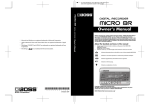
Manual del Usuario
201a
*
207
*
*
Microsoft y Windows son marcas comerciales registradas de Microsoft Corporation.
Apple, Macintosh, iTunes e iTunes Music Store son marcas comerciales registradas de
Apple Computer, Inc.
SonicStage, CONNECT y ATRAC3 son marcas comerciales o marcas comerciales
registradas de Sony Corporation.
Add
*
El logotipo SD (
) es una marca comercial de SD Card Association.
Manual del Usuario
204
Antes de utilizar este equipo, lea con atención las secciones tituladas: “UTILIZAR EL
EQUIPO DE FORMA SEGURA” (p. 2–3) y “NOTAS IMPORTANTES” (p. 4–5). Estas
secciones le proporcionan información importante acerca del correcto uso y
funcionamiento del equipo. Además, para familiarizarse con todas las funciones que
le ofrece esta nueva unidad, lea con atención y por completo el Manual del Usuario.
Guarde este manual y téngalo a mano para futuras consultas.
Los símbolos e iconos de este manual
•
•
El texto entre corchetes [ ] se refiere a botones del panel del MICRO BR.
[EXIT]: Botón EXIT
[UTILITY]: Botón UTILITY
Las referencias como (p. **) indican páginas de este manual que puede consultar.
Indica información que debería tener en cuenta al utilizar el MICRO BR.
Indica un funcionamiento práctico o una técnica de producción de música útil.
Indica información complementaria de la operación.
Indica una página de referencia.
Indica la explicación de un término.
Este producto debe devolverse al centro
de reciclaje más cercano a su domicilio
para su correcta eliminación.
No lo tire a la basura.
04455301 1MP
202
Copyright © 2006 BOSS CORPORATION
Todos los derechos reservados. Ninguna parte de esta publicación podrá
reproducirse de cualquier forma sin el permiso escrito de BOSS CORPORATION.
BOSS Website http://www.bosscorp.co.jp/
Para modificar el grosor, mueva todos los elementos de la portada
y centre las marcas de registro a izquierda o derecha.
UTILIZAR EL EQUIPO DE FORMA SEGURA
For the U.K.
IMPORTANT: THE WIRES IN THIS MAINS LEAD ARE COLOURED IN ACCORDANCE WITH THE FOLLOWING CODE.
BLUE:
NEUTRAL
BROWN: LIVE
As the colours of the wires in the mains lead of this apparatus may not correspond with the coloured markings identifying
the terminals in your plug, proceed as follows:
The wire which is coloured BLUE must be connected to the terminal which is marked with the letter N or coloured BLACK.
The wire which is coloured BROWN must be connected to the terminal which is marked with the letter L or coloured RED.
Under no circumstances must either of the above wires be connected to the earth terminal of a three pin plug.
Países de la UE
Este producto cumple con los requisitos de la normativa europea 89/336/EEC.
0
001
08b
• Antes de utilizar este equipo, lea las
siguientes instrucciones y el Manual del
Usuario.
..................................................................................................
• Utilice sólo el adaptador de CA especificado
(serie PSA), y compruebe que el voltaje de
línea de la instalación coincida con el voltaje
de entrada especificado en el cuerpo del
adaptador de CA. Es posible que otros
adaptadores de CA utilicen polaridades
diferentes, o que estén diseñados para un
voltaje distinto, de modo que al utilizarlos
podría causar daños, un funcionamiento
anómalo, o descargas eléctricas.
..................................................................................................
002c
• No abra (ni modifique de ningún modo) el
equipo o el adaptador de CA.
..................................................................................................
003
• No intente reparar el equipo, ni reemplazar
sus elementos internos (excepto donde el
manual lo indique específicamente). Para
cualquier reparación, contacte con el
establecimiento donde adquirió el equipo, el
Centro de Servicio Roland más cercano, o un
distribuidor Roland autorizado, que
aparecen listados en la página
“Información”.
..................................................................................................
004
• Nunca utilice ni guarde el equipo en lugares:
•
•
•
•
•
•
Sujetos a temperaturas extremas (por ejemplo, a
la luz directa del sol dentro de un vehículo
cerrado, cerca de calefactores o encima de
aparatos generadores de calor); o
Mojados (por ejemplo, baños, servicios, suelos
mojados); o
Húmedos; o
Expuestos a la lluvia; o
Polvorientos; o
Sujetos a altos niveles de vibración.
..................................................................................................
009
• No doble excesivamente el cable de
alimentación, ni deposite objetos pesados
encima del mismo. Podría dañar el cable y
causar desperfectos y corto circuitos. ¡Un
cable dañado puede provocar incendios y
descargas eléctricas!
..................................................................................................
010
• Este equipo, solo o combinado con un
amplificador y auriculares o altavoces, puede
producir niveles de sonido capaces de
provocar una pérdida de audición
permanente. No use el equipo durante
períodos de tiempo prolongados a altos
niveles de volumen, ni tampoco en niveles
incómodos. Si experimenta cualquier
pérdida de audición u oye zumbidos en los
oídos, deje de utilizar el equipo
inmediatamente y consulte con un médico
especialista.
..................................................................................................
FEDERAL COMMUNICATIONS COMMISSION
RADIO FREQUENCY INTERFERENCE STATEMENT
This equipment has been tested and found to comply with the limits for a Class B digital device, pursuant to Part 15 of the
FCC Rules. These limits are designed to provide reasonable protection against harmful interference in a residential
installation. This equipment generates, uses, and can radiate radio frequency energy and, if not installed and used in
accordance with the instructions, may cause harmful interference to radio communications. However, there is no guarantee
that interference will not occur in a particular installation. If this equipment does cause harmful interference to radio or
television reception, which can be determined by turning the equipment off and on, the user is encouraged to try to correct the
interference by one or more of the following measures:
– Reorient or relocate the receiving antenna.
– Increase the separation between the equipment and receiver.
– Connect the equipment into an outlet on a circuit different from that to which the receiver is connected.
– Consult the dealer or an experienced radio/TV technician for help.
This device complies with Part 15 of the FCC Rules. Operation is subject to the following two conditions:
(1) This device may not cause harmful interference, and
(2) This device must accept any interference received, including interference that may cause undesired operation.
Unauthorized changes or modification to this system can void the users authority to operate this equipment.
This equipment requires shielded interface cables in order to meet FCC class B Limit.
For Canada
Add
• Nunca utilice auriculares al conducir un
automóvil o una motocicleta. Si lo hace
podría provocar un accidente.
Si los utiliza mientras está andando, preste
atención al tráfico y al estado del camino
para evitar accidentes. En particular, para
evitar peligros, no los utilice en lugares
donde sea necesario oír los sonidos a su
alrededor, como por ejemplo, cerca de pasos
a nivel, andenes de tren, calles con vehículos
circulando o lugares en obras.
..................................................................................................
NOTICE
This Class B digital apparatus meets all requirements of the Canadian Interference-Causing Equipment Regulations.
AVIS
Cet appareil numérique de la classe B respecte toutes les exigences du Règlement sur le matériel brouilleur du Canada.
For the USA
011
• No permita que penetren objetos (por
ejemplo, material inflamable, monedas,
alfileres), ni líquidos de ningún tipo (agua,
refrescos, etc.) en el interior del equipo.
019
• Las baterías no deben recargarse nunca, ni
deben calentarse, abrirse, ni lanzarse al fuego
o al agua.
..................................................................................................
2
For the USA
DECLARATION OF CONFORMITY
Compliance Information Statement
Model Name :
Type of Equipment :
Responsible Party :
Address :
Telephone :
MICRO BR
Digital Recorder
Roland Corporation U.S.
5100 S.Eastern Avenue, Los Angeles, CA 90040-2938
(323) 890-3700
MICRO-BR_e1.book Page 3 Wednesday, October 25, 2006 1:14 PM
• Desactive el equipo inmediatamente,
extraiga el adaptador de CA de la toma, y
solicite asistencia al establecimiento donde
adquirió el equipo, al Centro de Servicio
Roland más cercano, o a un distribuidor Roland
autorizado, que aparecen listados en la página
“Información”, en caso de que:
•
•
•
•
•
El adaptador de CA o el cable de alimentación estén
dañados; o
Aparezcan humos u olores inusuales
Haya penetrado algún objeto o algún líquido dentro del
equipo; o
El equipo se haya expuesto a la lluvia (o se haya mojado
de otra forma); o
El equipo no funcione con normalidad o perciba cambios
en su funcionamiento.
..................................................................................................
• En hogares con niños pequeños, un adulto
deberá supervisar siempre la utilización del
equipo hasta que el niño sea capaz de seguir
todas las normas básicas para un uso seguro.
..................................................................................................
014
• Evite que el equipo sufra golpes fuertes.
(¡No lo deje caer!)
..................................................................................................
015
• No conecte el equipo a una toma de corriente
donde haya conectados un número excesivo
de dispositivos. Tenga un cuidado especial
cuando utilice cables de extensión; el
consumo total de todos los dispositivos conectados a
la toma de corriente de la extensión no debe
sobrepasar la capacidad (vatios/amperios) de la
misma. Una carga excesiva puede provocar un
sobrecalentamiento del aislamiento del cable, el cual
incluso puede llegar a fundirse.
..................................................................................................
016
• Antes de utilizar el equipo en un país
extranjero, consulte con el Centro de Servicio
Roland más cercano o con un distribuidor
Roland autorizado, listados en la página “Información”.
..................................................................................................
• No manipule nunca el adaptador de CA o
sus conectores con las manos húmedas al
conectarlo o desconectarlo de una toma de
corriente o del equipo.
.................................................................................................
03b
• De vez en cuando, debería desconectar el
adaptador de CA y limpiarlo utilizando un
paño seco para eliminar el polvo y otras
acumulaciones de las clavijas. Si no va a
utilizar el equipo durante un largo periodo
de tiempo, desconecte el conector de
alimentación de la toma de corriente. Si se
acumula suciedad entre el conector y la toma
de corriente se puede debilitar el aislamiento
y provocar un incendio.
.................................................................................................
108b
• Antes de mover el equipo, desconecte el
adaptador de CA y todos los cables de los
dispositivos externos.
.................................................................................................
109b
• Antes de limpiar el equipo, desactívelo y
desconecte el adaptador de CA de la toma de
corriente (p. 24).
.................................................................................................
110b
• Si existe el riesgo de una tormenta eléctrica
en la zona, desconecte el adaptador de CA de
la toma de corriente.
.................................................................................................
111: Selección
• Si se utilizan incorrectamente, las baterías
pueden explotar o perder electrolito, y
causar daños o lesiones. Por motivos de
seguridad, lea y observe las siguientes
precauciones.(p. 20)
•
•
•
•
• El equipo y el adaptador de CA deben
colocarse de forma que su posición y su
situación no impidan una correcta ventilación.
..................................................................................................
102d
• Sujete siempre el conector del adaptador de
CA al conectarlo, o desconectarlo, de este
equipo o de una toma de corriente.
..................................................................................................
104
• No deje que los cables se enreden. Además,
todos los cables deben colocarse fuera del
alcance de los niños.
..................................................................................................
106
• No se encarame nunca sobre el equipo, ni
deposite objetos pesados sobre el mismo.
..................................................................................................
•
Siga con atención las instrucciones de instalación
de las baterías, y respete la polaridad correcta.
Evite utilizar baterías nuevas junto con las
usadas. Además, evite mezclar distintos tipos de
baterías.
Extraiga las baterías cuando no vaya a utilizar el
equipo durante un periodo de tiempo
prolongado.
Si alguna de las baterías presenta pérdidas, utilice un trozo
de paño suave o un pañuelo de papel para limpiar los
restos de la descarga del compartimiento de las baterías. A
continuación, instale baterías nuevas. Para evitar
inflamaciones de la piel, compruebe que la descarga de la
batería no entre en contacto con las manos o con la piel.
Tome las máximas precauciones para que la descarga no
entre en contacto con los ojos. Lave inmediatamente la
zona afectada con agua corriente si la descarga ha
penetrado en los ojos.
Nunca guarde las baterías junto con objetos metálicos
como bolígrafos, collares, horquillas, etc.
.................................................................................................
112
• Las baterías usadas deben desecharse
siguiendo las correspondientes regulaciones
para su eliminación segura vigentes en su
zona de residencia.
.................................................................................................
118b
• Guarde la tarjeta SD incluida en un lugar
seguro fuera del alcance de los niños, para
que no puedan tragárselos por accidente.
.................................................................................................
3
MICRO-BR_e1.book Page 4 Wednesday, October 25, 2006 1:14 PM
NOTAS IMPORTANTES
una llamada, o durante la conversación. Si percibe
este tipo de problemas, coloque los dispositivos
inalámbricos a mayor distancia del equipo, o
desactívelos.
291a
Además de los elementos que aparecen en la
lista “UTILIZAR EL EQUIPO DE FORMA
SEGURA” en las páginas 2-3, lea y observe
lo siguiente:
Alimentación:
Utilización de baterías
•
No conecte este equipo a la misma toma de
corriente que esté utilizando un dispositivo eléctrico
controlado por un inversor (como por ejemplo, una
nevera, una lavadora, un microondas o un aparato
de aire acondicionado), o que contenga un motor.
Según la forma en que se utiliza el dispositivo
eléctrico, las interferencias de la fuente de
alimentación pueden dañar el equipo o producir
interferencias audibles. Si no resulta práctico
utilizar una toma de corriente distinta, conecte un
filtro para las interferencias de la fuente de
alimentación entre este equipo y la toma de
corriente.
•
El adaptador de CA empezará a generar calor
después de unas horas de uso continuado. Es
normal, no es motivo de preocupación.
•
Se recomienda utilizar un adaptador de CA, ya que
el consumo del equipo es relativamente alto. Si
prefiere utilizar baterías, utilícelas alcalinas.
•
Cuando instale o sustituya las baterías, desactive
siempre el equipo y desconecte todos los
dispositivos que pueda haber conectado. De esta
forma, evitará funcionamientos incorrectos y/o
daños en los altavoces u otros dispositivos.
•
Con el equipo se entregan unas baterías. La
duración de estas baterías puede ser limitada, no
obstante, ya que su finalidad original era permitir la
realización de pruebas.
•
Antes de conectar este equipo a otros dispositivos,
desactive la alimentación de todas las unidades. De
esta forma evitará funcionamientos incorrectos y/o
daños en los altavoces u otros dispositivos.
Ubicación
•
Si utiliza el equipo cerca de amplificadores de
potencia (u otros equipos con transformadores de
potencia de gran tamaño) se pueden producir
zumbidos. Para solucionar este problema, cambie la
orientación del equipo, o aléjelo de la fuente de
interferencias.
•
Este dispositivo puede producir interferencias en la
recepción de televisión y radio. No utilice este
dispositivo cerca de este tipo de receptores.
•
Es posible que se produzcan interferencias si se
utilizan dispositivos de comunicación inalámbricos,
como teléfonos móviles, cerca de este equipo. Estas
interferencias podrían producirse al recibir o iniciar
4
•
No exponga el equipo a la luz solar directa, no lo
coloque cerca de dispositivos que desprendan calor,
no lo deje dentro de un vehículo cerrado, ni lo
someta a temperaturas extremas. El calor excesivo
puede deformar o decolorar el equipo.
•
Si traslada el equipo de una ubicación a otra donde
la temperatura y/o la humedad sean muy
diferentes, podrían formarse gotas de agua
(condensación) dentro del equipo. Si intenta utilizar
el equipo bajo estas circunstancias, podría causar
daños o un funcionamiento anómalo. Por lo tanto,
antes de utilizar el equipo, déjelo reposar durante
varias horas, hasta que la condensación se haya
evaporado por completo.
•
Según el material y la temperatura de la superficie
en la que ponga el equipo, es posible que los tacos
de goma decoloren o estropeen la superficie.
Para evitarlo, puede colocar un trozo de fieltro o
ropa debajo de los tacos de goma. Si lo hace,
asegúrese de que el equipo no pueda deslizarse ni
moverse accidentalmente.
Mantenimiento
•
En la limpieza cotidiana del equipo, utilice un paño
suave y seco o ligeramente humedecido con agua.
Para extraer la suciedad adherida, utilice una
gamuza impregnada con un detergente suave, no
abrasivo. Después, asegúrese de limpiar
concienzudamente el equipo con un paño seco y
suave.
•
No utilice nunca bencina, diluyentes, alcohol o
disolventes de ningún tipo, para evitar así el posible
riesgo de deformación y/o decoloración.
Reparaciones e
información
•
Tenga en cuenta que todos los datos contenidos en
la memoria del equipo pueden perderse al enviarlo
para una reparación. Los datos importantes deben
guardarse siempre en una tarjeta SD o en su
ordenador personal, o escribirse en un papel
(cuando sea posible). Durante las reparaciones, se
toman las precauciones necesarias para evitar la
pérdida de información. No obstante, en ciertos
casos (como cuando los circuitos relacionados con la
propia memoria no funcionan), no será posible
recuperar la información, y Roland no asume
ninguna responsabilidad concerniente a la pérdida
de memoria.
MICRO-BR_e1.book Page 5 Wednesday, October 25, 2006 1:14 PM
NOTAS IMPORTANTES
Precauciones
adicionales
•
Tenga en cuenta que el contenido de la memoria se
puede perder definitivamente como resultado de un
funcionamiento incorrecto o de una utilización
inadecuada del equipo. Para evitar el riesgo de
perder datos importantes, recomendamos que
realice periódicamente una copia de seguridad de
los datos importantes guardados en la memoria de
la unidad en una tarjeta SD o en su ordenador
personal.
•
Lamentablemente, puede que no sea posible
recuperar el contenido de la información guardada
en una tarjeta SD o en su ordenador personal
cuando se haya perdido. Roland Corporation no
asume ninguna responsabilidad por la pérdida de
información.
•
Tenga cuidado al utilizar los botones, deslizadores y
demás controles del equipo así como los jacks y
conectores. Un uso poco cuidadoso puede provocar
funcionamientos incorrectos.
•
No golpee la pantalla ni la presione de forma
excesiva.
•
Cuando conecte y desconecte todos los cables,
sujételos por el conector, no tire nunca del cable. De
este modo evitará cortocircuitos o daños en los
elementos internos del cable.
•
Para no molestar a los vecinos, trate de mantener el
volumen de la unidad dentro de unos niveles
razonables. Puede optar por utilizar auriculares y
así no tendrá que preocuparse por los que tenga a
su alrededor (especialmente a altas horas de la
madrugada).
•
Cuando necesite transportar el equipo, guárdelo en
la caja original (incluyendo las protecciones),
siempre que sea posible. En caso de no ser posible,
utilice otros materiales de embalaje equivalentes.
•
Algunos cables de conexión contienen resistencias.
No utilice cables que incorporen resistencias para
conectar este equipo. El uso de este tipo de cables
puede provocar que el nivel de sonido sea
extremadamente bajo, o imposible de oír. Para más
información acerca de las especificaciones de cable,
consulte con su fabricante.
Antes de utilizar las
tarjetas
Utilizar tarjetas de DATOS
•
Inserte completamente y con cuidado la tarjeta
DATA, hasta que se ajuste en su lugar.
fig.M512-Insert
705
• Nunca toque los terminales de la tarjeta DATA.
Además, evite que se le ensucien los terminales.
•
Las tarjetas SD se construyen utilizando
componentes de precisión. Maneje las tarjetas con
cuidado y preste especial atención a lo siguiente.
• Para evitar dañar las tarjetas, asegúrese de
descargar la electricidad estática de su cuerpo
antes de manejar las "tarjetas".
• No toque ningún elemento de metal ni deje que
entre en contacto con la parte de contacto de las
tarjetas.
• No doble, ni deje caer las tarjetas ni las exponga
a grandes impactos o vibraciones.
• No guarde las tarjetas bajo la luz directa del sol,
en vehículos cerrados o lugares similares
(temperatura de almacenamiento: de -25 a 85˚
C).
• No permita que las tarjetas se humedezcan.
• No desmonte ni modifique las tarjetas.
Copyright
•
La grabación, distribución, venta, préstamo,
reproducción pública, emisión, o similares no
autorizadas, en la totalidad o en parte, de un trabajo
(composición musical, vídeo, emisión, reproducción
pública o similares) cuyo copyright es propiedad de
un tercero, están prohibidos por la ley.
•
No utilice este equipo para finalidades que podrían
infringir el copyright de terceros. No asumimos
ninguna responsabilidad por las infracciones de los
copyrights de terceros que se produzcan por el uso
de este equipo.
5
MICRO-BR_e1.book Page 6 Wednesday, October 25, 2006 1:14 PM
Contenido
NOTAS IMPORTANTES.......................................................................... 4
Contenido................................................................................................ 6
Presentación del MICRO BR................................................................ 10
Características principales........................................................................................10
Grabador multifunción portátil........................................................................10
Funcionamiento fácil..........................................................................................10
Workstation completa para la producción musical.......................................10
Útil funcionalidad MP3/WAV .........................................................................11
Afinador cromático integrado ..........................................................................11
Alimentación de dos vías para utilizarlo en cualquier lugar .......................12
Tarjetas de memoria que pueden usarse con el MICRO BR................................12
Inicializar una tarjeta de memoria (tarjeta de memoria SD) ........................12
Acerca del tiempo de grabación .......................................................................12
Descripciones del panel ...................................................................... 13
Panel superior ............................................................................................................13
Pantalla........................................................................................................................15
Panel lateral (izquierdo)............................................................................................18
Panel lateral (derecho) ..............................................................................................18
Panel inferior ..............................................................................................................19
Primeros pasos para utilizar el MICRO BR ........................................ 20
Insertar las baterías y una tarjeta de memoria ......................................................20
Conectar otro equipo.................................................................................................22
Activar el equipo........................................................................................................24
Desactivar el equipo ..................................................................................................24
Escuchar la canción de demostración ............................................... 26
Reproducir la canción de demostración .................................................................26
Cambiar la posición actual .......................................................................................27
Crear una canción nueva..................................................................... 28
Crear una nueva canción (Song New) ....................................................................28
Seleccionar la entrada................................................................................................29
Utilizar efectos (Insert Effects) .................................................................................30
Seleccionar un patch de efectos ........................................................................30
Grabar sin los efectos de inserción...................................................................30
Utilizar ritmo ..............................................................................................................31
Reproducir patrones...........................................................................................31
Cambiar el tempo del patrón ............................................................................31
Grabar..........................................................................................................................32
Reproducir ..................................................................................................................32
Reproducir una interpretación grabada..........................................................32
Ajustar el volumen de una pista.......................................................................33
Utilizar el reproductor MP3.................................................................. 34
Reproducir el archivo MP3 de demostración ........................................................34
Practicar junto con un archivo MP3/WAV (Phrase Trainer) ..............................35
Cambiar la velocidad de reproducción (Time Stretch) .................................35
Cancelar el sonido central (Center Cancel).....................................................36
6
MICRO-BR_e1.book Page 7 Wednesday, October 25, 2006 1:14 PM
Contenido
Sección 1. Grabar y reproducir ........................................................... 38
Grabar..........................................................................................................................38
Crear una canción nueva ...................................................................................38
Seleccionar un instrumento para grabar .........................................................39
Ajustar el nivel de grabación ............................................................................39
Activar V-tracks ..................................................................................................40
Seleccionar la pista para grabar ........................................................................41
Controlar los parámetros de dos pistas simultáneamente (Stereo Link) ...41
Grabar...................................................................................................................42
Reproducir ..................................................................................................................43
Reproducir repetidamente (Repeat) ................................................................43
Ajustar la posición izquierda/derecha (pan) de la reproducción ...............44
Volver a grabar sobre un error (Punch-in/out) ....................................................45
Pinchado de entrada/salida manual ...............................................................45
Pinchado de entrada/salida automático.........................................................46
Grabar repetidamente la misma región (Loop Recording) ..........................47
Cancelar una operación (Undo/Redo) ...................................................................49
Volver al estado anterior (Undo)......................................................................49
Cancelar Undo (Redo)........................................................................................49
Juntar múltiples pistas (Bounce)..............................................................................50
Escuchar el resultado de la grabación en combinación ................................51
Visualizar información relacionada con la canción ..............................................52
Visualizar información de canción...................................................................52
Visualizar el tiempo grabable restante ............................................................52
Sección 2. Editar................................................................................... 53
Editar interpretaciones en una pista (Track Edit) .................................................53
Copiar datos (Track Copy) ................................................................................53
La región de edición y el número de copias. ..................................................54
Mover datos (Track Move) ................................................................................55
Eliminar datos (Track Erase).............................................................................56
Intercambiar datos (Track Exchange) ..............................................................57
Gestionar las canciones que ha grabado ................................................................58
Copiar una canción (Song Copy)......................................................................58
Eliminar una canción (Song Erase) ..................................................................58
Ahorrar espacio en la tarjeta de memoria (Song Optimize).........................59
Dar nombre a una canción (Song Name) ........................................................59
Proteger una canción (Song Protect)................................................................60
Guardar los ajustes actuales en la canción (Song Save) ................................60
Sección 3. Utilizar efectos ................................................................... 61
Utilizar efectos de inserción .....................................................................................61
Patches de efectos y bancos...............................................................................61
Editar los ajustes de los efectos de inserción ..................................................62
Guardar ajustes de efectos de inserción (Write).............................................63
Cambiar cómo se utilizan los efectos de inserción ........................................64
Lista de algoritmos de efectos de inserción ...........................................................66
BANK: GUITAR [COSM GTR AMP]...............................................................66
BANK: MIC [VOCAL MULTI] .........................................................................66
BANK: LINE/EXT..............................................................................................66
Lista de parámetros ...................................................................................................67
Utilizar el efecto reverb.............................................................................................72
7
MICRO-BR_e1.book Page 8 Wednesday, October 25, 2006 1:14 PM
Contenido
Seleccionar el efecto Reverb ..............................................................................72
Ajustar la profundidad de reverberación de cada pista ...............................72
Ajustar la profundidad de reverberación para la fuente de entrada ..........73
Ajustar la profundidad de reverberación para la percusión........................73
Parámetros Reverb .............................................................................................73
Mastering ....................................................................................................................74
Procedimiento de masterización ......................................................................74
Editar los ajustes Mastering Tool Kit...............................................................76
Guardar los ajustes mastering tool kit (Write) ...............................................77
Lista de algoritmos de Mastering Tool Kit.............................................................78
BANK: MT ...........................................................................................................78
Lista de parámetros ...................................................................................................78
Sección 4. Utilizar ritmo....................................................................... 80
Acerca del ritmo.........................................................................................................80
Acerca de los patrones y los arreglos...............................................................80
Acerca del modo Pattern y del modo Arrangement .....................................81
Cambiar los sonidos de percusión (drum kit) .......................................................81
Reproducir un patrón................................................................................................82
Cambiar el tempo del patrón ............................................................................82
Crear un arreglo original ..........................................................................................83
Especificar el patrón para el primer compás ..................................................83
Colocar patrones en el orden deseado.............................................................84
Insertar un paso ..................................................................................................85
Eliminar un paso.................................................................................................86
Nombrar un arreglo ...........................................................................................86
Reproducir un arreglo...............................................................................................87
Cambiar el tempo del arreglo ...........................................................................87
Copiar/eliminar un arreglo .....................................................................................87
Copiar ...................................................................................................................87
Eliminar................................................................................................................87
Sección 5. Utilizar el reproductor MP3 ............................................... 88
¿Qué es MP3? .............................................................................................................88
Formatos de audio compatibles con el MICRO BR .......................................88
Formatos de audio no compatibles con el MICRO BR..................................88
Archivos descargados desde sitios de distribución musical ........................88
Manejar archivos de audio importados desde un CD musical....................88
Copyright ....................................................................................................................89
Acerca del Acuerdo de Licencia ..............................................................................89
Acerca del modo MP3 ...............................................................................................89
Cambiar a modo MP3 ...............................................................................................90
Reproducir el archivo MP3/WAV ...................................................................90
Reproducir repetidamente (Repeat) ................................................................91
Practicar junto con un archivo MP3/WAV (Phrase Trainer) ..............................92
Cambiar la velocidad de reproducción (Time Stretch) .................................92
Cancelar el sonido central (Center Cancel).....................................................93
Grabar datos MP3 o WAV........................................................................................94
Tiempo de grabación..........................................................................................95
Eliminar un archivo MP3/WAV .............................................................................95
Visualizar información del archivo MP3/WAV ...................................................95
8
MICRO-BR_e1.book Page 9 Wednesday, October 25, 2006 1:14 PM
Contenido
Sección 6. Utilizar USB ........................................................................ 96
Antes de utilizar USB (descripción general)..........................................................96
Cómo utilizar USB ..............................................................................................96
SO compatibles....................................................................................................96
Conectar al ordenador .......................................................................................96
Composición de datos en tarjetas de memoria ..............................................97
Comprobar las carpetas y archivos guardados en una tarjeta de memoria ..... 97
Acerca de los datos de copia de seguridad.....................................................98
Notas acerca de la utilización de USB .............................................................98
Con Windows.............................................................................................................99
Transferir archivos
MP3/WAV...........................................................................................................99
Realizar copias de seguridad y recuperar datos de canción
del MICRO BR...................................................................................................100
Finalizar la conexión con el ordenador .........................................................101
Con Macintosh .........................................................................................................102
Transferir archivos
MP3/WAV.........................................................................................................102
Realizar copias de seguridad y recuperar datos de canción
del MICRO BR...................................................................................................103
Finalizar la conexión con el ordenador .........................................................104
Sección 7. Otras funciones útiles ..................................................... 105
Ajustar el contraste de la pantalla .........................................................................105
Afinar un instrumento (Tuner)..............................................................................105
Sintonización .....................................................................................................106
Conversión entre datos de pista y archivos de audio ........................................107
Convertir datos de pista en un archivo de audio (Track Export) ..............107
Convertir archivos de audio a datos de pista (Track Import)....................108
Utilizar un micrófono con alimentación tipo plug-in.........................................109
Inicializar la tarjeta de memoria ............................................................................110
Inicializar todos los ajustes del MICRO BR .........................................................110
Ahorrar batería (Power Save) ................................................................................111
Desactivación automática (Auto Power Off) .......................................................111
Sección 8. Apéndices......................................................................... 112
Lista de arreglos/patrones .....................................................................................112
Lista de arreglos predefinidos ........................................................................112
Lista de patrones predefinidos .......................................................................113
Lista de parámetros .................................................................................................114
Parámetros del mezclador...............................................................................114
Parámetros del grabador .................................................................................114
Parámetros de canción .....................................................................................115
Parámetros del sistema ....................................................................................115
Parámetros de ritmo.........................................................................................115
Parámetros de arreglo ......................................................................................115
Solucionar problemas..............................................................................................116
Mensaje de error ......................................................................................................119
Especificaciones .......................................................................................................122
MICRO BR: Digital Recorder ..........................................................................122
Hoja de pistas ...........................................................................................................124
Índice .........................................................................................................................127
9
MICRO-BR_e1.book Page 10 Wednesday, October 25, 2006 1:14 PM
Presentación del MICRO BR
Características
principales
Grabador multifunción
portátil
El MICRO BR es un grabador multipistas con un
tamaño diseñado para poder transportarlo.
Funcionamiento fácil
El MICRO BR es un grabador multipistas digital
diseñado para que incluso los principiantes
puedan utilizarlo con facilidad. Desde grabar las
interpretaciones hasta realizar mezclas, podrá
disfrutar de la potencia del grabador multipistas
digital en el mismo momento en que desembale
el MICRO BR.
Workstation completa para
la producción musical
El MICRO BR cuenta con toda la funcionalidad
de una workstation, que permite finalizar las
canciones sin tener que usar ningún otro equipo.
Efectos y entradas de audio
versátiles
Los jacks de entrada permiten conectar
directamente la guitarra eléctrica o el bajo, el
micrófono estéreo o el dispositivo de salida de la
línea. También cuenta con un micrófono
integrado.
Los efectos producidos por medio de la
tecnología COSM pueden aplicarse a la entrada
de audio, ofreciendo una gran variedad de
posibilidades.
“Utilizar efectos de inserción” (p. 61)
“Utilizar el efecto reverb” (p. 72)
10
¿Qué es COSM (Modelado del
sonido por objetos
compuestos)?
La tecnología de modelado permite simular
digitalmente el carácter sónico de los
materiales u objetos físicos reales. La
tecnología COSM es propiedad de Roland,
y es un avance revolucionario entre los
métodos de modelado de sonido
permitiendo crear una gran gama de
sonidos nuevos.
Grabación multipistas
Es posible grabar las interpretaciones en pistas
separadas.
Pueden reproducirse cuatro pistas
simultáneamente, y cada pista cuenta con ocho
“pistas virtuales” (V-tracks).
Por ejemplo, puede grabar varias tomas de un
solo de guitarra en V-tracks diferentes, y más
adelante seleccionar la mejor.
“Sección 1. Grabar y reproducir” (p. 38)
También puede interpretar las cuatro pistas y
mezclarlas en una V-track, con lo cual no es
necesario eliminar nada aunque se hayan usado
todas las pistas.
“Juntar múltiples pistas (Bounce)” (p. 50)
MICRO-BR_e1.book Page 11 Wednesday, October 25, 2006 1:14 PM
Presentación del MICRO BR
¿Qué es una V-track?
Cada pista está compuesta para ocho pistas
"virtuales", y puede seleccionar cualquiera
de ellas para grabar y reproducir.
En otras palabras, puede grabar las
reproducciones utilizando hasta 4 x 8 = 32
pistas, y seleccionar cuatro de ellas para
reproducirlas.
Estas pistas virtuales se llaman “V-Tracks.”
V-Track1
V-Track2
V-Track3
V-Track4
V-Track5
V-Track6
V-Track7
V-Track8
Si está utilizando V-tracks en la grabación,
le será útil fotocopiar y utilizar la “Hoja de
pistas” (p. 124) incluida al final de este
manual.
Función Rhythm
Se trata de una útil “función de ritmo,” con la
cual capturar frases o ideas para las canciones
que se le ocurren es muy fácil. Basta con
seleccionar un patrón de ritmo parecido a su idea
y ajustar el tempo.
El MICRO BR también cuenta con la función
Arrange, que permite combinar patrones de
ritmo para crear una canción entera.
“Sección 4. Utilizar ritmo” (p. 80)
Función Bounce /función
Mastering
“Juntar múltiples pistas (Bounce)” (p. 50)
“Mastering” (p. 74)
Conversión de datos de audio
Con el MICRO BR puede convertir los datos de la
canción terminada a formatos comunes como
MP3 o WAV, y enviarlos por medio de USB al
ordenador.
“Conversión entre datos de pista y archivos de
audio” (p. 107)
“Sección 6. Utilizar USB” (p. 96)
Útil funcionalidad MP3/WAV
Puede usar el MICRO BR como un reproductor
de archivos MP3 o WAV, de manera que
escuchar su música favorita es más fácil.
También cuenta con una función Trainer, que
permite reproducir música MP3/WAV a un
tempo menor o eliminar el sonido localizado en
el centro del campo de sonido—funciones
excelentes al practicar con el instrumento.
También puede grabar MP3 de larga duración,
con lo cual el MICRO BR es ideal para realizar
grabaciones en el exterior utilizando un
micrófono estéreo disponible en el mercado o el
micrófono integrado.
“Sección 5. Utilizar el reproductor MP3” (p. 88)
Afinador cromático integrado
El afinador cromático integrado permite realizar
afinaciones con la guitarra o el bajo conectado al
MICRO BR.
“Afinar un instrumento (Tuner)” (p. 105)
Puede mezclar (combinar) todas las pistas—
incluyendo el ritmo—en los datos estéreo de dos
pistas. También puede usar el kit de herramientas
de masterización para dar el toque final a la
canción terminada, consiguiendo una presencia y
un volumen impresionantes.
11
MICRO-BR_e1.book Page 12 Wednesday, October 25, 2006 1:14 PM
Presentación del MICRO BR
Alimentación de dos vías
para utilizarlo en cualquier
lugar
El MICRO BR funciona con baterías (dos baterías
AA; se recomiendan baterías alcalinas) o con un
adaptador de CA (se vende por separado).
Puede funcionar con dos baterías AA (se
recomiendan baterías alcalinas), lo cual permite
llevarlo a cualquier sitio y grabar en cualquier
momento.
Tarjetas de memoria
que pueden usarse con
el MICRO BR
Utiliza tarjetas de memoria SD para almacenar
los datos de grabación y reproducción.
Para obtener una lista de las tarjetas de memoria
SD comprobadas para utilizar con el MICRO BR,
consulte el folleto a parte “Acerca de las tarjetas
de memoria SD”.
Inicializar una tarjeta de
memoria (tarjeta de memoria
SD)
Las tarjetas de memoria SD que puede comprar
en las tiendas informáticas o utilizar con las
cámaras digitales no pueden usarse tal cual con el
MICRO BR.
Antes de usar dicha tarjeta de memoria SD con el
MICRO BR, deberá inicializarla. Para más
detalles acerca de como inicializar una tarjeta de
memoria SD, consulte la (p. 110).
Acerca del tiempo de
grabación
La siguiente tabla muestra el tiempo de grabación
disponible en una tarjeta de las capacidades
indicadas.
●Tiempo de grabación (conversión en una
pista)
Capacidad Tipo de datos
de la tarjeta HiFi (MT2) STD (LV1)
de memoria
LONG (LV2)
32 MB
15 min.
18 min.
23 min.
64 MB
31 min.
38 min.
47 min.
128 MB
64 min.
76 min.
96 min.
256 MB
128 min.
154 min.
192 min.
512 MB
257 min.
309 min.
386 min.
1 GB
502 min.
604 min.
755 min.
* Los tiempos de grabación de esta lista son aproximados.
Los tiempos pueden ser ligeramente inferiores
dependiendo del número de canciones que se hayan
creado.
* Las cifras anteriores representan el total para todas las
pistas que se hayan utilizado. Si cada una de las cuatro
pistas contiene la misma cantidad de datos, la longitud
de la canción resultante será aproximadamente 1/4 parte
del total.
* La capacidad de memoria (tiempo de grabación)
disminuye cuando existe un archivo MP3, etc. en la
memoria.
●Tiempo de grabación (conversión en
modo MP3, estéreo)
Capacidad
de la
tarjeta de
memoria
MP3
64 kbps
128 kbps 192 kbps
WAV
32 MB
65 min.
32 min.
21 min.
2 min.
64 MB
131 min.
65 min.
43 min.
5 min.
128 MB
265 min.
132 min.
88 min.
12
min.
256 MB
531 min.
265 min.
177 min.
24
min.
512 MB
1065
min.
532 min.
355 min.
48
min.
1 GB
2081
min.
1040 min.
693 min.
94
min.
* Los tiempos de grabación de esta lista son aproximados.
Los tiempos pueden ser ligeramente inferiores
dependiendo del número de archivos MP3/WAV que se
hayan creado.
* La capacidad de memoria (tiempo de grabación)
disminuye cuando existen datos de pista (canción) en la
memoria.
12
MICRO-BR_e1.book Page 13 Wednesday, October 25, 2006 1:14 PM
Descripciones del panel
Panel superior
ig.panel-L.eps
1
3
2
4
5
1.
2.
3.
14
6
15
16
8
7 9 10 11 12 13
[[POWER]
Éste es el botón de la alimentación. Activa y
desactiva el equipo.
Activa y desactiva el afinador.
7.
[MP3/TRAINER]
Le lleva a un modo en el cual puede
reproducir o grabar datos MP3/WAV.
En este modo también puede usar la función
Phrase Trainer.
8.
[TR1]–[TR4]
Seleccione la pista que desea grabar, o
acceda a la pantalla en la que puede
controlar el volumen de pista. En algunas
pantallas, pueden usarse como botones de
función, que permiten acceder de forma
rápida a varias funciones.
Por ejemplo, cuando aparece [TR1] (SNG) en
este manual, significa que pulsando [TR1] se
selecciona “SNG,” tal como se muestra en la
pantalla.
9.
(Rebobinar)
Mientras pulse este botón, la canción se
rebobinará.
[EXIT]
Le devuelve a la pantalla anterior, o cancela
una operación.
[UTILITY]
Accede a varias funciones, como operaciones
de la tarjeta de memoria y edición de pistas.
• MODE
(Mantenga pulsado [EXIT] y pulse
[UTILITY]).
Selecciona el modo de grabación.
4.
CURSOR[
][
]
Utilice estos botones para mover el cursor o
desplazarse entre páginas.
5.
[EFFECTS]
Activa y desactiva el efecto, también accede
a la pantalla en la cual puede editar los
ajustes.
6.
17
18
[RHYTHM]
Accede a la pantalla para definir varios
ajustes de ritmo.
• TUNER
(Mantenga pulsado [EFFECT] y pulse
[RHYTHM])
10.
(Detener)
Detiene la grabación o la reproducción de la
canción.
13
MICRO-BR_e1.book Page 14 Wednesday, October 25, 2006 1:14 PM
Descripciones del panel
11.
(Reproducir)
Reproduce la canción. La pantalla indicará
.
12.
13.
(Avance rápido)
Mientras pulse este botón, la canción
avanzará rápido.
(Grabar)
Cuando pulse
, aparecerá la indicación
en la pantalla, y el MICRO BR entrará
en el modo grabación-standby. La grabación
se iniciará cuando pulse
.
Además de la grabación, este botón también
resulta útil para los pinchados de entrada/
salida.
14. [A
B] (botón AB)
Accede a una pantalla en la cual puede
definir ajustes para la función Repeat (que
reproduce varias veces la región deseada),
defina la región de pinchado de entrada/
salida, o especifique la región para la edición
de pista.
15. [INPUT]
Accede a una pantalla en la que puede
seleccionar el jack de entrada o el micrófono
integrado, y ajusta la sensibilidad de
entrada.
16. VALUE [-][+]
Cuando defina los ajustes, estos botones
resultan útiles para editar valores.
14
• El valor continuará cambiando si
mantiene pulsado VALUE [-] [+]
• El valor aumentará rápidamente si
mantiene pulsado VALUE [+], y a
continuación mantiene pulsado
VALUE [-].
• El valor disminuirá rápidamente si
mantiene pulsado VALUE [-], y a
continuación mantiene pulsado
VALUE [+].
17. MIC (micrófono integrado)
Se trata de un micrófono monoaural
integrado en el MICRO BR. Si desea grabar
utilizando el micrófono integrado, consulte
la (p. 39).
18. Pantalla
Muestra diferentes tipos de información, por
ejemplo, tiempo de canción, nivel de
volumen, o pantallas de menú de la función
que está utilizando.
Si le resulta difícil leer la pantalla, consulte la
(p. 105).
Mantenimiento
• En la limpieza cotidiana del equipo,
utilice un paño suave y seco o
ligeramente humedecido con agua.
Para extraer la suciedad adherida,
utilice una gamuza impregnada con
un detergente suave, no abrasivo.
Después, asegúrese de limpiar
concienzudamente el equipo con un
paño seco y suave.
• No utilice nunca bencina, diluyentes,
alcohol o disolventes de ningún tipo,
para evitar así el posible riesgo de
deformación y/o decoloración.
MICRO-BR_e1.book Page 15 Wednesday, October 25, 2006 1:14 PM
Descripciones del panel
Pantalla
fig.panel-L.eps
2
1
3
4
5
6
14
15
16 17
7
1.
8
9
11 12 13
10
Modo
Indica el modo actual.
8.
L/R (Vúmetro)
En modo normal y en modo MP3, indica el
nivel que se emite desde PHONES/LINE
OUT.
En modo Bounce o en modo Mastering,
indica el nivel respectivo de grabación (nivel
de combinación o nivel de masterización).
9.
TR 1 2 3 4
Se iluminarán cuando las pistas 1–4
contengan datos grabados. Además, el
número de pista que ha especificado como
pista de grabación parpadeará. En la
pantalla del vúmetro, los vúmetros indican
la salida de cada pista.
Pantalla Mode
(apagada) Si no indica nada significa que se encuentra
en modo Normal.
Significa que está en modo Bounce.
Significa que está en modo Mastering.
Significa que está en modo MP3.
18
2.
Cursor
Indica el parámetro que está seleccionado
para ajustar. Utilice VALUE[-][+] para
ajustar el parámetro indicado por el cursor.
3.
Compás
Indica la posición actual dentro de la
canción. Empezando por la izquierda, los
números indican compás-tiempo-clock.
10. RHYTHM
Se ilumina cuando el ritmo (p. 80) está
activado. En la pantalla del vúmetro, el
vúmetro indica la salida de Rhythm.
4.
Tempo
Indica el tempo del ritmo.
11.
5.
Tiempo
La posición actual dentro de la canción se
muestra en formato de “** horas ** minutos
** segundos”.
(Indicador PLAY)
Se muestra cuando la canción se está
reproduciendo.
12.
(Indicador REC)
Se muestra en modo grabación-standby o
durante la grabación.
6.
Fracción/Subfracción
Indica la posición actual dentro de la canción
en unidades de fracciones y 1/10 de
fracción.
7.
EFFECTS
Se ilumina cuando los efectos de inserción
(p. 61) están activados.
13. IN
El vúmetro muestra la entrada de GUITAR
IN, LINE IN/MIC o del micrófono
integrado.
15
MICRO-BR_e1.book Page 16 Wednesday, October 25, 2006 1:14 PM
Descripciones del panel
14. Indicador de batería
Indica la carga de batería restante cuando
funciona con batería.
401a
Indicación
(apagado)
Capacidad de batería restante
Las baterías están en buenas condiciones.
Las baterías están aproximadamente a la
mitad de su carga completa.
Las baterías están bajas. Sustituya
pronto las baterías.
Las baterías están vacías. Instale baterías
nuevas.
El equipo se alimenta por medio del
adaptador de CA.
* Por favor, tenga en cuenta que la indicación del estado
de la batería es sólo aproximado.
15.
Se ilumina si el dispositivo de entrada de
audio es demasiado alto.
Si se ilumina, pulse el botón INPUT y ajuste
Sns (sensibilidad de entrada).
Para más información, consulte la sección
“Seleccionar un instrumento para grabar”
(p. 39).
16.
(Repeat)
Se ilumina si la función Repeat está activada.
17. A
B (AB)
Se ilumina si ha especificado una región
para repetir o realizar un pinchado de
entrada/salida automático. Parpadeará
cuando especifique la posición inicial (A), y
se iluminará cuando especifique la posición
final (B).
18. A.PUNCH
Se ilumina si el pinchado de entrada está
activado.
16
• En este manual se utilizan capturas
de pantalla para explicar algunas
funciones, pero tenga en cuenta que
sólo tienen una finalidad ilustrativa y
que puede que los ajustes que
muestran no coincidan con los ajustes
originales de fábrica (por ejemplo, los
nombres de patch).
• La pantalla indicará “Keep power
on!” mientras se actualizan los datos.
No desactive el equipo mientras se
visualiza el mensaje.
MICRO-BR_e1.book Page 17 Wednesday, October 25, 2006 1:14 PM
Descripciones del panel
Acerca de la pantalla Play
Visualizar el vúmetro
La pantalla básica que aparece inmediatamente
después de activar el MICRO BR (consulte a
continuación) es la “pantalla Play”.
A continuación se describe cómo visualizar el
volumen de cada pista.
fig.Disp-3mode.eps
1.
En la pantalla Play, pulse varias veces
CURSOR [
].
Normal Mode
* Para volver a la pantalla Play, pulse varias veces
CURSOR [
].
fig.Disp-LevelMeter.eps
Bounce Mode
L/R
Mastering Mode
TR1–4
A menos que se especifique lo contrario, en las
instrucciones de este manual del usuario se
asume que está mirando la pantalla Play.
RHYTHM
IN
El vúmetro indica la salida después de
pasar por VOLUME.
No obstante, durante la combinación o la
masterización, mostrará el nivel de
grabación respectivo (nivel de
masterización o nivel de combinación).
Los vúmetros indican la salida de cada
pista.
El vúmetro indica la salida del ritmo.
El vúmetro indica el sonido de GUITAR
IN, LINE IN/MIC o del micrófono
integrado.
Acerca de la pantalla MP3
Si desactiva el MICRO BR en modo MP3 (p. 89),
la próxima vez que lo active se iniciará en modo
MP3.
La pantalla en modo MP3 (consulte la siguiente
ilustración) se denomina pantalla MP3. La
pantalla mostrará el icono
.
Al finalizar el modo MP3, pulse de nuevo
[MP3/TRAINER].
17
MICRO-BR_e1.book Page 18 Wednesday, October 25, 2006 1:14 PM
Descripciones del panel
Panel lateral
(izquierdo)
Panel lateral (derecho)
fig.panel-R.eps
fig.panel-L.eps
1
1
1.
2
3
4
Jack DC IN (adaptador de CA)
Aquí puede conectar un adaptador de CA
(serie PSA, se vende por separado) (p. 22).
Puede adquirir un serie PSA en su
distribuidor de instrumentos musicales.
2.
VOLUME
Ajusta el volumen de la salida de PHONES/
LINE OUT.
3.
Jack PHONES/LINE OUT
Es un jack de salida para conectar
auriculares estéreo (se venden por separado)
o equipos de audio externos (por ejemplo,
un amplificador estéreo).
4.
Conector USB (tipo MINI B)
Utilice este conector para conectar el MICRO
BR al ordenador por medio de un cable USB.
Permite transferir datos entre el MICRO BR
y el ordenador (p. 22), (p. 96).
• Debe utilizar sólo el adaptador de CA
de la serie PSA. Utilizar cualquier otro
adaptador puede provocar un
funcionamiento erróneo o dañar el
equipo.
• Si desconecta el adaptador de CA
cuando está en funcionamiento puede
perder datos.
18
2
3
4
1.
Jack GUITAR IN (tipo Phone)
Es un jack de entrada de alta impedancia
para conectar directamente la guitarra o
bajo.
2.
Jack LINE IN/MIC (tipo estéreo en
miniatura)
Es un jack de entrada para señales de audio
analógicas.
La salida de su reproductor portátil, otro
dispositivo de audio, o micrófono puede
conectarse a este jack.
Si está utilizando un micrófono de
condensador en miniatura que permite la
alimentación tipo plug-in, active el ajuste
“PlugInPower” del MICRO BR.
“Utilizar un micrófono con alimentación tipo plugin” (p. 109)
¿Qué es un micrófono de
condensador con alimentación
tipo plug-in?
Un micrófono de condensador tipo plug-in
es un micrófono de condensador pequeño
que necesita una fuente de alimentación.
Algunos micrófonos disponen de batería
interna, pero otros necesitan una fuente de
alimentación externa. El MICRO BR está
diseñado para alimentar los micrófonos
tipo plug-in que necesitan una fuente de
alimentación externa.
MICRO-BR_e1.book Page 19 Wednesday, October 25, 2006 1:14 PM
Descripciones del panel
Panel inferior
• Desde el jack LINE IN/MIC puede
suministrarse un voltaje de 2,5 V
aproximadamente. A diferencia de la
alimentación phantom, no puede
suministrar 48 V.
• Si PlugInPower está ACTIVADO, debe
conectar sólo un micrófono de
condensador que permita la
alimentación tipo plug-in. Si conecta
cualquier otro dispositivo podría
dañar dicho dispositivo.
3.
fig.bottom-panel.eps
1
2
1.
INPUT LEVEL
Este dial ajusta el nivel de entrada.
Especifica el volumen de la fuente de
entrada. Determina el nivel que se graba en
la pista.
“Insertar las baterías y una tarjeta de memoria” (p. 20)
988
4.
Tapa de las baterías
Aquí puede insertar baterías y una tarjeta de
memoria (tarjeta de memoria SD). No se
puede grabar si no se inserta una tarjeta.
Orificio para la correa
La correa puede pasar a través de este
orificio.
El MICRO BR se entrega con una tarjeta
SD instalada, que contiene una canción
de demostración.
2.
Conmutador HOLD
Si el equipo está activado, puede colocar el
conmutador HOLD en posición ON para
desactivar la función de todos los botones.
Sin embargo, aunque HOLD esté en posición
ON, podrá ajustar VOLUME e INPUT
LEVEL.
Si el conmutador HOLD está en posición ON
con el equipo desactivado, pulsando
[POWER] no se activará el equipo.
19
MICRO-BR_e1.book Page 20 Wednesday, October 25, 2006 1:14 PM
Primeros pasos para utilizar el MICRO BR
Insertar las baterías y una tarjeta de memoria
1.
Compruebe que el equipo está
desactivado.
2.
Deslice la tapa de las baterías en la
dirección de la flecha y extráigala.
5.
Instale dos baterías AA, asegúrese de
observar la polaridad correcta (+/-).
fig.batt-cover3.eps
+
fig.batt-cover1.eps
-
fig.batt-cover4.eps
+
3.
Si las baterías ya están instaladas,
extráigalas del compartimiento para
batería.
4.
Inserte la tarjeta de memoria.
-
fig.batt-cover2.eps
6.
Vuelva a colocar la tapa de la batería.
fig.batt-cover5.eps
El MICRO BR se entrega con una tarjeta
SD instalada, que contiene una canción
de demostración.
20
MICRO-BR_e1.book Page 21 Wednesday, October 25, 2006 1:14 PM
Primeros pasos para utilizar el MICRO BR
fig.eject-sd-j.eps
Para extraer la tarjeta
de memoria
Púlsela hacia dentro y a continuación
suelte el dedo.
1. Pulse
2. Suelte
fig.sd-protect.eps
Acerca de la función de protección contra
escritura de la tarjeta de memoria
(Bloqueo)
Escritura
Protección
Moviendo el pestillo de protección situado en el lateral de la tarjeta
de memoria a la posición “LOCK”, imposibilitará que se escriban o se eliminen datos de la tarjeta
de memoria.
931
928
929
930
• Es aconsejable usar baterías alcalinas.
• No mezcle baterías nuevas con baterías ya utilizadas, y no mezcle baterías de distintos tipos.
• Si utiliza baterías recargables, asegúrese de leer atentamente las instrucciones que se entregan con las
baterías. El propio MICRO BR no puede recargar baterías recargables.
• Cuando aparezca el icono
, sustituya las baterías cuanto antes.
• El tiempo de funcionamiento de la batería depende del tipo de baterías y de las condiciones de
funcionamiento. También dependerá del tipo y capacidad de tarjeta de memoria SD.
• Mantenga la tarjeta de memoria incluida lejos del alcance de los niños para evitar que se la traguen
accidentalmente.
• Para obtener más información acerca de las tarjetas de memoria (tarjetas SD) recomendadas para utilizar
con el MICRO BR, consulte el folleto a parte “Acerca de las tarjetas de memoria”.
• Inserte completamente las tarjetas de memoria en la ranura, procurando observar la dirección y
orientación correctas. No las inserte con fuerza.
• No toque los contactos de la tarjeta de memoria, ni permita que se ensucien.
• Cuando inserte o extraiga las tarjetas, el equipo debe estar desactivado. Insertar o extraer una tarjeta de
memoria con el equipo activado puede dañar los datos de la tarjeta o puede que ésta quede inutilizable.
• Cuando gire el equipo, coloque unos cuantos periódicos o revistas debajo de las cuatro esquinas o en
ambos extremos del equipo para evitar que se dañen los botones y los controles. Además, intente orientar
el equipo de forma que no se dañen los botones ni los controles.
• Cuando gire el equipo, sujételo con cuidado para evitar que se caiga.
• Nunca inserte o extraiga una tarjeta SD con el equipo activado. Si lo hiciera, podría corromper los datos
del equipo o los datos de la tarjeta SD.
• Inserte completamente y con cuidado la tarjeta SD, hasta que se ajuste en su lugar.
21
MICRO-BR_e1.book Page 22 Wednesday, October 25, 2006 1:14 PM
Primeros pasos para utilizar el MICRO BR
Conectar otro equipo
Realice las conexiones tal como se muestra en el
siguiente diagrama.
Cuando realice las conexiones, el equipo debe
estar desactivado.
fig.side-panel-L.eps
Panel lateral (izquierdo)
Adaptador de CA
(serie PSA)
Auriculares
Ordenador
fig.side-panel-R.eps
Panel lateral (derecho)
Guitarra eléctrica
Bajo eléctrico
Reproductor
de CD/MD etc.
Micrófono con alimentación tipo plug-in (p. 18)
22
Micro de condensador
tipo plug-in
MICRO-BR_e1.book Page 23 Wednesday, October 25, 2006 1:14 PM
Primeros pasos para utilizar el MICRO BR
fig.MEMO
923
• Si hay baterías en el equipo mientras se utiliza un conector de CA, el funcionamiento seguirá de forma
normal aunque se interrumpa el voltaje de línea (a causa de apagones o desconexiones del cable de
alimentación).
926a
• Cuando use cables con resistencias, el nivel de volumen del equipo conectado a GUITAR IN o LINE IN/
MIC puede que sea bajo. Si esto sucede, use cables que no contengan resistencias.
983
• Según la posición de los micrófonos con respecto a los altavoces, es posible que se produzcan pitidos. Esto
se puede evitar:
1.
Cambiando la orientación del(de los) micrófono(s).
2.
Colocando el(los) micrófono(s) más alejado(s) de los altavoces.
3.
Bajando los niveles de volumen.
fig.stereo-plug-j.eps
• El jack LINE IN/MIC es del tipo estéreo mini (1/8”). La figura
Izquierda Derecha
muestra el cableado del jack LINE IN/MIC. Antes de realizar las
conexiones, compruebe que el cableado del conector de su equipo
sea compatible.
• Si desea conectar un micrófono con alimentación tipo plug-in al
jack LINE IN/MIC, consulte la sección “Utilizar un micrófono con alimentación tipo plug-in” (p. 109).
23
MICRO-BR_e1.book Page 24 Wednesday, October 25, 2006 1:14 PM
Primeros pasos para utilizar el MICRO BR
Activar el equipo
• Para evitar un funcionamiento anómalo y/o
causar daños en los altavoces u otros
dispositivos, baje siempre el volumen y
desactive todos los dispositivos antes de
realizar ninguna conexión.
• Una vez completadas las conexiones (p. 22),
active los diferentes dispositivos en el orden
especificado. Si activa los dispositivos en un
orden erróneo, corre el riesgo de provocar
un funcionamiento anómalo y/o daños en
los altavoces y en el resto de los dispositivos.
• Este equipo incorpora un circuito de
protección. Se requiere un breve espacio de
tiempo (unos segundos) después de activar
el equipo para que funcione con total
normalidad.
921
941
942
1.
Antes de activar el equipo compruebe los
siguientes puntos.
• ¿El MICRO BR está conectado correctamente al
equipo externo?
• ¿Los controles de volumen del MICRO BR y el
equipo conectado están ajustados al mínimo?
• ¿Está insertada alguna tarjeta de memoria?
2.
Baje el VOLUMEN del MICRO BR.
3.
Active el dispositivo que está conectado
al jack de entrada (GUITAR IN, LINE IN/
MIC).
4.
Pulse el botón [POWER] del panel
superior para activarlo.
5.
Active el dispositivo que está conectado
al jack de salida (PHONES/LINE OUT).
24
Desactivar el equipo
1.
Si el MICRO BR se está comunicando con
el ordenador por medio de USB,
interrumpa la conexión como se describe
en la sección “Finalizar la conexión con
el ordenador” (p. 104).
2.
Compruebe que la reproducción de la
canción esté detenida.
3.
Compruebe que la pantalla no indique
“Keep power on!”
4.
Desactive cada dispositivo en el orden
inverso en el que los activó.
5.
Mantenga pulsado [POWER] hasta que
aparezca “Shutting down...” en la pantalla
• Si utiliza el adaptador de CA, compruebe
que no se desconecte durante el
funcionamiento. Si desconecta el adaptador
de CA durante el funcionamiento, podría
perder datos.
• Antes de activar el equipo baje el volumen.
Cuando active la fuente de alimentación,
puede que escuche un ruido aunque el
volumen esté bajado; no se trata de un
funcionamiento incorrecto.
MICRO-BR_e1.book Page 25 Wednesday, October 25, 2006 1:14 PM
Guía Rápida
Guía Rápida
• Este equipo, combinado con un amplificador y unos auriculares o unos altavoces, puede producir
niveles de sonido capaces de provocar una pérdida de audición permanente. No use el equipo durante
períodos de tiempo prolongados a altos niveles de volumen, ni tampoco en niveles incómodos. Si
experimenta cualquier pérdida de audición u oye zumbidos en los oídos, deje de utilizar el equipo
inmediatamente y consulte con un médico especialista.
25
MICRO-BR_e1.book Page 26 Wednesday, October 25, 2006 1:14 PM
Escuchar la canción de demostración
Cuando active el equipo, se visualizará la pantalla Play.
Reproducir la canción
de demostración
El MICRO BR se entrega con una tarjeta SD
instalada, que contiene una canción de
demostración. A continuación se explica cómo
reproducir esta canción de demostración.
6
1
4
2 3
7
2.
3.
Pulse [UTILITY].
Pulse [TR1] (SNG).
Pulse [TR1] (SEL).
Aparecerá la pantalla Song Select.
4.
5.
6.
26
Pulse [PLAY].
La canción empezará a reproducirse. Gire el
dial VOLUME lentamente para ajustar el
volumen.
Este equipo, combinado con un amplificador y unos
auriculares o unos altavoces, puede producir niveles
de sonido capaces de provocar una pérdida de
audición permanente. No use el equipo durante
períodos de tiempo prolongados a altos niveles de
volumen, ni tampoco en niveles incómodos. Si
experimenta cualquier pérdida de audición u oye
zumbidos en los oídos, deje de utilizar el equipo
inmediatamente y consulte con un médico especialista.
5
* Asegúrese de que el MICRO BR está en “modo Normal” (p. 42).
1.
7.
Utilice VALUE [-][+] para seleccionar
“01:BigDance”.
Pulse [TR4] (EXE).
Gire el dial VOLUME para bajar el
volumen.
• El MICRO BR se entrega con una canción de
demostración con datos en formato de
canción MICRO BR y una canción de
demostración de estos datos masterizados
en un archivo MP3.
Cuando active el equipo por primera
vez, la canción de demostración
(formato de canción) se cargará
automáticamente.
• El uso de la canción de demostración que se
entrega con este producto para cualquier
propósito no privado o para disfrute
personal sin el permiso del propietario del
copyright está prohibido por la ley. Además,
estos datos no se pueden copiar, ni utilizar
en un trabajo con su propio copyright sin el
permiso del propietario del copyright.
Título
The Big Dance
Compositor Gary Lenaire, Rafik Oganyan
Copyright
© 2006 BOSS Corporation
Si desea ajustar el volumen de cada pista,
consulte la sección “Ajustar el volumen de
una pista” (p. 33).
MICRO-BR_e1.book Page 27 Wednesday, October 25, 2006 1:14 PM
Escuchar la canción de demostración
Guía Rápida
Cambiar la posición actual
Puede utilizar cualquiera de los métodos siguientes
para cambiar la posición actual dentro de la canción.
Operación
Avanzar rápidamente
Explicación
La canción avanzará rápidamente mientras mantenga pulsado
.
Rebobinar
La canción se rebobinará mientras mantenga pulsado
.
Pasar al principio de la canción (00:00:00-00.0)
Mantenga pulsado
y pulse
.
Mantenga pulsado
y pulse
.
Pasar al final de la canción
Desplazarse en pasos de horas/minutos/
segundos/fracciones/subfracciones
Utilice CURSOR [
][
] para mover el cursor hacia la indicación
“horas/minutos/segundos/fracciones/subfracciones”, y utilice VALUE
[-][+] para cambiar el tiempo.
Desplazarse en pasos de compases/tiempos Utilice CURSOR [
][
] para mover el cursor hacia la indicación
compás/tiempo, y utilice VALUE [-][+] para cambiar el compás/tiempo.
El tiempo (consulte a continuación) mostrado en la línea inferior de la pantalla indica la posición
como “00 horas 00 minutos 00 segundos 00 fracciones 0 subfracciones”.
fig.Disp-MTC
minutos
hora
fracción
segundo subfracción
• Una fracción es 1/30 de segundo.
• Una subfracción es 1/10 de fracción.
27
MICRO-BR_e1.book Page 28 Wednesday, October 25, 2006 1:14 PM
Crear una canción nueva
Si la tarjeta de memoria contiene más de una
canción, se seleccionará automáticamente la
canción usada más recientemente. Si desea grabar
una nueva canción, proceda de la forma
siguiente.
Crear una nueva
canción (Song New)
fig.QS-SONG-NEW.eps
1
4
2
3
5 6
* Antes de crear una nueva canción, lea “Conectar otro
equipo” (p. 22) y conecte el equipo antes de continuar.
* Asegúrese de que la pantalla no indique
1.
2.
3.
.
Pulse [UTILITY].
Pulse [TR1] (SNG).
Pulse [TR2] (NEW).
La pantalla indicará “Type”.
fig.Disp-.eps
4.
Utilice VALUE [-][+] para seleccionar
“HiFi”.
Para más información acerca de los tipos de datos,
consulte “Grabar” (p. 38).
28
5.
Pulse [TR4] (EXE).
Se creará la nueva canción, y volverá a la
pantalla Play.
MICRO-BR_e1.book Page 29 Wednesday, October 25, 2006 1:14 PM
Crear una canción nueva
A continuación se explica cómo seleccionar la
fuente de audio (entrada) que desea grabar.
Como ejemplo, explicaremos cómo conectar la
guitarra eléctrica y recibir su sonido.
Si pulsa uno de los botones [TR1]–[TR4]
cambiará la indicación para la entrada
correspondiente entre mayúsculas y
minúsculas.
fig.QS-SONG-SEL.eps
4
5
1
3
Guía Rápida
Seleccionar la entrada
Indicación en mayúsculas: La entrada está
seleccionada
Indicación en minúsculas: La entrada no
está seleccionada
3
2
* Antes de seleccionar una fuente de entrada, lea
“Conectar otro equipo” (p. 22) y conecte el equipo antes
de continuar.
1.
2.
3.
Pulse [INPUT].
Utilice CURSOR [
][
] para
mover el cursor a Sns (sensibilidad),
y utilice VALUE [-][+] para definir el
ajuste.
Ajuste la sensibilidad para la fuente que
desea grabar.
Para conseguir mejores resultados, ajuste la
sensibilidad al máximo posible sin provocar la
aparición de la indicación “OVER” en la
pantalla cuando la fuente de entrada produzca
los sonidos más altos. Si el indicador OVER se
ilumina, reduzca el valor Sns.
Pulse [TR1] varias veces.
Asegúrese de que la indicación para la
fuente seleccionada ha cambiado de “gtr” a
“GTR”.
fig.Disp-Input-sens.eps
Source
GTR
MIC
Intervalo del parámetro Sns
-12–+8
-16–+8
LIN
EXT
-6–+8
-15–+9
El parámetro Sns se conserva
individualmente para cada fuente de
entrada.
4.
Utilice el dial INPUT LEVEL para
ajustar el nivel de entrada.
29
MICRO-BR_e1.book Page 30 Wednesday, October 25, 2006 1:14 PM
Crear una canción nueva
Para más información sobre cómo ajustar el nivel,
consulte “Ajustar el nivel de grabación” (p. 39).
5.
Utilice el dial VOLUME para ajustar el
nivel de audición.
• Si graba una guitarra acústica eléctrica
utilizando una conexión blindada, utilice el
jack GUITAR IN.
• Cuando use cables con resistencias, el nivel
de volumen del equipo conectado a GUITAR
IN o LINE IN/MIC puede que sea bajo. En
este caso, use cables de conexión que no
tengan resistencias, como los de la serie PCS
de Roland.
1.
Pulse [EFFECTS].
Se visualiza el patch de efectos seleccionado.
2.
Utilice CURSOR [
][
] para
mover el cursor al número de patch,
y utilice VALUE [-][+] para
seleccionar “01:SuperCln”.
El MICRO BR contiene algunos efectos de
inserción, pero para este ejemplo
seleccionaremos “01:SuperCln”.
fig.Disp-FX-GT-P01.eps
Para más información, consulte la “Sección 3.
Utilizar efectos” (p. 61).
Utilizar efectos (Insert
Effects)
Grabar sin los efectos de
inserción
El MICRO BR contiene tres procesadores de
efectos; efectos de inserción, reverberación y el kit
mastering tool. A continuación, vamos a explicar
cómo seleccionar GTR (guitarra) como fuente de
entrada, y utilizar los efectos de inserción.
Para más información acerca de los efectos de
inserción, consulte la “Sección 3. Utilizar efectos”
(p. 61).
Seleccionar un patch de
efectos
1
1.
2
Pulse [EFFECTS].
Se visualiza el patch de efectos seleccionado.
2.
Pulse [TR1] varias veces.
fig.Disp-FX-GT-P01off.eps
2
2
1
30
Asegúrese de que la indicación TR1 ha
cambiado de “ON” a “OFF”.
El MICRO BR está ajustado para emitir
MICRO-BR_e1.book Page 31 Wednesday, October 25, 2006 1:14 PM
Crear una canción nueva
Utilizar ritmo
4.
5.
El MICRO BR proporciona una pista de ritmo
específica además de las pistas de audio 1–4.
Utilice VALUE [-][+] para seleccionar
el patrón que desea reproducir.
Utilice CURSOR [
][
] para que
aparezca la indicación Rhy Level, y
utilice VALUE [-][+] para ajustar el
nivel a “100”.
fig.Disp-RHY-LEVEL100.eps
Para más información, consulte la “Sección 4. Utilizar
ritmo” (p. 80).
Reproducir patrones
A continuación, se explica cómo seleccionar un
patrón y reproducirlo repetidamente.
6.
7.
Pulse
El grabador empezará a reproducirse y el
patrón también.
6
5
Pulse [EXIT] para volver a la pantalla
Play.
4 5
Cambiar el tempo del patrón
1
1.
3
2 7
Pulse [RHYTHM].
Aparecerá la pantalla Rhythm.
2.
Pulse [TR2] varias veces para que
aparezca la indicación “PT:”.
Cada vez que pulse [TR2], se alternarán las
indicaciones “PT:” y “AR:”.
Para este ejemplo, seleccionaremos la
indicación “PT:”.
3.
Pulse [TR1].
Cuando se visualice la pantalla Play, puede llevar
a cabo los siguientes pasos para cambiar
temporalmente el tempo de reproducción del
patrón.
1
1.
2
Utilice CURSOR [
][
] para
mover el cursor a la indicación de
tempo.
fig.Disp-tempo.eps
Cada vez que pulse [TR1], la indicación
“RHYTHM” alternará entre iluminada a
apagada.
Pulse [TR1] para que aparezca la indicación
“RHYTHM”.
31
Guía Rápida
sonido sin efectos de inserción aplicados, lo
que le permite grabar sonidos sin los efectos
de inserción.
MICRO-BR_e1.book Page 32 Wednesday, October 25, 2006 1:14 PM
Crear una canción nueva
2.
Utilice VALUE [-][+] para ajustar el
tempo.
4.
.
La grabación empezará.
Aparecerá la pantalla Play, y la indicación
El tempo de reproducción del patrón
cambiará.
Grabar
Pulse
de la pantalla dejará de parpadear
para pasar a iluminada.
fig.Disp-Recording.eps
Ahora intentaremos grabar una interpretación.
5.
1
Pulse
.
La grabación se detendrá.
3
Para más detalles acerca de la grabación estéreo,
consulte “Seleccionar la pista para grabar” (p. 41).
5
1.
4
2
Reproducir
Mantenga pulsado [EXIT] y pulse
[UTILITY] varias veces para
seleccionar el modo de grabación
normal.
Asegúrese de que la pantalla no indique
o
2.
Ahora vamos a reproducir la interpretación que
ha grabado.
Reproducir una
interpretación grabada
.
Pulse
Aparecerá la pantalla de selección de pista.
La indicación
parpadeará en la
pantalla, y el MICRO BR pasará al estado de
grabación en espera (standby).
3.
Pulse el botón [TR1]–[TR4] de la
pista que desea grabar.
La indicación cambiará a
pista que esté grabando.
para la
1
1.
2
Mantenga pulsado
y pulse
Mueva la posición de tiempo a 00:00:00-00.00.
fig.Disp-RecTrack-1.eps
2.
Pulse
.
Empezará la reproducción. Utilice el dial
VOLUME para ajustar el volumen de la
reproducción.
32
.
MICRO-BR_e1.book Page 33 Wednesday, October 25, 2006 1:14 PM
Crear una canción nueva
2 3
1.
2.
1 3
Mantenimiento
4
• En la limpieza cotidiana del equipo, utilice un
paño suave y seco o ligeramente humedecido
con agua. Para extraer la suciedad adherida,
utilice un paño impregnado con un detergente
suave,
no abrasivo. Después, asegúrese de limpiar
concienzudamente el equipo con un paño seco
y suave.
• No utilice nunca bencina, diluyentes, alcohol o
disolventes de ningún tipo, para evitar así el
posible riesgo de deformación y/o
decoloración.
Durante la reproducción, pulse uno
de los botones de pista [TR1]–[TR4].
Utilice CURSOR [
][
] para que
la pantalla indique Track Level.
fig.Disp-TR1-LEVEL.eps
3.
Tanto utilizando el CURSOR
[
][
] como pulsando los
botones [TR1]–[TR4]
correspondientes, seleccione la
pista cuyo volumen desea cambiar.
(Desde la izquierda, son las pistas 1, 2, 3 y 4).
4.
Utilice VALUE [-][+] para ajustar el
volumen.
Si está ajustado a 0, no oirá el sonido de la
pista.
33
Guía Rápida
Ajustar el volumen de una
pista
MICRO-BR_e1.book Page 34 Wednesday, October 25, 2006 1:14 PM
Utilizar el reproductor MP3
Además de utilizarlo como grabador multipistas,
el MICRO BR se puede cambiar a “modo MP3” y
se puede utilizar como un reproductor de
archivos MP3 o WAV.
5.
Para más información, consulte la “Sección 5.
Utilizar el reproductor MP3” (p. 88).
Reproducir el archivo
MP3 de demostración
A continuación, se explica cómo reproducir el
archivo MP3 de demostración incluido.
fig.QS-MP3-play.eps
4
3
2
4.
Gire el dial VOLUME para bajar el
volumen.
Pulse
.
El archivo MP3 de demostración empezará a
reproducirse. Gire el dial VOLUME
lentamente para ajustar el volumen.
Puede realizar las siguientes operaciones en
el modo MP3.
Acción
Avanzar
rápidamente
Operación
El archivo avanzará
rápidamente mientras
Rebobinar
mantenga pulsado
.
El archivo se rebobinará
mientras mantenga pulsado
.
1 6
1.
5
Pulse [MP3/TRAINER] para pasar a
modo MP3.
Aparecerá la pantalla del reproductor MP3.
fig.Disp-mp3-mode.eps
2.
3.
34
Utilice CURSOR [
][
] para
mover el cursor al número de
archivo.
Utilice VALUE [-][+] para seleccionar
“001:BigDance”.
Desplazarse al
principio del
archivo actual
Desplazarse al
archivo anterior
Desplazarse al
archivo
siguiente
Mantenga pulsado
y
pulse
.
Pulse [+] cuando el cursor esté
en el número de archivo.
Pulse [-] cuando el cursor esté
en el número de archivo.
MICRO-BR_e1.book Page 35 Wednesday, October 25, 2006 1:14 PM
Utilizar el reproductor MP3
El modo MP3 incluye una función “Phrase
Trainer” que proporciona una forma eficaz de
practicar una canción.
3.
fig.Disp-mp3-mode2.eps
• La función “Time Stretch” permite cambiar la
velocidad de reproducción del archivo de audio.
• La función “Center Cancel” permite eliminar los
sonidos que se panoramizan en el centro, y utilizar
la canción para practicar con “minus-one”.
• Las funciones Time Stretch y Center Cancel se
pueden utilizar simultáneamente.
Intervalo: 25–200%
Un ajuste del 100% (valor inicial)
reproducirá la canción en su velocidad
original, un ajuste del 50% a media
velocidad, y un ajuste del 25% a un cuarto de
la velocidad. La velocidad de reproducción
se duplica si el parámetro se ajusta al 200%.
Cambiar la velocidad de
reproducción (Time Stretch)
Puede tocar con la guitarra, etc. conectada
mientras escucha el sonido que cambia la
velocidad de reproducción.
Si el parámetro Time Stretch se ajusta a un
valor distinto al 100%, la calidad de audio de
la reproducción será inferior. No se trata de
un funcionamiento anómalo. Ajuste el
parámetro al 100% al escuchar un archivo
4
2 3
2 3
1 6
1.
4.
5
5.
Pulse [MP3/TRAINER] para pasar a
modo MP3.
Aparecerá la pantalla del reproductor MP3.
Utilice CURSOR [
][
] para
mover el cursor al número de
archivo, y utilice VALUE [-][+] para
seleccionar el número de archivo
que desea reproducir.
Gire el dial VOLUME para bajar el
volumen.
Pulse
.
El archivo de audio empezará a reproducirse
a la velocidad especificada. Gire el dial
VOLUME lentamente para ajustar el
volumen.
La guitarra, etc. está conectada, y es posible
reproducir mientras se escucha el archivo
MP3/WAV.
fig.Disp-mp3-mode.eps
2.
Utilice CURSOR [
][
] para
mover el cursor a la indicación de la
velocidad de reproducción, y utilice
VALUE [-][+] para especificar la
velocidad de reproducción.
6.
Al finalizar el modo MP3, pulse de
nuevo [MP3/TRAINER].
35
Guía Rápida
Practicar junto con un
archivo MP3/WAV
(Phrase Trainer)
MICRO-BR_e1.book Page 36 Wednesday, October 25, 2006 1:14 PM
Utilizar el reproductor MP3
5.
Cancelar el sonido central
(Center Cancel)
4
2 7
1 8 4
5
.
Se eliminarán los sonidos que se oyen desde
el centro (como las voces o los solos de
guitarra).
Gire el dial VOLUME lentamente para
ajustar el volumen.
La guitarra, etc. está conectada, y es posible
reproducir mientras se escucha el archivo
MP3/WAV.
Extraer el sonido central de la reproducción (por
ejemplo, voces o solos de guitarra). Le será de
gran utilidad si desea practicar tocando con los
instrumentos de acompañamiento.
2 3
Pulse
6.
6
Si desea eliminar un sonido situado
en una posición que no es la central,
pulse [TR4] (EDT).
Aparecerá la pantalla CenterAdjst.
fig.Disp-CENTER-ADJ.eps
1.
Pulse [MP3/TRAINER] para pasar a
modo MP3.
Aparecerá la pantalla del reproductor MP3.
fig.Disp-mp3-mode.eps
7.
2.
3.
Utilice CURSOR [
][
] para
mover el cursor al número de
archivo, y utilice VALUE [-][+] para
seleccionar el número de archivo
que desea reproducir.
Utilice VALUE [-][+] para ajustar.
• Según el audio grabado, puede no ser
posible eliminar el sonido central
completamente.
• Si desea eliminar un sonido situado en una
posición que no es la central, puede ajustar
el parámetro CenterAdjst.
• Si desea realzar los graves (intervalo de
frecuencias bajas), ajuste el parámetro Low
Boost (p. 93).
• El sonido de reproducción será monoaural
cuando la función Center Cancel esté
activada.
Utilice CURSOR [
][
] para que
la pantalla indique “CENTER
CANCEL”.
fig.Disp-mp3-mode.eps
8.
4.
Pulse [TR1] para activar la función
Center Cancel.
Cada vez que pulse [TR1], el ajuste alternará
entre “ON” y “OFF”.
36
Al finalizar el modo MP3, pulse de
nuevo [MP3/TRAINER].
MICRO-BR_e1.book Page 37 Wednesday, October 25, 2006 1:14 PM
• Este equipo, combinado con un amplificador y unos auriculares o unos altavoces, puede producir
niveles de sonido capaces de provocar una pérdida de audición permanente. No use el equipo durante
períodos de tiempo prolongados a altos niveles de volumen, ni tampoco en niveles incómodos. Si
experimenta cualquier pérdida de audición u oye zumbidos en los oídos, deje de utilizar el equipo
inmediatamente y consulte con un médico especialista.
37
Sección 1
Guía de
funcionamiento
MICRO-BR_e1.book Page 38 Wednesday, October 25, 2006 1:14 PM
Sección 1. Grabar y reproducir
Acerca de los tipos de datos
Grabar
Asegúrese de que la pantalla no indique
,
(p. 42) o
(p. 90).
Crear una canción nueva
En el MICRO BR, cada una de las composiciones
se gestiona como una “canción”. Necesitará crear
una canción antes de empezar a grabar una
nueva composición.
1.
Pulse [UTILITY].
2.
Pulse [TR1] (SNG).
Aparecerá la pantalla SONG EDIT.
fig.Disp-SONG-EDIT.eps
3.
Pulse [TR2] (NEW).
La pantalla indicará “Type:”
4.
Utilice VALUE [-][+] para seleccionar los
tipos de datos para la canción que desea
crear.
fig.Disp-SongDataTyp.eps
5.
Pulse [TR4] (EXE).
Se creará una nueva canción, y volverá a la
pantalla Play.
Debe seleccionar los “tipos de datos” cuando cree
una nueva canción en el MICRO BR. Seleccione
uno de los siguientes tipos de datos.
Tipo de
datos
HiFi (MT2)
STD (LV1)
LONG
(LV2)
Explicación
Le permite grabar con una alta calidad
de audio. Selecciónelo si desea combinar
pistas. Estos son los tipo de datos que
utilizará normalmente.
Le permite grabar durante tiempos más
prolongados que “HiFi”.
De los tres tipos, éste es el que permite
una grabación más larga. Selecciónelo si
no dispone de mucho espacio en la
tarjeta de memoria.
Tiempo de grabación
La siguiente tabla muestra el tiempo de grabación
disponible en una tarjeta de las capacidades
indicadas. (Estos tiempos se calculan como si
estuviera grabando una única pista).
Capacidad Tipo de datos
de la tarjeta HiFi (MT2) STD (LV1)
de memoria
LONG (LV2)
32 MB
15 min.
18 min.
23 min.
64 MB
31 min.
38 min.
47 min.
128 MB
64 min.
76 min.
96 min.
256 MB
128 min.
154 min.
192 min.
512 MB
257 min.
309 min.
386 min.
1 GB
502 min.
604 min.
755 min.
* Independientemente del tipo de datos, la frecuencia de
muestreo es de 44.1 kHz. No puede cambiar la
frecuencia de muestreo.
* No puede cambiar los tipos de datos de una canción
después de haberla creado.
Puede crear hasta un máximo de 99
canciones con una tarjeta de memoria.
* Los tiempos de grabación mostrados anteriormente son
aproximados. Pueden disminuir un poco según el
número de canciones creadas.
* Los tiempo de grabación mostrados en la tabla anterior
son sólo para cuando utilice una pista. Por ejemplo, si
graba utilizando las cuatro pistas, cada pista puede ser
un cuarto de la longitud de tiempo mostrada arriba.
38
MICRO-BR_e1.book Page 39 Wednesday, October 25, 2006 1:14 PM
Sección 1. Grabar y reproducir
Seleccionar un instrumento
para grabar
1.
Pulse [INPUT].
2.
Pulse [TR1] (GTR)–[TR4] (EXT) para
seleccionar la fuente (entrada) que desea
grabar.
Ajustar el nivel de grabación
Seleccione la fuente de audio que desea
grabar, tal como se describe en la
sección “Seleccionar un instrumento
para grabar (p. 39)”,
2.
Ajuste la sensibilidad de la fuente que
desea grabar.
Para mejores resultados, ajuste la
sensibilidad al máximo posible sin provocar
que aparezca la indicación OVER en la
pantalla cuando la fuente de entrada
produzca su máximo volumen. Si aparece la
indicación OVER, disminuya el ajuste Sns.
fig.Disp-GuitarSens.eps
Fuente
GTR
MIC
LIN
EXT
Jack de entrada y fuente de
audio
Selecciónelo si desea grabar una
guitarra o bajo conectado al jack
GUITAR IN.
Selecciónelo si desea utilizar el
micro monoaural integrado.
Selecciónelo si desea grabar de un
reproductor de audio portátil, etc.
conectado al jack LINE IN/MIC.
Selecciónelo si desea grabar de un
micro externo conectado al jack
LINE IN/MIC.
Si pulsa repetidamente [TR1]–[TR4] de la fuente
seleccionada, puede cambiar el estado de entrada
de dicha fuente.
Indicación
Minúsculas
Mayúsculas
Explicación
La entrada no está seleccionada
La entrada está seleccionada
Si pulsa simultáneamente [TR1] (GTR) y
[TR2] (MIC), el sonido de GUITAR IN y el
sonido del micro integrado se mezclarán en
monoaural. También puede grabar este
sonido.
Sin embargo, no podrá grabar la entrada de
GUITAR IN y la entrada del micro
integrado en pistas separadas.
Fuente
GTR
MIC
LIN
EXT
Intervalo del parámetro Sns
-12–+8
-16–+8
-6–+8
-15–+9
3.
Pulse [EXIT].
Volverá a la pantalla Play.
4.
Pulse CURSOR [
] varias veces para
acceder a la pantalla del vúmetro.
fig.Disp-LevelMeter.eps
5.
Ajuste INPUT LEVEL.
Defina el ajuste de forma que el nivel se
visualice en el intervalo mostrado a
continuación cuando se emitan los sonidos
más altos.
fig.Disp-INPUT-LEVEL2.eps
39
Sección 1
1.
MICRO-BR_e1.book Page 40 Wednesday, October 25, 2006 1:14 PM
Sección 1. Grabar y reproducir
Activar V-tracks
• Si baja el nivel INPUT LEVEL, el sonido se
grabará a un volumen más bajo, lo que
provocará una disminución en la calidad de
audio. Para mejores resultados, debería
grabar al máximo nivel posible sin permitir
que se distorsione el sonido. Si desea bajar el
volumen de audición al grabar, baje el dial
VOLUME.
• Si está mezclando GTR y MIC para la
entrada (grabación), ajuste la sensibilidad de
entrada de cada fuente de antemano.
6.
Aunque el MICRO BR es un grabador multipistas
de cuatro pistas, en realidad cada pista consta de
ocho V-tracks; puede seleccionar y utilizar una de
estas pistas para grabar y reproducir.
Esto significa que activando V-tracks, puede
gestionar 32 pistas de audio.
Por ejemplo, puede guardar una toma existente
de un solo de guitarra o voz, y grabar otras tomas
en V-tracks diferentes. También puede unir las
mejores partes de distintas tomas grabadas en
distintas V-tracks, y combinarlas en una única
pista.
Pulse CURSOR.
Volverá a la pantalla Play.
“Editar interpretaciones en una pista (Track Edit)
(p. 53)”
1.
Pulse uno de [TR1]–[TR4].
2.
Pulse CURSOR [
][
] varias veces
para acceder a la pantalla de selección de
V-track.
fig.Disp-TR1-V1.eps
La pantalla muestra el número de V-track
que se selecciona para cada pista.
: V-tracks que contienen datos
: V-tracks que no contienen datos
40
3.
Utilice CURSOR [
][
] o pulse uno
de los botones [TR1]–[TR4] para
seleccionar la pista cuya V-track desea
activar.
4.
Utilice VALUE [-][+] para activar la Vtrack.
5.
Pulse [EXIT].
Volverá a la pantalla Play.
MICRO-BR_e1.book Page 41 Wednesday, October 25, 2006 1:14 PM
Sección 1. Grabar y reproducir
Seleccionar la pista para
grabar
1.
Pulse uno de los botones [TR1]–[TR4].
2.
Pulse CURSOR [
][
] varias veces
para acceder a la pantalla Rec Track.
fig.Disp-INPUT-LEVEL2.eps
Controlar los parámetros de
dos pistas simultáneamente
(Stereo Link)
En algunos casos, es posible que desee ajustar los
parámetros de dos pistas simultáneamente, como
cuando utiliza dos pistas para grabar o
reproducir una fuente estéreo.
Puede hacerlo utilizando la función Stereo Link.
3.
Pulse el botón [TR1]–[TR4] de la pista que
desea grabar.
Aparecerá la indicación
que seleccione.
1.
Pulse uno de los botones [TR1]–[TR4].
2.
Utilice CURSOR [
][
] para
seleccionar el parámetro para el que
desea activar (o desactivar) stereo link.
3.
Pulse simultáneamente [TR1] y [TR2] o
[TR3] y [TR4].
Se muestra la indicación “=” para parámetros
que están enlazados en estéreo (stereo-link).
para la pista
Seleccionar pistas estéreo
para grabar
Si INPUT está ajustado a GTR (guitarra) o
MIC (micro integrado)
Si desea grabar en estéreo de forma que los
efectos de inserción suenen mejor, puede pulsar
simultáneamente [TR1] y [TR2] o [TR3] y [TR4]
para especificar la grabación estéreo utilizando
dos pistas.
fig.Disp-INPUT-LEVEL2.eps
El enlace estéreo se activará (o se desactivará)
para las dos pistas que pulse
simultáneamente.
Si INPUT se ajusta a LIN (línea) o EXT
(micro externo)
Puesto que la entrada es estéreo, suele tratarse de
grabaciones estéreo utilizando dos pistas. Si
pulsa el botón TRACK [1] o [2], la grabación
tendrá lugar en estéreo en las pistas 1 y 2. De la
misma forma, si pulsa [3] o [4], la grabación
tendrá lugar en estéreo en las pistas 3 y 4.
Sin embargo, si desea mezclar el sonido del canal
L y el canal R de la entrada y grabarlo en la pista
1, vuelva a pulsar TRACK [1] desde el estado en
el que se seleccionan las pistas 1 y 2. Se
seleccionará la pista 1 como destino de la
grabación. Puede utilizar el mismo
procedimiento para especificar una pista
diferente como destino de la grabación.
fig.Disp-TR1-V1.eps
Al utilizar VALUE [-] [+] para modificar el
valor de un parámetro de pista que está
enlazado en estéreo, los dos valores
cambiarán juntos.
• El valor no cambiará de inmediato cuando
active stereo link. El funcionamiento
enlazado en estéreo empieza al modificar el
valor.
• Si establece un enlace estéreo entre pistas
cuyos valores son diferentes, los dos valores
se ajustarán al valor mayor cuando
modifique el valor del parámetro.
• El mero hecho de seleccionar pistas estéreo
para grabar no activa Stereo Link. Cuando
seleccione pistas estéreo para grabar
(aparecen dos indicaciones REC) y luego
termine la grabación, Stereo Link se activará
automáticamente para estas pistas.
• El parámetro pan cambia, tal como se
muestra cuando Stereo Link está activado.
VALOR [-]
L50
L50
VALOR [+]
L50
(por defecto)
R50
R50
R50
41
Sección 1
Activar/desactivar stereo link
MICRO-BR_e1.book Page 42 Wednesday, October 25, 2006 1:14 PM
Sección 1. Grabar y reproducir
fig.Disp-recording.eps
Grabar
1.
Pulse simultáneamente [EXIT] y [UTILITY]
varias veces para poner el MICRO BR en
modo Normal.
Cada vez que pulse [EXIT] y [UTILITY]
simultáneamente, el modo de grabación
alternará en el orden de modo Normal➔
modo Bounce➔ modo Mastering.
fig.Disp-3mode.eps
Bounce Mode
Mastering Mode
Asegúrese de que la pantalla no indique
2.
.
Pulse
Aparecerá la pantalla Rec Track. En este
punto,
parpadeará, y el MICRO BR
entrará en modo de grabación en espera
(standby).
3.
Pulse el botón [TR1]–[TR4] de la pista que
desea grabar.
Aparecerá la indicación
que seleccione.
4.
42
para la pista
Pulse
y
la grabación.
Para detener la grabación, pulse
.
se apagará.
* No puede reproducir el audio cuyo tiempo de grabación
es inferior a un segundo.
* Las siguientes operaciones no se pueden efectuar (o no
serán válidas) mientras el grabador esté funcionando (es
decir, durante la grabación o la reproducción).
• Editar el arreglo SONG
• Seleccionar un kit de percusión
• Pasar a la pantalla USB
• Pasar a la pantalla SONG SELECT
• Pasar a la pantalla SONG NEW
• Pasar a la pantalla SONG INFORMATION
• Pasar a la pantalla SONG EDIT
• Operaciones de edición de pistas
• Pasar a la pantalla INITIALIZE
Normal Mode
o
5.
se iluminarán, y empezará
MICRO-BR_e1.book Page 43 Wednesday, October 25, 2006 1:14 PM
Sección 1. Grabar y reproducir
fig.Disp-SET-AB.eps
Reproducir
1.
y pulse
.
La posición de tiempo volverá a 00:00:0000.0.
* Al especificar el punto final de la repetición (B), si pulsa
[A
B] en un punto anterior al punto de inicio de la
repetición (A) provocará que se reasigne ese punto como
punto de inicio de la repetición (A).
Pulse
.
Empezará la reproducción.
* Entre los puntos de inicio (A) y final (B) de la repetición
debe haber, como mínimo, un segundo de diferencia. No
puede especificar un punto final que sea inferior a un
segundo a partir del punto de inicio.
Reproducir repetidamente
(Repeat)
La función “repeat” le permite reproducir una
región específica repetidamente. Esta función
resulta útil cuando desea comprobar el balance
de la mezcla repetidamente, o se puede utilizar
junto con pinchados de entrada/salida para
llevar a cabo la grabación en loop (p. 47).
fig.01-570
Repetición
Tiempo
Punto de inicio
de la repetición (A)
Punto final
de la repetición (B)
1.
Desplácese al punto en el que desea que
empiece la repetición (punto A), y pulse
[A
B].
Registre el punto de inicio (A) de la región
que desea repetir.
parpadeará, y el punto se registrará
como punto de inicio (A) de la región
repetida.
2.
Desplácese al punto en el que desea que
se detenga la repetición (punto B), y
pulse [A
B].
La pantalla mostrará el mensaje Select
A
B Func.
En este punto, se iluminará la indicación
“AB”, para indicar que se ha asignado la
región A-B.
Esa posición se registrará como punto final
(B) de la región repetida.
3.
Pulse [TR1] (REP).
La región especificada se asignará como
región de repetición.
y
se
iluminarán.
• Si desea cancelar la repetición, vuelva a
pulsar [A
B].
Los ajustes de repetición se cancelarán,
y
y
se iluminarán.
• Si desea conservar la región de repetición
que ha especificado, mantenga pulsado
y pulse
.
43
Sección 1
2.
Mantenga pulsado
MICRO-BR_e1.book Page 44 Wednesday, October 25, 2006 1:14 PM
Sección 1. Grabar y reproducir
Ajustar la posición
izquierda/derecha (pan) de
la reproducción
1.
Pulse uno de los botones [TR1]–[TR4]
para seleccionar la pista que desea
ajustar.
2.
Pulse CURSOR [
][
] varias veces
para acceder a la pantalla Track Pan.
fig.Disp-TR1-PAN.eps
3.
Utilice CURSOR [
][
] o pulse uno
de los botones [TR1]–[TR4] para
seleccionar la pista para la cual desea
cambiar el ajuste de panoramización
(pan).
4.
Utilice VALUE [-][+] para cambiar el ajuste
pan.
Range
L50–C00–R50
5.
Pulse [EXIT].
Volverá a la pantalla Play.
44
MICRO-BR_e1.book Page 45 Wednesday, October 25, 2006 1:14 PM
Sección 1. Grabar y reproducir
Volver a grabar sobre
un error (Punch-in/out)
Con este método, realiza el pinchado de entrada/
salida a través de varias operaciones
.
* Al utilizar el pinchado de entrada/salida manual, debe
asegurarse de que hay un intervalo de al menos 1.0
segundos entre el pinchado de entrada y el de salida.
En el ejemplo siguiente, utilizaremos el pinchado
de entrada/salida manual para volver a grabar
una parte de la pista 1 que ha grabado
anteriormente.
1.
Pulse uno de los botones [TR1]–[TR4].
2.
Pulse CURSOR [
][
] varias veces
para acceder a la pantalla Rec Track.
3.
Pulse [TR1] varias veces para que
aparezca “REC” para la pista 1.
fig.Disp-RecTrack-1.eps
fig.01-170
Reproducción
Grabación
Reproducción
Tiempo
La pista 1 será la pista de grabación.
Inicio Pinchado de entrada Pinchado de salida Detención
4.
En el MICRO BR, puede elegir entre dos métodos
para hacerlo; el pinchado de entrada/salida
manual y el pinchado de entrada/salida
automático.
Pulse CURSOR [
][
] para acceder a
la pantalla Track Level, y ajuste el nivel
Tr1 a 100 (p. 33).
fig.Disp-TR1-LEVEL.eps
* Puede utilizar la función Deshacer (p. 49) para volver al
estado anterior a la "regrabación".
* Los datos anteriores a la realización del pinchado de
entrada/salida permanecerán en la tarjeta de memoria y
no se borrarán. Si ya no necesita estos datos, debería
ejecutar Song Optimize (p. 59) para eliminar los datos
no necesarios de la tarjeta de memoria y así optimizar la
capacidad de almacenamiento.
5.
Pulse [EXIT].
Volverá a la pantalla Play.
6.
Reproduzca la canción, y utilice el dial
INPUT LEVEL para ajustar el volumen de
la fuente de entrada.
Escuche y compare la fuente de entrada con
la pista que desea volver a grabar, y ajuste el
dial INPUT LEVEL de forma que no haya
diferencia de volumen.
45
Sección 1
Durante la grabación, es posible que a veces
toque una nota equivocada o que no esté
satisfecho con la interpretación. En estos casos,
puede introducir un pinchado de entrada/salida
para volver a grabar sólo una región específica de
la interpretación.
El “pinchado de entrada” es la acción de cambiar
entre reproducción y grabación mientras
reproduce una pista. El “pinchado de salida” es
la acción de cambiar entre grabación y
reproducción mientras la pista sigue
reproduciéndose.
En otras palabras, introduce un pinchado de
entrada en el punto donde desea empezar a
"regrabar", y un pinchado de salida cuando
termina de grabar.
Pinchado de entrada/salida
manual
MICRO-BR_e1.book Page 46 Wednesday, October 25, 2006 1:14 PM
Sección 1. Grabar y reproducir
7.
Desplácese a una posición ligeramente
anterior al punto en el que desea empezar
a "regrabar" y pulse
Empezará la reproducción.
8.
.
En el punto en el que desea volver a
grabar, pulse
.
Empezará el pinchado de entrada, y pasará a
modo de grabación.
9.
Cuando quiera introducir el pinchado de
salida, pulse
(o pulse
).
Cada vez que pulse
, pasará
alternativamente entre el pinchado de
entrada y el pinchado de salida, de forma
que puede efectuar el mismo procedimiento
en cualquier otra posición que desee volver a
grabar.
Pinchado de entrada/salida
automático
El “pinchado de entrada/salida automático” es el
método con el que el pinchado de entrada/salida
empieza automáticamente en las posiciones de
tiempo especificadas de antemano.
Resulta útil si desea introducir pinchados de
entrada/salida en puntos precisos, o si desea que
se introduzcan automáticamente para poderse
concentrar en la interpretación.
En el ejemplo siguiente, volveremos a grabar una
parte de la pista 1 que ha grabado antes.
* Al utilizar el pinchado de entrada/salida automático,
debe ajustar los puntos de pinchado de entrada y de
salida con una diferencia de al menos 1.0 segundos entre
ambos.
1.
Especifique los puntos de pinchado de
entrada y de salida tal como se describe
en los pasos 1–2 de la sección
“Reproducir repetidamente (Repeat) (p.
43)”.
2.
Pulse [TR2] (AUT).
La región especificada será la región del
pinchado de entrada/salida automático.
y “A.PUNCH” se iluminarán.
10. Cuando haya terminado de grabar, pulse
para detener.
fig.Disp-RecTrack-1.eps
3.
Pulse uno de los botones [TR1]–[TR4].
4.
Pulse CURSOR [
][
] varias veces
para acceder a la pantalla Rec Track.
5.
Pulse [TR1] varias veces para que
aparezca “REC” para la pista 1.
fig.Disp-RecTrack-1.eps
La pista 1 será la pista de grabación.
6.
46
Pulse CURSOR [
][
] para acceder a
la pantalla Track Level, y ajuste el nivel
Tr1 a 100 (p. 33).
MICRO-BR_e1.book Page 47 Wednesday, October 25, 2006 1:14 PM
Sección 1. Grabar y reproducir
fig.Disp-TR1-LEVEL.eps
Grabar repetidamente la
misma región (Loop
Recording)
Pulse [EXIT].
8.
Reproduzca la canción, y utilice el dial
INPUT LEVEL para ajustar el volumen de
la fuente de entrada.
Escuche y compare la fuente de entrada con
la pista que desea volver a grabar, y ajuste el
dial INPUT LEVEL de forma que no haya
diferencia de volumen.
9.
Desplácese a una posición ligeramente
anterior al punto en el que desea empezar
a "regrabar".
10. Pulse
para entrar en el estado de
grabación en espera (standby), y luego
pulse
.
La grabación empezará automáticamente en
el punto que especifique como posición de
pinchado de entrada. Cuando alcance el
punto del pinchado de salida, volverá
automáticamente a la reproducción.
La función Repeat (p. 43) le permite reproducir
repetidamente una región especificada (la región
en loop).
Si utiliza la función Repeat junto con el pinchado
de entrada/salida automático, el resultado
grabado se reproducirá de inmediato.
Si no está satisfecho con la grabación, puede
seguir regrabando sólo con pulsar
.
La “grabación en loop” se refiere al método de
utilizar la función Repeat junto con el pinchado
de entrada/salida automático para grabar
repetidamente.
En el ejemplo siguiente, volveremos a grabar una
parte de la pista 1 que ha grabado antes.
Para más detalles sobre cómo especificar la
región a regrabar (los puntos del pinchado de
entrada/salida), consulte la sección anterior
“Pinchado de entrada/salida automático”.
1.
Especifique los puntos de pinchado de
entrada y de salida tal como se describe en
los pasos 1–2 de la sección “Reproducir
repetidamente (Repeat) (p. 43)”.
2.
Pulse [TR3] (R&A).
La región especificada será la región del
pinchado de entrada/salida automático. En
la pantalla,
,
y “A.PUNCH” se
iluminarán.
Un compás antes y después de la región del
pinchado de entrada/salida se especificará
automáticamente como la región de
repetición.
11. Cuando haya terminado de grabar, pulse
para detener.
12. Vuelva a la posición de tiempo donde
empezó a grabar y luego reproduzca.
Escuche el resultado regrabado.
fig.01-240
Repetición
Reproducción
Grabación
1 compás
Punto de inicio
de la repetición
(A)
3.
Pinchado
de entrada
Reproducción
1 compás
Pinchado
de salida
Tiempo
Punto final
de la repetición
(B)
Pulse uno de los botones [TR1]–[TR4].
47
Sección 1
7.
MICRO-BR_e1.book Page 48 Wednesday, October 25, 2006 1:14 PM
Sección 1. Grabar y reproducir
4.
Pulse CURSOR [
][
] varias veces
para acceder a la pantalla Rec Track.
5.
Pulse [TR1] varias veces para que
aparezca “REC” para la pista 1.
para detener.
fig.Disp-RecTrack-1.eps
La pista 1 será la pista de grabación.
6.
Pulse [EXIT].
7.
Pulse CURSOR [
][
] para acceder a
la pantalla Track Level, y ajuste el nivel
Tr1 a 100 (p. 33).
fig.Disp-TR1-LEVEL.eps
8.
Reproduzca la canción, y utilice el dial
INPUT LEVEL para ajustar el volumen de
la fuente de entrada.
Escuche y compare la fuente de entrada con
la pista que desea volver a grabar, y ajuste el
dial INPUT LEVEL de forma que no haya
diferencia de volumen.
9.
Desplácese a un punto ligeramente
anterior al punto en el que desea empezar
a "regrabar".
10. Pulse
y luego pulse
empezar a grabar.
para
Cuando pulse
, podrá grabar la
región entre el pinchado de entrada y el de
salida. Volver a grabar la interpretación.
Después de la repetición, la reproducción
empezará desde un compás adelante de la
posición del pinchado de entrada. Escuche el
resultado regrabado. Si no está satisfecho,
pulse
y vuelva a regrabar la
interpretación.
48
11. Cuando haya terminado de grabar, pulse
MICRO-BR_e1.book Page 49 Wednesday, October 25, 2006 1:14 PM
Sección 1. Grabar y reproducir
Cancelar una
operación (Undo/
Redo)
* Después de ejecutar Undo, sólo podrá ejecutar Redo.
1.
Pulse [UTILITY].
2.
Pulse [TR3] (UND).
fig.Disp-UNDO.eps
3.
Si desea ejecutar Undo, pulse [TR4]
(YES).
Si decide no ejecutar Undo, pulse [EXIT].
Al ejecutar Undo, la pantalla indicará
“Undo...” y se cancelarán las operaciones de
grabación o edición ejecutadas más
recientemente.
Cancelar Undo (Redo)
Puede ejecutar Redo si decide cancelar la
operación Undo que acaba de ejecutar.
1.
Pulse [UTILITY].
2.
Pulse [TR3] (RDO).
fig.Disp-REDO.eps
* Si, después de ejecutar Undo, graba o ejecuta una
operación de edición de pista, ya no podrá ejecutar Redo.
* Undo se aplica sólo a los datos de audio grabados en las
pistas.
* Si ejecuta Song Optimize (p. 59), se borrará el historial
de operaciones para todos los datos. Esto significa que no
podrá ejecutar Undo inmediatamente después de
ejecutar Song Optimize.
3.
Si desea ejecutar Redo, pulse [TR4]
(YES).
Si decide no ejecutar Redo, pulse [EXIT].
Cuando ejecute Redo, la pantalla indicará
“Redo...” y la operación Undo ejecutada se
cancelará.
49
Sección 1
Ocasionalmente es posible que los resultados de
la grabación no sean los esperados, o que los
ajustes realizados para editar sean incorrectos y
que desee deshacer el proceso. En este caso,
puede utilizar la “función Undo” (Deshacer).
Undo cancelará el resultado de la operación y
volverá al estado anterior de los datos. Si lo
desea, puede utilizar “Redo” (Rehacer) para
cancelar Undo.
Por ejemplo, supongamos que está
reproduciendo la grabación del pinchado de
entrada, y que ha grabado dos veces sobre la
misma región. Puede ejecutar Undo para cancelar
la segunda grabación y volver a la primera
grabación.
Después de ejecutar Undo, puede ejecutar Redo
si desea cancelar Undo y volver al estado después
de la segunda grabación.
Volver al estado anterior
(Undo)
MICRO-BR_e1.book Page 50 Wednesday, October 25, 2006 1:14 PM
Sección 1. Grabar y reproducir
1.
Juntar múltiples
pistas (Bounce)
Aunque el MICRO BR permite la reproducción
simultánea de ocho pistas, si se queda sin pistas,
con el MICRO BR también puede copiar las
grabaciones de múltiples pistas en una pista
virtual (V-Track). Es lo que se conoce como
“bounce” (combinar) (también conocido como
grabación en combinación o grabación pingpong).
Combinando varias pistas de esta forma, puede
liberar otras pistas para grabar interpretaciones
adicionales.
En modo Bounce, puede reproducir ocho
pistas de forma simultánea y grabarlas
todas en una única pista V-Track
independiente.
Cuando selecciona fuentes de entrada con
INPUT SELECT, puede grabar estos
sonidos conjuntamente.
Además, puede incluir los sonidos de
percusión en la grabación.
Ajuste la panoramización de las pistas 1 y
2 de la forma deseada, la panoramización
de la pista 3 a L50 y la panoramización de
la pista 4 a R50.
“Ajustar la posición izquierda/derecha (pan) de la
reproducción (p. 44)”
2.
Reproduzca la canción, y ajuste el
balance de volumen de las pistas 1–4.
Si hay pistas que no desea mezclar, ajuste el
nivel a 0.
“Ajustar el volumen de una pista (p. 33)”
3.
Pulse
4.
Pulse simultáneamente [EXIT] y [UTILITY]
varias veces de forma que la pantalla
.
indique
.
Aparecerá la pantalla Bounce.
fig.Disp-bounce-mode2.eps
: V-Tracks con datos grabados.
: V-Tracks sin datos.
Destino de la grabación
fig.01-280
ENTRADA
PISTA 4-V1
PISTA 3-V1
PISTA 2-V1
PISTA 1-V1
RITMO
Pista 1–4
Ritmo
* La fuente de entrada se desactivará automáticamente. Si
desea mezclar la fuente de entrada con la grabación en
combinación, puede utilizar [INPUT] para seleccionar
la fuente de entrada.
5.
PISTA 4-V2
PISTA 3-V2
Utilice CURSOR [
][
] y VALUE [-][+]
para seleccionar las pistas de destino de
la grabación y la V-track.
En este ejemplo, utilizaremos “34V2” (Vtrack 2 de las pistas 3/4).
V-Track separada
“Activar V-tracks (p. 40)”
En el ejemplo siguiente, asumiremos que las
pistas 1 y 2 contienen grabaciones mono y que las
pistas 3 y 4 contienen una interpretación grabada
en estéreo, y que desea grabarlo todo en
combinación en la V-track 2 de las pistas 3/4.
* Asegúrese de que no esté activada la función Stereo Link
50
6.
Si también desea mezclar la percusión en
la grabación en combinación, pulse
[RHYTHM], suba “Rhy Level” y pulse
[TR1] varias veces para activar (“On”) la
percusión.
MICRO-BR_e1.book Page 51 Wednesday, October 25, 2006 1:14 PM
Sección 1. Grabar y reproducir
fig.Disp-RHY-LEVEL100.eps
Escuchar el resultado de la
grabación en combinación
Si no desea grabar el sonido de percusión,
pulse [TR1] para desactivar la indicación
RHYTHM.
* Confirme que la función rhythm está desactivada.
1.
Pulse simultáneamente [EXIT] y [UTILITY]
varias veces para poner el MICRO BR en
modo de grabación Normal.
Asegúrese de que la pantalla no indique
Pulse [EXIT].
Volverá a la pantalla Bounce.
8.
Mantenga pulsado
,
2.
, y pulse
para volver a la posición de tiempo
00:00:00-00.0, y luego pulse los botones
(p. 42).
Pulse uno de los botones [TR1]–[TR4], y
pulse CURSOR [
][
] varias veces
para acceder a la pantalla de selección de
V-track.
(En este ejemplo, seleccionaremos la V-track
2 de la pista 3 y la V-track 2 de la pista 4).
fig.Disp-TR1-V1.eps
en el orden de
➔
para
iniciar la grabación en combinación.
9.
Cuando haya finalizado la grabación,
pulse
.
“Activar V-tracks (p. 40)”
3.
Si está grabando en
combinación en mono
Utilice CURSOR [
][
], VALUE [-][+]
para ajustar Tr1 y Tr2 Level a 0 (p. 33), y
Tr1 y Tr2 Reverb Level a 0.
fig.Disp-TR1-V1.eps
Ajuste la pista a 1–4 (excluyendo 12 ó 34),
puede grabar en combinación en
monoaural.
fig.Disp-bounce-mode3.eps
fig.Disp-TR1-V1.eps
Puede aplicar reverberación (p. 72) o
insertar efectos.
(p. 61) durante la grabación en
combinación.
Si desea utilizar los efectos de inserción en
una pista específica, consulte la sección
“Cambiar cómo se utilizan los efectos de
inserción (p. 64)”.
4.
Pulse [EXIT].
Volverá a la pantalla Play.
5.
Pulse
para escuchar el audio que
se ha grabado en combinación en las
pistas 3 y 4.
* La panoramización de las pistas destino de la
combinación (3 y 4) se ajusta al máximo a la izquierda y
al máximo a la derecha respectivamente.
51
Sección 1
“Reproducir un patrón (p. 82)”
7.
MICRO-BR_e1.book Page 52 Wednesday, October 25, 2006 1:14 PM
Sección 1. Grabar y reproducir
6.
Si desea guardar los ajustes en la
canción seleccionada, mantenga pulsado
y pulse
.
Visualizar información
relacionada con la
canción
Visualizar información de
canción
A continuación, se explica cómo visualizar
información detallada acerca de la canción.
También puede visualizar el tamaño y los tipos
de datos de la canción.
1.
Pulse [UTILITY].
2.
Pulse [TR1] (SNG).
3.
Pulse [TR3] (INF).
Aparecerá la pantalla Remain. Se muestran
el nombre de la canción actual y el tiempo de
grabación restante disponible.
fig.Disp-SongInfo1.eps
4.
Pulse CURSOR.
Se visualiza la información de canción (tipo
de datos de la canción y memoria utilizada).
fig.Disp-SongInfo2.eps
Para más información acerca del tipo, consulte la
sección “Acerca de los tipos de datos (p. 38)”.
52
Visualizar el tiempo
grabable restante
Cuando esté en las pantallas de grabación o
grabación en espera (standby), puede visualizar
el tiempo grabable restante, de la forma siguiente.
1.
Pulse [UTILITY].
2.
Pulse CURSOR [
][
] varias veces
para que la pantalla indique Remain Info.
3.
Pulse VALUE[+] para activar (ON) este
ajuste.
4.
Pulse [EXIT].
Volverá a la pantalla Play.
5.
Pulse
.
El tiempo de grabación restante
(horas:minutos:segundos) se visualizará en
las pantallas de grabación o grabación en
espera.
fig.Disp-remain.eps
MICRO-BR_e1.book Page 53 Wednesday, October 25, 2006 1:14 PM
Sección 2. Editar
Editar interpretaciones
en una pista (Track
Edit)
• Si el destino de la copia contiene datos, éstos
se sobrescribirán.
• La región de copia especificada debe tener
una duración superior a 1.0 segundos. Si la
duración de la región es inferior a 1.0
segundos, no se escuchará el sonido aunque
se hayan copiado los datos.
Estas operaciones le permiten cambiar la
estructura de la canción copiando datos de pista
o moviéndolos a otra posición.
Copiar datos (Track Copy)
Ejemplo 1: Copiar dos veces en la misma
pista
1.
Pulse [UTILITY].
2.
Pulse [TR2] (TRK).
Aparece la pantalla TRACK EDIT.
fig.Disp-TRACK-EDIT.eps
3.
Sección 2
Esta operación copia datos desde la región
especificada de una pista (o toda la pista) hasta
otra posición.
Puede copiar los datos de la pista sólo una vez, o
copiar la región especificada de datos varias
veces sucesivas en el destino especificado.
Si desea utilizar una frase que ya se ha grabado
en una pista, o si desea utilizar la misma frase
repetidamente, puede utilizar la operación Copy
para crear la canción de forma eficiente.
Pulse [TR1] (CPY).
Aparece la pantalla para los ajustes de pista.
Especifique las pistas de origen y de destino
para la operación Copy.
fig.Disp-Copy-TR1-V1.eps
Destino (Pista - V-track)
fig.02-160
Fuente (Pista - V-track)
Punto de inicio o
de inicio de la repetición (A)
Hacia
Tiempo
4.
Punto final o de final de la repetición (B)
Ejemplo 2: Copiar dos veces en una pista
diferente
fig.02-170
Especifique la región de edición de la
forma descrita en la sección “La región
de edición y el número de copias.” (p. 54).
Especifique la región que desea copiar (Start,
End), el tiempo o compás de destino de la
copia (To), y el número de veces (Repeat)
que se copiarán los datos.
La pantalla preguntará “Copy OK?”
fig.Disp-COPY.eps
Punto de inicio o
de inicio de la repetición (A)
Hacia
Punto final o de final de la repetición (B)
Tiempo
5.
Si está seguro de que desea copiar los
datos, pulse [TR4] (YES). Si decide
cancelar la operación, pulse [EXIT] (o
[UTILITY]).
53
MICRO-BR_e1.book Page 54 Wednesday, October 25, 2006 1:14 PM
Sección 2. Editar
La región de edición y el
número de copias.
1.
Si ha pulsado [TR3] (ALL) o [TR4] (AB)
durante el procedimiento de copiar o
mover, pase al punto 4 de la explicación.
Especifique las unidades para la región
de edición.
fig.Disp-TrEdit-function.eps
2.
Tiempo
Compás
Especifique el tiempo/compás inicial
(Start) de la región de edición, y pulse
[TR4] (NEXT).
fig.Disp-TrEdit-timeST.eps
Pista entera
entre los puntos
AyB
Botón
[TR1] (TIM)
[TR2] (MEA)
[TR3] (ALL)
[TR4] (AB)
Región de edición
La región de edición se
especificará en términos de
tiempo. Aparece la pantalla para
los ajustes de tiempo.
La región de edición se
especificará en términos de
compases. Aparece la pantalla
para los ajustes de compás.
La región de edición será toda la
pista especificada.
La región de edición será la
comprendida entre los puntos A y
B especificados.
fig.Disp-TrEdit-measST.eps
3.
Especifique el tiempo/compás inicial
(Start) de la región de edición, y pulse
[TR4] (NEXT).
fig.Disp-TrEdit-timeEn.eps
fig.Disp-TrEdit-measEn.eps
fig.Disp-TrEdit-time.eps
Si pulsa [TR1] (TIM)
(Inicio)
(Final)
Subfracción
(Hacia)
(Repetición) Fracción
4.
Si está copiando o moviendo datos,
especifique el tiempo/compás del destino
de copiar/mover (To), y pulse [TR4]
(NEXT).
fig.Disp-TrEdit-timeTo.eps
hora
segundo
minutos
fig.Disp-TrEdit-meas.eps
Si pulsa [TR2] (MEA)
(Inicio)
(Final)
(Hacia)
Tiempo
(Repetición) Compás
fig.Disp-TrEdit-measTo.eps
5.
54
Utilice el parámetro Repeat para
especificar el número de veces que se
copiará la región especificada.
MICRO-BR_e1.book Page 55 Wednesday, October 25, 2006 1:14 PM
Sección 2. Editar
* El contenido editado se conserva cuando vuelve de la
pantalla de edición de la pista a la pantalla de
reproducción.
fig.Disp-TrEdit-repeat.eps
Mover datos (Track Move)
* Si está moviendo los datos, omita el punto 5.
* Si está eliminando los datos, omita los puntos 4–5.
6.
Pulse [TR4] (EXE).
Esta operación mueve los datos de la región
especificada (o toda la pista) hasta otra posición.
* Después de esta operación, la posición original de los
datos movidos quedará vacía (sin datos).
También puede especificar el tiempo
Ejemplo 1: Mover dentro de la misma
pista
fig.02-340
utilizando
o
o ajustándolo con
+
+
(final
Punto de inicio o de
inicio de la repetición (A)
de la canción).
Hacia
Tiempo
Punto final o de final de la repetición (B)
Ejemplo 2: Mover a una pista diferente
• Los parámetros que debe ajustar
dependerán del tipo de operación de edición
de la pista que seleccione y de la región de
edición que especifique. (Deberá ajustar los
parámetros marcados con ✔.)
CPY:Copy
TIM, MEA
ALL
AB
Inicio Final Hacia
✔
✔
✔
✔
*
*
✔
MOV:Move Inicio
TIM, MEA ✔
ALL
AB
*
Final
✔
ERS:Erase
TIM, MEA
ALL
AB
Final
✔
✔
*
Inicio
✔
✔
*
*
Repetición
✔
✔
✔
Hacia
✔
✔
✔
fig.02-350
Punto de inicio o de
inicio de la repetición (A)
Hacia
Tiempo
Punto final o de final de la repetición (B)
1.
Pulse [UTILITY].
2.
Pulse [TR2] (TRK).
Aparece la pantalla TRACK EDIT.
fig.Disp-TRACK-EDIT.eps
3.
Pulse [TR2] (MOV).
Aparece la pantalla para los ajustes de pista.
Especifique las pistas de origen y de destino
para la operación Move.
* Si desea copiar/mover/eliminar la región AB,
debe ajustar previamente los puntos A y B (p.
43).
55
Sección 2
(tiempo 00:00:00) o
para moverse,
MICRO-BR_e1.book Page 56 Wednesday, October 25, 2006 1:14 PM
Sección 2. Editar
fig.Disp-Move-TR1-V1.eps
Destino (Pista - V-track)
Eliminar datos (Track Erase)
Fuente (Pista - V-track)
4.
5.
Especifique la región de edición de la
forma descrita en la sección “La región
de edición y el número de copias.” (p. 54).
Especifique la región que desea mover (Start,
End) y el tiempo o compás del destino de
mover (To).
Una vez especificada la región de
edición, pulse TR4 [EXE].
La pantalla preguntará Move OK?
Esta operación elimina los datos de la región
especificada. Si utiliza esta operación para
eliminar datos, cualquier dato situado después de
los datos eliminados no se moverá hacia delante.
En otras palabras, esta operación es comparable a
grabar silencio encima de una parte no deseada
de la cinta de grabación.
* No deje sonidos de una longitud inferior a 1.0 segundos
antes o después de la región eliminada. Cualquier sonido
restante de una longitud inferior a 1.0 segundos no
puede reproducirse.
fig.02-350
fig.Disp-MOVE.eps
6.
Para ejecutar la operación Move, pulse
[TR4] (YES). Si decide no ejecutar la
operación, pulse [EXIT] (o [UTILITY]).
Punto de INICIO o de inicio
de la repetición (A)
Punto FINAL o de final
de la repetición (B)
1.
Pulse [UTILITY].
2.
Pulse [TR2] (TRK).
Aparece la pantalla TRACK EDIT.
Tiempo
fig.Disp-TRACK-EDIT.eps
3.
Pulse [TR3] (ERS).
Aparece la pantalla para los ajustes de pista.
Especifique la pista a eliminar para la
operación Erase.
fig.Disp-Erase-TR1-V1.eps
Erasing track
(Track - V-track)
4.
56
Especifique la región de edición de la
forma descrita en la sección “La región
de edición y el número de copias.” (p. 54).
Especifique la región que desea eliminar
(Start, End).
MICRO-BR_e1.book Page 57 Wednesday, October 25, 2006 1:14 PM
Sección 2. Editar
5.
Una vez haya especificado la región de
edición, pulse TR4 [EXE].
La pantalla preguntará Erase OK?
fig.Disp-Erase-OK.eps
Intercambiar datos (Track
Exchange)
Esta operación intercambia datos entre dos
pistas.
6.
Para ejecutar la operación Erase, pulse
[TR4] (YES). Si decide no ejecutar la
operación, pulse [EXIT] (o [UTILITY]).
Ejemplo: Intercambiar todo el contenido
de las pistas 1 y 2
fig.02-590
Pista 1
Pista 2
Pista 1
Pista 2
1.
Pulse [UTILITY].
2.
Pulse [TR2] (TRK).
Aparece la pantalla TRACK EDIT.
fig.Disp-TRACK-EDIT.eps
3.
Pulse [TR4] (XCH).
Aparece la pantalla para los ajustes de pista.
fig.Disp-XCG-TR1-V1.eps
Pistas de intercambio
4.
Especifique las pistas que desea
intercambiar, y pulse TR4 [EXE].
La pantalla preguntará Exchange OK?
fig.Disp-EXCHANGE-OK.eps
5.
Para ejecutar la operación Exchange,
pulse [TR4] (YES). Si decide no ejecutar
la operación, pulse [EXIT] (o [UTILITY]).
57
Sección 2
Tiempo
MICRO-BR_e1.book Page 58 Wednesday, October 25, 2006 1:14 PM
Sección 2. Editar
Gestionar las canciones
que ha grabado
Copiar una canción (Song Copy)
Esta operación copia la canción seleccionada
actualmente.
1.
Pulse [UTILITY] y luego [TR1] (SNG).
2.
Pulse CURSOR [
Eliminar una canción (Song
Erase)
Esta operación elimina una canción de la tarjeta
de memoria.
1.
Pulse [UTILITY] y luego [TR1] (SNG).
2.
Pulse CURSOR [
].
fig.Disp-util-song2.eps
].
fig.Disp-util-song2.eps
3.
Pulse [TR3] (ERS).
La pantalla preguntará "ERS?"
fig.Disp-ERS.eps
3.
Pulse [TR2] (CPY).
La pantalla preguntará “Copy to
NewSong?”
fig.Disp-CPY.eps
4.
Pulse [TR4] (YES).
Se ejecutará la operación Copy.
Una vez completada la copia, aparecerá
“Completed!” en la pantalla y regresará a la
pantalla Play.
Si aparece el mensaje “Card
Full!”
Si este mensaje aparece antes de copiar los
datos, la tarjeta de memoria no tiene
suficiente espacio.
Ejecute la operación descrita en la sección
“Ahorrar espacio en la tarjeta de memoria
(Song Optimize)” (p. 59), o bien elimine las
canciones o los archivos de audio (MP3,
etc.) innecesarios de la tarjeta de memoria.
Para más detalles, consulte la sección
“Eliminar una canción (Song Erase)” (p. 58)
o “Eliminar un archivo MP3/WAV” (p. 95).
Si desea comprobar el espacio libre restante
en una tarjeta de memoria, consulte la
sección “Visualizar información de
canción” (p. 52).
58
4.
Utilice VALUE [-] [+] para seleccionar la
canción que desea eliminar.
5.
Pulse [TR4] (YES).
La pantalla le preguntará “Are you sure?”
6.
Si está seguro de que desea eliminar la
canción, pulse [TR4] (YES). Si decide no
eliminar la canción, pulse [EXIT] (o
[UTILITY]).
7.
Pulse [UTILITY] (o pulse [EXIT] varias
veces) para volver a la pantalla Play.
* Si elimina la canción que está utilizando actualmente, se
seleccionará automáticamente otra canción de la tarjeta
de memoria. Si no existe ninguna otra canción, se creará
una nueva.
MICRO-BR_e1.book Page 59 Wednesday, October 25, 2006 1:14 PM
Sección 2. Editar
Ahorrar espacio en la tarjeta
de memoria (Song Optimize)
Cuando sobregrabe o realice pinchados de
entrada/salida, los datos anteriores
permanecerán en la tarjeta de memoria sin
eliminarse. En algunos casos, estos datos no
necesarios pueden ocupar un espacio importante
en la tarjeta de memoria, reduciendo
innecesariamente su capacidad. Esto reducirá el
tiempo de grabación disponible.
Ejecutando la operación “Song Optimize” puede
eliminar los datos no necesarios de la tarjeta de
memoria y aumentar la cantidad de espacio
disponible.
Pulse [UTILITY] y luego [TR1] (SNG).
2.
Pulse CURSOR [
Cuando cree una nueva canción, se le dará
automáticamente un nombre como “SONG0001.”
Una vez finalizada la canción, recomendamos
darle un nombre descriptivo que le permita
gestionar las canciones más fácilmente.
1.
Pulse [UTILITY] y luego [TR1] (SNG).
2.
Pulse CURSOR [
].
fig.Disp-util-song1.eps
3.
].
Pulse [TR4] (NAM).
Se visualiza el nombre de la canción.
Sección 2
1.
Dar nombre a una canción
(Song Name)
fig.Disp-util-song2.eps
fig.Disp-NAME.eps
3.
4.
Utilice CURSOR [
][
] para mover el
cursor hasta el carácter que desea
cambiar.
5.
Utilice VALUE [-] [+] para seleccionar el
carácter deseado.
Puede utilizar las siguientes funciones al
editar texto.
Pulse [TR4] (OPT).
La pantalla preguntará “Optimize Song?”
fig.Disp-SONG-OPTIMIZE.eps
4.
Pulse [TR4] (YES).
Se ejecutará la operación Song Optimize.
Una vez completada la optimización, la
pantalla indicará “Complete!,” y volverá a la
pantalla Play. Si decide no ejecutar esta
operación, pulse [EXIT] (o [UTILITY]).
* La operación Song Optimize elimina los datos de audio
innecesarios e irreproducibles de todas las V-tracks.
* En algunos casos, la optimización puede tardar un
tiempo considerable en completarse. No se trata de un
funcionamiento anómalo. No desactive el equipo antes
de que finalice la optimización.
* Si ha ejecutado la operación de optimización, no podrá
volver al estado anterior a la optimización ejecutando
Deshacer.
Botón
[TR1] (INS)
Función
Inserta un espacio en la posición del
cursor.
[TR2] (DEL) Elimina un carácter en la posición del
cursor y desplaza los caracteres
subsiguientes hacia la izquierda.
[TR3] (A/a) Pasa el carácter que se encuentra en la
posición del cursor de mayúsculas a
minúsculas y viceversa.
[TR4] (0!A) Cambia el tipo de carácter (numérico/
símbolo/alfabético) situado en la
posición del cursor.
6.
Pulse [UTILITY] (o pulse [EXIT] varias
veces) para volver a la pantalla Play.
59
MICRO-BR_e1.book Page 60 Wednesday, October 25, 2006 1:14 PM
Sección 2. Editar
Proteger una canción (Song
Protect)
Incluso después de finalizar la creación de una
canción, podría perderla si graba encima
accidentalmente o si la elimina. Para evitar dichos
accidentes, el ajuste Song Protect le permite
proteger una canción para que no se pueda
eliminar ni modificar.
* Si una canción está protegida, no podrá realizar las
siguientes operaciones:
• Grabar
• Editar pistas
• Cambiar el nombre de la canción
• Borrar la canción
• Optimizar la canción
• Escribir un arreglo de ritmo
• Importar MP3 o WAV
• Escribir un patch de efectos
1.
Pulse [UTILITY] y luego [TR1] (SNG).
2.
Pulse CURSOR [
].
fig.Disp-util-song2.eps
3.
Pulse [TR1] (PRT).
La pantalla preguntará “Protect Song?”
fig.Disp-SONG-PROTECT.eps
4.
Pulse [TR4] (EXE).
Si una canción está protegida, se muestra en
pantalla el indicador de protección de la
canción.
fig.Disp-SONG-PROTECT.eps
Para desactivar el ajuste de protección,
vuelva a realizar el mismo procedimiento.
60
Guardar los ajustes actuales
en la canción (Song Save)
En el MICRO BR, el siguiente contenido se
guarda como datos de la canción.
•
•
•
•
•
•
Datos de grabación
Estado del mezclador (panoramización, etc.)
Patch de canción de los efectos de inserción
Patch de canción del Mastering Tool Kit
Arreglo de canción
Reverb
Para guardar el estado actual, realice la siguiente
operación.
Mantenga pulsado
y pulse
.
Puede utilizar la operación Write (p. 60)
para guardar el patch de efectos sin realizar
la operación Song Save.
MICRO-BR_e1.book Page 61 Wednesday, October 25, 2006 1:14 PM
Sección 3. Utilizar efectos
Utilizar efectos de
inserción
El MICRO BR contiene dos procesadores de
efectos (efectos de inserción y reverberación).
Puede utilizar los efectos de inserción y la
reverberación simultáneamente, y realizar los
ajustes para cada uno de la forma deseada.
A continuación, se explica cómo ajustar los
distintos ajustes (parámetros) para cada efecto de
inserción, y cómo guardar los ajustes.
“Lista de parámetros” (p. 67)
“Parámetros Reverb” (p. 73)
Patches de efectos y bancos
Puede cambiar el tipo de efecto producido por el
procesador de efectos de inserción y los ajustes
de parámetros para el efecto, recuperando un
“patch de efectos”.
El MICRO BR contiene una gran variedad de
patches de efectos adecuados para voces y para
varios instrumentos. Estos patches se organizan
en “bancos” según el tipo de fuente de entrada
para el que esté pensado cada patch.
fig.03-010
ENTRADA
GTR
MIC
LIN
EXT
Banco de guitarra Banco de micro Banco de línea Banco de micro
externo
Los efectos de loop, por otra parte, son
efectos conectados al jack de envío/retorno
de los mezcladores y otros dispositivos
similares. El MICRO BR se entrega con
efectos de reverberación integrados (p. 72).
Puede utilizar los efectos de inserción no
sólo al grabar, sino también aplicarlos al
sonido al mezclar las pistas.
Para más información, consulte “Cambiar cómo
se utilizan los efectos de inserción” (p. 64).
Patch predefinido
P01
.
.
P80
P01
.
.
P20
P01
.
.
P10
P01
.
.
P10
Patch de usuario
U01
.
.
U80
U01
.
.
U20
U01
.
.
U10
U01
.
.
U10
Patch de canción
S01
.
.
S80
S01
.
.
S20
S01
.
.
S10
S01
.
.
S10
¿Qué es un patch de efectos?
El MICRO BR ofrece numerosos efectos
para voces, guitarra, etc., y dos o más de
estos efectos pueden utilizarse
simultáneamente. Esta combinación de
efectos (es decir, los tipos de efectos
utilizados y el orden en que están
conectados) se conoce como “algoritmo”.
Cada efecto de un algoritmo ofrece un
cierto número de parámetros, que permiten
alterar el sonido (de forma similar al manejo
de los mandos de una pedalera). El
algoritmo y sus ajustes de parámetros están
integrados en unidades llamadas “patches
de efectos”.
Cambiando el patch de efectos, puede
cambiar simultáneamente las
combinaciones de efectos almacenadas, su
estado activado/desactivado, y los ajustes
de parámetros, y cambiar completamente
el sonido.
61
Sección 3
¿Qué es un efecto de inserción?
Un efecto añadido directamente a una señal
específica (con el MICRO BR, esto se refiere
a los sonidos instrumentales de GUITAR
IN, etc.) se llama “efecto de inserción”. Los
pedales de efectos que un guitarrista
conecta entre su guitarra y el amplificador
son un tipo de efecto de inserción.
MICRO-BR_e1.book Page 62 Wednesday, October 25, 2006 1:14 PM
Sección 3. Utilizar efectos
En el MICRO BR, el banco de patch se selecciona
automáticamente según la fuente de entrada que
haya seleccionado con el parámetro INPUT. Por
ejemplo, si elige GTR (guitarra) como fuente de
entrada, se seleccionarán los patches del banco de
guitarra, y si elige LIN (línea), se seleccionarán
los patches del banco de línea.
Si selecciona simultáneamente GTR y MIC como
entrada, se seleccionará el banco de guitarra. Sin
embargo, el efecto se aplicará sólo a la entrada de
audio a través de GUITAR IN.
Dentro de estos bancos, los patches de efectos se
organizan también de la forma siguiente.
Editar los ajustes de los
efectos de inserción
Si desea crear un nuevo efecto de sonido,
empiece por seleccionar un patch existente que se
aproxime al sonido deseado y luego modifique
(edite) los ajustes de patch. Si desea guardar los
ajustes de efecto que ha editado, guarde el patch
como un patch de usuario o un patch de canción.
1.
Pulse [EFFECTS].
Aparecerá la pantalla effect.
fig.Disp-GT-P01.eps
Patches predefinidos (P)
Los patches predefinidos contienen datos de
patches predefinidos. Puede editar los ajustes de
un patch predefinido, pero no puede escribir los
cambios de nuevo en el patch predefinido.
Patches de usuario (U)
Los patches de usuario pueden reescribirse, y los
datos de patch pueden guardarse en el mismo
MICRO BR. Si ha creado un patch que también
desea utilizar con otras canciones, debería
guardar el patch como patch de usuario.
2.
Utilice CURSOR [
][
] y VALUE [-]
[+] para seleccionar P (predefinido), U
(usuario) o S (canción).
3.
Utilice CURSOR [
][
] y VALUE [-]
[+] para seleccionar un número de efecto.
4.
Pulse [TR2] (EDT).
Aparecerá la pantalla effect edit, y se
mostrarán los bloques de efectos utilizados.
fig.Disp-COSM-GTR-AMP.eps
Patches de canción (S)
Los patches de canción pueden reescribirse, y los
datos de patch se guardan junto con los datos de
canción. Los patches que ha utilizado al grabar
una interpretación pueden guardarse de forma
útil para cada canción como patches de canción.
5.
fig.03-020
MICRO BR
Tarjeta de memoria
Canción
Patch
predefinido
Patch
de usuario
Patch
de canción
• Si no inserta ninguna tarjeta de memoria, no
puede seleccionar patches de canción (S).
• Cuando se entrega el MICRO BR, los patches
de usuario (U) de cada banco y los patches
de canción (S) contienen los mismos patches
que los patches predefinidos (P).
62
Si no caben todos los bloques de efectos en la
pantalla, puede desplazarse por ella
pulsando el botón CURSOR [
][
].
Pulse uno de los botones [TR1]–[TR4]
para el bloque de efectos que desea
editar.
En la pantalla de ejemplo mostrada aquí, las
asignaciones de botones siguen este orden:
[TR1] (AMP), [TR2] (SP), etc.
De los bloques mostrados, los bloques que
están activados aparecen en mayúsculas, y
los que están desactivados en minúsculas.
Pulse [TR1]–[TR4] para acceder a la pantalla
de ajustes de parámetros para cada bloque
de efectos.
fig.Disp-PREAMP-OnOff.eps
MICRO-BR_e1.book Page 63 Wednesday, October 25, 2006 1:14 PM
Sección 3. Utilizar efectos
6.
7.
Utilice CURSOR [
][
] para mover el
cursor a cada parámetro, y utilice VALUE
[-] [+] para editar el valor.
Si hay otros parámetros que desea editar,
utilice CURSOR [
][
] para mover el
cursor a cada parámetro, y utilice VALUE [-]
[+] para editar el valor.
Si desea editar otro bloque de efectos,
pulse [EXIT] y luego repita los pasos 5–7.
Guardar ajustes de efectos
de inserción (Write)
A continuación, se explica cómo asignar un
nombre (nombre de patch) a los ajustes de efectos
que ha editado, y guardarlos como un nuevo
patch de efectos.
* No puede guardar un patch de efectos mientras esté
grabando o reproduciendo una canción.
* Si no desea editar el nombre del patch, pase al punto 5.
Si desea guardar los ajustes de efectos actuales,
consulte la sección “Guardar ajustes de efectos de
inserción (Write)” (p. 63).
Los cambios que realice en los ajustes de
efectos son temporales. Si sale de la pantalla
de edición de efectos sin guardar el patch
de efectos editado, aparecerá la indicación
“**” en el área que indica el banco.
Tenga en cuenta que perderá todo lo que
haya editado si lleva a cabo alguno de los
procedimientos siguientes cuando aparece
la indicación “**”:
Si el parámetro GAIN de este patch sube
demasiado, se oirán sonidos distorsionados
y sonidos de oscilación (pitidos). En este
caso, baje el parámetro GAIN.
Pulse [EFFECTS].
Aparecerá la pantalla effect.
fig.Disp-GT-P01.eps
2.
Si desea editar el nombre del patch pulse
[TR4] (NAM).
Aparecerá la pantalla FX NAME.
Si no desea editar el nombre del patch, pase
al punto 4.
fig.Disp-FX-NAME.eps
3.
Utilice CURSOR [
][
] y VALUE [-]
[+] para introducir el nombre de patch
deseado.
Puede utilizar las siguientes funciones al
editar texto.
Botón
[TR1] (INS)
Función
Inserta un espacio en la posición del
cursor.
[TR2] (DEL) Elimina un carácter en la posición del
cursor y desplaza los caracteres
subsiguientes hacia la izquierda.
[TR3] (A/a) Pasa el carácter que se encuentra en la
posición del cursor de mayúsculas a
minúsculas y viceversa.
[TR4] (0!A) Cambia el tipo de carácter (numérico/
símbolo/letra) situado en la posición del
cursor.
4.
Pulse [EXIT].
Vuelva a la pantalla de efectos.
5.
Pulse [TR3] (WRI).
Aparecerá la pantalla Write.
63
Sección 3
• Seleccionar otro patch de efectos
• Cargar/guardar una canción
• Desactivar el equipo
1.
MICRO-BR_e1.book Page 64 Wednesday, October 25, 2006 1:14 PM
Sección 3. Utilizar efectos
fig.Disp-WRITE-U01.eps
Cambiar cómo se utilizan los
efectos de inserción
6.
Utilice VALUE [-] [+] para seleccionar el
número de patch en el que desea escribir
el patch editado.
7.
Pulse [TR4] (YES).
La pantalla le preguntará “Are you sure?”
8.
Si está seguro de que desea escribir en el
patch, pulse [TR4] (EXE). Si decide no
borrar la canción, pulse [EXIT].
Cuando se haya completado la escritura,
volverá a la pantalla de efectos.
Por defecto, los efectos de inserción están
conectados (insertados) directamente después de
la fuente de entrada. Esto significa que podrá
escuchar y grabar el sonido procesado por el
efecto.
Sin embargo, en algunos casos, es posible que
desee cambiar este método de conexión.
El MICRO BR le permite cambiar la posición en la
que se conectan los efectos de inserción,
permitiéndole así utilizar el efecto en una gran
variedad de formas.
Para cambiar la forma en que se conectan los
efectos de inserción, proceda de la forma
siguiente.
1.
Pulse [EFFECTS] y luego [
2.
Pulse [TR1] (LOC).
].
fig.Disp-FX-loc-norm.eps
3.
Utilice VALUE [-] [+] para especificar la
ubicación en la que se conectarán los
efectos de inserción.
INPUT <NORMAL>:
Le permite controlar y grabar el sonido que se
procesa a través de los efectos de inserción.
Normalmente, debe utilizar este ajuste.
fig.03-110
PISTA 1
(GRABACIÓN)
64
MICRO-BR_e1.book Page 65 Wednesday, October 25, 2006 1:14 PM
Sección 3. Utilizar efectos
INPUT <REC DRY>:
Le permite controlar el sonido que se procesa a
través de los efectos de inserción, pero se graba el
sonido antes de que pase por los efectos de
inserción (es decir, se graba el sonido “seco”).
Utilice este ajuste si desea probar varios ajustes
de efectos después de grabar.
MASTER:
Utilice este ajuste si desea aplicar el efecto al
sonido global, si por ejemplo utiliza el efecto para
modificar el sonido durante la grabación en
combinación, o si lo utiliza para conseguir un
sonido especial.
fig.03-150
fig.03-120
PISTA 1
(REPR.)
PISTA 1
(GRABACIÓN)
TRACK 1–4, 1&2, 3&4:
Le permite aplicar los efectos de inserción al
audio de reproducción de la pista. Utilice este
ajuste si desea probar los efectos después de
grabar el sonido seco, o si desea aplicar el efecto
sólo a una pista específica.
PISTA 4
(REPR.)
RITMO
4.
Pulse [EXIT] varias veces.
Vuelva a la pantalla Play.
fig.03-130
PISTA 1
(REPR.)
Sección 3
RHYTHM:
Le permite aplicar los efectos de inserción al
sonido de percusión.
fig.03-140
RITMO
65
MICRO-BR_e1.book Page 66 Wednesday, October 25, 2006 1:14 PM
Sección 3. Utilizar efectos
Lista de algoritmos de efectos de inserción
Los algoritmos (los efectos disponibles y su orden
de conexión) que pueden utilizarse como efecto
de inserción son los siguientes.
Los algoritmos que pueden seleccionarse serán
diferentes en función del banco. Para seleccionar
el algoritmo que desea utilizar, primero
seleccione el banco de efectos que incluye ese
algoritmo y, luego, consulte “Lista de patches de
efectos” (folleto) y seleccione un patch que utilice
el algoritmo deseado.
• La línea o líneas que conectan el algoritmo indican si el efecto dispone de salida mono (una sola línea) o
salida estéreo (dos líneas).
(Ej.)
Salida: Mono
Salida: estéreo
–[AMP]–[SP]–
=[LIM]=[OUT]=
BANK: GUITAR [COSM GTR AMP]
Es un multiefecto diseñado para guitarras
eléctricas. Ofrece un sonido de amplificador
utilizando un preamplificador y un simulador de
altavoz.
* En el caso de “Phaser”, la salida será monoaural.
fig.03-170
–[AMP]–[SP]–[NS]–[FX]–[DLY]=
Preamp
Speaker Simulator
Noise Suppressor
FX
- Compressor
- Chorus
- Flanger
- Phaser
- Tremolo/Pan
Delay
BANK: MIC [VOCAL MULTI]
Es un multiefecto diseñado para las voces.
Ofrece los efectos básicos necesarios para las
voces.
–[CMP]–[ENH]–[EQ]–[NS]
Compressor
Enhancer
4Band Equalizer
Noise Suppressor
Delay
[DLY]=
BANK: LINE/EXT
Estos efectos son para la entrada de línea estéreo
o un micro estéreo.
=[IN]=[CMP]=[MIX]=[LIM]=[OUT]=
66
Input
Compressor
Mixer
Limiter
Output
MICRO-BR_e1.book Page 67 Wednesday, October 25, 2006 1:14 PM
Sección 3. Utilizar efectos
Lista de parámetros
Las marcas comerciales listadas en este documento son marcas comerciales de sus respectivos
propietarios, que son compañías independientes de BOSS. Estas compañías no están afiliadas con
BOSS y no han licenciado ni autorizado el MICRO BR de BOSS. Sus marcas se utilizan sólo para
identificar el equipo cuyo sonido se simula en el MICRO BR de BOSS.
Chorus
Se añade un sonido ligeramente desafinado al
sonido directo, consiguiendo un sonido final más
grueso y amplio.
* Este efecto se puede utilizar cuando el parámetro FX
“Type” está ajustado a “CHORUS”.
On/OffOFF, ON
Este parámetro activa/desactiva el efecto Chorus.
Rate0 – 100
Ajusta la frecuencia del efecto Chorus.
Depth0 – 100
Ajusta la profundidad del efecto Chorus.
Effect Level0 – 100
Ajusta el volumen del sonido de efecto.
* Este efecto se puede utilizar cuando el parámetro FX
“Type” de COSM GTR AMP está ajustado a
“COMPRESSOR”.
On/OffOFF, ON
Este parámetro activa/desactiva el efecto del
compresor.
Level0 – 100
Ajusta el volumen.
Delay
Crea un sonido más grueso aplicando un sonido
retardado al sonido directo.
On/OffOFF, ON
Este parámetro activa/desactiva el efecto Delay.
Type
Este parámetro selecciona el tipo de Delay.
Parámetro
SINGLE
TAP
Explicación
Retardo simple.
El sonido retardado se panoramiza a
través de los canales izquierdo y
derecho. Será eficaz durante la
grabación estéreo.
Sección 3
Compressor
Corrige las diferencias en la entrada para crear un
balance de volumen más regular e incluso más
exacto. Se utiliza para ampliar el sustain de los
sonidos de entrada y, contrariamente, para
reducir el sustain y realzar la parte de ataque de
los sonidos.
Otro uso de la compresión es un “limitador”, que
evita la distorsión suprimiendo sólo los
volúmenes máximos.
Attack0 – 100
Ajusta la potencia del ataque. Los valores más
altos producirán un ataque más pronunciado,
creando un sonido más claramente definido.
Delay TimeSINGLE: 1 – 1000 (ms)
TAP: 1 – 500 (ms)
Este parámetro ajusta el tiempo de delay (es
decir, el intervalo en que se retarda el sonido).
Feedback0 – 100
Este parámetro ajusta la cantidad de feedback.
Cambiando la cantidad de feedback, también
cambiará la cantidad de tiempo en que se repite
el sonido retardado.
Effect Level0 – 120
Ajusta el volumen del sonido retardado.
Sustain0 – 100
Ajusta la profundidad del efecto. Los valores de
los ajustes más altos causan unos tiempos de
sustain más largos. Ajústelo a un valor más bajo
cuando utilice compresión para el efecto Limiter.
67
MICRO-BR_e1.book Page 68 Wednesday, October 25, 2006 1:14 PM
Sección 3. Utilizar efectos
Enhancer
Añadiendo sonidos desfasados al sonido directo,
este efecto mejora la definición del sonido y la
destaca.
On/OffOFF, ON
Este parámetro activa/desactiva el efecto del
enhancer.
Sens0 – 100
Ajusta la forma en que se aplicará el enhancer con
relación a las señales de entrada.
Frequency1.0 – 10.0 (kHz)
Ajusta la frecuencia en la que el efecto enhancer
se empezará a aplicar. El efecto será más notable
en frecuencias superiores a la frecuencia que se
ajuste aquí.
Mix Level0 – 100
Ajusta la cantidad de sonido desfasado del
intervalo ajustado por “Frequency” que se
mezclará con la entrada.
Lo-Mid Q0.5 – 16
Este parámetro ajusta el intervalo de cambio de
gain para la frecuencia determinada por “Lo-M
F”. Un valor más grande provoca un intervalo de
cambio más reducido.
High-Mid Gain-20 – +20 (dB)
Este parámetro ajusta el gain (cantidad de
impulso o corte) para el ecualizador de gama de
medios-alta.
High-Mid Freq100 – 10.0k (Hz)
Este parámetro ajusta la frecuencia central para el
ecualizador de gama de medios-alta.
High-Mid Q0.5 – 16
Este parámetro ajusta el intervalo de cambio de
gain para la frecuencia determinada por “Hi-M
F”. Un valor más grande provoca un intervalo de
cambio más reducido.
Hi Gain-20 – +20 (dB)
Este parámetro ajusta el gain (cantidad de
impulso o corte) para el ecualizador de agudos.
Low Mix Level0 – 100
Ajusta la cantidad de sonido desfasado del
intervalo más bajo que se mezclará con la
entrada. El intervalo de frecuencia en el que se
aplica el efecto es fijo.
Level-20 – +20 (dB)
Este parámetro ajusta el volumen después de la
fase del ecualizador.
Level0 – 100
Ajusta el volumen del sonido mejorado.
Esto produce un efecto de flanging que
proporciona un tipo de carácter de “twisting” al
sonido.
4-band Equalizer
Un ecualizador de 4 bandas.
On/OffOFF, ON
Este parámetro activa/desactiva el efecto del
ecualizador.
Low Gain-20 – +20 (dB)
Este parámetro ajusta el gain (cantidad de
impulso o corte) para el ecualizador de bajos.
Low-Mid Gain-20 – +20 (dB)
Este parámetro ajusta el gain (cantidad de
impulso o corte) para el ecualizador de gama de
medios-baja.
Low-Mid Freq100 – 10.0k (Hz)
Este parámetro ajusta la frecuencia central para el
ecualizador de gama de medios-baja.
68
Flanger
* Este efecto se puede utilizar cuando el parámetro FX
“Type” está ajustado a “FLANGER”.
On/OffOFF, ON
Este parámetro activa/desactiva el efecto flanger.
Rate0 – 100
Determina la velocidad del efecto flanging.
Depth0 – 100
Determina la profundidad del efecto flanging.
Manual0 – 100
Ajusta la frecuencia central en la que se aplica el
efecto.
Resonance0 – 100
Determina la cantidad de resonancia (feedback).
Al aumentar el valor se realzará el efecto,
produciendo un sonido más inusual.
MICRO-BR_e1.book Page 69 Wednesday, October 25, 2006 1:14 PM
Sección 3. Utilizar efectos
después de que la señal pase por el compresor.
Input
Divide el sonido original en tres gamas de
frecuencia: baja, media y alta.
Gain-24 – +12 (dB)
Ajusta el nivel de volumen global antes de que la
señal pase por el compresor.
Delay Time0–10 (ms)
Ajusta la cantidad de tiempo en que se retardará
el sonido de entrada fuente.
Split Freq L20 – 800 (Hz)
Ajusta la frecuencia (en la gama baja) en la que el
sonido de origen se divide en tres gamas
independientes.
Split Freq H1.6 – 16.0 (kHz)
Ajusta la frecuencia (en la gama alta) en la que el
sonido de origen se divide en tres gamas
independientes.
Limiter
Suprime las señales de nivel alto para evitar la
distorsión.
Thres-24 – 0 (dB)
Ajuste este parámetro para la señal de entrada
del bajo.
Attack0 – 100 (ms)
Ajusta el tiempo que tarda en activarse el
limitador de una vez el nivel de entrada
sobrepasa el nivel de umbral.
Release50 – 5000 (ms)
Ajusta el tiempo en que tardará a desactivarse el
limitador una vez el nivel de entrada cae por
debajo del nivel de umbral.
Mixer
Ajusta el volumen de cada banda de frecuencia.
Lo Level-80 – +6 (dB)
Ajusta el nivel de volumen de la gama baja
después de que la señal pase por el compresor.
Mid Level-80 – +6 (dB)
Ajusta el nivel de volumen de la gama media
Noise Suppressor
Este efecto reduce el ruido y los zumbidos.
Puesto que suprime el ruido sincronizado con la
envolvente del sonido (la manera como el sonido
decae en el tiempo), tiene muy poco efecto sobre
el sonido y no daña el carácter natural del sonido.
On/OffOFF, ON
Este parámetro activa o desactiva el efecto noise
suppressor.
Threshold0 – 100
Ajuste este parámetro según sea necesario para el
volumen de las interferencias. Si el nivel de
interferencias es alto, le recomendamos utilizar
un ajuste más alto. Si el nivel de interferencias es
bajos, le recomendamos utilizar un ajuste más
bajo. Ajuste este valor hasta que la caída del
sonido sea lo más natural posible.
* Unos ajustes altos del parámetro Threshold es posible
que no produzcan ningún sonido cuando toque los
instrumentos con el volumen bajado.
Release0 – 100
Ajusta el tiempo desde que Noise suppressor
empieza a funcionar hasta que el volumen llega a
“0”.
Output
Determina ajustes que afectan a la salida general.
Level-80 – +6 (dB)
Ajusta el nivel de volumen del sonido general
una vez la señal ha pasado por el limitador.
Phaser
Si añade partes de fase variada al sonido directo,
el efecto phaser ofrecerá un carácter de
movimiento al sonido.
* Este efecto se puede utilizar cuando el parámetro FX
“Type” está ajustado a “PHASER”.
On/OffOFF, ON
Este parámetro activa/desactiva el efecto phaser.
69
Sección 3
On/OffOFF, ON
Ajusta el limiter a ON o a OFF.
Hi Level-80 – +6 (dB)
Ajusta el nivel de volumen de la gama alta
después de que la señal pase por el compresor.
MICRO-BR_e1.book Page 70 Wednesday, October 25, 2006 1:14 PM
Sección 3. Utilizar efectos
Rate0 – 100
Ajusta la frecuencia del efecto Phaser.
Depth0 – 100
Determina la profundidad del efecto Phaser.
Manual0 – 100
Ajusta la frecuencia central del efecto phaser.
Resonance0 – 100
Determina la cantidad de resonancia (feedback).
Al aumentar el valor se realzará el efecto,
produciendo un sonido más inusual.
Preamp
Ajusta la distorsión y el tono del sonido de
guitarra.
* Cuando Bass, Middle y Treble están ajustados a “0”, es
posible que no se produzca ningún sonido en función del
ajuste de “Type”.
On/OffOFF, ON
Activa/desactiva el efecto preamp.
Type
Ajusta el tipo de preamplificador. A continuación
se muestran la distorsión y las características de
cada amplificador:
JC-120
CLEAN
CRUNCH
MATCH
VO DRV
BLUES
BG LEAD
Sonido del “JC-120” de Roland, uno de
los instrumentos preferidos de los
músicos profesionales de todo el
mundo.
Sonido de un amplificador de válvulas
integrado convencional.
Permite obtener un efecto crunch que
cree una distorsión natural.
Simulación del amplificador de válvulas
tan utilizado en los estilos de blues y
rock.
Permite obtener el sonido Liverpool de
los años 60.
Sonido metálico con unos sonidos
medios ricos ideal para el blues.
Sonido de un amplificador de válvulas
típico de finales de los 70 y de los 80 que
se caracteriza por una gama de medios
muy distintiva.
MS (1, 2, 1+2) Sonido de un gran amplificador de
válvulas que era indispensable para el
hard rock británico de los 70 y que hoy
en día aún lo utilizan muchos
1 guitarristas de hard rock.
Un sonido tiple creado utilizando la
2 entrada I del amplificador de guitarra.
Un sonido suave creado utilizando la
entrada II del amplificador de guitarra.
1+2
Sonido de conectar las entradas I y II del
amplificador de guitarra en paralelo,
creando un sonido con una gama baja
más potente que I.
SLDN
Sonido de amplificador de válvulas con
distorsión versátil, que se puede utilizar
en una amplia gama de estilos.
METAL
Sonido de un gran amplificador de
válvulas, adecuado para el heavy metal.
METAL D
Potente sonido metal de alta ganancia.
Volume0 – 100
Ajusta el volumen y la distorsión del
amplificador.
Bass0 – 100
Ajusta el tono de la gama de frecuencia baja.
Middle0 – 100
Ajusta el tono de la gama de frecuencia media.
* Si ha seleccionado el tipo “MATCH” o “VO DRV”, el
control de medios no tendrá ningún efecto.
Treble0 – 100
Ajusta el tono de la gama de frecuencia alta.
Presence0 – 100
Ajusta el tono de la gama de frecuencia ultra alta.
* Si ha seleccionado el tipo “MATCH” o “VO DRV” y
aumenta la presencia se cortará la gama alta (el valor
cambiará desde “0” a “-100”).
Master0 – 100
Ajusta el volumen de todo el preamplificador.
Bright OFF, ON
(con JC-120, CLEAN, CRUNCH, BLUES, BG
LEAD)
Activa/desactiva el ajuste bright.
Parámetro
OFF
ON
70
Explicación
Bright no se utiliza.
Bright se activa para crear un tono más
ligero y nítido.
MICRO-BR_e1.book Page 71 Wednesday, October 25, 2006 1:14 PM
Sección 3. Utilizar efectos
Speaker Simulator
Simula las características de varios tipos de
altavoces. Cuando la salida del MICRO BR se
conecta directamente a un mezclador, etc., puede
utilizarse para crear el sonido de su sistema de
altavoces favorito.
On/OffOFF, ON
Este parámetro activa/desactiva el efecto speaker
simulator.
Type
Selecciona el tipo de altavoz que se simulará (→
Consulte la tabla siguiente).
“On Mic” simula el sonido cuando se utiliza un
micrófono dinámico y “Off Mic” simula el sonido
Tipo de
simulador de
altavoz.
SMALL
MIDDLE
JC-120
TWIN
twin
match
VO DRV
vo drv
BG STK
bg stk
MS STK
ms stk
METAL
Mic SetCENTER, 1 – 10 (cm)
Simula la posición del micrófono. “CENTER”
simula la condición de que el micrófono está
ajustado al centro del cono del altavoz. “1–10 cm”
simula que el micrófono está desplazado del
centro del cono del altavoz.
Mic Level0 – 100
Ajusta el volumen del micrófono.
Dir Level0 – 100
Ajusta el volumen del sonido directo.
Unidad de altavoz
Caja pequeña con abertura 10 pulgadas
posterior
Caja con abertura posterior 12 pulgadas
Caja con abertura posterior 12 pulgadas
(dos unidades)
Caja con abertura posterior 12 pulgadas
(dos unidades)
Caja con abertura posterior 12 pulgadas
(dos unidades)
Caja con abertura posterior 12 pulgadas
(dos unidades)
Caja con abertura posterior 12 pulgadas
(dos unidades)
Caja con abertura posterior 12 pulgadas
(dos unidades)
Caja con abertura posterior 12 pulgadas
(dos unidades)
Caja grande sellada
12 pulgadas
(dos unidades)
Caja grande sellada
12 pulgadas
(dos unidades)
Caja grande sellada
12 pulgadas
(dos unidades)
Caja grande sellada
12 pulgadas
(dos unidades)
Grande dual apilada
12 pulgadas
(dos unidades)
Tremolo/Pan
Tremolo es un efecto que crea un cambio cíclico
en el volumen. Pan mueve cíclicamente la
posición estéreo entre la izquierda y la derecha
(cuando se utiliza la salida estéreo).
Ajuste
del
micrófono
On Mic
On Mic
On Mic
Comentarios
On Mic
Simulación del JC-120 de
Roland
Un ajuste adecuado para
CLEAN
Un ajuste adecuado para
CLEAN
Un ajuste adecuado para
MATCH
Un ajuste adecuado para
MATCH
Un ajuste adecuado para VO
DRV
Un ajuste adecuado para VO
DRV
Un ajuste adecuado para BG
STK
Un ajuste adecuado para BG
STK
Un ajuste adecuado para MS
Off Mic
Un ajuste adecuado para MS
On Mic
Off Mic
On Mic
Off Mic
On Mic
Off Mic
On Mic
Off Mic
Sección 3
MATCH
Caja
cuando se utiliza un micrófono condensador.
Off Mic
* Este efecto se puede utilizar cuando el parámetro FX
“Type” está ajustado a “FLANGER”.
On/OffOFF, ON
Este parámetro activa/desactiva el efecto
tremolo/pan.
71
MICRO-BR_e1.book Page 72 Wednesday, October 25, 2006 1:14 PM
Sección 3. Utilizar efectos
Mode
Selecciona tremolo o pan; también selecciona
cómo se aplicará el efecto.
Parámetro
TRM-TRI:
TRM-SQR:
PAN-TRI:
PAN-SQR:
Explicación
El volumen cambiará cíclicamente. Se
producirán cambios suaves.
El volumen cambiará cíclicamente. Se
producirán cambios pronunciados.
El sonido se moverá cíclicamente entre la
izquierda y la derecha. Se producirán
cambios suaves.
El sonido se moverá cíclicamente entre la
izquierda y la derecha. Se producirán
cambios pronunciados.
* “PAN-TRI” y “PAN-SQR” se obtienen con la
grabación estéreo (utilizando dos pistas).
Seleccionar el efecto Reverb
1.
Pulse [EFFECTS] varias veces para que la
pantalla indique REVERB.
La pantalla indicará REVERB.
2.
Utilice CURSOR [
][
] para que la
pantalla indique “Type”, y utilice VALUE
[-] [+] para seleccionar “HALL” o
“ROOM”.
3.
Si desea editar los ajustes reverb, utilice
CURSOR [
][
] para seleccionar un
parámetro y utilice VALUE [-] [+] para
editar el valor del parámetro.
Para más detalles sobre cada parámetro
reverb, consulte la sección “Parámetros
Reverb” (p. 73).
4.
Cuando termine de definir los ajustes,
pulse [EXIT] varias veces para volver a la
pantalla Play.
Rate0 – 100
Ajusta la frecuencia a la cual funcionará el efecto.
Depth0 – 100
Ajusta la profundidad del efecto.
Utilizar el efecto
reverb
Aquí explicaremos cómo editar los ajustes reverb
(parámetros).
Para más detalles acerca de los parámetros
reverb, consulte la sección “Parámetros Reverb”
(p. 73).
Reverb (reverberación) puede aplicarse
normalmente sólo al sonido monitorizado
(el sonido que está escuchando). Al
combinar o masterizar, puede grabar el
sonido aplicando reverberación.
Ajustar la profundidad de
reverberación de cada pista
Puede ajustar la cantidad de reverberación para
cada pista cambiando la cantidad de señal de
audio desde cada pista al procesador de
reverberación (el “nivel de envío”)
1.
Pulse uno de los botones [TR1]–[TR4].
2.
Utilice CURSOR [
][
], hasta que
aparezca “Track Reverb” en la pantalla y,
luego, utilice VALUE [-] [+] para editar el
nivel de envío de cada pista.
fig.Disp-TrackReverb.eps
No hay “patches” para la reverberación. Los
ajustes de reverberación se guardan como parte
de los datos de canción. Si desea guardar los
ajustes reverb en la canción seleccionada,
mantenga pulsado
y pulse
.
Puede pulsar [TR1]–[TR4] para mover el
cursor hacia la pista correspondiente al
botón que ha pulsado.
72
MICRO-BR_e1.book Page 73 Wednesday, October 25, 2006 1:14 PM
Sección 3. Utilizar efectos
Ajustar la profundidad de
reverberación para la fuente
de entrada
1.
Pulse [INPUT].
2.
Pulse el botón [TR1]–[TR4] para la fuente
de entrada cuya profundidad de
reverberación desea ajustar.
3.
Utilice CURSOR [
][
] para mover el
cursor hacia “Rv”, y utilice VALUE [-] [+]
para editar el ajuste.
Parámetros Reverb
La reverberación (o reverb) es el efecto producido
por las ondas de sonido que decaen en un espacio
acústico, o una simulación general. Esta caída se
produce porque las ondas de sonido rebotan en
muchas paredes, techos, objetos, etc. de una
forma compleja. Estas reflexiones, junto con la
absorción por varios objetos, disipa la energía
acústica en un cierto periodo de tiempo (conocido
como tiempo de caída). El oído percibe este
fenómeno como una pérdida progresiva de
sonido.
fig.Disp-Input-rev.eps
Type
Selecciona el tipo de reverberación.
4.
Cuando termine de definir los ajustes,
pulse [EXIT] varias veces para volver a la
pantalla Play.
Ajustar la profundidad de
reverberación para la
percusión
Parámetro
ROOM:
HALL:
Explicación
Simula la reverberación de una
habitación pequeña.
Simula la reverberación de una sala de
conciertos.
Time0.1 – 10.0 (s)
Este parámetro ajusta la duración (tiempo) de la
reverberación.
Pulse [RHYTHM].
Tone-12 – +12 (dB)
Ajusta el tone.
2.
Utilice CURSOR [
][
] para mover el
cursor hacia “Rhy Reverb”, y utilice
VALUE [-] [+] para editar el ajuste.
Level0 – 100
Ajusta el volumen del sonido de reverberación.
fig.Disp-Rhy-Reverb.eps
3.
Cuando termine de definir los ajustes,
pulse [EXIT] varias veces para volver a la
pantalla Play.
73
Sección 3
1.
MICRO-BR_e1.book Page 74 Wednesday, October 25, 2006 1:14 PM
Sección 3. Utilizar efectos
Mastering
Procedimiento de
masterización
Puede aplicar el “Mastering Tool Kit” a aquellas
dos pistas (o estéreo) para optimizar el nivel
(volumen) de toda la canción. Y puede convertir
los datos de masterización en un archivo de
audio (formatos MP3/WAV).
1.
Pulse simultáneamente [EXIT] y [UTILITY]
varias veces de forma que la pantalla
indique
.
Ahora el MICRO BR está en modo
Mastering.
fig.Disp-mastering-mode.eps
¿Qué es Mastering Tool Kit?
Al crear un CD de audio de las canciones
grabadas, o al grabar en soportes similares,
el volumen general debe ser moderado, por
lo que incluso las partes más altas de las
canciones se gestionarán de la forma
apropiada en el CD.
Sin embargo, esto suele provocar una
bajada general del volumen, lo que produce
un CD con falta de energía e impacto.
Sin embargo, con el “Mastering Tool Kit”,
puede suavizar las diferencias de volumen
que se producen durante el curso de una
canción, corrigiendo el balance al mismo
tiempo.
Es recomendable masterizar con Mastering
Tool Kit en la parte final de la creación de
canciones.
2.
Utilice CURSOR [
][
] para mover el
cursor hacia la indicación V-track, y
utilice VALUE [-] [+] para seleccionar la Vtrack de destino de la grabación.
fig.Disp-master-v-tr.eps
V-Tracks sin datos.
V-Tracks con datos grabados.
3.
Pulse [EFFECTS].
Aparecerá la pantalla de selección mastering
tool kit.
fig.Disp-FX-MT-P01.eps
Características del Mastering Tool Kit
• 10 “Patches predefinidos” preprogramados(P01–P10)
• 10 “Patches de usuario” reescribibles (U01–
U10)
• 10 “Patches de canción” que se pueden
guardar individualmente para cada canción
(S01–S10).fig.03-020
MICRO BR
4.
Utilice CURSOR [
][
] y VALUE [-]
[+] para seleccionar el patch que desea
utilizar.
Seleccione el número de patch deseado
desde los patches predefinidos, de usuario o
de canción.
5.
Pulse [EXIT] para volver a la pantalla
mastering.
6.
Pulse [UTILITY].
7.
Utilice CURSOR [
][
] y VALUE [-]
[+] para ajustar MasterLevel.
Ajusta el volumen general Suba el
parámetro MasterLevel al máximo posible
sin provocar que el sonido se distorsione.
Tarjeta de memoria
Canción
Patch
predefinido
Patch
de usuario
Patch
de canción
En el modo Mastering, no puede especificar
la posición de conexión del efecto de
inserción (p. 61).
74
MICRO-BR_e1.book Page 75 Wednesday, October 25, 2006 1:14 PM
Sección 3. Utilizar efectos
fig.Disp-mst-standby.eps
Botón
[TR1] (INS)
8.
Pulse [EXIT] para volver a la pantalla
mastering.
9.
Mantenga pulsado
y pulse
Desplácese al principio de la canción.
(00:00:00-00.0).
10. Pulse
.
Cuando termine de definir el nombre, pulse
[EXIT].
.
parpadeará, y el MICRO BR entrará en
el estado de grabación en espera (standby).
fig.Disp-mst-standby.eps
11. Pulse
Función
Inserta un espacio en la posición del
cursor.
[TR2] (DEL) Elimina un carácter en la posición del
cursor y desplaza los caracteres
subsiguientes hacia la izquierda.
[TR3] (A/a) Pasa el carácter que se encuentra en la
posición del cursor de mayúsculas a
minúsculas y viceversa.
[TR4] (0!A) Cambia el tipo de carácter (numérico/
símbolo/alfabético) situado en la
posición del cursor.
.
15. Utilice CURSOR [
][
] y VALUE [-][+]
para definir el parámetro Typ al tipo de
archivo deseado.
Puede seleccionar WAV o MP3 como tipo de
archivo.
Opciones: MP3, WAV
Si selecciona MP3, también visualizará el
parámetro de densidad de bits (Rate:)
fig.06-020
se iluminará, y empezará la
masterización.
Opciones : 64, 128, 192 (kbps)
.
Aparecerá el mensaje “MP3/WAV Export?”.
13. Si desea convertir, pulse [TR4] (YES).
Para cancelar esta operación, pulse [EXIT].
Pulse [TR4] (YES), aparecerá la pantalla de
ajuste del tipo de archivo.
fig.06-020
14. Si desea editar el nombre del archivo
exportado, pulse [TR3] (NAM).
Aparecerá la pantalla de edición del nombre
de archivo.
Utilice CURSOR [
][
] y VALUE [-]
[+] para introducir el nombre de archivo
deseado.
Si no desea editar el nombre del patch, pase
al punto 15.
Puede utilizar las siguientes funciones al
editar texto.
16. Pulse [TR4] (EXE).
La pantalla preguntará “********.*** OK?”
* “********.***” es el nombre de archivo y la extensión del
archivo.
17. Si desea convertir, pulse [TR4] (YES).
Para cancelar esta operación, pulse [EXIT].
Pulse [TR4] (YES), y los datos de pista se
convertirán a MP3 o WAV.
El archivo de audio convertido se guardará
en la carpeta MP3. (p. 97)
Se han convertido los datos de
masterización, y volverá a la pantalla
mastering tool kit.
Puede escuchar el archivo de audio
convertido en modo MP3. (p. 90)
75
Sección 3
12. Cuando termine de masterizar, pulse
MICRO-BR_e1.book Page 76 Wednesday, October 25, 2006 1:14 PM
Sección 3. Utilizar efectos
fig.Disp-PREAMP-OnOff.eps
Editar los ajustes Mastering
Tool Kit
Si desea crear nuevos ajustes, seleccione el patch
existente que más se aproxime a lo que está
pensando y luego modifique (edite) los ajustes.
Si desea guardar los ajustes editados, puede
guardarlos como patch de usuario o de canción.
1.
Utilice CURSOR [
][
] para
desplazar el cursor al parámetro que
desea editar, y utilice VALUE [-] [+] para
editar los valores.
Si hay otros parámetros que desea editar,
utilice CURSOR [
][
] para mover el
cursor a cada parámetro, y utilice VALUE [-]
[+] para editar el valor.
7.
Si desea editar otro bloque de efectos,
pulse [EXIT] y luego repita los pasos 5–7.
Pulse simultáneamente [EXIT] y [UTILITY]
varias veces de forma que la pantalla
indique
2.
6.
.
Pulse [EFFECTS].
Aparecerá la pantalla de selección mastering
tool kit.
fig.Disp-mastering.eps
Si desea guardar los ajustes de efectos actuales,
consulte la sección “Guardar los ajustes mastering
tool kit (Write)” (p. 77).
3.
4.
Utilice CURSOR [
][
] y VALUE [-]
[+] para seleccionar un patch.
Seleccione un número de patch predefinido,
de usuario o de canción.
Pulse [TR2] (EDT).
Aparecerá la pantalla de edición mastering
tool kit.
fig.Disp-MTK-edit.eps
Si no caben todos los bloques de efectos en la
pantalla, puede desplazarse por ella
pulsando el botón CURSOR [
][
].
5.
76
Pulse el botón [TR1]–[TR4] para el bloque
de efectos que desea editar.
En la pantalla mostrada aquí, los bloques de
efectos se han asignado de la forma
siguiente: [TR1] (IN), [TR2] (CMP), etc.
De los bloques visualizados, los bloques que
están activados aparecen en mayúsculas, y
los que están desactivados en minúsculas.
Pulse uno de los botones [TR1]–[TR4] para
acceder a la pantalla de edición de
parámetros para el bloque de efectos
correspondiente.
Los cambios realizados en los ajustes
Mastering Tool Kit son temporales. Si sale
de la pantalla de edición de efectos sin
guardar el patch de efectos editado,
aparecerá la indicación “**” en el área que
indica el banco.
Tenga en cuenta que perderá todo lo que
haya editado si lleva a cabo alguno de los
procedimientos siguientes cuando aparece
la indicación “**”:
• Seleccionar otro patch de efectos
• Cargar/guardar una canción
• Desactivar el equipo
MICRO-BR_e1.book Page 77 Wednesday, October 25, 2006 1:14 PM
Sección 3. Utilizar efectos
fig.Disp-WRITE-MT-U01.eps
Guardar los ajustes
mastering tool kit (Write)
A continuación, se explica cómo asignar un
nombre (nombre de patch) a los ajustes del kit
que ha editado, y guardarlos como un nuevo
patch.
* No puede guardar un patch mientras se reproduce o se
graba una canción.
* Si no desea editar el nombre del patch, pase al punto 4.
1.
Pulse [EFFECTS].
Aparecerá la pantalla mastering tool kit.
fig.Disp-FX-MT-P01.eps
2.
6.
Utilice VALUE [-] [+] para seleccionar el
número de patch destino de la escritura.
7.
Pulse [TR4] (YES).
La pantalla le preguntará “Are you sure?”
8.
Si está seguro de que desea escribir en el
patch, pulse [TR4] (YES). Si decide no
escribir el patch, pulse [EXIT].
Cuando los datos se hayan escrito, volverá a
la pantalla mastering tool kit.
Si desea editar el nombre del patch pulse
[TR4] (NAM).
Aparecerá la pantalla FX NAME.
fig.Disp-FX-MT-P01.eps
3.
Sección 3
Si no desea editar el nombre del patch, pase
al punto 4.
Utilice CURSOR [
][
] y VALUE [-]
[+] para introducir el nombre de patch
deseado.
Puede utilizar las siguientes funciones al
editar texto.
Botón
[TR1] (INS)
Función
Inserta un espacio en la posición del
cursor.
[TR2] (DEL) Elimina un carácter en la posición del
cursor y desplaza los caracteres
subsiguientes hacia la izquierda.
[TR3] (A/a) Pasa el carácter que se encuentra en la
posición del cursor de mayúsculas a
minúsculas y viceversa.
[TR4] (0!A) Cambia el tipo de carácter (numérico/
símbolo/alfabético) situado en la
posición del cursor.
4.
Pulse [EXIT] para volver a la pantalla
mastering tool kit.
5.
Pulse [TR3] (WRI).
Aparecerá la pantalla Write.
77
MICRO-BR_e1.book Page 78 Wednesday, October 25, 2006 1:14 PM
Sección 3. Utilizar efectos
Lista de algoritmos de
Mastering Tool Kit
BANK: MT
Los algoritmos de Mastering Tool Kit se
componen de los siguientes efectos.
=[IN]=[CMP]=[MIX]=[LIM]=[OUT]=
Input
Compressor
Mixer
Limiter
Output
Lista de parámetros
Compressor
Comprime la señal de salida general cuando el
nivel del volumen de entrada sobrepasa un valor
establecido.
On/OffOFF, ON
Este parámetro activa/desactiva el efecto del
compresor.
Lo Threshold-24 – 0 dB
Ajusta el nivel del volumen en que se activa el
compresor de gama baja.
Lo Ratio1:1.00 – 1:16.0, 1:INF
Ajusta la relación de supresión de la salida de la
gama baja cuando el nivel de entrada sobrepasa
el nivel de umbral Lo.
Lo Attack0 – 100 ms
Ajusta el tiempo que tarda en activarse el
compresor de la gama baja una vez el nivel de
entrada sobrepasa el nivel de umbral Lo.
Lo Release50 – 5000 ms
Ajusta el tiempo que tarda en detenerse el efecto
del compresor de la gama baja una vez el nivel de
entrada se sitúa por debajo del nivel de umbral
Lo.
Mid Threshold-24 – 0 dB
Ajusta el nivel del volumen en que se activa el
compresor de gama media.
Mid Ratio1:1.00 – 1:16.0, 1:INF
Ajusta la relación de supresión de la salida de la
gama de medios cuando el nivel de entrada
sobrepasa el nivel de umbral Middle.
Mid Attack0 – 100 ms
Ajusta el tiempo que tarda en activarse el
compresor de la gama media una vez el nivel de
entrada sobrepasa el nivel de umbral Middle.
Mid Release50 – 5000 ms
Ajusta el tiempo que tarda en detenerse el efecto
del compresor de la gama de medios una vez el
nivel de entrada se sitúa por debajo del nivel de
umbral Middle.
Hi Threshold-24 – 0 dB
Ajusta el nivel del volumen en que se activa el
compresor de gama alta.
78
MICRO-BR_e1.book Page 79 Wednesday, October 25, 2006 1:14 PM
Sección 3. Utilizar efectos
Hi Ratio1:1.00 – 1:16.0, 1:INF
Ajusta la relación de supresión de la salida de la
gama alta cuando el nivel de entrada sobrepasa el
nivel de umbral Hi.
Hi Attack0 – 100 ms
Ajusta el tiempo que tarda en activarse el
compresor de la gama alta una vez el nivel de
entrada sobrepasa el nivel de umbral Hi.
Hi Release50 – 5000 ms
Ajusta el tiempo que tarda en detenerse el efecto
del compresor de la gama alta una vez el nivel de
entrada se sitúa por debajo del nivel de umbral
Hi.
* Con el compresor, el nivel se ajusta automáticamente al
ajuste óptimo según los ajustes de umbral (Threshold) y
relación (Ratio). Además, como al prolongar el ajuste de
ataque (Attack) pueden provocarse distorsiones, se
ofrece un buffer (margen) de -6 dB. Ajuste el nivel de
Mixer según sus necesidades.
Input
Divide el sonido original en tres gamas de
frecuencia: baja, media y alta.
Dly Time0–10 ms
Ajusta la cantidad de tiempo en que se retardará
el sonido de entrada fuente.
SplitL20 – 800 Hz
Ajusta la frecuencia (en la gama baja) en la que el
sonido de origen se divide en tres gamas
independientes.
SplitH1.6 – 16.0 kHz
Ajusta la frecuencia (en la gama alta) en la que el
sonido de origen se divide en tres gamas
independientes.
On/OffOFF, ON
Ajusta el limiter a ON o a OFF.
Threshold-24 – 0 dB
Ajuste este parámetro para la señal de entrada
del bajo.
Attack0 – 100 ms
Ajusta el tiempo que tarda en activarse el
limitador de una vez el nivel de entrada
sobrepasa el nivel de umbral.
Release50 – 5000 ms
Ajusta el tiempo en que tardará a desactivarse el
limitador una vez el nivel de entrada cae por
debajo del nivel de umbral.
Mixer
Ajusta el volumen de cada banda de frecuencia.
Lo Level-80 – +6 dB
Ajusta el nivel de volumen de la gama baja
después de que la señal pase por el compresor.
Mid Level-80 – +6 dB
Ajusta el nivel de volumen de la gama media
después de que la señal pase por el compresor.
Hi Level-80 – +6 dB
Ajusta el nivel de volumen de la gama alta
después de que la señal pase por el compresor.
Output
Determina ajustes que afectan a la salida general.
Level-80 – +6 dB
Ajusta el nivel de volumen del sonido general
una vez la señal ha pasado por el limitador.
79
Sección 3
Gain-24 – +12 dB
Ajusta el nivel de volumen global antes de que la
señal pase por el compresor.
Limiter
Suprime las señales de nivel alto para evitar la
distorsión.
MICRO-BR_e1.book Page 80 Wednesday, October 25, 2006 1:14 PM
Sección 4. Utilizar ritmo
Acerca del ritmo
El MICRO BR proporciona una pista de ritmo
específica además de las pistas de audio 1–4.
Puede tocar ritmos como una guía durante la
grabación, o colocar ritmos internos en el orden
de la estructura de la canción para crear su
propio ritmo original.
Acerca de los patrones y los
arreglos
Hablando de forma general, los ritmos del
MICRO BR constan de datos de interpretación
llamados “patrones” y “arreglos”.
¿Qué es un patrón?
Si es usted el batería de un grupo, seguro que
normalmente repite patrones fijos que tienen uno
o dos compases de longitud. Éstas son las
unidades básicas de repetición, y se llaman
“patrones” en el MICRO BR.
Ejemplo de patrón
Asumiendo un ritmo de cuatro tiempos, se
repetirá la siguiente interpretación.
fig.04-onpu
Caja
Repetición
Bombo
Patrón
* No puede modificar un patrón o volver a escribir los datos.
80
El MICRO BR contiene varios patrones creados
para utilizar en la introducción, verso, relleno y
final. El tipo de patrón está indicado por las letras
al final del nombre del patrón.
(Ej.)
•
•
•
•
•
•
ROCK1-IN (Introducción)
ROCK1-V1 (Verso 1)
ROCK1-F1 (Relleno 1)
ROCK1-V2 (Verso 2)
ROCK1-F2 (Relleno 2)
ROCK1-E (Final)
IN (introducción)
Un patrón de interpretación para utilizar durante
una introducción.
V (verso) 1, 2
Estos son los patrones de interpretación
principales. 1 es el patrón básico, y 2 es una
variación más avanzada de 1.
F (relleno) 1, 2
Estos son patrones de interpretación que se
insertan en general en transiciones entre frases.
Seleccione 1 ó 2 según el patrón que seguirá el
relleno.
E (final)
Un patrón de interpretación utilizado al final de
la canción.
MICRO-BR_e1.book Page 81 Wednesday, October 25, 2006 1:14 PM
Sección 4. Utilizar ritmo
¿Qué es un arreglo?
Podría permitir que cierto patrón se repitiera
indefinidamente y practicar junto con el mismo,
como si estuviera tocando con un metrónomo.
Sin embargo, si utiliza sólo un patrón desde el
principio de la canción hasta el final, ¡es posible
que el ritmo se haga un poco aburrido!
Para proporcionar a la canción más variedad
musical, es probable que quiera arreglar los
patrones en orden, como por ejemplo de la forma
siguiente: introducción → chorus → pausa →
final.
Una secuencia de patrones que se sitúa en un
orden de interpretación como este, se denomina
“arreglo”.
fig.04-010
Introducción
Verso
Relleno
Tempo: 120
Tempo: 110
Tempo: 130
Arreglos predefinidos (P01–P50)
El MICRO BR proporciona cincuenta “arreglos
predefinidos” (P01–P50)”.
No puede modificar los arreglos predefinidos ni
reescribir sus datos.
Los arreglos predefinidos (exceptuando Metro 4/
4) tienen un BREAK (pausa) de tres compases
después de E (final) y luego continuará
reproduciéndose desde V1 (verso 1).
“Lista de arreglos predefinidos” (p. 112)
El MICRO BR dispone de dos modos en los que
puede reproducir ritmos; “modo Pattern” y
“modo Arrangement”.
Modo Pattern
En este modo puede reproducir patrones. El
patrón seleccionado se reproducirá
repetidamente desde el principio de la canción
hasta el final. No puede cambiar de patrón
automáticamente durante la canción.
Para reproducir un patrón, pulse [TR2] para
entrar en el modo Pattern. La pantalla indicará
“PT:” en el modo Pattern.
Modo Arrangement
En este modo puede reproducir arreglos. Los
patrones del arreglo se reproducirán de forma
consecutiva.
Para reproducir un arreglo, pulse [TR2] para
entrar en el modo Arrangement. La pantalla
indicará “AR:” en el modo Arrangement.
Cambiar los sonidos
de percusión (drum
kit)
Un drum kit (kit de percusión) es una colección
de sonidos de instrumentos de percusión
utilizados para reproducir arreglos y patrones. El
MICRO BR contiene nueve kits de percusión
diferentes.
Sección 4
Arreglo de canción (S01–S05)
Para cada canción, puede guardar hasta cinco
arreglos.
Acerca del modo Pattern y
del modo Arrangement
fig.04-030
MICRO BR
Para más información, consulte “Reproducir un
arreglo” (p. 87).
Kit de percusión predefinido 9
Kit de percusión predefinido 3
Kit de percusión predefinido 2
Kit de percusión predefinido 1
Bombo
Caja
Charles cerrado
Charles abierto
81
MICRO-BR_e1.book Page 82 Wednesday, October 25, 2006 1:14 PM
Sección 4. Utilizar ritmo
Reproducir un patrón
• La selección del kit de percusión se guarda
como parte de cada arreglo.
• Si cambia de kit en el modo Pattern
cambiarán simultáneamente los kits en el
modo Arrangement.
• Incluso si cambia de kit en un arreglo
predefinido seleccionado en el modo
Arrangement, el cambio es sólo temporal. Si
desea guardar el cambio, primero copie el
arreglo predefinido en un arreglo de
canción, y luego pase al arreglo de canción
para cambiar el kit.
A continuación, se explica cómo seleccionar el
patrón deseado y reproducirlo repetidamente.
1.
Pulse [RHYTHM].
Aparecerá la pantalla rhythm.
2.
Pulse [TR2] para que la pantalla indique
“PT:” (Modo Pattern).
La pantalla indicará “PT:”. Cada vez que
pulse el botón, la indicación alternará entre
“PT:” y “AR:”.
fig.Disp-pt-001.eps
A continuación, se explica cómo seleccionar un
kit de percusión.
1.
Pulse [RHYTHM].
Aparecerá la pantalla rhythm.
3.
Pulse [TR1] para activar el ritmo.
Aparecerá la indicación “RHYTHM” y se
activará el ritmo. Cada vez que pulse el
botón, la indicación “RHYTHM” se
iluminará o se apagará.
4.
Utilice VALUE [-][+] para seleccionar el
patrón que desea reproducir.
5.
Pulse [EXIT] para volver a la pantalla
Play.
6.
Pulse
.
El grabador empieza a reproducirse, y el
patrón también.
fig.Disp-pt-001.eps
2.
Pulse [TR3] (KIT).
fig.Disp-PtModeKit-STD1.eps
3.
Utilice VALUE [-] [+] para seleccionar un
kit de percusión.
Cambiar el tempo del patrón
En la pantalla Play, puede cambiar
temporalmente el tempo del patrón.
1.
Utilice CURSOR [
][
] para mover el
cursor a la indicación de tempo.
fig.Disp-tempo.eps
2.
82
Utilice VALUE [-][+] para ajustar el tempo.
El tempo de reproducción del patrón
cambiará.
MICRO-BR_e1.book Page 83 Wednesday, October 25, 2006 1:14 PM
Sección 4. Utilizar ritmo
Crear un arreglo
original
A continuación, se explica cómo crear un arreglo
colocando patrones en el orden deseado desde la
introducción hasta el final.
Puede crear un arreglo de hasta 999 compases de
longitud. Después de crear un arreglo, puede
guardarlo como “arreglo de canción”.
Especificar el patrón para el
primer compás
1.
Pulse [RHYTHM].
Aparecerá la pantalla rhythm.
2.
Pulse [TR2] para que la pantalla indique
“AR:” (Modo Arrangement).
La pantalla indicará “AR:”. Cada vez que
pulse el botón, la indicación alternará entre
“PT:” y “AR:”.
fig.Disp-ar-P01.eps
Acerca de los pasos
En realidad, para crear un arreglo de
canción es necesario arreglar “pasos”. Un
paso son los datos que combinan un
número de patrón y el compás en el que se
inicia el patrón. (Ejemplo)
Sección de la Longitud
Patrón
composición del compás
Introducción
2 compases
↓
Melodía A
16 compases Patrón PT:002
↓
Melodía B
8 compases Patrón PT:003
↓
Puente
8 compases Patrón PT:099
↓
Final
2 compases Patrón PT:006
Cuando una canción se compone utilizando los
patrones arreglados como arriba, el arreglo
constará de las siguientes secuencias de pasos.
Número de
paso
Paso 1
Pulse [TR1] para activar el ritmo.
Aparecerá la indicación “RHYTHM” y se
activará el ritmo. Cada vez que pulse el
botón, la indicación “RHYTHM” se
iluminará o se apagará.
4.
Utilice CURSOR [
][
] para mover el
cursor al número de arreglo de canción.
5.
Utilice VALUE [-] [+] para seleccionar el
número del arreglo de canción (S01–S05)
que desea crear.
fig.Disp-ar-S01.eps
* Si selecciona un número de arreglo predefinido (P01–
P50), no podrá llevar a cabo los siguientes pasos.
6.
Pulse [TR4] (EDT).
Estará en el modo Song Arrangement Edit.
fig.Disp-ar-S01-edt.eps
7.
Pulse [TR1] (STP).
8.
Utilice CURSOR [
][
] y VALUE [-]
[+] para seleccionar un número de patrón.
Seleccione el patrón que desea empezar a
reproducir desde el compás 1.
83
Sección 4
Número de Patrón inicial
compás
1
PT:001 ROCK1-IN
↓
Paso 2
3
PT:002 ROCK1-V1
↓
Paso 3
19
PT:003 ROCK1-V2
↓
Paso 4
27
PT:028 ROCK5-V2
↓
Paso 5
35
PT:006 ROCK-1 E
↓
Paso 6
37
PT:327 BREAK
En otras palabras, puesto que las canciones más
largas son secuencias de estas unidades de
composición, o pasos, estas canciones se pueden
terminar con menos pasos.
Con el MICRO BR, puede arreglar secuencias de
hasta 50 pasos.
3.
MICRO-BR_e1.book Page 84 Wednesday, October 25, 2006 1:14 PM
Sección 4. Utilizar ritmo
fig.Disp-ar-S01-step.eps
Paso
Número de patrón
Tipo
Compás
de compás
inicial
Tempo
Nombre del patrón
Colocar patrones en el orden
deseado
Si desea especificar un patrón diferente que se
reproduzca desde el compás 2 o posterior, siga
con los pasos siguientes después de “Especificar
el patrón para el primer compás” (p. 83).
1.
Utilice CURSOR [
][
] para mover el
cursor al número de paso.
2.
Utilice VALUE [-] [+] para incrementar el
paso.
También puede utilizar [REW]/[FF] para
mover el paso actual hacia delante o hacia
atrás en pasos de uno.
3.
Utilice CURSOR [
][
] para mover el
cursor al número de paso.
4.
Utilice VALUE [-] [+] para seleccionar el
número de patrón que desea utilizar a
continuación.
5.
Utilice CURSOR [
][
] para mover el
cursor al compás inicial.
6.
Utilice VALUE [-] [+] para especificar el
compás en el que desea que se empiece
a reproducir el patrón seleccionado.
84
• El compás inicial para el paso 1 siempre se
ajusta a “001”. Este ajuste no se puede
cambiar. No puede ajustar un compás en un
paso que también está ajustado en el paso
anterior o antes.
• No se puede ajustar ningún compás más allá
del compás inicial del paso subsiguiente.
• Cuando un arreglo se reproduce desde
dentro de la pantalla Play, el arreglo se
reproduce totalmente hasta el final, y luego
se repite la interpretación del patrón
ajustado en el último paso.
• Por lo tanto, al ajustar el patrón predefinido
“P327: BREAK” para el último paso, puede
hacer que se reproduzca repetidamente una
pausa, lo que hace que parezca que se haya
detenido la reproducción del arreglo.
fig.04-540
Paso 1
Paso 2
Paso **
Introducción
Verso
Final
Paso **
P327
PAUSA
MICRO-BR_e1.book Page 85 Wednesday, October 25, 2006 1:14 PM
Sección 4. Utilizar ritmo
Insertar un paso
Compás inicial
Especifica el compás en el empieza a
reproducirse el patrón seleccionado para el
paso actual.
A continuación, se explica cómo insertar un
nuevo paso en el paso actual.
fig.04-550
Verso
fig.04-520
Paso 1
Paso 2
Introducción
(4 compases)
Compás
inicial
001
005
Paso 2
Paso 3
Verso
Relleno
Paso 1
Paso 2
Paso 3
Paso 4
Introducción
Verso
Verso
Relleno
009
Paso 1
Paso 2
Introducción
(6 compases)
1.
Lleve a cabo los pasos 1 a 7 de la sección
“Especificar el patrón para el primer
compás” (p. 83), para seleccionar el
arreglo de canción que desea editar.
2.
Utilice CURSOR [
][
] y VALUE [-]
[+] para seleccionar la posición (número
de paso) en la que desea insertar un
paso.
Verso
(2 compases)
measures)
007
005
009
Número de patrón
Especifica el patrón. Como se muestra en la
ilustración, especifique un patrón para cada
paso.
fig.04-530
Paso 1
Paso 2
Introducción (2 compases)
Compás Tempo: 120.0
inicial
001
Paso 1
Introducción
Verso
(4 compases)
Ajuste el compás inicial
a "007" en el paso 2
Compás
inicial
001
Inserción
003
Paso 3
fig.Disp-ar-ins.eps
Verso
Relleno (1 compás)
(1 compás)
Tempo: 110.0 Tempo: 110.0
004
Tiempo
Indica el tiempo para el patrón seleccionado
en el paso actual.
Pulse CURSOR.
4.
Pulse [TR1] (INS).
La pantalla indicará “Insert!” y se copiará e
insertaré el paso seleccionado.
Sección 4
Tempo
Ajusta el tempo en el que se reproducirá el
patrón seleccionado para el paso actual.
Intervalo: 25.0–250.0
3.
85
MICRO-BR_e1.book Page 86 Wednesday, October 25, 2006 1:14 PM
Sección 4. Utilizar ritmo
Eliminar un paso
Nombrar un arreglo
A continuación, se explica cómo eliminar el
contenido del paso seleccionado. El paso
eliminado adoptará el contenido del paso
subsiguiente.
Puede asignar libremente un nombre de ocho
caracteres a cada arreglo de canción.
1.
Lleve a cabo los pasos 1 a 6 de la sección
“Especificar el patrón para el primer
compás” (p. 83).
2.
Pulse [TR2] (NAM).
Aparecerá la pantalla para editar el nombre.
fig.Disp-ar-ins.eps
fig.Disp-AR-s01-NAME.eps
1.
Lleve a cabo los pasos 1 a 7 de la sección
“Especificar el patrón para el primer
compás” (p. 83), para seleccionar el
arreglo de canción que desea editar.
2.
Utilice CURSOR [
][
] y VALUE [-]
[+] para seleccionar el número de paso
que desea eliminar.
fig.04-570
Paso 1
Paso 2
Paso 3
Paso 4
Introducción
Verso
Relleno
Verso
3.
Utilice CURSOR [
][
] y VALUE [-]
[+] para editar el nombre.
Puede utilizar las siguientes funciones al
editar texto.
Botón
[TR1] (INS)
[TR2] (DEL)
Eliminar
Paso 1
Paso 2
Introducción
Verso
Paso 3
3.
Pulse CURSOR.
4.
Pulse [TR2] (ERS).
La pantalla indicará “Erase!” y se eliminará
el paso seleccionado.
* Si sólo queda el paso 1, no se podrán eliminar más pasos.
86
[TR3] (A/a)
Verso
[TR4] (0!A)
Función
Inserta un espacio en la posición
del cursor.
Elimina un carácter en la posición
del cursor y desplaza los
caracteres subsiguientes hacia la
izquierda.
Pasa el carácter que se encuentra
en la posición del cursor de
mayúsculas a minúsculas y
viceversa.
Cambia el tipo de carácter
(numérico/símbolo/letra) situado
en la posición del cursor.
* No puede editar el nombre de un arreglo predefinido.
MICRO-BR_e1.book Page 87 Wednesday, October 25, 2006 1:14 PM
Sección 4. Utilizar ritmo
Reproducir un arreglo
A continuación, se explica cómo seleccionar el
arreglo deseado y reproducirlo.
1.
Pulse [RHYTHM].
Aparecerá la pantalla rhythm.
2.
Pulse [TR2] para que la pantalla indique
“AR:” (Modo Arrangement).
La pantalla indicará “AR:”. Cada vez que
pulse el botón, la indicación alternará entre
“PT:” y “AR:”.
Copiar/eliminar un
arreglo
Copiar
Si desea modificar ligeramente un arreglo
predefinido a su gusto, o si desea crear una
variación de un arreglo existente, puede copiar el
arreglo a un arreglo de canción y luego editarlo
libremente.
fig.Disp-ar-P01.eps
1.
Lleve a cabo los pasos 1 a 6 de la sección
“Especificar el patrón para el primer
compás” (p. 83), para seleccionar el
arreglo de canción que desea copiar.
3.
2.
Pulse [TR3] (CPY).
3.
Utilice VALUE [-] [+] para seleccionar el
número del arreglo destino de la copia.
4.
Pulse [TR4] (EXE).
Aparecerá el mensaje Copy S**→S** OK?.
4.
Pulse [TR1] para activar el ritmo.
Pulse [TR1] para que aparezca la indicación
“RHYTHM”. El ritmo estará activado. Cada
vez que pulse el botón, la indicación
“RHYTHM” se iluminará o se apagará.
Utilice VALUE [-] [+] para seleccionar el
número del arreglo de canción (S01–S05)
que desea crear.
fig.Disp-ar-S01.eps
* “**” representa al número del arreglo fuente de la copia
y destino de la copia.
5.
Pulse [TR4] (YES).
El arreglo se copiará en el destino.
* No puede copiar un arreglo predefinido.
5.
Pulse
.
El grabador empieza a reproducirse, y el
arreglo también.
* El MICRO BR se entrega con unos arreglos de canción
(S01–S05) que no contienen datos. Esto significa que
incluso si selecciona un arreglo de canción, el ritmo no
se reproducirá.
Eliminar
Esta operación eliminará los pasos de arreglo 2 y
siguientes del arreglo de canción seleccionado.
El paso de arreglo 1 se conservará sin eliminar, y
se ajustará a “Metro” (metrónomo).
1.
Lleve a cabo los pasos 1 a 6 de la sección
“Especificar el patrón para el primer
compás” (p. 83), para seleccionar el
arreglo de canción que desea eliminar.
2.
Pulse [TR4] (ERS).
Aparecerá el mensaje Erase S** OK?.
Cambiar el tempo del arreglo
Puede cambiar el tempo del arreglo de forma
temporal de la forma descrita en la sección
“Cambiar el tempo del patrón” (p. 82).
* “**” representa el número de arreglo que se eliminará.
3.
Pulse [TR4] (YES).
El arreglo se eliminará.
* No puede eliminar un arreglo predefinido.
87
Sección 4
6.
Pulse [EXIT] para volver a la pantalla
Play.
MICRO-BR_e1.book Page 88 Wednesday, October 25, 2006 1:14 PM
Sección 5. Utilizar el reproductor MP3
¿Qué es MP3?
MP3 es un formato de archivo de audio utilizado
habitualmente en reproductores de audio
portátiles y para distribuir música por Internet.
Comparado con los formatos de audio sin
comprimir (lineales) como WAV, es necesaria
una cantidad de datos mucho menor.
Estos archivos tienen la extensión de archivo
“.MP3.” El MICRO BR permite grabar y
reproducir archivos MP3 estéreo.
Formatos de audio
compatibles con el MICRO BR
El MICRO BR es compatible con los siguientes
formatos de audio.
MP3 (extensión de archivo: .MP3)
• 44.1 kHz
• 64 kbps – 320 kbps
WAV (extensión de archivo: .WAV)
•
•
•
•
44.1 kHz
8 bits o 16 bits
Mono o estéreo
lineal
Formatos de audio no
compatibles con el MICRO BR
•
•
•
•
•
AIFF
WMA
AAC
ATRAC
Ogg Vorbis, etc.
El MICRO BR sólo puede utilizar archivos MP3 o
WAV.
88
Archivos descargados desde
sitios de distribución musical
Existen muchos sitios de distribución musical en
Internet, y también existen numerosos formatos
para los archivos de canciones que pueden
descargarse desde estos sitios.
Sin embargo, MP3 y WAV son los únicos
formatos que puede reproducir el MICRO BR.
Normalmente los archivos musicales
descargados desde iTunes o SonicStage no son de
formato MP3. En el caso de iTunes, normalmente
los archivos de canción se descargan desde el
sitio web de distribución musical iTunes Music
Store en formato AAC.
En el caso de SonicStage, normalmente los
archivos de canción se descargan desde el sitio
web de distribución de la tienda musical Sony
CONNECT en formato ATRAC3 o MP3.
Si desea descargar archivos musicales,
compruebe que el formato sea MP3 o WAV.
Manejar archivos de audio
importados desde un CD
musical
Si dispone de archivos de audio en el ordenador
importados y convertidos desde un CD, y desea
escucharlos en el MICRO BR, debe comprobar
que los archivos convertidos sean del formato de
audio MP3.
Este equipo, combinado con un amplificador y
unos auriculares o unos altavoces, puede producir
niveles de sonido capaces de provocar una pérdida
de audición permanente. No use el equipo durante
períodos de tiempo prolongados a altos niveles de
volumen, ni tampoco en niveles incómodos. Si
experimenta cualquier pérdida de audición u oye
zumbidos en los oídos, deje de utilizar el equipo
inmediatamente y consulte con un médico
especialista.
MICRO-BR_e1.book Page 89 Wednesday, October 25, 2006 1:14 PM
Sección 5. Utilizar el reproductor MP3
Copyright
• La grabación, distribución, venta, préstamo,
reproducción pública, emisión, o similares no
autorizadas, en la totalidad o en parte, de un
trabajo (composición musical, vídeo, emisión,
reproducción pública o similares) cuyo copyright
es propiedad de un tercero, están prohibidos
por la ley.
• Puede conectar el MICRO BR a su ordenador
mediante USB, e importar archivos de audio (en
formato WAV o MP3) para utilizarlos en su
producción musical o para practicar con su
instrumento. Esta posibilidad se debe a que este
equipo está diseñado para la producción musical, y
no limita la grabación de trabajos que no infrinjan
los derechos de autor propiedad de otras personas
(como los trabajos originales). Esto se debe a que el
equipo está pensado para la producción musical, y
está diseñado para no tener restricciones mientras
se utilice para grabar trabajos (como sus propias
composiciones) que no infrinjan los derechos de
autor de otras personas.
• No utilice este equipo para finalidades que podrían
infringir el copyright de terceros. Roland y BOSS
no asumen ninguna responsabilidad respecto a las
posibles infracciones del copyright de terceros
derivadas del uso de este equipo.
Acerca del Acuerdo de
Licencia
Esta posibilidad se debe a que el MICRO BR está
diseñado para permitirle crear trabajos musicales
(como sus propias composiciones) que no
infrinjan los derechos de otros propietarios del
copyright.
El material de audio cuyo copyright es propiedad
de terceros, como los archivos de audio obtenidos
a través de Internet, no pueden duplicarse sin el
permiso del propietario del copyright excepto
para propósitos de disfrute personal, y cualquier
infracción de este tipo se penalizará como una
violación de la ley de copyright.
Consulte con un especialista de copyright o de
publicaciones especiales para información más
detallada acerca de la obtención de permisos de
los propietarios de copyright.
Acerca del modo MP3
Además de utilizarlo como grabador multipistas,
el MICRO BR se puede cambiar a “modo MP3” y
se puede utilizar como un reproductor de
archivos MP3 o WAV.
En modo MP3 puede llevar a cabo las siguientes
operaciones.
• Guardar y reproducir hasta 999 canciones.
• Utilizar la función Repeat para reproducir
canciones repetidamente.
• Utilizar la función Phrase Trainer con archivos en
formato MP3 para practicar las canciones de forma
efectiva.
• La función Time Stretch le permite cambiar la
velocidad de reproducción de la canción.
• La función Center Cancel le permite eliminar
sonidos situados en el centro del campo de
sonido, de forma que puede utilizar la canción
para practicar con “minus-one”.
• Los sonidos de la entrada de audio se pueden
grabar en los formatos MP3/WAV.
Sección 5
89
MICRO-BR_e1.book Page 90 Wednesday, October 25, 2006 1:14 PM
Sección 5. Utilizar el reproductor MP3
Cambiar a modo MP3
4.
Pulse
.
Pulse [MP3/TRAINER] para entrar en el modo
MP3; la pantalla indicará
MP3).
(la pantalla
Los números de archivo se visualizan en el
orden del nombre de archivo (alfabético).
fig.****
Reproducir el archivo MP3/
WAV
1.
Pulse [MP3/TRAINER].
Pasará al modo MP3; la pantalla indicará
(la pantalla MP3).
2.
Utilice CURSOR [
][
] para mover el
cursor al número de archivo, y utilice
VALUE [-][+] para seleccionar el número
del archivo MP3/WAV que desea
reproducir.
3.
Pulse
.
El archivo empezará a reproducirse.
Cuando el archivo de audio actual acabe de
reproducirse, empezará a reproducirse el
siguiente archivo.
Puede utilizar las operaciones siguientes
durante la reproducción.
Acción
Avanzar
rápidamente
Operación
El archivo MP3/WAV avanzará
rápidamente mientras mantenga
Rebobinar
pulsado
.
El archivo MP3/WAV se rebobinará
mientras mantenga pulsado
Desplazarse al
principio del
archivo actual
Desplazarse al
archivo anterior
Desplazarse al
archivo
siguiente
90
Mantenga pulsado
.
y pulse
.
Pulse [+] cuando el cursor esté en el
número de archivo.
Pulse [-] cuando el cursor esté en el
número de archivo.
MICRO-BR_e1.book Page 91 Wednesday, October 25, 2006 1:14 PM
Sección 5. Utilizar el reproductor MP3
Reproducir repetidamente
(Repeat)
La función “repeat” le permite reproducir una
región específica repetidamente.
fig.01-570
Repetición
Tiempo
Punto de inicio
de la repetición (A)
Punto final
de la repetición (B)
1.
Pulse [MP3/TRAINER].
Pasará al modo MP3; la pantalla indicará
2.
Utilice CURSOR [
][
] para mover el
cursor al número de archivo, y utilice
VALUE [-][+] para seleccionar el número
del archivo MP3/WAV que desea
reproducir.
3.
Pulse [A
B] en el punto en el que
desea iniciar la repetición (punto A).
Registre el punto de inicio (A) de la región
que desea repetir.
parpadeará, y el punto se registrará
como punto de inicio (A) de la región
repetida.
4.
Pulse [A
B] en el punto en el que
desea terminar la repetición (punto B).
Aparecerá la pantalla MP3. Esta posición se
registrará como punto final (B) de la región
repetida, y
y
se iluminarán.
• Al especificar el punto final de la repetición
(B), si pulsa [A
B] en un punto anterior al
punto de inicio de la repetición (A)
provocará que se reasigne ese punto como
punto de inicio de la repetición (A).
• Entre los puntos de inicio (A) y final (B) de la
repetición debe haber, como mínimo, un
segundo de diferencia. No puede especificar
un punto final que sea inferior a un segundo
a partir del punto de inicio.
(la pantalla MP3).
fig.****
Pulse
.
El archivo empezará a reproducirse.
6.
Si desea cancelar la repetición, vuelva a
pulsar [A
B].
Los ajustes de repetición se cancelarán, y
y
se iluminarán.
Sección 5
5.
91
MICRO-BR_e1.book Page 92 Wednesday, October 25, 2006 1:14 PM
Sección 5. Utilizar el reproductor MP3
Practicar junto con un
archivo MP3/WAV
(Phrase Trainer)
El modo MP3 incluye una función “Phrase
Trainer” que proporciona una forma eficaz de
practicar una canción. También puede cambiar
(Time Stretch) la reproducción para ayudarle a
practicar frases difíciles o eliminar el sonido
solista de guitarra (Center Cancel) para
interpretar sólo con los instrumentos de
acompañamiento como ayuda para practicar.
Cambiar la velocidad de
reproducción (Time Stretch)
La función Time Stretch le permite cambiar la
velocidad de reproducción sin cambiar la
afinación.
1.
Pulse [MP3/TRAINER] para el modo MP3.
Aparecerá la pantalla del reproductor MP3.
fig.Disp-mp3-mode.eps
2.
Utilice CURSOR [
][
] para mover el
cursor al número de archivo, y utilice
VALUE [-][+] para seleccionar el número
de archivo que desea reproducir.
3.
Pulse
.
El archivo empezará a reproducirse.
4.
Utilice CURSOR [
][
] para mover el
cursor a la indicación de la velocidad de
reproducción, y utilice VALUE [-][+] para
especificar la velocidad de reproducción.
La guitarra, etc. está conectada, y es posible
reproducir mientras se escucha el archivo
MP3/WAV.
fig.Disp-mp3-mode2.eps
Intervalo: 25–200%
Un ajuste del 100% (valor inicial)
reproducirá la canción en su velocidad
92
original, un ajuste del 50% a media
velocidad, y un ajuste del 25% a un cuarto de
la velocidad. La velocidad de reproducción
se duplica si el parámetro se ajusta al 200%.
Si el parámetro Time Stretch se ajusta a un
valor distinto al 100%, la calidad de audio de
la reproducción será inferior. No se trata de
un funcionamiento anómalo. Ajuste el
parámetro al 100% al escuchar un archivo
MP3/WAV a velocidad normal.
MICRO-BR_e1.book Page 93 Wednesday, October 25, 2006 1:14 PM
Sección 5. Utilizar el reproductor MP3
Cancelar el sonido central
(Center Cancel)
La función Center Cancel permite eliminar el
sonido central de la reproducción (por ejemplo,
las voces o los solos de guitarra). Le será de gran
utilidad si desea practicar tocando con los
instrumentos de acompañamiento.
1.
Pulse [MP3/TRAINER] para el modo MP3.
Aparecerá la pantalla del reproductor MP3.
8.
Para emfatizar los graves, pulse CURSOR
[
] para seleccionar “Low Boost”, y
utilice VALUE [-][+] para ajustar el valor
de forma que los graves se oigan con
más facilidad.
fig.Disp-CENTER-ADJ.eps
Intervalo: 0–12
fig.Disp-mp3-mode.eps
2.
Utilice CURSOR [
][
] para mover el
cursor al número de archivo, y utilice
VALUE [-][+] para seleccionar el número
de archivo que desea reproducir.
3.
Pulse
.
El archivo empezará a reproducirse.
4.
Utilice CURSOR [
][
] para que la
pantalla indique “CENTER CANCEL”.
5.
Pulse [TR1] para activar la función Center
Cancel.
Se eliminarán los sonidos que se oyen desde
el centro (como las voces o los solos de
guitarra).
La guitarra, etc. está conectada, y es posible
reproducir mientras se escucha el archivo
MP3/WAV.
Cada vez que pulse [TR1], el ajuste alternará
entre “ON” y “OFF”.
6.
Pulse [TR4] (EDT).
Aparecerá la pantalla CenterAdjst.
• Según el audio grabado, puede no ser
posible eliminar el sonido central
completamente.
• Si desea eliminar un sonido situado en una
posición que no es la central, puede ajustar
el parámetro CenterAdjst.
• Si desea realzar los graves (intervalo de
frecuencias bajas), ajuste el parámetro Low
Boost (p. 93).
• El sonido de reproducción será monoaural.
fig.Disp-CENTER-ADJ.eps
Sección 5
7.
Utilice VALUE [-][+] para ajustar el valor
del sonido que desea extraer para
disminuir el volumen.
Intervalo: L10–C00–R10
93
MICRO-BR_e1.book Page 94 Wednesday, October 25, 2006 1:14 PM
Sección 5. Utilizar el reproductor MP3
Grabar datos MP3 o
WAV
Acerca del nombre del archivo
El nombre de archivo se asignará de la
forma siguiente cuando se guarde un
archivo MP3/WAV.
(Ej.)
BR_01.MP3
:
BR_99.MP3
A continuación, se explica cómo grabar el sonido
de las entradas directamente como datos en
formato MP3 o WAV.
1.
Pulse [MP3/TRAINER] para el modo MP3.
Cambie al modo MP3 como se describe en la
sección “Cambiar a modo MP3” (p. 90).
2.
Pulse
.
Aparecerá el parámetro Type. Ahora está en
el modo de grabación en espera (standby).
El nombre de archivo será el nombre de la
fuente de entrada además de un número
secuencial y la extensión .MP3 (o .WAV).
Si desea especificar un nombre de archivo,
pulse [TR4] (NAM) en el paso 3.
Aparecerá la pantalla para ajustar el
nombre de archivo.
fig.Disp-CENTER-ADJ.eps
fig.Disp-CENTER-ADJ.eps
3.
Utilice VALUE [-] [+] para seleccionar el
parámetro Type (formato de grabación)
que desea utilizar.
Tipo
MP3 64 kbps
MP3 128 kbps
MP3 192 kbps
WAV
Explicación
La calidad de audio será inferior,
pero puede grabar en formato MP3
durante un periodo de tiempo
prolongado con una cantidad de
datos inferior.
Ésta es la calidad de audio normal
en formato MP3.
La cantidad de datos será más
superior, pero casi no habrá
pérdida de calidad de audio en el
formato MP3.
Grabación en formato WAV.
Si ya existe un archivo con el mismo
nombre, la pantalla preguntará
“Overwrite?”
4.
fig.Disp-CENTER-ADJ.eps
5.
• Al grabar en el formato WAVE, se producen
grabaciones 44.1 kHz, de 16 bits. Este ajuste
no se puede cambiar.
• Tanto en formato MP3 como WAV, el sonido
94
Pulse
.
La grabación empezará.
Pulse [STOP].
Se detiene la grabación. Los datos grabados
se guardarán en la carpeta MP3.
MICRO-BR_e1.book Page 95 Wednesday, October 25, 2006 1:14 PM
Sección 5. Utilizar el reproductor MP3
Tiempo de grabación
6.
Si está seguro de que desea eliminar el
archivo MP3/WAV, pulse [TR4] (EXE). Si
decide no eliminar el archivo MP3/WAV,
pulse [EXIT] (o [UTILITY]).
7.
Pulse [UTILITY] o [EXIT] varias veces
para volver a la pantalla Play.
Capacidad MP3
de la
64 kbps
tarjeta de
memoria
128 kbps 192 kbps
WAV
32 MB
65 min.
32 min.
21 min.
2 min.
64 MB
131 min.
65 min.
43 min.
5 min.
128 MB
265 min.
132 min.
88 min.
12
min.
256 MB
531 min.
265 min.
177 min.
24
min.
Puede visualizar información acerca del archivo MP3 (o
WAV) que tenga seleccionado.
512 MB
1065
min.
532 min.
355 min.
48
min.
1.
1 GB
2081
min.
1040 min.
693 min.
94
min.
Pulse [MP3/TRAINER] para el modo MP3.
Cambie al modo MP3 como se describe en la
sección “Cambiar a modo MP3” (p. 90).
2.
Utilice CURSOR [
][
] para mover el
cursor al número de archivo, y utilice
VALUE [-][+] para seleccionar el archivo
cuya información desea visualizar.
3.
Pulse [UTILITY].
Aparecerá la pantalla MP3 UTILITY.
Eliminar un archivo
MP3/WAV
Puede eliminar un archivo MP3 que se haya
guardado en la carpeta MP3.
1.
Pulse [MP3/TRAINER] para el modo MP3.
Cambie al modo MP3 como se describe en la
sección “Cambiar a modo MP3” (p. 90).
2.
Utilice CURSOR [
][
] para mover el
cursor al número de archivo, y utilice
VALUE [-][+] para seleccionar el número
de archivo que desea eliminar.
3.
Visualizar información
del archivo MP3/WAV
fig.Disp-util-song2.eps
4.
Pulse [TR1] (SNG), y luego pulse [TR3]
(INF).
Aparecerá la pantalla MP3/WAV INFO.
fig.Disp-ERS.eps
Pulse [UTILITY].
Aparecerá la pantalla MP3 UTILITY.
fig.Disp-util-song2.eps
5.
Pulse CURSOR [
].
Se visualizará la información acerca del
archivo MP3/WAV.
fig.Disp-ERS.eps
4.
Pulse [TR1] (SNG), y luego pulse [TR3]
(ERS).
La pantalla le preguntará "Ers?"
fig.Disp-util-song2.eps
5.
Sección 5
6.
Pulse [UTILITY] o [EXIT] varias veces
para volver a la pantalla Play.
Pulse [TR4] (YES).
La pantalla le preguntará “Are you sure?”
95
MICRO-BR_e1.book Page 96 Wednesday, October 25, 2006 1:14 PM
Sección 6. Utilizar USB
Antes de utilizar USB
(descripción general)
Cómo utilizar USB
El MICRO BR está equipado con un puerto USB
para conectar el MICRO BR directamente a
ordenadores, lo que le permite llevar a cabo las
siguientes operaciones.
• Transferencia de archivos MP3/WAV
Los archivos MP3/WAV creados en el
ordenador o en el MICRO BR se pueden
transferir en las dos direcciones.
• Copia de seguridad
Los datos de canción MICRO BR se pueden
guardar en el ordenador.
• Recuperación
Los datos de canción guardados en el
ordenador pueden enviarse de nuevo al
MICRO BR.
Las señales de audio a tiempo real y los
mensajes MIDI no se pueden gestionar a
través del conector USB del MICRO BR.
SO compatibles
Windows
Windows Me/2000/XP
Macintosh
Mac OS 9.1.x / 9.2.x
Mac OS X
Controlador
El MICRO BR utiliza un CONTROLADOR
estándar que se encuentra en el SO. El
CONTROLADOR se instalará automáticamente
una vez se haya conectado con el ordenador a
través de USB.
Conectar al ordenador
Utilice el cable USB para conectar el MICRO BR
al ordenador.
El extremo del cable USB que está conectado al
MICRO BR dispone de un conector USB “tipo
mini B”.
Si adquiere un cable de una tienda informática,
asegúrese de que le entregan la forma y el tipo
correcto de conector.
* Puede adquirir cables USB en tiendas
informáticas y en otros distribuidores.
fig.05-040
Al conector USB
del ordenador
¿Qué es USB?
USB, es la abreviación de Universal Serial
Bus (Bus serie universal), un tipo de
interface para conectar ordenadores a una
gran variedad de dispositivos periféricos. Si
utiliza USB podrá conectar diferentes
periféricos con un único cable USB, y los
datos se transmitirán rápidamente.
Además, puede conectar y desconectar
periféricos con el equipo conectado, y el
ordenador reconoce automáticamente
cuando los dispositivos están conectados
(es posible que deba realizar algunos ajustes
cuando conecte determinados dispositivos).
96
Cable USB
(tipo mini B)
MICRO-BR_e1.book Page 97 Wednesday, October 25, 2006 1:14 PM
Sección 6. Utilizar USB
Las carpetas y archivos creados son como se
muestra a continuación.
fig.05-010
Carpeta principal
Carpeta MP3
123MUSIC.MP3
AMAZING.MP3
BIGDANCE.MP3
Comprobar las carpetas y
archivos guardados en una
tarjeta de memoria
Al conectar el MICRO BR a través de USB al
ordenador, aparecerá el icono MICRO_BR en el
ordenador.
* En algunas versiones del SO de Windows, es posible que
se visualice el icono de “Disco extraíble (?:)”.
fig.05-020
(Ej.)
Windows XP
HELLO.WAV
Archivos MP3/WAV
Carpeta ROLAND
Carpeta MP3
Ésta es la carpeta en la que colocará los archivos
MP3 o WAV utilizados en el modo MP3.
Si coloca archivos MP3/WAV del ordenador en
esta carpeta, podrá reproducirlos en el MICRO
BR. Los archivos MP3/WAV que haya creado en
el MICRO BR también se pueden extraer de esta
carpeta al ordenador.
MICRO_BR (F:)
MICRO_BR
(Ej.)
Windows 2000
Disco extraíble (?:)
(Ej.)
Macintosh
Carpeta ROLAND
Los datos de canción y los distintos ajustes
utilizados por el MICRO BR se guardan en esta
carpeta.
Copie esta carpeta si desea realizar copias de
seguridad de los datos o utilizar una canción
creada en el BR-900CD o BR-600.
MICRO_BR
Si hace doble clic en el icono “MICRO_BR” (o en
el icono “Disco extraíble (?:)”), se visualizarán las
carpetas “MP3” y “ROLAND”.
Los archivos MP3 y los archivos WAV deben
guardarse en la carpeta MP3.
Archivos y carpetas de la
carpeta ROLAND
•Los archivos y carpetas de la carpeta
ROLAND contienen datos importantes
acerca de la reproducción de canción y el
sistema del MICRO BR.
• Si elimina o modifica los archivos de la
carpeta ROLAND, el sistema puede dejar de
funcionar correctamente.
• Si desea realizar una copia de seguridad de
las canciones o recuperarlas, debe copiar
toda la carpeta ROLAND.
97
Sección 6
Composición de datos en
tarjetas de memoria
MICRO-BR_e1.book Page 98 Wednesday, October 25, 2006 1:14 PM
Sección 6. Utilizar USB
Notas acerca de la utilización
de USB
• El MICRO BR no acepta nombres de archivo
largos. Estos nombres de archivo no se
visualizarán correctamente. Asigne nombres
de archivo con un máximo de ocho
caracteres, sin incluir la extensión del
nombre de archivo.
(ej.)
123MUSIC.MP3 (ocho caracteres)
HELLO.WAV (cinco caracteres)
• El MICRO BR no acepta nombres de archivo
que contengan caracteres de doble byte
(como por ejemplo, los japoneses).
Acerca de los datos de copia
de seguridad
Se realiza una copia de seguridad de los
siguientes tipos de datos de canción.
•
•
•
•
•
•
•
Datos grabados
Estado del mezclador (nivel, panoramización, etc.)
Patches de canción de los efectos de inserción
Patches de canción del Mastering Tool Kit
Arreglos de ritmo
Efectos de loop
Utilidad (excepto los parámetros LCD contrast,
PowerSave y AutPowOff)
• Parámetro Input Sns
• Modo MP3
98
No lleve a cabo ninguna de las siguientes
acciones mientras el MICRO BR está conectado a
través de USB.
Si realiza dichas operaciones es posible que el
ordenador no reconozca los datos.
Los datos de las tarjetas de memoria también
pueden corromperse.
No:
• Desconecte el cable USB
• Extraiga la tarjeta de memoria
• Ponga el ordenador en modo de suspensión (en
espera), ni hibernación, ni tampoco reinicie o salga
del equipo.
• Desactive la alimentación del MICRO BR
Si utiliza Windows XP/2000
Si utiliza Windows XP/2000, entre
en Windows como uno de los usuarios
siguientes:
• Administrador u otro usuario con los
privilegios del grupo de Administradores
• Un usuario cuyo tipo de cuenta sea
Administrador del ordenador
Tenga en cuenta que no podrá salir de la
conexión USB correctamente si no ha
entrado con uno de los nombres de usuario
anteriormente mencionados.
MICRO-BR_e1.book Page 99 Wednesday, October 25, 2006 1:14 PM
Sección 6. Utilizar USB
Transferir archivos
MP3/WAV
Copiar un archivo MP3/WAV
del ordenador al MICRO BR
1.
Desde el ordenador, arrastre el archivo
MP3/WAV a la carpeta MP3 del MICRO
BR.
El archivo de audio se copiará desde el
ordenador.
2.
Cuando haya terminado de copiar,
finalice la conexión USB como se
describe en la sección “Finalizar la
conexión con el ordenador” (p. 104).
* Debe llevar a cabo el procedimiento siguiente con el
grabador detenido.
1.
Utilice un cable USB para conectar el
MICRO BR al ordenador.
Cuando empiece la comunicación con el
ordenador, el MICRO BR mostrará el
mensaje “USB connecting..” Entonces,
cuando el ordenador haya detectado la
conexión, el MICRO BR mostrará el mensaje
“USB Idling...”
Nombres de archivos y orden
de las canciones
Los archivos MP3/WAV del MICRO BR se
reproducirán en el orden de los nombres de
archivo (orden numérico o alfabético).
Si desea cambiar el orden de reproducción,
puede editar los nombres de archivo, de
forma que estén por orden numérico o
alfabético.
(Ej.)
Se añadirá el icono del “MICRO_BR” (o del
“Disco extraíble (?:)”) al ordenador.
fig.05-060
(Ej.)
Nombre de archivo
orden de la
canción
123MUSIC.MP3
AMAZING.MP3
BIGDANCE.MP3
HELLO.WAV
:
1
2
3
4
:
MICRO_BR
Disco extraíble (?:)
2.
3.
Dentro de Mi PC, haga doble clic en el
icono del MICRO_BR (o en el icono del
“Disco extraíble (?:)”).
Se visualizará la carpeta principal (p. 97) del
MICRO BR (tarjeta de memoria).
Transfiera archivos de audio utilizando el
procedimiento siguiente.
Copiar un archivo MP3/WAV
del MICRO BR al ordenador
1.
Haga doble clic en la carpeta MP3 en el
MICRO BR.
Se visualizarán los archivos de audio
guardados en la carpeta MP3.
2.
Desde la carpeta MP3, copie los archivos
de audio deseados a la carpeta deseada
del ordenador.
3.
Cuando haya terminado de copiar,
finalice la conexión USB como se
describe en la sección “Finalizar la
conexión con el ordenador” (p. 104).
99
Sección 6
Con Windows
MICRO-BR_e1.book Page 100 Wednesday, October 25, 2006 1:14 PM
Sección 6. Utilizar USB
Realizar copias de seguridad
y recuperar datos de canción
del MICRO BR
1.
Utilice un cable USB para conectar el
MICRO BR al ordenador.
Cuando empiece la comunicación con el
ordenador, el MICRO BR mostrará el
mensaje “USB connecting..” Entonces,
cuando el ordenador haya detectado la
conexión, el MICRO BR mostrará el mensaje
“USB Idling...”
Copias de seguridad
Los datos de canción MICRO BR se pueden
guardar en el ordenador.
1.
Arrastre la carpeta “ROLAND” a la
carpeta del ordenador y suéltela.
Se recomienda crear nuevas carpetas como
carpeta de copias de seguridad.
2.
Cuando haya terminado de realizar
copias de seguridad, finalice la conexión
con el ordenador (p. 104).
Recuperar
Los datos de canción guardados en el ordenador
pueden enviarse de nuevo al MICRO BR.
1.
Si elimina la carpeta ROLAND del MICRO
BR, todos los datos de canción guardados
en el MICRO BR se eliminarán.
Se añadirá el icono del “MICRO_BR” (o del
“Disco extraíble (?:)”) al ordenador.
fig.05-060
(Ej.)
2.
Arrastre la carpeta “ROLAND” del
ordenador hacia el icono “MICRO_BR” (o
hacia el icono del “Disco extraíble (?:)”) y
suéltela en este punto.
3.
Cuando haya terminado de recuperar los
datos, finalice la conexión con el
ordenador (p. 104).
MICRO_BR
Disco extraíble (?:)
2.
3.
Dentro de Mi PC, haga doble clic en el
icono del MICRO_BR (o en el icono del
“Disco extraíble (?:)”).
Se visualizará la carpeta principal (p. 97) del
MICRO BR (tarjeta de memoria).
Transfiera datos de canción del MICRO
BR siguiendo el procedimiento siguiente.
100
Elimine la carpeta “ROLAND” del MICRO
BR.
Archivos y carpetas de la
carpeta ROLAND
• Los archivos y carpetas de la carpeta
ROLAND contienen datos importantes
acerca de la reproducción de canción y el
sistema del MICRO BR.
• Si elimina o modifica los archivos de la
carpeta ROLAND, el sistema puede dejar de
funcionar correctamente.
• Si desea realizar una copia de seguridad de
las canciones o recuperarlas, debe copiar
toda la carpeta ROLAND.
MICRO-BR_e1.book Page 101 Wednesday, October 25, 2006 1:14 PM
Sección 6. Utilizar USB
Con Windows 2000/Me
1.
En Mi PC, haga clic con el botón derecho
del ratón en el icono del "MICRO_BR” (o
del “Disco extraíble (?:)”) para “extraer”
el disco.
2.
Haga clic en el icono
en la bandeja
de tareas y, luego, haga clic en el
mensaje “Stop USB Disk–drive (?:)”
visualizado aquí.
Con Windows XP
En Mi PC, haga clic con el botón derecho del
ratón en el icono del "MICRO_BR” (o del
“Disco extraíble (?:)”) para “extraer” el
disco.
* Si no puede extraer el disco, utilice el siguiente
procedimiento.
1.
Cierre todas las ventanas del ordenador.
2.
Haga clic en el icono
de tareas.
fig.05-080
en la bandeja
fig.05-080
Bandeja de tareas
3.
Barra de tareas
Bandeja de tareas
3.
Haga clic en el mensaje “Stop USB Disk–
drive (?:)” visualizado aquí.
4.
Haga clic en [OK] en el cuadro de diálogo
“Safe To Remove Hardware” que
aparece.
Cuando haya finalizado la conexión USB,
aparecerá el mensaje “OK to disconnect”.
Haga clic en [OK] en el cuadro de diálogo
“Safe To Remove Hardware” que
aparece.
Cuando haya finalizado la conexión USB,
aparecerá el mensaje “OK to disconnect”.
En este punto puede desconectar el cable
USB de forma segura del MICRO BR y del
ordenador.
4.
Desconectar el cable USB del MICRO BR
y del ordenador.
Después de unos segundos, volverá a
aparecer la pantalla Play.
En este punto puede desconectar el cable
USB de forma segura del MICRO BR y del
ordenador.
5.
Desconectar el cable USB del MICRO BR
y del ordenador.
Después de unos segundos, volverá a
aparecer la pantalla Play.
101
Sección 6
Finalizar la conexión con el
ordenador
MICRO-BR_e1.book Page 102 Wednesday, October 25, 2006 1:14 PM
Sección 6. Utilizar USB
Con Macintosh
Transferir archivos
MP3/WAV
Copiar un archivo MP3/WAV
del ordenador al MICRO BR
1.
Desde el ordenador, arrastre el archivo
MP3/WAV a la carpeta MP3 del MICRO
BR.
El archivo de audio se copiará desde el
ordenador.
2.
Cuando haya terminado de copiar,
finalice la conexión USB como se
describe en la sección “Finalizar la
conexión con el ordenador” (p. 104).
* Debe llevar a cabo el procedimiento siguiente con el
grabador detenido.
1.
Utilice un cable USB para conectar el
MICRO BR al ordenador.
Cuando empiece la comunicación con el
ordenador, el MICRO BR mostrará el
mensaje “USB connecting..” Entonces,
cuando el ordenador haya detectado la
conexión, el MICRO BR mostrará el mensaje
“USB Idling...”
Nombres de archivos y orden
de las canciones
Los archivos MP3/WAV del MICRO BR se
reproducirán en el orden de los nombres de
archivo (orden numérico o alfabético).
Si desea cambiar el orden de reproducción,
puede editar los nombres de archivo, de
forma que estén por orden numérico o
alfabético.
(Ej.)
Se añadirá el icono “MICRO_BR” en el
ordenador.
fig.05-060
(Ej.)
Nombre de archivo
orden de la
canción
123MUSIC.MP3
AMAZING.MP3
BIGDANCE.MP3
HELLO.WAV
:
1
2
3
4
:
Copiar un archivo MP3/WAV
del MICRO BR al ordenador
MICRO_BR
2.
Haga doble clic en el icono “MICRO_BR”
del ordenador.
Se visualizará la carpeta principal (p. 97) del
MICRO BR (tarjeta de memoria).
3.
Transfiera archivos de audio utilizando el
procedimiento siguiente.
102
1.
Haga doble clic en la carpeta MP3 en el
MICRO BR.
Se visualizarán los archivos de audio
guardados en la carpeta MP3.
2.
Desde la carpeta MP3, copie los archivos
de audio deseados a la carpeta deseada
del ordenador.
3.
Cuando haya terminado de copiar,
finalice la conexión USB como se
describe en la sección “Finalizar la
conexión con el ordenador” (p. 104).
MICRO-BR_e1.book Page 103 Wednesday, October 25, 2006 1:14 PM
Sección 6. Utilizar USB
1.
Utilice un cable USB para conectar el
MICRO BR al ordenador.
Cuando empiece la comunicación con el
ordenador, el MICRO BR mostrará el
mensaje “USB connecting..” Entonces,
cuando el ordenador haya detectado la
conexión, el MICRO BR mostrará el mensaje
“USB Idling...”
Copias de seguridad
Los datos de canción MICRO BR se pueden
guardar en el ordenador.
1.
Arrastre la carpeta “ROLAND” a la
carpeta del ordenador y suéltela.
Se recomienda crear nuevas carpetas como
carpeta de copias de seguridad.
2.
Cuando haya terminado de realizar
copias de seguridad, finalice la conexión
con el ordenador (p. 104).
Recuperar
Los datos de canción guardados en el ordenador
pueden enviarse de nuevo al MICRO BR.
1.
Si elimina la carpeta ROLAND del MICRO
BR, todos los datos de canción guardados
en el MICRO BR se eliminarán.
Se añadirá el icono “MICRO_BR” en el
ordenador.
fig.05-060
(Ej.)
MICRO_BR
2.
3.
Haga doble clic en el icono “MICRO_BR”
del ordenador.
Se visualizará la carpeta principal (p. 97) del
MICRO BR (tarjeta de memoria).
Transfiera datos de canción del MICRO
BR siguiendo el procedimiento siguiente.
Elimine la carpeta “ROLAND” del MICRO
BR.
2.
Arrastre la carpeta “ROLAND” del
ordenador hacia el icono “MICRO_BR” y
suéltela en este punto.
3.
Cuando haya terminado de recuperar los
datos, finalice la conexión con el
ordenador (p. 104).
Archivos y carpetas de la
carpeta ROLAND
• Los archivos y carpetas de la carpeta
ROLAND contienen datos importantes
acerca de la reproducción de canción y el
sistema del MICRO BR.
• Si elimina o modifica los archivos de la
carpeta ROLAND, el sistema puede dejar de
funcionar correctamente.
• Si desea realizar una copia de seguridad de
las canciones o recuperarlas, debe copiar
toda la carpeta ROLAND.
103
Sección 6
Realizar copias de seguridad
y recuperar datos de canción
del MICRO BR
MICRO-BR_e1.book Page 104 Wednesday, October 25, 2006 1:14 PM
Sección 6. Utilizar USB
Finalizar la conexión con el
ordenador
1.
Cierre todas las ventanas del ordenador.
2.
Arrastre el icono del “MICRO_BR” a la
papelera.
Cuando haya finalizado la conexión USB,
aparecerá el mensaje “You may
disconnect...”.
En este punto puede desconectar el cable
USB de forma segura del MICRO BR y del
ordenador.
3.
Desconectar el cable USB del MICRO BR
y del ordenador.
Después de unos segundos, volverá a
aparecer la pantalla Play.
104
MICRO-BR_e1.book Page 105 Wednesday, October 25, 2006 1:14 PM
Sección 7. Otras funciones útiles
Ajustar el contraste de
la pantalla
1.
Pulse [UTILITY].
2.
Pulse CURSOR [
][
] varias veces
para acceder a la pantalla LCD Contrast.
fig.06-020
3.
Utilice VALUE [-][+] para ajustar el valor.
4.
Una vez seleccionado el contraste, pulse
[EXIT] (o [UTILITY]).
El MICRO BR dispone de una “función de
afinador cromático” integrada que permite afinar
el instrumento con rapidez.
El afinador integrado es compatible con guitarras
y bajos.
A modo de ejemplo, explicaremos cómo utilizar
el afinador para afinar una guitarra.
* Al utilizar el afinador no se puede reproducir ni grabar.
Antes de empezar, compruebe que:
• La guitarra esté conectada al jack GUITAR/IN.
• “GTR” esté seleccionado como fuente de entrada.
• El parámetro Sns esté al valor máximo posible sin
que el icono OVER se ilumine (p. 14).
Si mantiene pulsado [UTILITY] al girar el
dial TIME/VALUE, podrá cambiar el
contraste a tiempo real. Seleccione el
método que se adapte mejor a la
configuración del MICRO BR.
105
Sección 7
En función de la ubicación en la que se encuentre
el MICRO BR, es posible que el contenido de la
pantalla resulte difícil de leer. En este caso, realice
el procedimiento que se describe a continuación
para ajustar el contraste (1 a 20).
Afinar un instrumento
(Tuner)
MICRO-BR_e1.book Page 106 Wednesday, October 25, 2006 1:14 PM
Sección 7. Otras funciones útiles
Si la afinación de la cuerda se encuentra
dentro de +/-50 centésimas de la afinación
correcta, la guía de afinación indicará la
discrepancia entre la afinación real y la
afinación correcta.
Sintonización
El instrumento está afinado por encima
de la nota visualizada
Si no desea escuchar los sonidos de la
afinación, baje el dial VOLUME.
1.
fig.06-020
Mantenga pulsado [EFFECTS] y pulse
[UTILITY].
fig.06-020
El instrumento está afinado en la nota
visualizada
fig.06-020
Cuando utilice el afinador integrado del
MICRO BR, visualizará la afinación de
referencia en la parte superior de la pantalla
y el nombre de la nota a la derecha. En la
parte inferior visualizará una guía de
afinación que indicará la diferencia entre el
sonido de entrada y la nota visualizada.
El instrumento está afinado por debajo
de la nota visualizada
fig.06-020
* No podrá pasar de la pantalla Tuner a otras pantallas
(excepto la pantalla Play).
2.
Ajustar la afinación de referencia.
Puede ajustar la afinación de referencia del
afinador a cualquier valor que se encuentre
entre 435 y 445 Hz.
6.
Repita los pasos 3–5 para afinar cada
cuerda.
* Se ajustó a 440 Hz con los ajustes por defecto.
3.
Toque una nota con la cuerda que esté
afinando.
La pantalla indicará el nombre de la nota
más próxima a la afinación de la cuerda que
ha tocado.
Si afina una guitarra con una palanca de
vibración, es posible que al afinar una
cuerda, se pierda la afinación de las otras
cuerdas. En este caso, realice una afinación
aproximada de las cuerdas de forma que se
visualice el nombre de la nota correcta y, a
continuación, vuelva a afinar las cuerdas.
* Toque una única nota sólo en la cuerda que desea afinar.
4.
Continúe con la afinación hasta que el
nombre la afinación de la cuerda que esté
afinando aparezca en la pantalla.
7.
Afinación normal
Cuerda 7ª
Guitarra B
Bass
5.
6ª
E
5ª
4ª
3ª
2ª
1ª
A
D
G
B
E
B
E
A
D
G
Mientras visualice la guía de afinación,
ajuste la afinación de manera que
sitúe en el medio
106
de los dos lados.
se
Cuando termine de definir la afinación,
pulse [EXIT].
MICRO-BR_e1.book Page 107 Wednesday, October 25, 2006 1:14 PM
Sección 7. Otras funciones útiles
fig.06-020
Conversión entre datos
de pista y archivos de
audio
6.
Puede convertir los datos de pista en un archivo
de audio (formatos MP3/WAV), o utilizar un
archivo de audio como datos de pista.
A continuación se describe cómo convertir los
datos grabados de una pista en un archivo de
audio (formatos MP3/WAV).
Puede exportar los archivos de la siguiente
forma
Formato MP3
• Frecuencia de muestreo: 44.1 kHz
• 8 bits o 16 bits
Formato WAV
Botón
[TR1] (INS)
Función
Inserta un espacio en la posición del
cursor.
[TR2] (DEL) Elimina un carácter en la posición del
cursor y desplaza los caracteres
subsiguientes hacia la izquierda.
[TR3] (A/a) Pasa el carácter que se encuentra en la
posición del cursor de mayúsculas a
minúsculas y viceversa.
[TR4] (0!A) Cambia el tipo de carácter (numérico/
símbolo/alfabético) situado en la posición
del cursor.
• Frecuencia de muestreo: 44.1 kHz
• 96, 128, 192 kbps
Cuando termine de definir el nombre, pulse
[EXIT].
7.
1.
Asegúrese de que está en modo normal
(p. 42), y pulse [UTILITY].
Si está en modo MP3, pulse [MP3/
TRAINER] para pasar a modo Normal, a
continuación pulse [UTILITY].
2.
Pulse [TR2] (TRK).
3.
Pulse CURSOR [
4.
Pulse [TR2] (EXP).
Aparece la pantalla para los ajustes de
exportación.
].
fig.06-020
Opciones : 64, 128, 192 (kbps)
fig.06-020
8.
5.
Pulse [TR4] (NEXT).
Aparece la pantalla para los ajustes de tipo
de archivo.
Utilice CURSOR [
][
] y VALUE [-][+]
para definir el parámetro Typ al tipo de
archivo deseado.
Puede seleccionar WAV o MP3 como tipo de
archivo.
Opciones: MP3, WAV
Si selecciona MP3, también visualizará el
parámetro de densidad de bits (Rate:)
Pulse [TR4] (EXE)
La pantalla preguntará “********.*** OK?”
* “********.***” es el nombre de archivo y la extensión del
archivo.
9.
Si desea convertir, pulse [TR4] (YES).
Para cancelar esta operación, pulse [EXIT].
107
Sección 7
Convertir datos de pista en
un archivo de audio (Track
Export)
Si desea editar el nombre del archivo de
exportación, pulse [TR3] (NAM).
Aparece la pantalla para la edición del
nombre de archivo.
Utilice CURSOR [
][
] y VALUE [-]
[+] para introducir el nombre de patch
deseado.
Si no desea editar el nombre del patch, pase
al punto 8.
Puede utilizar las siguientes funciones al
editar texto.
MICRO-BR_e1.book Page 108 Wednesday, October 25, 2006 1:14 PM
Sección 7. Otras funciones útiles
Pulse [TR4] (YES), y los datos de pista se
convertirán a MP3 o WAV.
El archivo de audio convertido se guardará
en la carpeta MP3. (p. 97)
Acerca del nombre del
archivo
Los archivos creados por el procedimiento
Track Export se denominan de la siguiente
manera.
Convertir archivos de audio a
datos de pista (Track Import)
A continuación se describe cómo convertir los
datos grabados de una pista en un archivo de
audio (formatos MP3/WAV).
Se pueden importar datos de formas de
onda con los formatos siguientes. No puede
importar datos de formas de onda de
ningún otro formato.
(Ej.)
T1_V1_01.MP3
T34V8_99.WAV
Formato WAV
•
•
•
•
El nombre de archivo será el número de la
pista fuente y de la V-track, un número
secuencial y la extensión .MP3 (o .WAV).
Mono o estéreo
8 bits o 16 bits
Frecuencia de muestreo: 44.1 kHz
Formato lineal
Formato MP3
Si ya existe un archivo con el mismo
nombre, la pantalla preguntará
“Overwrite?”
• Densidad de bits: 64, 96, 128, 160, 192, 224,
256, 320 kbps o VBR
• Frecuencia de muestreo: 44.1 kHz
• Añada la extensión “MP3” a los archivos
MP3 importados y la extensión “WAV” a los
archivos WAV importados.
• Los datos de forma de onda
extremadamente cortos (menos que 1
segundo aproximadamente) no pueden
1.
Asegúrese de que está en modo normal
(p. 42), y pulse [UTILITY].
Si está en modo MP3, pulse [MP3/
TRAINER] para pasar a modo Normal, a
continuación pulse [UTILITY].
2.
Pulse [TR2] (TRK).
3.
Pulse CURSOR [
4.
Pulse [TR1] (IMP).
5.
Utilice CURSOR [
][
] y VALUE [-]
[+] para seleccionar el archivo de audio
que desea convertir a datos de pista.
fig.06-020
108
].
MICRO-BR_e1.book Page 109 Wednesday, October 25, 2006 1:14 PM
Sección 7. Otras funciones útiles
6.
Pulse [TR4] (NEXT).
Aparece la pantalla para ajustar la
importación.
fig.06-020
7.
9.
Pulse [TR1] (TIM) o [TR2] (MEA).
Especifique la posición dentro de la pista
especificada en la que se deben importar los
datos.
Pulse [TR1] (TIM) si desea especificar la
posición por tiempo, o pulse [TR2] (MEA) si
desea especificar la posición por compás.
Especifique el tiempo o el compás en el
cual desea importar los datos y pulse
[TR4] (EXE).
La pantalla preguntará “Import OK?”
10. Si desea convertir, pulse [TR4] (YES),
para cancelar, pulse [EXIT].
Al pulsar [TR4] (YES), los datos de audio se
convertirán en datos de pista.
Puede conectar un micrófono con alimentación
tipo plug-in al jack LINE IN/MIC.
Realice el procedimiento siguiente para utilizar el
micrófono con alimentación tipo plug-in.
1.
Conecte el micrófono con alimentación
tipo plug-in al jack LINE IN/MIC.
2.
Active el equipo, tal como se describe en
la sección “Activar el equipo” (p. 24).
3.
Pulse [UTILITY].
4.
Pulse CURSOR [
][
] varias veces
para acceder a la pantalla PlugInPower.
fig.06-020
5.
Utilice VALUE [+] para activar el valor.
Si desea desactivar el valor, pulse [-].
6.
Pulse [UTILITY] (o [EXIT]) para volver a la
pantalla Play.
• Desde el jack LINE IN/MIC puede
suministrarse un voltaje de 2,5 V
aproximadamente. A diferencia de la
alimentación phantom, no puede
suministrar 48 V.
• Si PlugInPower está ACTIVADO, debe
conectar sólo un micrófono de condensador
que permita la alimentación tipo plug-in. Si
conecta cualquier otro dispositivo podría
dañar dicho dispositivo.
109
Sección 7
8.
Utilice CURSOR [
][
] y VALUE [-]
[+] para especificar la pista de destino de
la importación.
Seleccione la pista en la que se grabarán los
datos de audio.
Opciones: TR1-V1–V8, TR2-V1–V8,...,
TR34V1–V8
Utilizar un micrófono
con alimentación tipo
plug-in
MICRO-BR_e1.book Page 110 Wednesday, October 25, 2006 1:14 PM
Sección 7. Otras funciones útiles
power on! Song creating...” en la pantalla, y se
creará automáticamente una nueva canción (el
tipo de datos es HiFi (MT2)). Una vez
finalizada la creación de la canción, volverá a
visualizarse la pantalla Play.
Inicializar la tarjeta de
memoria
• Tenga en cuenta que después de la
inicialización, los datos de la tarjeta se
borrarán.
• Si inicializa la tarjeta de memoria que se
entrega con el MICRO BR, las canciones de
demostración de la tarjeta se perderán.
• Antes de insertar o extraer una tarjeta de
memoria, desactive primero el MICRO BR. Si
se inserta una tarjeta de memoria con el
equipo activado, pueden borrarse los datos de
la tarjeta, o ésta puede quedar inservible.
• Según la capacidad de la tarjeta de memoria,
es posible que la inicialización tarde más de
diez minutos en completarse. No se trata de
un funcionamiento anómalo. El progreso de la
inicialización se mostrará en la pantalla. No
desactive el MICRO BR hasta que se haya
completado la inicialización.
• No extraiga la tarjeta de memoria ni desactive
el MICRO BR mientras se visualice en pantalla
“Keep power on!” Si lo hiciera podría borrar
los datos de la tarjeta de memoria y/o ésta
puede quedar inservible.
1.
Pulse [UTILITY].
2.
Pulse [TR4] (INI).
La pantalla le preguntará “Card Initialize?”
fig.06-020
3.
Si desea inicializar la tarjeta de memoria,
pulse [TR4] (YES), para cancelar, pulse
[EXIT].
La pantalla le preguntará “Are you sure?”
4.
Si desea inicializar la tarjeta de memoria,
pulse [TR4] (YES), para cancelar, pulse
[EXIT].
Cuando pulse [TR4] (YES), empezará la
inicialización. Una vez completada la
inicialización, se visualizará “Completed!” en
la pantalla. Luego, se visualizará “Keep
110
Inicializar todos los
ajustes del MICRO BR
Los siguientes ajustes se inicializan a la vez.
• Ajustes del sistema
• Efectos (Patches de usuario)
1.
Desactive el equipo tal como se describe
en la sección “Desactivar el equipo” (p.
24).
2.
Mantenga pulsado [UTILITY] y pulse
[POWER].
La pantalla preguntará “Factory Reset?”
3.
Pulse [TR4] (YES).
La pantalla le preguntará “Are you sure?”
4.
Para continuar con la inicialización, pulse
[TR4] (YES), para cancelar, pulse [EXIT].
Cuando pulse [TR4] (YES), empezará la
inicialización.
MICRO-BR_e1.book Page 111 Wednesday, October 25, 2006 1:14 PM
Sección 7. Otras funciones útiles
Ahorrar batería
(Power Save)
Desactivación
automática (Auto
Power Off)
La función Auto Power Off desactiva el equipo
automáticamente si no se utilizan los botones ni
el dial VOLUME durante cierto periodo de
tiempo.
1.
Pulse [UTILITY].
1.
Pulse [UTILITY].
2.
Pulse CURSOR [
][
] varias veces
para acceder a la pantalla PowerSave.
2.
Pulse CURSOR [
][
] varias veces
para acceder a la pantalla AutPowOff.
fig.06-020
3.
Utilice VALUE [-][+] para ajustar el valor.
Ajuste el tiempo que transcurrirá hasta que
se active la función Power Save.
Intervalo: 10 seg., 30 seg., 1 min., 3 min., 5
min.,
10 min., OFF
* Si lo ajusta a OFF, la función Power Save no se
activará.
4.
fig.06-020
3.
Utilice VALUE [-][+] para ajustar el valor.
Ajuste el tiempo que transcurrirá hasta que
se active la función Auto Power Off.
Intervalo: 5 min., 10 min., 30 min., OFF
* Si lo ajusta a OFF, la función Auto Power Off no se
activará.
4.
Pulse [UTILITY] (o [EXIT]) para volver a la
pantalla Play.
Pulse [UTILITY] (o [EXIT]) para volver a la
pantalla Play.
Si utiliza un adaptador de CA, la función
Power Save no funcionará.
Desactivar la función
Power Save
Cuando pulse alguno de los botones del panel, el
brillo de la pantalla volverá a la normal.
111
Sección 7
Si ha pasado algo de tiempo sin que haya
utilizado ningún botón, el MICRO BR oscurecerá
el brillo de la pantalla para reducir el consumo
energético.
Siga el procedimiento siguiente para activar la
función Power Save.
MICRO-BR_e1.book Page 112 Wednesday, October 25, 2006 1:14 PM
Sección 8. Apéndices
Lista de arreglos/patrones
Lista de arreglos predefinidos
Cada uno de los arreglos predefinidos (excepto Metro4/4) se ajusta de forma que se introduce un
BREAK de tres compases, seguido por V1 (verso), después de E (final).
Nº
P01
P02
P03
P04
P05
P06
P07
P08
P09
P10
P11
P12
P13
P14
P15
P16
P17
P18
P19
P20
P21
P22
P23
P24
P25
P26
P27
P28
P29
P30
P31
P32
P33
P34
P35
P36
P37
P38
P39
P40
P41
P42
P43
P44
P45
P46
P47
P48
P49
P50
112
Nombre del
arreglo
Tempo
inicial
ROCK1
ROCK2
ROCK3
ROCK4
ROCK5
ROCK6
HdRck1
HdRck2
HdRck3
HdRck4
HdRck5
HEAVY1
HEAVY2
HEAVY3
HEAVY4
HEAVY5
POP1
POP2
POP3
POP4
POP5
POP6
POP7
POP8
BALLAD1
BALLAD2
BLUES1
BLUES2
BLUES3
BLUES4
R&B1
R&B2
R&B3
R&B4
R&B5
JAZZ1
JAZZ2
JAZZ3
FUSION1
FUSION2
HipHop1
HipHop2
FUNK
HOUSE
Cntry1
Cntry2
Other1
Other2
Other3
Metro4/4
130
130
118
118
104
86
130
98
126
120
118
210
120
120
162
109
118
118
118
118
140
96
66
151
70
89
124
192
124
148
110
154
108
96
94
140
140
140
120
118
93
102
110
114
118
118
96
118
125
120
Tiempo
IN
4/4
4/4
4/4
4/4
4/4
4/4
4/4
4/4
4/4
4/4
4/4
4/4
4/4
4/4
4/4
4/4
4/4
4/4
4/4
4/4
4/4
4/4
4/4
4/4
4/4
4/4
4/4
4/4
4/4
4/4
4/4
4/4
4/4
4/4
4/4
4/4
4/4
4/4
4/4
4/4
4/4
4/4
4/4
4/4
4/4
4/4
4/4
4/4
4/4
4/4
1
1
1
1
1
1
1
1
1
1
1
1
1
1
1
1
1
1
1
1
1
1
1
1
1
1
1
1
1
1
1
1
1
1
1
1
1
1
1
1
1
1
1
1
1
1
1
1
1
1
V1
2
3
3
5
5
2
5
3
5
4
2
5
3
3
3
5
3
3
3
3
3
3
4
5
5
2
2
5
3
5
5
3
5
5
5
3
5
5
5
2
2
3
2
3
3
2
2
5
2
-
Compás inicial
F1
V2
F2
4
5
6
8
8
9
8
10
8
7
5
11
9
9
9
8
6
6
6
6
6
6
7
8
8
5
5
12
10
8
8
6
8
12
8
5
7
12
12
5
9
10
4
6
6
5
9
7
5
-
6
7
7
9
9
10
9
11
9
8
6
13
11
11
11
9
7
7
7
7
7
7
8
9
9
6
6
13
11
9
9
7
9
13
9
7
9
13
13
6
10
11
6
7
7
6
10
9
6
-
8
9
10
12
12
17
12
18
12
11
9
19
17
17
17
12
10
10
10
10
10
10
11
16
12
9
9
20
18
12
12
10
12
20
12
9
11
20
20
9
17
18
8
10
10
9
17
11
9
-
BREAK
V2
10
11
11
13
13
18
13
19
13
12
10
21
19
19
19
13
11
11
11
11
11
11
12
17
13
10
10
21
19
13
13
11
13
21
13
11
13
21
21
10
18
19
10
11
11
10
18
13
10
-
V1
END
12
13
15
15
15
22
15
23
15
15
12
25
21
21
21
15
13
13
13
13
13
13
14
21
15
12
13
25
23
15
15
13
15
25
15
13
15
25
25
12
22
23
12
13
13
12
22
15
12
-
16
17
17
19
17
24
18
25
20
18
13
29
23
24
24
16
17
15
15
17
15
15
16
24
18
14
16
29
26
17
18
18
18
26
19
15
17
30
29
15
23
25
13
15
14
14
24
19
14
-
19
20
20
22
20
27
21
28
23
21
16
32
26
27
27
19
20
18
18
20
18
18
19
27
21
17
19
32
29
20
21
21
21
29
22
18
20
33
32
18
26
28
16
18
17
17
27
22
17
-
Kit de
percusión
ROOM
ROOM
ROOM
ROOM
ROOM
STD 2
ROOM
HARD
ROOM
ROOM
ROOM
HARD
HARD
HARD
ROOM
ROOM
ROOM
STD1
ROOM
ROOM
ROOM
STD 1
STD 2
STD 1
ROOM
STD 2
STD 2
STD 1
STD 2
STD 1
STD 1
STD 1
STD 2
STD 1
STD 1
JAZZ
JAZZ
JAZZ
STD2
ROOM
HIP-HOP
808
HIP-HOP
HOUSE
JAZZ
JAZZ
REGGAE
STD 2
ROOM
STD 1
MICRO-BR_e1.book Page 113 Wednesday, October 25, 2006 1:14 PM
Sección 8. Apéndices
Lista de patrones predefinidos
Tempo
inicial
Tiempo
ROCK1
ROCK2
ROCK3
ROCK4
ROCK5
ROCK6
Hard Rock 1(HdRc1)
Hard Rock 1(HdRc2)
Hard Rock 1(HdRc3)
Hard Rock 1(HdRc4)
Hard Rock 1(HdRc5)
HEAVY1 (HEVY1)
HEAVY2 (HEVY2)
HEAVY3 (HEVY3)
HEAVY4 (HEVY4)
HEAVY5 (HEVY5)
POP1
POP2
POP3
POP4
POP5
POP6
POP7
POP8
BALLAD1 (BALD1)
BALLAD2 (BALD2)
BLUES1 (BLUS1)
BLUES2 (BLUS2)
BLUES3 (BLUS3)
BLUES4 (BLUS4)
R&B1
R&B2
R&B3
R&B4
R&B5
JAZZ1
JAZZ2
JAZZ3
FUSION1 (FUSN1)
FUSION2 (FUSN2)
HipHop1 (H.Hp1)
HipHop2 (H.Hp2)
FUNK
HOUSE
Cntry1 (Cnty1)
Cntry2 (Cnty2)
OTHER1 (Othr1)
OTHER2 (Othr1)
OTHER3 (Othr1)
Metro
BREAK
130
130
118
118
104
86
130
98
126
120
118
210
120
120
162
109
118
118
118
118
140
96
66
151
70
89
124
192
124
148
110
154
108
96
94
140
140
140
120
118
93
102
110
114
118
118
96
118
125
-
4/4
4/4
4/4
4/4
4/4
4/4
4/4
4/4
4/4
4/4
4/4
4/4
4/4
4/4
4/4
4/4
4/4
4/4
4/4
4/4
4/4
4/4
4/4
4/4
4/4
4/4
4/4
4/4
4/4
4/4
4/4
4/4
4/4
4/4
4/4
4/4
4/4
4/4
4/4
4/4
4/4
4/4
4/4
4/4
4/4
4/4
4/4
4/4
4/4
-
IN
1
2
2
4
4
1
4
2
4
3
1
4
2
2
2
4
2
2
2
2
2
2
3
4
4
1
1
4
2
4
4
2
4
4
4
2
4
4
4
1
1
2
1
2
2
1
1
4
1
-
Compás
F1
V2
V1
2
2
2
2
2
4
2
4
2
2
1
4
2
2
2
2
2
2
2
1
1
2
2
2
2
2
4
4
2
2
2
2
2
4
2
2
2
4
4
2
4
4
2
2
1
2
4
2
2
-
2
2
1
1
1
1
1
1
1
1
1
2
2
2
2
1
1
1
1
1
1
1
1
1
1
1
1
1
1
1
1
1
1
1
1
2
2
1
1
1
1
1
2
1
1
1
1
2
1
-
2
2
2
2
2
4
2
4
2
2
1
4
2
2
2
2
2
2
2
1
1
2
2
4
2
2
4
4
2
2
2
2
2
4
2
2
2
4
4
2
4
4
2
2
1
2
2
2
2
-
F2
2
2
1
1
1
1
1
1
1
1
1
2
2
2
2
1
1
1
1
1
1
1
1
1
1
1
1
1
1
1
1
1
1
1
1
2
2
1
1
1
1
1
2
1
1
1
1
2
1
-
E
4
4
2
4
2
2
3
2
5
3
1
4
2
3
3
1
4
2
2
4
2
2
2
3
3
2
3
4
3
2
3
5
3
1
4
2
2
5
4
3
1
2
1
2
1
2
2
4
2
-
113
Sección 8
Nombre del patrón
(Abreviación mostrada en la pantalla)
MICRO-BR_e1.book Page 114 Wednesday, October 25, 2006 1:14 PM
Lista de parámetros
Lista de parámetros
• (*1) Guardado en la canción. (Si desea guardar los ajustes como datos de la canción seleccionada,
mantenga pulsado
y pulse
.)
• (*2) Guardado en el MICRO BR.
• (*3) No guardado.
Parámetros del mezclador
Nombre del
parámetro (*1)
Input Select
Input Sens
Pantalla
Valor inicial
Ajustes válidos
Sns (GTR)
Sns (MIC)
Sns (LIN)
Sns (EXT)
Rv (GTR)
Rv (MIC)
Rv (LIN)
Rv (EXT)
Track Level
Track Pan
Track Reverb
MasterLevel
GTR
0
0
0
0
15
5
0
0
100
C00
0
(Normal)
100
GTR, MIC, LIN, EXT
-12 – +8
-16 – +8
-6 – +8
-15 – +9
0–100
0–100
0–100
0–100
0–120
L50–C00–R50
0–100
(Normal), BOUNCE, MASTERING (*3)
0–120
Nombre del
parámetro (*1)
Pantalla
Valor inicial
Ajustes válidos
Location
Location
INPUT<NORMAL>
INPUT<NORMAL>, INPUT<REC DRY>,
TRACK 1–4, 1/2, 3/4, RHYTHM, MASTER
Pantalla
Valor inicial
Ajustes válidos
Type
Rev Time
Tone
Level
HALL
2.0 s
0
50
ROOM, HALL
0.1–10.0 s
-12–0–+12
0–100
Input Reverb
Track Level
Track Pan
Track Reverb
Recording Mode
Master Level
Efectos de inserción
Reverberación
Nombre del
parámetro (*1)
Reverb Type
Reverb Time
Tone
Level
Parámetros del grabador
Nombre del
parámetro (*1)
Recording Track
V-Track
Auto Punch On/Off
Pantalla
Valor inicial
Ajustes válidos
Rec Track
V-TRACK
-
Track 1
1
OFF
Auto Punch In/Out
Repeat
Repeat Start/End
-
-
Track 1–4, 1/2, 3/4
1–8
OFF, ON (aparece el indicador
A.PUNCH)
Cualquier tiempo
OFF, ON (aparece el indicador
Cualquier tiempo
114
)
MICRO-BR_e1.book Page 115 Wednesday, October 25, 2006 1:14 PM
Parámetros de canción
Nombre del
parámetro (*1)
Song Name
Data Type
Song Protect
Pantalla
Valor inicial
Ajustes válidos
Type
-
SONG0000
HiFi (MT2)
OFF
8 caracteres
HiFi (MT2), STD (LV1), LONG (LV2)
OFF, ON
Pantalla
Valor inicial
Ajustes válidos
CENTER
CANCEL
CenterAdjst
Low Boost
100%
OFF
25%–200%
OFF, ON (*3)
C00
0
L10–L01, C00, R01–R10
0–20
Valor inicial
Ajustes válidos
Phrase Trainer
Nombre del
parámetro (*3)
Time Stretch
Center Cancel
Center cancel Adjust
Center cancel Low
Boost
Nombre del
parámetro (*2)
LCD Contrast
Plug-in Power
Power Save
Pantalla
LCD Contrast 12
PlugInPower OFF
PowerSave
30 sec
Sección 8
Parámetros del sistema
10 min
OFF
440
1–17
OFF, ON
10 sec, 30 sec, 1 min, 3 min, 5 min,
10 min, OFF
5 min, 10 min, 30 min, OFF
OFF, ON
435–445 (Hz)
Pantalla
Valor inicial
Ajustes válidos
Pattern Name
Arrangement
Name
OFF
PT
001
P01
OFF, ON
PT, AR
001–327
P01–P50, S01–S05
Pantalla
Valor inicial
Ajustes válidos
current setting
current setting
current setting
current setting
Drum Kit
01
120.0
001
001
STD1
01–50
25.0–250.0
001–999
001–327
STD1, STD2, ROOM, HARD, JAZZ,
HIP-HOP, HOUSE, REGGAE, 808
Auto Power Off
AutPowOff
Remain Information
Remain Info
Tuner Reference Pitch TUNER
Parámetros de ritmo
Nombre del
parámetro (*2)
Rhythm On / Off
Rhythm Mode
Pattern Mode
Arrangement Mode
Parámetros de arreglo
Nombre del
parámetro (*1)
Step
Tempo
Starting Measure
Pattern
Drum Kit
115
MICRO-BR_e1.book Page 116 Wednesday, October 25, 2006 1:14 PM
Solucionar problemas
Solucionar problemas
Si el MICRO BR no funciona como esperaba,
compruebe en primer lugar los siguientes puntos
antes de asumir que tiene problemas con el
funcionamiento del equipo.
Si después de estos pasos el problema aún
persiste, consulte al servicio de Roland o al
distribuidor Roland más cercano.
No se puede reproducir
• ¿El MICRO BR está activado?
Consulte la sección “Activar el equipo” (p.
24).
• ¿Ha insertado las baterías?
• ¿Las baterías están casi o totalmente
agotadas? (al utilizar las baterías)
• ¿El adaptador de CA especificado (serie
PSA; se vende por separado) está conectado
correctamente?
Nunca utilice un adaptador de CA que no
sea el especificado para utilizar con el
MICRO BR.
• ¿Está activado algún conmutador hold?
No se pueden realizar
operaciones
• ¿Está activado algún conmutador hold?
• ¿El MICRO BR está conectado al ordenador
a través de USB?
• ¿Está protegida alguna canción?
• ¿Está insertada alguna tarjeta de memoria?
• ¿Está bloqueada alguna tarjeta de memoria?
No se oye
• ¿Está conectado el MICRO BR y los equipos
conectados?
• ¿Los cables de audio están conectados
correctamente?
• ¿Está dañado algún cable de audio?
• ¿Ha bajado el volumen del amplificador o
del mezclador conectados?
• ¿Ha bajado el dial OUTPUT LEVEL del
MICRO BR?
• ¿Está insertada alguna tarjeta de memoria?
116
• ¿Ha insertado una tarjeta equivocada?
Para el MICRO BR puede utilizar tarjetas de
memoria SD disponibles en el mercado;
consulte “Acerca de las tarjetas de memoria”
(incluido).
• ¿Tiene la intención de reproducir una frase
corta inferior a 1.0 segundos?
Las frases de 1,0 segundos o menos no
pueden reproducirse.
• ¿El MICRO BR es compatible con los
formatos de audio? (p. 88)
¿El MICRO BR permite la frecuencia de
muestreo y la densidad de bits del archivo
MP3/WAV?
No es posible reproducir un
archivo MP3/WAV
• ¿El MICRO BR es compatible con los
formatos de audio? (p. 88)
¿El MICRO BR permite la frecuencia de
muestreo y la densidad de bits del archivo
MP3/WAV?
• ¿El archivo MP3/WAV está en la carpeta
MP3?
El nivel de volumen del
instrumento conectado al
jack GUITAR IN o a los jacks
LINE IN/MIC es demasiado
bajo
• ¿Está utilizando un cable de conexión que
contiene una resistencia?
Utilice un cable de conexión que no
contenga resistencias.
• ¿Ha ajustado cada uno de los parámetros
Sns (GTR, MIC, LIN o EXT)? (p. 39)
Para mejores resultados, ajuste la
sensibilidad al máximo posible sin provocar
que aparezca la indicación OVER en la
pantalla cuando la fuente de entrada
produzca su máximo volumen. Si aparece la
indicación OVER, disminuya el ajuste Sns.
• ¿Ha ajustado el dial INPUT LEVEL? (p. 39)
• ¿Ha ajustado el volumen de los equipos
conectados?
MICRO-BR_e1.book Page 117 Wednesday, October 25, 2006 1:14 PM
• Cuando el micrófono que requiere
alimentación plug-in está conectado al jack
LINE IN/MIC, ¿el micrófono recibe
alimentación? (p. 109)
No se oye una pista
específica
• ¿Ha bajado el parámetro level de la pista? (p.
33)
• ¿El ajuste V-Track se refiere a otra V-Track?
(p. 40)
La fuente de entrada no
puede oírse
No es posible grabar
•
•
•
•
¿Está protegida alguna canción?
¿Está insertada alguna tarjeta de memoria?
¿Está bloqueada alguna tarjeta de memoria?
¿La tarjeta de memoria se ha quedado sin
suficiente capacidad?
• ¿Ha insertado una tarjeta equivocada?
Para el MICRO BR puede utilizar tarjetas de
memoria SD disponibles en el mercado;
consulte “Acerca de las tarjetas de memoria”
(incluido).
• ¿Ha seleccionado el modo (modo Normal,
modo Bounce o modo Mastering)
correctamente?
• ¿Se ha activado la función Phrase Trainer?
• ¿La sensibilidad de entrada se ha ajustado
correctamente?
Si la sensibilidad de entrada es demasiado
alta, el sonido grabado se distorsionará. Si es
demasiado baja, el sonido de entrada
quedará ocultado por las interferencias.
Ajuste el parámetro Sns de forma que el
vúmetro se mueva al máximo sin provocar
que el indicador OVER se ilumine.
• ¿Los tipos de datos o la densidad de bits MP3 es
baja?
Puede mantenerla baja si no dispone de
mucho espacio en la tarjeta de memoria,
pero el sonido contendrá ruidos y
distorsiones.
• ¿Los niveles de la salida de pista son
adecuados?
Si oye interferencias o distorsiones después
de combinar pistas, significa que el nivel de
salida de las pistas era demasiado alto.
• ¿Está conectado un micro con una alta
impedancia de salida directamente al
MICRO BR?
El MICRO BR se ha diseñado con un amplio
margen de espacio. Cuando el parámetro
input source se ajusta a EXT, puesto que el
jack LINE IN/MIC es una entrada de baja
impedancia, el nivel de grabación puede ser
demasiado bajo, según la respuesta de
algunos micros. En este caso, conecte el
micro a través de un preamplificador de
micro al jack LINE IN/MIC en el MICRO BR
antes de grabar.
Problemas con la tarjeta de
memoria
Se visualiza “Unsupported Card!”
• ¿La tarjeta de memoria está total y
firmemente insertada?
• ¿Ha insertado una tarjeta de memoria
(tarjeta de memoria SD) compatible en el
MICRO BR?
Para el MICRO BR puede utilizar tarjetas de
memoria SD disponibles en el mercado;
117
Sección 8
• ¿Ha ajustado cada uno de los parámetros
Sns (GTR, MIC, LIN o EXT)? (p. 39)
Para mejores resultados, ajuste la
sensibilidad al máximo posible sin provocar
que aparezca la indicación OVER en la
pantalla cuando la fuente de entrada
produzca su máximo volumen. Si aparece la
indicación OVER, disminuya el ajuste Sns.
• ¿Ha ajustado el dial INPUT LEVEL? (p. 39)
• ¿Se ha desactivado el parámetro input
source? (La indicación del estado de entrada
está en minúsculas)
• Cuando el micrófono que requiere
alimentación plug-in está conectado al jack
LINE IN/MIC, ¿el micrófono recibe
alimentación?
El sonido grabado puede
contener interferencias o
distorsiones
MICRO-BR_e1.book Page 118 Wednesday, October 25, 2006 1:14 PM
consulte “Acerca de las tarjetas de memoria”
(incluido).
Los datos de la tarjeta de memoria
están dañados
Si los datos de la tarjeta de memoria se han
dañado, es posible que se produzcan las causas
siguientes. Vuelva a inicializar la tarjeta (p. 110).
• ¿Ha desactivado el equipo, mientras el
grabador estaba en funcionamiento?
• ¿La tarjeta de memoria ha sufrido algún
impacto?
• Ha desactivado el MICRO BR mientras
estaba conectado a través de USB.
• Ha desconectado el cable USB mientras el
MICRO BR estaba conectado a través de
USB.
• ¿Es posible que haya desactivado el equipo
mientras se estaba accediendo a la tarjeta de
memoria?
• ¿El MICRO BR ha sufrido algún impacto
fuerte al utilizar las baterías?
Si el MICRO BR ha sufrido un impacto
fuerte, es posible que las baterías hayan
perdido contacto y la alimentación se corte.
• ¿La tarjeta se ha inicializado en un PC o en
una cámara digital?
Problemas con USB
La pantalla Idling no se visualiza o el
icono no aparece en el PC
• ¿El cable USB se ha conectado
correctamente?
• ¿Ha activado el PC?
• ¿El sistema operativo del ordenador es
compatible con el MICRO BR?
- Windows: Windows Me/2000/XP
- Macintosh: Mac OS 9.1.x / 9.2.x u OS X
• ¿La tarjeta de memoria está total y
firmemente insertada?
• ¿Ha insertado una tarjeta de memoria
(tarjeta de memoria SD) compatible en el
MICRO BR?
Para el MICRO BR puede utilizar tarjetas de
memoria SD disponibles en el mercado;
consulte “Acerca de las tarjetas de memoria”
(incluido).
118
MICRO-BR_e1.book Page 119 Wednesday, October 25, 2006 1:14 PM
Mensaje de error
Mensaje de error
Si intenta hacer una operación incorrecta o si una
operación no se puede ejecutar, se visualizará un
mensaje de error.
Consulte esta lista y realice la acción adecuada.
Solución 1:
bloqueada.
Desactive el MICRO BR, extraiga la
tarjeta de memoria y, luego ajuste
Lock a OFF (p. 21).
Cannot Edit! This is a Preset
Card Read Error!
Causa:
Causa:
Solución:
Ha seleccionado un arreglo de
ritmo predefinido; no puede
editar estos datos.
Copie en un arreglo de ritmo de
canción y luego edítelo.
Solución 1:
Cannot Erase!
Causa:
Solución:
Cannot Insert!
Causa:
Solución:
No puede insertar más pasos.
Puede arreglar secuencias de hasta 50
pasos.
Cannot Undo!
Causa:
Solución:
Ha intentado utilizar la función
Undo aunque no había historial
de operaciones de edición.
No puede utilizar la función Undo.
Cannot Program! Rhythm Off.
Causa:
Solución:
Rhythm está desactivado, por lo
tanto, no puede programarlo.
Pulse [RHYTHM] para seleccionar
el modo Arrange o el modo Pattern.
Solución 1:
Solución 2:
Imposible grabar o copiar por
falta de capacidad de memoria.
Efectúe el procedimiento Song
Optimize (p. 59).
Realice una copia de seguridad de
los datos necesarios en el
ordenador (p. 100) (p. 103), y
elimine los que no necesite.
Card Locked!
Causa:
* Si después de realizar los pasos anteriores vuelve a
aparecer el mismo mensaje, es posible que la tarjeta de
memoria no funcione correctamente.
Card Write Error!
Causa:
Solución:
Se ha producido un error al
escribir datos en la tarjeta de
memoria.
Inicialice la tarjeta de memoria (p.
110). Además, se perderán los datos
de la canción que intentaba
guardar.
Data Too Short!
Causa:
Solución:
Ha intentado importar un archivo
MP3/WAV inferior a un segundo.
Asegúrese de que el archivo MP3/
WAV cargado tiene al menos un
segundo de duración.
Drive Busy!
Card Full!
Causa:
Solución 2:
Está intentando escribir datos en
una tarjeta de memoria que está
Causa:
Si aparece este mensaje después
de que haya estado utilizando la
tarjeta de memoria con el MICRO
BR, los datos de la tarjeta se han
fragmentado, causando retardos
en la lectura y escritura de los
datos.
O, también es posible que haya
estado utilizando la tarjeta de
memoria con una velocidad de
procesamiento baja.
119
Sección 8
No puede borrar más pasos.
Si sólo queda el paso 1, no se
podrán eliminar más pasos.
Los datos de la tarjeta de memoria
no se pueden cargar
correctamente.
Desactive el MICRO BR, inserte la
tarjeta de memoria de forma
correcta y, luego, vuelva a activar el
MICRO BR.
Inicialice la tarjeta (p. 110).
MICRO-BR_e1.book Page 120 Wednesday, October 25, 2006 1:14 PM
* Cuando no se pueda acceder al disco con facilidad, como
por ejemplo al editar pistas, grabar pinchados de
entrada/salida, etc., se utiliza para conectar frases (datos
musicales) de varios segundos.
Solución 1:
Reduzca el número de pistas que se
reproducen a la vez. Utilice la
combinación de pistas, o borre
datos de pistas que no necesite
reproducir e intente reproducir de
nuevo.
Reduzca el número de pistas que se
graban a la vez.
Disminuya el tipo de datos (STD
(LV1) o LONG (LV2)), e intente
crear de nuevo la canción.
Solución 2:
Solución 3:
Event Full!
Causa:
Solución:
Causa:
Solución:
o no la ha insertado
correctamente.
Ha extraído la tarjeta de memoria
después de seleccionar datos en la
misma.
Desactive el MICRO BR, inserte la
tarjeta de memoria de forma
correcta y, luego, vuelva a activar el
MICRO BR.
No Data!
Causa:
Solución:
No se encuentran los datos de
pista que intenta exportar.
Seleccione la pista donde haya
datos de pista.
No File!
El MICRO BR ha utilizado todos
los eventos que puede gestionar
una canción.
Efectúe el procedimiento Song
Optimize (p. 59).
Causa:
Solución:
No se encuentra el archivo que
intenta importar con la
importación MP3/WAV.
Tenga listo el archivo que desea
importar en la carpeta MP3.
No Song!
¿Qué es un evento?
La unidad de memoria más pequeña
utilizada por el MICRO BR para guardar
resultados en una tarjeta de memoria es el
evento. Una canción creada de nuevo
dispone de unos 2.000 eventos.
Para cada pista, una pasada de grabación
utiliza dos eventos. Las operaciones como el
inicio/fin de pinchado o la copia de pista
también utilizan eventos.
El número de eventos usados fluctuará de
una forma muy compleja.
Si se utilizan todos los eventos, será
imposible grabar o editar pistas aunque la
tarjeta de memoria disponga de capacidad.
En estos casos, aparecerá un error del tipo
“Event Full”.
No Card!
Causa:
120
Ha intentado utilizar el grabador
o acceder a la memoria sin
insertar antes la tarjeta de
memoria (tarjeta de memoria SD),
Causa:
Solución:
Causa:
Solución:
La tarjeta de memoria no dispone
de canciones.
Debe crear una canción nueva (p.
38).
La carpeta de la canción contiene
datos incorrectos, o no dispone de
los datos necesarios.
Recupere en el MICRO BR las
copias de seguridad de los datos
que ha realizado en el ordenador.
En este caso, recupere cada carpeta
“ROLAND” en el MICRO BR (p.
100) (p. 103).
MICRO-BR_e1.book Page 121 Wednesday, October 25, 2006 1:14 PM
Power Down!
Causa:
Solución:
El voltaje de la alimentación
interna es inferior al voltaje
necesario para garantizar un
funcionamiento correcto.
En caso de usar un adaptador PSA:
Es posible que el cable esté roto o
que el adaptador no funcione
correctamente. Contacte con el
Servicio Roland o con los
distribuidores autorizados de
Roland.
En caso de usar baterías:
Sustituya las baterías usadas por
unas nuevas (p. 20).
Protected!
Solución:
Unsupported Format!
Causa 1:
Solución 1:
Causa 2:
Solución 2:
Está intentando escribir datos en
una canción protegida.
Para escribir datos en la canción,
ajuste el valor Protect a OFF (p. 60).
compatible con el MICRO BR.
Utilice una tarjeta de memoria
compatible con el MICRO BR
(consulte “Acerca de las tarjetas de
memoria”).
El MICRO BR no puede reconocer
o utilizar el formato de la tarjeta
de memoria insertada.
Inserte una tarjeta de memoria
inicializada para utilizar con el
MICRO BR (p. 110).
Ha intentado cargar un archivo
MP3 o WAV no compatible en el
MICRO BR.
Compruebe el formato del MP3 o
WAV.
Sección 8
Causa:
Solución:
Stop Recorder!
Causa:
Solución:
La operación que ha intentado
realizar no puede llevarse a cabo
con el grabador en
funcionamiento (reproduciendo o
grabando).
Pulse [STOP] para detener la
reproducción o grabación.
Too Many Songs!
Causa:
Solución:
Está intentando crear más de 100
canciones.
Elimine las canciones innecesarias
(p. 58).
Unformatted!
Causa:
Solución 1:
Solución 2:
El MICRO BR no puede reconocer
o utilizar el formato de la tarjeta
de memoria insertada.
Desactive el MICRO BR, inserte la
tarjeta de memoria de forma
correcta y, luego, vuelva a activar el
MICRO BR.
Inicialice la tarjeta (p. 110).
Unsupported Card!
Causa:
La tarjeta de memoria (tarjeta de
memoria SD) insertada no es
121
MICRO-BR_e1.book Page 122 Wednesday, October 25, 2006 1:14 PM
Especificaciones
Especificaciones
MICRO BR: Digital Recorder
● Pistas
Pista: 4
V-Track: 32 (8 V-Tracks por cada pista)
* Se pueden grabar hasta 2 pistas simultáneamente, y se
pueden reproducir hasta 4 pistas simultáneamente.
● Capacidad útil
Tarjeta de memoria SD: 32 M–1 G bytes
● Tipo de datos
HiFi (MT2)
STANDARD (LV1)
LONG (LV2)
● Tipo de datos de audio (modo
MP3)
MP3 (192 kbps, 44.1 kHz)
MP3 (128 kbps, 44.1 kHz)
MP3 (64 kbps, 44.1 kHz)
WAV (44.1 kHz, 16 bits)
* El MICRO BR puede reproducir el MP3 en un intervalo
de densidad de bits de 64 kbps–320 kbps.
● Procesamiento de la señal
Conversión AD:
24 bits+método AF (GUITAR IN, micro
integrado)
24 bits (LINE IN/MIC)
Conversión DA: 24 bits
* Método AF (método Adaptive Focus)
Adaptive Focus es una tecnología única de Roland/
BOSS que permite mejorar enormemente la relación
señal-ruido (S/N) de los convertidores AD y DA.
● Frecuencia de muestreo
44.1 kHz
● Respuesta de frecuencia
De 20 Hz a 20 kHz
● Tiempo de grabación (conversión
en una pista)
Capacidad Tipo de datos
de la tarjeta HiFi (MT2) STD (LV1)
de memoria
LONG (LV2)
32 MB
15 min.
18 min.
23 min.
64 MB
31 min.
38 min.
47 min.
128 MB
64 min.
76 min.
96 min.
256 MB
128 min.
154 min.
192 min.
512 MB
257 min.
309 min.
386 min.
1 GB
502 min.
604 min.
755 min.
* Los tiempos de grabación de esta lista son aproximados.
Los tiempos pueden ser ligeramente inferiores
dependiendo del número de canciones que se hayan
creado.
* Las cifras anteriores representan el total para todas las
pistas que se hayan utilizado. Si cada una de las cuatro
pistas contiene la misma cantidad de datos, la longitud
de la canción resultante será aproximadamente 1/4 parte
del total.
* La capacidad de memoria (tiempo de grabación)
disminuye cuando existe un archivo MP3, etc. en la
memoria.
● Tiempo de grabación (conversión
en modo MP3, estéreo)
Capacidad MP3
de la
64 kbps
tarjeta de
memoria
128 kbps 192 kbps
WAV
32 MB
65 min.
32 min.
21 min.
2 min.
64 MB
131 min.
65 min.
43 min.
5 min.
128 MB
265 min.
132 min.
88 min.
12
min.
256 MB
531 min.
265 min.
177 min.
24
min.
512 MB
1065
min.
532 min.
355 min.
48
min.
1 GB
2081
min.
1040 min.
693 min.
94
min.
* Los tiempos de grabación de esta lista son aproximados.
Los tiempos pueden ser ligeramente inferiores
dependiendo del número de archivos MP3/WAV que se
hayan creado.
122
MICRO-BR_e1.book Page 123 Wednesday, October 25, 2006 1:14 PM
* La capacidad de memoria (tiempo de grabación)
disminuye cuando existen datos de pista (canción) en la
memoria.
● Nivel de entrada nominal
Jack GUITAR IN: -20 dBu
Jack LINE IN/MIC: -10 dBu (LINE)
Jack LINE IN/MIC: -40 dBu (EXT MIC)
● Impedancia de entrada
Jack GUITAR IN: 1 MΩ
Jack LINE IN/MIC
LINE: 16 kΩ
EXT MIC, alimentación plug-in=OFF: 18 kΩ
EXT MIC, alimentación plug-in=ON: 2.2 kΩ
● Nivel de salida nominal
Jack PHONES/LINE OUT: -10 dBu
Jack PHONES/LINE OUT: 33 Ω
● Impedancia de carga
recomendada
Jack PHONES/LINE OUT:
16–100 Ω (PHONES)
1 kΩ o superior (LINE OUT)
● Interface
Conector USB (tipo mini B)
● Pantalla
16 caracteres x 2 líneas, 22 iconos
(LCD con retroiluminación blanca)
● Conectores
Jack GUITAR IN (tipo phone de 1/4 de
pulgada)
Jacks LINE IN/MIC (tipo phone estéreo
miniatura)
Jack PHONES/LINE OUT (tipo phone
estéreo de 1/4 de pulgada, compatible con
alimentación tipo plug-in)
Conector USB (tipo mini B)
2 baterías tamaño AA (se recomiendan
baterías alcalinas)
9 V de CC: Adaptador de CA (serie PSA: se
vende por separado)
● Intensidad nominal
9 V/140 mA (al utilizar la serie PSA)
3 V/320 mA (al utilizar baterías)
* Puede variar según las condiciones de uso, las baterías
usadas y el tipo de tarjeta de memoria utilizada.
961
• Duración esperada de las baterías con una
utilización continua:
Con baterías alcalinas aproximadamente 6 horas
(con la función de ahorro de energía)
● Dimensiones
136,0 (anchura) x 81,5 (profundidad) x 21,5
(altura) mm.
● Peso
130 g
(sin la tarjeta de memoria SD ni las baterías)
● Accesorios
• Funda
• Baterías alcalinas tamaño AA (2)
• Tarjeta Demo (Tarjeta de memoria SD de 128 MB:
ya está insertada cuando adquiere el MICRO BR)
• Manual del Usuario
• Folletos (Acerca de las tarjetas de memoria, Lista
de patches de efecto/información)
● Opciones
Adaptador de CA: Serie PSA
fig.MEMO
962a
• Con el objetivo de mejorar el producto, las
especificaciones y/o el acabado del equipo
están sujetos a cambios sin previo aviso.
* 0 dBu = 0,775 Vrms
123
Sección 8
● Impedancia de salida nominal
● Fuente de alimentación
124
EFECTOS
PAN
REV Send
PAN
REV Send
REV Send
PISTA 2
Nombre de la canción
PAN
PISTA 1
Hoja de pistas
Proyecto
PISTA 3
Artista
COMENTARIOS
REV Send
PAN
PISTA 4
REV Send
Tempo
del PATRÓN:
Tempo
del ARREGLO:
RHYTHM
Fecha
Cliente
MICRO-BR_e1.book Page 124 Wednesday, October 25, 2006 1:14 PM
Hoja de pistas
MICRO-BR_e1.book Page 125 Wednesday, October 25, 2006 1:14 PM
MEMO
Sección 8
125
MICRO-BR_e1.book Page 126 Wednesday, October 25, 2006 1:14 PM
126
MICRO-BR_e1.book Page 127 Wednesday, October 25, 2006 1:14 PM
Índice
Numéricos
.........................................
4-band Equalizer ........................................
4Band Equalizer
68
A
B
..................................................... 61
........................................................ 70
batería ..................................................... 20
BG LEAD ................................................. 70
BLUES .................................................... 70
Botón AB ................................................. 14
Bounce ............................................... 11, 50
Bright ..................................................... 70
bancos
Bass
C
.............................. 26
...................................... 28, 38
Cannot Edit! This is a Preset ......................... 119
Cannot Erase! ........................................... 119
Cannot Insert! .......................................... 119
Cannot Program! Rhythm Off. ...................... 119
Cannot Undo! ........................................... 119
Capacidad útil .......................................... 122
Card Full! ................................................ 119
Card Locked! ........................................... 119
Card Read Error! ....................................... 119
Card Write Error! ...................................... 119
Carpeta MP3 ............................................. 97
canción de demostración
Center Cancel
D
............................ 59
......................................... 119
datos de copia de seguridad .......................... 98
DC IN ..................................................... 18
Delay ................................................. 66–67
Delay Time .......................................... 67, 69
Depth ....................................... 67–68, 70, 72
desactivar ................................................ 24
Dimensiones ............................................ 123
Dir Level .................................................. 71
Dly Time .................................................. 79
Drive Busy! .............................................. 119
drum kit .................................................. 81
Dar nombre a una canción
Data Too Short!
E
............................................ 13, 15
..................................................... 61
Efectos de inserción ..................................... 30
efectos de inserción ..................................... 61
EFECTOS
efectos
127
Sección 8
................................................ 16
......................................................... 16
Accesorios ............................................... 123
Acerca del Acuerdo de Licencia ...................... 89
activar ..................................................... 24
Afinación de referencia ............................... 106
Ajustar el nivel de grabación .......................... 39
Ajustar el volumen de una pista ...................... 33
Alimentación ........................................... 123
arreglo .................................................... 81
Arreglo predefinido ................................... 112
Attack ........................................... 67, 69, 79
Auto Power Off ........................................ 111
Avance rápido ........................................... 14
Avanzar rápidamente ............................. 27, 34
A.PUNCH
AB
canción nueva
...................................... 97
....................................... 36, 93
Chorus ............................................... 66–67
CLEAN ................................................... 70
Compás ................................................... 15
Compressor .................................... 66–67, 78
Conectar .................................................. 96
Conector USB ............................................ 18
Conectores .............................................. 123
Conmutador HOLD .................................... 19
Contraste ................................................ 105
Controlador .............................................. 96
Convertir ................................................ 107
Convertir archivos de audio ......................... 108
Convertir datos de pista .............................. 107
Copiar .......................................... 87, 99, 102
Copiar información ..................................... 53
Copiar una canción ..................................... 58
Copias de seguridad ............................ 100, 103
Copyright ................................................ 89
COSM ..................................................... 10
COSM GTR AMP ....................................... 66
CRUNCH ................................................. 70
CURSOR .................................................. 13
Carpeta ROLAND
66
MICRO-BR_e1.book Page 128 Wednesday, October 25, 2006 1:14 PM
............................................... 67
........................................ 86–87, 95
Eliminar datos ........................................... 56
Eliminar una canción ................................... 58
Enhancer ............................................ 66, 68
entrada .................................................... 29
Equalizer ................................................. 68
Event Full! ............................................... 120
evento .................................................... 120
EXIT ....................................................... 13
Exportar ................................................. 107
Tarjeta de memoria ........................... 110
Todos los ajustes ............................... 110
Effect Level
Eliminar
F
................................................. 67
Finalizar la conexión ........................... 101, 104
Flanger ............................................... 66, 68
Formatos de audio ...................................... 88
fracción ................................................... 27
Frecuencia de muestreo ............................... 122
Frequency ................................................ 68
Feedback
G
.................................................. 69, 79
................................... 50
Grabar ................................. 14, 32, 38, 42, 94
Guarda .................................................... 60
Gain
grabación ping-pong
H
..................................................... 73
................................................. 79
Hi Gain ................................................... 68
Hi Level .............................................. 69, 79
Hi Ratio ................................................... 79
Hi Release ................................................ 79
Hi Thres .................................................. 78
High-Mid Freq .......................................... 68
High-Mid Gain .......................................... 68
High-Mid Q .............................................. 68
HALL
Hi Attack
I
................. 123
................................ 123
Impedancia de salida .................................. 123
Importar ................................................. 108
IN .......................................................... 15
Indicación de batería ................................... 16
información de canción ................................ 52
Información del archivo MP3/WAV ................ 95
Inicializar ................................................ 110
Impedancia de carga recomendada
Impedancia de entrada
128
.................................................... 14
................................................. 69, 79
Inserción .................................................. 85
Intensidad nominal .................................... 123
Intercambiar datos ...................................... 57
Interface ................................................. 123
INPUT
Input
J
........................................
.....................................
.....................................................
Jack GUITAR IN
18
Jack LINE IN/MIC
18
JC-120
70
L
........................................................ 15
........................................ 67–69, 73, 79
Limiter ............................................... 69, 79
Lista de algoritmos ................................ 66, 78
Lista de arreglos predefinidos ....................... 112
Lista de parámetros .......................... 67, 78, 114
Lista de patrones predefinidos ...................... 113
Lo Attack ................................................. 78
Lo Level ............................................. 69, 79
Lo Ratio ................................................... 78
Lo Release ................................................ 78
Lo Thres .................................................. 78
Lock ....................................................... 21
Lo-Mid Q ................................................. 68
Loop Recording ......................................... 47
Low Gain ................................................. 68
Low Mix Level ........................................... 68
Low-Mid Freq ........................................... 68
Low-Mid Gain ........................................... 68
L/R
Level
M
.......................................... 96, 102
..................................... 14, 33
Manual ............................................... 68, 70
Master ..................................................... 70
Mastering ............................................ 11, 74
Mastering Tool Kit ...................................... 76
MATCH .................................................. 70
METAL ................................................... 70
METAL D ................................................ 70
MIC ................................................... 14, 66
Mic Level ................................................. 71
Mic Set .................................................... 71
Macintosh
Mantenimiento
MICRO-BR_e1.book Page 129 Wednesday, October 25, 2006 1:14 PM
N
............................ 19, 39
................ 123
Nivel de salida nominal ............................... 123
No Card! ................................................. 120
No Data! ................................................. 120
No File! .................................................. 120
No Song! ................................................. 120
Noise Suppressor .................................. 66, 69
Nombrar .................................................. 86
Nombre de la canción .................................. 59
número de copias ....................................... 54
NIVEL DE ENTRADA
Nivel de entrada nominal (variable)
R
.......................................... 67–68, 70, 72
...................................... 13, 27, 34
Recuperar ........................................ 100, 103
Redo ....................................................... 49
región de edición ........................................ 54
Release ............................................... 69, 79
Repeat ........................................... 16, 43, 91
Reproducir ..................................... 14, 32, 43
Reproducir un arreglo .................................. 87
Resonance ........................................... 68, 70
Respuesta de frecuencia .............................. 122
reverb ..................................................... 72
RHYTHM ........................................... 13, 15
Rhythm ................................................... 11
ritmo ................................................. 31, 80
Rate
Rebobinar
O
................................................. 123
................................................ 59
............................................... 69, 79
Opciones
Optimizar
Output
................................. 115
.................................... 115
Parámetro del grabador ............................... 114
Parámetro del mezclador ............................. 114
Parámetro del sistema ................................. 115
Parámetro Sns ........................................... 39
Parámetros Reverb ...................................... 73
Pasos ...................................................... 83
Patches de canción ...................................... 62
Patches de efectos ....................................... 61
Patches de usuario ...................................... 62
Patches predefinidos ................................... 62
patrón ..................................................... 80
Peso ...................................................... 123
Phaser ................................................ 66, 69
PHONES/LINE OUT .................................. 18
Phrase Trainer ...................................... 35, 92
Pinchado de entrada/salida automático ............ 46
Pinchado de entrada/salida manual ................ 45
Pistas ..................................................... 122
posición actual ........................................... 27
posición izquierda/derecha ........................... 44
POWER ................................................... 13
Power Down! ........................................... 121
Power Save .............................................. 111
Preamp .............................................. 66, 70
Presence .................................................. 70
Procesamiento de señal ............................... 122
Protección ................................................ 60
Protected! ................................................ 121
Punch in/out ............................................ 45
Parámetro de canción
Parámetro de ritmo
P
........................................................ 44
................................................ 72
Pantalla ........................................... 105, 123
Pantalla MP3 ............................................. 17
Pantalla Play ............................................. 17
PAN-TRI .................................................. 72
Parámetro de arreglo .................................. 115
pan
PAN-SQR
129
Sección 8
.......... 109
.................................... 14
Mid Attack ............................................... 78
Mid Level ........................................... 69, 79
Mid Ratio ................................................. 78
Mid Release .............................................. 78
Mid Thres ................................................ 78
Middle .................................................... 70
Mix Level ................................................. 68
Mixer ................................................. 69, 79
MODE .................................................... 13
Mode ...................................................... 72
Modo Bounce ....................................... 42, 50
Modo Mastering ........................................ 42
Modo MP3 ............................................... 90
Modo Normal ........................................... 42
Modulation .............................................. 66
Mover datos .............................................. 55
MP3 .................................................. 34, 88
MP3/TRAINER ......................................... 13
MS ......................................................... 70
micrófono con alimentación tipo plug-in
Micrófono integrado
MICRO-BR_e1.book Page 130 Wednesday, October 25, 2006 1:14 PM
ROOM
....................................................
73
S
...................................... 41
........................................................ 68
Sintonización .................................... 105–106
Sintonizador ............................................ 105
sitios de distribución musical ......................... 88
SLDN ..................................................... 70
SO ......................................................... 96
Song Copy ................................................ 58
Song Erase ................................................ 58
Song New ................................................ 28
Song Optimize ........................................... 59
Song Protect .............................................. 60
Song Save ................................................ 60
Speaker Simulator ................................. 66, 71
Split Freq H .............................................. 69
Split Freq L ............................................... 69
SplitH ..................................................... 79
SplitL ...................................................... 79
Stereo Link ............................................... 41
Stop ........................................................ 13
Stop Recorder! .......................................... 121
subfracción ............................................... 27
Sustain .................................................... 67
Seleccionar la pista
Sens
T
..................................... 19
tarjeta de memoria ...................................... 20
Tempo .................................................... 15
tempo ................................................ 31, 82
Thres ................................................. 69, 79
Threshold ................................................ 69
Tiempo de grabación ................... 12, 38, 95, 122
tiempo grabable restante .............................. 52
Time .................................................. 15, 73
Time Stretch ......................................... 35, 92
Tipo de datos ........................................... 122
Tipo de datos de audio ................................ 122
tipos de datos ............................................ 38
Tone ....................................................... 73
Too Many Songs! ....................................... 121
Track Copy ............................................... 53
Track Edit ................................................ 53
Track Erase ............................................... 56
Track Exchange ......................................... 57
Track Export ............................................ 107
Tapa de las baterías
130
............................................ 108
.............................................. 55
Transferir ........................................... 99, 102
Treble ..................................................... 70
Tremolo/Pan ....................................... 66, 71
TRM-SQR ................................................ 72
TRM-TRI ................................................. 72
TUNER ................................................... 13
Type ......................................... 67, 70–71, 73
Track Import
Track Move
U
...................................................... 49
........................................... 121
Unsupported Card! .................................... 121
Unsupported Format! ................................. 121
USB ........................................................ 96
UTILITY .................................................. 13
Undo
Unformatted!
V
...................................................
..................................................
VOCAL MULTI .........................................
Volume ...................................................
VOLUMEN ..............................................
V-track ....................................................
V-tracks ...................................................
Vúmetro ..................................................
vúmetro ...................................................
VALUE
14
VO DRV
70
66
70
18
11
40
15
17
W
Windows
96, 99
Write
............................................
.................................................
63, 77
Para modificar el grosor, mueva todos los elementos de la portada
y centre las marcas de registro a izquierda o derecha.
UTILIZAR EL EQUIPO DE FORMA SEGURA
For the U.K.
IMPORTANT: THE WIRES IN THIS MAINS LEAD ARE COLOURED IN ACCORDANCE WITH THE FOLLOWING CODE.
BLUE:
NEUTRAL
BROWN: LIVE
As the colours of the wires in the mains lead of this apparatus may not correspond with the coloured markings identifying
the terminals in your plug, proceed as follows:
The wire which is coloured BLUE must be connected to the terminal which is marked with the letter N or coloured BLACK.
The wire which is coloured BROWN must be connected to the terminal which is marked with the letter L or coloured RED.
Under no circumstances must either of the above wires be connected to the earth terminal of a three pin plug.
Países de la UE
Este producto cumple con los requisitos de la normativa europea 89/336/EEC.
0
001
08b
• Antes de utilizar este equipo, lea las
siguientes instrucciones y el Manual del
Usuario.
..................................................................................................
• Utilice sólo el adaptador de CA especificado
(serie PSA), y compruebe que el voltaje de
línea de la instalación coincida con el voltaje
de entrada especificado en el cuerpo del
adaptador de CA. Es posible que otros
adaptadores de CA utilicen polaridades
diferentes, o que estén diseñados para un
voltaje distinto, de modo que al utilizarlos
podría causar daños, un funcionamiento
anómalo, o descargas eléctricas.
..................................................................................................
002c
• No abra (ni modifique de ningún modo) el
equipo o el adaptador de CA.
..................................................................................................
003
• No intente reparar el equipo, ni reemplazar
sus elementos internos (excepto donde el
manual lo indique específicamente). Para
cualquier reparación, contacte con el
establecimiento donde adquirió el equipo, el
Centro de Servicio Roland más cercano, o un
distribuidor Roland autorizado, que
aparecen listados en la página
“Información”.
..................................................................................................
004
• Nunca utilice ni guarde el equipo en lugares:
•
•
•
•
•
•
Sujetos a temperaturas extremas (por ejemplo, a
la luz directa del sol dentro de un vehículo
cerrado, cerca de calefactores o encima de
aparatos generadores de calor); o
Mojados (por ejemplo, baños, servicios, suelos
mojados); o
Húmedos; o
Expuestos a la lluvia; o
Polvorientos; o
Sujetos a altos niveles de vibración.
..................................................................................................
009
• No doble excesivamente el cable de
alimentación, ni deposite objetos pesados
encima del mismo. Podría dañar el cable y
causar desperfectos y corto circuitos. ¡Un
cable dañado puede provocar incendios y
descargas eléctricas!
..................................................................................................
010
• Este equipo, solo o combinado con un
amplificador y auriculares o altavoces, puede
producir niveles de sonido capaces de
provocar una pérdida de audición
permanente. No use el equipo durante
períodos de tiempo prolongados a altos
niveles de volumen, ni tampoco en niveles
incómodos. Si experimenta cualquier
pérdida de audición u oye zumbidos en los
oídos, deje de utilizar el equipo
inmediatamente y consulte con un médico
especialista.
..................................................................................................
FEDERAL COMMUNICATIONS COMMISSION
RADIO FREQUENCY INTERFERENCE STATEMENT
This equipment has been tested and found to comply with the limits for a Class B digital device, pursuant to Part 15 of the
FCC Rules. These limits are designed to provide reasonable protection against harmful interference in a residential
installation. This equipment generates, uses, and can radiate radio frequency energy and, if not installed and used in
accordance with the instructions, may cause harmful interference to radio communications. However, there is no guarantee
that interference will not occur in a particular installation. If this equipment does cause harmful interference to radio or
television reception, which can be determined by turning the equipment off and on, the user is encouraged to try to correct the
interference by one or more of the following measures:
– Reorient or relocate the receiving antenna.
– Increase the separation between the equipment and receiver.
– Connect the equipment into an outlet on a circuit different from that to which the receiver is connected.
– Consult the dealer or an experienced radio/TV technician for help.
This device complies with Part 15 of the FCC Rules. Operation is subject to the following two conditions:
(1) This device may not cause harmful interference, and
(2) This device must accept any interference received, including interference that may cause undesired operation.
Unauthorized changes or modification to this system can void the users authority to operate this equipment.
This equipment requires shielded interface cables in order to meet FCC class B Limit.
For Canada
Add
• Nunca utilice auriculares al conducir un
automóvil o una motocicleta. Si lo hace
podría provocar un accidente.
Si los utiliza mientras está andando, preste
atención al tráfico y al estado del camino
para evitar accidentes. En particular, para
evitar peligros, no los utilice en lugares
donde sea necesario oír los sonidos a su
alrededor, como por ejemplo, cerca de pasos
a nivel, andenes de tren, calles con vehículos
circulando o lugares en obras.
..................................................................................................
NOTICE
This Class B digital apparatus meets all requirements of the Canadian Interference-Causing Equipment Regulations.
AVIS
Cet appareil numérique de la classe B respecte toutes les exigences du Règlement sur le matériel brouilleur du Canada.
For the USA
011
• No permita que penetren objetos (por
ejemplo, material inflamable, monedas,
alfileres), ni líquidos de ningún tipo (agua,
refrescos, etc.) en el interior del equipo.
019
• Las baterías no deben recargarse nunca, ni
deben calentarse, abrirse, ni lanzarse al fuego
o al agua.
..................................................................................................
2
For the USA
DECLARATION OF CONFORMITY
Compliance Information Statement
Model Name :
Type of Equipment :
Responsible Party :
Address :
Telephone :
MICRO BR
Digital Recorder
Roland Corporation U.S.
5100 S.Eastern Avenue, Los Angeles, CA 90040-2938
(323) 890-3700
Para modificar el grosor, mueva todos los elementos de la portada
y centre las marcas de registro a izquierda o derecha.
Manual del Usuario
201a
*
207
*
*
Microsoft y Windows son marcas comerciales registradas de Microsoft Corporation.
Apple, Macintosh, iTunes e iTunes Music Store son marcas comerciales registradas de
Apple Computer, Inc.
SonicStage, CONNECT y ATRAC3 son marcas comerciales o marcas comerciales
registradas de Sony Corporation.
Add
*
El logotipo SD (
) es una marca comercial de SD Card Association.
Manual del Usuario
204
Antes de utilizar este equipo, lea con atención las secciones tituladas: “UTILIZAR EL
EQUIPO DE FORMA SEGURA” (p. 2–3) y “NOTAS IMPORTANTES” (p. 4–5). Estas
secciones le proporcionan información importante acerca del correcto uso y
funcionamiento del equipo. Además, para familiarizarse con todas las funciones que
le ofrece esta nueva unidad, lea con atención y por completo el Manual del Usuario.
Guarde este manual y téngalo a mano para futuras consultas.
Los símbolos e iconos de este manual
•
•
El texto entre corchetes [ ] se refiere a botones del panel del MICRO BR.
[EXIT]: Botón EXIT
[UTILITY]: Botón UTILITY
Las referencias como (p. **) indican páginas de este manual que puede consultar.
Indica información que debería tener en cuenta al utilizar el MICRO BR.
Indica un funcionamiento práctico o una técnica de producción de música útil.
Indica información complementaria de la operación.
Indica una página de referencia.
Indica la explicación de un término.
Este producto debe devolverse al centro
de reciclaje más cercano a su domicilio
para su correcta eliminación.
No lo tire a la basura.
04455301 1MP
202
Copyright © 2006 BOSS CORPORATION
Todos los derechos reservados. Ninguna parte de esta publicación podrá
reproducirse de cualquier forma sin el permiso escrito de BOSS CORPORATION.
BOSS Website http://www.bosscorp.co.jp/