1
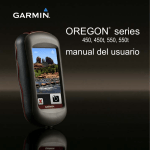
serie zūmo 200 ® manual del usuario para utilizar con las unidades zūmo 210 y zūmo 220 © 2010-2011 Garmin Ltd. o sus subsidiarias Garmin International, Inc. 1200 East 151st Street, Olathe, Kansas 66062, EE.UU. Tel. (913) 397.8200 o (800) 800.1020 Fax (913) 397.8282 Garmin (Europe) Ltd. Liberty House Hounsdown Business Park, Southampton, Hampshire, SO40 9LR Reino Unido Tel. +44 (0) 870.8501241 (fuera del Reino Unido) 0808 2380000 (dentro del Reino Unido) Fax +44 (0) 870.8501251 Garmin Corporation No. 68, Jangshu 2nd Road, Sijhih, Taipei County, Taiwán Tel. 886/2.2642.9199 Fax 886/2.2642.9099 Todos los derechos reservados. A menos que en este documento se indique expresamente, ninguna parte de este manual se podrá reproducir, copiar, transmitir, difundir, descargar ni guardar en ningún medio de almacenamiento ni con ningún propósito, sin el previo consentimiento expreso por escrito de Garmin. Por el presente documento, Garmin autoriza la descarga de una sola copia de este manual en una unidad de disco duro o en otro medio de almacenamiento electrónico para su visualización, y la impresión de una copia de este manual o de cualquiera de sus revisiones, siempre y cuando dicha copia electrónica o impresa contenga el texto completo de este aviso de copyright y se indique que cualquier distribución comercial no autorizada de este manual o cualquiera de sus revisiones está estrictamente prohibida. nüMaps Lifetime™ son marcas comerciales de Garmin Ltd. o sus subsidiarias. Estas marcas comerciales no se podrán utilizar sin autorización expresa de Garmin. La información de este documento está sujeta a cambios sin previo aviso. Garmin se reserva el derecho a cambiar o mejorar sus productos y a realizar modificaciones en su contenido sin la obligación de comunicar a ninguna persona u organización tales modificaciones o mejoras. Visita el sitio Web de Garmin (www.garmin.com) para consultar las actualizaciones e información adicional más reciente respecto al uso y funcionamiento de éste y de otros productos de Garmin. Otras marcas y marcas comerciales pertenecen a sus respectivos propietarios. Garmin®, el logotipo de Garmin, MapSource®, TracBack® y zūmo® son marcas comerciales de Garmin Ltd. o sus subsidiarias, registradas en Estados Unidos y en otros países. Garmin Lock™, myGarmin Agent™, nüMaps Guarantee™ y microSD™ es una marca comercial de SD Card Association. Microsoft, Windows y Windows NT son marcas comerciales registradas o marcas comerciales de Microsoft Corporation en Estados Unidos y/o en otros países. Mac® es una marca comercial de Apple Computer, Inc., registrada en EE.UU. y otros países. Se utilizan con permiso. El uso de datos de geocaching.com está sujeto a los Términos del acuerdo de uso de Geocaching.com que se encuentran en http://www.geocaching.com/about/termsofuse.aspx. La marca y el logotipo de Bluetooth® son propiedad de Bluetooth SIG, Inc. y se utilizan bajo licencia por Garmin. Contenido Contenido Inicio.................................................... 1 Unidad zūmo®........................................ 1 Instalación de la batería de la unidad zūmo................................................. 2 Carga de la unidad zūmo....................... 3 Montaje de la unidad zūmo en un automóvil.......................................... 3 Montaje de la unidad zūmo en una motocicleta....................................... 4 Configuración de la unidad zūmo.......... 7 Adquisición de satélites......................... 7 Vinculación de los auriculares Bluetooth®. ....................................... 8 Uso de la página Menú.......................... 8 Uso del botón de encendido................ 10 Destino.............................................. 12 Búsqueda de direcciones..................... 12 Establecimiento de una ubicación de inicio............................................... 12 Búsqueda de un lugar escribiendo el nombre........................................... 13 Búsqueda de lugares encontrados recientemente................................. 14 Favoritos.............................................. 14 Uso de las rutas personalizadas.......... 15 Introducción de coordenadas............... 16 Búsqueda de un lugar mediante el mapa........................................... 17 Uso de TracBack®................................ 17 Manual del usuario de la unidad zūmo 200 Búsqueda cerca de otra ubicación....... 17 Uso de las páginas principales....... 18 Procesador de trayecto........................ 19 Lista de giros........................................ 19 Siguiente giro....................................... 19 Página Rutas....................................... 19 Gestión de archivos......................... 21 Tipos de archivos admitidos................. 21 Carga de archivos................................ 21 Carga de fotos para la navegación por fotos......................................... 23 Eliminación de archivos....................... 23 Uso de las utilidades........................ 24 Configuración....................................... 24 ¿Dónde estoy?..................................... 24 Ayuda................................................... 24 Visor de imágenes............................... 24 Rutas personalizadas.......................... 25 Mis datos.............................................. 25 Hora mundial........................................ 25 Calculadora.......................................... 26 Conversor de unidades........................ 26 Tráfico.................................................. 27 Uso del receptor de tráfico FM........ 28 Tráfico en la zona................................. 28 Código de colores de gravedad........... 29 Tráfico en la ruta.................................. 29 Visualización del mapa de tráfico........ 30 Visualización de retenciones de tráfico......................................... 30 Suscripciones de tráfico....................... 30 i Contenido Personalización de la unidad . zūmo.................................................. 31 Configuración del sistema.................... 31 Configuración de navegación.............. 31 Configuración de la pantalla................ 32 Activación del seguimiento de combustible.................................... 33 Configuración de la hora...................... 33 Configuración del idioma..................... 33 Configuración del mapa....................... 34 Configuración del vehículo................... 35 Configuración Bluetooth....................... 35 Configuración del formato de posición.......................................... 35 Configuración de seguridad................. 35 Información de suscripciones de tráfico.............................................. 36 Restablecimiento de todos los ajustes............................................ 37 Sustitución de la batería en la unidad zūmo................................... 41 Cambio del fusible............................... 42 Montaje en el salpicadero.................... 42 Mapas adicionales............................... 43 Extras y accesorios opcionales............ 43 nüMaps Guarantee™............................ 44 nüMaps Lifetime™................................ 44 Acerca de las señales del satélite GPS................................................ 45 Cómo contactar con Garmin................ 45 Acuerdo de licencia del software......... 46 Especificaciones.................................. 47 Solución de problemas........................ 48 Índice................................................. 50 Apéndice........................................... 38 Registro de la unidad zūmo................. 38 Cuidados de la unidad zūmo............... 38 Limpieza de la unidad.......................... 38 Bloqueo de la unidad zūmo................. 39 Calibración de la pantalla..................... 40 Restablecimiento de la unidad zūmo............................................... 40 Actualización del software................... 40 Eliminación de los datos del usuario.... 41 Información de la batería..................... 41 ii Manual del usuario de la unidad zūmo 200 Inicio Inicio Unidad zūmo® Antena GPS Botón de encendido: Mantenlo pulsado para encender o apagar la unidad zūmo. Púlsalo rápidamente para ajustar el volumen y el brillo de la retroiluminación. Altavoz Contactos de la batería Conector miniUSB debajo del capuchón de goma Manual del usuario de la unidad zūmo 200 Tapa de la batería Número de serie debajo de la batería Botón de apertura: deslízalo hacia arriba para abrir la tapa de la batería. Ranura de tarjeta microSD™ debajo de la batería 1 Inicio Advertencia Este producto contiene una batería de iónlitio. Para evitar graves daños personales, o en la unidad o el vehículo, retírala del vehículo al salir o guárdala para que no quede expuesta a la luz solar directa. 3. Busca los contactos de metal que hay en el extremo de la batería de ión‑litio. 4. Inserta la batería de forma que los contactos de metal de ésta coincidan con los contactos de metal que hay dentro del compartimento de la batería. Consulta la guía Información importante sobre el producto y su seguridad que se incluye en la caja del producto y en la que encontrarás advertencias e información importante sobre el producto. Aviso Antes de montar el dispositivo, consulta la guía Información importante sobre el producto y su seguridad para obtener información sobre la legislación que regula el montaje en el parabrisas. Instalación de la batería de la unidad zūmo 1. Busca la batería de ión‑litio que se incluye en la caja del producto. 2. Desliza el botón de apertura hacia arriba para abrir la tapa de la batería situada en la parte posterior de la unidad zūmo. 2 5. Presiona la batería suavemente para que encaje. 6. Vuelve a colocar la tapa de la batería hasta que encaje. Manual del usuario de la unidad zūmo 200 Inicio Carga de la unidad zūmo Carga la unidad zūmo durante al menos 4 horas antes de usarla con la alimentación de la batería. • Utiliza el cable de alimentación del vehículo. • Utiliza el cable USB. • Utiliza un adaptador de CA opcional. • Utiliza un cargador de batería opcional. Montaje de la unidad zūmo en un automóvil 1. Retira el capuchón de goma del conector mini-USB situado en la parte posterior de la unidad zūmo. Capuchón de goma 2. Enchufa el cable de alimentación del vehículo en el conector mini-USB. 3. Ajusta el soporte de sujeción sobre el brazo de ventosa. Brazo de ventosa Soporte de sujeción Palanca 4. Retira el plástico transparente de la ventosa. Limpia y seca el parabrisas y la ventosa con un paño que no suelte pelusa. 5. Coloca la ventosa en el parabrisas. 6. Mueve la palanca hacia el parabrisas. 7. Instala la parte inferior de la unidad zūmo en el soporte de sujeción. Cable de alimentación Manual del usuario de la unidad zūmo 200 3 Inicio Montaje de la unidad zūmo en una motocicleta 8. Inclina la unidad zūmo hacia atrás hasta que encaje en su sitio. 9. Enchufa el otro extremo del cable de alimentación a una fuente de alimentación disponible del vehículo. La unidad zūmo debería encenderse automáticamente si está enchufada y el vehículo está en marcha. Advertencia Si conectas de forma incorrecta el cable de alimentación con los hilos desnudos puedes provocar daños en el vehículo o en la batería, o lesiones físicas. Garmin recomienda encarecidamente que un instalador con experiencia y los conocimientos necesarios sobre sistemas eléctricos realice la instalación de la unidad. AVISO Para evitar agotar la batería de la motocicleta, desconecta el cable de alimentación del dispositivo zūmo cuando no te desplaces en ella. NOTA: selecciona una ubicación adecuada y segura para instalar la unidad zūmo en la motocicleta, en función de las fuentes de alimentación disponibles y de que la disposición del cable sea segura. 4 Manual del usuario de la unidad zūmo 200 Inicio Instalación de la base del manillar La unidad zūmo incluye piezas para dos soluciones de instalación en manillar. Para realizar otro tipo de instalaciones personali zadas puede ser necesario utilizar compo nentes adicionales (www.ram-mount.com). Instalación del perno en U y la base de manillar 1. Coloca el perno en U alrededor del manillar y enrosca los extremos en la base del manillar. 2. Aprieta las tuercas para fijar la base. No las aprietes en exceso. Instalación de la base de manillar en el soporte del embrague/freno: NOTA: se incluyen pernos estándar de 1/4 in y M6. El tamaño de los pernos debe coincidir con los del soporte del embrague/ freno. 1. Extrae los dos pernos de fábrica del soporte del embrague/freno. 2. Enrosca los pernos nuevos en la base del manillar, pasando por los separadores y el soporte de fijación. 3. Aprieta los pernos para fijar la base. Base del manillar Soporte del embrague/freno NOTA: el par de apriete recomendado es de 50 lbf-in. No excedas el par de apriete de 80 lbf-in. Manillar Base del manillar Separadores Perno en U Manual del usuario de la unidad zūmo 200 5 Inicio Arandelas Soporte de sujeción Placa base Tuercas Tornillos de cabeza plana Separadores Fijación de la placa base al soporte de la unidad zūmo Soporte de sujeción 1. Introduce los tornillos de cabeza plana M4 de 40 mm atravesando las arandelas, el soporte de sujeción, los separadores y la placa base. 2. Aprieta las tuercas para fijar la placa base. Placa base Brazo de doble toma Conexión de la placa base a la base del manillar 1. Alinea la bola de la base del manillar y la bola de la placa base con el brazo de doble toma. 2. Aprieta la rueda ligeramente. 3. Ajusta para mejorar la visión y el uso. 4. Aprieta la rueda para fijar el soporte. 6 Rueda Base del manillar Manual del usuario de la unidad zūmo 200 Inicio Instalación de la unidad zūmo en el soporte Configuración de la unidad zūmo 1. Instala la parte inferior de la unidad zūmo en el soporte de sujeción. 2. Inclina la unidad zūmo hacia atrás hasta que encaje en su sitio. Para encender la unidad zūmo, mantén pulsado . Sigue las instrucciones en pantalla. Palanca de desbloqueo Adquisición de satélites Soporte de sujeción Cómo retirar la unidad zūmo de cualquier soporte Dirígete a un lugar al aire libre, fuera de garajes y alejado de edificios altos. Detén el vehículo y enciende la unidad zūmo. La adquisición de señales de satélite puede tardar unos minutos. indican la intensidad Las barras de la señal del satélite. Cuando las barras aparecen de color verde, significa que la unidad zūmo ha adquirido la señal del satélite. Ahora ya puedes seleccionar un destino y navegar hacia él. 1. Pulsa la palanca de desbloqueo de la parte superior del soporte para liberar la unidad zūmo. 2. Levanta la unidad zūmo para extraerla. Manual del usuario de la unidad zūmo 200 7 Inicio Vinculación de los auriculares Bluetooth® Puedes escuchar el audio de la unidad zūmo con los auriculares Bluetooth. La primera vez que utilices dos dispositivos juntos, debes "vincularlos". Para ello, los auriculares Bluetooth y la unidad zūmo deben estar encendidos y a menos de 10 metros el uno del otro. Después de la vinculación inicial, ambos dispositivos se conectarán automáticamente cada vez que los enciendas. 1. Toca Utilidades > Configuración > Bluetooth. 2. Activa la tecnología Bluetooth en la unidad zūmo. 3. En Conexiones, toca Añadir o Cambiar. 4. Habilita el modo Encuéntrame/Visible en los auriculares. 5. Toca Aceptar en la unidad zūmo. 6. Selecciona el dispositivo y toca Aceptar. 7. Introduce el PIN de Bluetooth de los auriculares y, si es necesario, toca Hecho. 8 8. Toca Aceptar. NOTA: para obtener más información, consulta la página 35 o el manual del usuario de los auriculares. Uso de la página Menú ➊ ➏ ➋ ➌ ➍ ➎ ➐ ➑ ➒ ➊ ➋ ➌ Intensidad de la señal del satélite GPS. Estado de los auriculares Bluetooth. Modo de uso. Toca para cambiar al modo Motociclismo, Conducción, Peatón, Bicicleta o Ciclomotor. ➍ Estado de la batería. ➎ Hora actual. Toca para cambiar la configuración de la hora. ➏ Toca para buscar un destino. Manual del usuario de la unidad zūmo 200 Inicio ➐ Toca para ver el mapa. ➑ Toca para ajustar el volumen. NOTA: si vinculas unos auriculares Bluetooth a la unidad zūmo, ajusta el volumen de los auriculares. ➒ Toca para utilizar utilidades como, por ejemplo, la configuración, ¿Dónde estoy?, Ayuda y rutas. Sugerencias y accesos directos de la unidad zūmo • Para regresar rápidamente a la página Menú, mantén pulsado Atrás. y para ver más • Toca opciones. Mantén pulsados estos botones para desplazarte más rápido. • Las páginas tienen una apariencia distinta en función del modo de uso y la configuración. Manual del usuario de la unidad zūmo 200 Selección de un modo de uso Conducción Peatón Motociclismo Bicicleta Ciclomotor La unidad zūmo ofrece varios modos de uso para distintos modos de transporte. Las rutas y la navegación se calculan de forma diferente en función del modo de uso. Por ejemplo, las calles de sentido único se tratan de forma distinta en modo Peatón y en modo Conducción. Cambio del modo de uso 1. Toca el icono del modo de uso. 2. Selecciona un modo y toca Aceptar. 3. Toca Sí y sigue las instrucciones que se muestran en la pantalla para definir la configuración del modo de uso. Para obtener más información sobre configuraciones personalizadas, consulta la página 31. 9 Inicio Uso del botón de encendido Búsqueda de puntos de interés y para ajustar el brillo de • Toca la pantalla. y para ajustar el volumen. • Toca • Toca la casilla que aparece junto a Silenciar para apagar el audio. Para buscar por nombre, toca Destino > Puntos de Interés > Escribir nombre. Pulsa y suelta rápidamente el botón de encendido para ver opciones adicionales: 1. Toca Destino > Puntos de Interés. 2. Selecciona una categoría. 3. Selecciona un destino y toca Ir. Para buscar en una zona distinta, toca Destino > Próximo a. Restablecimiento de la unidad zūmo Si la unidad zūmo deja de funcionar, restablécela manteniendo pulsado el botón de encendido. 10 Manual del usuario de la unidad zūmo 200 Inicio Uso de la página Ir ➊ 4. Toca Añadir como Punto de vía para añadir esta parada antes del destino. O BIEN Toca Establecer como nuevo destino para convertirlo en el nuevo destino final. ➋ ➌ ➍ ➊ ➋ ➌ Toca para ver la ruta en el mapa. Toca para comenzar la navegación. Toca para ver esta ubicación y las zonas a su alrededor en el mapa. Consulta la página 18. ➍ Toca para guardar esta ubicación en Favoritos. Añadir una parada a la ruta 1. Con una ruta activa, toca Menú > Destino. 2. Busca la parada adicional (punto de vía). 3. Toca Ir. Manual del usuario de la unidad zūmo 200 Tomar un desvío Si la carretera por la que estás circulando está cerrada más adelante, puedes tomar un desvío. NOTA: la función Desvío no está disponible cuando se navega fuera de carretera. 1. Con una ruta activa, toca Menú. 2. Toca Desvío. La unidad zūmo intentará encontrar una ruta alternativa que evite la carretera por la que estás circulando o la siguiente carretera de tu lista de giros y, a continuación, volverá a la ruta original. Si la ruta que estás siguiendo constituye la única opción razonable, es posible que la unidad zūmo no calcule ningún desvío. 11 Destino Destino La página Destino presenta varias categorías para encontrar ubicaciones. Para aprender a realizar búsquedas simples, consulta la página 10. SUGERENCIA: toca Próximo a para cambiar la zona de búsqueda. Consulta la página 17. Búsqueda de direcciones 1. Toca Destino > Dirección. 2. Cambia el estado, el país o la provincia si es necesario. 3. Toca Escribir ciudad, introduce la ciudad/código postal y toca Hecho. Selecciona la ciudad/código postal en la lista. (La opción de búsqueda de código postal no está disponible en toda la cartografía). Si no estás seguro de la ciudad, toca Buscar todo. 4. Introduce el número de la dirección y toca Hecho. 5. Introduce el nombre de la calle y toca Hecho. 12 6. Si es necesario, selecciona la calle correcta en la lista. 7. Si es necesario, toca la dirección. NOTA: según la versión de los mapas que haya cargados en la unidad zūmo, puede que cambien los nombres de los botones y que algunos pasos estén en un orden diferente. Establecimiento de una ubicación de inicio Puedes establecer el lugar al que vuelvas más a menudo como ubicación de inicio. 1. Toca Destino > Ir a Inicio. 2. Selecciona una opción. 3. Introduce tu dirección y toca Ir. Ir a Inicio Una vez establecida la ubicación de inicio, podrás ir a ella en cualquier momento tocando Destino > Ir a Inicio. Manual del usuario de la unidad zūmo 200 Destino Cambio de la ubicación de inicio Para cambiar la ubicación de inicio debes, en primer lugar, eliminarla de Favoritos. Uso del teclado en pantalla Cuando aparezca un teclado en pantalla, toca una letra o un número para introducirlos. 1. Toca Destino > Favoritos. 2. Selecciona la ubicación de inicio. 3. Toca Inicio > Editar > Borrar > Sí. Una vez que hayas borrado la ubicación de inicio, vuelve a establecerla según los pasos de la página 12. Búsqueda de un lugar escribiendo el nombre Si conoces el nombre de la ubicación que estás buscando, puedes escribirlo usando el teclado en pantalla. También puedes introducir letras que contenga el nombre para delimitar la búsqueda. 1. Toca Destino > Puntos de Interés > Escribir nombre. 2. Con el teclado que aparece en pantalla, introduce las letras del nombre. Toca Hecho. Manual del usuario de la unidad zūmo 200 • Toca para ver una lista de palabras de búsqueda de los últimos lugares encontrados. para borrar un carácter. • Toca para borrar toda la Mantén pulsado entrada. para añadir un espacio. • Toca para cambiar entre caracteres • Toca en mayúscula y en minúscula. • Toca Idioma para cambiar el modo de idioma del teclado. • Toca 123 para introducir caracteres especiales, como signos de puntuación. 13 Destino Búsqueda de lugares Favoritos encontrados recientemente Puedes guardar lugares en tus Favoritos para La unidad zūmo almacena las 50 últimas ubicaciones encontradas en la lista Últimos encontrados. Toca Destino > Últimos encontrados. La lista estará encabezada por los lugares que hayas visto más recientemente. Eliminación de lugares encontrados recientemente Para eliminar todos los lugares de la lista Últimos encontrados, toca Suprimir > Sí. NOTA: cuando toques Suprimir, se eliminarán todos los elementos de la lista. Este proceso no eliminará el lugar en cuestión de la unidad zūmo. poder encontrarlos rápidamente y crear rutas para llegar a ellos. La ubicación de inicio se guarda también en Favoritos. Almacenamiento de la ubicación actual En el mapa, toca . Toca Guardar ubicación para guardar la ubicación actual. Almacenamiento de los lugares encontrados 1. Cuando encuentres un lugar que desees guardar, toca Guardar. 2. Toca Aceptar. El lugar se guardará en Favoritos. Búsqueda de lugares guardados Toca Destino > Favoritos. Se muestran las ubicaciones guardadas. 14 Manual del usuario de la unidad zūmo 200 Destino Edición de lugares guardados 1. Toca Destino > Favoritos. 2. Toca la ubicación que deseas editar. 3. Toca Editar. Uso de las rutas personalizadas Toca Destino > Rutas personalizadas. Se lecciona la ruta que desees seguir y toca Ir. Creación de una ruta personalizada Utiliza la unidad zūmo para crear y guardar rutas personalizadas antes de realizar el siguiente viaje. Puedes guardar hasta 10 rutas personalizadas. 4. Selecciona un elemento que editar. Extras Para obtener información acerca de extras como la información sobre radares, consulta la página 43. Manual del usuario de la unidad zūmo 200 1. Toca Destino (o Utilidades) > Rutas personalizadas > Nueva. 2. Toca Añadir nuevo punto de inicio. 3. Busca una ubicación para el punto de inicio y toca Seleccionar. 4. Toca Añadir nuevo punto final. 5. Busca una ubicación como punto final y toca Seleccionar. 15 Destino 6. Toca para añadir otra ubicación a la ruta personalizada. Toca para eliminar una ubicación. 7. Toca Siguiente para calcular la ruta personalizada y verla en el mapa. 8. Toca Guardar para guardar la ruta personalizada y salir. Edición de rutas personalizadas 1. Toca Destino (o Utilidades) > Rutas personalizadas. 2. Selecciona la ruta que desees editar. 3. Toca Editar. 4. Selecciona un elemento que editar. 16 Introducción de coordenadas Si conoces las coordenadas geográficas de tu destino, puedes utilizar la unidad zūmo para navegar hacia el mismo por medio de las coordenadas de latitud y longitud (u otros formatos de coordenadas). Esta función es especialmente útil en actividades de geoca ching. Para obtener más información sobre geocaching, visita www.geocaching.com. 1. Toca Destino > Coordenadas. 2. Toca Formato para cambiar el tipo de coordenadas. Dado que los distintos mapas y cartas utilizan distintos formatos de posición, la unidad zūmo te permite seleccionar el formato de coordenadas correcto para el tipo de mapa que estés utilizando. 3. Introduce las coordenadas y toca Hecho. Manual del usuario de la unidad zūmo 200 Destino Búsqueda de un lugar mediante el mapa Toca Destino > Buscar en mapa. Consejos para buscar en el mapa • Toca el mapa y arrástralo para ver distintas partes del mismo. • Toca y para acercar y alejar el mapa. • Toca cualquier objeto del mapa. Aparece una flecha que apunta al objeto. • Toca Guardar para guardar esta ubicación. • Toca Ir para navegar a la ubicación. Si el modo GPS está desactivado, toca Establecer ubicación para establecer tu ubicación como ubicación seleccionada. Consulta la página 31. Manual del usuario de la unidad zūmo 200 Uso de TracBack® Toca Destino > TracBack para ver el track más reciente. Toca Guardar para guardar este track en Favoritos. Toca Ir para volver a seguir la ruta reciente del viaje. Búsqueda cerca de otra ubicación NOTA: la unidad zūmo busca automáti camente lugares cercanos a la ubicación actual. 1. Toca Destino > Próximo a. 2. Selecciona una opción. 17 Uso de las páginas principales Uso de las páginas principales La ruta se marca con una línea magenta. A medida que te desplazas, la unidad zūmo te guía a tu destino mediante indicaciones de voz, flechas en el mapa e instrucciones en la parte superior del mapa. La bandera de cuadros indica el destino. Si te sales de la ruta original, la unidad zūmo calcula de nuevo la ruta y te ofrece nuevas indicaciones. ➊ ➋ ➋ Toca la barra de texto para ver la lista de giros. ➌ Toca para acercar y alejar el mapa. ➍ Toca el icono de vehículo para ver la página ¿Dónde estoy?. ➎ Toca para ver el procesador de trayecto. ➌ ➎ ➊ 18 Toca para ver el siguiente giro (navegación por carretera). ➍ ➏ ➎ ➏ Toca para ver la página Menú. Manual del usuario de la unidad zūmo 200 Uso de las páginas principales Procesador de trayecto El procesador de trayecto indica la velocidad actual y ofrece estadísticas útiles sobre el trayecto. Para ver el procesador de trayecto, toca Velocidad en el mapa. Si vas a efectuar muchas paradas, deja la unidad zūmo encendida para que pueda calcular con precisión el tiempo transcurrido durante el trayecto. Restablecimiento del Procesador de trayecto Para ver información precisa del trayecto, restablece el procesador de trayecto antes de emprender el viaje. Toca Restablecer trayecto para restablecer la información de la página Procesador de trayecto. Toca Restablecer máxima para restablecer la velocidad máxima. Lista de giros Mientras te desplazas por una ruta, la lista de giros muestra instrucciones giro a giro de toda la ruta y la distancia entre giros. Manual del usuario de la unidad zūmo 200 Toca la barra de texto de la parte superior del mapa para abrir la lista de giros. Toca un giro de la lista para ver la información sobre el siguiente giro. Toca Mostrar mapa para ver la ruta completa en el mapa. Siguiente giro Mientras te desplazas por una ruta, puedes ver el siguiente giro en el mapa, así como la distancia y el tiempo que quedan para llegar a él. Para ver el siguiente giro, toca la esquina superior izquierda del mapa o cualquier giro de la lista de giros. Página Rutas La página Rutas muestra tres tipos diferentes de rutas hasta tu destino: vía rápida, distancia más corta y fuera de carretera. Toca un botón de ruta en el lateral de la pantalla para seleccionar una ruta. Consulta la página 31 para obtener más información sobre las preferencias de la ruta. 19 Uso de las páginas principales En la página Ir toca la pestaña de información de ruta, que muestra el modo de uso, la distancia y el tiempo hasta tu destino, para abrir la página Rutas. Compás Rumbo en grados Indicador de control Campos de información Compás GPS Puedes navegar utilizando un compás GPS. No necesita calibración, pero sí que dispongas de una vista despejada del cielo. Toca un campo de datos de la página Mapa para ver el compás. Cuando te desplazas, el compás gira. El indicador de control muestra el rumbo actual. El rumbo también se muestra en grados en el centro de la brújula. Los campos de información muestran la velocidad, la altura, la hora del día y la precisión de la señal GPS. Navegación fuera de carretera con el compás Al navegar por una ruta fuera de carretera, la flecha de dirección indica la dirección que debes seguir para mantenerte en la ruta. Si la flecha de dirección apunta al indicador de control, significa que te diriges directamente hacia el destino. En el campo de información situado en la parte inferior izquierda se muestra la distancia hasta el destino. Flecha de dirección Indicador de control Distancia hasta destino Compás GPS mientras navegas por una ruta fuera de carretera 20 Manual del usuario de la unidad zūmo 200 Gestión de archivos Gestión de archivos Puedes almacenar archivos como, por ejemplo, archivos de imágenes JPEG y archivos de rutas GPX en la memoria interna de la unidad zūmo o en una tarjeta microSD. NOTA: la unidad zūmo no es compatible con Windows® 95, 98, Me o Windows NT®. Tampoco es compatible con Mac® OS 10.3 ni ninguna versión anterior. Tipos de archivos admitidos • Archivos de imagen JPEG, JPG, PNG, BMP y GIF: consulta la página 23 • Archivos de mapas, rutas y waypoints de MapSource®: consulta la página 43 • Archivos de POI personalizados GPI de POI Loader de Garmin: consulta la página 44 Manual del usuario de la unidad zūmo 200 Carga de archivos Ranura de tarjeta microSD debajo de la batería Botón de apertura: deslízalo hacia arriba para abrir la tapa de la batería. Conector mini-USB debajo del capuchón de goma Introducción de una tarjeta microSD (opcional) 1. Desliza el botón de apertura hacia arriba para abrir la tapa de la batería situada en la parte posterior de la unidad zūmo. 2. Extrae la batería. 3. Para introducir o extraer la tarjeta, presiónala hasta que se oiga un clic. 4. Sustituye la batería. 21 Gestión de archivos 5. Vuelve a colocar la tapa de la batería hasta que encaje. Conexión del cable USB Conecta el conector mini-USB en la parte posterior de la unidad zūmo. Conecta el extremo más grande del cable en un puerto USB disponible del ordenador. La unidad zūmo y la tarjeta microSD aparecen como unidades extraíbles en Mi PC en los ordenadores con Windows y como volúmenes montados en los ordenadores Mac. NOTA: algunos sistemas operativos u ordenadores con varias unidades en red no pueden mostrar las unidades zūmo. Consulta el archivo de ayuda del sistema operativo para obtener más información sobre cómo asignar las unidades. 22 Transferencia de archivos a la unidad zūmo Copia y pega los archivos del ordenador en las unidades o los volúmenes de la unidad zūmo. 1. Busca en el ordenador el archivo que desees copiar. 2. Selecciónalo y toca Edición > Copiar. 3. Abre la unidad/volumen "Garmin" o de la tarjeta microSD. 4. Haz clic en Edición > Pegar. El archivo aparecerá en la lista de archivos de la memoria de la unidad zūmo o en la tarjeta microSD. Expulsión y desconexión del cable USB Cuando hayas terminado de transferir los archivos, haz clic en el icono Quitar que aparece hardware con seguridad en la bandeja del sistema o arrastra el en icono del volumen a la Papelera los ordenadores Mac. Desconecta la unidad zūmo del ordenador. Manual del usuario de la unidad zūmo 200 Gestión de archivos Carga de fotos para la navegación por fotos Descarga fotos con información sobre ubicaciones a la unidad zūmo o tarjeta microSD para utilizar la navegación por fotos. Visita http://connect.garmin.com /photos para obtener más información. 1. Conecta la unidad zūmo al ordenador. 2. Visita http://connect.garmin.com/photos e inicia sesión. 3. Selecciona una foto. 4. Sigue las instrucciones en pantalla. Manual del usuario de la unidad zūmo 200 Eliminación de archivos AVISO Si no conoces la función de un archivo, no lo borres. La memoria de la unidad zūmo contiene archivos de sistema importantes que no se deben eliminar. Conecta la unidad zūmo al ordenador y abre la unidad/volumen de la unidad zūmo o de la tarjeta microSD. Resalta el archivo que desees eliminar y pulsa la tecla Suprimir del teclado del ordenador. 23 Uso de las utilidades Uso de las utilidades El menú Utilidades proporciona numerosas funciones que te resultarán útiles en tus viajes. En la página Menú, toca Utilidades para acceder al menú Utilidades. ¿Dónde estoy? Toca ¿Dónde estoy? para ver información sobre la ubicación actual. Es una función útil si necesitas informar al personal de emergencias de tu ubicación. Toca un botón de la derecha para ver los puntos más cercanos de esta categoría. Toca Guardar ubicación para guardar la ubicación actual. Ayuda Toca Ayuda para obtener información sobre el uso de la unidad zūmo. Configuración Para obtener información sobre los parámetros de configuración, consulta las páginas 31–37. 24 Visor de imágenes Utiliza el visor de imágenes para ver imágenes que hayas almacenado en la unidad zūmo o en una tarjeta microSD. 1. Toca Utilidades > Visor de imágenes. 2. Toca una imagen para verla ampliada. 3. Toca las flechas para ver todas las imágenes. Manual del usuario de la unidad zūmo 200 Uso de las utilidades Visualización de una presentación Toca Diapositivas para iniciar una presentación que mostrará cada una de las imágenes durante unos segundos y, a continuación, mostrará la siguiente imagen. Toca en cualquier parte de la pantalla para detener la presentación. Navegación hacia una imagen Si una imagen contiene información sobre la ubicación, toca Información > Ir para crear una ruta a la misma. Consulta la página 23 para obtener más información acerca de la carga de imágenes en la unidad zūmo. Hora mundial 1. Toca Utilidades > Hora mundial. 2. Para cambiar una ciudad de la lista, tócala. 3. Introduce un nombre de ciudad y toca Hecho. 4. Si es necesario, selecciona la ciudad correcta. 5. Toca Guardar. 6. Toca Mapa Mundi para ver un mapa. Las horas nocturnas se muestran en la zona sombreada. 7. Toca Hora mundial para volver a ver el reloj o el botón Atrás para salir. Rutas personalizadas Para obtener información sobre las rutas personalizadas, consulta la página 15. Mis datos Utiliza esta utilidad para gestionar y borrar los datos guardados como, por ejemplo, tus Favoritos. Si has transferido una ruta desde MapSource, toca Importar ruta desde arc hivo para utilizar la ruta en la unidad zūmo. Manual del usuario de la unidad zūmo 200 25 Uso de las utilidades Calculadora 1. Toca Utilidades > Calculadora. 2. Introduce el primer número del cálculo. 3. Selecciona un operador (÷, ×, - o +). 4. Introduce el segundo número del cálculo. • Toca . para agregar un decimal. • Toca ± para pasar de números negativos a positivos o viceversa. Conversor de unidades 1. Toca Utilidades > Conversor de unidades. 2. Toca Conversión, selecciona un tipo de medida y toca Aceptar. 3. Toca la unidad de medida que deseas cambiar. 4. Selecciona una unidad de medida y toca Aceptar. Repite la operación, si es necesario. 5. Toca el cuadro en blanco para introducir un valor. 6. Introduce un valor y toca Hecho. Se convertirá la medida. 7. Toca Suprimir para realizar otra conversión. • Toca % para convertir el número en un porcentaje (0,01). • Toca C para borrar la entrada. 5. Toca =. 6. Toca C para realizar otro cálculo. 26 Manual del usuario de la unidad zūmo 200 Uso de las utilidades Actualización de tipos de cambio Es posible actualizar manualmente los tipos de cambio de las monedas para que siempre puedas utilizar los tipos más actualizados. 1. Toca Utilidades > Conversor de unidades > Conversión. 2. Toca Moneda y, a continuación, Aceptar. 3. Toca los botones de monedas y selecciona las monedas que deseas actualizar. 4. Toca Actualizar. 5. Toca las casillas situadas junto a las monedas para introducir los tipos nuevos. 6. Toca Guardar para guardar tipos nuevos o toca Restablecer para utilizar los tipos originales. Manual del usuario de la unidad zūmo 200 Tráfico Sólo puedes acceder a la información sobre el tráfico si la unidad zūmo está conectada a un receptor de tráfico FM opcional. Para obtener más información, consulta las páginas 28–30 y www.garmin.com/traffic. 27 Uso del receptor de tráfico FM Uso del receptor de tráfico FM NOTA: debes adquirir el receptor de tráfico por separado. Puedes utilizar un receptor de tráfico FM TMC (canal de mensajes de tráfico) para recibir emisiones de información sobre el tráfico por el sistema de datos de radio FM. El receptor de tráfico está integrado en el cable de alimentación del vehículo. A una salida de alimentación del vehículo Al conector de alimentación de la unidad zūmo Receptor de tráfico FM TMC NOTA: Garmin no se hace responsable de la precisión de la información de tráfico. El receptor de tráfico recibe las señales emitidas por el proveedor de servicios de tráfico y muestra esa información en la unidad zūmo. Tráfico en la zona Al recibir información de tráfico, aparecerá un icono de tráfico en la esquina superior derecha del mapa. El icono de tráfico cambia de color para indicar la gravedad de los problemas de tráfico en la ruta o la carretera por la que conduces en ese momento. Icono de tráfico Si la unidad zūmo está conectada al receptor de tráfico y a la alimentación del vehículo, y te encuentras en un área de cobertura, la unidad zūmo puede recibir información acerca de retenciones de tráfico. Para obtener más información, visita www.garmin.com/traffic. 28 Manual del usuario de la unidad zūmo 200 Uso del receptor de tráfico FM Código de colores de gravedad El color del icono de tráfico indica la gravedad de las retenciones de tráfico. Color Descripción Significado Verde Gravedad baja El tráfico es fluido. Amarillo Gravedad media Hay retenciones. Rojo Gris Hay grandes Gravedad embotellamientos alta o el tráfico está detenido. No hay datos Los datos de tráfico no se han actualizado. Manual del usuario de la unidad zūmo 200 Tráfico en la ruta Al calcular la ruta, la unidad zūmo examina el tráfico actual y optimiza automáticamente la ruta para ofrecer el trayecto más corto. Si se producen retenciones de tráfico importantes en la ruta mientras te desplazas por ella, la unidad zūmo recalcula la ruta de forma automática. Es posible que la unidad siga dirigiéndote a través del tráfico si no hay ninguna ruta alternativa que sea mejor. Si se producen retenciones de tráfico de baja gravedad en la ruta, el icono de tráfico muestra una ficha que indica el tiempo adicional que tardarás en recorrer la ruta a causa de la retención. Este tiempo ya está incluido en la hora aproximada de llegada. Para evitar tráfico en la ruta de forma manual: 1. En el mapa, toca el icono de tráfico. 2. Toca Tráfico en la ruta. 3. Si es necesario, toca las flechas para ver otras retenciones de tráfico en la ruta. 4. Toca Evitar para evitar la retención de tráfico. 29 Uso del receptor de tráfico FM Visualización del mapa de tráfico El Mapa de tráfico muestra los sentidos y las retenciones de tráfico en carreteras cercanas con códigos de color. 1. En el mapa, toca el icono de tráfico. Visualización de retenciones de tráfico 1. En la página Mapa, toca el icono de tráfico. 2. Toca Búsqueda de tráfico para ver una lista de retenciones de tráfico. 3. Para ver más detalles, toca un elemento de la lista. Si hay más de una retención, toca las flechas para ver las demás retenciones. Suscripciones de tráfico 2. Toca Mostrar mapa de tráfico para ver los incidentes de tráfico en un mapa. Para obtener información sobre cómo añadir o renovar suscripciones de tráfico, consulta la página 36. Para volver a la versión normal del mapa de tráfico, toca el icono de tráfico y toca Mostrar mapa normal. 30 Manual del usuario de la unidad zūmo 200 Personalización de la unidad zūmo Personalización de la unidad zūmo 1. Toca Utilidades > Configuración. 2. Toca el parámetro que desees cambiar. 3. Toca el botón situado junto al nombre del parámetro para modificarlo. NOTA: algunos menús y opciones de configuración varían en función del modo de uso. Busca un icono de modo de uso junto a la opción de configuración. No todas las opciones de configuración están disponibles para todos los modos de uso. Configuración del sistema Toca Utilidades > Configuración > Sistema. Modo de uso: indica el modo de navegación que utilizarás para optimizar las rutas: Motociclismo, Conducción, Peatón o Bicicleta. Consulta la página 9. Simulador GPS: activa el simulador para desactivar el modo GPS, simular la navegación y ahorrar batería. Unidades: cambia las unidades de medida a Kilómetros o Millas. Manual del usuario de la unidad zūmo 200 Tipo de teclado: selecciona una preferencia. • Modo estándar: una distribución alfabética. • Modo grande: disposición que te permite seleccionar de entre ocho letras al mismo tiempo. Acerca de: muestra la versión del software de la unidad zūmo, el ID de la unidad, la versión de audio y la versión del software del GPS. Necesitarás esta información para actualizar el software del sistema o comprar cartografía adicional. Consulta la página 43. Restablecer: restaura la configuración del sistema. Configuración de navegación Toca Utilidades > Configuración > Navegación. Preferencia de ruta: selecciona una preferencia para calcular la ruta: • Vía rápida: para calcular las rutas más rápidas pero en las que tal vez se recorra una distancia mayor. 31 Personalización de la unidad zūmo • Distancia más corta: para calcular las rutas más cortas en distancia pero que quizá se tarden más en recorrer. • Fuera de carretera: para calcular rutas punto a punto sin carreteras. Elementos a evitar: selecciona los tipos o las condiciones de la carretera que deseas evitar en las rutas. Recálculo: selecciona si deseas que la unidad zūmo recalcule la ruta cuando te desvíes de ella. • Auto: recalcula la ruta automáticamente. • Desactivado: desactiva la función de recálculo. • Notificado: activa una notificación si te desvías de la ruta. Restablecer: restaura la configuración original de navegación. 32 Configuración de la pantalla Toca Utilidades > Configuración > Pantalla. Modo de color: selecciona Diurno para un fondo brillante, Nocturno para un fondo oscuro o Auto para cambiar automáticamente entre los dos. Captura de pantalla: activa el modo de para tomar captura de pantalla. Toca una captura de pantalla. El archivo de mapa de bits de la imagen se guarda en la carpeta screenshots de la unidad zūmo. Brillo: ajusta el nivel de brillo de la retroiluminación. La reducción del nivel de brillo de la retroiluminación aumenta la autonomía de la batería. Restablecer: restaura la configuración original de la pantalla. Manual del usuario de la unidad zūmo 200 Personalización de la unidad zūmo Activación del seguimiento de combustible Al conectarla al soporte para motocicleta, la unidad zūmo podrá alertarte cuando el depósito de combustible se esté quedando vacío. Toca Utilidades > Configuración > Indicador de combustible. Seguimiento de combustible: toca Activado. Aparece un indicador de combustible bajo el compás en el mapa. Distancia por depósito: introduce la distancia total que puede recorrer tu motocicleta con un depósito de combustible. Advertencia de combustible bajo: elige en qué punto deseas que se te notifique que el depósito de combustible se está quedando vacío. Uso de la alarma de combustible Cuando el depósito de combustible esté lo suficientemente vacío para activar la alarma de combustible restante, aparece un icono rojo de un surtidor en el mapa. Toca el icono para ver una lista de gasolineras próximas. Manual del usuario de la unidad zūmo 200 Configuración de la hora Toca Utilidades > Configuración > Hora. Formato horario: permite seleccionar los formatos de 12 o 24 horas, o el formato de hora UTC. Hora actual: utiliza + y ‑ para ajustar la hora en intervalos de 15 minutos. Selecciona Automática para que la hora se ajuste automáticamente cuando la unidad zūmo reciba señales de satélite. Restablecer: restaura la configuración original de la hora. Configuración del idioma Toca Utilidades > Configuración > Idioma. Voz: cambia el idioma para las indicaciones de voz. Texto: cambia todo el texto en pantalla al idioma seleccionado. Al cambiar el idioma del texto, no se modifica el idioma de los datos de mapas o de los datos introducidos por el usuario, como los nombres de las calles. 33 Personalización de la unidad zūmo Teclado: selecciona el teclado para tu idioma. También puedes cambiar el modo de idioma del teclado de cualquier teclado si tocas el botón Modo. Restablecer: restaura la configuración original de idioma. Configuración del mapa Toca Utilidades > Configuración > Mapa. Nivel de detalle: ajusta el nivel de detalle del mapa. Si se muestran más detalles, el mapa podría cargarse más lentamente. Vista del mapa: selecciona una perspectiva del mapa. • Track arriba: muestra el mapa en dos dimensiones (2D) con la dirección de desplazamiento en la parte superior. • Norte arriba: muestra el mapa en 2D con el norte en la parte superior. • Vista 3D: muestra el mapa en tres dimensiones (3D) con la dirección en la que te desplazas en la parte superior. 34 Zoom automático de mapa: toca Desactivado para desactivar el zoom automático. Vehículo: toca Cambiar para cambiar el icono utilizado para mostrar tu posición en el mapa. Toca el icono que deseas utilizar y, a continuación, Aceptar. Descarga iconos de vehículos adicionales en www.garmin .com/vehicles. Registro de trayecto: muestra u oculta el registro de tus viajes. Para borrar el registro de trayecto, toca Utilidades > Mis datos > Suprimir registro de trayecto. Información de mapa: visualiza los mapas y la versión de cada mapa instalado en la unidad zūmo. Selecciona un mapa para activarlo. Restablecer: restaura la configuración original del mapa. Manual del usuario de la unidad zūmo 200 Personalización de la unidad zūmo Configuración del vehículo Toca Utilidades > Configuración > Selección de vehículo. Toca el icono que deseas utilizar y, a continuación, Aceptar. Descarga iconos de vehículos adicionales en www.garmin.com/vehicles. Configuración Bluetooth Configuración del formato de posición Toca Utilidades > Configuración > Formato de posición. Formato: selecciona un formato de posición. Datum: selecciona un datum de mapa. Toca Utilidades > Configuración > Bluetooth. Configuración de seguridad Conexiones: toca el botón para vincular la unidad con unos auriculares con tecnología inalámbrica Bluetooth o para ver una lista de dispositivos disponibles. Toca Suprimir para desconectar los auriculares. Toca Borrar para eliminar unos auriculares de la memoria de la unidad zūmo. Garmin Lock: activa Garmin Lock™ para bloquear la unidad zūmo. Introduce un PIN de 4 dígitos y establece una ubicación de seguridad. Para obtener más información, consulta la página 39. Bluetooth: activa el componente Bluetooth. Para evitar la conexión automática de los auriculares, toca Desactivados. Restablecer: restaura la configuración Bluetooth original. Con ello no se borra la información de las vinculaciones. Manual del usuario de la unidad zūmo 200 Toca Utilidades > Configuración > Seguridad. Modo seguro: permite activar o desactivar el modo seguro. Cuando el vehículo está en marcha, el modo seguro desactiva todas las funciones que requieren la atención del operador y que podrían distraerte mientras conduces. 35 Personalización de la unidad zūmo Restablecer: restaura la configuración original de seguridad. NOTA: al restablecer la configuración de seguridad no se borrará el PIN de Garmin Lock ni la ubicación de seguridad. Información de suscripciones de tráfico Opciones para Europa Auto: selecciona esta opción para utilizar el mejor proveedor para la zona. También puedes seleccionar un proveedor específico. Buscar: busca proveedores de tráfico TMC adicionales. Para incrementar el tiempo de búsqueda, toca Sí para borrar la tabla de proveedores. Para obtener información sobre el tráfico es necesario disponer de un receptor de tráfico FM opcional. Toca Utilidades > Configuración > Tráfico. Suscripciones: visualiza tus suscripciones de tráfico FM y las fechas de finalización. Toca Añadir para agregar una suscripción. NOTA: si el receptor de tráfico tiene una suscripción de prueba, no es necesario que la actives y no tienes que adquirir una suscripción hasta que finalice la suscripción de prueba. Puedes adquirir suscripciones adicionales o una renovación si tu suscripción ha finalizado. Visita www.garmin.com /fmtraffic. Opciones para Norteamérica Se enumeran tus suscripciones de tráfico FM y las fechas de finalización. Toca Añadir para agregar una suscripción. 36 Añadir una subscripción NOTA: no es necesario que actives la suscripción incluida en el receptor de tráfico FM (en caso de que cuentes con una). La suscripción se activa automáticamente una vez que la unidad zūmo adquiera las señales de satélite mientras recibe las Manual del usuario de la unidad zūmo 200 Personalización de la unidad zūmo señales sobre el tráfico emitidas por el proveedor de servicios. 1. En la página Menú, toca Utilidades > Configuración > Tráfico. 2. En las unidades norteamericanas, toca Añadir. En las unidades no norteamericanas, toca Suscripciones > Añadir. 3. Escribe el ID de la unidad del receptor de tráfico. 4. Visita www.garmin.com/fmtraffic para adquirir una suscripción y obtener un código de 25 caracteres. 5. Toca Siguiente en la unidad zūmo, introduce el código y toca Hecho. Restablecimiento de todos los ajustes 1. Toca Utilidades > Configuración. 2. Toca Restablecer. 3. Toca Sí. El código de suscripción de tráfico no se puede reutilizar. Es necesario que obtengas un código nuevo cada vez que renueves el servicio. Si posees varios receptores de tráfico, tienes que obtener un código nuevo para cada uno de ellos. Manual del usuario de la unidad zūmo 200 37 Apéndice Apéndice en entornos en los que haya vibraciones y golpes excesivos. Registro de la unidad zūmo Limpieza de la unidad Visita http://my.garmin.com para registrar la unidad zūmo. Consulta la página 21 para obtener información sobre cómo conectar la unidad zūmo al ordenador. 1. Conecta la unidad zūmo. Aparecerá una opción que permite instalar myGarmin Agent™ (opcional). 2. Sigue las instrucciones en pantalla para instalar myGarmin Agent y registrar la unidad zūmo. Una vez registrada la unidad zūmo, podrás suscribirte a los últimos servicios de Garmin Online. Cuidados de la unidad zūmo La unidad zūmo contiene componentes electrónicos sensibles que se pueden dañar de forma permanente si se exponen a vibraciones o golpes excesivos. Para reducir al máximo la posibilidad de dañar la unidad zūmo, evita que se caiga, así como utilizarla 38 La unidad zūmo está construida con materiales de gran calidad y el único mantenimiento que requiere por parte del usuario es su limpieza. Limpia la carcasa externa de la unidad (sin tocar la pantalla táctil) con un paño humedecido en una solución suave de detergente y sécala. No utilices disolventes ni productos químicos que puedan dañar los componentes plásticos. Limpieza de la pantalla táctil Limpia la pantalla táctil con un paño limpio y suave que no suelte pelusa. Utiliza agua, alcohol isopropílico o limpiador para gafas, si es necesario. Vierte el líquido sobre el paño y frota suavemente la pantalla táctil. Manual del usuario de la unidad zūmo 200 Apéndice Cómo proteger la unidad zūmo • No guardes la unidad zūmo en lugares en los que pueda quedar expuesta durante períodos prolongados a temperaturas extremas, ya que podrías ocasionarle daños irreversibles. • Aunque puedes utilizar un lápiz de PDA con la pantalla táctil, no intentes nunca utilizarlo mientras manejas el vehículo. • No utilices nunca un objeto duro o afilado para manejar la pantalla táctil, pues se podría dañar. Evitar robos • Para evitar robos, retira la unidad y el soporte de la vista cuando no los estés utilizando. Elimina los residuos dejados por la ventosa en el parabrisas. • No guardes la unidad en la guantera. • Registra el producto en http://my.garmin.com. • Utiliza la función Garmin Lock. Manual del usuario de la unidad zūmo 200 Bloqueo de la unidad zūmo Garmin Lock es un sistema antirrobo que bloquea la unidad zūmo. Cada vez que enciendas la unidad zūmo, introduce el PIN o accede a la ubicación de seguridad. 1. Toca Utilidades > Configuración > Seguridad. 2. Toca el botón que aparece debajo de Garmin Lock. 3. Introduce un PIN de 4 dígitos y accede a una ubicación de seguridad. ¿Qué es una ubicación de seguridad? La ubicación de seguridad debe ser un lugar al que vayas con frecuencia, como por ejemplo tu casa. Si la unidad zūmo recibe señales de satélite y te encuentras en la ubicación de seguridad, no es necesario introducir el PIN. NOTA: si olvidas el PIN y la ubicación de seguridad, deberás enviar la unidad zūmo a Garmin para su desbloqueo. También debes enviar un registro del producto o un comprobante de compra del mismo que sean válidos. 39 Apéndice Calibración de la pantalla Si la pantalla táctil no responde correctamente, calíbrala. 1. Apaga la unidad zūmo. 2. Pulsa la esquina superior izquierda de la pantalla táctil. 3. Mientras la mantienes pulsada, enciende la unidad zūmo. Continúa con el dedo pulsado sobre la pantalla táctil durante 30 segundos aproximadamente hasta que aparezca la pantalla de calibración (una pantalla blanca con el mensaje "Tocar punto"). 4. Sigue las instrucciones en pantalla. Restablecimiento de la unidad zūmo Si la pantalla de la unidad deja de funcionar, apaga la unidad zūmo y vuelve a encenderla. Si de esta forma no se resuelve el problema, mantén pulsado durante 10 segundos. La unidad zūmo debería funcionar con normalidad. También puedes extraer la batería y volver a instalarla. 40 Actualización del software Para conectar la unidad zūmo al ordenador, debes disponer de un cable mini-USB opcional. Para obtener más información sobre accesorios, visita http://buy.garmin .com o www.garmin.com/extras, o ponte en contacto con tu distribuidor de Garmin. 1. Conecta la unidad zūmo al ordenador mediante el cable mini-USB. Aparece el menú Reproducción automática. 2. Haz doble clic en para abrir la página de descarga de myGarmin Agent. Si el menú Reproducción automática no se abre o tu ordenador es un Mac, visita www.garmin.com/agent. 3. Sigue las instrucciones que se muestran en la pantalla. Una vez instalado myGarmin Agent, se te solicitará que abras miEscritorio cuando conectes la unidad zūmo al ordenador. miEscritorio comprueba si hay software actual para la unidad zūmo y proporciona información adicional sobre dicha unidad. Manual del usuario de la unidad zūmo 200 Apéndice Eliminación de los datos del usuario AVISO Este procedimiento eliminará toda la información introducida por el usuario. 1. Apaga la unidad zūmo. 2. Pulsa la esquina superior derecha de la pantalla táctil. 3. Mientras la mantienes pulsada, enciende la unidad zūmo. Continúa con el dedo pulsado sobre la pantalla táctil hasta que aparezca el mensaje. 4. Toca Sí para borrar todos los datos del usuario. Se restablecerán todos los parámetros de configuración originales. Se borrarán todos los elementos que hayas guardado. situado en la El icono de la batería esquina de la página de menús indica el estado de la batería de la unidad zūmo. Para aumentar la precisión del indicador de batería, descarga completamente la batería y vuelve a cargarla completamente. Sustitución de la batería en la unidad zūmo Si necesitas sustituir la batería de la unidad zūmo, utiliza una batería de ión-litio 010-11143-00 de Garmin. Puedes comprar una batería de sustitución en http://buy .garmin.com. Ponte en contacto con el departamento local de tratamiento de residuos para obtener información sobre cómo debes desechar correctamente la batería. Información de la batería La unidad zūmo incorpora una batería de ión-litio sustituible por el usuario. Para maximizar la vida útil de la batería, no dejes la unidad zūmo expuesta a la luz del sol y evita exposiciones prolongadas a un calor excesivo. Manual del usuario de la unidad zūmo 200 41 Apéndice Cambio del fusible AVISO Al sustituir el fusible, no pierdas ninguna de las piezas pequeñas y asegúrate de volverlas a colocar en su lugar correcto. El cable de alimentación del vehículo no funciona a menos que se monte correctamente. Si la unidad no se carga en el vehículo, puede que tengas que cambiar el fusible que se encuentra en el extremo del adaptador para vehículo. 1. Utiliza una moneda para empujar el extremo plateado y gira la moneda en el sentido contrario a las agujas del reloj un cuarto de giro. 2. Retira la pieza del extremo, el extremo plateado y el fusible. Pieza del 3. Instala un fusible rápido extremo de 1 A del mismo Extremo tamaño. plateado Fusible 4. Asegúrate de que el extremo plateado está insertado en la pieza del extremo. Utilizando una moneda, sustituye la pieza del extremo. 42 Montaje en el salpicadero AVISO El adhesivo de montaje permanente es extremadamente difícil de quitar una vez pegado. Utiliza la base para montaje incluida para montar la unidad en el salpicadero y cumplir con determinadas normas estatales. 1. Limpia y seca la parte del salpicadero en la que vayas a colocar el disco. 2. Retira la lámina del adhesivo de la parte inferior del disco. 3. Coloca el disco en el salpicadero. 4. Retira la cubierta de plástico transparente de la parte superior del disco. 5. Coloca el soporte con ventosa en la parte superior del disco. Mueve la palanca hacia abajo (hacia el disco). Manual del usuario de la unidad zūmo 200 Apéndice Mapas adicionales Puedes comprar cartografía de MapSource en Garmin y cargarla en la memoria interna de la unidad zūmo o en una tarjeta microSD opcional. Para determinar la versión de los mapas cargados en la unidad zūmo, abre la página Menú. Toca Utilidades > Configuración > Mapa > Información de mapa. Visita www.garmin.com/unlock/update.jsp para comprobar si hay una actualización disponible para el software de mapas. Para activar mapas adicionales necesitas el ID de la unidad (consulta la página 31) y el número de serie (situado debajo de la batería). Consulta el archivo de ayuda de MapSource para obtener más información. Extras y accesorios opcionales Para obtener más información sobre accesorios, visita http://buy.garmin.com o www.garmin.com/extras, o ponte en contacto con tu distribuidor de Garmin. Manual del usuario de la unidad zūmo 200 Radares AVISO Consulta la regulación y las leyes de tu región antes de utilizar estas funciones. Garmin no es responsable de la exactitud ni de las consecuencias de la utilización de un POI personalizado o una base de datos de radares. En algunas ubicaciones hay información disponible sobre radares. Visita http://my .garmin.com para comprobar su disponibilidad. En estas ubicaciones, la unidad zūmo contiene la ubicación de centenares de radares. La unidad zūmo te avisa cuando te acercas a un radar y puede emitir una advertencia si conduces a una velocidad excesiva. Los datos se actualizan semanalmente como mínimo, para que siempre puedas contar con la información más actualizada. Puedes comprar una nueva región o ampliar una suscripción existente en cualquier momento. Cada región que compres tiene su propia fecha de finalización. 43 Apéndice Puntos de interés personalizados Utiliza POI Loader para cargar puntos de interés (POI) personalizados en la unidad zūmo. Existen bases de datos de puntos de interés disponibles que ofrecen diversas empresas en Internet. Algunas bases de datos personalizadas contienen información sobre alertas de puntos como, por ejemplo, radares y zonas escolares. Visita www.garmin.com/extras y haz clic en POI Loader para instalar POI Loader en el ordenador. Para obtener más información, consulta el archivo de ayuda de POI Loader. Pulsa F1 para abrir el archivo de ayuda. Para ver tus POI personalizados, toca Destino > Extras > POI personalizados. Para modificar la configuración de las alertas de proximidad, toca Utilidades > Configuración > Puntos de proximidad > Alertas de proximidad. nüMaps Guarantee™ Para recibir una actualización de mapas gratuita (si está disponible), registra el dispositivo en http://my.garmin.com en un plazo de 60 días desde la primera detección de satélites mientras conduces con el dispositivo. Si te registras por teléfono o después del plazo de 60 días tras la primera detección de satélites mientras conduces con el dispositivo no reunirás los requisitos para obtener una actualización de mapas gratuita. Para obtener más información, visita www.garmin.com/numaps. nüMaps Lifetime™ Por un único pago, puedes recibir hasta cuatro actualizaciones de mapas cada año para la toda la vida útil de tu unidad. Para obtener más información, visita www.garmin.com. Para borrar los puntos de interés personali zados de la unidad zūmo, conecta la unidad al ordenador. Abre la carpeta Garmin\poi de la unidad zūmo o de la tarjeta microSD. Borra el archivo denominado poi.gpi. 44 Manual del usuario de la unidad zūmo 200 Apéndice Acerca de las señales del satélite GPS La unidad zūmo debe recibir las señales del satélite GPS (del inglés Global Positioning System, sistema de posicionamiento global) para navegar. Si te encuentras en interiores, cerca de edificios o de árboles de gran altura o en un parking, puede que la unidad zūmo no reciba las señales de satélite. Dirígete a una zona sin obstrucciones de altura para utilizar la unidad zūmo. Cuando la unidad zūmo haya adquirido la señal del satélite, las barras de intensidad de la señal de la página Menú serán de color . Cuando pierda dichas señales, verde las barras pasarán a ser de color rojo o . transparentes Cómo contactar con Garmin Ponte en contacto con el departamento de asistencia de Garmin si tienes alguna duda. En Estados Unidos, visita www.garmin .com/support o ponte en contacto con Garmin USA por teléfono llamando al (913) 397-8200 ó (800) 800-1020. En el Reino Unido, ponte en contacto con Garmin (Europe) Ltd. por teléfono llamando al 0808 2380000. En Europa, visita www.garmin.com/support y haz clic en Contact Support para obtener información de asistencia local o ponte en contacto con Garmin (Europe) Ltd. por teléfono llamando al +44 (0) 870.8501241. Para obtener más información sobre GPS, visita www.garmin.com/aboutGPS. Manual del usuario de la unidad zūmo 200 45 Apéndice Acuerdo de licencia del software AL UTILIZAR LA UNIDAD zūmo, EL USUARIO SE COMPROMETE A RESPETAR LOS TÉRMINOS Y CONDICIONES DEL SIGUIENTE ACUERDO DE LICENCIA DEL SOFTWARE. EL USUARIO DEBERÁ LEER ESTE ACUERDO ATENTAMENTE. Garmin concede al usuario una licencia limitada para utilizar el software incluido en este dispositivo (el “Software”) en formato binario ejecutable durante el uso normal del producto. La titularidad, los derechos de propiedad y los derechos de propiedad intelectual del Software seguirán perteneciendo a Garmin. de código fuente es un secreto comercial valioso de Garmin. Por la presente el usuario se compromete a no descompilar, desmontar, modificar, invertir el montaje, utilizar técnicas de ingeniería inversa o reducir a un formato legible para las personas el Software o cualquier parte de éste ni crear cualquier producto derivado a partir del Software. Asimismo, se compromete a no exportar ni reexportar el Software a ningún país que contravenga las leyes estadounidenses de control de las exportaciones. El usuario reconoce que el Software es propiedad de Garmin y que está protegido por las leyes de propiedad intelectual de Estados Unidos y tratados internacionales de copyright. También reconoce que la estructura, la organización y el código del Software son secretos comerciales valiosos de Garmin y que el Software en su formato 46 Manual del usuario de la unidad zūmo 200 Apéndice Especificaciones Tamaño físico: An. × Al. × Pr.: 4,21 × 3,35 × 0,90 in (106,9 × 85,1 × 22,9 mm) Peso: 7,6 oz (215,5 g) Pantalla: (ancho × alto): 2,8 × 2,1 in (72 × 54 mm); 320 × 240 píxeles; brillo de 64.000 colores, pantalla LCD de 18 bits; retroiluminación blanca; pantalla táctil Funda: IPX7 resistente al agua Rango de temperaturas de funcionamiento: de ‑4 °F a 131 °F (de ‑20 °C a 55 °C) Rango de temperaturas de carga: de 32 °F a 104 °F (de 0 °C a 40 °C) Almacenamiento de datos: memoria interna y tarjeta microSD extraíble opcional. Los datos se almacenan de forma indefinida. Interfaz del ordenador: almacenamiento masivo USB 2.0 de velocidad completa (12 Mbits), plug-and-play Manual del usuario de la unidad zūmo 200 Tiempo de carga: aproximadamente 4 horas Entrada de alimentación: alimentación del vehículo mediante el cable de alimentación del vehículo incluido Consumo: 5 W máx. Autonomía de la batería: hasta 8 horas Tipo de batería: batería de ión-litio recargable sustituible por el usuario Batería de sustitución para la unidad zūmo: batería de ión-litio 010-11143-00 de Garmin Receptor GPS: de alta sensibilidad, compatible con WAAS Tiempos de adquisición*: En caliente: < 1 seg. En frío: < 38 seg. Restablecimiento de fábrica: < 45 seg. *Tiempo medio de adquisición para un receptor estático a cielo abierto. 47 Apéndice Solución de problemas Problema/Pregunta Solución/Respuesta La unidad zūmo no consigue Mantén la unidad zūmo fuera de cualquier aparcamiento y lejos de recibir señales del satélite. edificios y árboles altos. Permanece parado durante varios minutos. La ventosa no se queda fija al parabrisas. Limpia el soporte de ventosa y el parabrisas con alcohol de frotar. Sécalos con un paño seco y limpio. Realiza el montaje de la ventosa como se describe en la página 3. La unidad zūmo no se carga en el vehículo. Comprueba el fusible del cable de alimentación del vehículo (consulta la página 42). Asegúrate de que el vehículo está en marcha y hay suministro de alimentación a la salida de alimentación. La unidad zūmo sólo puede cargarse entre 32 °F y 104 °F (entre 0 °C y 40 °C). Si se expone la unidad zūmo a la luz solar directa o a un entorno cálido, no podrá cargase. La batería no dura mucho tiempo cargada. Para maximizar el intervalo entre cargas, desactiva la retroiluminación. Toca Utilidades > Configuración > Pantalla > Brillo. Para evitar que la batería se descargue, extráela de la unidad zūmo cuando no la estés utilizando. El indicador de batería no parece preciso. Descarga completamente la batería de la unidad y, a continuación, vuelve a cargarla en su totalidad (sin interrumpir el ciclo de carga). ¿Cómo se borran todos los datos de usuario? Mantén el dedo sobre la esquina inferior derecha de la pantalla de la unidad zūmo mientras se enciende. Sigue pulsando hasta que aparezca el mensaje. Toca Sí para borrar todos los datos del usuario. La unidad zūmo está bloqueada. Si la pantalla de la unidad deja de funcionar, apaga la unidad zūmo y vuelve a encenderla. Si de esta forma no se resuelve el problema, durante 10 segundos. La unidad zūmo debería mantén pulsado funcionar con normalidad. También puedes extraer la batería y, a continuación, volver a instalarla. 48 Manual del usuario de la unidad zūmo 200 Apéndice Problema/Pregunta Solución/Respuesta La pantalla táctil no responde correctamente cuando la toco. Calibra la pantalla táctil como se describe en la página 40. ¿Cómo puedo saber si la unidad zūmo está en modo de almacenamiento masivo USB? Cuando la unidad zūmo esté en este modo, aparecerá una imagen de una unidad zūmo conectada a un equipo. Además, en Mi PC aparecerá una nueva unidad de disco extraíble. El ordenador nunca detecta que hay una unidad zūmo conectada. 1. Desconecta el cable mini-USB del ordenador. 2. Apaga la unidad zūmo. 3. Conecta el cable mini-USB a un puerto USB del equipo y a la unidad zūmo. La unidad zūmo se debe encender automáticamente y activar el modo de almacenamiento masivo USB. Asegúrate de que la unidad zūmo está conectada a un puerto USB y no a un concentrador USB. No encuentro ninguna unidad extraíble en la lista de unidades. Si tienes varias unidades de red asignadas en el equipo, puede que Windows tenga problemas para asignar letras de unidad a las unidades de la unidad zūmo. Consulta el archivo de ayuda del sistema operativo para obtener más información sobre cómo asignar letras de unidades. ¿Cómo puedo buscar restaurantes cerca del hotel en el que me hospedaré en el futuro? 1. Toca Destino > Próximo a > Una ciudad distinta (e introduce tu destino de vacaciones). 2. Localiza el hotel y toca Ir. 3. Toca Menú > Destino > Próximo a > Mi destino. 4. Busca un restaurante. En primer lugar, se muestran los restaurantes cercanos a tu destino. También puedes utilizar el simulador GPS (Utilidades > Configuración > Sistema). Manual del usuario de la unidad zūmo 200 49 Índice Índice Symbols ¿Dónde estoy? 24 A accesorios 43, 44 actualizar mapas 43 software 40 alertas radares 43 archivos 21–23 borrar 23 gestionar 21–23 tipos admitidos 21 transferir 21–23 Ayuda 24 B base de datos de radares 43 base de datos de zonas escolares 44 batería 41, 48 estado 8 instalar 2 sustituir en la unidad zūmo 41 batería de ión-litio 41, 47 50 borrar archivos 23 carácter 13 lista de últimos encontrados 14 POI personalizados 44 todos los datos del usuario 41 brillo 32 buscar en el mapa 17 buscar lugares cerca de otra ubicación 10, 17 escribir nombre 10 Favoritos 14 inicio 12 lugares guardados (Favoritos) 14 mediante el compás 20 mediante el mapa 17 mediante TracBack 17 por coordenadas 16 por dirección 12 por nombre 13 selecciones recientes 14 C calculadora 26 caracteres diacríticos 13 cargar la unidad zūmo 48 color de fondo 32 compás 20 conexión al ordenador 22 configuración 6, 31–37 configuración de idioma 33 configuración de la hora 33 configuración de la pantalla 32 configuración del sistema 31 conversor de unidades 26 convertir unidades 26 coordenadas 16 cuidados de la unidad zūmo 38 D datos del trayecto, restablecer 19 datos del usuario, eliminar 41 Destino 12 desvíos 11 direcciones 12 E escribir nombres 10, 13 especificaciones 47 evitar robos 39 tipos de carretera 32 extras 15, 43–45 Manual del usuario de la unidad zūmo 200 Índice F Favoritos 14 formatos de posición 35 fuera de carretera, ruta 20, 32 fusible, cambiar 42 G Garmin Lock 35, 39 geocaching 16 GPS 8 acerca de GPS 45 configuración 31 guardar lugares encontrados 14 ubicación actual 14, 17, 24 guardar la unidad zūmo 39 Guía de viajes 43 H hora mundial 25 husos horarios 33 I icono de vehículo 34 ID de unidad 31 idiomas de texto 34 idiomas de voz 33 imágenes 24 tipos 21 indicaciones de conducción 19 indicaciones giro a giro 19 ir al inicio 12 L lista de giros 19 M mapa 18 actualizar 43 añadir 43 botón Información de mapa 34 buscar 17 configuración 34 mover 17 nivel de detalle 34 personalizar 34 tráfico 30 versión 34 visualizar 34 zoom 17 mapas adicionales 43 MapSource 43 medidas, convertir 26 Mis datos 25 modo de uso 8, 9, 31 modo seguro 35 montar en el parabrisas 3, 48 en el salpicadero 42 Manual del usuario de la unidad zūmo 200 N navegación configuración 31 modo 31 navegación por fotos 15 cargar fotos 23 P página Ir 11 página Menú 8 pantalla brillo 32 capturas de pantalla 32 pantalla táctil calibrar 40, 49 configuración 32 limpiar 38 personalizar la unidad zūmo 31–37 PIN Garmin Lock 39 POI Loader 44 POI personalizados 44 procesador de trayecto 19 puntos de interés 10 personalizar 44 R receptor de tráfico FM 28–30 registrar 39 registro de trayecto 34 51 Índice restablecer borrar todos los datos de usuario 41 datos del trayecto 19 unidad zūmo 40 rutas 15 añadir una parada 11 desvíos 11 en el mapa 18 fuera de carretera 20, 32 importar 25 personalizar 15 preferencias 31 simular 31 tráfico 29 rutas personalizadas 15 S seguimiento de combustible 33 seguridad configuración 35 ubicación 39 señales de satélite 7, 45 siguiente giro 19 simular una ruta 31 software actualizar 40 acuerdo de licencia 46 versión 31 52 solución de problemas 48 suscripciones, tráfico 36 T tarjeta microSD 21, 47 teclado 13 modo de idioma 13, 34 tipos 31 teclado en pantalla 13 tecnología Bluetooth auriculares 8 configuración 35 vincular 8 tipos de archivos admitidos 21 TracBack 17 tráfico 27, 28–30 añadir suscripciones 36 transferir archivos 21–23 V velocidad máxima, restablecer 33 vista de mapa en 2D, 3D 34 volumen 9 W WebUpdater 40 Z zoom 17 zūmo funda 1 limpiar 38 soporte 3, 42 U ubicación actual, guardar 14 ubicación de inicio 12 ubicaciones encontradas recientemente 14 USB 1, 22, 49 expulsar 22 modo de almacenamiento masivo 21–23 utilidades 24–27 Manual del usuario de la unidad zūmo 200 Para obtener las últimas actualizaciones gratuitas del software (excluyendo la cartografía) a lo largo de la vida de los productos Garmin que hayas adquirido, visita el sitio Web de Garmin en www.garmin.com. © 2010-2011 Garmin Ltd. o sus subsidiarias Garmin International, Inc. 1200 East 151st Street, Olathe, Kansas 66062, EE.UU. Garmin (Europe) Ltd. Liberty House, Hounsdown Business Park, Southampton, Hampshire, SO40 9LR Reino Unido Garmin Corporation No. 68, Jangshu 2nd Road, Sijhih, Taipei County, Taiwán www.garmin.com Febrero de 2011 Número de publicación 190-01144-33 Rev. B Impreso en Taiwán