1
Manual del Usuario: Verificar la falta de conectividad
Cómo verificar la falta de conectividad
Comprobar que se esté conectado a la red y que funcione de manera correcta:
Para controlar que la red se encuentre funcionando de manera correcta, debemos
corroborarlo desde el panel de control de Windows. Si utilizamos Windows 7, lo
podemos corroborar en el Centro de redes y recursos compartidos.
Si utilizamos Windows XP lo corroboraremos desde el panel Conexiones de Red.
Para comprobar que la ubicación del Servidor sea la correcta, procederemos a ir al
Menú Inicio/Ejecutar/ y accederemos al CMD. Una vez en él, escribiremos: ping y la
dirección del servidor. Por ejemplo, si nosotros ubicamos al Servidor por su nombre,
escribiríamos: "ping servidor" (Sin las comillas). Si ubicamos al Servidor por su IP,
escribiríamos, por ejemplo: "ping 192.168.0.4".
Si en el resultado obtenemos una respuesta, significa que el nombre del Servidor es
correcto.
(+5411) 4342-8858
www.naturalsoftware.com.ar
1/6
Manual del Usuario: Verificar la falta de conectividad
Si el nombre es erróneo, el CMD nos indicará que no se pudo establecer una
conexión, por lo que debemos reveer y averiguar la ubicación del Servidor.
Procederemos copiando la ruta del servidor: en este caso \\servidor , y la pegamos en
la barra de direcciones de Windows.
Presionamos ENTER e intentamos acceder a la dirección.
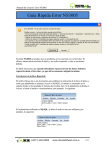
A veces, el Servidor exige un nombre de Usuario y Contraseña para poder acceder a él.
Luego de completar el Usuario y Contraseña marcaremos la opción Recordar mis
credenciales, ya que éste puede ser unos de los impedimentos por lo cual no podemos
acceder al Servidor, y presionamos Aceptar.
Una vez que tenemos los permisos necesarios, corroboramos que la carpeta de donde
indicamos que extraeríamos los datos existe y que el nombre es correcto.
(+5411) 4342-8858
www.naturalsoftware.com.ar
2/6
Manual del Usuario: Verificar la falta de conectividad
Puede ocurrir que el Servidor no esté compartiendo la carpeta con permiso de
escritura, si es así va a resultar necesario cambiar esta configuración. Para ello
accederemos a la PC del Servidor y compartiremos la Carpeta con Permiso de
Escritura.
Para ello, en Windows Vista o 7, haremos click derecho sobre la carpeta,
seleccionaremos la opción Compartir Con ►, y presionaremos la opción Usuarios
Específicos...
Continuaremos haciendo click en la flecha de opciones para agregar los usuarios y
elegiremos la opción Todos. Luego, presionaremos el botón Agregar.
(+5411) 4342-8858
www.naturalsoftware.com.ar
3/6
Manual del Usuario: Verificar la falta de conectividad
Posteriormente, optaremos por darle permisos de Lectura y Escritura, presionaremos
Compartir.
•
La pantalla nos muestra que el proceso ha sido un éxito.
• Presionamos Listo para finalizar.
(+5411) 4342-8858
www.naturalsoftware.com.ar
4/6
Manual del Usuario: Verificar la falta de conectividad
En caso de utilizar Windows XP, primero deberemos acceder a la ubicación en la
cual se encuentra la carpeta a compartir (por ejemplo C:\). Allí visualizaremos la
carpeta a copiar.
Haremos click derecho sobre él y presionaremos compartir y seguridad.
Si tenemos deshabilitada la función de uso compartido y funciones de red, haremos
click sobre la opción “Haga Clic aquí si desea compartir archivos sin ejecutar el
asistente teniendo en cuenta los riesgos de seguridad que conlleva’’.
(+5411) 4342-8858
www.naturalsoftware.com.ar
5/6
Manual del Usuario: Verificar la falta de conectividad
Ahora elegiremos la opción Habilitar solamente el uso compartido de archivos y
haremos click en aceptar.
A continuación marcaremos las tildes en las opciones Compartir esta carpeta en la
red y Permitir que los usuarios de la red cambien mis archivos, apretamos
Aplicar y elegimos la opción Aceptar.
Si seguimos todos los pasos de manera correcta podremos ver que el ícono de la
carpeta se ha modificado, eso indica que está compartida.
(+5411) 4342-8858
www.naturalsoftware.com.ar
6/6