1
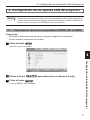
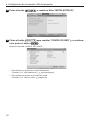
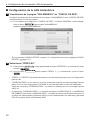
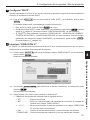
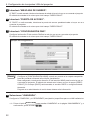
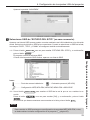
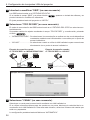
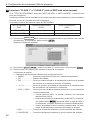
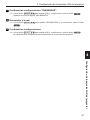
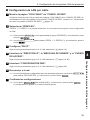
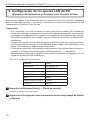
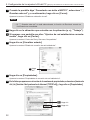
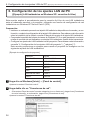
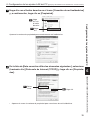
4. Configuración de los ajustes LAN del proyector 3 Configurar “DHCP”. Señale esta casilla si la red a la que se va a conectar el proyector asigna de forma automática la dirección IP mediante el servidor DHCP. <1> Pulse el botón SELECT una vez para resaltar la casilla “DHCP” y, a continuación, pulse el botón . Si la casilla estaba vacía, ahora aparece la marca de selección. • Para vaciar la casilla, pulse el botón de nuevo. • Si está seleccionado “DHCP”, resalte “AVANZADO" y, a continuación, pulse el botón . Proceda al paso 9 ( página 23). Introduzca el campo “CONFIGURACIÓN DNS”, en caso necesario. • Si “DHCP” no está señalado, introduzca “DIRECCIÓN IP”, “MÁSCARA DE SUBRED”, “PUERTA DE ACCESO” y “CONFIGURACIÓN DNS”, en caso necesario. Una vez configurados todos los elementos, resalte “AVANZADO” y, a continuación, pulse el botón . Proceda al paso 9 ( página 23). 4 Introducir “DIRECCIÓN IP”. Si "DHCP" no está señalada, introduzca la dirección IP que el administrador de la red a la que el proyector se va a conectar haya asignado al proyector. <1> Pulse el botón SELECT una vez para resaltar el campo “DIRECCIÓN IP" y, a continuación, pulse el botón . Aparece el teclado del software. <3> Repita el paso <2> anterior para introducir la dirección IP. • Cada botón del teclado del software tiene la siguiente función. • “SP”....................Espacio de entrada. • “BS”....................Borra un carácter situado a la izquierda de la posición de entrada del carácter en el campo “DIRECCIÓN IP”. • “ <<”“>>”..............Mueve la posición de entrada de caracteres en el campo “DIRECCIÓN IP” a la izquierda o a la derecha. • [OK]....................Termina la entrada de caracteres y cierra el teclado del software. • [CANCELAR]......Cancela la entrada de caracteres y cierra el teclado del software. 21 Configuración de los ajustes LAN del proyector <2> Use el botón SELECT para seleccionar el número a introducir y, a continuación, pulse el botón . Se introducen los caracteres. 4