1
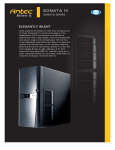
SONATA IV
MANUAL DEL USUARIO DE LA CAJA SONATA IV
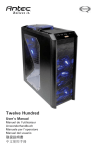
Enhorabuena por la compra de la caja Dark Fleet DF-30 de Antec.
La Sonata IV mejora el diseño de la familia Sonata con características adicionales del Quiet Computing™. Con 7 bahías,
7 ranuras de expansión, 0.8mm de construcción de acero y una fuente Neo Eco de 620 vatios, la Sonata IV tiene una
excepcional preparación por tamaño y durabilidad. La Sonata IV asegura la experiencia más silenciosa con puntos de
silicona anti vibración y puertos frontales de HD audio y USB 3.0.
En Antec, continuamente perfeccionamos y mejoramos nuestros productos para asegurar la máxima calidad.
Es posible que la nueva caja difiera ligeramente de las descripciones incluidas en este manual. No resulta un problema; se
trata sólo de una mejora. En la fecha de publicación, todas las funciones, descripciones e ilustraciones en este manual
son correctas.
Cláusula de exención de responsabilidad
Este manual se ha concebido únicamente como guía para las cajas de equipos Antec. Para obtener
instrucciones más detalladas sobre la instalación de la placa base y los periféricos, consulte los manuales de
usuario que se adjuntan con dichos componentes.
1
Indice
Introducción
1,1
Quiet Computing™………….……………………………………………….3
1,2
Especificaciones……………………………………………………………. 3
1,3
Diagrama…………………………………………………………………..… 4
Guía de instalación de hardware
2,1
Instalación………………………………….………………………………..
2,2
Instalación de la placa base ……………………………………………..
2,3
Instalación de la unidad de 2,5”………………………………………….
2,4
Dispositivo interno de 3,5”………..………………………………………
2,5
Dispositivo externo de 3,5 ……………………………………………….
2,6
Instalación de dispositivos de 5,25 in ………………………………….
2,7
Organizador de cables ………………..……………………………..……
Conexión de las entradas/salidas delanteras
3,1
Conexión de los puertos USB2.0 ………………………………………
3,2
Conexión del puerto USB 3.0……………………………………………
3,3
Conexión de los puertos de audio (AC’ 97 y HDA)……………………
3,4
Conectores de interruptor de encendido, interruptor de
restablecimiento y LED de disco duro …………………………………
3,5
Cambio de Cableado del cabezal principal de la placa base ……….
4
5
6
6
7
7
8
8
9
9
9
10
Sistema de refrigeración
4,1
Ventilador de TriCool™………………………..………………………….. 11
4,2
Filtros de aire lavables…………………………………..……..………… 12
2
Introducción
1,1
Quiet Computing™
La caja Sonata IV ha sido diseñada teniendo en mente el concepto Quiet Computing™.
Muchas funciones de diseño únicas hacen que esta caja sea silenciosa y favorezca la
refrigeración.
1. Estructura sólida de acero (acero de 0,8 mm de grosor)
2. Acero de doble capa con una cara de policarbonato y paneles superiores para reducir el
ruido
3. Varios compartimentos diseñados para la placa base y las unidades de disco duro
4. Los ventiladores de entrada estan diseñados para maximizar el flujo de aire pasivo.
5. Entradas de ventilación integradas con compartimentos para unidades de disco duro
para maximizar la refrigeración y el silencio del ordenador
6. Ventilador silencioso de salida TriCool™ trasero de 120 mm
7. Incluye una fuente de alimentacion de 620 vatios con un ventilador de doble bola de 120 mm
de bajo ruido
1,2
Case Specifications
Tipo de Caja
Caja Silenciosa Para Minitorre
Color
Peso neto
Negro
440 mm (Al) x 208 mm (Ab) x 478 mm (Pr)
17,3” (Al) x 8,2” (An) x 18,8” (Pr)
9,6 kg / 21,1 lbs
Sistema de
refrigeración
1 x Ventilador trasero de TriCool™ de 120 mm
Dimensiones
Alojamientos de
unidades
Placa base
Panel de E/S frontal
8 alojamientos:
- 3 x 5.25” externas
- 4 x 3.5” internas
- 1 x 2.5” interna
- 1 x 3.5” unidad externa (opcional)
Mini-ITX, microATX o Standard ATX
2 x USB 2.0
1 x USB 3.0
Puertos de entrada y salida para AC’97 / HDA
3
1,3
Diagrama
1.
2.
3.
4.
5.
6.
7.
Rear 120 mm TriCool™ fan
Motherboard Mount: Mini-ITX,
microATX or standard ATX
620W power supply
3 x 5.25” external drive bays
4 x 3.5” HDD trays
1 x 2.5” SSD
Front I/O Panel
Guía de instalación de hardware
2,1
Instalación
1. Coloque la caja en posición vertical
sobre una superficie plana y estable.
2. Afloje los tornillos de apriete manual
del panel izquierdo. Extráigalo
moviéndolo suavemente.
3. Afloje los tornillos de apriete manual
del panel derecho. Extráigalo
moviéndolo suavemente.
Nota: No utilice la uña para sacar o
levantar los paneles.
4. Dentro de la caja, verá cables con
conectores marcados (USB, PWR
etc.), un panel de entrada/salida instalado,
una bolsa de plástico con más elementos
de hardware (tornillos, soportes de latón, tornillos especiales, etc.), un adaptador de
5,25 in a 3,5 in para el dispositivo externo de 3,5 pulgadas, seis rieles y un
ventilador de 120 mm.
Nota: Antec ha diseñado la caja para que el interior sea lo más liso posible. Sin
embargo, es posible que existan bordes afilados u otras zonas con las que podría
cortarse o rozarse las manos o los dedos. Tenga cuidado cuando monte el sistema o
cuando mejore alguno de sus componentes:
A
B
C
4
D
E
A.
B.
C.
D.
E.
2,2
Llaves del panel frontal (2)
(4) tornillos para instalar la bahia de 2,5”
Separadores de la placa base (9, 6 preinstalados)
(15) tornillos para instalar el Motherboard / auxiliar
(18) tornillos para instalar la unidad óptica de 5,25", una abrazadera de tornillo para
adaptarla a 3,5"/filtro lateral
Instalación de la placa base
Instalación de la placa base
Este manual no abarca la instalación de la CPU, de la memoria RAM o de la tarjeta de expansión.
Consulte el manual de la placa base para obtener instrucciones concretas sobre el montaje y
solucionar los problemas.
1. Asegúrese de que dispone del panel
correcto de entrada/salida para la
placa base. Si el panel suministrado
con la caja no es adecuado,
póngase en contacto con el
fabricante de la placa base para
obtener el panel correcto de entrada/
salida.
2. Para extraer el panel de entrada/
salida, sólo tiene que presionarlo
desde la parte exterior hacia el
interior.
3. Alinee la placa base con los orificios
de los soportes y recuerde qué orificios están alineados. No todas las placas base
corresponderán con todos los orificios proporcionados; esto es normal y no supone
ningún impedimento para un funcionamiento correcto. (En otras palabras, es probable
que haya orificios adicionales.)
4. Retire la placa base levantándola.
5. Atornille los soportes de latón en los orificios de rosca que se alinean con la placa base .
No apriete demasiado los soportes. Algunos soportes pueden estar instalados
previamente para su comodidad.
6. Coloque la placa base sobre los soportes de latón.
7. Fije la placa base a los soportes mediante los tornillos de Philips suministrados. Ahora,
su placa base está instalada.
5
2,3
Instalación de la unidad de 2,5”
Nota: Si desea instalar discos de 2.5" y discos de 3.5 ", debe
instalar primero la unidad de 2,5". La instalación de la unidad de
3,5 "en primer lugar le impedirá la instalacion de los tornillos para
la unidad de 2,5".
A la izquierda de la bahia para el disco duro de 3,5 " existe un
espacio para montar una unidad de 2,5". Para utilizar este
montaje de la unidad:
1. Instalar las arandelas de silicona con la parte más gruesa
del
revestimiento de la arandela mirando el lado izquierdo.
2. Coloque la bahia en los huecos y asegurela de las
arandelas.
3. Use los tornillos que se envuenran en una bolsa con la
etiqueta “para 2.5” HHD”. Use estos tornillos para
asegurar la unidad.
2,4
Dispositivo interno de 3,5”
Esta caja ofrece un sistema único de montaje de unidades de disco
duro. Hay dos compartimentos de disco duro diferentes, justo debajo
del alojamiento de la unidad de disco duro externo de 5,25 in. Cada
compartimento puede albergar hasta dos unidades de disco duro.
1. Abra el panel lateral como se indica en el apartado Instalación.
6
Encontrará cuatro raíles de montaje metálicos con
arandelas de silicona preinstalados dentro de cada
compartimento de la unidad de disco duro. Los rieles
para unidades se fija desde el interior del compartimento
mediante un tornillo de apriete manual. Necesitará dos
rieles de fijación para montar una unidad de disco duro.
Un riel se fija a la pared superior del compartimento y el
otro, a la pared inferior del compartimento.
2. Extraiga los rieles de montaje inferior y superior aflojando
los tornillos de apriete manual.
3. Apriete los rieles a los laterales de la unidad de disco duro
con las arandelas de silicona mediante los tornillos
especiales suministrados.
Nota: No los apriete demasiado. Si aprieta demasiado los
tornillos, puede reducirse la capacidad de reducción de
ruido y absorción de vibraciones de las arandelas de
silicona.
4. Deslice el conjunto de la unidad de disco duro en el
compartimento.
5. Los conectores de la unidad deben estar frente al panel
lateral izquierdo (apartados de las entradas de ventilación).
6. Utilice los tornillos de ajuste manual para apretar el
conjunto de la unidad de disco duro a la caja
7. Localice el conector de alimentación adecuado de la fuente de alimentación y conéctelo al
dispositivo.
8. Localice el cable de datos adecuado y conéctelo a la toma de disco duro de la placa base.
2,5
Dispositivo externo de 3,5”
Para instalar una unidad de disquete o un dispositivo externo de 3,5 in al adaptador de
5,25” en un 3,5”:
1. Localice el adaptador de 5,25 in a 3,5 in en la caja de herramientas.
2. Coloque el dispositivo en el adaptador y fíjelo con los tornillos suministrados.
3. Monte los rieles de la unidad en el adaptador como se describe en la sección Instalación
de dispositivos de 5,25 in.
4. Deslice el dispositivo en el alojamiento de la unidad hasta que oiga un clic.
5. Conecte el cable de datos adecuado y conéctelo a la placa base.
.
2,6
Instalación de dispositivos de 5,25 in
7
Existen tres alojamientos para unidades externas de 5,25 in.
1. Asegúrese de que el clip del extremo del riel de la unidad está orientado en sentido
contrario. Coloque un riel de la unidad de plástico en cada lado del dispositivo de 5,25
in.
2. Deslice el dispositivo en el alojamiento de la unidad hasta que oiga un clic.
3. Conecte el cable de datos adecuado y conéctelo a la placa base.
2,7 Organizador de cables
En lugar de conectar todos los cables de alimentación en el compartimento de la placa base,
los cables pueden organizarse entre la placa base y el panel derecho.
1. Retire los dos paneles laterales.
2. Elija los cables que le gustaría ocultar o pasar por el organizador detrás la bandeja de la
placa base.
3. Coloque los cables en el organizador y utilice las presillas para fijar los cables en su
sitio.
Conexión de las entradas/salidas delanteras
3,1
Conexión de los puertos USB 2.0
Compruebe en el manual de la placa madre la disposición de las clavijas de la toma USB y
asegúrese de que corresponde con la tabla siguient:
1
2
Pin
9 10
Signal Names
Pin
Signal Names
1
Corriente USB 1
2
Corriente USB 2
3
5
7
Señal negativa 1
Señal negativa 2
Masa 1
4
6
8
9
Clave (sin clavija)
10
Clavija vacía
Señal positiva 1
8
Señal positiva 2
Masa 2
3,2
Puerto USB 3.0
Hay un cable pre-routed para el puerto de USB 3.0 del panel frontal. Enchufe la parte posterior
de este cable en un puerto USB 3.0 integrado en la tarjeta madre para activar el puerto de USB
3.0 frontal.
3,3
Conexión de los puertos de audio (AC’ 97 y HDA)
Hay un conector AC’97 de 10 clavijas de tipo Intel® y un conector HDA (High Definition Audio)
de 10 clavijas de tipo Intel®. Se puede enchufar el conector AC’97 o el HDA, pero no los dos a
la vez, en la placa madre dependiendo de las especificaciones de ésta.
Clavija
Nombres de señal
(HDA)
Clavija
Nombres de señal
(AC’97)
1
MIC2 L
1
2
AGND
2
GND (Masa)
3
MIC2 R
3
MIC Power
(Alim MIC)
4
AVCC
4
NC
5
FRO-R
5
Line Out (R)
(Salida Dcha línea)
6
MIC2_JD
6
Line Out (R)
(Salida Dcha línea)
F_IO_SEN
7
7
8
9
10
Clave (sin clavija)
FRO-L
LINE2_JD
MIC In
NC
8
Clave (sin clavija)
9
Line Out (L)
(Salida Izda línea)
10
Line Out (L)
(Salida Izda línea)
Localice los conectores de audio internos de la placa madre o de la tarjeta de sonido. Consulte
en el manual de la placa madre o de la tarjeta de sonido el diagrama de las clavijas y
terminales.
3,4 Conectores de interruptor de encendido, interruptor de restablecimiento y
LED de disco duro
Conectados al panel frontal hay cables LED y de interruptor para el
encendido, el restablecimiento y la actividad del disco duro.
Conéctelos a los conectores correspondientes de su placa base.
Consulte el manual de la placa base para ver las ubicaciones
concretas de los conectores de pines. En el caso de los LED, los
cables de color son positivos (+). Los cables blancos o negros son
negativos (–). Si el LED no se enciende al poner en marcha el
9
sistema, pruebe a invertir la conexión. Para obtener más información sobre la conexión de LED
a la placa base, consulte el manual de usuario de la misma.
Nota: En el caso de los interruptores, la polaridad (positiva y negativa) no tiene importancia.
3,5
Cambio de cableado del cabezal principal de la placa base
Puede que en algún momento, necesite volver a configurar la asignación de clavijas de un
cabezal de la placa base. Algunos ejemplos podrían ser el cabezal USB, el cabezal de entrada
de audio o algún otro cabezal como el conector del botón de encendido. Antes de llevar a cabo
cualquier operación, consulte el manual de la placa base o el sitio web del fabricante de la
placa base para asegurarse de qué clavijas necesita el conector. Asimismo, le recomendamos
encarecidamente que elabore un dibujo con notas antes de empezar para poder volver a
empezar más adelante (por ejemplo, si sus hijos tiran todo al suelo antes de que lo haya
colocado).
1. Determine qué cables debe retirar para volver a conectarlos a la
clavija y conseguir que ésta coincida con las clavijas de la
conexión USB de la placa base (consulte el manual de la placa
base). Si trabaja con un solo conector cada vez, utilice un
desatornillador muy pequeño y plano o una herramienta similar
para levantar la pestaña negra que se encuentra al lado de los
contactos dorados (cuadrados). Esto le permitirá deslizar
fácilmente las clavijas de la conexión USB.
2. Con cuidado de no dañar los cables, los conectores o las
clavijas, extraiga lentamente la clavija del conector. Repita
estos pasos para cada cable que necesite cambiar.
3. Con cuidado de no dañar los cables, los conectores o las
clavijas, vuelva a introducir lentamente la clavija en la ranura
correcta del conector y, a continuación, cierre la pestaña negra
que había levantado en el paso 1. Repita estos pasos para cada
cable que necesite cambiar.
10
Sistema de refrigeración
4,1
Ventilador de TriCool™
La caja incluye un ventilador de 120 mm de TriCool™ instalado en la parte posterior. Este
ventilador tiene un interruptor de tres velocidades que le permite elegir entre una refrigeración
suave, normal o máxima. (Consulte las especificaciones que se muestran a continuación.) El
ventilador está instalado de tal forma que el aire salga de la caja. Conecte un conector de 4
clavijas de la fuente de alimentación al conector macho de 4 clavijas del ventilador.
Tamaño:
Tensión nominal:
Tensión de funcionamiento:
120 x 25mm TriCool™ fan
12V
10.2V ~ 13.8V
Velocidad (RPM)
Corriente de
entrada
Flujo de aire
Alta
2000
0,24A (Máx)
2,2 m³ / min
(79 CFM)
Media 1600
0,20A
1,6 m³ / min
(56 CFM)
Baja
1200
0,13A
1,1 m³ / min
(39 CFM)
Presión
estática
2,5mm-H2O
(0,10 inchH2O)
1,5mm-H2O
(0,06 inchH2O)
0.9mm-H2O
(0,04 inchH2O)
Entrada
Ruido acústico Alimentac
ión
30 dBA
2,9 W
28 dBA
2,4 W
25 dBA
1,6 W
Note: La tensión mínima necesaria para arrancar el ventilador es de 5 V. Le recomendamos
que establezca una velocidad alta del ventilador si decide conectar el ventilador a un dispositivo
de control de ventilador o al conector exclusivo para el ventilador que se encuentra en algunas
fuentes de alimentación de Antec. Un dispositivo de control de ventilador regula la velocidad del
ventilador variando el voltaje que se suministra. La tensión de arranque mínima puede estar
entre 4,5 V y 5 V. Si conecta un ventilador TriCool™ a un dispositivo de control de ventilador y
lo establece en una velocidad media o baja, es posible que el ventilador no pueda arrancar.
Esto se debe a que el circuito TriCool™ baja el voltaje ya reducido del dispositivo de control de
ventilador por debajo de 5V.
4,2
Filtros de aire lavables
De vez en cuando, será necesario lavar el filtro instalado. Si no lava el filtro de aire, la
temperatura del sistema aumentará y podrían producirse problemas de estabilidad. Le
recomendamos que compruebe el filtro de aire al menos una vez al mes. La frecuencia
cambiará dependiendo del uso del sistema (los usuarios cuyos sistemas estén continuamente
11
en funcionamiento, probablemente tendrán que comprobarlo/lavarlo más a menudo que los que
no utilizan los sistemas a diario) y de las condiciones ambientales.
Para limpiar el filtro:
1. Extraiga el tornillo de filtro de la parte derecha (si
está instalado).
2. Sujete el mango de la parte derecha de la
ventanilla como se muestra y extraiga el filtro.
3. Lavar el filtro según sea necesario.
4. Instale el filtro ensu lugar y asegurelo con el
tornillo correspondiente. (si lo desea).
12
Antec, Inc.
47900 Fremont Blvd.
Fremont, CA 94538
Estados Unidos
tel: 510-770-1200
Fax: 510-770-1288
Antec Europe B.V.
Stuttgartstraat 12
3047 A Rotterdam
Países Bajos
tel: +31 (0) 10 462-2060
fax: +31 (0) 10 437-1752
Asistencia técnica:
EE.UU. y Canadá
1-800-22ANTEC
[email protected]
Europa
[email protected]
www.antec.com
© Copyright 2011 Antec, Inc. Todos los derechos reservados.
Todas las marcas comerciales pertenecen a sus propietarios respectivos.
Queda prohibida la reproducción total o parcial sin previa autorización por escrito.
13