1
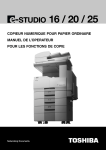
-STUDIO 35 / 45
COPIEUR NUMERIQUE POUR PAPIER ORDINAIRE
MANUEL DE L’OPERATEUR
POUR LES FONCTIONS DE COPIE
The Document Business Class.
ATTENTION: Toute modification de cet appareil, sans autorisation explicite de TOSHIBA TEC ou
sociétés tiers autorisées par TOSHIBA TEC peut annuler l'autorisation de l'utilisateur
d'employer l'appareil.
EPA ENERGY STAR ® (MFD)
L'agence américaine EPA (Environmental Protection Agency – Agence de Protection de l'Environnement) a lancé un
programme non gouvernemental, appelé ENERGY STAR, afin d'encourager la diffusion et l'utilisation volontaire de
technologies économisant l'énergie qui améliorent l'environnement de travail, augmentent la productivité, évitent la pollution
et réduisent les dépenses d'énergie. En tant que participant au projet ENERGY STAR, TOSHIBA TEC CORPORATION.
a établi que ce modèle de copieur est conforme aux directives ENERGY STAR pour l'économie d'énergie.
Les directives ENERGY STAR pour cette classe de copieur exigent que tout copieur portant le label ENERGY STAR
possède une fonction « Off Mode » qui éteint automatiquement l'appareil après une certaine période d'inactivité,
garantissant que l'appareil soit éteint la nuit et le week-end. Le copieur doit aussi passer automatiquement en « Low Power
Mode » (Economie d'énergie automatique) au bout d'une certaine période après la dernière utilisation.
Pour les modèles Copieur + Imprimante ou Télécopie, les directives ENERGY STAR exigent que les copieurs multifonction
possèdent une fonction « Sleep Mode » qui passe automatiquement le copieur en mode Sleep après une certaine période
d'inactivité. Le copieur doit aussi passer automatiquement en « Low Power Mode » (Economie d'énergie automatique)
au bout d'une certaine période après la dernière utilisation.
Plus précisément, ce copieur satisfait aux exigences suivantes:
Copieur e-STUDIO45/35 (modèle de base)
« Off Mode »
La consommation du copieur est inférieure à 20 W (e-STUDIO45) ou 15 W (e-STUDIO35) en «Off Mode».
Temporisation par défaut du « Off Mode »
La temporisation par défaut pour le «Off Mode» est de 60 minutes.
« Economie d'énergie automatique »
La consommation du copieur est inférieure à 178 W (e-STUDIO45) ou 139 W (e-STUDIO35) en mode
d'économie d'énergie.
Temporisation par défaut du mode « Economie d'énergie automatique »
La temporisation par défaut pour le mode « Economie d'énergie automatique » est de 15 minutes.
Copieur + Imprimante e-STUDIO45/35 (modèle multifonction)
« Sleep Mode »
La consommation du copieur est inférieure à 95 W (e-STUDIO45) ou 80 W (e-STUDIO35) en «Sleep Mode».
Temporisation par défaut du « Sleep Mode »
La temporisation par défaut pour le «Sleep Mode» est de 90 minutes (e-STUDIO45) ou de 60 minutes (eSTUDIO35).
« Economie d'énergie automatique »
La consommation du copieur est inférieure à 223 W (e-STUDIO45) ou 184 W (e-STUDIO35) en mode
d'économie d'énergie.
Temporisation par défaut du mode « Economie d'énergie automatique »
La temporisation par défaut pour le mode «Economie d'énergie automatique» est de 15 minutes.
Note 1
Il est possible de changer les temporisations par défaut pour les modes « Off », «Sleep» et «Economie d'énergie
automatique».
Note 2 Pour redémarrer le copieur après un arrêt automatique ou en « Sleep Mode », appuyez sur la touche POWER
du panneau de commande.
Note 3 En « Sleep Mode », si l'appareil reçoit des données à imprimer ou des télécopies (FAX) ou si l'on appuie sur la
touche POWER du panneau de commande, le copieur démarre automatiquement la phase de préchauffage et
imprime les données dès qu'il est prêt.
Note 4 Pour le modèle Copieur (modèle de base), il n'est pas possible d'activer la fonction minuterie hebdomadaire après
un arrêt automatique. Si vous préférez activer cette fonction, veuillez contacter votre revendeur agréé Toshiba.
* La note 4 est valable pour les pays où la tension secteur est différente de 100 V.
En conformité avec les directives ENERGY STAR, ce copieur peut être employé avec du papier-copie recyclé (contenant
jusqu'à 100 % de papier recyclé) et satisfait donc les exigences spécifiées par la norme ENV 12281 (Papier – Papier
d'impression et de bureau – Spécifications pour papier pour photocopie pour procédés de reproduction par toner sec).
Si vous avez des questions concernant l'utilisation de papier recyclé ou les types recommandés de papier recyclé, veuillez
contacter votre revendeur agréé Toshiba.
ENERGY STAR
est une marque déposée aux Etats-Unis d'Amérique.
EXCELLENCE DE LA QUALITE TOSHIBA
e-STUDIO45/35 cartouche de toner
1
2
3
4
5
ORIGINAL & GENUINE TOSHIBA TONER
T-3500E
NET 450 gr
FOR e-STUDIO45/35
COMPONENTS: Stylene acrylate
copolymer,Carbon black
Organic Pigment
6
SHAKE WELL BEFORE USING.
AGITER AVANT EMPLOI.
VOR GEBRAUCH GUT SCHUTTELN.
AGITARE BENE PRIMA DELL'USO.
SACUDIR BIEN ANTES DE USAR.
1-1, Kanda Nishiki-cho, Chiyoda-ku,
Tokyo 101-8442, Japan
PHONE:81-3-3438-6854
MADE IN JAPAN / FABRIQUE AU JAPON
HERGESTELLT IN JAPAN / HECHO EN JAPON
FATTO IN GIAPPONE
Il est recommandé d'employer des fournitures et pièces de rechange originales de Toshiba afin d'obtenir
les meilleurs résultats possibles.
7
8
Fournitures et pièces de rechange
Sécurité de fonctionnement
Les fournitures originales de Toshiba sont soumises aux vérifications les plus strictes garantissant que
toutes les pièces que vous recevez fonctionneront au meilleur de leurs performances.
Productivité élevée
Les fournitures originales de Toshiba sont fabriquées pour satisfaire les exigences d'un marché
concurrentiel et délivrent rapidement et sans problème des copies fiables à chaque fois que vous en
avez besoin.
Qualité de reproduction stable
Les fournitures originales de Toshiba sont conçues pour fournir en permanence une qualité de
reproduction stable jour après jour.
Avantageux pour votre copieur
Les fournitures originales de Toshiba sont conçues pour maintenir le copieur et tous ses éléments en
parfait état de fonctionnement. Les connaissances précises de Toshiba sur les caractéristiques du
copieur permettent de réduire l'usure du copieur et garantissent un niveau de qualité très élevé.
Parfaite adaptation des fournitures
Dès leur conception, les fournitures et les machines de Toshiba sont faites les unes pour les autres.
Chaque fois que Toshiba conçoit une nouvelle machine, il conçoit également un nouveau toner qui est
parfaitement adapté à cette machine. L'emploi des fournitures originales de Toshiba vous garantit des
performances optimales.
9
10
11
12
1
EXCELLENCE DE LA QUALITE TOSHIBA (suite)
1
2
3
4
5
6
7
8
9
10
11
12
2
Toners
Qualité de reproduction optimale
Les toners originaux de Toshiba utilisent des particules extra-fines et des paramètres contrôlés avec
précision garantissant que les copieurs Toshiba peuvent fournir en permanence des reproductions
précises et de qualité élevée.
Economie des toners
Les toners originaux de Toshiba sont synonymes de valeur ajoutée. Ils sont conçus pour employer
uniquement la quantité de toner nécessaire permettant ainsi au copieur de continuer de fonctionner
jusqu'à ce que tout le toner ait été utilisé. De cette façon, vous profitez au maximum du toner.
En harmonie avec l'environnement
Les toners originaux de Toshiba sont conçus pour respecter l'environnement. Pour préserver la planète
Terre, nous employons des étiquettes gravées ou en plastique rendant ainsi nos toners entièrement
recyclables. En plus, nous avons réduit les niveaux d'ozone et les poussières nocives pour améliorer
l'environnement de travail.
Sans risques pour la santé
Les toners originaux de Toshiba ne présentent pas de risques pour la santé. Avant d'homologuer nos
toners à la vente, nous les testons pour être certains qu'ils satisfont aux normes de santé les plus
strictes. Cela supprime toute appréhension de manipuler le toner.
Généralités
ISO 9000 et ISO 14000
Les usines Toshiba de fabrication des toners sont certifiées ISO 9001 ou ISO 9002 et ISO 14001.
Par conséquent, le niveau de qualité du personnel et une production préservant l'environnement sont
garantis par l'usine même.
Avantages dus au service Clientèle
Les ingénieurs du service Clientèle de Toshiba sont qualifiés pour maintenir les performances de votre
copieur à un niveau optimal de fonctionnement. Pour garantir une qualité de reproduction constante, il
est fortement recommandé d'avoir recours à un fournisseur de services agréé par Toshiba pour l'entretien
et la maintenance régulière afin que vous puissiez tirer pleinement parti de votre copieur.
PREFACE
Merci d'avoir acquis le copieur numérique e-STUDIO45/35 de Toshiba. Ce manuel de l'opérateur décrit
les points suivants:
• comment utiliser le copieur numérique
• comment entretenir votre copieur numérique et en exécuter la maintenance
• comment remédier aux problèmes de mécanique et de copie
Avant d'utiliser le copieur numérique, lisez entièrement et attentivement ce manuel de l'opérateur.
Gardez-le à portée de la main afin de garantir que les copies faites soient toujours parfaites et que votre
copieur numérique soit toujours en état optimal de fonctionnement.
Si vous utilisez ce copieur numérique comme imprimante et télécopieur, prenez soin également de lire
le Manuel de l'opérateur pour les fonctions d'imprimante et le Manuel de l'opérateur pour les fonctions
de télécopie.
1
2
3
4
Pour assurer une utilisation correcte et sûre du copieur e-STUDIO45/35 de Toshiba, ce manuel de
l'opérateur décrit les précautions à prendre en fonction des trois niveaux de mise en garde suivants:
5
Avant de lire ce manuel de l'opérateur, vous devez avoir parfaitement compris le sens et l'importance
de ces termes de mise en garde.
Danger ... indique une situation potentiellement dangereuse qui, si elle n'est pas évitée, peut entraîner
la mort, provoquer des blessures graves ou des dégâts importants ou mettre le feu au
copieur ou aux équipements environnants.
Attention . indique une situation potentiellement dangereuse qui, si elle n'est pas évitée, peut causer
des blessures légères ou mineures, provoquer des dégâts partiels au copieur ou aux
équipements environnants, ou une perte de données.
Note ....... indique une procédure que vous devez suivre pour garantir les performances optimales
du copieur numérique et une copie sans problèmes.
7
Astuce .... décrit une procédure manuelle utile à connaître lors de l'emploi du copieur numérique.
Conseil .. décrit une opération que vous devez suivre pour garder le copieur numérique en bon état
de fonctionnement.
8
Sécurité de l'utilisateur
Ce copieur numérique pour papier ordinaire de Toshiba ne génère pas de rayonnements laser
dangereux pour l'utilisateur. Il est certifié comme faisant partie de la classe 1 pour les produits intégrant
un laser selon les normes de radiations du DHHS (U.S. Department of Health and Human Services –
Ministère américain de la Santé et des Services humanitaires) conformément au contrôle de radiation
pour le décret Santé et Sécurité de 1968.
Le boîtier de protection et les panneaux externes confinent entièrement le rayon laser émis à l'intérieur
du copieur. Le rayon laser ne peut pas sortir de l'appareil en cas d'utilisation normale.
Les réglementations édictées le 2 août 1976 par le Bureau de Santé Radiologique de U.S. Food and
Drug Administration s'appliquent aux produits intégrant un laser manufacturés après le 1er août 1976.
Les produits intégrant un laser commercialisés aux Etats-Unis d'Amérique doivent être conformes à
ces réglementations.
ATTENTION : L'utilisation de moyens de contrôle ou l'exécution de procédures ou de réglages autres que ceux
spécifiés dans ce manuel peuvent entraîner une exposition à des rayonnements dangereux.
6
9
10
11
12
COPYRIGHT 2000
TOSHIBA TEC CORPORATION
3
PREFACE (suite)
Caractéristiques de l'e-STUDIO45/35
1
2
3
4
5
6
7
8
9
10
11
12
4
L'e-STUDIO45/35 est un copieur numérique qui peut servir d'imprimante, d'imprimante/scanneur et de
télécopieur en installant les options appropriées. (Renseignez-vous auprès de votre revendeur agréé
Toshiba pour acquérir ces options.)
L'e-STUDIO45/35 numérise les originaux et sauvegarde dans sa mémoire les données résultantes
sous forme d'images numériques. L'e-STUDIO45/35 vous permet de traiter et d'éditer les données
numériques de ces images et aussi de trier et de grouper les copies simplement et rapidement. L'eSTUDIO45/35 comprend un écran tactile sur lequel sont représentées les fonctions du copieur sous
forme de pictogrammes. En conséquence, tout le monde est capable de réaliser rapidement et
simplement des copies parfaites.
L'e-STUDIO45/35 possède également les fonctions et caractéristiques pratiques suivantes:
• Vitesse de copie pour l'e-STUDIO45 45 copies (A4) par minute et 35 copies (A4) par minute pour l'eSTUDIO35.
• Les nouveaux originaux peuvent être numérisés pendant que les originaux précédents sont copiés.
• La touche d'économie d'énergie sur le panneau de commande supprime toute consommation
d'énergie inutile lorsque l'e-STUDIO45/35 est en mode Attente.
• Le temps de préchauffage est seulement de 30 secondes.
• Le mode automatique de réglage du contraste de l'original lit automatiquement le contraste de
l'original afin de déterminer le contraste idéal pour la copie.
• La taille de l'original est détectée automatiquement et le copieur choisit automatiquement le format
de papier et le taux de reproduction appropriés.
• Plage de reproduction étendue de 25% à 400% (25% à 200% en cas d'utilisation de l'option chargeur
automatique recto-verso de documents).
• Possibilités d'effectuer des copies recto ou recto-verso d'originaux imprimés sur les deux faces.
Possibilités d'effectuer également des copies recto-verso d'originaux imprimés sur une face.
• Les fonctions d'édition suivantes sont présentes dès le modèle de base:
cadrage, masquage, inversion négative ou positive, zoom X-Y, copie miroir, etc.
• Les fonctions suivantes d'édition de la mémoire sont présentes dès le modèle de base:
2 en 1, 4 en 1, stockage de documents, annotation et numérotation des pages
• Avec la fonction de tri électronique, vous pouvez trier à grande vitesse sans abîmer les originaux.
• Le mode page de couverture vous permet d'ajouter des pages de couverture avant la première
copie et ou après la dernière copie. Le mode insertion de feuille vous permet d'insérer des copies et
ou des feuilles blanches à des pages que vous pouvez spécifier.
• Accepte les formats de copie de A5-R jusqu'à A3.
• L'e-STUDIO45 a 2 options de finition et l'e-STUDIO35 3 options de finition. Chaque option dispose
d'un tri rapide et de l'agrafage des copies. Une unité optionnelle de perforation peut être installée
avec les modules de finition de type console.
• Une minuterie hebdomadaire permet une mise automatique sous et hors tension aux heures
spécifiées pour le démarrage et l'arrêt.
TABLE DES MATIERES
Excellence de la qualité Toshiba ............................................................................................................ 1
Préface ..................................................................................................................................................... 3
Features of the e-STUDIO45/35 ........................................................................................................... 4
Table des matières .................................................................................................................................. 5
Précautions .............................................................................................................................................. 8
1. Installation .......................................................................................................................................... 8
2. Précautions générales ...................................................................................................................... 9
Fonction de prévention des contrefaçons ......................................................................................... 10
1. Avant de faire des copies ................................................................................................................ 1-1
1. Description du copieur numérique et des équipements optionnels ............................................ 1-2
Composants principaux ................................................................................................................ 1-2
Equipement optionnel ................................................................................................................... 1-3
Panneau de commande ................................................................................................................ 1-4
Ecran tactile ................................................................................................................................... 1-6
Compteur totalisateur .................................................................................................................... 1-8
2. Papier-copie ................................................................................................................................... 1-9
Types et formats de papier acceptés / Manipulation et stockage du papier ............................... 1-9
Changement du format de papier de la cassette/ Réglage spécifique de la cassette ............ 1-10
3. Mise sous tension avec l'interrupteur secteur ............................................................................ 1-13
Mise sous tension du copieur / Démarrage automatique de la copie ..................................... 1-13
Contrôle de l'utilisation du copieur à l'aide des codes d'accès ................................................ 1-14
Contrôle de l'utilisation du copieur à l'aide de compteurs clés optionnels .............................. 1-15
2. Comment faire des copies .............................................................................................................. 2-1
1. Procédures générales de copie .................................................................................................... 2-2
2. Mise en place des originaux .......................................................................................................... 2-4
3. Démarrage automatique de la copie ............................................................................................. 2-8
4. Interruption de cycle ....................................................................................................................... 2-9
5. Arrêt de l'opération de copie ....................................................................................................... 2-10
6. Ordre de suppression ou de modification de tâches en cours .................................................. 2-12
3. Modes de copie de base .................................................................................................................. 3-1
1. Sélection du papier ........................................................................................................................ 3-2
Sélection automatique du papier (APS) ....................................................................................... 3-2
Sélection manuelle du papier ....................................................................................................... 3-3
Copie avec le bypass .................................................................................................................... 3-4
2. Réduction et agrandissement ........................................................................................................ 3-6
3. Sélection des types de copies (recto, recto-verso, livre) .............................................................. 3-9
4. Réglage du contraste .................................................................................................................. 3-15
5. Sélection des types de qualité des originaux (texte, photo, texte/photo) ................................. 3-17
4. Fonctions d'édition ............................................................................................................................ 4-1
1.Copie avec décalage image .......................................................................................................... 4-2
2. Copie avec effacement des bords ................................................................................................. 4-4
3. Copie double page ........................................................................................................................ 4-5
4. Copie avec zoom X-Y ..................................................................................................................... 4-6
5. Edition d'image ............................................................................................................................... 4-7
Cadrage/Masquage ...................................................................................................................... 4-7
Copie miroir ................................................................................................................................... 4-9
Inversion négative/positive ........................................................................................................ 4-10
6. Copie 2 EN 1 / 4 EN 1 ................................................................................................................. 4-11
1
2
3
4
5
6
7
8
9
10
11
12
5
TABLE DES MATIERES (suite)
1
2
3
4
5
6
7
8
9
10
11
12
6
7. Copie avec ajout d'annotation ....................................................................................................
8. Copie avec numérotation des pages .........................................................................................
9. Copie avec tri revue (menu d'édition) ........................................................................................
10. Copie avec feuille de couverture ..............................................................................................
11. Copie avec insertion de feuille .................................................................................................
12. Stockage de documents ...........................................................................................................
13. Sens des copies (rotation) .......................................................................................................
4-13
4-14
4-16
4-18
4-20
4-22
4-24
5. Fonctions d'édition spéciales .......................................................................................................... 5-1
1.Chargement continu / chargement feuille unique ......................................................................... 5-2
2. Copie d'originaux de formats différents ......................................................................................... 5-4
3. Mode Copie de la mémoire ........................................................................................................... 5-5
4. Copie avec des papiers spéciaux ................................................................................................. 5-8
5. Minuterie hebdomadaire ............................................................................................................. 5-10
6. Réglage d'autres formats de papier (autre touche) ................................................................... 5-12
7. Réglage de la date et de l'heure ................................................................................................ 5-13
8. Réglage du mode automatique d'économie d'énergie ............................................................. 5-14
9. Réglage du mode d'arrêt automatique ....................................................................................... 5-15
10. Changement de langage .......................................................................................................... 5-16
11. Codes d'accès ........................................................................................................................... 5-17
12. Saisie de lettres ......................................................................................................................... 5-24
6. Sélection des modes de finition (avec les modules de finition optionnels) ............................... 6-1
1. Modes de finition et modules de finition (optionnels) ................................................................... 6-2
2. Copie Tri/groupe ............................................................................................................................. 6-3
3. Mode d'agrafage ............................................................................................................................ 6-5
4. Mode Empilage alterné .................................................................................................................. 6-7
5. Mode Perforation ............................................................................................................................ 6-8
6. Mode Tri revue et agrafage à cheval ............................................................................................. 6-9
7. Si un pictogramme de l'écran tactile clignote ............................................................................... 7-1
1. Description des pictogrammes ...................................................................................................... 7-2
2. Pictogramme Ajouter papier .......................................................................................................... 7-3
Ajouter du papier dans les cassettes ........................................................................................... 7-3
Ajouter du papier dans le magasin grande capacité (option) ..................................................... 7-4
3. Pictogramme Remplacer la cartouche de toner ........................................................................... 7-5
4. Pictogramme Eliminer bourrage ................................................................................................. 7-10
Chargeur automatique recto-verso de documents (option) ................................................. 7-10
Zone de chargement des cassettes ...................................................................................... 7-12
Magasin grande capacité (option) ........................................................................................ 7-13
Bypass .................................................................................................................................... 7-13
Unité recto-verso automatique .............................................................................................. 7-14
Unité d'élimination de bourrage ............................................................................................ 7-14
Fixateur ................................................................................................................................... 7-15
Unité relais .............................................................................................................................. 7-16
Unité de perforation (option) .................................................................................................. 7-17
Finisher (optional) .................................................................................................................. 7-17
Unité d'agrafage à cheval (option) ........................................................................................ 7-19
5. Ajout d'agrafes ............................................................................................................................. 7-21
6. Eliminer un bourrage d'agrafes .................................................................................................. 7-25
7. Eliminer les confetti de perforation ............................................................................................. 7-28
8. Pictogramme Appel du service Entretien ................................................................................... 7-29
9. Message de maintenance périodique ....................................................................................... 7-30
8. Maintenance ...................................................................................................................................... 8-1
1. Inspection quotidienne ................................................................................................................... 8-2
2. Problèmes résolvables par l'opérateur ......................................................................................... 8-4
9. Spécification & options .................................................................................................................... 9-1
1. Spécifications de l'e-STUDIO45/35 ............................................................................................... 9-2
2. Spécifications des options ............................................................................................................. 9-3
3. Liste du matériel fourni ................................................................................................................... 9-6
1
2
3
4
5
6
7
8
9
10
11
12
7
PRECAUTIONS
1. Installation
1
2
1
2
7
Pour obtenir les meilleurs résultats possibles, ce copieur doit être branché sur une
ligne secteur qui lui est propre et conforme aux indications suivantes:
Notes:
1. L'utilisation d'autres appareils ou équipements sur la même ligne que celle du copieur peut nuire
aux performances du copieur et à la qualité des copies.
2. Assurez-vous d'employer une prise murale avec terre de protection (à 3 conducteurs).
3. Dans des locaux avec des prises à 2 conducteurs, il faut mettre le copieur à la terre pour des
raisons de sécurité.
Ne jamais utiliser une conduite de gaz ou d'eau, ou tout autre objet ne convenant pas pour la mise
à la terre.
4
6
Note: Le matériel d'emballage doit être éliminé conformément aux règlements en vigueur.
220––240 V, 50/60 Hz, 8 A
3
5
L'e-STUDIO45/35 devrait être installé par un technicien qualifié du service Entretien.
3
After a suitable place has been selected for the installation of the e-STUDIO45/35, please
do not change it. Avoid excessive heat, dust, vibration and direct sunlight. Also, provide
proper ventilation as the copier emits a small amount of ozone.
Notes:
1. Conditions ambiantes recommandées pour l'utilisation du copieur:
Température:
10~30 °C
Humidité:
20~85 % HR
2. Pour garantir un fonctionnement optimal, laissez un espace libre d'au moins 80 cm sur la gauche
et la droite et de 10 cm à l'arrière (voir l'illustration ci-dessous).
8
9
10
80cm
11
80cm
12
La prise murale doit être installée près de l'équipement et être facilement accessible.
8
2. Précautions générales
1
Manipulez et utilisez la machine avec soin et attention.
2
Mettez l'interrupteur secteur sur OFF (à moins d'utiliser le mode minuterie
hebdomadaire):
• Ne placez pas d'objet sur les cassettes de papier ou sur le plateau du chargeur d'originaux.
• Veillez à ce que l'on ne puisse pas marcher sur le câble secteur ou le coincer entre deux objets
durs pour éviter tout accident ou incident électrique.
• Veillez à ce qu'aucun objet métallique (agrafes ou trombones) ne puisse tomber dans le copieur.
• lorsque vous quittez votre bureau le soir.
• si une panne secteur survient.
Attention:
Avant de mettre l'interrupteur secteur sur OFF, assurez-vous que le cycle de la
machine est parvenu à un arrêt complet.
Débranchez le cordon secteur:
• lorsque vous n'avez pas l'intention d'utiliser la machine pendant une période prolongée.
Mettez
• si
• si
• si
• si
3
immédiatement l'interrupteur secteur sur OFF et appelez le service Entretien:
le copieur émet un bruit inhabituel.
les panneaux extérieurs du copieur deviennent exceptionnellement chauds.
une pièce quelconque de ce copieur est abîmée ou est tombée.
le copieur a été exposé à la pluie ou si un liquide a pénétré dans le copieur.
Il est recommandé d'employer avec l'e-STUDIO45/35 uniquement des fournitures
fabriquées ou spécifiées par Toshiba afin de maintenir une qualité de copie optimale.
Toutes les fournitures doivent être stockées dans un endroit sec et frais.
For optimum performance, it is recommended that 80 g/m2 xerographic bond paper of high quality be
used.
Des papiers de qualité inférieure peuvent posséder des propriétés inhérentes comme un excès de
poussière de papier et peuvent être la cause d'un entretien prématuré.
Etiquette explicative
1
2
3
4
5
6
7
8
9
10
11
ATTENTION:NE PAS S'APPUYER, NE PAS APPLIQUER DE FORCE NI DEPOSER D'OBJETS LOURDS
SUR LE MODULE DE FINITION. RISQUES DE BLESSURES OU DE DEGATS MATERIELS.
12
Informations sur le bruit des machines
Ordonnance 3. GSGV, du 18 janvier 1991: Le niveau de pression sonore maximale est inférieur ou égal
à 70 dB(A) conformément à la norme EN27779.
9
Fonction de prévention des contrefaçons
1
Ce copieur possède une fonction de prévention des contrefaçons.
Veuillez vous assurer que votre copieur numérique n'est pas employé pour faire des copies
illégales de documents.
2
3
4
5
6
7
8
9
10
11
12
10
1. AVANT DE FAIRE DES
1
COPIES
2
1. Description du copieur numérique et des équipements optionnels 1-2
3
Composants principaux ................................................................................... 1-2
Equipement optionnel ...................................................................................... 1-3
Panneau de commande ................................................................................... 1-4
4
Ecran tactile ..................................................................................................... 1-6
Compteur totalisateur ....................................................................................... 1-8
2. Papier-copie ................................................................................ 1-9
5
Types et formats de papier acceptés / Manipulation et stockage du papier ..... 1-9
Changement du format de papier de la cassette/
Réglage spécifique de la cassette ................................................................. 1-10
6
3. Mise sous tension avec l'interrupteur secteur ........................... 1-13
Mise sous tension du copieur / Démarrage automatique de la copie ............. 1-13
7
Contrôle de l'utilisation du copieur à l'aide des codes d'accès ....................... 1-14
Contrôle de l'utilisation du copieur à l'aide des compteurs clés optionnels .... 1-15
8
9
10
11
12
1-1
1. DESCRIPTION DU COPIEUR NUMÉRIQUE
ET DES ÉQUIPEMENTS OPTIONNELS
Composants principaux
1
2
*Couvercle
pour originaux
(option)
3
4
5
6
Echelle pour
originaux
Etui pour le
manuel de
l'opérateur (au
dos)
Glace
d'exposition
Panneau de
commande
Plateau
récepteur
interne
Interrupteur
secteur
Capot frontal
Unité rectoverso
automatique
7
Cassettes
8
Guide du
bypass
9
10
Bouton de réglage du contraste de
l'écran tactile (sous le panneau de
commande)
11
12
1-2
AVANT DE FAIRE DES COPIES
Equipements optionnels
Compteur clé
page 1-15
Enregistre (ou additionne) le nombre de copies faites séparément par chaque personne ou groupe.
Chargeur automatique recto-verso de documents
page 2-6
Charge automatiquement une pile d'originaux l'un après l'autre pour les copier.
Magasin grande capacité
Peut charger en continu jusqu'à 2500 feuilles de papier au format A4 (recommandé par Toshiba).
Possibilité d'installer à la place un magasin inférieur de papier faisant office de socle pour le copieur.
Renseignez-vous auprès de votre service Entretien pour obtenir plus de détails.
Module de finition
page 6-2
Permet de perforer les copies (disponible si l'unité de perforation est installée) et d'employer les
modes agrafage à cheval en plus des modes de tri, de groupe et d'agrafage. Il existe de 2 modules
sur pied (consoles) et un module suspendu. (Le module suspendu peut être installé uniquement sur
l'e-STUDIO35.)
Unité de perforation
page 6-8
Réalise des trous de perforation sur les copies. Cette unité peut être installée dans les modules de
finition de type console.
Module de finition
Chargeur automatique recto-verso de documents
1
2
3
4
5
6
Unité de perforation
7
Compteur clé
8
9
10
11
Magasin grande capacité
12
1-3
1. DESCRIPTION DU COPIEUR NUMERIQUE ET DES EQUIPEMENTS OPTIONNELS (suite)
Panneau de commande
1
2
3
4
5
6
7
8
Ecran tactile
Affiche les états du copieur, les procédures en cours et diverses instructions et informations pour
l'utilisateur sous forme de textes et de graphiques.
Touche PRINTER/NETWORK
Si vous avez installé une option d'impression, appuyez sur cette touche pour accéder aux fonctions
de l'imprimante.
DEL DATA / DEL ERROR
La DEL DATA est allumée lorsque l'appareil reçoit des données. La DEL ERROR est allumée en cas
d'erreur de communication.
Touche COPY
Appuyez sur cette touche pour sélectionner la fonction de copie.
Touche FAX
Appuyez sur cette touche pour sélectionner la fonction de télécopie.
DEL MEMORY RX
Cette DEL s'allume lorsque la mémoire contient une télécopie reçue et prête à être imprimée.
DEL MAIN POWER
Cette DEL affiche l'état de l'alimentation secteur. Si le copieur est prêt à être utilisé en mode d'économie
d'énergie, elle est verte. Elle devient rouge en mode arrêt automatique (ou Sleep).
* Dans les pays où la tension secteur est 230 V, si les options Télécopie ou Imprimante ne sont pas
installées, la DEL s'éteint en mode arrêt automatique.
Touche POWER
Si l’option Imprimante ou Fax n’est pas installée :
Lorsque vous n’allez pas utiliser le copieur pour une période prolongée, appuyez sur cette touche
pendant deux secondes, cela coupera automatiquement l’interrupteur secteur principal. Plus tard
pour faire des copies, ré-enclenchez l’interrupteur principal.
Si l’option Imprimante ou Fax est installée :
Une pression pendant deux secondes sur cette touche coupera les circuits électriques inutiles et
éteindra le panneau de commande et tous les voyants sauf le voyant MAIN POWER. Toutefois, cela
ne coupera pas l’alimentation de la carte Imprimante ni celle du circuit de détection de réception de
télécopies, permettant ainsi une remise en marche automatique de l’appareil en cas de réception
d’une télécopie ou de données à imprimer.
Pour faire des copies, appuyez de nouveau sur cette touche. Au bout de 30 secondes, le copieur sera
prêt à faire des copies.
9
10
11
12
1-4
Effacement automatique des fonctions
Même si vous n'appuyez pas sur la touche
FUNCTION CLEAR , au bout de 30 secondes après
la fin d'une copie ou après la dernière activation
d'une touche dans une procédure de copie, le mode
d'effacement automatique des fonctions se chargera
de remettre tous les paramètres à leurs valeurs par
défaut et l'écran de base sera affiché. Lorsque la
fonction Utilisation avec code d'accès est active,
l'afficheur retourne à l'écran de saisie du code
d'accès.
page 1-14
AVANT DE FAIRE DES COPIES
Touches numériques
Utilisez ces touches pour entrer le nombre de copies que vous voulez faire. Il est possible de choisir
un nombre maximal de 999 copies.
Ces touches vous permettent également de régler l'heure, de saisir les codes d'accès, d'insérer des
feuilles etc.
Touche INTERRUPT
Lorsqu'un cycle de copie est en cours, appuyez sur cette touche si vous voulez faire des copies
d'autres originaux. Appuyez de nouveau sur la touche pour reprendre la tâche de copie précédente.
1
2
Touche FUNCTION CLEAR
Lorsque vous appuyez sur cette touche, tous les modes de copie sélectionnés reprennent leurs
valeurs par défaut.
* Effacement automatique des fonctions
page 1-4
3
Touche CLEAR/STOP
Utilisez cette touche pour corriger un nombre de copies incorrect ou pour arrêter une opération de
numérisation ou de copie en cours. Pendant la numérisation, le premier appui sur la touche arrêtera
le copieur, le deuxième appui remettra le nombre de copies à sa valeur par défaut.
page 2-10
4
Touche JOB STATUS
Appuyez sur cette touche pour visualiser la liste des tâches, supprimer ou déplacer des tâches,
confirmer l'état d'une tâche, changer le réglage de la cassette ou afficher le compteur. Les
pictogrammes clignotent lorsqu'il n'y a plus de papier dans la cassette, si le format de la cassette n'est
pas correct, si le module de finition est plein, si le réceptacle des confetti de perforation est plein, etc.
Touche HELP
Cette touche permet d'afficher les procédures de fonctionnement appropriées.
Touche MONITOR/PAUSE
Cette touche est utilisée lorsque le copieur est employé comme télécopieur. Pour plus de détails,
reportez-vous au Manuel de l'opérateur pour les fonctions de télécopieur.
Touche START
Appuyez sur cette touche pour démarrer la copie.
5
6
7
8
PRINTER/
NETWORK COPY
MAIN POWER
FAX
POWER
DATA
ERROR
MEMORY RX
1
ABC
1
2
GHI
5
PQRS
2
DEF
INTERRUPT
MNO
FUNCTION CLEAR
WXYZ
CLEAR/STOP
3
JKL
4
7
9
6
TUV
8
FC
9
11
C/
START
0
JOB STATUS
10
MONITOR//PAUSE
12
HELP
1-5
1. DESCRIPTION DU COPIEUR NUMERIQUE ET DES EQUIPEMENTS OPTIONNELS (suite)
Ecran tactile
1
2
3
4
A la mise sous tension, l'écran de base ci-dessous apparaît sur l'écran tactile. (L'écran affiché est différent
si l'appareil est commandé à l'aide des codes d'accès ou d'un compteur clé optionnel).
Sur l'écran, des messages et des pictogrammes signalent les fonctions activables, les fonctions
sélectionnées et l'état du copieur.
* La luminosité de l'écran peut être réglée avec le bouton de réglage du contraste de l'écran tactile
situé en dessous du panneau de commande.
Quantité
totale de
Taux de reproduction
copies
Format de la cassette couramment sélectionnée
Niveau de papier restant
Message
Touches de menu
Quantité de copies restantes
(jeux)
Zone réservée aux messages
Touche de confirmation des
fonctions paramétrées
Zone des touches tactiles
5
6
Zone de paramétrage
des fonctions
Zone d’affichage des messages
7
8
9
10
11
12
1-6
Les informations suivantes sont affichées dans cette zone :
Etat du copieur, instructions opératoires, messages
d’avertissement, taux de reproduction, quantité totale de copies,
formats de papier, niveau de papier restant et quantité de copies
restantes (jeux).
• Niveau de papier restant
Les différents niveaux de papier illustrés ci-contre indiquent le
nombre approximatif de feuilles en cas d’utilisation du papier
recommandé par Toshiba.
Les nombres en parenthèses correspondent au chargeur
grande capacité (option).
Zone des touches tactiles
Les différentes fonctions présentées ici peuvent être
sélectionnées à l'aide de touches tactiles. Appuyez légèrement
sur une touche avec le doigt.
• Touches de menu
A employer pour sélectionner l'un des menus suivants: Base,
Edition ou Programme
• Zone de paramétrage des fonctions
Il s'agit de la zone où vous sélectionnez ou paramétrez les
différentes fonctions.
AVANT DE FAIRE DES COPIES
550 ~ 100 (2500 ~ 100)
100 ~ 1
(100 ~ 1)
• Touche de confirmation des fonctions paramétrées
Cette touche vous permet de confirmer les fonctions que vous
avez paramétrées. (L'écran affiché sur la droite est un
exemple.)
1
2
3
Suppression des fonctions sélectionnées
Si vous réappuyez sur une touche qui est en surbrillance, la
fonction sélectionnée est supprimée. De même, si vous
laissez le copieur inactif pendant environ 30 secondes,
l'effacement automatique des fonctions (
page 1-4) agit et
les fonctions sélectionnées sont supprimées.
4
5
6
7
8
9
10
11
12
1-7
1. DESCRIPTION DU COPIEUR NUMERIQUE ET DES EQUIPEMENTS OPTIONNELS (suite)
Compteur totalisateur
1
2
Cette fonction affiche le nombre total de copies.
Le compteur totalisateur est un compteur cumulatif que vous ne pouvez pas remettre à zéro.
1
Appuyez sur la touche JOB STATUS du panneau de
commande.
PRINTER/
NETWORK COPY
POWER
DATA
ERROR
MEMORY RX
1
ABC
3
1
2
GHI
5
PQRS
7
8
2
Appuyez sur la touche STATUT .
• Le nombre total de copies effectuées par le copieur est
affiché.
Si vous voulez que l'écran affiche sur la droite la copie, la
liste des télécopies ou le compteur de l'imprimante, faites
appel à votre service Entretien.
7
8
9
10
11
12
1-8
INTERRUPT
FUNCTION CLEAR
WXYZ
CLEAR/STOP
FC
9
AVANT DE FAIRE DES COPIES
C/
START
0
JOB STATUS
Astuce
6
DEF
MNO
6
TUV
MONITOR//PAUSE
HELP
5
2
3
JKL
4
4
MAIN POWER
FAX
2. PAPIER-COPIE
Types et formats de papier acceptés / Manipulation et stockage du papier
Pour une qualité optimale des copies, employez le papier recommandé par Toshiba. Renseignez-vous
auprès de votre service entretien pour obtenir plus de détails.
2
Types et formats de papier utilisables
Chargeur
Type de papier
• Cassette Papier ordinaire
• Magasin (64 ~ 80 g/m2) uniquement
inférieur
de papier
(option)
Format du papier
Capacité
maximale
550 feuilles
Taille standard
(hauteur:
Formats A/B:
A3, A4, A4-R, A5-R, B4, 60,5mm)
B5,B5-R, FOLIO
• Magasin
grande
capacité
(option)
2500 feuilles
Papier ordinaire
Taille standard
(64 ~ 80 g/m2) uniquement Formats A/B: uniquement
A4
• feuille
bypass
100 feuilles
Chargement multifeuille: Taille standard
(hauteur:
Papier ordinaire(64 ~ 80 Formats A/B:
2
g/m ) uniquement
A3, A4, A4-R, A5-R, B4, environ
11mm)
B5,B5-R, FOLIO
Chargement 1 feuille:
Papier ordinaire, papier
épais (81 ~ 209 g/m2), papier
calque,
transparents, étiquettes.
1
1 feuille
Remarques
Impossible d'utiliser du papier
ordinaire avec des perforations
pour classeur.
3
4
Impossible d'utiliser du papier
ordinaire avec des perforations
pour classeur.
5
Impossible d'utiliser du papier
ordinaire avec des perforations
pour classeur.
De même, certains papiers
spécifiés dans la colonne «Type de
papier» ne peuvent pas être utilisés
en raison de leur type, de leur
épaisseur ou de leur condition de
stockage. (Pour plus de détails,
consultez votre service Entretien.)
6
7
8
La « capacité maximale » se réfère au nombre de feuilles en cas d'utilisation du papier recommandé
par Toshiba.
Manipulation et stockage du papier
Observez les points suivants:
• Evitez d'utiliser du papier avec traitement spécial ou du papier qui a été imprimé sur une autre
machine. Evitez également d'effectuer une deuxième copie sur la même face, cela peut causer un
dysfonctionnement du copieur.
• N'employez pas de papier plié, froissé ou qui a tendance à se courber, du papier lisse ou rugueux,
cela peut causer un mauvais entraînement du papier.
• Gardez le papier dans son emballage et stockez-le à un endroit sec.
• Pour éviter que le papier ne se plie ou se courbe, stockez-le toujours sur une surface plane.
9
10
11
12
1-9
2. PAPIER POUR LE COPIEUR (suite)
Changer le format de papier de la cassette / Réglage de la cassette pour des usages spéciaux
1
2
3
Vous pouvez changer le format du papier des cassettes. Il est possible également de régler les cassettes
pour des feuilles de couverture, des feuilles d'insertion, des télécopies et des feuilles spéciales.
1
2
Tirez la cassette vers vous.
3
Appuyez sur la partie fléchée (côté droit) du levier de
sélection du format pour le déverrouiller.
4
Tout en poussant le levier de sélection du format dans
le sens de la flèche, placez le guide latéral à la largeur
de papier désirée (indiquée sur le fond de la
cassette).
5
6
7
Appuyez sur la partie fléchée (côté gauche) pour
verrouiller le levier de sélection du format.
Poussez la partie basse du guide large en direction
de la flèche pour le déplacer, ensuite positionnez le
guide au format de papier voulu (indiqué au fond de
la cassette).
4
5
6
7
8
9
10
11
Placez le papier dans la cassette.
Réinstallez la cassette dans le copieur.
12
1-10
AVANT DE FAIRE DES COPIES
8
Appuyez sur la touche JOB STATUS du panneau de
commande et ensuite sur la touche CASSETTE de
l'écran tactile.
1
2
3
9
Appuyez sur la touche de la cassette correspondant
à celle dans laquelle vous avez changé le format du
papier et ensuite appuyez sur la touche du format de
papier que vous venez de régler.
Vous pouvez sélectionner les formats de papier chinois
(16K, 8K et 16K-R) sur l'écran qui apparaît en appuyant
une fois sur la touche Suiv . Une nouvelle pression sur la
touche Suiv affichera le format LT (formats de papier de
l'Amérique du Nord).
Appuyez sur la touche JOB STATUS ou FUNCTION CLEAR
sur le panneau de commande ou sur la touche ENTREE
de l'écran tactile pour revenir à l'écran de base.
4
5
6
Réglage de la cassette pour des usages spéciaux
7
Vous pouvez régler la cassette pour différents usages (feuilles
de couverture, insertion de feuille, télécopie et feuilles
spéciales).
Le seul papier utilisable dans ces cas est le papier ordinaire
page 1-9
(64~80g/m2).
page 4-18
• Cassette pour feuille de couverture
8
• Cassette pour insertion de feuille
page 4-20
• Cassette pour Télécopie...Nécessaire lorsque la fonction
optionnelle Télécopie est rendue disponible. (La touche
FAX n'est disponible que si la fonction Télécopie est
installée.)
• Cassette pour feuilles spéciales...Papier de couleur, papier
avec filigrane, etc.
1
Placez le papier dans la cassette.
2
Appuyez sur la touche JOB STATUS du panneau de
commande et ensuite sur la touche CASSETTE de
l'écran tactile.
Pour changer le format du papier dans la cassette, suivez
les points 1 à 7 de la page précédente.
9
10
11
12
Appuyez sur la touche Suiv pour afficher l'écran ci-contre.
1-11
2. PAPIER POUR LE COPIEUR (suite)
Changer le format de papier de la cassette / Réglage de la cassette pour des usages spéciaux (Suite)
1
2
3
Appuyez sur la touche correspondant à la cassette
dans laquelle le papier a été placé, puis sélectionnez
l'une des touches COUVER , INSER. , FAX et
SPECIAL .
• Si vous voulez sélectionner les fonctions COUVER ou
INSER. , assurez-vous que le papier avec le même format
que celui pour COUVER ou INSER. est installé dans l'autre
cassette.
3
• L'affichage sur la droite correspond au réglage terminé.
4
5
6
7
Astuce
Il est possible de déterminer deux cassettes pour l'insertion
de feuilles.
Après avoir déterminé «INTERTERCLAIRE 1», appuyez sur
la touche correspondant à la cassette dans laquelle vous
avez placé le papier pour «INTERTERCLAIRE 2» et appuyez
sur la touche INSER..
8
9
10
11
12
1-12
Suppression de la cassette pour usages spéciaux
Appuyez sur la touche de la cassette correspondant à
celle qui est déterminée pour l'usage spécial, puis
appuyez sur la touche du même mode que la cassette.
• Si vous supprimez INTERTERCLAIRE 1 lorsque
INTERTERCLAIRE 1 et INTERTERCLAIRE 2 ont été définis,
la cassette pour INTERTERCLAIRE 2 devient
INTERTERCLAIRE 1.
• Replacez le papier défini pour la cassette si nécessaire.
• Appuyez sur la touche JOB STATUS ou FUNCTION CLEAR
sur le panneau de commande ou sur la touche ENTREE de
l'écran tactile pour revenir à l'écran de base du copieur.
AVANT DE FAIRE DES COPIES
3. MISE SOUS TENSION DU COPIEUR
Mise sous tension du copieur / Démarrage automatique de la copie
Mise sous tension avec l'interrupteur secteur
1
Soulevez le couvercle et mettez l'interrupteur sur ON.
• Ce message apparaît sur le panneau d'affichage de l'écran
de base:
Wait Warming Up
1
2
3
2
Au bout de 30 secondes, le copieur sera prêt à faire
des copies.
4
• Ce message apparaît sur le panneau d'affichage:
PRET
5
6
Démarrage automatique de la copie
Placez l'original sur la glace pendant le préchauffage du copieur,
sélectionnez les modes de copie désirés et appuyez sur la
touche START .
Le copieur démarre la numérisation des originaux.
PRET
Lorsque ce message apparaîtra, la copie démarrera
automatiquement.
7
8
9
Astuce
Il est possible de stocker en mémoire 5 tâches au maximum.
Placez les originaux pour la 6e tâche sur la glace d'exposition
ou dans le chargeur automatique recto-verso de documents
(option) et appuyez sur la touche START . Le message suivant
apparaît:
Auto Start
Pour effacer cet état, appuyez sur la touche FUNCTION CLEAR
CLEAR/STOP .
ou
10
11
12
1-13
3. MISE SOUS TENSION DU COPIEUR (suite)
Contrôle de l'utilisation du copieur à l'aide des codes d'accès
1
L'utilisation de codes de service (codes d'accès) vous permet de limiter les utilisateurs du copieur ainsi
que de gérer les volumes de copies faites par des groupes ou des services de votre société.
page 5-18
* Enregistrer, modifier et supprimer un code d'accès
2
1
Lorsque la fonction de contrôle des accès est active,
l'écran illustré sur la droite apparaît immédiatement
après la mise sous tension avec l'interrupteur secteur
principal (ou lorsque le mode d'effacement
automatique des fonctions est activé).
2
Tapez un code d'accès enregistré (5 chiffres).
3
4
L'appareil est prêt à faire des copies.
Astuce
5
6
Les nombres à 5 chiffres utilisables pour les codes d'accès
sont compris entre 00001 et 99999.
Si le message suivant reste affiché:
Entrer Code d'acces
le code d'accès que vous avez tapé était peut-être incorrect.
Tapez le code correct.
7
8
A la fin de l'opération de numérisation
En cas d'utilisation de la fonction de contrôle des accès,
assurez-vous d'appuyer deux fois sur la touche FUNCTION
CLEAR lorsque l'opération de numérisation est terminée.
L'affichage retourne à l'écran de saisie du code d'accès et la
fonction de contrôle des accès restera active.
9
10
11
12
1-14
AVANT DE FAIRE DES COPIES
Contrôler l'utilisation du copieur à l'aide des compteurs clés optionnels
Lorsque la fonction optionnelle compteur clé est disponible, vous pouvez faire des copies en insérant
votre compteur clé. Lorsque vous faites des copies après avoir inséré votre compteur clé, le nombre de
copies effectuées est enregistré (ou ajouté) dans votre compteur. Le nombre de compteurs clés utilisables
n'est pas limité.
* Consultez votre service Entretien pour de plus amples informations sur l'utilisation du compteur clé.
1
1
2
Le message suivant apparaît sur l'écran de base:
Mettre le compteur-Cl
3
4
2
5
Insérez votre compteur clé.
• Tenez le compteur clé de sorte que le côté repéré par une
flèche soit tourné vers le haut et que la flèche pointe vers le
copieur, puis insérez précautionneusement le compteur à
fond.
• Lorsque le message est devenu:
6
PRET
,
l'appareil est prêt à faire des copies.
Lorsque les copies sont terminées
7
8
Lorsque vous avez fini de faire des copies, retirez votre compteur
clé.
9
10
11
12
1-15
1
2
3
4
5
6
7
8
9
10
11
12
1-16
AVANT DE FAIRE DES COPIES
2. COMMENT FAIRE DES COPIES
1
2
1. Procédures générales de copie .................................................. 2-2
2. Mise en place des originaux ....................................................... 2-4
3. Démarrage automatique de la copie ........................................... 2-8
3
4. Interruption de cycle .................................................................... 2-9
5. Arrêt de l'opération de copie ..................................................... 2-10
6. Ordre de suppression ou de modification de tâches en cours .. 2-12
4
5
6
7
8
9
10
11
12
2-1
1. PROCÉDURES GÉNÉRALES DE COPIE
1
Après que vous avez placé les originaux et appuyé sur la touche
START sans avoir changé aucun
des réglages, les copies sont effectuées en utilisant les réglages (par défaut) (*1).
2
Les réglages initiaux (par défaut) du copieur configurés lors de
l'installation sont visibles ci-contre.
3
4
Réglages initiaux
Taux de reproduction ....... 100%
*1 Les modes de copie qui sont établis automatiquement à la
mise sous tension ou en appuyant sur la touche FUNCTION
CLEAR du panneau de commande sont appelés les
réglages initiaux (ou réglages par défaut).
*2 Cet écran apparaît lorsque le chargeur automatique rectoverso de documents (option) est installé.
Nombre de copies ........... 1
Sélection automatique du format
Copies recto d'originaux recto
Contraste automatique
Mode Texte/photo (type de l'original)
Mode sans tri ni agrafage
Mode chargement continu (*2)
5
Procédure de copie
6
1
Placez les originaux.
• Originaux acceptés
page 2-4
• Lorsque vous placez un original sur la glace
7
page 2-4
8
Originaux
9
• Lorsque vous placez les originaux dans le chargeur
page
automatique recto-verso de documents (option)
2-6
10
11
glissières
12
2
Sélectionnez les modes de copie (avec dans
l'illustration de la page 2-3).
• Utilisez l'écran tactile et les touches numériques.
2-2
COMMENT FAIRE DES COPIES
3
Appuyez sur la touche
l'illustration ci-dessous).
START
(
dans
1
• La copie commence.
2
PRINTER/
NETWORK COPY
MAIN POWER
FAX
POWER
DATA
ERROR
1
ABC
1
2
GHI
5
PQRS
2
DEF
INTERRUPT
MNO
FUNCTION CLEAR
WXYZ
CLEAR/STOP
3
JKL
4
7
6
TUV
8
FC
9
JOB STATUS
MONITOR//PAUSE
HELP
• Pour copier plusieurs originaux:
• Lorsque vous placez un original sur la glace:
Suivez la procédure générale de copie, points 1 à 3.
Appuyez sur la touche OUI sur l'écran affiché puis placez
l'original suivant.
• Lorsque vous utilisez le chargeur automatique recto-verso
de documents (option):
page
Assurez-vous que le mode chargement continu (
5-2) est sélectionné et déposez les originaux dans le
chargeur.
• Pour faire plusieurs jeux de copies:
• Tapez le nombre de copies avec les touches numériques.
• Pour corriger le nombre de copies saisi, appuyez sur la
touche
CLEAR/STOP .
• Si le papier dans la cassette n'a pas le même format que
l'original:
page 1-10
Réglage de la cassette
page 3-4
Copie avec le bypass
• Lorsque le papier avec le même format que l'original est
épuisé:
La touche de la cassette correspondante clignote sur l'écran
tactile. Ajoutez du papier ou sélectionnez une autre
cassette.
* Si vous appuyez sur la touche JOB STATUS sur le
panneau de commande lorsque la copie démarre, l'état
courant de l'opération peut être confirmé.
4
C/
START
0
Astuce
3
MEMORY RX
5
6
7
8
9
10
11
12
2-3
2. MISE EN PLACE DES ORIGINAUX
Originaux
1
Les spécifications suivantes s'appliquent aux originaux utilisables avec ce copieur.
2
3
4
5
Emplacement
Glace
Types d'originaux
Format
maximal
Format détecté
automatiquement
Nombre
maximal
d'originaux
Feuilles
Objets en 3 dimensions
Largeur:
297 mm
Format standard
Formats A/B:
Ne placez pas
d'objet lourd (4 kg
Livres
Longueur:
432 mm
A3, A4, A4-R, A5-R,
B4, B5, B5-R, FOLIO
ou plus) sur la
glace.
Chargeur Papier ordinaire, papier
automatique thermique, originaux longs,
rectooriginaux avec perforations Largeur:
verso de (2, 3 et 4 perforations):
297 mm
documents 50~127 g/m2
Longueur:
(option)
(originaux recto)
432 mm
50~105 g/m2
Format standard
Formats A/B:
A3, A4, A4-R, A5-R,
B4, B5, B5-R, FOLIO
100
originaux
(50~80 g/m2)
ou hauteur des
ou moins
qualité du papier
n'est pas bonne.
Lorsqu'un original est placé sur la glace
Originaux: feuilles
9
10
1
Soulevez le couvercle ou le chargeur automatique
recto-verso de documents (option) et déposez
l'original sur la glace avec la face à copier tournée
vers le bas.
2
3
Alignez l'original sur l'angle intérieur gauche de la
glace.
Abaissez doucement le couvercle ou le chargeur
automatique recto-verso de documents.
11
12
2-4
COMMENT FAIRE DES COPIES
colonne «Types
d'originaux» ne
peuvent pas être
employés si la
6
8
Certains
originaux de la
originaux
empilés 16 mm
(originaux recto-verso)
7
Remarques
Originaux
Astuce
Feuille blanche
En cas de copies d'originaux transparents comme les feuilles
pour rétroprojecteur et les calques, placez au-dessus de
l'original une feuille de papier blanc de la même taille ou
plus grande que l'original.
1
2
Originaux
3
Originaux: livres
1
4
Soulevez le couvercle ou le chargeur automatique
recto-verso de documents (option) et déposez
l'original sur la glace dans le sens indiqué sur
l'illustration et en plaçant son centre sur la ligne jaune
de repérage.
5
• Si l'original n'est pas placé dans le bon sens, les copies ne
sortiront pas dans l'ordre correct des pages.
2
Abaissez doucement le couvercle ou le chargeur
automatique recto-verso de documents (option).
• N'essayez pas de refermer entièrement avec force le
couvercle ou le chargeur automatique de documents
(option) au-dessus d'un original très épais comme p. ex. un
livre volumineux. Il est possible de faire des copies même
si le couvercle ou le chargeur n'est pas complètement
refermé.
• Pendant la copie, une lumière intense peut jaillir de la glace
d'exposition. Ne regardez pas la surface de la glace
d'exposition.
6
Ligne de repérage
7
8
9
10
11
12
2-5
2. MISE EN PLACE DES ORIGINAUX (suite)
1
Lorsque vous utilisez le chargeur automatique recto-verso de documents (option):
Précautions d'utilisation du chargeur automatique recto-verso de documents (option)
2
N'utilisez pas les types d'originaux suivants, car ils ont tendance à ne pas être entraînés correctement
ou seront abîmés.
(1) Originaux froissés ou pliés; en particulier, les
3
(4) Originaux avec des agrafes ou des trombones
originaux dont le bord avant est courbé
peuvent ne pas être entraînés.
4
5
(2) Originaux avec papier carbone
(5) Originaux avec des trous ou déchirés
(3) Originaux scotchés, collés ou coupés
(6) Originaux humides
6
7
(7) Films pour
rétroprojecteur
8
De même, les originaux suivants doivent faire l'objet de soins particuliers:
9
10
(1) Les originaux pliés ou
(2) Seuls des originaux de
gondolés devraient être
même largeur peuvent être
redressés avant d'être
placés simultanément dans
utilisés.
le chargeur. (Ne mélangez
pas des originaux avec des
largeurs différentes.)
11
(3) Les paires d'originaux qui ne peuvent pas être séparés en les
pinçant entre les doigts ou les originaux dont la surface est traitée
peuvent ne pas être séparés correctement.
12
2-6
COMMENT FAIRE DES COPIES
En mode de chargement continu
1
page 5-2
1
Après avoir aligné correctement les bords des
originaux, placez-les avec la face à copier tournée
vers le haut et ajustez les glissières à la largeur des
originaux.
2
• Nombre maximal d'originaux sur le chargeur
page 2-4
• Si vous ne pouvez pas placer tous les originaux en une
page
seule fois, répartissez-les en plusieurs paquets.
5-2
3
glissières
Astuce
4
Assurez-vous que tous les originaux aient le même format.
page 5-4
Copie d'originaux avec des formats différents
En mode de chargement feuille unique
1
page 5-3
glissières
5
Ajustez les glissières au format désiré de l'original.
6
7
2
Insérez l'original avec la face à copier tournée vers
le haut et bien droit entre les glissières; il sera ensuite
entraîné automatiquement.
• Lâchez l'original dès qu'il est entraîné automatiquement.
8
9
10
11
12
2-7
3. DEMARRAGE AUTOMATIQUE DE LA COPIE
1
2
Pendant qu'une copie multiple est en cours, vous pouvez préparer la prochaine opération de copie.
1
Placez les originaux.
page 2-4
• Sélectionnez les autres modes de copie requis.
3
4
2
Appuyez sur la touche
START .
Il est possible de stocker en mémoire 4 tâches au maximum
pendant l'impression. Placez les originaux pour la 5e tâche
sur la glace d'exposition ou dans le chargeur automatique
recto-verso de documents (option) et appuyez sur la touche
START . Le message suivant apparaît:
Auto Start
5
Confirmer ou annuler le démarrage automatique de la copie
6
• Confirmez le démarrage automatique de la copie
Appuyez sur la touche JOB STATUS du panneau de
commande et ensuite sur la touche LISTE JOB de l'écran
tactile.
7
8
9
10
• Annulez la tâche pendant l'attente que l'original soit stocké
en mémoire
Si vous voulez annuler la copie de l'original lorsqu'il a déjà
été déposé sur la glace ou dans le chargeur automatique
recto-verso de documents (option) et que le message suivant
est affiché:
Auto Start
appuyez sur la touche FUNCTION CLEAR ou
STOP .
11
• Annulez la tâche pendant l'attente que l'original soit copié
Effacement des données en attente d'impression (sauf pour
le cas ci-dessus)
page 2-12
12
2-8
CLEAR/
COMMENT FAIRE DES COPIES
4. INTERRUPTION DE CYCLE
Pendant qu'un cycle de copie multiple est en cours, vous pouvez l'interrompre et faire des copies
d'autres originaux.
1
Appuyez sur la touche
INTERRUPT .
• Le message ci-dessous apparaît:
Job interrupted job 1 saved
PRINTER/
NETWORK COPY
POWER
DATA
ERROR
1
ABC
2
GHI
2
Placez l'original.
5
PQRS
2
DEF
INTERRUPT
MNO
FUNCTION CLEAR
WXYZ
CLEAR/STOP
3
JKL
4
7
6
TUV
8
FC
9
JOB STATUS
MONITOR//PAUSE
HELP
3
C/
START
0
page 2-4
2
MEMORY RX
1
• Pendant qu'un original est en cours de numérisation, la
tâche d'interruption sera prioritaire.
MAIN POWER
FAX
1
4
Sélectionnez les autres modes de copie requis.
3
4
Appuyez sur la touche
START .
5
Lorsque vous avez fini l'interruption de cycle,
appuyez de nouveau sur la touche
INTERRUPT .
Le message suivant apparaît:
6
READY to resume job 1
• L'opération de copie interrompue auparavant se continuera.
7
Astuce
Sans exécuter le point le 4, le mode Interruption de cycle
sera annulé automatiquement et la tâche de copie
interrompue se continuera au bout d'un certain laps de temps
après la fin de l'interruption de cycle.
8
9
10
11
12
2-9
5. ARRET DE L'OPERATION DE COPIE
1
Si vous voulez arrêter l'opération durant la numérisation de l'original ou une copie multiple, utilisez la
touche
CLEAR/STOP .
2
Arrêt de la numérisation de l'original
3
1
4
2
Appuyez sur la touche
la numérisation.
CLEAR/STOP pendant
• L'opération de numérisation de l'original sera interrompue.
Si l'écran sur la droite apparaît, appuyez sur la touche
EFFACER MEMOIRE .
• Les données numérisées seront supprimées.
5
6
7
Arrêt d'une opération de copie multiple
1
Appuyez sur la touche
CLEAR/STOP pendant
l'opération de copie multiple.
• Le nombre total de copies reprend la valeur par défaut (1
qui est déterminé lors de l'installation du copieur).
8
9
2
Appuyez de nouveau sur la touche
CLEAR/
STOP pour afficher la liste des états des tâches
d'impression, puis appuyez sur la touche EFFACER.
10
11
12
2-10
COMMENT FAIRE DES COPIES
3
Appuyez sur la touche EFFACER .
1
2
3
4
Les données seront supprimées et l'opération de
copie multiple sera arrêtée.
• S'il y a d'autres données en attente d'impression, elles
commenceront à être imprimées.
4
5
6
7
8
9
10
11
12
2-11
6. SUPPRESSION OU MODIFICATION DE L'ORDRE DES
TACHES EN COURS
1
Si des données sont en attente d'impression, vous pouvez supprimer parmi celles-ci les données qui
ne sont plus nécessaires ou vous pouvez changer l'ordre d'impression.
2
3
4
Suppression des données
La procédure suivante vous permet aussi de supprimer les
données d'une opération de copie multiple.
* Les données d'une télécopie reçue ne peuvent pas être
supprimées (si l'option Télécopie est installée).
1
Appuyez sur la touche JOB STATUS du panneau de
commande et ensuite sur la touche LISTE JOB de
l'écran tactile.
Astuce
5
L'écran sur la droite montre un exemple d'affichage lorsque
les fonctions optionnelles Imprimante et Télécopie sont
installées.
6
2
Sélectionnez les données que vous voulez supprimer
et ensuite appuyez sur la touche SUPRIME .
3
Appuyez sur la touche SUPRIME .
4
Les données sont supprimées.
7
8
9
10
11
12
2-12
• En appuyant sur la touche JOB STATUS ou FUNCTION
CLEAR sur le panneau de commande ou sur la touche
ENTREE de l'écran tactile, vous revenez à l'écran de base.
COMMENT FAIRE DES COPIES
Modification de l'ordre d'impression
1
Appuyez sur la touche JOB STATUS du panneau de
commande et ensuite sur la touche LISTE JOB de
l'écran tactile.
1
2
3
2
Sélectionnez les données que vous voulez déplacer.
4
5
6
3
4
Appuyez sur la touche REPORTER et appuyez
ensuite sur la position où vous voulez déplacer les
données sélectionnées.
7
• La tâche à déplacer sera décalée en dessous des données
sélectionnées.
• Les données avec la priorité la plus élevée (ayant été
imprimées ou suspendues) ne peuvent pas être déplacées.
8
La modification de l'ordre est terminée.
9
• En appuyant sur la touche JOB STATUS ou FUNCTION
CLEAR sur le panneau de commande ou sur la touche
ENTREE de l'écran tactile, vous revenez à l'écran de base.
10
11
12
2-13
1
2
3
4
5
6
7
8
9
10
11
12
2-14
COMMENT FAIRE DES COPIES
3. MODES DE COPIE DE BASE
1
2
1. Sélection du papier ..................................................................... 3-2
Sélection automatique du papier (APS) ............................................................ 3-2
Sélection manuelle du papier ........................................................................... 3-3
3
Copie avec le bypass ....................................................................................... 3-4
2. Réduction et agrandissement ..................................................... 3-6
3. Sélection des types de copies (recto, recto-verso, livre) ............. 3-9
4
4. Réglage du contraste ................................................................ 3-15
5. Sélection des types de qualité des originaux (texte, photo, texte/photo) ... 3-17
5
6
7
8
9
10
11
12
3-1
1. SELECTION DU PAPIER
Sélection automatique du papier (APS)
1
2
3
4
Lorsque vous placez des originaux de format standard sur la glace ou dans le chargeur automatique
recto-verso de documents (option), les capteurs intégrés détectent automatiquement le format des
originaux aidant ainsi le copieur à sélectionner pour la copie le papier qui a le même format que
l'original. (Il s'agit du mode établi par défaut.)
* En fonction de l'état de l'original, il se peut que la sélection automatique du papier ne fonctionne pas
page 3-3
correctement. Dans ce cas, sélectionnez manuellement le format du papier.
* Ce mode ne peut être utilisé que pour des copies au format réel (100 %).
page 2-4
* Pour les formats sélectionnables automatiquement
1
2
Confirmez que le mode Sélection automatique du
papier est sélectionné sur l'écran de base.
Placez les originaux.
page 2-4
5
• Si le mode Sélection automatique du papier n'est pas
sélectionné, appuyez sur la touche ZOOM , puis sur la
touche APS sur l'écran suivant.
• Si les messages suivants apparaissent, suivez les
instructions:
6
7
Change direction of original
Set correct cassette
8
Sélectionnez les autres modes de copie requis.
9
3
Appuyez sur la touche START
10
11
12
3-2
MODES DE COPIE DE BASE
.
Sélection manuelle du papier
Il se peut que l'appareil ne puisse pas exécuter la sélection automatique de papier avec des originaux
très transparents tels que des feuilles pour rétroprojecteur et des calques, des originaux totalement
foncés ou des originaux avec des bordures foncées ou des originaux de format non standard tels que
des journaux ou des revues. Pour ces types d'originaux, utilisez la sélection manuelle du papier.
1
2
1
2
Placez les originaux.
page 2-4
Sur l'écran de base, appuyez sur le pictogramme de
la cassette représentant le format de papier désiré.
3
4
5
• Ou appuyez sur la touche ZOOM pour afficher l'écran
suivant et appuyez sur la touche du format de papier désiré.
6
• Sélectionnez les autres modes de copie requis.
3
Appuyez sur la touche START
.
7
8
Note
Lorsque des feuilles de papier sont placées sur le bypass,
passez à l'écran sur la droite et appuyez sur la touche COPY
SIZE correspondant au format de papier sur le bypass pour
page
spécifier le format de papier. (Copie avec le bypass
3-4)
9
10
11
12
3-3
1. SELECTION DU PAPIER (suite)
Copie avec le bypass
1
2
3
4
Utilisez le bypass lorsque le format de papier désiré n'est pas disponible dans l'une des cassettes ou
si vous voulez faire des copies sur un format non standard ou avec un type de papier particulier (papier
épais, transparent).
Les modes suivants ne sont pas disponibles pour les copies avec le bypass sans spécifier le format du
papier: décalage d'image, suppression des bords, copie double page, recto-verso, agrafage, édition,
empilage alterné, perforation, tri revue, agrafage à cheval, 2 en 1 / 4 en 1, annotation ou numérotation
des pages. Mais si vous spécifiez le format du papier placé sur le bypass, vous pouvez sélectionner un
des modes précités pour faire des copies avec le bypass.
1
2
Placez les originaux.
page 2-4
glissières
Placez les feuilles de papier sur le guide du bypass
et ajustez les glissières à la taille du papier.
• Le message ci-dessous apparaît:
Ready for bypass copying
5
• Le papier doit être placé avec la face à copier tournée vers
le bas.
6
• Si le papier est placé dans le sens longitudinal, tirez le
support triple de papier.
• Types de papier utilisables avec le bypass:
page 1-9
7
8
En cas d'utilisation d'un format de papier standard
9
3
10
• L'écran sur la droite apparaît automatiquement lorsque le
papier est placé sur le guide du bypass.
• Appuyez sur la touche COPY SIZE correspondant au format
de papier qui a été placé sur le guide du bypass.
• Pour spécifier le format A4-R, appuyez deux fois sur la touche
A4 et le format de papier correspondant est affiché en haut
à droite de l'écran.
• Sélectionnez les autres modes de copie requis.
11
4
12
Sélectionnez le format du papier.
Appuyez sur la touche START
.
Note
Retirez une à une les copies faites sur des feuilles spéciales
ou sur des transparents. Elles ne doivent pas être empilées
dans le plateau (interne) de sortie ou dans le module de
finition (option).
3-4
MODES DE COPIE DE BASE
En cas d'utilisation d'un format de papier non standard
Déterminez la taille du papier à l'intérieur des dimensions
suivantes:
Longueur:
100 mm ~ 297 mm
Largeur:
148 mm ~ 432 mm
3
1
2
Appuyez sur la touche NON STANDARD .
3
4
4
5
Tapez chaque dimension (longueur et largeur).
• Tapez la longueur avec les touches numériques et appuyez
sur la touche VALIDER du haut. Procédez de même pour
la largeur.
5
6
Vérifiez la taille entrée et appuyez sur la touche
VALIDER en bas de l'écran.
7
• Sélectionnez les autres modes de copie requis.
6
Appuyez sur la touche START
.
8
Note
Retirez une à une les copies faites sur des feuilles spéciales
ou sur des transparents. Elles ne doivent pas être empilées
dans le plateau (interne) de sortie ou dans le module de
finition (option).
9
10
11
12
3-5
2. REDUCTION ET AGRANDISSEMENT
1
2
Il existent les trois possibilités suivantes de faire des copies en mode Réduction et Agrandissement.
Avec la sélection automatique du taux d'agrandissement (AMS)
En spécifiant la taille de l'original et de la copie
Avec les touches de zoom réduction/agrandissement ou les touches de zoom prédéfini.
* Il se peut que l'appareil ne puisse pas exécuter la sélection automatique du taux d'agrandissement
avec des originaux parfaitement transparents tels que des feuilles pour rétroprojecteur et des calques,
des originaux totalement foncés ou des originaux avec des bordures foncées, ou des originaux de
format non standard tels que des journaux ou des revues. Pour ces types d'originaux, utilisez les
autres modes de réduction/agrandissement.
3
Avec la sélection automatique du taux
4
d'agrandissement (AMS)
1
Appuyez sur la touche ZOOM de l'écran de base.
2
3
Appuyez sur la touche AMS puis sur la touche
COPY SIZE désirée.
5
6
7
8
Placez les originaux.
page 2-4
• Les capteurs intégrés détectent automatiquement le format
des originaux et calculent le taux de reproduction pour le
format de papier spécifié.
• Si les messages suivants sont affichés, suivez les
instructions:
Change direction of original
9
Set reduction cassette
10
11
• Sélectionnez les autres modes de copie requis.
4
Appuyez sur la touche START
12
3-6
MODES DE COPIE DE BASE
.
En spécifiant la taille de l'original et de la copie
1
2
Placez les originaux.
1
page 2-4
Appuyez sur la touche ZOOM de l'écran de base.
2
3
4
3
Appuyez sur la touche ORIGINAL SIZE du même
format que l'original puis appuyez sur la touche
COPY SIZE voulue.
5
• A l'aide de la taille originale et de celle de la copie, le
copieur calcule le taux de reproduction correct et l'affiche
sur l'écran.
(touche UNIVERSEL
page 5-12)
• Si le format de papier voulu n'est pas disponible dans l'une
des cassettes, ce message apparaît:
6
7
Set correct cassette
Puis installez la cassette au format correct ou utilisez le
bypass.
• Sélectionnez les autres modes de copie requis.
4
Appuyez sur la touche START
8
.
9
10
11
12
3-7
2. REDUCTION ET AGRANDISSEMENT (suite)
1
2
Avec les touches de zoom réduction/agrandissement ou
les touches de zoom prédéfini.
1
2
3
Placez les originaux.
page 2-4
Appuyez sur le pictogramme de la cassette
représentant le format du papier-copie désiré, puis
appuyez sur la touche ZOOM .
• Vous pouvez aussi sélectionner le format du papier-copie
voulu sur l'écran au point 3.
4
5
3
Appuyez sur la touche
UP (ou
DOWN ) pour
établir le taux de reproduction désiré.
• A chaque fois que vous appuyez sur l'une des touches, le
taux de reproduction change de 1 %. En maintenant
enfoncée la touche, vous changez le taux continuellement.
• Vous pouvez sélectionner 400%, 100% or 25% en appuyant
directement sur les touches 400% ; 100% ou 25%.
6
• Sélectionnez les autres modes de copie requis.
7
4
Appuyez sur la touche START
8
9
10
11
12
3-8
MODES DE COPIE DE BASE
.
3. SELECTION DES TYPES DE COPIES
(RECTO, RECTO-VERSO, LIVRE)
Cette fonction vous permet de déterminer le type des originaux (recto, recto-verso ou livre) et le type
voulu pour la copie (recto ou recto-verso).
Originaux
1
Copie
2
3
4
5
6
7
8
9
10
-13
-12-
-15-
-12-
-13-
-15-
11
* et nécessitent l'installation du chargeur automatique recto-verso de documents (option).
12
3-9
3. SELECTION DESTYPES DE COPIES (RECTO, RECTO-VERSO, LIVRE) (suite)
1
2
Originaux recto
1
2
copies recto (option par défaut)
Placez les originaux.
page 2-4
Confirmez que le mode 1 씮 1 Sélection automatique
du papier est sélectionné sur l'écran de base.
3
4
Si le mode «1-Originaux recto 1-copies recto» n'est pas
sélectionné, appuyez sur la touche (ombrée) sur la figure
de droite et ensuite sur la touche 1 씮 1 de l'écran suivant.
5
Sélectionnez les autres modes de copie requis.
6
3
Appuyez sur la touche START
.
7
8
9
10
11
Originaux recto
1
Sur l'écran de base, appuyez sur la touche (ombrée)
de la figure sur la droite.
12
3-10
copies recto-verso
MODES DE COPIE DE BASE
2
Appuyez sur la touche 1 씮 2 .
1
2
3
3
Placez les originaux.
page 2-4
• Changement du sens des copies
page 4-24
• Sélectionnez les autres modes de copie requis.
4
Appuyez sur la touche START
4
.
5
Lorsque vous placez un original sur la glace:
5
6
Placez l'original suivant (ou la face verso) et appuyez
sur la touche
6
START .
Vous pouvez appuyer sur la touche OUI et ensuite sur la
touche START pour faire la même opération.
Répétez la procédure ci-dessus jusqu'à ce que tous les
originaux aient été numérisés.
7
Appuyez sur la touche TERMINE lorsque tous les
originaux ont été numérisés.
8
La copie commence.
9
10
11
12
3-11
3. SELECTION DESTYPES DE COPIES (RECTO, RECTO-VERSO, LIVRE) (suite)
Originaux recto-verso
1
copies recto-verso
L'option chargeur automatique recto-verso de documents doit
être installée.
2
3
1
2
Placez les originaux.
page 2-6
page 4-24
• Changement du sens des copies
Sur l'écran de base, appuyez sur la touche (ombrée)
de la figure sur la droite.
4
5
6
3
4
Appuyez sur la touche the 2씮
씮2 .
• Sélectionnez les autres modes de copie requis.
Appuyez sur la touche START
.
7
8
Originaux recto-verso
copies recto
L'option chargeur automatique recto-verso de documents doit
être installée.
9
10
1
2
Placez les originaux.
page 4-24
Sur l'écran de base, appuyez sur la touche (ombrée)
de la figure sur la droite.
11
12
3-12
page 2-6
• Changement du sens des copies
MODES DE COPIE DE BASE
3
Appuyez sur la touche the the 2씮
씮1 .
1
Sélectionnez les autres modes de copie requis.
4
Appuyez sur la touche START
.
2
3
Originaux de type livre
1
copies recto-verso
Sur l'écran de base, appuyez sur la touche (ombrée)
de la figure sur la droite.
4
5
6
2
Appuyez sur la touche the BOOK씮
씮2 .
7
8
9
3
Sélectionnez le type de livre à copier.
• Appuyez sur la touche D씮D si la copie doit commencer à
partir d’une page droite du livre et se terminer sur une
page droite. De la même façon, vous pouvez choisir parmi
les touches D씮G , G씮G et G씮D .
10
11
12
3-13
3. SELECTION DESTYPES DE COPIES (RECTO, RECTO-VERSO, LIVRE) (suite)
1
2
4
5
Sélectionnez le format du papier.
• Sélectionnez le format papier A4.
page 3-3
Sélection manuelle du papier
Si vous avez besoin d'un espace pour la reliure,
sélectionnez le mode Marge du livre avec la fonction
Copie avec décalage image.
• Copie avec décalage image
3
page 4-2
• Sélectionnez les autres modes de copie requis.
6
Placez la ou les premières pages à copier sur la glace
et appuyez sur la touche
START .
• Si vous ne copiez pas vos originaux à partir de la première
page, les copies ne seront pas rangées dans le même
ordre que l'original.
• Centrez le livre sur la ligne jaune de repérage avec le dos
tourné vers vous.
4
5
Ligne de repérage
6
7
8
7
Tournez la page, replacez le livre sur la glace et
appuyez sur la touche
8
Appuyez sur la touche TERMINE lorsque tous les
originaux ont été numérisés.
Appuyez sur la touche DERN. PAGE si le dernier
original a seulement une page.
9
10
11
12
3-14
START .
• Répétez la procédure ci-dessus jusqu'à ce que tous les
originaux aient été numérisés.
MODES DE COPIE DE BASE
4. REGLAGE DU CONTRASTE DES COPIES
Il existe deux types de réglage du contraste pour les copies: le mode automatique (réglage par défaut)
et le mode manuel. En mode automatique, les capteurs détectent automatiquement le contraste de
l'original et sélectionne le contraste optimal pour la copie. En mode manuel, vous pouvez sélectionner
le niveau de contraste voulu. Il est recommandé de copier des originaux avec un faible contraste en
mode manuel de réglage du contraste.
1
2
Mode automatique de réglage du contraste
1
2
Placez les originaux.
page 2-4
3
Confirmez que «AUTO» est affiché sur l'écran de base.
4
5
6
• Si le mode de contraste automatique n'est pas sélectionné,
appuyez sur la touche MANUAL , puis sur la touche AUTO
sur l'écran suivant.
7
• Sélectionnez les autres modes de copie requis.
3
Appuyez sur la touche
START .
8
9
10
11
12
3-15
4. REGLAGE DU CONTRASTE DES COPIES (suite)
Mode manuel de réglage du contraste
1
2
1
2
Placez les originaux.
3
Appuyez sur la touche
ou
pour ajuster le
contraste de la copie au niveau désiré.
page 2-4
Appuyez sur la touche AUTO de l'écran de base.
3
4
5
Chaque fois que vous appuyez sur la touche
ou
copies deviennent plus claires ou plus foncées.
, vos
6
7
Vous pouvez régler le contraste manuellement sur l'écran
de base lorsque la touche DENSITY LEVEL est visible en
bas à gauche de l'écran.
8
9
Sélectionnez les autres modes de copie requis.
4
Appuyez sur la touche
10
11
12
3-16
MODES DE COPIE DE BASE
START .
5. SELECTION DES TYPES DE QUALITE DES ORIGINAUX
En fonction du type de vos originaux, vous avez la possibilité de choisir parmi trois types d'images:
Photo, Texte or Texte/Photo (option par défaut). Le mode Photo convient pour faire des copies d'originaux
composés essentiellement de photos tandis que le mode Texte est préférable pour copier des originaux
contenant uniquement du texte (ou seulement du texte et des graphiques à base de lignes noires). Le
mode Texte/Photo doit être choisi pour les originaux contenant un mélange de photos et de texte.
1
2
Placez les originaux.
1
2
page 2-4
Sur l'écran de base, appuyez sur la touche (ombrée)
de la figure sur la droite.
3
4
5
3
Choisissez le mode de type d'image voulu en
appuyant sur l'une des touches TEXTE , PHOTO et
TEXTE/PHOTO .
Sélectionnez les autres modes de copie requis.
4
Appuyez sur la touche
6
7
START .
Astuce
La quantité de toner consommé varie en fonction du mode
page 7-9
de qualité d'image sélectionné.
• La quantité de toner consommé en copiant le même
original croît dans l'ordre suivant:
PHOTO < TEXTE/PHOTO < TEXTE
8
9
10
11
12
3-17
1
2
3
4
5
6
7
8
9
10
11
12
3-18
MODES DE COPIE DE BASE
4. FONCTIONS D'EDITION
1
2
3
1. Copie avec décalage image ...................................................... 4-2
2. Copie avec effacement des bords ............................................. 4-4
3. Copie double page .................................................................... 4-5
4 Copie avec zoom X-Y ................................................................ 4-6
5. Edition d'image .......................................................................... 4-7
Cadrage/Masquage ....................................................................................... 4-7
4
5
Copie miroir ................................................................................................... 4-9
Inversion négative/positive .......................................................................... 4-10
6. Copie 2 EN 1 / 4 EN 1 .............................................................
7. Copie avec ajout d'annotation .................................................
8. Copie avec numérotation des pages .......................................
9. Copie avec tri revue (menu d'édition) ......................................
10.Copie avec feuille de couverture .............................................
11.Copie avec insertion de feuille ................................................
6
4-11
4-13
4-14
7
4-16
4-18
4-20
12.Stockage de documents .......................................................... 4-22
13. Sens des copies (rotation) ...................................................... 4-24
8
9
10
11
12
4-1
1. COPIE AVEC DÉCALAGE IMAGE
1
2
Cette fonction crée une marge de reliure sur chaque copie. Vous pouvez placer une marge de reliure
sur le côté droit ou sur le côté gauche de la copie. Vous pouvez également créer des marges sur les
copies d'un livre si vous utilisez ce mode combiné avec le mode Double page ou copie recto-verso d'un
livre. La largeur par défaut de la marge est de 7mm, mais elle peut prendre une valeur comprise entre
0 et 30mm.
3
4
5
6
1
2
Placez les originaux.
page 2-4
Appuyez sur la touche EDITION pour entrer dans le
menu d'édition. Appuyez ensuite sur la touche
DECALGE D'IMAGE .
• Si la touche de la fonction désirée n'est pas visible, appuyez
sur la touche Suiv pour changer d'écran.
7
8
Création d'une marge droite ou gauche
9
3
Appuyez sur la touche GAUCHE (ou DROITE ) pour
placer la marge à gauche ou à droite.
10
11
12
4-2
FONCTIONS D'EDITION
4
Ajustez la largeur de la marge, puis appuyez sur la
touche VALIDER .
• La largeur par défaut de la marge est de 7mm.
• Pour ajuster la largeur, appuyez sur la touche
0 mm ou
et sélectionnez la valeur voulue, puis appuyez
30 mm
sur la touche VALIDER .
• En cas de copie recto-verso, les marges sur le verso des
copies sont créées sur le côté opposé de celui au recto.
Copie recto-verso
page 3-10
• Sélectionnez les autres modes de copie requis.
5
Appuyez sur la touche
2
3
START .
Création de marge pour des copies de livre
En cas de sélection de Marge pour livre, utilisez cette fonction
en combinaison avec le mode COPIE RECTO-VERSO de livres
page 3-13) ou avec le mode Copie double page (
(
page 4-5).
3
1
Appuyez sur la touche LIVRE .
4
5
6
7
4
Ajustez la largeur de la marge, puis appuyez sur la
touche VALIDER .
• La largeur par défaut de la marge est de 14 mm.
• Pour ajuster la largeur, appuyez sur la touche
2 mm ou
pour sélectionner la valeur voulue, puis appuyez
30 mm
sur la touche VALIDER .
8
9
• Sélectionnez les autres modes de copie requis.
5
Appuyez sur la touche
START .
10
Astuce
La copie avec décalage image peut également être réalisée
en utilisant le bypass. Pour cela, après avoir placé le papier
page 3-4), appuyez sur la
sur le plateau du bypass (
touche correspondante COPY SIZE pour spécifier le format
du papier.
11
12
4-3
2. COPIE AVEC EFFACEMENT DES BORDS
1
Si le bord de l'original est sale ou déchiré, il peut être apparaître sur la copie comme une tache noire.
Dans ce cas, utilisez la fonction Copie avec effacement des bords. Une marge blanche est créée le long
des bords de la copie, éliminant ainsi ces taches noires. La largeur par défaut de la marge blanche est
de 5 mm, mais elle peut prendre une valeur comprise entre 5 et 20 mm.
2
3
4
5
1
2
6
7
3
Appuyez sur la touche EDITION pour entrer dans le
menu d'édition. Appuyez ensuite sur la touche
EFFACEMENT DES BORDS .
Ajustez la largeur de la marge blanche, puis appuyez
sur la touche VALIDER .
• La largeur par défaut de la marge blanche est de 5 mm.
5mm ou
• Pour ajuster la largeur, appuyez sur la touche
20mm et sélectionnez la valeur voulue, puis appuyez sur
la touche VALIDER .
• Sélectionnez les autres modes de copie requis.
9
4
11
Appuyez sur la touche
START .
Astuce
La copie avec effacement des bords peut également être
réalisée en utilisant le bypass. Pour cela, après avoir placé
page 3-4), appuyez
le papier sur le plateau du bypass (
sur la touche correspondante COPY SIZE pour spécifier le
format du papier.
12
4-4
page 2-4
• Si la touche de la fonction désirée n'est pas visible, appuyez
sur la touche Suiv pour changer d'écran.
8
10
Placez les originaux.
FONCTIONS D'EDITION
3. COPIE DOUBLE PAGE
Cette fonction permet de copier page par page les pages face à face d'un livre ou d'une revue, soit sur
deux feuilles séparées, soit au recto et au verso d'une seule feuille de papier. Il n'est pas nécessaire de
déplacer l'original sur la glace d'exposition. Vous pouvez également placer deux feuilles A4 l'une à côté
de l'autre sur la glace et les copier sur deux feuilles séparées.
* Seules des feuilles A4 peuvent être utilisées dans ce mode.
1
2
3
4
1
Appuyez sur la touche EDITION pour entrer dans le
menu d'édition. Appuyez ensuite sur la touche
DOUBLE PAGE .
5
• Si la touche de la fonction désirée n'est pas visible, appuyez
sur la touche Suiv pour changer d'écran.
6
7
2
Appuyez sur la touche RECTO ou RECTO/VERSO.
• Sélectionnez la fonction RECTO pour faire des copies de
pages face à face sur deux feuilles séparées. Sélectionnez
la fonction RECTO/VERSO pour faire des copies rectoverso de pages face à face sur une seule feuille de papier.
8
3
Appuyez sur la touche PRINCIPAL pour afficher le
menu de base, puis sélectionnez le format de copie
A4.
9
• Sélectionnez les autres modes de copie requis.
4
10
Placez les originauxet appuyez sur la touche
START .
• Exécutez les points 6 à 8 de la page 3-14
11
12
4-5
4. COPIE AVEC ZOOM X-Y
1
Vous pouvez faire des copies avec des taux de reproduction définis différemment pour l'axe X (horizontal)
et pour l'axe Y (vertical).
100%
200%
2
100%
200%
3
4
5
1
2
3
10
Appuyez sur la touche EDITION pour entrer dans le
menu d'édition. Appuyez ensuite sur la touche
ZOMM X-Y .
Sélectionnez les taux de reproduction pour l'axe
X (horizontal) et l'axe Y (vertical).
• A l'aide des touches 25%< ou >400% de l'écran,
sélectionnez le taux de reproduction pour X et appuyez
sur la touche VALIDER du haut. Procédez de même pour
déterminer le taux de reproduction pour Y.
8
9
4
Appuyez sur la touche VALIDER au bas de l'écran.
5
Appuyez sur la touche
• Sélectionnez les autres modes de copie requis.
11
12
4-6
page 2-4
• Si la touche de la fonction désirée n'est pas visible, appuyez
sur la touche Suiv pour changer d'écran.
6
7
Placez les originaux.
FONCTIONS D'EDITION
START .
5. EDITION D'IMAGE
Cadrage/Masquage
Vous pouvez sélectionner des zones sur un original et le copier avec ces zones cadrées (copie
uniquement de l'intérieur de ces zones) ou masquées (copie uniquement de l'extérieur de ces zones).
Il est possible de définir au plus quatre zones sur un original.
* Si les formats de l'original et de la copie ne sont pas déterminés correctement, il se peut que l'image
copiée ne soit pas complète.
* En cas d'utilisation du bypass, assurez-vous de spécifier le format de la copie.
page 3-4
* L'édition d'image n'est possible qu'avec des originaux aux formats standard.
Original
Copie avec cadrage
1
2
Copie avec masquage
3
4
• Placez l'original avec la face à copier tournée vers le haut
et le bas de l'original dirigé vers vous, faites coïncider le
coin supérieur gauche de l'original avec le coin supérieur
gauche de la glace et alignez l'original le long de l'échelle
graduée.
2
A l'aide des échelles graduées sur la gauche et en
haut de la glace, lisez la position de la zone désirée
en procédant comme suit:
• X1 Distance entre le coin supérieur gauche de la glace et
le coin supérieur gauche de la zone à définir.
• X2 Distance entre le coin supérieur gauche et le coin
supérieur droit de la zone à définir.
• Y1 Distance entre le coin supérieur gauche de la glace et
le bord supérieur de la zone à définir.
• Y2 Distance entre le coin supérieur gauche et le bord
inférieur de la zone à définir.
3
Appuyez sur la touche EDITION pour entrer dans le
menu d'édition. Appuyez ensuite sur la touche
CADRAGE/MASQUAGE .
• Si la touche de la fonction désirée n'est pas visible, appuyez
sur la touche Suiv pour changer d'écran.
X2
X1
Y2
Y1
1
5
Placez un original sur la glace pour spécifier les
zones.
6
7
8
9
10
11
12
4-7
5. EDITION D'IMAGE (suite)
Cadrage/Masquage (suite)
1
4
Appuyez sur la touche CADRAGE (ou MASQUAGE).
5
Entrez les valeurs des distances pour la zone
spécifiée.
2
3
4
• Tapez la valeur pour X1 avec les touches numériques et
appuyez sur la touche VALIDER du haut.
• Procédez de même pour les valeurs de X2, Y1 et Y2.
• Lorsque les valeurs X1, X2, Y1 et Y2 ont été inscrites, l'écran
passe automatiquement à l'écran pour spécifier la zone
suivante. Les zones suivantes, s'il y en a, peuvent être
définies en utilisant la même procédure.
5
6
7
6
7
Appuyez sur la touche VALIDER au bas de l'écran.
Placez les originaux.
page 2-4
• Sélectionnez les autres modes de copie requis.
8
8
Appuyez sur la touche
9
10
11
12
4-8
FONCTIONS D'EDITION
START .
Copie miroir
Les copies sont faites avec des images complètement inversées en termes de droite et gauche.
1
2
3
1
2
Placez les originaux.
page 2-4
Appuyez sur la touche EDITION pour entrer dans le
menu d'édition. Appuyez ensuite sur la touche
CADRAGE/MASQUAGE .
• Si la touche de la fonction désirée n'est pas visible, appuyez
sur la touche Suiv pour changer d'écran.
3
Appuyez sur la touche MIROIR .
4
5
6
7
• Sélectionnez les autres modes de copie requis.
4
Appuyez sur la touche
START .
8
9
10
11
12
4-9
5. EDITION D'IMAGE (suite)
Inversion négative/positive
1
Les zones noires des originaux sont reproduites en blanc sur les copies et les zones blanches en noir.
2
3
4
5
1
2
Placez les originaux.
page 2-4
Appuyez sur la touche EDITION pour entrer dans le
menu d'édition. Appuyez ensuite sur la touche
CADRAGE/MASQUAGE .
• Si la touche de la fonction désirée n'est pas visible, appuyez
sur la touche Suiv pour changer d'écran.
6
7
8
3
Appuyez sur la touche NEG/POS .
• Sélectionnez les autres modes de copie requis.
4
Appuyez sur la touche START
9
10
11
12
4-10
FONCTIONS D'EDITION
.
6. COPIE 2 EN 1 / 4 EN 1
Cette fonction permet de réduire et de copier plusieurs originaux sur une seule feuille de papier. Deux
modes sont disponibles: Copie 2 EN 1 avec laquelle deux originaux sont réduits et copiés sur une
seule feuille et copie 4 EN 1 avec laquelle quatre originaux sont réduits et copiés sur une seule feuille.
Il existe aussi les modes Recto-verso 2 EN 1 / 4 EN 1 avec lesquels quatre / huit originaux sont copiés
sur une seule feuille de papier.
1
2
* Ce mode ne peut pas être utilisé en combinaison avec le mode Réduction/agrandissement.
Exemple de 2 EN 1
1er
2ème
3
4
Exemple de 4 EN 1
1er
2ème
5
6
7
3ème
4ème
8
9
En utilisant le chargeur automatique recto- verso de documents (option)
1
2
Placez les originaux.
page 2-6
Appuyez sur la touche EDITION pour entrer dans
le menu d'édition.
Puis appuyez sur la touche 2EN1/4EN1 .
10
11
12
• Si la touche de la fonction désirée n'est pas visible, appuyez
sur la touche Suiv pour changer d'écran.
4-11
6. COPIE 2 EN 1 / 4 EN 1 (suite)
1
3
Sélectionnez le type de combinaison d'images
4
Sélectionnez le type d'original.
• Appuyez sur la touche 2EN1 (ou 4EN1 , 2EN1 RECTO/
VERSO ou 4EN1 RECTO/VERSO ).
2
3
4
5
• Appuyez sur la touche RECTO (ou RECTO/VERSO ).
• Sélectionnez les autres modes de copie requis.
5
Appuyez sur la touche
START .
6
Lorsque vous placez un original sur la glace:
7
1
Suivez les points 2 à 5 de “En utilisant le chargeur
automatique recto-versode documents” en page 411.
8
2
Placez l'original (
touche
START .
page
2-4) et appuyez sur la
• Placez d'abord la première page de vos originaux.
9
3
Lorsque la première page a été numérisée, placez la
START .
page suivante et appuyez sur la touche
• Vous pouvez appuyer sur la touche OUI avant d'appuyer
sur la touche
START pour exécuter la même opération.
10
11
4
5
Répétez le point 3 pour les originaux suivants.
Appuyez sur la touche TERMINE lorsque le dernier
original a été numérisé.
12
4-12
FONCTIONS D'EDITION
7. COPIE AVEC AJOUT D'ANNOTATION
Sur les copies sont inscrites la date et l'heure courantes auxquelles les copies ont été faites.
1
2001.10.31 23:54
23:54
10.31.2001
2
3
2001.10.31 23:54
23:54
10.31.2001
Date et heure imprimées
en bas d'une copie portrait
1
2
Placez les originaux.
Date et heure imprimées
en haut d'une copie
paysage
page 2-4
Appuyez sur la touche EDITION pour entrer dans le
menu d'édition. Appuyez ensuite sur la touche
ANNOTATION .
4
5
6
• Si la touche de la fonction désirée n'est pas visible, appuyez
sur la touche Prec. pour changer d'écran.
7
3
Sélectionnez l'orientation (SHORT EDGE ou LONG
EDGE) et la position (UPPER ou LOWER) de la date
et de l'heure à imprimer. Appuyez ensuite sur la
touche VALIDER .
• Sélectionnez les autres modes de copie requis.
4
Appuyez sur la touche
START .
8
9
10
Lorsque vous placez un original sur la glace:
5
Lorsque la première page a été numérisée, placez la
START .
page suivante et appuyez sur la touche
11
• Vous pouvez appuyer sur la touche OUI avant d'appuyer
sur la touche
START pour exécuter la même opération.
6
7
Répétez le point 5 pour les originaux suivants.
12
Appuyez sur la touche TERMINE lorsque le dernier
original a été numérisé.
4-13
8. COPIE AVEC NUMEROTATION DES PAGES
1
Cette fonction vous permet d'ajouter sur les copies les numéros des pages à une position que vous
spécifiez.
1
2
2
3
3
1
2
3
4
Numéro de la page imprimé en bas
et au centre d'une copie portrait
Numéro de la page imprimé en
haut à droite d'une copie paysage
5
6
1
2
7
8
Placez les originaux.
page 2-4
Appuyez sur la touche EDITION pour entrer dans le
menu d'édition. Appuyez ensuite sur la touche
NUMBERO PAGE .
• Si la touche de la fonction désirée n'est pas visible, appuyez
sur la touche Prec. pour changer d'écran.
3
Sélectionnez l'orientation (Portrait ou Paysage) et la
position du numéro de la page à imprimer. Appuyez
ensuite sur la touche VALIDER .
4
Tapez le numéro de page initial avec les touches
numériques et appuyez sur la touche VALIDER .
9
10
11
12
4-14
• Si le numéro de page initial est "1”, appuyez directement
sur la touche VALIDER .
• Sélectionnez les autres modes de copie requis.
5
Appuyez sur la touche
FONCTIONS D'EDITION
START .
Lorsque vous placez un original sur la glace:
6
Lorsque la première page a été numérisée, placez la
START .
page suivante et appuyez sur la touche
• Vous pouvez appuyer sur la touche OUI avant d'appuyer
sur la touche
START pour exécuter la même opération.
7
8
1
2
Répétez le point 6 pour les originaux suivants.
3
Appuyez sur la touche TERMINE lorsque le dernier
original a été numérisé.
4
5
6
7
8
9
10
11
12
4-15
9. COPIE AVEC TRI REVUE (MENU D'EDITION)
1
2
3
Le mode Tri revue vous permet de faire et de trier des copies de manière à ce qu'elles puissent être
pliées et reliées le long d'une ligne centrale comme c'est le cas avec des revues.
• En cas d'utilisation avec le module de finition optionnel (MJ-1013) équipé d'un agrafage à cheval, les
copies sont automatiquement pliées en deux et agrafées le long de la ligne centrale.
• En cas d'utilisation avec le mode Feuille de couverture, les feuilles de couverture vierges ou copiées
page 4-18). Dans ce cas, rien n'est imprimé au dos de la feuille
sont ajoutées en haut des copies (
de couverture.
* Deux procédures de Tri revue sont disponibles. Reportez-vous à la page 6-9 pour le mode exécuté
à partir du menu PRINCIPAL lorsque le module de finition (option) est installé.
Exemple de copie d'un document de 12 pages
4
1
6
2
12
5
6
1
2
7
8
Placez les originaux. page
2-4
Appuyez sur la touche EDITION pour entrer dans le
menu d'édition.
Appuyez ensuite sur la touche TRI REVUE .
• Si la touche de la fonction désirée n'est pas visible, appuyez
sur la touche Prec. pour changer d'écran.
3
Ajustez la marge de reliure et appuyez sur la touche
VALIDER .
• La largeur par défaut de la marge est de 2 mm.
2 mm ou
Pour ajuster la largeur, appuyez sur la touche
30 mm pour sélectionner la valeur voulue, puis appuyez
sur la touche VALIDER .
9
10
• Si le module de finition optionnel (MJ-1013) équipé de
l'agrafage à cheval est installé, les copies sont
automatiquement agrafées le long de leur ligne centrale.
Pour obtenir des copies agrafées, appuyez sur la touche
AGRAFAGE ON .
Nombre maximal de feuilles qui peuvent être agrafées
page 6-6
11
12
• Sélectionnez les autres modes de copie requis.
4
4-16
Appuyez sur la touche
FONCTIONS D'EDITION
7
4
3
START .
2
9
11
Lorsque vous placez un original sur la glace:
5
• Vous pouvez appuyer sur la touche OUI avant d'appuyer
sur la touche
START pour exécuter la même opération.
6
7
1
Lorsque la première page a été numérisée, placez la
START .
page suivante et appuyez sur la touche
2
Répétez le point 5 pour les copies suivantes.
Appuyez sur la touche TERMINE lorsque le dernier
original a été numérisé.
3
4
5
6
7
8
9
10
11
12
4-17
10. COPIE AVEC FEUILLE DE COUVERTURE
1
2
Il est possible d'ajouter une feuille couverture et ou un dos de couverture (feuilles spéciales, p. ex.
papier de couleur) à chaque jeu de copies. Quatre modes de feuille de couverture sont disponibles:
• Ajout d'une 1e couverture vierge
• Ajout d'une 1e couverture copiée
• Ajout d'une 1e couverture vierge et d'un dos de couverture vierge
• Ajout d'une 1e couverture copiée et d'un dos de couverture vierge
Exemple d'ajout d'une 1e couverture vierge
1
2
3
3
1
2
3
4
Exemple d'ajout d'une 1e couverture copiée
1
2
3
1
2
5
6
3
Exemple d'ajout d'une 1e couverture et d'un dos
de couverture vierges
1
2
3
1
2
3
7
8
Exemple d'ajout d'une 1e couverture copiée et
d'un dos de couverture vierge
1
2
3
2
3
9
10
11
1
Placez les originaux.
2
Appuyez sur la touche EDITION pour entrer dans le
menu d'édition. Appuyez ensuite sur la touche
COUVERTURE .
page 2-4
• En plaçant un original sur la glace, placez d'abord la
première page de l'original.
• Si la touche de la fonction désirée n'est pas visible, appuyez
sur la touche Prec. pour changer d'écran.
12
4-18
1
FONCTIONS D'EDITION
3
4
Appuyez sur la touche Cover Sheet désirée:
Pour ajouter une 1e couverture vierge .................................
.............................................. COUVERTURE NON COPIEE
Pour ajouter une 1e couverture copiée ................................
....................................................... COUVERTURE COPIEE
Pour ajouter une 1e couverture et un dos de couverture
vierges .............................. DESSUS ET DESSOUS BLANC
Pour ajouter une 1e couverture copiée et un dos de couverture
vierge ......................... DESSUS COPIE DESSOUS BLANC
Placez la feuille de couverture dans la cassette
destinée aux feuilles de couverture ou sur le guide
du bypass.
• Réglage de la cassette pour feuilles de couverture (usages
page 1-11
spéciaux)
• Mise en place de la feuille de couverture sur le guide du
bypass
page 3-4
5
Appuyez sur la touche PRINCIPAL pour afficher le
menu de base et sélectionnez le pictogramme de la
cassette correspondant au format correct et à
l'orientation du papier sur le bypass.
1
2
3
4
5
6
• Cassette pour feuille de couverture
6
Appuyez sur la touche
START .
Astuce
Lorsque COUVERTURE COPIEE ou DESSUS COPIE
DESSOUS BLANC est sélectionné, même si vous faites des
copies avec les modes Originaux et copies recto-verso ou
ORIGINAUX RECTO COPIES RECTO-VERSO, les feuilles
de couverture ne seront copiées que sur leur face recto.
7
8
9
10
11
12
4-19
11. COPIE AVEC INSERTION DE FEUILLE
1
Des feuilles de papier spécial (comme du papier de couleur) sont insérées dans un jeu de copies à des
pages que vous spécifiez. Deux modes Insertion de feuilles sont disponibles:
• Insertion de feuilles vierges avant les pages spécifiées
• Insertion de feuilles copiées aux pages spécifiées
2
Exemple d'insertion d'une page vierge avant la
page spécifiée
1
1
2
3
2
3
4
3
Exemple d'insertion d'une page copiée à la page
spécifiée
1
2
1
3
4
2
3
4
5
6
7
8
9
Astuce
Pour faire des copies avec insertion de feuille, vous devez avoir défini deux cassettes (ou une cassette
et le magasin grande capacité) avec le même format de papier et la même orientation (une pour les
feuilles spéciales à insérer et l'autre pour les feuilles normales du papier-copie.
1
2
3
Placez les originaux.
Placez les feuilles de papier dans la cassette prévue
pour les feuilles à insérer.
page 1-11
Appuyez sur la touche EDITION pour entrer dans le
menu d'édition. Appuyez ensuite sur la touche
INTERCALAIRE .
• Si la touche de la fonction désirée n'est pas visible, appuyez
sur la touche Prec. pour changer d'écran.
10
11
12
4-20
page 2-6
FONCTIONS D'EDITION
4
Appuyez sur touche du mode d'insertion désiré.
Pour insérer des feuilles vierges avant les pages spécifiées
............................................................................. BLANCHE
Pour insérer des feuilles copiées aux pages spécifiées .....
................................................................................. COPIEE
1
2
3
5
A l'aide des touches numériques, tapez le numéro de
la page désirée pour l'insertion et appuyez sur la
touche NEXT .
• Sur l'écran est affichée la page où la première feuille sera
insérée. L'exemple sur la droite montre la première feuille
insérée à (ou avant) la page 10.
• Répétez le point 5 pour les originaux suivants. Il est possible
de spécifier au maximum 15 pages.
• Pour insérer d'autres feuilles que la feuille 1, sélectionnez
la touche feuille 2 et suivantes dans les pages où vous
voulez insérer les feuilles, puis appuyez sur la touche
VALIDER du haut.
• Appuyez sur la touche
CLEAR/STOP pour corriger le
numéro de la page insérée.
4
5
6
6
Lorsque vous avez fini de spécifier les pages
d'insertion, appuyez sur la touche VALIDER au bas
de l'écran.
7
7
Appuyez sur la touche PRINCIPAL pour revenir au
menu de base.
8
8
Appuyez sur le pictogramme représentant la cassette
qui a le même format et la même orientation que les
feuilles spéciales placées dans la cassette d'insertion
de feuilles.
9
9
Définissez le nombre de copies (ou de jeux).
• Sélectionnez les autres modes de copie requis.
10
Appuyez sur la touche
10
11
START .
12
4-21
12. STOCKAGE DE DOCUMENTS
1
2
Cette fonction vous permet de stocker les images des originaux sur le disque dur du copieur avec la
possibilité d'en faire des copies ultérieurement. Cette méthode de copie comporte les deux modes
suivants:
Mode MEMOIRE ......... stocke les images des originaux à l'emplacement spécifié du disque dur.
Mode PRINT ................ Prints the originals stored in the Memorize Mode in .
* Possibilité de stocker les originaux dans 24 emplacements au maximum.
* Il est possible de stocker jusqu'à 400 feuilles originales par emplacement.
3
4
Stockage de documents en mode MEMOIRE
1
2
5
Placez les originaux.
page 2-4
Appuyez sur la touche EDITION pour entrer dans le
menu d'édition. Appuyez ensuite sur la touche
STOCKAGE MODELES .
• Si la touche de la fonction désirée n'est pas visible, appuyez
sur la touche Prec. pour changer d'écran.
6
7
3
Appuyez sur la touche MEMORISER .
4
Appuyez sur la case de la colonne 'nom des fichiers'
correspondant au numéro d'emplacement (ID) où
vous voulez stocker le document, tapez le nom du
fichier et appuyez sur la touche VALIDER .
8
9
10
• Sélectionnez un ID où il n'y a pas de données de stockées.
• Saisie de lettres
page 5-24
11
• Sélectionnez les autres modes de copie requis.
12
4-22
FONCTIONS D'EDITION
5
Appuyez sur la touche
START .
Le processus de mémorisation démarre automatiquement.
1
Astuces
Pour changer le nom du fichier, sélectionnez l'ID que vous
voulez changer dans la liste sur l'écran, appuyez sur la
colonne des noms de fichier, effacez le nom déjà inscrit
avec la touche Retour ar. dans l'écran de saisie de lettres,
puis saisissez un nouveau nom de fichier et appuyez sur
la touche VALIDER .
page 5-24
Saisie de lettres
Pour supprimer une tâche mémorisée, sélectionnez l'ID
dans la liste sur l'écran et appuyez sur la touche EFFACER.
Puis appuyez sur la touche Suprimersur l'écran suivant.
2
3
4
Faire des copies en mode IMPRESSION
1
Appuyez sur la touche EDITION pour entrer dans le
menu d'édition. Appuyez ensuite sur la touche
STOCKAGE MODELES .
• Si la touche de la fonction désirée n'est pas visible, appuyez
sur la touche Prec. pour changer d'écran.
5
6
7
2
Appuyez sur la touche IMPRIMER .
8
9
10
3
Sélectionnez l'ID de la tâche que vous voulez
imprimer et appuyez sur la touche VALIDER.
• Les fonctions mémorisées sont rappelées.
11
• Sélectionnez les autres modes de copie requis.
4
Appuyez sur la touche
START .
12
4-23
13. DIRECTION DES COPIES (ROTATION)
1
2
3
Ce mode vous permet de spécifier la direction des images numérisées.
Lorsque vous faites des copies en mode Originaux recto copies recto-verso, en mode Originaux rectoverso copies recto et en mode Double page, vous pouvez sélectionner le sens des images numérisées
comme ceci:
• Copie recto-verso d'originaux recto
* En fonction de l'orientation des originaux et de la sélection de l'une des touches
ORIENTATION AUTO , ORIENTATION PORTRAIT ou ORIENTATION PAYSAGE, vous obtiendrez des
copies recto-verso différentes, voyez ci-dessous.
Originale
4
5
AUTO ou
PORTRAIT
PAYSAGE
6
7
PORTRAIT
AUTO ou
PORTRAIT
PORTRAIT
AUTO ou
PAYSAGE
8
9
10
11
AUTO ou
PORTRAIT
12
4-24
FONCTIONS D'EDITION
PAYSAGE
Lorsque vous utilisez le chargeur automatique recto-verso de
documents (option):
1
2
Placez les originaux.
1
page 2-4
2
Appuyez sur la touche EDITION pour entrer dans le
menu d'édition. Puis appuyez sur la touche
ORIENTATION .
3
• Si la touche de la fonction désirée n'est pas visible, appuyez
sur la touche Next pour changer d'écran.
4
3
Appuyez sur la touche ORIENTATION PORTRAIT (ou
ORIENTATION PAYSAGE ).
5
Sélectionnez les autres modes de copie requis.
4
Appuyez sur la touche
START .
6
7
Lorsque vous placez un original sur la glace:
1
2
Suivez les points 2 à 4 de <<°Avec le chargeur
automatique recto-verso de documents°>>.
Placez l'original (
touche
START
page 2-4) et appuyez sur la
8
9
• Placez d'abord la première page de vos originaux.
3
Lorsque la première page a été numérisée, placez la
START .
page suivante et appuyez sur la touche
10
• Vous pouvez appuyer sur la touche OUI avant d'appuyer
sur la touche
START pour exécuter la même opération.
4
Répétez le point 3 pour les originaux suivants.
11
12
4-25
13. DIRECTION DES COPIES (ROTATION) (suite)
1
5
Appuyez sur la touche TERMINE lorsque le dernier
original a été numérisé.
2
3
4
5
6
7
8
9
10
11
12
4-26
FONCTIONS D'EDITION
5. FONCTIONS SPECIALES
1
2
3
1. Chargement continu / chargement feuille unique ...................... 5-2
2. Copie d'originaux de formats différents ..................................... 5-4
3. Mode Copie avec la mémoire .................................................... 5-5
4. Copie avec des papiers spéciaux ............................................. 5-8
5. Minuterie hebdomadaire .......................................................... 5-10
6. Réglage d'autres formats de papier (autre touche) .................
7. Réglage de la date et de l'heure ..............................................
8. Réglage du mode automatique d'économie d'énergie ............
9. Réglage du mode d'arrêt automatique ....................................
10.Changement de langage .........................................................
11.Codes d'accès .........................................................................
12.Saisie de lettres .......................................................................
4
5
5-12
5-13
5-14
6
5-15
5-16
5-17
7
5-24
8
9
10
11
12
5-1
1. CHARGEMENT CONTINU / CHARGEMENT FEUILLE UNIQUE
1
En cas d'utilisation du chargeur automatique recto-verso de documents (option), vous avez la possibilité
de sélectionner soit le mode Chargement continu (option par défaut) avec lequel des originaux multiples
(ou uniques) sont chargés continûment un par un, soit le mode Chargement feuille unique avec lequel
un original est entraîné automatiquement et copié immédiatement dès que vous l'insérez.
2
Mode Chargement continu
3
4
1
2
Placez les originaux.
page 2-6
• Nombre maximal d'originaux sur le chargeur
page 2-4
Appuyez sur la touche PROGRAMME pour afficher
le menu Programme et appuyez sur la touche ADF .
• Si la touche de la fonction désirée n'est pas visible, appuyez
sur la touche Suiv pour changer d'écran.
5
6
7
8
9
10
3
Appuyez sur la touche ADF .
• Sélectionnez les autres modes de copie requis.
4
Appuyez sur la touche
Astuce
Si le nombre d'originaux est trop grand pour qu'ils soient
tous placés en une seule fois, vous pouvez diviser les
originaux en deux paquets et les placer l'un après l'autre.
Pour cela, appuyez sur la touche CONTINUER pendant
que la numérisation du premier paquet est en cours. Lorsque
que le premier paquet a été numérisé, placez le paquet
suivant d'originaux dans le chargeur automatique recto-verso
de documents.
11
12
5-2
START .
FONCTIONS SPECIALES
Mode chargement feuille unique
1
1
Appuyez sur la touche PROGRAMME pour afficher
le menu Programme et appuyez sur la touche ADF .
• Si la touche de la fonction désirée n'est pas visible, appuyez
sur la touche Suiv pour changer d'écran.
2
3
2
Appuyez sur la touche SADF .
4
• Sélectionnez les autres modes de copie requis.
5
6
3
4
Placez les originaux.
page 2-6
• L'original est entraîné automatiquement et le nouvel écran
affiché est celui présenté ci-contre.
• Si vous avez d'autres originaux à copier, placez-les de la
même manière. (La même opération se pousuit que vous
appuyez ou non sur la touche OUI .)
Appuyez sur la touche TERMINE après que tous les
originaux ont été entraînés par le chargeur
automatique recto-verso de documents.
• La copie commence.
7
8
9
10
11
12
5-3
2. COPIE D'ORIGINAUX DE FORMATS DIFFÉRENTS
1
En cas d'utilisation du chargeur automatique recto-verso de documents, ce mode de copie permet de
copier en même temps des originaux de formats différents si leur largeur est identique.
* Ne placez pas d'originaux dont la largeur est différente.
* Impossible de copier avec le bypass.
2
3
4
5
6
1
2
page 2-6
• Les originaux avec les formats A3 et A4 ou B4 et B5 peuvent
être mélangés.
Appuyez sur la touche PROGRAMME pour entrer
dans le menu Programme. Appuyez ensuite sur la
touche FORMATS ORIG. MELANGES .
• Si la touche de la fonction désirée n'est pas visible, appuyez
sur la touche Suiv pour changer d'écran.
7
8
Placez les originaux.
3
4
9
Appuyez sur la touche VALIDER .
Sélectionnez soit le mode Sélection automatique
du papier ou le mode Taux automatique
d'agrandissement et les autres modes de copie
requis.
• Pour faire des copies recto-verso, sélectionnez le mode
Taux automatique d'agrandissement.
10
5
Appuyez sur la touche
11
12
5-4
FONCTIONS SPECIALES
START .
3. MODE COPIE AVEC LA MEMOIRE
Vous pouvez mémoriser et rappeler à tout moment une combinaison des modes de copie que vous
utilisez le plus fréquemment. Il est possible de mémoriser jusqu'à quatre combinaisons de modes.
* Vous ne pouvez pas supprimer les modes de copie qui ont déjà été sauvegardés en mémoire, mais
vous pouvez réécrire de nouveau modes sur la touche MEMORY dans laquelle des modes de copie
avaient déjà été sauvegardés.
1
2
Mémoriser une combinaison de modes de copie
1
2
Sélectionnez les modes de copie désirés.
3
Exemple:
Taux de reproduction ..................................................... 71%
Nombre de copies ................................................. 10 copies
Contraste ........................................................... Automatique
Format du papier ........................................................... A4-R
• Vérifiez si chaque mode est correctement configuré.
4
Appuyez sur la touche PROGRAMME pour entrer
dans le menu Programme. Appuyez ensuite sur la
touche MODE MEMOIRE .
5
• Si la touche de la fonction désirée n'est pas visible, appuyez
sur la touche Suiv pour changer d'écran.
6
7
3
Appuyez sur la touche MEMOIRE .
8
9
4
Appuyez sur la touche MEMOIRE 1 ( MEMOIRE 2 ,
MEMOIRE 3 ou MEMOIRE 4 ).
• Les modes de copie sont sauvegardés dans la [MEMOIRE
1] ([MEMOIRE 2], [MEMOIRE 3] ou [MEMOIRE 4]).
• Les modes de copie sauvegardés restent inchangés
jusqu'à ce que vous entriez des modes de copie différents.
(Ils sont conservés même lorsque le copieur est éteint.)
10
11
12
5-5
3. MODE COPIE AVEC LA MEMOIRE (suite)
• Les numéros des mémoires où sont déjà sauvegardés les
modes de copie sont représentés sur un fond ombré.
1
2
3
4
5
Rappel et copie d'une combinaison mémorisée de modes de copie
1
2
page 2-4
Appuyez sur la touche PROGRAMME pour entrer
dans le menu Programme. Appuyez ensuite sur la
touche MODE MEMOIRE .
• Si la touche de la fonction désirée n'est pas visible, appuyez
sur la touche Suiv pour changer d'écran.
6
7
Placez les originaux.
3
Appuyez sur la touche RAPPEL .
4
Appuyez sur la touche du numéro de mémoire dans
laquelle la combinaison désirée des modes est
sauvegardée.
5
Appuyez sur la touche
8
9
10
11
12
5-6
START .
• Les copies seront faites avec les modes de copie rappelés.
FONCTIONS SPECIALES
Confirmation des modes de copie sauvegardés
Pour confirmer les modes de copie sauvegardés dans la
touche MEMOIRE , exécutez les points 2 à 4 de la page
5-6, puis appuyez sur la touche CONTROLE .
1
2
3
• L'écran affiché sur la droite est un exemple.
4
5
6
7
8
9
10
11
12
5-7
4. COPIE AVEC DES PAPIER SPECIAUX
1
Si vous faites des copies avec des feuilles de papier épais ou des transparents, employez ce mode
pour obtenir une meilleure application du toner sur le support.
* Assurez-vous que le papier épais ou le transparent soit placé dans le bypass.
* Pour une sortie des transparents sur le plateau interne, installez le guide approprié.
page 5-9
2
3
1
2
Placez les originaux.
Placez le papier sur le bypass et spécifiez la taille
du papier.
• Copie avec le bypass
4
3
5
page 2-4
page 3-4
Appuyez sur la touche PROGRAMME pour entrer
dans le menu Programme. Appuyez ensuite sur la
touche SUPPORTS SPECIAUX .
• Si la touche de la fonction désirée n'est pas visible, appuyez
sur la touche Suiv pour revenir à l'écran précédent.
6
7
4
Appuyez sur la touche THICK PAPER (ou
TRANSPARENCE ).
• Sélectionnez les autres modes de copie requis.
8
9
5
Appuyez sur la touche
Astuce
Retirez les transparents un à un à fur et à mesure qu'ils sortent.
10
11
12
5-8
START .
FONCTIONS SPECIALES
Sortie des transparents sur le plateau interne
Pour une sortie des transparents sur le plateau interne, installez
le guide approprié sur le plateau interne.
* Si le module de finition optionnel est installé, cette opération
n'est pas nécessaire car les transparents sortent sur le plateau
du module de finition.
1
1
2
Retirez le guide qui est utilisé pour le capot.
3
4
2
Mettez le guide en place en adaptant la partie en
saillie du guide dans l'encoche.
5
6
7
8
9
10
11
12
5-9
5. MINUTERIE HEBDOMADAIRE
1
La minuterie hebdomadaire intégrée vous permet d'allumer et d'éteindre automatiquement le copieur
à des heures spécifiées.
La minuterie hebdomadaire ne fonctionne pas lorsque l'interrupteur secteur principal est sur OFF ou s'il
est employé en combinaison avec le mode Arrêt automatique.
2
Réglage de la minuterie hebdomadaire
3
1
Appuyez sur la touche PROGRAMME pour entrer
dans le menu Programme. Appuyez ensuite sur la
touche MINUTERIE .
• Si la touche de la fonction désirée n'est pas visible, appuyez
sur la touche Suiv pour changer d'écran.
4
5
6
2
Vérifiez les réglages sur l'écran et, s'ils sont tous
corrects, appuyez sur la touche VALIDER .
• Si des corrections sont nécessaires, appuyez sur la touche
CHANGER .
7
8
9
10
11
3
Réglez les heures ON/OFF (de marche et d'arrêt) pour
chaque jour de la semaine.
• Utilisez les touches
Dim and Sam
pour changer de
jour de la semaine.
• Tapez les nombres à l'aide des touches numériques. Après
la saisie de chaque nombre, appuyez sur la touche
VALIDER du haut.
• Appuyez sur la touche VALIDER en bas de l'écran lorsque
vous avez réglé les heures pour tous les jours de la semaine.
• Pour les congés, lorsque le copieur reste éteint, tapez les
mêmes heures pour ON et OFF, c-à-d: ON: 00:00 et OFF:
00:00.
12
5-10
FONCTIONS SPECIALES
Annulation de l'usage de la minuterie hebdomadaire
1
xxxYou can cancel the operation of the weekly timer so that the
copier can be turned ON and OFF normally by the power switch.
1
Appuyez sur la touche PROGRAMME pour entrer
dans le menu Programme. Appuyez sur la touche
MINUTERIE pour éliminer le fond ombré.
2
3
Astuce
Les heures ON/OFF de la minuterie hebdomadaire restent
inchangées jusqu'à ce qu'elles soient modifiées. Lorsque la
minuterie hebdomadaire est réactivée, les réglages
précédents sont de nouveau valables.
4
5
6
7
8
9
10
11
12
5-11
6.Réglage d'autres formats de papier (autre touche)
1
2
3
4
Vous pouvez facilement faire des copies utilisant des formats autres que les formats standard A et B,
par exemple avec le format Letter.
1
2
3
Placez les originaux.
page 2-4
Placez le papier sur le plateau du bypass et ajustez
page 3-4
les guides à la taille du papier.
Appuyez sur la touche PROGRAMME pour entrer
dans le menu Programme. Appuyez ensuite sur la
touche UNIVERSEL .
• Si la touche de la fonction désirée n'est pas visible, appuyez
sur la touche Suiv pour changer d'écran.
5
6
4
Appuyez sur la touche COPY SIZE du papier
correspondant au format de papier qui a été placé
sur le guide du bypass.
5
Appuyez sur la touche PRINCIPAL pour afficher le
menu de base, puis appuyez sur la touche ZOOM .
6
Appuyez sur l'une des touches de format des
originaux correspondant au format des originaux qui
ont été placés sur le bybass, puis sur la touche UNIV
pour le format de la copie.
7
8
9
10
• Sélectionnez les autres modes de copie requis.
7
Appuyez sur la touche
11
12
5-12
FONCTIONS SPECIALES
START .
7. RÉGLAGE DE LA DATE ET DE L'HEURE
Il est possible de régler l'horloge interne du copieur en entrant la date, le jour de la semaine et l'heure
à l'aide des touches numériques. De plus en appuyant sur une touche, vous pouvez facilement passer
de l'heure d'été à l'heure d'hiver et vice versa.
1
2
1
Appuyez sur la touche PROGRAMME pour entrer
dans le menu Programme. Appuyez ensuite sur la
touche DATE/HEURE .
• Si la touche de la fonction désirée n'est pas visible, appuyez
sur la touche Prec pour changer d'écran.
3
4
2
Tapez avec les touches numériques l'année (les deux
derniers chiffres uniquement), le mois, la date, le jour
de la semaine, l'heure (format sur 24 heures) et les
minutes dans cet ordre à partir de la colonne de
gauche.
• Appuyez sur la touche
pour passer à la colonne
suivante.
[Ex.] Pour entrer 2000 / novembre ....,
1 1
....
0 0
* nombre correspondant aux jours de la semaine:
Nombre
1
2
3
4
5
6
7
Jours de
Dim. Lun. Mar. Mer. Jeu. Ven. Sam.
la semaine
3
4
5
6
7
8
Vérifiez si toutes les valeurs sont correctes.
• Si l'une des valeurs était incorrecte, appuyez sur la touche
pour revenir en arrière et corrigez-la.
9
Appuyez sur la touche VALIDER .
10
Astuce
• Réglage de l'heure avancée d'été
• Dans les pays qui ont adopté l'heure avancée d'été, appuyez
pour la mettre en surbrillance le jour du
sur la touche
changement d'heure puis appuyez sur la touche VALIDER.
• Si, par exemple, l'heure était 15:45 avant l'activation de
cette fonction, l'heure deviendra 16:45 lorsque le
pictogramme est ombré.
11
12
5-13
8. REGLAGE DU MODE AUTOMATIQUE D'ECONOMIE D'ENERGIE
1
2
Lorsque le mode automatique d'économie d'énergie est activé, le copieur passe automatiquement en
mode d'économie d'énergie s'il reste inactif pendant une période prédéterminée de temps (réglage par
défaut: 15 minutes).
* Si vous ne voulez pas employer le mode automatique d'économie d'énergie, consultez votre revendeur
ou votre service Entretien.
Réglage du mode automatique d'économie d'énergie
3
1
• Si la touche de la fonction désirée n'est pas visible, appuyez
sur la touche Prec pour changer d'écran.
4
5
6
Appuyez sur la touche PROGRAMME pour entrer
dans le menu Programme. Appuyez ensuite sur la
touche ECO ENERGIE .
2
Sélectionnez sur l'écran la période de temps (en
minutes) autorisée avant que le mode automatique
d'économie d'énergie soit activé.
• La procédure de réglage se termine automatiquement et
l'écran du menu Programme réapparaît.
7
8
Sortie du mode automatique d’économie d’énergie
9
Appuyez sur l'une des touches
START ,
COPY ,
PRINTER/NETWORK ou FAX .
• Le copieur passe automatiquement en phase de
préchauffage pour quelques instants puis le message suivant
apparaît.
PRET
10
11
• Pendant le préchauffage du copieur, vous pouvez déjà utiliser
page
la fonction de copie avec démarrage automatique.
1-13
12
5-14
FONCTIONS SPECIALES
9. REGLAGE DU MODE D'ARRÊT AUTOMATIQUE
Si vous définissez un temps d'arrêt automatique, le copieur passera automatiquement en mode OFF (la
consommation électrique non nécessaire sera coupée) lorsqu'il sera laissé inactif pour une période de
temps prédéterminée (valeur par défaut: 60 minutes).
Le «mode OFF» est le nom de la fonction lorsque le copieur est utilisé par lui-même. Si la fonction
optionnelle Imprimante et ou Télécopie est installée, ce mode prend le nom «Sleep mode». Les
procédures de réglage de ces deux modes sont les mêmes.
1
2
Note
Dans les pays où la tension secteur est 200 V, si les options Télécopie ou Imprimante ne sont pas
installées, toute consommation d'énergie est coupée lorsque le copieur passe en mode d'arrêt
3
automatique. Lorsque la fonction optionnelle Télécopie ou Imprimante est installée, seule la
consommation électrique non nécessaire est coupée en mode d'arrêt automatique.
Réglage du mode d'arrêt automatique
1
Appuyez sur la touche PROGRAMME pour entrer
dans le menu Programme. Appuyez ensuite sur la
touche HORS-TENSION .
• Si la touche de la fonction désirée n'est pas visible, appuyez
sur la touche Prec pour changer d'écran.
4
5
6
7
2
Sélectionnez sur l'écran la période de temps (en
minutes) autorisée avant que le mode d'arrêt
automatique soit activé.
• La procédure de réglage se termine automatiquement et
l'écran du menu Programme réapparaît.
8
9
10
Sortie du mode d'arrêt automatique
Appuyez sur l’une des touches POWER , START , PRINTER/
NETWORK ,
COPY ou FAX sur le panneau de commande.
• Le copieur passe automatiquement en phase de préchauffage
pour quelques instants puis le message suivant apparaît.
PRET
11
12
• Pendant le préchauffage du copieur, vous pouvez déjà utiliser la
page 1-13
fonction de copie avec démarrage automatique.
5-15
10. CHANGEMENT DE LANGAGE
1
2
Il est possible de changer le langage utilisé pour l'écran tactile.
1
Appuyez sur la touche PROGRAMME pour entrer
dans le menu Programme. Appuyez ensuite sur la
touche MODIFIER LANGUE .
• Si la touche de la fonction désirée n'est pas visible, appuyez
sur la touche Prec pour changer d'écran.
3
4
5
2
Appuyez sur la touche du langage désiré.
6
7
8
9
10
11
12
5-16
FONCTIONS SPECIALES
11. CODES D'ACCES
Vous pouvez gérer le nombre de copies de chaque groupe en définissant un code d'accès pour
chaque utilisation du copieur (copieur, imprimante et télécopieur). Il est possible de définir 50 codes au
maximum.
* Vous avez besoin de saisir un code maître pour utiliser cette fonction la première fois.
1
Appuyez sur la touche PROGRAMME pour entrer
dans le menu Programme. Appuyez ensuite sur la
touche CODES SERVICE .
• Si la touche de la fonction désirée n'est pas visible, appuyez
sur la touche Prec pour changer d'écran.
1
2
3
4
2
Tapez le code d'accès (5 chiffres).
5
6
7
3
Le menu du code d'accès apparaît.
8
9
Imprimer le compteur
10
Cette fonction imprime le nombre de copies effectuées par
chaque service.
1
Appuyez sur la touche Impression Codes par service
dans le menu des codes d'accès.
11
• L'impression démarre.
12
5-17
11. CODES D'ACCES (suite)
Remise à zéro de tous les compteurs
1
2
• Cette fonction permet de remettre à zéro (000000) tous les
compteurs.
page 1-8) ne peut pas être
* Le compteur totalisateur (
remis à zéro.
1
Appuyez sur la touche Remise à zéro tous les
compteurs dans le menu des codes d'accès.
2
Appuyez sur la touche OUI .
3
4
5
• Les compteurs sont remis à '000000'.
6
7
8
Enregistrer/Modifier/Supprimer un code d'accès
Cette fonction permet d'enregistrer, modifier et supprimer le
code d'accès.
Enregistrement d'un nouveau code d'accès
9
1
Appuyez sur la touche Parametrage Codes par service
dans le menu des codes d'accès.
2
Appuyez sur la touche ACTIVER et ensuite sur la
touche VALIDER .
10
11
12
5-18
FONCTIONS SPECIALES
3
Appuyez sur la touche VALIDER pour enregistrer
un code maître.
1
• Si le code maître a déjà été enregistré, l'écran du point 6
apparaît.
2
3
4
Saisissez un nom maître et appuyez sur la touche
VALIDER .
• Saisie de lettres
page 5-24
4
5
5
A l'aide des touches numériques, tapez le code maître
voulu (5 chiffres) à la fois pour NOUVEAU CODE et
pour RETAPER NVEAU CODE , puis appuyez sur la
touche VALIDER en bas de l'écran.
• Le code maître est un code à 5 chiffres ('00000' n'est pas
valable).
6
7
8
6
Sélectionnez le numéro du service où vous voulez
enregistrer le code d'accès et appuyez sur la touche
CHANGER .
9
10
7
Entrez le nom du service et appuyez sur la touche
VALIDER .
11
12
5-19
11. CODES D'ACCES (suite)
1
8
2
A l'aide des touches numériques, tapez le code
d'accès voulu (5 chiffres) à la fois pour NOUVEAU
CODE et pour RETAPER NVEAU CODE , puis
appuyez sur la touche VALIDER en bas de l'écran.
• Le code d'accès est un code à 5 chiffres ('00000' n'est pas
valable).
3
4
Modifier le code d'accès d'un service particulier
1
Appuyez sur la touche Parametrage Codes par service
dans le menu des codes d'accès.
2
Sélectionnez le numéro du code d'accès que vous
voulez modifier et appuyez sur la touche CHANGER
.
3
L'écran de confirmation pour modifier le code d'accès
est affiché. Appuyez sur la touche VALIDER .
5
6
7
8
9
10
11
12
5-20
FONCTIONS SPECIALES
4
Entrez le nom du service et appuyez sur la touche
VALIDER .
• Saisie de lettres
1
page 5-24
2
3
5
A l'aide des touches numériques, saisissez le code
d'accès courant pour CODE ACTUEL , puis le code
que vous voulez enregistrer à la fois pour NOUVEAU
CODE et pour RETAPER NVEAU CODE et ensuite
appuyez sur la touche VALIDER en bas de l'écran.
4
• Le code d'accès est un code à 5 chiffres ('00000' n'est pas
valable).
5
6
Supprimer un service des codes d'accès
1
Appuyez sur la touche Parametrage Codes par service
dans le menu des codes d'accès.
7
8
9
2
Appuyez sur la touche ACTIVER et ensuite sur la
touche VALIDER .
10
11
12
5-21
11. CODES D'ACCES (suite)
1
3
Sélectionnez le numéro du code d'accès que vous
voulez supprimer et appuyez sur la touche EFFACER
4
Appuyez sur la touche OUI .
2
3
4
5
6
Remettre à zéro le compteur d'un service particulier
7
1
Appuyez sur la touche Parametrage Codes par service
dans le menu des codes d'accès.
2
Appuyez sur la touche ACTIVER et ensuite sur la
touche VALIDER .
8
9
10
11
12
5-22
FONCTIONS SPECIALES
3
Sélectionnez le numéro du service dont vous voulez
remettre à zéro le compteur et appuyez sur la touche
RESET COUNTERS .
1
2
3
4
Appuyez sur la touche OUI .
4
5
Désactiver les codes d'accès
1
Appuyez sur la touche Parametrage Codes par service
dans le menu des codes d'accès.
6
7
8
2
Appuyez sur la touche DESACTIVER .
9
Si vous avez appuyé sur cette touche, vous devez
enregistrer de nouveau le code maître.
10
11
12
5-23
12. SAISIE DE LETTRES
1
L'écran suivant est mis à votre disposition pour saisir des lettres.
* Pour saisir des nombres, utilisez les touches numériques
du panneau de commande.
2
3
4
5
6
7
Les touches suivantes sont employées pour saisir des lettres.
Caps Lock ..................... Appuyez sur cette touche pour commuter entre lettres majuscules ou
minuscules.
B space ......................... Appuyez sur cette touche pour supprimer la lettre avant le curseur.
Espace .......................... Appuyez sur cette touche pour entrer une espace.
........................... Appuyez sur ces touches pour déplacer le curseur.
VALADIR ....................... Appuyez sur cette touche pour accepter toutes les lettres saisies.
Annuler ......................... Appuyez sur cette touche pour annuler la saisie des lettres.
SAISIE DE LETTRES
Exemple: Saisir "Toshiba”.
1
Appuyez sur la touche T dans l'écran de saisie de
lettres
2
Appuyez sur la touche Caps Lock pour saisir des
minuscules, puis appuyez sur la touche O .
8
9
10
11
12
5-24
FONCTIONS SPECIALES
3
Appuyez sur les touches S , H , I , B et A .
1
2
3
4
Appuyez sur la touche VALIDER pour accepter les
lettres saisies.
4
5
6
Corriger la saisie de lettres
Exemple: Corriger "Toshiba” en "TOSHIBA”.
1
Appuyez sur la touche B space pour supprimer
"oshiba”.
7
8
9
2
Appuyez sur la touche Caps Lock pour saisir des
majuscules.
10
11
12
5-25
12. SAISIE DE LETTRES (suite)
1
3
Appuyez sur les touches O , S , H , I , V et A .
4
Appuyez sur la touche
en (dessous de) "A”.
5
Appuyez sur la touche B space pour supprimer "V”.
6
Appuyez sur la touche B pour entrer "B”, puis sur la
touche VALiDER pour accepter les lettres saisies.
2
3
4
pour déplacer le curseur
5
6
7
8
9
10
11
12
5-26
FONCTIONS SPECIALES
6. SELECTION DES MODES
1
DE FINITION
2
(AVEC LES MODULES DE FINITION
OPTIONNELS)
1. Modes de finition et modules de finition (optionnels) .................. 6-2
2. Copie Tri/groupe .......................................................................... 6-3
3. Mode d'agrafage.......................................................................... 6-5
4. Mode Empilage alterné ............................................................... 6-7
5. Mode Perforation ......................................................................... 6-8
6. Mode Tri revue et agrafage à cheval ........................................... 6-9
3
4
5
6
7
8
9
10
11
12
6-1
1.MODESDEFINITIONETMODULESDEFINITION(OPTIONNELS)
1
2
Il existe 3 types de modules de finition optionnels (MJ-1011,
MJ-1012 et MJ-1013). Les fonctions disponibles dépendent du
type de module de finition qui est installé.
• Appuyez sur la touche (ombrée) sur l'écran de base ci-contre
et confirmez les modes de finition sur l'écran tactile.
* L'écran tactile utilisé dans ce chapitre apparaît lorsque le
module de finition optionnel (MJ-1013) et l'unité optionnelle
de perforation sont installés sur le copieur.
3
4
5
Désignations des modules de finition
앫 Type console
• MJ-1012
• MJ-1013 (avec fonction d'agrafage à cheval)
앫 Type suspendu
• MJ-1011
Couvercle supérieur
Plateaux
Unité de perforation
(option supplémentaire)
6
7
Panneau frontal
Plateaux
8
9
10
Panneau inférieur
Plateau de l'agrafage à cheval
(uniquement MJ-1013)
11
12
6-2
Sélection des modes de finition (avec les modules de finition optionnels)
2. COPIE TRI/GROUPE
L'option par défaut pour les modules de finition est le mode Sans tri, cependant vous avez la possibilité
de trier ou de grouper des copies si nécessaire.
Exemple de 5 jeux de copies à partir de 5 originaux recto.
앫Copies triées
앫Copies groupées
1
2
3
4
5
1
2
3
4
5
1
2
3
4
5
1
2
3
4
5
1
2
3
4
5
1
2
3
4
5
1
2
3
4
5
1
1
1
1
1
2
2
2
2
2
3
3
3
3
3
4
4
4
4
4
5
5
5
5
5
1
2
3
4
5
1
2
Placez les originaux.
page 2-4
6
Appuyez sur la touche (ombrée) sur l'écran de base
ci-contre.
7
8
3
Appuyez sur la touche TRI (ou TRI GROUPE ).
9
• Sélectionnez les autres modes de copie requis.
4
Appuyez sur la touche
START .
10
11
12
6-3
2. COPIE TRI/GROUPE (suite)
Lorsque vous placez un original sur la glace:
1
2
3
5
Placez l'original suivant (ou la face verso) et appuyez
sur la touche
START .
• Vous pouvez appuyer sur la touche OUI et ensuite sur la
START pour faire la même opération.
touche
• Répétez la procédure ci-dessus jusqu'à ce que tous les
originaux aient été numérisés.
6
Appuyez sur la touche TERMINE lorsque tous les
originaux ont été numérisés.
• La copie commence.
4
5
6
7
8
9
10
11
12
6-4
Sélection des modes de finition (avec les modules de finition optionnels)
3. MODE AGRAFAGE
Lorsque le module de finition optionnel est installé, vous pouvez utiliser cette fonction pour agrafer
automatiquement les copies à l'une des trois positions suivantes.
* Seule la position Agraf. 1pt (1) est disponible avec le module de finition suspendu.
1
Sélection de Agraf. 1pt (1) :
Placé sur le chargeur automatique Placé sur la glace
Résultat final
2
recto-verso de documents
AB
AB
BA
3
4
Sélection de Agraf. 2pts :
5
AB
AB
BA
6
7
Sélection de Agraf. 1pt (2) :
AB
AB
AB
AB
9
* L'agrafe est placée verticalement ou en diagonale en fonction du format du papier.
1
Placez les originaux.
8
page 2-4
10
11
12
6-5
3. MODE AGRAFAGE (suite)
1
2
Appuyez sur la touche (ombrée) sur l'écran de base
ci-contre.
3
Appuyez sur la touche Agraf. 1pt (1) (ou Agraf. 2pts
ou Agraf. 1pt (2) ).
2
3
4
5
• Sélectionnez les autres modes de copie requis.
4
Appuyez sur la touche
START .
6
Nombre maximal de feuilles, position d'agrafage et formats de papier disponibles
7
8
9
Nom du modèle
Capacité maximale pour l'agrafage
MJ-1011
30 feuilles: A4, A4-R, B5
Position d'agrafage et formats de papier
disponibles
20 feuilles: B4
15 feuilles: A3, FOLIO
•Agraf. 1pt (1): A3, A4, A4-R, B4, B5, FOLIO
MJ-1012
50 feuilles: A4, B5
•Agraf. 1pt (1): A3, A4, A4-R, B4, B5, FOLIO
MJ-1013
30 feuilles: A3, A4-R, B4, FOLIO
•Agraf. 2pts: A3, A4, A4-R, B4, B5, FOLIO
•Agraf. 1pt (2):(vertical) A4-R, FOLIO
(diagonal) A3, A4, B4, B5
10
11
12
6-6
Sélection des modes de finition (avec les modules de finition optionnels)
4. MODE D'EMPILAGE ALTERNE
Si vous sélectionnez le mode d'empilage alterné et produisez des copies triées ou groupées alors que
des feuilles de papier A4 et A4-R sont placées dans les cassettes, chaque jeu de copies est empilé
alternativement avec une orientation différente, ce qui facilite la manipulation des jeux de copies.
Même si le module de finition optionnel est installé, les copies sortent sur le plateau interne dans ce
mode.
* Ce mode ne peut pas être utilisé dans le mode de sélection automatique du papier.
1
2
3
4
1
2
Placez les originaux.
page 2-4
Appuyez sur la touche (ombrée) sur l'écran de base
ci-contre.
5
6
7
8
3
Appuyez sur la touche TRI ALTERNANCE .
9
10
4
Sélectionnez le format papier A4.
• Sélectionnez les autres modes de copie requis.
5
11
• Lorsque vous sélectionnez A4, vérifiez que la cassette
A4-R est également installée.
Appuyez sur la touche
12
START .
6-7
5. MODE PERFORATION
1
Vous pouvez faire des copies avec des trous de perforation si l'unité de perforation optionnelle est
montée sur le module optionnel de finition (uniquement MJ-1012 ou MJ-1013).
* L'épaisseur du papier doit être comprise entre 64 et 200 g/m2. Des papiers spéciaux comme les
transparents ne conviennent pas.2
2
3
1
2
Placez les originaux.
3
Appuyez sur la touche Perforation .
page 2-4
Appuyez sur la touche (ombrée) sur l'écran de base
ci-contre.
4
5
6
7
• Sélectionnez les autres modes de copie requis.
4
8
9
• Si la touche de la fonction désirée n'est pas visible, appuyez
sur la touche Prec pour changer d'écran.
Appuyez sur la touche
Astuce
Nombre de trous de perforation et formats de papier
disponibles:
Etant donné que le nombre de trous de perforation et l'écart
entre les trous varient d'un pays à l'autre, achetez l'unité de
perforation répondant à vos besoins. (Pour plus de détails,
consultez votre service Entretien.)
10
11
Nombre de trous et diamètre des trous
A3, A4, A4-R, B4, B5, B5-R,
partie de l'Europe (Ø 6,5 mm)
FOLIO
(MJ-6001E)
2 ou 3 trous, au choix
(Ø 8,0 mm)
2 trous: LG, LT-R, COMP
3 trous: LD, LT
4 trous
(Ø 6,5 mm, écart 80 mm)
A3, A4
4 trous
(Ø 6,5 mm, écart 70,21 mm)
A3, A4, A4-R, B4, B5, B5-R,
FOLIO
Amérique du Nord
France
(MJ-6001F)
Suède (MJ-6001S)
6-8
Formats de papier disponibles
Japon et la majeure 2 trous
(MJ-6001N)
12
START .
Sélection des modes de finition (avec les modules de finition optionnels)
6. MODE TRI REVUE & AGRAFAGE A CHEVAL
Lorsque le mode Tri revue est sélectionné, les copies sont faites de telle manière qu'elles puissent être
reliées comme le sont les revues. Si le module de finition avec agrafage à cheval (option, MJ-1013) est
installé, vous pouvez sélectionner le mode agrafage à cheval qui agrafera automatiquement le document
en son milieu.
* Il est possible d'ajouter des couvertures vierges ou des couvertures copiées avant les copies en
page 4-18). Dans ce cas, rien n'est
utilisant conjointement le mode Feuille de couverture (
imprimé au dos de la feuille de couverture.
* Deux procédures sont disponibles pour faire des copies avec le mode Tri revue. Reportez-vous à la
page 4-16 pour la procédure du menu EDITION .
Exemple de copie d'un document de 12 pages
1
2
3
• Si MODE LIVRET est sélectionné
4
1
6
2
7
4
3
2
12
9
11
5
• Si MODE LIVRET AGRAF. A CHEVAL est sélectionné
6
1
2
6
7
7
3
12
• Si AGRAF. A CHEVAL est sélectionné
6
7
4
2
1
2
8
Placez les originaux.
9
11
6
page 2-4
Appuyez sur la touche (ombrée) sur l'écran de base
ci-contre.
7
9
10
11
12
6-9
6. MODE TRI REVUE & AGRAFAGE A CHEVAL (suite)
1
3
Appuyez sur la touche MODE LIVRET ( ou MODE
LIVRET AGRAF. A CHEVAL ou AGRAF. A CHEVAL )
Sélectionnez les autres modes de copie requis.
2
4
Appuyez sur la touche
START .
3
4
5
6
7
8
9
10
11
12
6-10
Sélection des modes de finition (avec les modules de finition optionnels)
7. SI DES PICTROGRAMMES
1
DE L'ECRAN TACTILE
CLIGNOTENT
2
1. Description des pictogrammes .................................................. 7-2
4
3
2. Pictogramme Ajouter papier ...................................................... 7-3
Ajouter du papier dans les cassettes ............................................................ 7-3
Ajouter du papier dans le magasin grande capacité (option) ......................... 7-4
3. Pictogramme Remplacer la cartouche de toner .................... 7-5
4. Pictogramme Eliminer bourrage .......................................... 7-10
5
6
Chargeur automatique recto-verso de documents (option) ...................... 7-10
Zone de chargement des cassettes ........................................................ 7-12
Magasin grande capacité (option) ........................................................... 7-13
7
Bypass .................................................................................................... 7-13
Unité recto-verso automatique ................................................................ 7-14
Unité d'élimination de bourrage ............................................................... 7-14
8
Fixateur ................................................................................................... 7-15
Unité relais .............................................................................................. 7-16
Unité de perforation (option) .................................................................... 7-17
9
Module de finition (option) ....................................................................... 7-17
Unité d'agrafage à cheval (option) ........................................................... 7-19
5.
6.
7.
8.
9.
Ajout d'agrafes .........................................................................
Eliminer un bourrage d'agrafes ...............................................
Eliminer les confetti de perforation ..........................................
Pictogramme Demande de service .........................................
Message de maintenance périodique .....................................
10
7-21
7-25
7-28
11
7-29
7-30
12
7-1
1. DESCRIPTION DES PICTOGRAMMES
1
L'afficheur graphique sur l'écran tactile présente l'état
du copieur. Si l'un des pictogrammes clignote, suivez
les instructions de la page indiquée à côté du
pictogramme.
2
3
4
5
6
7
8
Faux départ fixateur
Clignote lorsqu'un faux départ s'est produit sur
le chemin du papier à l'intérieur du copieur (à
proximité du fixateur).
page 7-15
faux départ finition/unité de perforation
Clignote si un faux départ s'est produit dans le
module de finition ou l'unité de perforation.
page 7-17
faux départ unité recto-verso
Clignote si un faux départ s'est produit dans
l'unité automatique recto-verso.
page 7-14
faux départ UNITE relais
Clignote lorsqu'un faux départ s'est produit sur le
chemin du papier à l'intérieur du copieur (à
proximité de l'unité relais).
page 7-16
faux départ bypass
Clignote si une feuille de papier n'a pas été
entraînée dans le copieur en cas d'utilisation du
bypass. Replacez les feuilles de papier sur le guide
du bypass.
page 7-13
Faux départ cassette
Clignote en cas de faux départ d'une feuille de
papier dans l'une des cassettes.
page 7-12
9
faux départ magasin optionnel
Clignote en cas de faux départ de papier dans le
magasin grande capacité (option) ou dans une
cassette sélectionnée (option).
page 7-13
10
Faux départ unité d'elimination de bourrage
Clignote si un faux départ se produit dans l'unité
d'élimination de bourrage sur le chemin de
papier à l'intérieur du copieur.
page 7-14
11
Remplacer la cartouche de toner
Clignote si la cartouche de toner est presque
vide.
page 7-5
12
Remplacer réservoir de toner
Clignote lorsque le réservoir de toner usagé est
presque plein.
page 7-8
Vérifier originaux
Clignote en cas de faux départ d'un original à
l'intérieur du chargeur automatique recto-verso de
documents.
page 7-10
demande de Service
Clignote si une inspection ou une maintenance
par le service Entretien est nécessaire.
page 7-29
faux départ unité d'agrafage à cheval
Clignote si un faux départ s'est produit dans
l'unité d'agrafage à cheval.
page 7-19
7-2
SI DES PICTROGRAMMES DE L'ECRAN TACTILE CLIGNOTENT
2. PICTOGRAMME AJOUTER PAPIER
Ajouter du papier dans les cassettes
Si la réserve de papier dans la cassette sélectionnée ou dans le magasin grande capacité (option) est
presqu'épuisée, la cassette ou le magasin grande capacité représenté sur l'écran clignote et le message
suivant apparaît:
Add paper
1
2
Procédez comme suit pour ajouter du papier.
3
1
Soulevez la poignée et tirez la cassette doucement
jusqu'à ce qu'elle arrive en butée.
4
5
2
6
Ouvrez un paquet de papier, prenez la rame complète
et placez-la dans la cassette.
• Chaque cassette peut contenir jusqu'à 550 feuilles de
papier (hauteur 60 mm) (recommandé par Toshiba).
• N'ajoutez pas de papier au-dessus de la ligne indiquée
sur le guide.
• N'employez pas de feuilles de papier plissées, pliées,
froissées ou humides.
Note
Assurez-vous qu'il y ait un espace d'environ 0,5 mm (moins
de 1 mm au total) entre le papier et le guide latéral. Un manque
d'espace provoquerait un mauvais entraînement du papier
7
8
env. 0.5 mm
guide latéral
guide latéral
3
Repoussez la cassette bien droit jusqu'à ce qu'elle
arrive en butée.
• Assurez-vous de rentrer la cassette doucement et
entièrement.
• La même procédure peut être employée pour ajouter du
papier dans l'une des cassettes du magasin inférieur
(option).
env. 0.5 mm
9
10
11
12
7-3
2. PICTOGRAMME AJOUTER PAPIER (suite)
Ajouter du papier dans le magasin grande capacité (option)
1
1
Soulevez la poignée et tirez le magasin grande
capacité doucement jusqu'à ce qu'il arrive en butée.
2
Ouvrez plusieurs paquets de papier, sortez toutes les
rames de papier et placez-les sur les plateaux A et B.
2
3
4
• Lors du chargement du papier, placez le papier pour le
plateau A sur la droite et le papier pour le plateau B sur la
gauche. (Pour placer le papier correctement, empilez-le
peu à peu alternativement sur le plateau A et sur le plateau
B.) Assurez-vous que le levier central n'est pas ouvert.
(Tenez compte des étiquettes dans le magasin grande
capacité.)
• N'ajoutez pas de papier au-dessus de la ligne indiquée sur
le guide.
• Possibilité de placer jusqu'à 2500 feuilles de papier
(recommandé par Toshiba).
• Le papier pour les copies provient d'abord du plateau
élévateur A et ensuite lorsque ce plateau est vide, le papier
sur le plateau B est déplacé en position A.
• N'employez pas de feuilles de papier plissées, pliées,
froissées ou humides.
5
6
7
8
9
3
Refermez le magasin grande capacité.
• Refermez le magasin bien à fond. Le plateau élévateur
monte automatiquement le papier en position
d'entraînement.
10
11
12
7-4
SI DES PICTROGRAMMES DE L'ECRAN TACTILE CLIGNOTENT
A
B
3. PICTOGRAMME REMPLACER LA CARTOUCHE DETONER
Lorsque la cartouche de toner est presque vide, le pictogramme
REMPLACER LA CARTOUCHE DE TONER
message suivant apparaît:
clignote et le
1
Add toner
Remplacez alors simultanément la cartouche de toner et le
réservoir de toner usagé.
2
3
Ici chez Toshiba, nous vous garantissons des copies
de qualité élevée. En utilisant les toners originaux de
Toshiba, vous pouvez être sûr que vous obtiendrez
des copies de qualité sans nuire à l'environnement ni
au genre humain.
4
5
6
7
8
ORIGINAL & GENUINE TOSHIBA TONER
T-3500E
NET 450 gr
FOR e-STUDIO45/35
COMPONENTS: Stylene acrylate
copolymer,Carbon black
Organic Pigment
VOR GEBRAUCH GUT SCHUTTELN.
AGITARE BENE PRIMA DELL'USO.
SACUDIR BIEN ANTES DE USAR.
1-1, Kanda Nishiki-cho, Chiyoda-ku,
Tokyo 101-8442, Japan
PHONE:81-3-3438-6854
1
9
SHAKE WELL BEFORE USING.
AGITER AVANT EMPLOI.
Ouvrez le capot frontal.
MADE IN JAPAN / FABRIQUE AU JAPON
HERGESTELLT IN JAPAN / HECHO EN JAPON
FATTO IN GIAPPONE
10
11
12
7-5
3. PICTOGRAMME REMPLACER LA CARTOUCHE DETONER
(suite)
Retirer le réservoir de toner
1
2
Déplacez le réservoir de toner dans le sens de la flèche
et dégagez-le de la pièce A.
3
En tenant la pièce B d'une main, tirez le réservoir de
toner vers vous pour le sortir de son support.
A
2
3
4
• Remettez le couvercle du réservoir et renvoyez-le au service
Entretien.
5
6
7
B
Retirer la cartouche de toner
4
En poussant sur le cliquet, abaissez le support de la
cartouche vers vous.
8
9
10
cartouche
11
12
7-6
SI DES PICTROGRAMMES DE L'ECRAN TACTILE CLIGNOTENT
5
Tournez la cartouche de telle manière que la flèche
sur son côté apparaisse dans la position indiquée
sur la droite.
6
Sortez la cartouche avec précaution.
cartouche
1
2
3
Note
Veuillez renvoyer les cartouches et les réservoirs de toner
usagés à votre service Entretien.
4
5
6
Installer une nouvelle cartouche de toner
7
Secouez plusieurs fois la nouvelle cartouche de toner
pour détacher son contenu.
7
8
9
8
Tirez la bande de scellement dans le sens de la flèche
comme illustré ci-contre.
10
11
12
7-7
3. PICTOGRAMME REMPLACER LA CARTOUCHE DE TONER
1
9
Insérez entièrement la cartouche dans le copieur en
la tenant de telle manière que la flèche sur sa partie
arrière reste dans la position illustrée ci-contre.
10
Remettez le support de la cartouche à sa position
d'origine.
2
3
4
Astuce
La quantité de toner consommé varie en fonction des
originaux et du mode de qualité d'image.
5
6
Installer un nouveau réservoir de toner
7
11
Installez le nouveau réservoir de toner en procédant
dans l'ordre inverse du démontage.
• Reportez-vous aux points 2 et 3 de la procédure en page
7-6.
8
9
10
11
12
7-8
Si le pictogramme REMPLACER RESERVOIR DE TONER
clignote:
Lorsque le réservoir de toner est presque plein, le
pictogramme REMPLACER RESERVOIR DE TONER
clignote et le message suivant apparaît:
Dispose of used
toner
Remplacez le réservoir de toner en suivant les instructions
en page 7-6.
Note
Il est recommandé de remplacer le réservoir de toner usagé
en même temps que la cartouche de toner.
SI DES PICTROGRAMMES DE L'ECRAN TACTILE CLIGNOTENT
(suite)
Explication complémentaire
La durée de vie de la cartouche de toner (nombre de copies) dépend des conditions suivantes.
1. Taux de couverture des originaux (taux d'image imprimée du format de l'original) et densité du fond de
l'original
2. Format et densité des originaux
3. L'existence d'aplats noirs en faisant les copies (lors de la copie d'un livre et que le couvercle n'est que
partiellement fermé)
4. Temperature and humidity in the room when making copies
5. Le contraste de la copie et le mode de qualité
L'illustration ci-dessous montre que la durée de vie de la cartouche de toner dépend du mode de
copie et du taux de couverture des originaux.
Type Type
of originals
d’originaux
20,000
A.
15,000
1
2
3
4
5
10,000
6
5,000
‘
‘
b
a
B.
7
‘
8
C.
9
10
11
12
7-9
4. PICTOGRAMME ELIMINER BOURRAGE
1
2
Lorsqu'un bourrage de papier survient dans le copieur, le
pictogramme ELIMINER BOURRAGE
clignote aux
positions où a eu lieu le bourrage. Si l'un des pictogrammes
~
clignote, le message suivant apparaît:
Misfeed in copier
Si l'un des pictogrammes
apparaît:
3
~
clignote, le message suivant
Misfeed in finisher
Eliminer le bourrage de papier en vous référant aux figures
sur la droite.
4
Bourrage de papier dans le chargeur automatique recto-verso de documents (option)
5
1
Appuyez sur le bouton sur le chargeur automatique
recto-verso de documents.
6
7
• Enlevez les originaux bloqués.
8
9
10
2
Tournez le bouton bleu sur le côté dans le sens de la
flèche et retirez les originaux bloqués.
11
12
7-10
SI DES PICTROGRAMMES DE L'ECRAN TACTILE CLIGNOTENT
• En tournant le bouton bleu dans le sens opposé de la figure
précédente, vous pouvez également retirer les originaux
bloqués par le dessous du chargeur.
1
2
3
3
Soulevez la poignée bleue.
4
5
4
Tournez le bouton bleu, qui est de votre côté, pour
retirer les originaux bloqués.
6
7
8
5
Soulevez le plateau pour les originaux.
9
10
6
Enlevez les originaux bloqués.
11
12
7-11
4. PICTOGRAMME ELIMINER BOURRAGE
1
7
Déplacez le bouton bleu vers l'avant.
8
Enlevez les originaux bloqués.
(suite)
2
3
4
5
6
Bourrage de papier dans la zone départ cassette
7
1
Ouvrez le couvercle A.
8
A
9
10
2
Enlevez les originaux bloqués.
11
12
7-12
SI DES PICTROGRAMMES DE L'ECRAN TACTILE CLIGNOTENT
Bourrage de papier dans le magasin grande capacité (option)
1
1
Ouvrez le couvercle B.
2
3
B
2
Enlevez les originaux bloqués.
4
5
6
Astuce
Bourrage de papier dans le magasin inférieur (option)
• Ouvrez le couvercle comme illustré ci-contre et retirez le
papier bloqué.
• Si le papier est bloqué dans la cassette supérieure, ouvrez
le couvercle A et retirez-le.
7
8
A
9
Bourrage de papier dans le bypass
1
Retirez le papier bloqué sur le guide du bypass.
• Replacez les feuilles de papier sur le guide du bypass.
10
11
12
7-13
4. PICTOGRAMME ELIMINER BOURRAGE
Bourrage de papier dans l'unité automatique recto-verso
1
1
Assurez-vous que le guide du bypass soit ouvert.
Puis soulevez la poignée de l'unité automatique
recto-verso pour soulever et ouvrir cette dernière.
2
Retirez le papier bloqué en soulevant la poignée
bleue indiquée par une flèche.
2
3
4
• Après avoir retiré le papier, assurez-vous de refermer à
fond les deux côtés de l'unité automatique recto-verso.
5
6
Bourrage de papier dans l'unité d'élimination de bourrage
7
1
Assurez-vous que le guide du bypass et l'unité
automatique recto-verso soient ouverts, tirez sur les
deux boutons bleus et abaissez les deux leviers de
maintien du fixateur.
2
Ouvrez l'unité d'élimination de bourrage tout en la
maintenant.
8
9
10
11
12
7-14
SI DES PICTROGRAMMES DE L'ECRAN TACTILE CLIGNOTENT
(suite)
3
Tournez le bouton bleu indiqué par une flèche vers
l'intérieur et retirez le papier bloqué.
1
• Après avoir retiré le papier, assurez-vous de refermer à
fond les deux côtés de l'unité d'élimination de bourrage.
2
3
Bourrage de papier dans le fixateur
1
Assurez-vous que le bypass, l'unité automatique
recto-verso et l'unité d'élimination de bourrage soient
ouvertes, ouvrez le couvercle du fixateur.
4
5
6
2
Retirez tout papier bloqué à l'intérieur du fixateur.
7
8
9
10
11
12
7-15
4. PICTOGRAMME ELIMINER BOURRAGE
Bourrage de papier dans l'unité relais
1
1
Ouvrez l'unité relais en tenant la poignée du
couvercle de l'unité relais.
2
Retirez tout papier bloqué à l'intérieur de l'unité relais.
2
3
4
5
6
• Si le papier est bloqué dans la partie interne de l'unité
relais, retirez-le en abaissant le levier bleu.
7
8
9
• Retirez le papier bloqué par le côté du fixateur si c'est plus
facile.
10
11
12
7-16
SI DES PICTROGRAMMES DE L'ECRAN TACTILE CLIGNOTENT
(suite)
Bourrage de papier dans l'unité de perforation (option)
1
En appuyant sur le bouton indiqué par une flèche,
dégagez entièrement le module de finition du
copieur.
1
2
3
2
Ouvrez le couvercle de l'unité de perforation.
4
5
6
3
Tournez le bouton 12345678
bleu pour placer la flèche à
12345678
l'intérieur de la zone 12345678 sur l'étiquette.
• Les perforateurs sont alors en position haute et il est
possible de retirer le papier bloqué comme illustré ci-contre.
7
8
Bourrage de papier dans le module de finition (option)
9
Avec un module de type console:
1
Soulevez l'unité de perforation (option).
10
11
12
7-17
4. PICTOGRAMME ELIMINER BOURRAGE
1
2
Ouvrez le couvercle supérieur du module de finition.
3
Retirez le papier bloqué en soulevant le bouton ou les boutons et .
4
Retirez le papier bloqué dans la zone de sortie du
papier.
2
3
4
5
6
7
8
9
10
11
12
7-18
• Avec le module suspendu:
1
En tirant sur le levier, éloignez avec précaution le
module de finition du copieur.
SI DES PICTROGRAMMES DE L'ECRAN TACTILE CLIGNOTENT
(suite)
2
Retirez le papier bloqué en levant le levier bleu.
1
2
3
3
Retirez le papier bloqué dans la zone de sortie du
papier.
4
5
6
Bourrage de papier dans l'unité d'agrafage à cheval (option)
1
En appuyant sur le bouton indiqué par la flèche,
écartez le module de finition du copieur.
7
8
9
2
Ouvrez le couvercle de l'agrafeuse et retirez le papier
bloqué.
10
11
12
7-19
4. PICTOGRAMME ELIMINER BOURRAGE
1
3
Ouvrez le panneau inférieur du module de finition.
4
Tournez le bouton sur la droite dans le sens
antihoraire.
5
Poussez et tournez dans le sens horaire le bouton
de gauche.
6
Retirez tout papier bloqué en sortie de l'agrafeuse à
cheval.
7
Ouvrez le couvercle de sortie de l'agrafeuse et retirez
tout papier bloqué.
2
3
4
5
6
7
8
9
10
11
12
7-20
SI DES PICTROGRAMMES DE L'ECRAN TACTILE CLIGNOTENT
(suite)
5. AJOUT D'AGRAFES
Lorsque la cartouche d'agrafes est presque vide, le message suivant apparaît:
Set staple cartridge
1
Ajoutez des agrafes dans la cartouche en procédant comme suit:
2
Module de finition de type console
1
Ouvrez le capot frontal du module de finition
3
4
5
2
Baissez le levier bleu dans l'agrafeuse et sortez la
cartouche d'agrafes.
6
7
8
3
Retirez la boîte d'agrafes vide par le haut de la
cartouche d'agrafes.
9
10
11
12
7-21
5. AJOUT D'AGRAFES (suite)
1
4
Introduisez à fond une nouvelle boîte d'agrafes dans
la cartouche jusqu'à ce qu'elle s'encliquette.
Ne retirez pas le ruban tenant les agrafes avant que la
boîte d'agrafes ne soit montée dans la cartouche.
2
3
4
5
Retirez le ruban tenant les agrafes.
6
Réinstallez la cartouche d'agrafes à sa position
d'origine.
5
6
7
• Insérez la cartouche jusqu'à ce qu'elle soit maintenue par
le cliquet, ce qui est matérialisé par un clic sonore.
Note
8
Si le message suivant reste affiché, répétez les points 1 à 6
de la procédure ci-dessus.
Set staple cartridge
9
10
11
12
7-22
SI DES PICTROGRAMMES DE L'ECRAN TACTILE CLIGNOTENT
Unité d'agrafage à cheval
1
1
Ouvrez le panneau inférieur du module de finition.
2
3
2
Avec précaution faites coulisser vers l'avant l'unité
d'agrafage à cheval.
4
5
6
3
Tirez la poignée du support de l'agrafeuse vers vous
et ensuite tournez-le de 90 degrés vers la droite.
4
Retirez la boîte d'agrafes vide et installez-en une
nouvelle.
• Remplacez les deux boîtes d'agrafes par de nouvelles
boîtes.
5
6
8
9
Remettez le support de l'agrafeuse à cheval et l'unité
d'agrafage à cheval à leur position d'origine.
Assurez-vous que le module de finition est
solidement accroché au copieur et que des papiers
avec les formats A3, B4 ou A4-R sont installés dans
le copieur.
• Sans ces types de papier, il n'est pas possible d'effectuer le
test d'agrafage. Installez du papier au format A3, B4 ou A4-R.
7
7
Refermez le panneau inférieur du module de finition.
Puis le test d'agrafage se fait automatiquement avec
une feuille vierge.
10
11
12
• Cette opération d'amorçage de l'agrafeuse est exécutée
pour éviter un agrafage ultérieur sans agrafes.
7-23
5. AJOUT D'AGRAFES (suite)
1
Note
Si le test d'agrafage n'est pas réussi et que le message suivant
reste affiché, répétez les points 1 à 7 de la procédure cidessus.
2
Set staple cartridge
3
4
Module de finition de type suspendu
1
En tirant sur le levier, éloignez avec précaution le
module de finition du copieur.
2
Sortez la cartouche d'agrafes en la tenant par les
côtés.
3
Retournez la cartouche d'agrafes et exécutez les
points 3 à 5 de la procédure pour ajouter des agrafes
7à un module de finition de type console ( page
5
6
7
8
9
10
21).
4
Remettez la cartouche d'agrafes à sa position normale
et repoussez-la dans l'agrafeuse.
Insérez la cartouche jusqu'à ce qu'elle soit maintenue par
le cliquet, ce qui est matérialisé par un clic sonore.
Note
Si le message suivant reste affiché, répétez les points 1 à 4
de la procédure ci-dessus.
11
Set staple cartridge
12
7-24
SI DES PICTROGRAMMES DE L'ECRAN TACTILE CLIGNOTENT
6. ELIMINER UN BOURRAGE D'AGRAFES
Lorsque des copies n'ont pas été agrafées en mode Agrafage, vérifiez si le message suivant est affiché
sur l'écran:
1
Examine stapler
Si le message est présent, il y a eu un bourrage d'agrafes. Eliminez-le en suivant la procédure cidessous.
Module de finition de type console
1
Exécutez les points 1 et 2 de la procédure pour «5.
Ajout d'agrafes Module de finition de type console »
(
page 7-21).
2
En tenant le bouton, abaissez la pièce A.
2
3
4
5
6
A
3
Retirez les agrafes bloquées avec le doigt ou un objet
pointu.
7
8
4
9
En tenant le bouton, remettez la pièce A en sa position
d'origine.
10
A
11
12
7-25
6. ELIMINER UN BOURRAGE D'AGRAFES (suite)
1
5
Réintroduisez la cartouche d'agrafes dans l'agrafeuse.
2
6
Refermez le panneau frontal du module de finition.
• Insérez la cartouche d'agrafes jusqu'à ce qu'elle soit
maintenue par le cliquet, ce qui est matérialisé par un clic
sonore.
3
Unité d'agrafage à cheval
4
1
Exécutez les points 1 et 3 de la procédure pour «5.
AJOUT D'AGRAFES Unité d'agrafage à cheval »
( page 7-23).
2
Retirez la boîte d'agrafes vide.
3
Tirez sur le bouton tout en abaissant le levier .
5
6
7
8
9
2
1
10
11
4
Retirez les agrafes bloquées et ensuite remettez le
bouton à sa position d'origine.
2
12
Agrafeuse
7-26
SI DES PICTROGRAMMES DE L'ECRAN TACTILE CLIGNOTENT
5
Réinstallez la boîte d'agrafes à sa position d'origine.
1
2
3
6
7
Remettez le support de l'agrafeuse à cheval et l'unité
d'agrafage à cheval à leur position d'origine.
Refermez le panneau inférieur du module de finition.
4
5
6
Module de finition de type suspendu
1
Exécutez les points 1 et 2 de la procédure pour «5.
AJOUT D'AGRAFES Module de finition de type
page 7-24).
console » (
7
2
Exécutez les points 2 et 4 de la procédure pour «6.
Eliminer un bourrage d'agrafes Module de finition de
page 7-25).
type console » (
8
3
Réinstallez la cartouche d'agrafes à sa position
d'origine.
9
• Insérez la cartouche jusqu'à ce qu'elle soit maintenue par
le cliquet, ce qui est matérialisé par un clic sonore.
4
Accrochez le module de finition sur le copieur.
10
11
12
7-27
7. ELIMINER LES CONFETTI DE PERFORATION
1
Lorsque les confetti dus à la perforation des copies se sont accumulés jusqu'à un certain niveau, le
message suivant apparaît:
Please Dispose of Hole Punch Dust
2
Eliminez les confetti en suivant la procédure ci-dessous.
3
4
A l'intérieur du module de finition
1
Ouvrez le couvercle de l'unité de perforation.
2
3
4
En tenant la poignée noire, sortez la boîte contenant
les confetti et éliminez-les proprement.
5
6
7
8
Réinstallez la boîte à déchets à sa position d'origine.
Refermez le couvercle de l'unité de perforation.
9
10
11
12
7-28
SI DES PICTROGRAMMES DE L'ECRAN TACTILE CLIGNOTENT
8. PICTOGRAMME DEMANDE DE SERVICE
Lorsque le pictogramme DEMANDE DE SERVICE
clignote, le message suivant apparaît et il n'est
plus possible de faire des copies. Eteignez le copieur avec l'interrupteur secteur et appelez le service
Entretien.
1
Call for Service
2
ou
Lorsque le pictogramme DEMANDE DE SERVICE
ELIMINER BOURRAGE
clignote, si vous appuyez
CLEAR/STOP et la touche
simultanément sur la touche
numérique 8 , le code d'erreur correspondant apparaîtra sur
l'affichage du nombre de copies tant que les deux touches seront
maintenues enfoncées. Veuillez signaler le code d'erreur lorsque
vous faites une demande d'intervention.
Note
Depuis qu'un four est utilisé pour fixer le toner sur le papier-copie, un circuit de protection a été intégré
à ce copieur. Après la mise sous tension du copieur avec l'interrupteur secteur principal (* appuyez sur
la touche POWER sur le panneau de commande lorsque le copieur est en mode d'arrêt automatique),
si une certaine température n'a pas été atteinte au bout d'un certain laps de temps, le circuit de
protection présume que le système ne fonctionne pas correctement. Cela peut survenir lorsque la
température est basse même si le copieur fonctionne correctement. Dans ce cas, éteignez puis rallumez
le copieur à l'aide de l'interrupteur secteur (* même que plus haut). Répétez la procédure deux fois et
si le problème persiste, éteignez le copieur et appelez le service Entretien.
3
4
5
6
7
8
9
10
11
12
7-29
9. MESSAGE DE MAINTENANCE PERIODIQUE
1
2
Lorsque le message suivant est apparu sur le panneau d'affichage:
Time for periodic maintenance
Cela signifie que le copieur nécessite une intervention par un technicien du service Entretien. Appelez
le technicien du service Entretien pour qu'il intervienne.
3
4
5
6
7
8
9
10
11
12
7-30
SI DES PICTROGRAMMES DE L'ECRAN TACTILE CLIGNOTENT
8. MAINTENANCE
1
2
1. Inspection quotidienne ................................................................ 8-2
2. Problèmes résolvables par l'opérateur ....................................... 8-4
3
4
5
6
7
8
9
10
11
12
8-1
1. INSPECTION QUOTIDIENNE
1
2
3
4
5
Conseils pour l'inspection quotidienne
Etat de l'interrupteur secteur ON/OFF
• Nous recommandons de placer l'interrupteur secteur principal
sur ON tous les jours afin de pouvoir faire des copies quand
vous le désirez. Assurez-vous également de remettre que
l'interrupteur secteur est sur OFF en quittant le bureau.
• N'éteignez pas l'appareil si vous utilisez le mode Arrêt
automatique et ou la minuterie hebdomadaire ainsi que les
fonctions optionnelles comme imprimante réseau et ou
télécopie.
Maintenance hebdomadaire
Pour conserver une bonne qualité des copies, il est recommandé
de nettoyer les pièces suivantes une fois par semaine.
* Lors du nettoyage, prenez soin de pas rayer les pièces qui
sont nettoyées.
Nettoyage de la glace d'exposition
6
7
Si la glace d'exposition du copieur est sale, des taches
peuvent apparaître sur les copies.
• Nettoyez la glace avec un chiffon légèrement imbibé d'eau
ou de détergent, puis essuyez-la avec un chiffon sec.
8
9
Nettoyage du couvercle de la glace
10
11
Si la face interne du couvercle est sale, la copie obtenu
peut être sale ou l'original peut ne pas être correctement
détecté.
• Nettoyez le couvercle avec un chiffon légèrement imbibé
d'eau, d'alcool ou de détergent neutre, puis essuyez le
détergent avec un chiffon sec.
12
8-2
MAINTENANCE
Nettoyage du chargeur automatique recto-verso de documents (option)
Si la zone de numérisation (courroie de transport) est
sale, cela peut provoquer un bourrage des originaux
ou produire des copies sales. Un mylar sale peut
également produire des copies avec des taches.
• Nettoyez le couvercle avec un chiffon légèrement imbibé
d'eau, d'alcool ou de détergent neutre, puis essuyez le
détergent avec un chiffon sec.
1
2
3
4
5
6
Nettoyage du chargeur
Si l'intérieur du chargeur et le fil sont sales, cela peut se
répercuter sur la copie.
* Avant de commencer le nettoyage, METTEZ
L'INTERRUPTEUR SECTEUR PRINCIPAL SUR OFF, puis
ouvrez le capot frontal.
1
2
7
8
Ouvrez le capot frontal.
Nettoyez le chargeur.
• Agrippez le bouton de nettoyage, tirez-le lentement et
entièrement vers l'avant et ensuite avec précaution
repoussez-le entièrement à l'intérieur. Répétez cette
opération 2 à 3 fois.
9
10
Note
Assurez-vous que le bouton du chargeur est bien repoussé
à fond.
3
11
Refermez le capot frontal.
12
8-3
2. PROBLEMES RESOLVABLES PAR L'OPERATEUR
1
Vérifiez les points suivants, mais si le problème persiste appelez le service Entretien.
Le copieur ne démarre pas
Points à vérifier
2
Page de référence
Contre-mesure
Le cordon secteur est-il bien Enfichez correctement le cordon secteur.
enfiché dans la prise ?
3
Le capot frontal est-il bien fermé Fermez les capots correctement.
page 1-2, 7-5, 8-3
?
4
5
L'écran ne change pas lorsque vous appuyez sur les touches ou pictogrammes
Le copieur est-il en mode Appuyezsurl'unedestouches
d'économie d'énergie ?
,
COPY
ou
FAX
START,
PRINTER/NETWORK
page 5-14
du panneau de commande pour
supprimerlemode.(Lecopieurestprêtauboutd'uncertaintemps.)
6
Le code d'accès est-il entré ? Entrez le code d'accès correct.
page 1-14
Le code est-il correct ?
7
Utilisez-vous un compteur clé ? Si vous utilisez un compteur clé, insérez-le dans
Le message "Warming up" est-il Patientez jusqu'à ce que le copieur soit prêt.
8
page 1-15
son logement.
page 1-13
affiché ?
Le contraste des copies est trop faible
9
Le message "Add toner" est-il Remplacez la cartouche de toner.
page 7-5
apparu sur l'écran ?
10
Le
contraste
est-il
correctement ?
réglé Réglez le contraste correctement avec les
page 3-16
touches de contraste manuel.
11
Le contraste des copies est trop grand
12
Le
contraste
correctement ?
8-4
MAINTENANCE
est-il
réglé Réglez le contraste correctement avec les
touches de contraste manuel.
page 3-16
Les copies sont tachées
Points à vérifier
1
Contre-mesure
Le couvercle de la glace est-il Fermez correctement le couvercle pour éviter
bien fermé ?
l'intrusion de lumière extérieure.
La glace est-elle sale ?
Nettoyez la glace avec un chiffon légèrement
Page de référence
page 1-2
page 8-2
imbibé de détergent, puis essuyez-la avec un
3
chiffon sec
Le couvercle de la glace est-il Nettoyez le couvercle de la glace ou la
sale ?
page 8-2
courroie de transport avec un chiffon imbibé
La courroie de transport du de détergent neutre.
2
page 8-3
4
chargeur automatique recto- Ensuite éliminez entièrement le détergent
verso (option) est-elle sale ?
Le
contraste
est-il
correctement
avec un chiffon sec.
réglé Réglez le contraste correctement avec la
page 3-15
5
touche AUTO ou les touches de contraste
manuel.
6
Les copies sont floues
Tout le document repose-t-il Placez le document correctement sur la glace
page 1-2
7
page 1-9
8
correctement sur la surface de et fermez le couvercle de la glace.
la glace ?
Le papier-copie est-il humide ? Remplacez-le par du nouveau papier.
Les originaux ne sont pas reproduits complètement
Le format et le sens de l'original, Sélectionnez le même format de papier-copie
page 3-6
9
et le taux de reproduction que celui de l'original ou choisissez un taux
conviennent-ils pour le format de reproduction convenable pour le format du
du papier ?
La marge sur la copie est-elle Déterminez une valeur plus petite pour le
bien définie ?
10
papier.
page 4-2
décalage de l'image.
11
Touch panel screen is not easy to see
La
luminosité
correctement réglée ?
est-elle Utilisez le bouton de réglage du contraste de
page 1-2
12
l'écran tactile en dessous du panneau de
commande.
8-5
1
2
3
4
5
6
7
8
9
10
11
12
8-6
MAINTENANCE
9. SPECIFICATIONS &
1
OPTIONS
2
3
1. Spécifications de l'e-STUDIO45/35 ............................................ 9-2
2. Spécifications des options .......................................................... 9-3
3. Liste du matériel fourni ................................................................ 9-6
4
5
6
7
8
9
10
11
12
9-1
1. SPECIFICATIONS DE L'e-STUDIO45/35
1
Nom du modèle
DP-4500/3500
Type
Modèle de table (Type console si le magasin inférieur est installé)
Fixe (référence de l'original dans l'angle supérieur gauche, référence
Glace d'exposition
au centre en cas d'utilisation du chargeur automatique recto-verso
2
3
4
5
de documents)
Système de copie
Méthode électrophotographique indirecte
Système de développement
Développement à brosse magnétique à 2 composants
Méthode de fixation
Chauffage à induction
Type de capteur optique
OPC
Système de numérisation
Capteur linéaire CCD
Résolution
2400 ppp x ✕ 600 ppp avec lissage
Originaux copiables
Feuilles, livres et objets à 3 dimensions
Chargement auto.: A3, A4, A4-R, A5-R, B4, B5, B5-R
Format de papier-copie utilisable
Chargement manuel: Dimensions du papier comprises entre 100~297 mm (longueur) et
148~432 mm (largeur)
6
7
Temps de préchauffage
Environ 30 secondes
Sortie première copie
Environ 3,9 secondes
Multicopie
Jusqu'à 999 copies (saisie avec touches numériques)
Taille réelle: 100 ± 0,5 %
Taille de l'original: A3, A4, A5, B4, B5
8
Taux de reproduction
Format du papier: A3, A4, A5, B4, B5, FOLIO
25~400% (par incréments de 1 %)
(jusqu'à 200 % avec le chargeur automatique recto-verso de documents)
Cassette: 550 feuilles
9
Magasin papier
Bypass: 100 feuilles
Magasin grande capacité: 2500 feuilles
10
11
Réglage du contraste
Système magnétique d'auto-encrage
Contrôle d'exposition
Automatique plus sélection manuelle de 11 niveaux d'exposition
Source lumineuse
Lampe Xe
Alimentation secteur
220-240 V, 50/60 Hz, 8 A
Consommation
1,5 kW max.
660 mm (L) x ✕ 673 mm (P) x ✕ 741 mm (H) (copieur seul)
12
Dimensions
1400 mm (L) x ✕ 755 mm (P) x ✕ 1222 mm (H) (avec toutes les options)
Poids
Environ 73 kg (copieur seul) 180 kg (avec toutes les options)
Capacité mémoire
Max. 2000 images (A4) (d'après Toshiba)
* Spécifications et aspect sont sujets à modifications sans préavis à des fins d'amélioration du produit.
9-2
Spécification & options
2. SPECIFICATION DES OPTIONS
Chargeur automatique recto-verso de documents
1
Nom du modèle
MR-3012
Faces copiées
recto, recto-verso
Nombre d'originaux
Jusqu'à 100 originaux (50~80 g/m2) ou originaux empilés jusqu'à 16 mm de haut
Vitesse de chargement (A4, recto)
Environ 45 originaux/min. (e-STUDIO45), environ 35 originaux/min. (e-STUDIO35)
2
Minimum ................... A5-R
Format des originaux utilisables
3
Maximum .................. A3
Grammage ................ 50~127g/m2 (single), 50~105g/m2 (duplex)
Alimentation
Fournie par le copieur
Dimensions
545mm(W) ✕ 500mm(D) ✕ 165mm(H)
Poids
13,6 kg
4
5
Magasin inférieur / Magasin grande capacité
Nom du modèle
KD-1009 (Magasin papier inférieur)
Type
Type console
Nombre de cassettes
Une
Format du papier utilisable
A3, B4, A4, A4-R, B5, B5-R,A5-R, FOLIO
Grammage utilisable
KD-1010(Magasingrandecapacité)
6
A4
7
2
64~80 g/m
550 feuilles
2500 feuilles
Capacité maximale
(hauteurmaximale60,5mmdupapier-copie)
Alimentation
Fournie par le copieur
Dimension
530mm(W) ✕ 536mm(D) ✕ 305mm(H)
Poids
17 kg
8
23 kg
9
Module de cassette (une option pour le KD-1009)
Nom du modèle
MY-1017
Format du papier utilisable
A3, B4, A4, A4-R, B5, B5-R, A5-R, FOLIO
Grammage utilisable
64~80 g/m2
Capacité maximale
500 feuilles (hauteur de papier maxi: 60,5 mm dans la cassette)
Alimentation
Fournie par le copieur
Dimension
525mm(W) ✕ 529mm(D) ✕ 107mm(H)
Poids
3,7 kg
10
11
12
* Spécifications et aspect sont sujets à modifications sans préavis à des fins d'amélioration du produit.
9-3
2. SPECIFICATION DES OPTIONS (suite)
1
2
Module de finition
Nom du modèle
MJ-1011
MJ-1012
MJ-1013
Type
Type suspendu
Type console
Type console
Papiercopie
Format
A3, A4, A4-R, A5-R, B4, B5, B5-R
64~80g/m2
Epaisseur
Nombre de copies
3
30 feuilles (A4, A4-R, B5) 50 feuilles (A4, B5)
Capacité d'agrafage 20 feuilles (B4)
2
(64~80 g/m )
4
5
60~200g/m2
30 feuilles (A3,A4-R, B4)
15 sheets (A3)
Position d'agrafage
Arrière
Alimentation
Fournie par le copieur
Arrière, avant, avant diagonal, double
Dimensions
431 ✕ 541 ✕ 413 mm
641 ✕ 582 ✕ 1200 mm
641 ✕ 582 ✕ 1200 mm
Poids
18,6 kg
37 kg
57 kg
Agrafeuse à cheval
Non
Non
Oui
Perforateur
Non
Option
6
7
Capacité de chargement du plateau ( MJ-1012 / MJ-1013)
La capacité de chargement du plateau est déterminée par la hauteur de chargement dans chaque
Units of mm ± 7mm
mode.
* Values in parentheses ( ) = the equivalent number of sheets of paper.
Mode
Sans tri
Tri/Groupe
8
N°
du
plateau
9
1
chargés
non chargés
2
1
2
1, 2
1, 2
✕
✕
✕
✕
✕
✕
✕
✕
147
147
(1000)
(1000)
74
74
B5-R
(500)
(500)
147
147
147
147
Ce qui est atteint en premier
Ce qui est atteint en premier
A4,B5
(1000)
(1000)
(1000)
(1000)
de 110 mm, 750 feuilles ou
de 74 mm, 500 feuilles ou 50
50 copies.
copies.
A5-R
10
11
A3,B4,A4-R,
74
74
74
74
Ce qui est atteint en premier
Ce qui est atteint en premier
(500)
(500)
(500)
(500)
de 74 mm, 500 feuilles ou
de 74 mm, 500 feuilles ou 50
50 copies.
copies.
FOLIO
12
Agrafes chargées /Papiers mélangés ..
Avec des agrafes chargées et du papier mélangé chargé, le nombre maximal de feuilles agrafées est
de 30.
Lorsque du papier de différentes largeurs est chargé, pas d'agrafage possible.
* Spécifications et aspect sont sujets à modifications sans préavis à des fins d'amélioration du produit.
9-4
Spécification & options
(MJ-1011 avec papier mélangé non chargé)
Mode
Sans tri
Tri/Groupe
N° du
1
2
plateau
1
Agrafes chargées
1
2
1
2
✕
✕
✕
✕
30
99
B5-R, A5-R
(200)
(700)
A4, A4-R, B5
30
99
30
99
Ce qui est atteint en premier de Ce qui est atteint en premier de
(200)
(700)
(200)
(700)
17 mm, 0 feuilles ou 50 copies. 600 mm, feuilles ou 50 copies.
20
70
20
70
Ce qui est atteint en premier de Ce qui est atteint en premier de
(140)
(490)
(140)
(490)
15 mm, 11 feuilles ou 0 copies. 40 mm, 0 feuilles ou 50 copies.
15
49
15
49
(100)
(350)
(100)
(350)
B4
A3, FOLIO
Ce qui atteint en premier de 15 Ce qui est atteint en premier de
copies ou 80 feuilles.
Sans tri
N° du plateau
1
2
A3
et
mélangés
B4
et
15
A4
(100)
B5
Agrafes chargées
1
2
1
2
✕
✕
✕
✕
49
(350)
4
5
Tri/Groupe
Papiers
de
différentes
largeurs
3
30 mm, 0 feuilles ou 50 copies.
(MJ-1011 avec papier mélangé non chargé)
Mode
2
15
49
(100)
(350)
Ce qui est atteint en premier
Ce qui est atteint en premier
de 15 copies ou 80 feuilles.
de 15 copies ou 300 feuilles.
Ce qui est atteint en premier de
15 mm, 11 feuilles ou 0 copies.
mélangés
6
7
Ce qui est atteint en premier
de 15 mm, 40 feuilles ou 0
copies.
8
Perforateur (options pour MJ-1012/MJ-1013)
Nombre de trous et diamètre des trous
Japon et la majeure partie 2 trous
de l'Europe (MJ-6001E)
(Ø 6,5 mm)
Formats de papier disponibles
A3, B4, A4, A4-R, B5, B5-R, FOLIO
Amérique du Nord
2 ou 3 trous, au choix
2 trous: LG, LT-R, COMP
(MJ-6001N)
(Ø 8,0 mm)
3 trous: LD, LT
France
4 trous
A3, A4
(MJ-6001F)
(Ø 6,5 mm, écart 80 mm)
Suède
4 trous
(MJ-6001S)
(Ø 6,5 mm, écart 70,21 mm)
A3, B4, A4, A4-R, B5, B5-R, FOLIO
9
10
11
* Spécifications et aspect sont sujets à modifications sans préavis à des fins d'amélioration du produit.
12
9-5
3. LISTE DU MATERIEL FOURNI
Instructions de déballage
1
Instructions d'installation
Liste du matériel fourni
Carte de satisfaction du consommateur
2
Etui pour le manuel de l'opérateur
3
4
5
6
7
8
9
10
11
12
9-6
Spécification & options
MAINTENANCE PERIODIQUE
MAINTENANCE PREVENTIVE
1
Les copieurs Toshiba sont fabriqués selon les standards techniques les plus avancés, utilisent des
sous-ensembles et pièces de qualité et sont conçus pour satisfaire à toutes les normes de sécurité
électrique et de protection de l'environnement.
2
Pour garantir que les niveaux optimaux de performances et de fiabilité de votre copieur resteront
constants, nous vous conseillons fortement d'effectuer régulièrement la maintenance périodique aux
intervalles de copies suivants prescrits par Toshiba:
150000 copies (e-STUDIO45) / 120000 copies (e-STUDIO35) pour l'entretien principal
3
Sur des modèles qui affichent un message de maintenance périodique "TEMPS POUR MAINTENANCE
PERIODIQUE”, ce message vous signale que la maintenance périodique doit avoir lieu, au cas où elle
a été préprogrammée par le service technique de votre revendeur.
4
Pour garantir que les standards de qualité susmentionnés resteront constants, nous vous recommandons
fortement de n'employer avec votre copieur que des fournitures et pièces détachées originales de
Toshiba.
5
Comment poser les étiquettes de maintenance périodique
Les étiquettes doivent être remplacées par les techniciens d'entretien à l'installation et à chaque
maintenance périodique.
time.
6
Pour les techniciens d'entretien:
7
A l'installation et à chaque maintenance périodique, portez sur l'étiquette appropriée le nombre total de
copies lu sur le compteur totalisateur, la date et votre signature, puis détachez et posez la partie
supérieure de l'étiquette de la prochaine maintenance périodique sur le copieur (voir illustration cidessous).
8
1. Comment remplir les étiquettes:
2. Position de l'étiquette
9
Counter
10
Date
Signature
11
12
9-7
2231311FR
estudio35_45_cop_ver3_FR.pdf
estudio35/45 copier Manual FR
Toshiba Tec Germany Imaging Systems GmbH
Carl-Schurz-Str. 7
41460 Neuss
Telefon +49/(0)2131/1245-0
Fax +49/(0)2131/1245-402
www. toshiba-europe.com