1
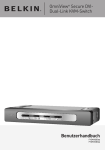
Switch KVM Sécurisé
DVI Dual-Link OmniView®
Manuel de l'utilisateur
F1DN102Dea
F1DN104Dea
Table des matières
1. Introduction..............................................................................................1
Contenu du coffret........................................................................... 1
2. Présentation.............................................................................................2
Fonctions de sécurité....................................................................... 2
Autres fonctions............................................................................... 3
Matériel requis................................................................................. 4
Configuration système requise.......................................................... 5
Illustrations de l'appareil.................................................................. 6
Spécifications.. ................................................................................. 7
3. Installation...............................................................................................8
Préconfiguration............................................................................... 8
Montage du switch (facultatif)........................................................... 9
Branchement de la console au switch..............................................10
Connexion des ordinateurs au switch.. .............................................11
Mise en route des systèmes............................................................12
4. Utilisation du switch...............................................................................13
Sélection d'un ordinateur à l'aide des boutons sélecteurs de ports..13
5. Foire aux questions................................................................................14
6. Dépannage.............................................................................................16
7. Information............................................................................................18
Introduction
1
Ce manuel de l'utilisateur contient toutes les informations nécessaires à l'installation
et l'utilisation du switch, ainsi qu'un guide de dépannage dans l'éventualité peu
probable d'un problème. Pour une installation rapide et simple, veuillez consulter le
Guide d'installation rapide fourni avec l'appareil.
4
Contenu du coffret
2
3
5
6
7
Switch KVM
Sécurisé DVI
Dual-Link
OmniView
Adaptateur secteur
universel 5 V CC,
3 A
Manuel de
l'utilisateur
Guide
d'installation
rapide
4 fiches CA
interchangeables1
Fourni avec des fiches secteur pour les États-Unis, le Royaume-Uni, l'Union
européenne et l'Australie.
1
Important : Des sceaux inviolables ont été placés de chaque côté de la
coque du switch, vous indiquant si le produit a été ouvert ou compromis
(voir l'illustration en page 6). Si l'un des sceaux a été retiré ou semble
avoir été déplacé, veuillez communiquer avec l'assistance technique au
(800) 282-2355.
1
section
Félicitations et merci d'avoir fait l'achat de ce Switch KVM Sécurisé DVI Dual-Link
OmniView (le switch). Conçu pour les installations militaires ou gouvernementales, le
switch permet la gestion centralisée requise pour les environnements informatiques
hautement sécurisés (IA - assurance de l'information) d'aujourd'hui. Il permet aux
utilisateurs d'administrer plusieurs ordinateurs à partir d'une seule console USB, tout
en empêchant le transfert de données non intentionnel entre les ordinateurs avec
divers niveaux de sécurité.
Présentation
Fonctions de sécurité
• Processeurs dédiés
C
onçu spécifiquement pour les environnements sécurisés, le switch présente
un processeur dédié pour chaque port ordinateur. Ceci garde tous les
ordinateurs avec divers niveaux de sécurité isolés et sécurisés en tout temps,
et empêche tout transfert de données non intentionnel entre les ordinateurs.
• Aucune mémoire tampon
L
e switch ne possède aucune mémoire tampon et ne peut stocker des
données. Ceci empêche le transfert non intentionnel de toute frappe au
clavier ou saisie de données lors de la commutation entre les ordinateurs,
garantissant l'intégrité de vos données. Le switch ne comprend aucune
fonction nécessitant de la mémoire, comme des raccourcis-claviers, le
balayage automatique (AutoScan) ou l'affichage à l'écran (OSD).
• Micrologiciel non reprogrammable
L
e switch possède un micrologiciel sur mesure ne pouvant être reprogrammé,
ce qui empêche de modifier la logique du KVM.
• Sceaux inviolables
D
es sceaux inviolables ont été placés de chaque côté de la coque du switch,
vous indiquant si le switch a été ouvert ou compromis.
• Matériel inviolable
T
ous les circuits intégrés sont soudés directement sur la carte de circuits
imprimés pour empêcher les modifications des composants.
• NIAP Listing
C
e produit est classé par le National Information Assurance Partnership
(NIAP). Il est validé conformément aux dispositions du programme
d'évaluation et de validation Critères communs du NIAP pour le niveau EAL 4
(Niveau d'assurance d'évaluation 4) augmentée des composants d'assurance
ALC FLR 3.
2
Présentation
1
• Prise en charge de l'USB
2
L
e switch est compatible avec l'USB version 1.1 et 2.0 et prend en charge la
connectivité Plug-and-Play avec les ordinateurs, claviers et souris USB.
• Prise en charge du DVI Dual-Link
3
L
e switch prend en charge des résolutions vidéo jusqu'à 2560 x 1600, y
compris les écrans numériques de 20 pouces ou plus.
4
• Commutation automatique
5
Permet le partage d'enceintes et de microphones entre les ordinateurs.
• Sélecteurs de port dédiés
6
L
es boutons sélecteurs de ports, situés à l'avant du switch, vous permettent
de commuter d'un ordinateur à l'autre. Chacun des boutons contrôle un port.
7
• Voyants lumineux
L
e témoin DEL situé au-dessus de chaque sélecteur de port s'allume pour
indiquer que la console contrôle actuellement l'ordinateur correspondant.
Lorsque vous appuyez sur un sélecteur de port, le témoin situé au-dessus
s'allume.
• Coque en métal
Le switch possède une coque métallique robuste pour plus de stabilité et peut être
placé sous votre moniteur ou tout autre objet sur votre bureau.
• Installation sur bureau ou montage en baie
Grâce à sa conception compacte, le switch peut être placé sur un bureau ou installé
dans une baie standard de 19 pouces pour un montage 1U.2
• Adaptateur secteur universel
Le switch comprend un adaptateur d'alimentation universel avec fiches
interchangeables, permettant des installations locales et internationales.3
2
3
es switchs à 2 et 4 ports nécessitent l'utilisation d'un kit de montage en baie pour
L
l'installation (référence Belkin F1D005).
Fourni avec des fiches secteur pour les États-Unis, le Royaume-Uni, l'Union européenne
et l'Australie.
3
section
Autres fonctions
Présentation
Matériel requis
Câbles
F1D9201b-XX
Belkin recommande fortement l'utilisation
des Kits de câbles KVM DVI/USB avec
prise en charge audio et micro de Belkin
avec votre switch pour des performances
supérieures. Ils offrent la plus grande
qualité possible afin d'assurer une
transmission de données audio et vidéo
optimale. Un kit de câbles est nécessaire
pour chaque ordinateur raccordé.
Kits de câbles KVM DVI/USB Belkin
avec prise en charge audio et micro :
F1D9201-06 – 1,8 m
F1D9201-10 – 3 m
F1D9201-15 – 4,6 m
Remarque : En raison des limites de
l'USB et du DVI, la longueur du câble ne
peut dépasser 4,6 mètres.
4
Présentation
Configuration requise
Le switch est compatible avec des unités centrales sous les plate-formes suivantes (liste
non exhaustive) :
•Windows® 2000
•Windows XP (Édition Familiale/Professionnelle)
•Windows Server 2003
•Windows Vista®
•Red Hat® Linux® Desktop
•Red Hat Enterprise Linux WS
2
3
4
5
•Mac OS® X v10.3 et supérieur
6
Claviers
7
•Compatible USB (y compris les claviers sans fil)
Souris
•Compatible USB (y compris les souris sans fil ou optique)
Moniteurs
•Écrans numériques avec prise en charge DVD-D, single-link et dual-link
Enceintes
• Enceintes informatiques avec fiche stéréo 3,5 mm
Microphone
• Microphone informatique avec fiche 3,5 mm
5
section
Plates-formes de systèmes d'exploitation
1
Présentation
Illustrations de l'appareil
Vue de face
Voyants
lumineux
Sélecteurs de ports
Vue de dos
Prises d'entrée audio/
micro de la console
Port USB du clavier
de la console
Port USB de la souris
de la console
Ports DVI, USB et audio/
micro de l'ordinateur
Fiche
d'alimentation CC
Console DVI
Port moniteur
Vue de côté
Sceaux inviolables
(modèle F1DN104Dea montré)
REMARQUE IMPORTANTE : Deux sceaux inviolables doivent se
trouver sur la coque du switch, un de chaque côté de l'unité. Si les
deux sceaux sont en place et ne semblent pas avoir été manipulés
ou déplacés, le switch n'a pas été ouvert ou compromis depuis
sa fabrication. Si l'un des sceaux a été retiré ou semble avoir été
déplacé ou manipulé, veuillez communiquer avec l'assistance
technique au (800) 282-2355.
6
Présentation
Spécifications
1
F1DN102Dea, F1DN104Dea
Coque : oîtier métallique avec face plastique hautement
B
résistante
2
Alimentation :
daptateur 5 VCC – 3 A (minimum) avec
A
polarité positive sur la broche centrale4
3
Entrée CA :
100 à 240 VCA
Fiches secteur interchangeables :
4 (États-Unis, Royaume-Uni, Europe, Australie)
4
Nombre d'utilisateurs pris en charge :1
Nombre d'ordinateurs pris en charge :2 et 4 respectivement pour les modèles à 2 et 4
ports
Moniteurs pris en charge :
crans numériques DVI-D Single-Link et DualÉ
Link
Résolutions prises en charge :
Jusqu'à 2560 x 1600
Entrée clavier :
USB type A
Entrée souris : USB type A
Port du moniteur : Câble DVI Dual-Link femelle
Enceintes/micro de la console : 3,5 mm femelle
Ports clavier/souris (CPU) :
USB type B
Audio/micro de l'UC :
3,5 mm femelle
Ports moniteur (CPU) :
Câble DVI Dual-Link femelle
Sélecteurs de port :
et 4 respectivement pour les modèles à 2 et 4
2
ports
Voyants lumineux :
et 4 respectivement pour les modèles à 2 et 4
2
ports
Température de fonctionnement : 0° à 40 °C
Température de stockage : -20° à 60 °C
Humidité : 0 à 80 % d'humidité relative sans condensation
Garantie : 3 ans
Dimensions :
(F1DN102Dea)
279 x 45 x 150 mm
(F1DN104Dea) 279 x 45 x 150 mm
5
6
7
Poids :
(F1DN102Dea) 1,1 kg
(F1DN104Dea) 1,1 kg
Fabriqué aux États-Unis, avec des composants importés
Le switch comprend un adaptateur de courant 5 V, 3 A.
4
7
section
Référence :
Installation
Avantd'utiliserceproduit,veuillezprendrequelquesinstantspourenregistrervotre
produit. Cela permettra à Belkin de pouvoir vous contacter et vous communiquer
des informations à propos de l'utilisation sécuritaire de votre produit. Vous pouvez
enregistrer votre produit en ligne à https://www.belkin.com/registration/.
Préconfiguration
Où installer le switch :
Le switch est conçu pour être installé sur un bureau ou dans une baie. Un Kit de
montage en baie facultatif (référence Belkin F1D005) est disponible pour utilisation
avec les switchs à 2 et 4 ports.
Prenez en considération les éléments suivants avant d'installer la
console :
• la proximité des boutons sélecteurs de ports à l'avant du switch
• la longueur des câbles reliés au clavier, au moniteur et à la souris
• l'emplacement de vos unités centrales reliées à votre console ;
• la longueur des câbles utilisés pour brancher vos ordinateurs au switch
Avertissement : Ne placez pas les câbles à proximité de lampes fluorescentes,
de systèmes de climatisation ou d'appareils produisant du bruit électrique (les
aspirateurs, par exemple).
8
Installation
Étape 1 Montage du switch (facultatif)
Installation avec fixations (F1DN102Dea et F1DN104Dea)
2
3
1.1 P
lacez la fixation sur votre switch à l'aide des vis cruciformes fournies.
(Reportez-vous au schéma ci-dessous).
4
5
6
7
1.2 Montez le switch dans la baie. (Reportez-vous au schéma ci-dessous).
Votreswitchestmaintenantsolidementancrédanslabaie.Vouspouvezmaintenant
brancher la console.
9
section
Les Switchs à 2 et 4 ports peuvent être installés dans une baie standard de 19 pouces
au moyen d'un Kit de montage en baie facultatif, vendu séparément (référence Belkin
F1D005).
1
Installation
Étape 2Branchement de la console au switch (requis)
Avertissement : Avant de brancher quoi que ce soit sur le switch ou les
ordinateurs, assurez-vous qu'ils sont bien tous hors tension. Le branchement
ou le débranchement de câbles lorsque les ordinateurs sont allumés risque
d'endommager les ordinateurs ou le switch de façon irrémédiable. Belkin
International, Inc. n'est pas responsable des dommages dans le cas où vous ne
le feriez pas.
Avant de brancher votre console au switch, assurez-vous que votre clavier et
votre souris USB fonctionnent correctement sur tous les ordinateurs : les pilotes
USB HID (Human Interface Device) doivent être installés sur tous les ordinateurs.
2.1
ranchez le câble DVI de votre moniteur au port DVI à l'arrière du switch,
B
dans la section « User Console ». (Reportez-vous au schéma ci-dessous).
2.2
ranchez vos câbles USB de votre clavier et votre souris au ports USB
B
clavier et souris à l'arrière du switch, dans la section « User Console »
(console utilisateur). (Reportez-vous au schéma ci-dessous).
2.3
10
ranchez les câbles pour enceintes et microphone aux ports
B
correspondants, dans la section « User Console » (console utilisateur).
Installation
Étape 3 .Branchement des ordinateurs au switch(requis)
3.1 Assurez-vous que tous les ordinateurs et le switch sont hors tension.
3.3 A
u moyen du Kit de câbles, branchez le connecteur Type A du câble
USB sur le port USB disponible de votre ordinateur. Ensuite, branchez
le connecteur USB de type B au port USB correspondant du switch.
(Reportez-vous au schéma ci-dessous).
3.4 B
ranchez les deux câbles audio (audio et microphone) à votre ordinateur.
Branchez ensuite l'autre extrémité du câble aux ports audio et microphone
correspondants sur le switch.
2
3
4
5
6
7
3.5. R
épétez les étapes ci-dessus pour chaque ordinateur USB supplémentaire
à connecter.
Remarque :Le kit de câbles doit être branché directement sur un port USB de
votre ordinateur, sans le concours d'un hub ni d'un autre périphérique.
11
section
3.2 À
l'aide d'un Kit de câbles KVM DVI/USB Belkin (F1D9201b-XX), branchez
une extrémité le connecteur mâle du câble DVI à votre ordinateur.
Branchez ensuite l'autre extrémité du câble dans un port disponible sur le
switch. (Reportez-vous au schéma ci-dessous).
1
Installation
Étape 4Mise en route des systèmes (requis)
4.1 Allumez le moniteur branché à l'unité.
4.2 B
ranchez l'adaptateur de courant à la prise jack CC « 5 V, 3A » à l'arrière
du switch. Utilisez uniquement l'adaptateur secteur fourni avec l'appareil.
(Reportez-vous au schéma ci-dessous).
4.3. Mettez
vos ordinateurs sous tension. Tous les ordinateurs peuvent
être allumés simultanément.
Remarque : vos ordinateurs doivent reconnaître le switch et installer
automatiquement le pilote HID USB le cas échéant.
Lorsque vous allumez vos ordinateurs, le switch émule une souris
et un clavier sur chaque port et permet l'amorçage normal de votre
ordinateur. L'ordinateur connecté au port « 1 » s'affiche sur le
moniteur. Vérifiez si le clavier, le moniteur et la souris fonctionnent
normalement. Réalisez cette opération pour tous les ports utilisés afin
de vérifier que tous les ordinateurs sont connectés et qu'ils répondent
correctement. Si vous une erreur se produit, vérifiez les branchements
des câbles de cet ordinateur et réamorcez-le. Si le problème persiste,
reportez-vous à la section « Dépannage » de ce manuel.
12
Utilisation du switch
Sélection d'un ordinateur à l'aide des boutons
sélecteurs de ports
Après avoir appuyé sur un bouton sélecteur, le switch termine immédiatement
la connexion entre votre console et l'ordinateur qui était précédemment
sélectionné, et établit une nouvelle connexion entre votre console et le nouvel
ordinateur sélectionné. Les signaux du clavier et de la souris ne peuvent être
envoyés qu'à l'ordinateur sélectionné, tandis que les signaux du moniteur ne
peuvent être reçus qu'en provenance de l'ordinateur sélectionné. Le switch
empêche également tout transfert de données entre les ordinateurs connectés,
garantissant la sécurité de vos ordinateurs.
2
3
4
5
6
7
Veuillez prendre note que le port par défaut au moment du démarrage
est le port 1. Lors de panne de courant ou de redémarrage, le switch
passera au port 1 par défaut.
Remarque : Il se peut que la synchronisation du clavier et de la souris soit plus
lente lorsque l'ordinateur passe du mode veille, veille prolongée ou sommeil au
mode actif.
5
13
section
Maintenant que vos consoles et ordinateurs sont connectés au switch,
vous êtes prêt à l'utiliser. Vous pouvez choisir l'ordinateur que vous désirez
commander en appuyant sur le bouton sélecteur de port correspondant à
l'avant du switch. Le voyant DEL s'allume afin d'indiquer que l'ordinateur (ou
le port) est bien choisi. Il faut environ une à deux secondes pour rafraîchir
le signal vidéo après le changement d'ordinateur. La souris et le clavier sont
également synchronisés. Cette opération est normale et permet de vous
assurer que la synchronisation a été correctement effectuée entre la console et
les ordinateurs connectés.5
1
Foire aux questions
Qu'est-ce qu'implique la validation « Common Criteria » NIAP pour
l'EAL 4 ?
Pour en savoir plus sur le « Common Criteria » NIAP et l'EAL 4, visitez
http://www.niap-ccevs.org/cc-scheme/consumer-guidance.cfm.
Que dois-je faire si les sceaux inviolables du switch sont absents ou ont
été manipulés d'une quelconque façon ?
Veuillez communiquer immédiatement avec l'assistance KVM sécurisé Belkin
au (800) 282-2355.
Il est possible que les circuits du switch KVM aient été compromis.
Où puis-je enregistrer mon switch ?
Vous pouvez enregistrer votre switch en visitant le site Web :
https://www.belkin.com/registration.
Où puis-je rapporter un problème avec le produit ?
Vous pouvez communiquer avec l'assistance KVM sécurisé Belkin au
(800) 282-2355 ou visiter http://www.belkin.com/support/contact/email/
technicalsupport/.
Comment le switch KVM permet-il à l'utilisateur de changer de port ?
Le switch KVM accepte une seule méthode de sélection du port. L'utilisateur
peut accéder à l'ordinateur désiré en appuyant sur le bouton sélecteur de port
correspondant.
Quelle est la distance maximum entre l'ordinateur et le switch ?
Le switch peut être situé jusqu'à 4,6 mètres de votre ordinateur, en raison des
limites des technologies DVI et USB.
Dois-je installer un logiciel pour pouvoir utiliser le switch ?
Non. Le switch ne requiert aucune installation de logiciel sur les ordinateurs.
Puis-je utiliser le switch avec un ordinateur qui ne prend pas en charge
l'USB ?
Non, le switch ne fonctionne qu'avec des ordinateurs USB.
14
Foire aux questions
Le switch a-t-il besoin d'un adaptateur secteur ?
Oui. Le switch nécessite un adaptateur de courant 5 VCC 3 A pour fonctionner
correctement.
Le switch est-il compatible avec Linux ?
2
3
Oui. Le switch fonctionne sous Linux Red Hat et certains systèmes
d'exploitation Linux configurés pour la prise en charge USB.
4
5
Le Switch prend en charge les souris belkin, Microsoft, Logitech , Kensington
et plusieurs autres fabricants. Veuillez communiquer avec l'assistance
technique Belkin au (800) 282-2355 pour connaître les problèmes de
compatibilité que vous risquez de rencontrer.
®
Général
6
7
Mon ordinateur ne démarre pas lorsqu'il est connecté au switch,
mais fonctionne correctement lorsque je branche le clavier, le
moniteur et la souris directement sur l'ordinateur.
•A ssurez-vous que le Kit de câbles KVM DVI/USB est bien raccordé
au switch et à l'ordinateur.
Vidéo
J'obtiens des images floues, ombragées ou dédoublées sur le
moniteur.
•A ssurez-vous que tous les câbles vidéo soient bien branchés au
switch, au moniteur et à l'ordinateur.
•V érifiez sur votre ordinateur que le moniteur utilisé prend bien en
charge la résolution et le taux de rafraîchissement.
•Diminuez la résolution vidéo de votre moniteur.
•Assurez-vous que la longueur du câble ne dépasse pas 4,6 mètres.
•V érifiez sur votre ordinateur que la carte graphique utilisée prend
bien en charge la résolution et le taux de rafraîchissement.
•B ranchez le moniteur directement sur l'ordinateur qui vous pose
problème afin de savoir si ce problème se produit toujours.
J'obtiens un écran noir.
•Vérifiez que tous les câbles vidéo sont correctement installés.
•A ssurez-vous que la tension de l'adaptateur de courant est adéquate
et qu'il est inséré correctement.
15
section
Est-ce que la console est compatible avec les souris Microsoft®
IntelliMouse® ?
®
1
Dépannage
•B ranchez directement le moniteur sur l'ordinateur afin de vérifier qu'il
fonctionne correctement.
•R edémarrez l'ordinateur.
Clavier
L'ordinateur ne détecte pas mon clavier, ou mon clavier ne
fonctionne pas lorsque je passe d'un ordinateur à l'autre ou au
redémarrage.
•A ssurez-vous que le clavier est raccordé correctement
au switch.
•V érifiez que le câble USB entre le switch et l'ordinateur est
fermement branché.
•B ranchez le câble USB sur un autre port de l'ordinateur.
•A ssurez-vous que le clavier fonctionne lorsqu'il est branché
directement à l'ordinateur (le pilote USB HID doit être installé sur
l'ordinateur). Il peut être nécessaire de redémarrer le serveur pour
effectuer cette vérification.
•S i vous utilisez le logiciel clavier fourni avec votre clavier,
désinstallez-le puis réinstallez-le.
•S i l'ordinateur sort juste du mode de veille, attendez une minute
avant que le clavier fonctionne.
• Essayez un autre clavier.
Certaines touches de mon clavier ne fonctionnent pas
correctement lorsque j'utilise un ordinateur Mac ®.
•É tant donné que vous utilisez un clavier pour PC sur un ordinateur
Mac, il se peut que certaines touches d'options du clavier PC soient
inversées. Les touches principales fonctionnent selon l'inscription
qu'elles portent.
16
Dépannage
Souris
L'ordinateur ne détecte pas ma souris, ou ma souris ne fonctionne
pas lorsque je passe d'un ordinateur à l'autre ou au redémarrage.
•A ssurez-vous que la souris est raccordée correctement
au switch.
•V érifiez que le câble USB entre le switch et l'ordinateur est
correctement branché.
1
2
3
4
•A ssurez-vous que la souris fonctionne lorsqu'elle est branchée
directement à l'ordinateur (le pilote USB HID doit être installé sur
l'ordinateur). Il peut être nécessaire de redémarrer le serveur pour
effectuer cette vérification.
5
•S i vous utilisez le pilote de souris fourni avec votre souris,
désinstallez-le, puis installez le pilote de souris Microsoft standard.
•S i l'ordinateur sort juste du mode de veille, attendez une minute
avant que la souris fonctionne.
6
7
• Essayez une autre souris.
17
section
•B ranchez le câble USB sur un autre port de l'ordinateur.
Informations
Déclaration FCC
Declaration of Conformity with FCC Rules
for Electromagnetic Compatibility
e, Belkin International, Inc., of 501 West Walnut Street, Compton, CA 90220, declare
W
under our sole responsibility that the products:
F1DN102Dea, F1DN104Dea,
to which this declaration relates:
Comply with Part 15 of the FCC Rules. Operation is subject to the following two conditions:
(1) this device may not cause harmful interference, and (2) this device must accept any
interference received, including interference that may cause undesired operation.
Déclaration de conformité CE
Belkin International, Inc., déclare sous sa propre et unique responsabilité que les produits
F1DN102Dea, F1DN104Dea, auxquels se réfère la présente déclaration, ont été élaborés en
conformité avec les normes d'émissions EN55022 ainsi que les normes d'immunité EN55024,
LVP EN61000-3-2 et EN61000-3-3.
ICES
This Class B digital apparatus complies with Canadian ICES-003. Cet appareil numérique de
la classe B est conforme à la norme NMB-003 du Canada.
Garantie produit limitée de 3 ans de Belkin International, Inc.
Couverture offerte par la garantie
Belkin International, Inc. (« Belkin ») garantit à l'acheteur initial de ce produit Belkin que le
produit est exempt de défauts de conception, de montage, de matériau et de fabrication.
Période de garantie
Belkin Corporation garantit ce produit Belkin pour une période de trois ans.
En cas de problème
Garantie du produit
Belkin s'engage à réparer ou à remplacer gratuitement, à sa convenance, tout produit
défectueux (à l'exception des frais d'expédition du produit). Belkin se réserve le droit de
mettre fin, sans avis préalable, à la production de n'importe quel produit et rejette toute
garantie limitée consistant en la réparation ou au remplacement de ces produits dont la
fabrication a cessé. Si Belkin n'est pas en mesure de réparer ou de remplacer le produit (par
exemple, parce que sa production a été arrêtée), Belkin proposera soit un remboursement
ou une note de crédit pour l'achat d'un autre produit de Belkin.com, pour un montant égal
à celui du prix d'achat du produit, tel que figurant sur la preuve d'achat originale et après
déduction de la valeur équivalant à son usage normal.
Limites de la couverture offerte par la garantie
Toutes les garanties précitées sont nulles et non avenues si le produit Belkin n'est pas
retourné à Belkin, à la demande expresse de celui-ci, l'acheteur étant responsable de
l'acquittement des frais d'expédition, ou si Belkin détermine que le produit Belkin a été
installé de façon inappropriée ou modifié d'une quelconque manière. La garantie du
produit Belkin ne protège pas contre des calamités naturelles comme les inondations, les
tremblements de terre, la foudre, la guerre, le vandalisme, le vol, l'usure normale, l'érosion,
l'épuisement, l'obsolescence, l'abus, les dommages provoqués par des perturbations de
basse tension (baisses ou affaissements de tension, par exemple), un programme non
autorisé ou une modification de l'équipement du système.
18
Informations
Pour une demande d'intervention
Procédez comme suit pour obtenir une réparation de votre produit Belkin :
1. C
ontactez Belkin International, Inc. au 501 W. Walnut St., Compton CA 90220, U.S.A. À
l'attention de : Customer Service (service client) ou appelez le (800)-223-5546 15 jours
maximum après l'événement. Préparez-vous à fournir les informations suivantes :
a. Le numéro de référence du produit Belkin.
b. Le lieu d'achat du produit.
c. La date d'achat du produit.
d. Une copie de la facture originale.
2.Le représentant du service client Belkin vous donnera alors toutes les instructions sur
la façon d'expédier votre facture et le produit Belkin et la façon de présenter votre
réclamation.
2
3
4
5
6
7
La loi nationale face à la garantie.
CETTE GARANTIE NE COMPREND QUE LA GARANTIE BELKIN. BELKIN REJETTE
PAR LE PRÉSENT DOCUMENT TOUTES LES AUTRES GARANTIES, EXPLICITES OU
IMPLICITES, SAUF EXCEPTIONS PRÉVUES PAR LA LOI, Y COMPRIS MAIS SANS
S'Y LIMITER, LES GARANTIES IMPLICITES AFFÉRENTES À LA QUALITÉ LOYALE
ET MARCHANDE ET À L'ADÉQUATION À UNE FINALITÉ DONNÉE. CES GARANTIES
IMPLICITES, LE CAS ÉCHÉANT, SONT D'UNE DURÉE LIMITÉE AUX CONDITIONS DE LA
PRÉSENTE GARANTIE.
Certains pays ne permettent pas d’imposer de limite à la durée de validité des garanties
implicites. Il se peut donc que les limites ci-dessus ne s'appliquent pas dans votre cas.
BELKIN NE PEUT EN AUCUN CAS ÊTRE TENU RESPONSABLE DE DOMMAGES
ACCESSOIRES, DIRECTS, INDIRECTS OU MULTIPLES, Y COMPRIS, MAIS SANS S'Y
LIMITER, LES PERTES COMMERCIALES OU DE REVENUS DÉCOULANT DE LA VENTE
OU DE L'UTILISATION DE TOUT PRODUIT BELKIN, MÊME LORSQU'IL A ÉTÉ AVISÉ DE
LA PROBABILITÉ DES DITS DOMMAGES.
La garantie vous confère des droits légaux spécifiques. Vous pouvez également bénéficier
d'autres droits qui varient d'un pays à l'autre. Certains pays ne permettent pas d'exclure
ou de limiter les dommages accidentels, consécutifs ou autres, de sorte que les limitations
d'exclusions précitées peuvent ne pas s'appliquer dans votre cas.
19
section
Belkin se réserve le droit d'examiner le produit Belkin endommagé. Tous les frais
d'expédition du produit Belkin à l'adresse de Belkin en vue de son inspection seront
entièrement à la charge de l'acheteur. Si Belkin détermine, à son entière discrétion, qu'il
serait impossible d’expédier l’équipement endommagé à Belkin, Belkin peut désigner
un atelier de réparation de son choix pour l'inspection du produit et l'établissement d'un
devis de réparation. Les coûts, s’il en est, pour l’expédition de l’équipement jusqu’à
l’atelier de réparation et le retour, ainsi que pour l’estimation, seront entièrement à la
charge de l’acheteur. L’équipement endommagé doit être disponible pour inspection
jusqu’au règlement de la demande de réclamation. Lorsqu’un règlement intervient, Belkin
se réserve le droit d'un recours en subrogation sous toute autre police d'assurance
détenue par l'acheteur.
1
Informations
Vous trouverez des informations techniques sur le site www.belkin.com, dans la section
d'assistance technique. Pour communiquer avec le service d'assistance technique par
téléphone, veuillez composer le numéro apparaissant dans la liste ci-dessous*.
*Hors coût de communication locale
Pays
AUTRICHE
BELGIQUE
RÉPUBLIQUE TCHÈQUE
DANEMARK
FINLANDE
FRANCE
ALLEMAGNE
GRÈCE
HONGRIE
ISLANDE
IRLANDE
ITALIE
LUXEMBOURG
G
Adresse Internet
http://www.belkin.com/uk
http://www.belkin.com/nl
http://www.belkin.com/uk
http://www.belkin.com/uk
http://www.belkin.com/uk
http://www.belkin.com/fr
http://www.belkin.com/de
http://www.belkin.com/uk
http://www.belkin.com/uk
http://www.belkin.com/uk
http://www.belkin.com/uk
http://www.belkin.com/it
http://www.belkin.com/uk
PAYS-BAS
Numéro
08 - 20 20 07 66
07 07 00 073
23 900 04 06
701 22 403
0972519123
08 - 25 54 00 26
0180 - 500 57 09
00800 - 44 14 23 90
06 - 17 77 49 06
800 8534
0818 55 50 06
02 - 69 43 02 51
34 20 80 8560
0900 - 040 07 90
0,10 € par minute
http://www.belkin.com/nl
NORVÈGE
POLOGNE
PORTUGAL
RUSSIE
AFRIQUE DU SUD
ESPAGNE
SUÈDE
SUISSE
ROYAUME-UNI
815 00 287
00800 - 441 17 37
707 200 676
495 580 9541
0800 - 99 15 21
902 - 02 43 66
07 - 71 40 04 53
08 - 48 00 02 19
0845 - 607 77 87
http://www.belkin.com/uk
http://www.belkin.com/uk
http://www.belkin.com/uk
http://www.belkin.com/uk
http://www.belkin.com/uk
http://www.belkin.com/es
http://www.belkin.com/se
http://www.belkin.com/uk
http://www.belkin.com/uk
AUTRES PAYS
+44 - 1933 35 20 00
Switch KVM Sécurisé DVI DualLink OmniView®
Assistance technique Belkin
Europe : www.belkin.com/support
Belkin Ltd.
Express Business Park, Shipton Way
Rushden, NN10 6GL, Royaume-Uni
Belkin B.V.
Boeing Avenue 333
1119 PH Schiphol-Rijk, Pays-Bas
Belkin SAS
130 rue de Silly
92100 Boulogne Billancourt, France
Belkin GmbH
Hanebergstraße 2,
80637 Munich, Allemagne
Belkin Iberia
C/ Anabel Segura, 10 planta baja, Of. 2
28108, Alcobendas, Madrid, Espagne
© 2008 Belkin International, Inc. Tous droits réservés. Toutes les raisons commerciales sont des marques
déposées de leurs fabricants respectifs. Windows, Windows Vista, Microsoft et IntelliMouse sont des
marques de commerce ou des marques déposées de Microsoft Corporation aux États-Unis et/ou dans
d'autres pays. Mac et Mac OS sont des marques de commerce de Apple Inc., enregistrées aux États-Unis
et dans d'autres pays.
PM00507ea