1
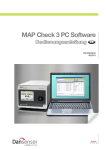
Software PC MAP Check 3 Guide utilisateur FR PBI-300781-B 02/2013 Software PC MAP Check 3 FR Guide utilisateur Software PC MAP Check 3 Guide utilisateur FR Publié par: Dansensor A/S Rønnedevej 18, DK-4100 Ringsted Denmark Tel.: +45 57 66 00 88 Fax: +45 57 66 00 99 E-mail: [email protected] Internet: www.dansensor.com Dansensor A/S COPYRIGHT © PBI-300781-B 02/2013 2 Guide utilisateur PBI-300781-B 02/2013 FR COPYRIGHT © Software PC MAP Check 3 Dansensor A/S Software PC MAP Check 3 FR Guide utilisateur Sommaire 1. Introduction . . . . . . . . . . . . . . . . . . . . . . . . . . . . . . . . . . . . . . . . . . . .5 À propos du présent manuel . . . . . . . . . . . . . . . . . . . . . . . . . . . . . . . . . . . . . . . . . 5 Utilisation prévue du manuel . . . . . . . . . . . . . . . . . . . . . . . . . . . . . . . . . . . . . . . . . . . . . . . . . . . 5 Réserves . . . . . . . . . . . . . . . . . . . . . . . . . . . . . . . . . . . . . . . . . . . . . . . . . . . . . . . . . . . . . . . . . . 5 Important ! . . . . . . . . . . . . . . . . . . . . . . . . . . . . . . . . . . . . . . . . . . . . . . . . . . . . . . . 5 Sécurité et utilisation . . . . . . . . . . . . . . . . . . . . . . . . . . . . . . . . . . . . . . . . . . . . . . . . . . . . . . . . . 5 Remarques, avertissements et mises en garde . . . . . . . . . . . . . . . . . . . . . . . . . . 6 Explication.. . . . . . . . . . . . . . . . . . . . . . . . . . . . . . . . . . . . . . . . . . . . . . . . . . . . . . . . . . . . . . . . . 6 2. Installation du logiciel . . . . . . . . . . . . . . . . . . . . . . . . . . . . . . . . . . . .7 Configuration requise . . . . . . . . . . . . . . . . . . . . . . . . . . . . . . . . . . . . . . . . . . . . . . 7 Architectures prises en charge . . . . . . . . . . . . . . . . . . . . . . . . . . . . . . . . . . . . . . . . . . . . . . . . . . 7 Systèmes d'exploitation pris en charge. . . . . . . . . . . . . . . . . . . . . . . . . . . . . . . . . . . . . . . . . . . . 7 Matériel requis . . . . . . . . . . . . . . . . . . . . . . . . . . . . . . . . . . . . . . . . . . . . . . . . . . . . . . . . . . . . . . 7 Installation . . . . . . . . . . . . . . . . . . . . . . . . . . . . . . . . . . . . . . . . . . . . . . . . . . . . . . . 8 3. Utilisation du logiciel . . . . . . . . . . . . . . . . . . . . . . . . . . . . . . . . . . . .15 Généralités . . . . . . . . . . . . . . . . . . . . . . . . . . . . . . . . . . . . . . . . . . . . . . . . . . . . . . 15 Lancement de l'application. . . . . . . . . . . . . . . . . . . . . . . . . . . . . . . . . . . . . . . . . . . . . . . . . . . . 16 Connexion . . . . . . . . . . . . . . . . . . . . . . . . . . . . . . . . . . . . . . . . . . . . . . . . . . . . . . . . . . . . . . . . 16 Aperçu de l'application . . . . . . . . . . . . . . . . . . . . . . . . . . . . . . . . . . . . . . . . . . . . 17 Synchronisation des données . . . . . . . . . . . . . . . . . . . . . . . . . . . . . . . . . . . . . . . 20 Gestion des utilisateurs de l'application . . . . . . . . . . . . . . . . . . . . . . . . . . . . . . 21 Création d'un utilisateur . . . . . . . . . . . . . . . . . . . . . . . . . . . . . . . . . . . . . . . . . . . . . . . . . . . . . . 21 Modification/suppression d'un utilisateur . . . . . . . . . . . . . . . . . . . . . . . . . . . . . . . . . . . . . . . . . 23 Gestion des bases de données . . . . . . . . . . . . . . . . . . . . . . . . . . . . . . . . . . . . . . 24 Utilisation d'un serveur SQL externe . . . . . . . . . . . . . . . . . . . . . . . . . . . . . . . . . . . . . . . . . . . . . 24 Copie de sauvegarde des bases de données. . . . . . . . . . . . . . . . . . . . . . . . . . . . . . . . . . . . . . . 24 Restauration des bases de données . . . . . . . . . . . . . . . . . . . . . . . . . . . . . . . . . . . . . . . . . . . . . 25 Données d'analyse. . . . . . . . . . . . . . . . . . . . . . . . . . . . . . . . . . . . . . . . . . . . . . . . 26 Recherche de données . . . . . . . . . . . . . . . . . . . . . . . . . . . . . . . . . . . . . . . . . . . . . . . . . . . . . . . Exportation des données . . . . . . . . . . . . . . . . . . . . . . . . . . . . . . . . . . . . . . . . . . . . . . . . . . . . . Impression de données. . . . . . . . . . . . . . . . . . . . . . . . . . . . . . . . . . . . . . . . . . . . . . . . . . . . . . . Statistiques . . . . . . . . . . . . . . . . . . . . . . . . . . . . . . . . . . . . . . . . . . . . . . . . . . . . . . . . . . . . . . . 26 27 28 29 Configuration des produits . . . . . . . . . . . . . . . . . . . . . . . . . . . . . . . . . . . . . . . . . 30 Création/modification d'un produit . . . . . . . . . . . . . . . . . . . . . . . . . . . . . . . . . . . . . . . . . . . . . . 30 Suppression d'un produit . . . . . . . . . . . . . . . . . . . . . . . . . . . . . . . . . . . . . . . . . . . . . . . . . . . . . 31 Liste des appareils. . . . . . . . . . . . . . . . . . . . . . . . . . . . . . . . . . . . . . . . . . . . . . . . 32 Suppression d'un appareil . . . . . . . . . . . . . . . . . . . . . . . . . . . . . . . . . . . . . . . . . . . . . . . . . . . . 33 Fonction Dump de données à distance. . . . . . . . . . . . . . . . . . . . . . . . . . . . . . . . 34 Guide de dépannage. . . . . . . . . . . . . . . . . . . . . . . . . . . . . . . . . . . . . . . . . . . . . . . . . . . . . . . . . 35 Dansensor A/S COPYRIGHT © PBI-300781-B 02/2013 3 4 Guide utilisateur FR Software PC MAP Check 3 Annexe (en anglais) . . . . . . . . . . . . . . . . . . . . . . . . . . . . . . . . . . . . . . . .37 End User License Agreement (EULA). . . . . . . . . . . . . . . . . . . . . . . . . . . . . . . . . . 37 End-user License Agreement for “MAP Check 3 PC Software”. . . . . . . . . . . . . 37 PBI-300781-B 02/2013 COPYRIGHT © Dansensor A/S Software PC MAP Check 3 FR Guide utilisateur 1. Introduction À propos du présent manuel Utilisation prévue du manuel • Le présent manuel décrit l'utilisation générale du Software PC MAP Check 3. Il a été rédigé à l'attention des personnes chargées d'utiliser l'appareil au quotidien et doit être conservé avec l'équipement pour toute référence ultérieure. Réserves • Le présent manuel a été rédigé et illustré sur la base des meilleures informations disponibles à l'heure de la mise sous presse. • Toute différence entre le manuel et le logiciel reflète les améliorations apportées depuis la publication du manuel. • Les changements, imprécisions techniques et erreurs de typographie seront rectifiés dans les éditions ultérieures. • Dans le cadre de notre politique d'amélioration continue, nous nous réservons le droit de modifier la conception et les spécifications sans notification préalable. Important ! Sécurité et utilisation Afin de garantir votre sécurité, il est impératif que vous lisiez et compreniez correctement les consignes de sécurité fournies avec l'appareil MAP Check 3 avant de l'installer, de l'utiliser ou de l'entretenir. Dansensor A/S COPYRIGHT © PBI-300781-B 02/2013 5 6 Guide utilisateur FR Software PC MAP Check 3 Remarques, avertissements et mises en garde Dans le manuel, les remarques, les avertissements et les mises en garde sont indiqués à l'aide d'icônes et rédigés en gras, comme dans l'exemple ci-dessous : PRUDENCE ! Remplacez toujours un fusible par un fusible de mêmes taille et calibre. Explication. REMARQUE ! L'opérateur doit respecter et/ou agir selon les informations indiquées afin de garantir le fonctionnement optimal de l'équipement. PRUDENCE ! L'opérateur doit respecter et/ou agir selon les informations indiquées afin d'éviter d'endommager les composantes mécaniques ou électriques de l'équipement. AVERTISSEMENT ! L'opérateur doit respecter et/ou agir selon les informations indiquées afin d'éviter des blessures. PBI-300781-B 02/2013 COPYRIGHT © Dansensor A/S Software PC MAP Check 3 FR Guide utilisateur 2. Installation du logiciel Configuration requise Architectures prises en charge Le système prend en charge les architectures X86. Les systèmes Itanium ne sont pas pris en charge. Systèmes d'exploitation pris en charge • • • • • • Windows Server 2003 SP1 (toutes éditions) Windows Server 2003 R2 (toutes éditions) Windows Server 2008 (toutes éditions) Windows XP SP2 et éditions ultérieures Windows Vista (éditions 32 bits uniquement) Windows 7 (éditions 32 bits et 64 bits) Matériel requis • Processeur • Mémoire vive • Disque dur • Affichage Minimum : PC 400 MHz Recommandé: PC 1,0 GHz ou plus Minimum : 96 MB Recommandé : 256 MB Jusqu'à 500 Mo d'espace libre peuvent être exigés Minimum : 800 x 600, 256 couleurs Recommandé : 1024 x 768 affichage 32 bits High Color • Lecteur CD/DVD • Port USB ou LAN • Souris ou autre dispositif de pointage Dansensor A/S COPYRIGHT © PBI-300781-B 02/2013 7 8 Guide utilisateur FR Software PC MAP Check 3 Installation IMPORTANT ! Veuillez lire attentivement les conditions générales du contrat de licence du logiciel page page 37 avant de l'installer. IMPORTANT ! Installez le logiciel avant de raccorder MAP Check 3 à l'ordinateur, car il comprend des pilotes nécessaires. REMARQUE ! Vous devez supprimer les versions antérieures du programme avant d'installer le logiciel. Pour supprimer le programme, sélectionnez Control Panel (Panneau de configuration) -> Add/Remove Programs (Ajout/Suppression de programmes) -> CheckMate PC Software. Il est à noter que les fichiers de base de données ne sont pas automatiquement effacés lorsque vous supprimez le programme. Pour ce faire, supprimez tous les fichiers figurant dans le dossier suivant : C:\Program Files\PBI-Dansensor\Mc3PcApp\Database • L'installation démarre automatiquement lors de l'insertion du CD dans le lecteur. Dans le cas contraire, elle peut être lancée en procédant comme suit : - Ouvrez My Computer (Poste de travail) sur le bureau de votre ordinateur. PBI-300781-B 02/2013 COPYRIGHT © Dansensor A/S Software PC MAP Check 3 FR Guide utilisateur - Dans la fenêtre qui apparaît, localisez le lecteur de CD (nommé « MAP Check 3 ») et double-cliquez. Dans le menu déroulant qui apparaît, sélectionnez Open (Ouvrir). - Localisez le fichier StartCD.exe et double-cliquez. Dansensor A/S COPYRIGHT © PBI-300781-B 02/2013 9 10 Guide utilisateur FR Software PC MAP Check 3 - Cette manipulation ouvre l'application spéciale qui vous permet d'installer le logiciel et d'imprimer un guide de l'utilisateur. - Cliquez sur le bouton DÉMARRER et suivez les instructions pour démarrer l'installation du logiciel. • Lorsque l'installation démarre... • Cliquez sur Accept (Accepter) et attendez. PBI-300781-B 02/2013 COPYRIGHT © Dansensor A/S Software PC MAP Check 3 FR Guide utilisateur • Lorsque l'écran suivant apparaît... ...cliquez sur Next (Suivant) pour démarrer l'installation. • Dans la fenêtre License Agreement (Contrat de licence) qui apparaît... ...cliquez sur I Agree (J'accepte) pour accepter le contrat de licence, puis cliquez sur Next. Dansensor A/S COPYRIGHT © PBI-300781-B 02/2013 11 12 Guide utilisateur FR Software PC MAP Check 3 • Dans la fenêtre Shortcut creation (Création d'un raccourci)... ...sélectionnez votre raccourci préféré et cliquez sur Next (Suivant). • Nous vous recommandons d'installer le programme dans le dossier proposé par le programme d'installation. Cliquez sur Next (Suivant). PBI-300781-B 02/2013 COPYRIGHT © Dansensor A/S Software PC MAP Check 3 FR Guide utilisateur • Cliquez sur Next (Suivant) pour démarrer l'installation. • Cliquez sur Continue Anyway (Continuer malgré tout). Dansensor A/S COPYRIGHT © PBI-300781-B 02/2013 13 14 Guide utilisateur FR Software PC MAP Check 3 • Lorsque cette fenêtre apparaît... ...cliquez sur Close (Fermer). • Le logiciel a été correctement installé. • Assurez-vous qu'un raccourci vers l'application a été créé sur votre bureau (dans la mesure où vous avez sélectionné cette option durant l'installation). PBI-300781-B 02/2013 COPYRIGHT © Dansensor A/S Software PC MAP Check 3 FR Guide utilisateur 3. Utilisation du logiciel Généralités Convivial, le Software PC MAP Check 3 permet de contrôler plusieurs unités MAP Check 3 dans un même environnement de production. Le logiciel permet en toute facilité de créer et gérer des produits, de configurer les informations d'analyse sur les produits et de surveiller les paramètres généraux des appareils. Pendant la journée, toutes les données d'analyse peuvent être transférées en continu de l'analyseur vers la base de données de l'application. En fin de journée, toutes les données récoltées peuvent être exportées en vue d'une analyse approfondie. Cette section aborde les points suivants : • • • • • Configuration connexion/utilisateur Configuration de l'appareil Configuration des produits Gestion des données d'analyse Maintenance de la base de données Dansensor A/S COPYRIGHT © PBI-300781-B 02/2013 15 16 Guide utilisateur FR Software PC MAP Check 3 Lancement de l'application Afin de lancer l'application, il vous suffit de double-cliquer sur l'icône du Software PC MAP Check 3 sur votre bureau ou de sélectionner Start (Démarrer) -> All Programs (Tous les programmes) -> PBI-Dansensor -> MAP Check 3 PC Software. L'application démarre. Si un appareil MAP Check 3 est raccordé, le message suivant apparaît : Cliquez sur Yes (Oui) pour démarrer la synchronisation. Connexion Afin de pouvoir apporter des modifications quelconques aux paramètres de l'appareil ainsi qu'à la configuration des produits ou des utilisateurs, vous devez vous connecter. L'utilisateur par défaut doit être utilisé lors de la toute première connexion. Les propriétés de connexion suivantes sont associées à l'utilisateur par défaut : Utilisateur : administrator Mot de passe :password Pour vous connecter, cliquez sur Connexion dans le coin supérieur droit. Dans la fenêtre de connexion qui apparaît... ...indiquez le nom d'utilisateur et le mot de passe requis, puis cliquez sur OK. Comme indiqué dans le coin inférieur gauche de l'application, vous êtes alors connecté en tant qu'administrateur. Vous pouvez désormais créer un ou plusieurs nouveaux utilisateurs et configurer, au besoin, différents droits d'utilisateur. Voir « Gestion des utilisateurs de l'application » à la page 21 pour en savoir plus. PBI-300781-B 02/2013 COPYRIGHT © Dansensor A/S Software PC MAP Check 3 FR Guide utilisateur Aperçu de l'application 1 2 3 4 8 9 10 11 5 6 7 Fichier Le menu Fichier comprend l'entrée suivante : Quitter Permet de fermer l'application. Afficher Le menu Afficher comprend l'entrée suivante : Afficher statistiques mesures Dansensor A/S Sélectionnez cette option si vous souhaitez afficher les statistiques des mesures à droite de l'écran tandis que vous vous trouvez sur l'onglet Mesures. COPYRIGHT © PBI-300781-B 02/2013 17 18 Guide utilisateur FR Software PC MAP Check 3 Paramètres Le menu Paramètres comprend les entrées suivantes : Langue Options Dump de données à distance Permet de sélectionner la langue de l'application. Configuration connexion utilisateur... CréerPermet de créer des utilisateurs de l'application logicielle et différents droits si nécessaire. Voir « Gestion des utilisateurs de l'application » à la page 21 pour en savoir plus. Configuration base de données... Sélection de la base de données contenant les données d'analyse. Il s'agit soit de la base de données locale (par défaut), soit d'un serveur SQL externe. Voir « Gestion des bases de données » à la page 24 pour en savoir plus sur la sauvegarde des bases de données. Unité de flux Sélectionnez l'unité de relevé du flux (l/min ou SCFH) Unité de pression Sélectionnez l'unité de relevé de la pression (bar ou psi) Exécuter le démarrage de l'application serveur Sélectionnez si vous souhaitez ou non que la fonction Dump de données à distance démarre automatiquement lors du lancement de l'application. Voir « Fonction Dump de données à distance » à la page 34 pour en savoir plus. Aide Le menu Aide comprend les entrées suivantes : Inscription Au terme de l'installation, le programme est valable gratuitement pendant 30 jours. À la fin de cette période d'évaluation, la fenêtre Inscription apparaît. Pour vous inscrire, complétez les champs License number (Numéro de licence) et License key (Clé de licence), puis appuyez sur OK. REMARQUE ! Il est impossible d'utiliser l'application audelà de la période d'évaluation. REMARQUE ! Veillez à faire la distinction entre le chiffre 0 (zéro) et la lettre O (o majuscule) lorsque vous indiquez le numéro et la clé de licence et à indiquer tous les (tirets). PBI-300781-B 02/2013 COPYRIGHT © Dansensor A/S Software PC MAP Check 3 À propos de FR Guide utilisateur Affiche le numéro de la version actuellement installée du logiciel. Synchroniser Synchronisation des données sur l'onglet actuellement sélectionné avec le(s) appareil(s) raccordé(s). Voir « Synchronisation des données » à la page 20 pour en savoir plus. Connexion/Déconnexion Connectez-vous à l'application pour pouvoir modifier les paramètres de l'appareil ou la configuration des produits ou des utilisateurs. Pour modifier un utilisateur, cliquez d'abord sur Déconnexion, puis sur Connexion. Pas connecté/Connecté comme... Affiche l'état de connexion actuel. Onglet Mesures Gestion des données d'analyse (cf. « Données d'analyse » à la page 26 pour en savoir plus). Onglet Liste de produits Gestion des produits (cf. « Configuration des produits » à la page 30 pour en savoir plus). Onglet Liste d'appareils Vue d'ensemble et informations sur les appareils actuellement et précédemment raccordés (cf. « Liste des appareils » à la page 32pour en savoir plus). Onglet Vidage de mémoire à distance Paramétrage de la fonction Dump de données à distance (cf. « Fonction Dump de données à distance » à la page 34 pour en savoir plus). Dansensor A/S COPYRIGHT © PBI-300781-B 02/2013 19 20 Guide utilisateur FR Software PC MAP Check 3 Synchronisation des données Vous pouvez synchroniser manuellement toutes les données avec tous les appareils connectés. Pour ce faire, procédez comme suit : • Cliquez sur Synchroniser dans le coin supérieur droit. La fenêtre Synchronisation apparaît. • Les appareils connectés sont assortis du Nom de l'appareil et du Série. • Dans la colonne Synchroniser, sélectionnez le(s) appareil(s) à synchroniser. • Dans la colonne Supprimer mesures, sélectionnez si vous souhaitez ou non supprimer les données synchronisées du ou des appareil(s) actuellement sélectionné(s) après le téléchargement dans l'application. • Cliquez sur Synchroniser. • Au terme de la synchronisation, cliquez sur Fermer. REMARQUE ! Le logiciel joue le rôle de maître. Lors de la synchronisation, toute différence entre les produits sera écrasée sur le(s) appareil(s). PBI-300781-B 02/2013 COPYRIGHT © Dansensor A/S Software PC MAP Check 3 FR Guide utilisateur Gestion des utilisateurs de l'application Il est possible de créer plusieurs utilisateurs possédant différents niveaux de droits d'accès à l'application. L'utilisateur par défaut doit être utilisé lors de la toute première connexion (cf. « Connexion » à la page 16 pour en savoir plus). Création d'un utilisateur Procédez comme suit pour créer un nouvel utilisateur et configurer ses droits d'utilisateur respectifs : 1. Sélectionnez Paramètres -> Options -> Configuration connexion utilisateur... La fenêtre Config. utilisateurs PC apparaît. 2. Cliquez sur Nouveau pour créer un nouvel utilisateur. Un nouvel utilisateur intitulé Utilisateur_X est ajouté dans la liste d'utilisateurs. Dansensor A/S COPYRIGHT © PBI-300781-B 02/2013 21 22 Guide utilisateur FR Software PC MAP Check 3 3. Pour éditer le nom de l'utilisateur, positionnez le curseur dans le champ Nom et indiquez, par exemple, Responsable AQ. 4. Sélectionnez les droits d'accès de l'utilisateur à l'aide du menu déroulant Niveau d'accès : par exemple, Éditer produits et utilisateurs. Les droits d'utilisateur correspondants sont indiqués dans la section Droits d'utilisateur. 5. Pour créer le mot de passe, cliquez sur Cliquer pour modifier dans le champ Nouveau mot de passe. Indiquez le mot de passe comme requis et cliquez sur OK. 6. Cliquez sur OK pour fermer la fenêtre. PBI-300781-B 02/2013 COPYRIGHT © Dansensor A/S Software PC MAP Check 3 FR Guide utilisateur Modification/suppression d'un utilisateur Procédez comme suit pour éditer les paramètres d'un utilisateur : • Sélectionnez Paramètres -> Options -> Configuration connexion utilisateur... • Dans la fenêtre Config. utilisateurs PC qui apparaît, sélectionnez l'utilisateur dans la liste et modifiez les paramètres comme requis dans la section Généralités. Les modifications apportées au Niveau d'accès influent automatiquement sur les Droits d'utilisateur correspondants. • Afin de supprimer un utilisateur, il vous suffit de le sélectionner dans la liste et de cliquer sur Supprimer. REMARQUE ! L'utilisateur est immédiatement supprimé. Il ne vous sera pas demandé de confirmer. • Lorsque vous avez terminé, cliquez sur OK pour fermer la fenêtre. Dansensor A/S COPYRIGHT © PBI-300781-B 02/2013 23 24 Guide utilisateur FR Software PC MAP Check 3 Gestion des bases de données L'installation par défaut du Software PC MAP Check 3 crée également des bases de données indispensables pour que le programme fonctionne correctement. Les bases de données sont situées dans le dossier d'installation du programme, dans un sous-dossier intitulé Base de données. Les bases de données sont réparties entre deux fichiers : Configuration Ce fichier contient les paramètres du programme, les données sur les produits, les données sur les utilisateurs et les informations sur les appareils. Il est possible de copier ce fichier sur un autre ordinateur doté du Software PC MAP Check 3 afin de disposer d'un paramétrage identique (pas partagé). Measurements (Mesures) Ce fichier contient toutes les mesures récupérées par le programme. Il est possible de localiser cette base de données sur un serveur SQL existant, dans la mesure où un tel serveur est disponible sur le réseau. Ainsi, les mesures peuvent être sauvegardées de manière centralisée par le gestionnaire du serveur SQL. Utilisation d'un serveur SQL externe Lors de l'utilisation d'un serveur externe SQL, vous devez indiquer les informations suivantes : • « Serveur » : le programme parcoure les serveurs sur le réseau LAN. Sélectionnez votre serveur. • « Base de données » : sélectionnez le nom de la base de données à utiliser sur le serveur (doit être créée par l'administrateur du serveur). Le programme crée automatiquement les tables requises. • Sélectionnez la méthode d'authentification : soit « Authentification Windows », soit les données de connexion au serveur. Vous devez disposer des droits de connexion au serveur SQL. Utilisez « Essai de connexion » pour vérifier la connexion. SEULES les données de mesure sont enregistrées sur le serveur SQL. Les autres paramètres sont enregistrés sur l'ordinateur. Copie de sauvegarde des bases de données REMARQUE ! Cette opération doit exclusivement être confiée à un personnel maîtrisant la procédure de copie de fichiers Windows. • Fermez l'application avant de poursuivre. • À l'aide de Windows Explorer, localisez le dossier Base de données dans le dossier d'installation du programme. • Copiez les deux fichiers de base de données vers un emplacement sûr sur votre réseau en vue de la copie de sauvegarde. REMARQUE ! Si vous avez sélectionné un serveur SQL externe dans les paramètres de la base de données, vous pouvez uniquement sauvegarder la base de données de configuration manuellement. Le gestionnaire du serveur SQL doit s'assurer de l'intégrité de la base de données des mesures en procédant régulièrement à une copie de sauvegarde du serveur. PBI-300781-B 02/2013 COPYRIGHT © Dansensor A/S Software PC MAP Check 3 FR Guide utilisateur Restauration des bases de données PRUDENCE ! Cette opération doit exclusivement être confiée à un personnel maîtrisant la procédure de copie de fichiers Windows, car une fausse manœuvre pourrait entraîner la perte des données. • Fermez l'application avant de poursuivre. • Pour restaurer la ou les base(s) de données, il vous suffit de copier les fichiers de base de données de votre emplacement de sauvegarde vers le dossier Base de données du dossier d'installation. • Les fichiers de données restaurés seront chargés lors du redémarrage de l'application. Dansensor A/S COPYRIGHT © PBI-300781-B 02/2013 25 26 Guide utilisateur FR Software PC MAP Check 3 Données d'analyse La récolte des données d'analyse peut être consultée sous l'onglet Mesures. Toutes les données d'analyse téléchargées depuis l'ensemble des appareils raccordés sont indiquées ici. Recherche de données À l'aide de la fonction Rechercher en bas de la fenêtre, vous pouvez procéder à une recherche dans tous les champs. Lors d'une recherche, veuillez noter ce qui suit : • Dans la liste déroulante Rechercher, sélectionnez tout d'abord le champ dans lequel vous souhaitez opérer la recherche (par exemple, Produit). • Utilisez le symbole « * » comme joker lors de votre recherche. À défaut, vous devrez indiquer le contenu exact du champ. En indiquant, par exemple, « s* » dans le champ de recherche, vous obtenez une liste de tous les produits commençant par la lettre s. En indiquant « *s* » dans le champ de recherche, vous obtenez une liste des produits dont le nom comprend un s quelque part. Il est à noter que la fonction de recherche ne tient pas compte de la casse. PBI-300781-B 02/2013 COPYRIGHT © Dansensor A/S Software PC MAP Check 3 FR Guide utilisateur Exportation des données Vous pouvez exporter des données sélectionnées dans un fichier séparé par virgule (*.csv). Procédez comme suit pour exporter des données : 1. Sélectionnez les données à exporter dans la liste et cliquez sur Exporter données. 2. La boîte de dialogue Exporter journaux s'affiche et indique le dossier Database (Base de données), qui est un sous-dossier du dossier d'installation de l'application. 3. Vous pouvez utiliser ce dossier pour vos fichiers de données ou sélectionnez un autre dossier de votre choix. 4. Donnez un nom au fichier dans le champ Filename (Nom de fichier). 5. Sélectionnez le format d'exportation dans la liste déroulante Save as type (Enregistrer sous type). 6. Cliquez sur Save (Enregistrer). Dansensor A/S COPYRIGHT © PBI-300781-B 02/2013 27 28 Guide utilisateur FR Software PC MAP Check 3 Impression de données Procédez comme suit pour imprimer des données : 1. Sélectionnez les données à imprimer dans la liste. 2. Cliquez sur Imprimer. 3. La fenêtre d'aperçu Imprimer s'affiche (cela peut prendre quelques secondes). PBI-300781-B 02/2013 COPYRIGHT © Dansensor A/S Software PC MAP Check 3 FR Guide utilisateur 4. Dans la section Colonnes, vous pouvez sélectionner les colonnes à inclure lors de l'impression. La case Imprimer statistiques en dessous vous permet d'indiquer si vous souhaitez également imprimer les données statistiques. La sélection/désélection d'une ou plusieurs options met automatiquement à jour l'aperçu avant impression. 5. Sélectionnez l'imprimante en haut de la fenêtre, définissez les paramètres de configuration de page requis et cliquez sur OK pour imprimer. Statistiques Procédez comme suit pour consulter un aperçu statistique des données : 1. Si les statistiques ne sont pas encore affichées, sélectionnez Afficher -> Afficher statistiques mesures. Les statistiques de mesures s'affichent à droite de la fenêtre. 2. Sélectionnez des données : par exemple, mesures produit 2, comme indiqué. 3. Les statistiques des produits sélectionnés s'affichent : par exemple, valeurs moyenne, minimum et maximum, numéro et pourcentage d'alarmes. Vous pouvez imprimer les données en cliquant sur Imprimer (cf. « Impression de données » à la page 28 pour en savoir plus). Dansensor A/S COPYRIGHT © PBI-300781-B 02/2013 29 30 Guide utilisateur FR Software PC MAP Check 3 Configuration des produits Les produits sont configurés sous l'onglet Liste de produits. Bien que la base de données des produits puisse contenir un grand nombre de produits, seuls 1000 produits peuvent être attribués à chaque appareil. REMARQUE ! Lorsque vous modifiez les paramètres, veillez à appuyer sur « Synchroniser » dans le coin supérieur droit lorsque vous avez terminé, afin d'appliquer les modifications opérées sur le(s) appareil(s) sélectionné(s). Création/modification d'un produit Pour créer un nouveau produit, vous pouvez soit copier et modifier l'un des produits existants, soit en créer un nouveau. Création d'un nouveau produit • Cliquez sur Nouveau dans le coin inférieur droit. Un nouveau produit apparaît en bas de la liste de produits. • Éditez les paramètres du produit comme décrit au point « Éditer produit » à la page 31. • Lorsque vous avez terminé, cliquez sur Enregistrer pour enregistrer le produit. Copier produit Si vous souhaitez créer un produit semblable à un produit existant, vous pouvez utiliser la fonction Copie: • • • • • Sélectionnez le produit à copier dans la liste. Cliquez sur le bouton Copie. Un nouveau produit nommé xxxxx_copy_1 (xxxxx = nom du produit copié) apparaît dans la liste. Donnez un nom au nouveau produit et réglez les paramètres comme requis dans la liste à droite. Lorsque vous avez terminé, cliquez sur Enregistrer pour enregistrer le produit. PBI-300781-B 02/2013 COPYRIGHT © Dansensor A/S Software PC MAP Check 3 FR Guide utilisateur Éditer produit • Sélectionnez le produit à éditer dans la liste. • Réglez les paramètres comme requis dans la liste à droite. REMARQUE ! Veuillez consulter le guide utilisateur MAP Check 3 pour en savoir plus sur la configuration des différents paramètres de produits. • Lorsque vous avez terminé, cliquez sur Enregistrer pour enregistrer le produit. Suppression d'un produit Procédez comme suit pour supprimer un produit dans la Liste de produits : 1. Assurez-vous tout d'abord que le produit et les mesures y afférentes ont été supprimés de l'appareil MAP Check 3. Dans le cas contraire, le produit sera de nouveau téléchargé lors de la prochaine synchronisation. 2. Sélectionnez le produit et cliquez sur Supprimer, puis confirmez en cliquant sur OK dans la boîte de dialogue qui apparaît. 3. Synchronisez les appareils pour mettre à jour leurs listes de produits respectives. Dansensor A/S COPYRIGHT © PBI-300781-B 02/2013 31 32 Guide utilisateur FR Software PC MAP Check 3 Liste des appareils L'onglet Liste d'appareils offre une vue d'ensemble des appareils qui sont connectés ou ont été connectés à l'application. La fenêtre indique le nom et le numéro de série de chaque appareil ainsi que son état de connexion actuel. La fenêtre des appareils comprend également des données pour chaque appareil, telles que des informations sur l'appareil, un diagnostic et des informations sur l'étalonnage. Le capteur d'un appareil est mis en évidence en rouge lorsqu'il doit être étalonné. PBI-300781-B 02/2013 COPYRIGHT © Dansensor A/S Software PC MAP Check 3 FR Guide utilisateur Suppression d'un appareil Afin de supprimer un appareil de la liste, il vous suffit de cliquer sur l'appareil à supprimer, puis sur Supprimer dans le coin inférieur droit de la fenêtre. Dans la fenêtre Confirmer suppression qui apparaît... ...cliquez sur OK pour confirmer. L'appareil est alors supprimé des différents onglets dans l'ensemble de l'application. Néanmoins, les analyses réalisées à l'aide de l'appareil en question sont conservées sous l'onglet Mesures. Dansensor A/S COPYRIGHT © PBI-300781-B 02/2013 33 34 Guide utilisateur FR Software PC MAP Check 3 Fonction Dump de données à distance Il s'agit d'une fonction séparée qui vous permet d'utiliser la fonctionnalité avancée de vidage de la mémoire de l'appareil MAP Check 3 via un réseau LAN. Afin que vous puissiez utiliser cette fonction, celle-ci doit être configurée sur l'appareil MAP Check 3 dans le menu Configuration générale -> Configuration journalisation données.... Veuillez consulter le guide utilisateur MAP Check 3 pour en savoir plus sur la configuration de la fonction de vidage de mémoire via LAN. Lors de l'activation de cette fonction, le logiciel fait office de serveur TCP/IP, qui peut réceptionner des données de plusieurs appareils MAP Check 3 et enregistrer les données dans un fichier sélectionné à l'aide du format *.csv en vue de faciliter l'échange avec d'autres applications. REMARQUE ! Les données transmises par les appareils NE SONT PAS enregistrées dans la base de données du Software PC MAP Check 3, mais directement transférées dans le fichier journal sélectionné. La fenêtre comprend les données requises pour configurer les appareils MAP Check 3 qui doivent envoyer des données au programme. Ces données figurent dans la partie supérieure de la fenêtre : Adresses IP locales Indique l'adresse IP de l'ordinateur sur lequel tourne l'application. Cette valeur doit être indiquée dans le champ Configuration générale -> Configuration journalisation données... -> IP serveur de l'appareil. Port TCP/IP Indique le numéro de port à utiliser. Cette valeur doit être indiquée dans le champ Configuration générale -> Configuration journalisation données... -> Port serveur de l'appareil. Octet de validation Doit correspondre au paramètre sous Configuration générale -> Configuration journalisation données... -> Valider (réglé par défaut sur 0 = PAS utilisé). PBI-300781-B 02/2013 COPYRIGHT © Dansensor A/S Software PC MAP Check 3 FR Guide utilisateur Sur l'appareil, le paramètre Configuration générale -> Configuration journalisation données... -> Journalisation réseau doit être réglé sur Oui. Cela active l'envoi de données après chaque analyse vers le serveur indiqué. Dans la section Fichier journal, sélectionnez un nom de fichier à utiliser pour enregistrer les données reçues. Dans la section Options création fichier, sélectionnez l'une des options suivantes : Tronquer Ouvre un nouveau fichier à chaque activation de Démarrer. Ajouter Ajoute des données au fichier à chaque activation de Démarrer. Dans la section Historique, vous pouvez consulter les dernières mesures reçues en texte en clair. Cela peut être utile pour déboguer la configuration. Pour démarrer, il vous suffit d'appuyer sur le bouton Démarrer et le serveur fonctionne jusqu'à ce que vous l'arrêtiez de nouveau en appuyant sur Arrêter. Les données sont récupérées dans le fichier sélectionné. Cette fonction est semblable à celle de programmes tels que TCP File. Guide de dépannage REMARQUE ! Il est possible que Windows Firewall bloque cette fonction. Si vous ne parvenez pas à récupérer les données sur l'appareil, essayez de désactiver Windows FireWall pendant quelques instants. Si les données apparaissent dans la fenêtre de l'historique, vous devez ajouter une exclusion pour le programme concerné dans Windows FireWall. Pour en savoir plus, veuillez vous reporter à la documentation de Microsoft. Afin de contrôler la qualité de la connexion LAN entre l'ordinateur et l'appareil, vous pouvez utiliser la commande Ping de votre ordinateur. • Ouvrez une console de commande dans Windows et indiquez la commande suivante : ping <adresse IP de MAP Check 3> <retour> • Vous devriez alors recevoir une réponse TCP de MAP Check 3 (cf. exemple ci-dessous). • Si cette réponse n'apparaît pas, cela indique un problème de connexion LAN au niveau soit de l'ordinateur, soit de l'appareil, soit des deux. • Contrôlez une nouvelle fois le câblage. Dansensor A/S COPYRIGHT © PBI-300781-B 02/2013 35 36 Guide utilisateur PBI-300781-B 02/2013 FR COPYRIGHT © Software PC MAP Check 3 Dansensor A/S Software PC MAP Check 3 FR Guide utilisateur Annexe (en anglais) End User License Agreement (EULA) End-user License Agreement for “MAP Check 3 PC Software” IMPORTANT ! Please read the terms and conditions of this license agreement carefully before installing the software. This End-User License Agreement (EULA) is a legal agreement between you (either an individual or a single entity) and Dansensor A/S for the Dansensor A/S software product(s) identified above which may include associated software components, media, printed materials, and "online" or electronic documentation. By installing, copying, or otherwise using the “MAP Check 3 PC Software”, you agree to be bound by the terms of this EULA. This license agreement represents the entire agreement concerning the program between you and Dansensor A/S, (referred to as "licenser"), and it supersedes any prior proposal, representation, or understanding between the parties. If you do not agree to the terms of this EULA, do not install or use the "MAP Check 3 PC Software". The "MAP Check 3 PC Software" is protected by copyright laws and international copyright treaties, as well as other intellectual property laws and treaties. 1. GRANT OF LICENSE The "MAP Check 3 PC Software" is licensed as follows: (a) Installation and Use Dansensor A/S grants you the right to install and use any number of copies of the "MAP Check 3 PC Software" on your computers running a validly licensed copy of the operating system for which the "MAP Check 3 PC Software" was designed (e.g. Windows XP or Windows Vista). (b) Backup Copies You may also make copies of the "MAP Check 3 PC Software" as may be necessary for backup and archival purposes. 2. DESCRIPTION OF OTHER RIGHTS AND LIMITATIONS (a) Maintenance of Copyright Notices You must not remove or alter any copyright notices on any copy of the "MAP Check 3 PC Software". (b) Distribution You may not distribute registered copies of the "MAP Check 3 PC Software" to third parties. (c) Prohibition on Reverse Engineering, Decompilation, and Disassembly You may not reverse engineer, decompile, or disassemble the "MAP Check 3 PC Software", except and only to the extent that such activity is expressly permitted by applicable law notwithstanding this limitation. (d) Rental You may not rent, lease, or lend the "MAP Check 3 PC Software". Dansensor A/S COPYRIGHT © PBI-300781-B 02/2013 37 38 Guide utilisateur FR Software PC MAP Check 3 (e) Support Services Dansensor A/S may provide you with support services related to the "MAP Check 3 PC Software" ("Support Services"). Any supplemental software code provided to you as part of the Support Services shall be considered part of the "MAP Check 3 PC Software" and subject to the terms and conditions of this EULA. (f) Compliance with Applicable Laws You must comply with all applicable laws regarding use of the "MAP Check 3 PC Software". 3. TERMINATION Without prejudice to any other rights, Dansensor A/S may terminate this EULA if you fail to comply with the terms and conditions of this EULA. In such event, you must destroy all copies of the "MAP Check 3 PC Software" in your possession. 4. COPYRIGHT All title, including but not limited to copyrights, in and to the "MAP Check 3 PC Software" and any copies thereof are owned by Dansensor A/S or its suppliers. All title and intellectual property rights in and to the content which may be accessed through use of the "MAP Check 3 PC Software" is the property of the respective content owner and may be protected by applicable copyright or other intellectual property laws and treaties. This EULA grants you no rights to use such content. All rights not expressly granted are reserved by Dansensor A/S. 5. NO WARRANTIES Dansensor A/S expressly disclaims any warranty for the "MAP Check 3 PC Software". The "MAP Check 3 PC Software" is provided "As Is" without any express or implied warranty of any kind, including but not limited to any warranties of merchantability, non infringement, or fitness of a particular purpose. Dansensor A/S does not warrant or assume responsibility for the accuracy or completeness of any information, text, graphics, links or other items contained within the "MAP Check 3 PC Software". Dansensor A/S makes no warranties respecting any harm that may be caused by the transmission of a computer virus, worm, time bomb, logic bomb, or other such computer program. Dansensor A/S further expressly disclaims any warranty or representation to Authorized Users or to any third party. 6. LIMITATION OF LIABILITY In no event shall Dansensor A/S be liable for any damages (including, without limitation, lost profits, business interruption, or lost information) rising out of Authorized Users' use of or inability to use the "MAP Check 3 PC Software", even if Dansensor A/S has been advised of the possibility of such damages. In no event will Dansensor A/S be liable for loss of data or for indirect, special, incidental, consequential (including lost profit), or other damages based in contract, tort or otherwise. Dansensor A/S shall have no liability with respect to the content of the "MAP Check 3 PC Software" or any part thereof, including but not limited to errors or omissions contained therein, libel, infringements of rights of publicity, privacy, trademark rights, business interruption, personal injury, loss of privacy, moral rights or the disclosure of confidential information. PBI-300781-B 02/2013 COPYRIGHT © Dansensor A/S