1
7.
8.
9.
10.
11.
12.
13.
14.
15.
16.
17.
18.
19.
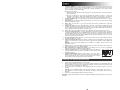
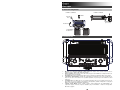
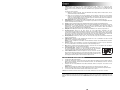
Voorinstellingen AM/FM: Er zijn 6 numerieke posities beschikbaar om voorkeuzezenders op de AM-band op
te slaan en 12 numerieke posities om voorkeuzezenders op de FM-band op te slaan (6 numerieke posities
voor FM1 en 6 numerieke posities voor FM2).
Een voorinstelling toevoegen:
A. Selecteer AM, FM1 of FM2 en gebruik vervolgens de Radioknoppen om de gewenste zender te
selecteren.
B. Druk en houd een numerieke voorkeuzeknop ingedrukt om de huidige zender aan dat nummer toe te
wijzen. Op dit scherm verschijnt "SAVE (OPSLAAN)" om te tonen dat de zender is opgeslagen. Om een
toegevoegde voorkeuzezender te gebruiken, tikt u eenmaal zachtjes op een voorkeuzenummer om naar
de geprogrammeerde zender te gaan.
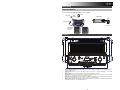
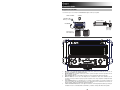
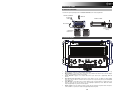
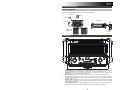
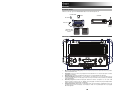
Keuzeschakelaar Radio: Deze knop zet de Radio naar AM, FM1, FM2, of schakelt de radio uit.
Decimale-punt: Dit decimale-punt zal worden verlicht wanneer Explorer is ingeschakeld. Dit decimale-punt
zal niet worden verlicht wanneer Explorer is uitgeschakeld.
Scherm: Geeft het huidige radiostation weer, de accu-, Bluetooth- en verbindingsstatus.
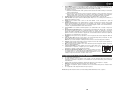
Oplaadindicator: Wanneer de stroomkabel is aangesloten, tonen de bewegende batterijsegmenten bovenaan
in de oplaadindicator dat de accu wordt opgeladen. Van zodra hij volledig is opgeladen, gaan alle
batterijsegmenten branden, zonder te knipperen. Wanneer de stroomkabel wordt losgekoppeld, geven de
segmenten het accuniveau weer.
Bliksempictogram: Wanneer de IEC-stroomkabel op het stopcontact is aangesloten, begint het pictogram
met de bliksem te branden.
Zenderkeuze-/nummerknoppen: Tik op deze knoppen om af te stemmen op een radiozender of naar het
vorige/volgende nummer te gaan op een via Bluetooth aangesloten apparaat. Druk om een zender te zoeken
(naar de volgende beschikbare zender gaan) een van beide knoppen enkele seconden in, tot het apparaat op
zoek gaat naar een zender. Het apparaat onthoudt bij het uitschakelen de laatste zender die speelde en start
die zender weer op wanneer het apparaat opnieuw wordt aangezet.
Afspelen/pauzeren: Indrukken om een nummer vanaf een verbonden Bluetooth-apparaat af te spelen of te
pauzeren.
USB-poort: Sluit hier de oplaadkabel van uw apparaat aan om het op te laden. Opladen met USB werkt alleen
als het apparaat is ingeschakeld.
Opmerking: Zet het scherm van uw apparaat in slaapstand om uw smartphone en tablet sneller op te laden.
Antenne: Regel deze FM-antenne voor een zo goed mogelijke radio-ontvangst. Stel deze FM-antenne bij voor
een zo goed mogelijke radio-ontvangst. De antenne invouwen wanneer u de radio niet gebruikt of het
apparaat verplaatst.
NFC: Houd voor koppeling uw apparaat met actieve NFC-functie naast het NFC-logo.
Afsluitklep zekering: Sluit de meegeleverde stroomkabel hier aan om het
apparaat op te laden. Als de stroomkabel is aangesloten, kan de Explorer tijdens
gebruik ook de accu opladen.
Stroom AAN/UIT schakelaar: Schakelt de Explorer in of uit. N.B.: Wanneer de
Explorer aangesloten is op een vermogensbron, hoeft deze niet ingeschakeld te
zijn om de batterij te laten opladen. Wanneer het apparaat is ingeschakeld,
verschijnt op het scherm het decimale-pictogram of uw huidige radiozender.
18
19
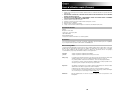
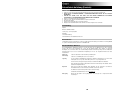
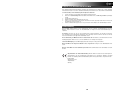
Een Bluetooth-apparaat koppelen
1.
2.
3.
4.
5.
16
17
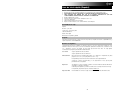
Zet uw Bluetooth-apparaat aan.
Zet de Explorer aan. Als u eerder verbinding hebt gemaakt met een ander Bluetooth-apparaat, zal de Explorer
opnieuw verbinding maken. Houd de Bluetooth-knop ingedrukt om de koppeling te verbreken wanneer het
Bluetooth-pictogram brandt.
Navigeer naar het instelscherm van uw Bluetooth-apparaat, zoek naar Explorer en maak verbinding.
Opmerking: Als uw Bluetooth-apparaat om een koppelingscode verzoekt, voer dan “0000” in.
Bij een brandend Bluetooth-pictogram: de Bluetooth-knop indrukken en loslaten om een koppeling te
verbreken.
Om het te verbinden met een ander Bluetooth-apparaat, herhaalt u stap 3.
Opmerking: Voor een maximumbereik moeten apparaten met Bluetooth 4.0 of hoger worden gebruikt.
Navigeer naar Google Play op uw Android-apparaat of in de App Store op uw iOS-apparaat en zoek naar ION Block
Rocker om de gratis Block Rocker-app te gebruiken. Deze app biedt EQ, geluidseffecten en meer!
2
1
4
3 11
8
9
5
12
7
29
10
15
13
14
6