1
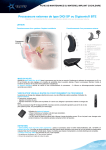
Interface Notice d’Utilisation DigiMap_CouvA5_newLogoFR.indd 1 20/04/2010 15:53:37 ATTENTION L'interface DIGIMAP SP USB et ses accessoires sont exclusivement destinés aux réglages des appareils (processeur1, BTE2) communiquant avec les implants cochléaires Digisonic® et Digisonic® SP fabriqués et commercialisés par la société Neurelec. Ainsi, seules les personnes formées à l'implantation cochléaire sont habilitées à se servir de cet appareil, et à en maîtriser les divers aspects techniques, biologiques et psychologiques. N'utilisez cette interface qu'avec des produits provenant de la société Neurelec et compatibles avec celle-ci. N'essayez jamais de connecter cette interface et ses accessoires avec des éléments autres que ceux prévus : ceci aurait pour effet de l'endommager de façon irréversible. Cette interface et ses accessoires contiennent des composants électroniques. Évitez ainsi toute immersion partielle ou totale dans un liquide, ceci pourrait compromettre sérieusement la sécurité des personnes. Éviter de manière générale d'entreposer ces produits dans un environnement humide, et privilégiez des endroits secs et à température ambiante. DIGIMAP SP USB et ses accessoires ne contiennent aucun élément réparable par l'utilisateur ou le centre de réglage. Ne pas essayer de démonter l'appareil quelle qu'en soit la raison. Pour toute réparation, s'adresser au service après-vente de Neurelec qui lui seul est compétent dans la maintenance de ses produits. L'interface doit être branchée sur un port USB libre de l'ordinateur, et non pas sur un HUB autoalimenté. Le non respect de cette règle peut entraîner un dysfonctionnement de l'interface. Éviter également d'utiliser une rallonge pour le cordon USB et n'utiliser que les éléments fournis par Neurelec. Cet appareil ne doit pas être utilisé à proximité d'autres appareils fortement rayonnants tels que les appareils de radiologie, d’I.R.M., d'échographie, etc.. Il convient que l'interface et ses accessoires ne soient pas utilisés à côté d'autres appareils (autres qu'un ordinateur PC et les processeurs à régler) ni empilés avec ces derniers. Avant toute opération retirer impérativement les piles du processeur (sauf pour le processeur Digi SP’K). L'utilisation des piles lors du réglage peut entrer en conflit avec l'alimentation fournie par l'interface et occasionner des dégâts importants au processeur et un échauffement des piles peutêtre constaté. 1 Processeur : mot générique utilisé pour décrire un appareil de la société Neurelec conçu et fabriqué pour alimenter et contrôler un implant cochléaire de la société Neurelec. 2 BTE : Acronyme pour « Behind The Ear » (contour d'oreille). Terme ayant la même signification que le mot processeur, vu plus haut, à la différence qu'il désigne un type de processeur particulier, dont la miniaturisation est telle que le produit se présente sous la forme d'un simple contour d'oreille ou micro-contour d’oreille. 1 SOMMAIRE ATTENTION ............................................................................................................................................... 1 INTRODUCTION........................................................................................................................................ 3 DESCRIPTION DE L’INTERFACE ET DE SES ACCESSOIRES ........................................................... 4 1- CONTENU DU PACK ........................................................................................................................ 4 2. FONCTIONNEMENT ......................................................................................................................... 5 3- SIGNIFICATION DES VOYANTS ..................................................................................................... 6 INSTALLATION DU LOGICIEL ET DES PILOTES ................................................................................. 7 1- CONFIGURATION MINIMALE REQUISE ........................................................................................ 7 2- INSTALLATION DU LOGICIEL DIGIMAP SP SUR VOTRE ORDINATEUR .................................. 7 3- INSTALLATION DU PILOTE (DRIVER) SOUS WINDOWS® VISTA ET WINDOWS® 7 ................ 8 4- INSTALLATION DU PILOTE (DRIVER) SOUS WINDOWS® XP .................................................... 9 5- INSTALLATION DU PILOTE (DRIVER) SOUS WINDOWS® 98 SE ............................................. 10 MISE EN SERVICE ................................................................................................................................. 11 1- PROCEDURE .................................................................................................................................. 11 2- DIGISCOPE ..................................................................................................................................... 11 SIGNIFICATION DES SYMBOLES ........................................................................................................ 12 CARACTERISTIQUES TECHNIQUES ................................................................................................... 12 QUE FAIRE EN CAS DE PANNE ?........................................................................................................ 13 DECLARATION DU FABRICANT .......................................................................................................... 14 NOTES ..................................................................................................................................................... 17 2 INTRODUCTION Madame, Monsieur, vous venez d'acquérir la nouvelle interface DIGIMAP SP USB destinée à permettre le réglage des processeurs de la gamme d’implants cochléaires Digisonic® et Digisonic® SP. Cette interface est un produit de haute technologie et nécessite une attention particulière de votre part afin de vous familiariser avec elle. Celle-ci vient en remplacement de l'interface série DIGIMAP et permet le réglage des processeurs BTE (Digisonic® BTE, Digi SP, Saphyr® SP, Saphyr® CX et Digi SP'K) par l'intermédiaire du logiciel de réglage DIGIMAP SP et d'un ordinateur PC doté d'un port USB. Cette nouvelle interface permet également le réglage du processeur de génération antérieure (Digisonic® BW) grâce à son extension BWMAP. Étant alimentée au travers de la liaison USB de votre ordinateur, l’interface n'utilise pas de pile. Nous vous invitons à lire attentivement cette notice avant toute première utilisation et espérons que cette nouvelle interface vous apportera entière satisfaction. 3 DESCRIPTION DE L’INTERFACE ET DE SES ACCESSOIRES 1- CONTENU DU PACK Cordon USB type A vers USB type B. Longueur maximale du cordon : 1,80 m. Cordon CS44-Minidin6P pour connexion avec processeurs BTE (Digisonic®BTE, Digi SP). Longueur maximale du cordon : 1,50 m. Cordon CS45 pour connexion avec processeurs BTE dernière génération (Saphyr® SP, Saphyr® CX et Digi SP'K). Longueur maximale du cordon : 1,80m. Mallette de rangement et de transport. Interface DIGIMAP SP USB. CD-ROM contenant le logiciel de réglage DIGIMAP SP. Cette notice. En option, sur simple demande auprès de Neurelec : Extension BWMAP permettant à l'interface DIGIMAP SP USB de se connecter avec les produits Neurelec de génération antérieure (Digisonic®BW). Longueur maximale du cordon : 1,0 m. 4 2. FONCTIONNEMENT Figure 1 : Synoptique du fonctionnement général de l'interface. A) Ordinateur PC de bureau ou ordinateur portable (voir plus loin). B) Cordon USB reliant l'interface à l'ordinateur. C) Interface DIGIMAP SP USB. D) Bloc d'adaptation BWMAP pour processeur boîtier. E) Processeur boîtier ancienne génération (sans sa batterie) : Digisonic® BW F) Cordon de programmation CS44-Minidin6P. G) Processeur BTE : Digisonic® BTE Digi SP H) Cordon de programmation CS45 I) Processeur BTE dernière génération : Saphyr® SP Saphyr® C Digi SP’K Ce produit ainsi que ses accessoires sont destinés aux centres d’implantation et aux personnes responsables des patients bénéficiant du système d’implant cochléaire Digisonic® ou Digisonic® SP. L’interface DIGIMAP SP USB et ses accessoires sont utilisés pour permettre le réglage des différents types de processeurs (appareils de type E, G et I sur la figure 1). Lors de la session de réglage, le clinicien communique avec le processeur du patient au travers de l’interface et à l’aide du logiciel DIGIMAP SP. Par réglage du processeur nous entendons : 1. Déterminer pour chaque électrode les niveaux d’audition (sensation auditive minimale) et de confort (sensation auditive à la limite de l’inconfort). 2. Attribuer à chaque électrode une bande de fréquences de façon à couvrir le spectre sonore le plus intéressant possible pour la compréhension de la parole et l’identification des bruits de l’environnement. 3. Optimiser les paramètres de confort (volume, sensibilité, etc.) afin d’adapter au mieux le réglage du processeur. La programmation du processeur (E ou G ou I) en fin de session de réglage permet, grâce au logiciel DIGIMAP SP associé à l’interface DIGIMAP SP USB, d’effectuer un passage des paramètres et leur mémorisation dans le processeur. 5 3- SIGNIFICATION DES VOYANTS L'interface DIGIMAP SP USB est dotée de deux voyants dont un bicolore jaune/rouge. Il est nécessaire de bien comprendre leur signification avant d'effectuer un réglage. Ready Processor Voyant vert de fonctionnement : S’allume brièvement en vert lors du raccordement de l'interface à l'ordinateur et lorsque celle-ci a été correctement reconnue et installée. Reste allumé : système prêt et opérationnel. Reste éteint : l'interface n'est pas correctement reliée au port USB de l'ordinateur, ou n'est pas reconnue par celui-ci. Reprendre alors la partie installation (chapitre 2 à 5 pages 8 à 10) de cette notice. Connecteur Mini-din 6P : branchez uniquement sur ce connecteur : Soit l’embout Mini-din du cordon CS45 fourni avec l’interface soit l'embout Mini-din du cordon CS44-Minidin6P fourni avec l'interface, soit l'embout du cordon relié au BWMAP. Voyant bicolore jaune et rouge : S’allume brièvement en jaune puis en rouge lors du raccordement de l'interface à l'ordinateur et lorsque celle-ci a été correctement reconnue et installée. Reste éteint : Aucune connexion entre l'interface et un processeur n'a été reconnue ou établie : aucune alimentation fournie au processeur. Reste allumée en jaune : Une connexion a été établie entre l'interface et le processeur. Ce voyant indique l'état de la communication entre les deux appareils et rappelle qu'il ne faut pas déconnecter le processeur alors que ce voyant clignote ou reste allumé. Une déconnexion brutale pourrait perturber le processeur et nécessiter son renvoi au service après-vente de Neurelec. Clignote en jaune lors d'échange de données entre l'interface et le processeur. Reste allumée en rouge : Un défaut de fonctionnement a été détecté par l'interface. Ce voyant s'éclaire en rouge dans les cas suivants : o Lorsque le processeur a été brutalement débranché de l'interface alors qu'il avait été reconnu par le logiciel DIGIMAP SP sur l'ordinateur : risque de dé-programmation du processeur. Connectez à nouveau le même processeur à l'interface pour éliminer le défaut et tenter de rétablir la connexion. o En cas d'une anomalie générale détectée dans le fonctionnement de l'interface lors de son auto-vérification. 6 INSTALLATION DU LOGICIEL ET DES PILOTES 1- CONFIGURATION MINIMALE REQUISE Avant de continuer, merci de vérifier que votre matériel est compatible avec DIGIMAP SP USB. En cas de doute, n'hésitez pas à entrer en contact avec la société Neurelec. Ordinateur PC de bureau ou ordinateur portable, conforme à la norme CEI 60950, avec Windows® 98 SE, Windows® ME, Windows® 2000, Windows® XP 32 bits, Windows® Vista 32 bits ou Windows® 7 32 bits compatible IBM® (Pentium® 200 ou version supérieure). Les versions 64 bits de Windows® XP, Windows® vista et Windows® 7 seront supportés dans une future évolution du logiciel Digimap SP 35 Mo d'espace libre sur le disque dur. Port USB. Lecteur de CD-ROM. 2- INSTALLATION DU LOGICIEL DIGIMAP SP SUR VOTRE ORDINATEUR Il est impératif que le logiciel soit correctement installé avant de connecter votre interface à l'ordinateur. Pour ce faire, insérer le CD-ROM d'installation de DIGIMAP SP dans le lecteur de CD de l'ordinateur et laisser l'application se lancer. Dans le cas où l'application ne se lancerait pas automatiquement, ouvrir le « Poste de travail » de l'ordinateur et double-cliquer sur l'icône représentant le lecteur de CD, ce qui aura pour effet de relancer l'exécution automatique de l'installation. Si toujours rien ne se passe, cliquer alors avec le bouton droit de la souris sur l'icône représentant le lecteur de CD et cliquer sur l'option « Ouvrir » du menu déroulant qui apparaît alors. Dans la fenêtre où les dossiers et fichiers d'installation s'affichent, double-cliquer sur l'icône « Install.exe » ou « Install » pour lancer l'installation. Si vous rencontrez des difficultés à l'installation du logiciel, merci de prendre contact avec la société Neurelec. Lors de l'installation du logiciel, suivre pas à pas l'installation en répondant à toutes les questions. Pour avancer dans l'installation de DIGIMAP SP, cliquer sur le bouton « Suivant ». Dans la fenêtre « Choix du dossier patients », il vous est possible de modifier l'emplacement du répertoire patient en cliquant sur le bouton « Parcourir ». L'aide en ligne ainsi que les raccourcis sur le bureau sont installés automatiquement en fin d’étape. Figure 2 : Installation du logiciel DIGIMAP SP. La consultation de l’aide nécessite que vous ayez installé Acrobat Reader. Si vous ne possédez pas ce programme, vous pourrez l’installer en vous rendant dans le répertoire « Acrobat Reader installer » présent sur le CD. Utilisez le fichier d’extension .msi si vous avez Windows® XP, Vista ou 7 sinon utilisez le fichier .exe 7 Une fois l'installation du logiciel terminée, relier l'interface à l'ordinateur. Pour se faire, connecter le cordon USB fourni à un port USB libre de votre ordinateur, et l'autre extrémité à la prise USB de l'interface DIGIMAP SP USB (fig. 3). Nous vous rappelons qu'il est important de ne pas brancher le cordon USB au travers d'un HUB auto-alimenté, mais bien sur un port USB libre de l'ordinateur. Figure 3 : Façade arrière de l'interface DIGIMAP SP USB. 3- INSTALLATION DU PILOTE (DRIVER) SOUS WINDOWS® VISTA ET WINDOWS® 7 Le dialogue suivant apparaît à l’écran. Cliquer sur l’option «Installer ce pilote quand même», comme l’indique la flèche, afin d’installer convenablement les pilotes. Figure 4 : Installation des pilotes USB sous Windows® Vista ET Windows® 7 8 4- INSTALLATION DU PILOTE (DRIVER) SOUS WINDOWS® XP Sous certaines versions de Windows®, la première connexion de l'interface au port USB après une installation de DIGIMAP SP peut faire apparaître la série suivante de boîtes de dialogue vous invitant à installer les pilotes de l'interface DIGIMAP SP USB (fig. 5 à 7). Cette procédure sera relancée automatiquement une deuxième fois pour achever l’installation de tous les pilotes. Figure 5 : Installation des pilotes. Figure 6 : Installation des pilotes. Refuser la connexion à "Windows Update" pour installer le pilote de l’interface (fig. 5). Continuer la procédure en cliquant sur « Suivant » (fig. 6) si le CD-ROM d’installation de DIGIMAP SP est présent dans le lecteur ou que le dossier d'installation est installé dans l'ordinateur. Un message (fig. 7) peut apparaître lors de l’installation des pilotes sous Windows XP. Cliquer alors sur « Continuer » pour terminer l’installation du pilote. Comme indiqué précédemment, ces mêmes fenêtres s’afficheront une nouvelle fois. Il vous suffit de répéter la procédure ci-dessus. Figure 7 : Installation des pilotes sous Windows® XP. 9 5- INSTALLATION DU PILOTE (DRIVER) SOUS WINDOWS® 98 SE L'installation du driver sous Windows®98 SE est différente de celle des systèmes d'exploitation récents. Figure 8 : Installation des pilotes sous Windows® 98/Me. Figure 9 : Installation des pilotes sous Windows® 98/Me. Sous Windows® 98 ou Millenium, vous devez indiquer dans cette boîte de dialogue (fig. 10) où le système doit rechercher les pilotes de l'interface. Si le CD-ROM d'installation de DIGIMAP SP est présent dans le lecteur, sélectionner alors « Lecteur de CD-ROM ». Autrement, vous devrez indiquer manuellement l'emplacement exact des pilotes : lors de l'installation, les pilotes de l'interface sont copiés dans le sous-dossier Drivers du dossier d'installation de DIGIMAP SP. Lui indiquer alors ce chemin. Figure 10 : Installation des pilotes sous Windows® 98/Me : emplacement des pilotes. 10 MISE EN SERVICE 1- PROCEDURE Lorsque les pilotes de l'interface sont correctement installés, les voyants situés en façade avant de l'interface doivent s'allumer puis s'éteindre à deux reprises (phase d'auto-diagnostic de l'appareil) jusqu'à ce que le voyant vert (Ready) reste éclairé indiquant que l'interface est prête. Vous pouvez alors connecter le processeur, lancer le logiciel DIGIMAP SP et commencer à effectuer les réglages. Comme décrit précédemment, les cordons CS45 et CS44 MiniDin6P fournis servent à connecter l'interface par la prise « Processor » à un processeur BTE. Pour relier l'interface à un Digisonic® BW, il faut impérativement utiliser l'extension BWMAP en la connectant également sur la prise « Processor » de l'interface. Il est important de vous familiariser avec le fonctionnement des voyants de l’interface qui vous guideront pas à pas lors de son utilisation. Vous pourrez ainsi gérer au mieux toutes les situations pouvant survenir lors d’une session de réglage. Pour cela, reportez-vous au paragraphe « 3- Signification des voyants » (cf page 6). 2- DIGISCOPE L’interface DIGIMAP SP USB dispose d’une sonde Digiscope intégrée dont l’utilisation permet de visualiser à tout moment en cours de réglage les informations délivrées par le processeur. Le Digiscope permet donc de contrôler un réglage (adulte ou enfant) et de vérifier le niveau de stimulation de chaque électrode en temps réel. Il permet aussi la maintenance de la partie externe en vérifiant l’intégrité du câble, de l'antenne et du microphone, et de mettre en évidence un éventuel dysfonctionnement du processeur. Le Digiscope est un outil de réglage objectif et ne nécessite pas la collaboration du patient. Figure 11 : Placement d'une bobine face à la sonde Digiscope intégrée à l'interface DIGIMAP SP USB. Figure 12 : Configuration USB du logiciel DIGIMAP SP. Pour réaliser le test au Digiscope en cours de réglage : Placer la bobine sur la sonde du Digiscope sur le logo Neurelec, comme le montre la figure 11. Bien vérifier la configuration du Digiscope dans le menu « Configuration -> Préférences -> Ports » du logiciel DIGIMAP SP : s'assurer que l'interface DIGIMAP SP USB est bien sélectionnée (fig. 12). Visualiser la fenêtre du Digiscope en cliquant sur le raccourci Digiscope (ou menu Réglages/Digiscope) accessible dans le logiciel DIGIMAP SP. 11 SIGNIFICATION DES SYMBOLES Vous trouverez ces symboles sur l’étiquette située au dos de l’interface et sur l’étiquette située au dos de la valisette : Appareil du type B. Appareil dont les parties appliquées et reliées au patient ne sont pas conductrices. Date de fabrication de l'appareil. Fabricant de l'appareil (société Neurelec). Avant toute utilisation, lire impérativement cette notice. Appareil conforme à la norme CE. Appareil électrique de classe II, avec double isolation. Déchets d'équipements électriques et électroniques (DEEE ou D3E) CARACTERISTIQUES TECHNIQUES Tension d'alimentation de l'interface 5V Tension d'alimentation fournie par l'interface 2,4V et 4,5V Fusible Interface PC 300mA fournie par le port USB d'un ordinateur. 160mA. Présence d'un fusible 500mA. Compatible à la spécification USB 1.1 12 QUE FAIRE EN CAS DE PANNE ? Cet appareil étant fortement dépendant du bon fonctionnement de l'ordinateur auquel il est relié, il est fort probable que les pannes que vous puissiez rencontrer soient tout simplement dues à un problème lié à une mauvaise reconnaissance des pilotes (drivers) ou à un problème lié au port USB. Ainsi, en cas de problème avec l'interface, merci d'utiliser le guide de dépannage suivant. Si ce guide ne parvient pas à résoudre votre problème, contacter dès lors le service après-vente de Neurelec qui est le seul compétent dans la maintenance de ses produits. Problème Cause possible Remède Problème de connexion USB. Le voyant vert de l'interface ne s'allume pas. Problème d'installation pilotes (drivers). Le voyant vert est allumé Mauvaise configuration mais il est impossible logiciel DIGIMAP SP. d'établir une connexion avec le processeur. S'assurer que le câble USB est bien relié à un port USB d'un ordinateur, et non pas à un HUB auto-alimenté, et que l'interface est elle-même bien raccordée. Il se peut qu'il y ait trop de périphériques connectés aux ports USB de votre ordinateur. Dans ce cas, essayer d'en débrancher quelques-uns ainsi que l'interface, puis essayer de la rebrancher. des Recommencer la procédure du chapitre 2 et 5, page 8 à 10 de cette notice. Il se peut que votre ordinateur ait un problème ; ainsi, si cela est possible, avant de contacter le service après-vente de Neurelec, merci d'essayer avec un autre ordinateur. du Vérifier que l'interface DIGIMAP SP USB est bien sélectionnée dans le logiciel DIGIMAP SP (Fig. 12). Le processeur a été Connecter à nouveau le processeur, et déconnecté alors que relancer la procédure. Si le problème persiste, enregistrer le l'interface dialoguait avec lui. réglage en cours. Fermer puis relancer à nouveau le logiciel pour rétablir la communication avec le processeur. Le voyant rouge reste allumé. Une erreur d'auto-diagnostic a Déconnecter l'interface, et la connecter à nouveau. été révélée. Si le problème persiste, contacter alors le service après-vente de Neurelec. 13 DECLARATION DU FABRICANT Les appareils électro médicaux nécessitent des précautions spéciales vis-à-vis de la CEM* et il est nécessaire de les installer et les mettre en service selon les informations CEM fournies par les tableaux cidessous. Les appareils de communication RF (radiofréquence) portatifs, tels que les téléphones mobiles, peuvent affecter le fonctionnement de l'interface DIGIMAP SP USB. Il convient dès lors de tenir ces appareils le plus loin possible de l'interface DIGIMAP SP USB et de ses accessoires afin d'en supprimer les effets. Directives et déclaration du fabricant – Émissions électromagnétiques L'interface DIGIMAP SP USB est prévue pour être utilisée dans l'environnement électromagnétique spécifié ci-dessous. Il convient que l'utilisateur de l'interface DIGIMAP SP USB s'assure qu'elle est utilisée dans un tel environnement. Essai d'émissions Conformité Environnement électromagnétique – Directives Émissions RF CISPR 11 Groupe 1 Émissions RF CISPR 11 Classe B Émissions d'harmoniques CEI 61000-3-2 Non applicable Émissions de fluctuations de tension/de papillotement CEI 61000-3-3 Non applicable L'interface DIGIMAP SP USB utilise de l'énergie RF uniquement pour ses fonctions internes. Par conséquent, ses émissions RF sont très faibles et ne sont pas susceptibles de provoquer des interférences dans un appareil électronique voisin. L'interface DIGIMAP SP USB convient à l'utilisation dans tous les établissements, y compris dans les locaux domestiques et ceux directement reliés au réseau public d'alimentation électrique basse tension, alimentant des bâtiments à usage domestique. Directives et déclaration du fabricant – Immunité électromagnétique L'interface DIGIMAP SP USB est prévue pour être utilisée dans l'environnement électromagnétique spécifié ci-dessous. Il convient que l'utilisateur de l'interface DIGIMAP SP USB s'assure qu'elle est utilisée dans un tel environnement. Essai Niveau d'essai Niveau de Environnement d'immunité CEI 60601 conformité électromagnétique – Directives Décharge électrostatique (DES) CEI 61000-4-2 ±6 kV au contact ±8 kV dans l'air ±6 kV au contact ±8 kV dans l'air Transitoires électriques rapides en salves CEI 61000-4-4 Ondes de choc CEI 61000-4-5 ±2 kV pour lignes d'alimentation électrique ±1 kV pour lignes d'entrée/sortie Non applicable Il convient que les sols soient en bois, en béton ou en carreaux de céramique. Si les sols sont recouverts de matériaux synthétiques, il convient que l'humidité relative soit d'au moins 30%. Non applicable ±1 kV mode différentiel ±2 kV mode commun <5 % UT (creux >95 % de UT) pendant 0,5 cycle 40 % UT (creux =60 % de UT) pendant 5 cycles 70 % UT (creux =30 % de UT) pendant 25 cycles <5 % UT (creux >95 % de UT) pendant 5 secondes 3 A/m Non applicable Non applicable Non applicable Non applicable Creux de tension, coupures brèves et variations de tension sur des lignes d'entrée d'alimentation électrique CEI 61000-4-11 Champ 3 A/m magnétique à la fréquence du réseau électrique (50/60 hertz) CEI 61000-4-8 NOTE : UT est la tension du réseau alternatif avant l'application du niveau d'essai. Il convient que les champs magnétiques à la fréquence du réseau électrique aient les niveaux caractéristiques d'un lieu représentatif situé dans un environnement typique commercial ou hospitalier. *CEM : compatibilité électromagnétique 14 Directives et déclaration du fabricant – Immunité électromagnétique L'interface DIGIMAP SP USB est prévue pour être utilisée dans l'environnement électromagnétique spécifié cidessous. Il convient que l'utilisateur de l'interface DIGIMAP SP USB s'assure qu'elle est utilisée dans un tel environnement. Niveau d'essai Essai Niveau de Environnement électromagnétique – Directives selon la CEI d'immunité conformité 60601 3Vrms RF conduite CEI 61000-4-6 3 Veff de 150 kHz à 80 MHz RF rayonnée CEI 61000-4-3 3 V/m de 80 MHz à 2,5 GHz 3V/m Il convient que les appareils portatifs et mobiles de communication RF ne soient pas utilisés trop près de toute partie de l'interface DIGIMAP SP USB, y compris des câbles ; il convient de respecter la distance de séparation recommandée, calculée à partir de l'équation applicable à la fréquence de l'émetteur. Distance de séparation recommandée : 𝒅 = 𝟏, 𝟐√𝑷 𝒅 = 𝟏, 𝟐√𝑷 de 80 MHz à 800 MHz 𝒅 = 𝟐, 𝟑√𝑷 de 800 MHz à 2,5 GHz où P est la puissance maximale de sortie de l'émetteur en watts (W), selon le fabricant de l'émetteur et d est la distance de séparation recommandée en mètres (m). Il convient que les intensités de champ des émetteurs RF fixes, dé-terminées par une investigation a électromagnétique sur site , soient inférieures au niveau b de conformité, dans chaque gamme de fréquences. Des interférences peuvent se produire à proximité de l'appareil marqué du symbole suivant : NOTE 1 : À 80 MHz et à 800 MHz, la gamme de fréquences la plus haute s'applique. NOTE 2 : Ces directives peuvent ne pas s'appliquer dans toutes les situations. La propagation électromagnétique est affectée par l'absorption et par les réflexions des structures, des objets et des personnes. a. Les intensités de champ des émetteurs fixes, tels que les stations de base pour les radiotéléphones (cellulaires ou sans fil) et les radios mobiles terrestres, la radio d'amateur, la radiodiffusion AM et FM, et la diffusion de TV, ne peuvent pas être prévues théoriquement avec exactitude. Pour évaluer l'environnement électromagnétique dû aux émetteurs RF fixes, il convient de considérer une investigation électromagnétique sur site. Si l'intensité du champ, mesurée à l'emplacement où l'interface DIGIMAP SP USB est utilisée, excède le niveau de conformité RF applicable ci-dessus, il convient d'observer l'interface DIGIMAP SP USB pour vérifier que le fonctionnement est normal. Si l'on observe des performances anormales, des mesures supplémentaires peuvent être nécessaires, de manière à réorienter ou à repositionner l'interface DIGIMAP SP USB. b. Sur la gamme de fréquences de 150 kHz à 80 MHz, il convient que les intensités de champ soient inférieures à 3V/m. 15 Distances de séparation recommandées entre les appareils portatifs et mobiles de communications RF et l'interface DIGIMAP SP USB L''interface DIGIMAP SP USB est prévue pour être utilisée dans un environnement électromagnétique dans lequel les perturbations RF rayonnées sont contrôlées. L’utilisateur de l'interface DIGIMAP SP USB peut contribuer à prévenir les interférences électromagnétiques en maintenant une distance minimale entre l'appareil portatif et mobile de communication RF (émetteur) et l'interface DIGIMAP SP USB, comme cela est recommandé ci-dessous, selon la puissance d'émission maximale de l'appareil de communication . Puissance d'émission Distance de séparation selon la fréquence de l'émetteur (m) maximale assignée de de 150 kHz à 80 MHz de 800 MHz à 2,5 GHz de 80 MHz à 800 MHz l'émetteur (W) 𝒅 = 𝟏, 𝟐√𝑷 𝒅 = 𝟏, 𝟐√𝑷 𝒅 = 𝟐, 𝟑√𝑷 0,01 0,12 0,12 0,23 0,1 0,38 0,38 0,73 1 1,2 1,2 2,3 10 3,8 3,8 7,3 100 12 12 23 Pour des émetteurs dont la puissance d'émission maximale assignée n'est pas donnée ci-dessus, la distance de séparation recommandée d en mètres (m) peut être estimée en utilisant l'équation applicable à la fréquence de l'émetteur, où P est la caractéristique de puissance d'émission maximale de l'émetteur en watts (W), selon le fabricant de ce dernier. NOTE 1 : À 80 MHz et à 800 MHz, la distance de séparation pour la gamme de fréquences la plus haute s'applique. NOTE 2 : Ces directives peuvent ne pas s'appliquer dans toutes les situations. La propagation électromagnétique est affectée par l'absorption et par les réflexions des structures, des objets et des personnes. 16 NOTES 17 18 19 Dernière révision de la notice d’utilisation : Avril 2010 20 0459 (2006) HEADQUARTER NEURELEC 2720, Chemin Saint-Bernard 06224 Vallauris Cedex – FRANCE Tél. : +33(0)4 93 95 18 18 Fax : +33 (0)4 93 95 38 01 Email : [email protected] GERMAN OFFICE Neurelec GmbH Lebacher Strasse 4 66113 Saarbrücken - GERMANY Tel. : +49 681 99 63 362 Fax : +49 681 99 63 111 Email : [email protected] DOCINT0022 Version B MIDDLE EAST OFFICE Neurelec Middle East 3 Elmerghany St. From Zidan St. Ma’adi 3 Cairo - EGYPT Tel. : +20107707068 Email : [email protected] Neurelec - 2720, Chemin Saint-Bernard - 06220 VALLAURIS CEDEX - FRANCE Tel : (+33)(0)4 93 95 18 18 - Fax : (+33)(0)4 93 95 38 01 - www.neurelec.com DigiMap_CouvA5_newLogoFR.indd 2 20/04/2010 15:53:37