1
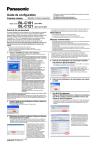
9. Lorsque [Configuration terminée] s’affiche, cliquez sur
[Aller à la page Caméra simple].
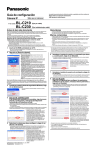
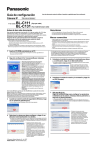
1. Cliquez sur l’onglet [Accès Internet] en haut de l’écran de la
caméra.
L’adresse IP de la caméra s’affiche. Il s’agit de l’adresse IP
que vous devez entrer dans votre navigateur Web pour
accéder à la caméra. N’oubliez pas cette adresse.
• Si la boîte de dialogue ActiveX® Controls s’affiche, cliquez sur [Installer le contrôle ActiveX...].
2. Sélectionnez [Activer] sous [Redirection de port automatique
(IPv4)], sélectionnez [S’inscrire à Viewnetcam.com] sous
[Inscription à Viewnetcam.com], puis cliquez sur [Enregistrer].
• Lorsque l’avertissement de sécurité suivant s’affiche, cliquez sur [Installer].
Cette opération installe le programme de visionneuse
(ActiveX Controls) nécessaire à l’affichage correct des
images de la caméra. Vous devez installer les programmes
de visionneuse pour pouvoir visualiser les images H.264,
les images MPEG-4, les images MJPEG et utiliser les
fonctions audio.
• Lorsque la boîte de dialogue relative au changement du numéro de port de la caméra s’affiche,
cliquez sur [OK].
• La caméra et le routeur commenceront à se configurer elles-mêmes via UPnP™.
• Si vous choisissez de vous inscrire à Viewnetcam.com, cliquez sur [Aller à la page Inscription à
Viewnetcam.com] lorsque cette page s’affiche. Le site Web Viewnetcam.com s’ouvre
automatiquement. Suivez les instructions à l’écran pour vous inscrire.
Si vous souhaitez accéder à votre caméra depuis Internet,
nous vous recommandons d’utiliser Viewnetcam.com.
Viewnetcam.com est un service DNS dynamique gratuit
conçu pour être utilisé avec les caméras réseau Panasonic.
Pour de plus amples informations sur
Viewnetcam.com, reportez-vous au site Web
Viewnetcam.com
(http://www.viewnetcam.com) qui fournit des détails
sur ce service.
• Les images de la caméra s’affichent.
Félicitations ! Vous avez correctement configuré la caméra
et vous pouvez maintenant afficher les images de la
caméra.
• Le contenu des écrans varie selon le numéro de modèle.
10. Cliquez sur l’onglet [Configuration], cliquez sur [Date et heure]
sur le côté gauche de l’écran, puis réglez la date et l’heure de la
caméra. Cliquez sur [Enregistrer] lorsque vous avez terminé.
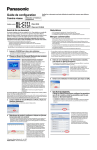
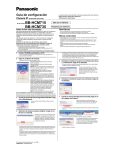
3. Lorsque [La configuration de la redirection de port automatique
est terminée.] s’affiche, cliquez sur [Aller à la page Caméra
simple].
Les adresses IP de la caméra pour l’accès local (LAN) et
Internet s’affichent. Il s’agit des adresses IP que vous devez
saisir dans votre navigateur Web pour accéder à la caméra
via le LAN ou Internet. N’oubliez pas ces adresses.
Pour de plus amples informations, reportez-vous à 5.5
Définition de la date et de l’heure dans le Manuel
d’utilisation sur le CD-ROM.
• Si vous avez activé [Redirection de port automatique (IPv4)], il est possible que le numéro de port de
la caméra ait changé. N’oubliez pas les adresses affichées ici.
• Pour confirmer que la caméra peut être accédée depuis Internet à l’aide d’un ordinateur, utilisez un
ordinateur non connecté à votre réseau et accédez à la caméra en utilisant l’adresse affichée ici.
• L’adresse IP ou l’URL servant à accéder à la caméra via Internet s’affichera dans la page [État] de
l’onglet [Entretien].
• Le contenu des écrans varie selon le numéro de modèle.
La configuration est terminée. Pour confirmer la connexion sans fil de la
caméra (BL-C230 uniquement), voir “Confirmation de la connexion sans fil
(BL-C230 uniquement)”.
Si vous rencontrez des difficultés pour accéder à la caméra ou pour visualiser
les images de la caméra, reportez-vous au Guide de dépannage sur le CDROM, ou bien retournez au Guide d’installation et suivez les instructions de
montage de la caméra.
La configuration est terminée. Pour configurer la caméra de manière à y
accéder depuis Internet, voir “Configuration de l’accès depuis Internet”. Pour
confirmer la connexion sans fil de la caméra (BL-C230 uniquement), voir
“Confirmation de la connexion sans fil (BL-C230 uniquement)”.
Si vous avez fini de configurer la caméra, revenez au Guide d’installation et
suivez les instructions de montage de la caméra.
Après avoir configuré les paramètres sans fil de la caméra, confirmez que la
caméra peut être accédée sans fil.
Configuration de l’accès depuis Internet
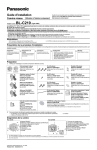
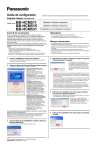
2. Réglez le commutateur
WIRELESS/WIRED
au bas de la caméra sur
WIRELESS.
Pour configurer la caméra de manière à y accéder depuis Internet ou depuis un
téléphone mobile, poursuivez avec les étapes suivantes.
Confirmation de la connexion sans fil (BL-C230 uniquement)
1. Déconnectez le câble LAN de la caméra, et débranchez
l’adaptateur secteur de la prise de courant.
Note :
• Pour configurer la caméra de manière à y accéder depuis Internet en suivant ces instructions, votre routeur
doit être compatible UPnP™ et sa fonction UPnP™ (fonction désactivée par défaut sur la plupart des
routeurs) doit être activée. Pour de plus amples informations, reportez-vous aux instructions d’utilisation
fournies avec votre routeur.
• Pour configurer la caméra de manière à y accéder par Internet à l’aide d’un routeur ne prenant pas en
charge UPnP™, reportez-vous à la Section 4 Configuration de la caméra pour un accès depuis Internet
dans le Manuel d’utilisation sur le CD-ROM pour des informations générales, et reportez-vous aux
instructions d’utilisation fournies avec votre routeur.
• Désactivez le paramètre de temps d’inactivité maximum sur votre routeur si vous disposez
d’une connexion PPPoE ou PPTP à votre fournisseur d’accès Internet.
3. Branchez l’adaptateur secteur dans la prise de courant.
• Confirmez que l’indicateur s’allume en vert après 1 minute environ. Si l’indicateur ne s’allume pas en
vert, voir 1.2 Problèmes de l’indicateur POWER dans le Guide de dépannage sur le CD-ROM.
4. Démarrez votre navigateur Web et accédez à la caméra.
• Entrez l’adresse IP de la caméra qui s’est affichée durant la configuration, puis appuyez sur [Entrée]
sur le clavier.
• Si vous ne pouvez pas accéder à la caméra, voir 1.4 Problèmes de la connexion sans fil
(BL-C230 uniquement) dans le Guide de dépannage fourni sur le CD-ROM.
• Il est possible que vous deviez redémarrer votre routeur pour accéder à la caméra en mode sans fil.
Si vous avez fini de configurer la caméra, revenez au Guide
d’installation et suivez les instructions de montage de la caméra.
Installation de la version Caméra simple de la caméra vidéo réseau avec logiciel de visualisation/version 16 Caméras de la caméra vidéo
réseau
Le CD-ROM inclut une version Caméra simple de la caméra vidéo réseau Panasonic avec logiciel de visualisation et une version 16 Caméras de la caméra vidéo réseau. Cliquez sur [Manuelle] dans la fenêtre du Programme
d’installation de la caméra réseau pour des détails sur l’installation et le fonctionnement de ces logiciels.
1.
2.
3.
4.
Insérez le CD-ROM fourni dans votre ordinateur.
• Le Programme d’installation démarre. Si le programme ne démarre pas, double-cliquez sur Setup.exe qui se trouve sur le CD-ROM.
Cliquez sur [Installation de la version Caméra simple de la caméra vidéo réseau avec logiciel de visualisation] / [Installation de la Version 16 Caméras de la caméra
vidéo réseau].
Suivez les instructions à l’écran pour installer le logiciel.
Une fois l’installation terminée, double-cliquez sur l’icône de raccourci sur votre bureau (montrée ci-dessous) pour démarrer le logiciel.
: Version Caméra simple de la caméra vidéo réseau avec logiciel de visualisation
Note :
: Version 16 Caméras de la caméra vidéo réseau
• La version Caméra simple de la caméra vidéo réseau avec logiciel de visualisation est compatible avec Microsoft® Windows Vista®, Windows® XP et Windows Server® 2003.
• La version 16 Caméras de la caméra vidéo réseau est compatible avec Microsoft® Windows® XP Professional Edition et Windows 2000 (Service Pack 2 ou ultérieur).
• Version Caméra simple de la caméra vidéo réseau avec logiciel de visualisation : l’enregistrement de la caméra est limité à une caméra.
Version 16 Caméras de la caméra vidéo réseau : l’enregistrement de la caméra est limité à 16 caméras.
• Le support n’est pas fourni pour la version Caméra simple et la version 16 Caméras de ces logiciels.
• La version Caméra simple et la version 16 Caméras de ces logiciels ne prennent pas en charge les images H.264 ni les images MPEG-4.