1
Chapitre 5 Opération de Fonction - A propos de Miracast
A propos de Miracast
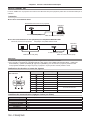
Cette fonction est de projeter les images affichées sur l'appareil certifié de Miracast au projecteur par la connexion LAN sans fil.
Connexion avec l'appareil certifié de Miracast
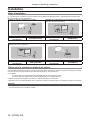
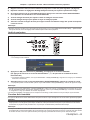
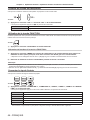
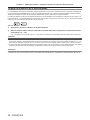
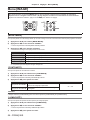
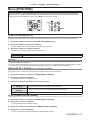
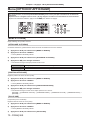
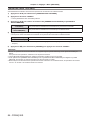
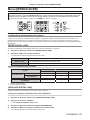
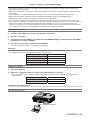
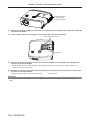
1) Appuyez sur la touche <Miracast> de la télécommande.
ff Commutez l'entrée Miracast, et l'écran de veille Miracast s'affichera.
ff Vous pouvez également sélectionner l’entrée Miracast en appuyant sur la touche <INPUT SELECT> du panneau de
commande.
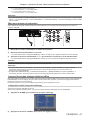
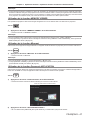
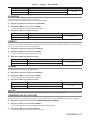
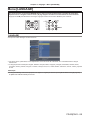
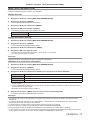
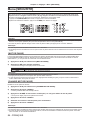
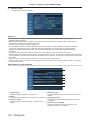
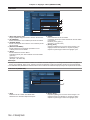
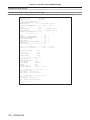
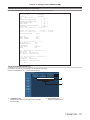
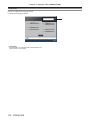
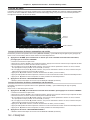
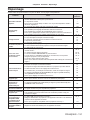
Ecran de veille Miracast
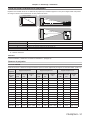
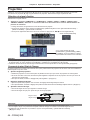
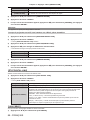
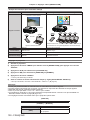
2) Démarrez l'application Miracast des dispositifs de Miracast correspondants et l'ordinateur.
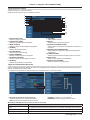
ff Vérifiez le nom du projecteur / l'ID de réseau / l'adresse MAC du LAN sans fil qui est affiché sur l'écran de veille
Miracast, puis sélectionnez le nom de l'appareil sur l'application Miracast.
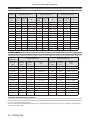
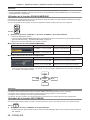
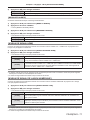
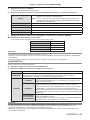
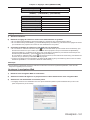
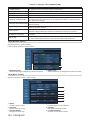
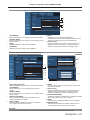
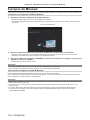
3) Appuyez sur qw pour sélectionner [VALIDER] sur l'écran de confirmation de l'appareil connecté, puis
appuyez sur la touche <ENTER>.
ff L'écran de l'appareil connecté est affiché.
Remarque
ff Le nom de l'application Miracast et la méthode de démarrage diffèrent entre dispositifs.
ff Pour l'opération de l'application Miracast, reportez-vous au mode d'emploi de l'appareil.
Déconnexion de l'appareil certifié de Miracast
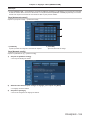
Fermez l'application Miracast de l'appareil. Et puis l'écran de veille Miracast sera affiché.
Si vous débranchez le dispositif de force sans fermer l'application, comme la mise hors tension de l'appareil, plus de temps
serait nécessaire pour afficher l'écran de veille Miracast.
Remarque
ff Miracast est un système qui a été normalisé par Wi-Fi Alliance, il est possible d'afficher le contenu de la protection du droit
d'auteur (HDCP-DVD crypté, etc.)
ff Lors de la connexion avec Miracast, le volume ne peut pas être réglé en appuyant sur les touches <VOL-/VOL+> de la
télécommande.
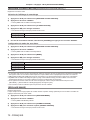
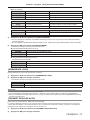
ff La fonction Miracast est désactivée lorsque le menu [LAN SANS FIL] est réglé sur [HORS SERVICE] (x page 89).
ff Le caractère après l'espace ne sera pas affiché sur l'appareil certifié de Miracast lorsque l'espace est utilisé dans
[CHANGEMENT DE NOM].
124 - FRANÇAIS