1
GB
SAFETY AND MAINTENANCE INSTRUCTIONS
NL
VEILIGHEIDS- EN ONDERHOUDSINSTRUCTIES
GB
Correct Disposal of This Product (Waste Electrical & Electronic
Equipment) (Applicable in the European Union and other European
countries with separate collection systems)
This marking shown on the product or its literature, indicates that it should not
be disposed with other household wastes at the end of its working life. To
prevent possible harm to the environment or human health from uncontrolled
waste disposal, please separate this from other types of wastes and recycle it
responsibly to promote the sustainable reuse of material resources.Household users should
contact either the retailer where they purchased this product, or their local government
office, for details of where and how they can take this item for environmentally safe
recycling. Business users should contact their supplier and check the terms and conditions of
the purchase contract. This product should not be mixed with other commercial wastes for
disposal.
DVR74W
D
Korrekte Entsorgung dieses Produkts (Elektromüll) (Anzuwenden in
den Ländern der Europäischen Union und anderen euroäischen
Ländern mit einem separaten Sammelsystem)
Die Kennzeichnung auf dem Produkt bzw. auf der dazugehörigen Literatur gibt
an, dass es nach seiner Lebensdauer nicht zusammen mit dem normalen
Haushaltsmüll entsorgt werden darf. Entsorgen Sie dieses Gerät bitte getrennt
von anderen Abfällen, um der Umwelt bzw. Der menschlichen Gesundheit nicht
durch unkontrollierte Müllbeseitigung zu schaden. Recyceln Sie das Gerät, um die
nachhaltige Wiederverwertung von stofflichen Ressourcen zu fördern.Private Nutzer sollten
den Händler, bei dem das Produkt gekauft wurde, oder die zuständigen Behörden
kontaktieren, um in Erfahrung zu bringen, wie sie das Gerät auf umweltfreundliche Weise
recyceln können.Gewerbliche Nutzer sollten sich an Ihren Lieferanten wenden und die
Bedingungen des Verkaufsvertrags konsultieren. Dieses Produkt darf nicht zusammen mit
anderem Gewerbemüll entsorgt werden.
SPECIFICATIONS
D
SICHERHEITS- UND WARTUNGSHINWEISE
F
INSTRUCTIONS DE SECURITE ET D'ENTRETIEN
7” TFT 4CH DVR
Video System
Video Compression Format
Video Input
Video Output
Audio I/O
Video display
Video Recording Full (Quad)
NL
Correcte verwijdering van dit product (elektrische & elektronische
afvalapparatuur)
Dit merkteken op het product of het bijbehorende informatiemateriaal duidt
erop dat het niet met ander huishoudelijk afval verwijderd moet worden aan het
einde van zijn gebruiksduur. Om mogelijke schade aan het milieu of de
menselijke gezondheid door ongecontroleerde afvalverwijdering te
voorkomen, moet u dit product van andere soorten afval scheiden en op een
verantwoorde manier recyclen, zodat het duurzame hergebruik van materiaalbronnen
wordt bevorderd. Huishoudelijke gebruikers moeten contact opnemen met de winkel waar
ze dit product hebben gekocht of met de gemeente waar ze wonen om te vernemen waar en
hoe ze dit product milieuvriendelijk kunnen laten recyclen. Zakelijke gebruikers moeten
contact opnemen met hun leverancier en de algemene voorwaarden van de
koopovereenkomsten nalezen. Dit product moet niet worden gemengd met ander
bedrijfsafval voor verwijdering.
F
Comment éliminer ce produit (déchets d’équipements électriques et
électroniques) (Applicable dans les pays de l’Union Européen et aux
autres pays européens disposant de systémes de collecte sélective)
Ce symbole sur le produit ou sa documentation indique qu’il ne doit pas être
éliminé en fin de vie avec les autres déchets ménagers. L’élimination
incontrôlée des déchets pouvant porter préjudice à l’environnement ou à la
santé humaine, veuillez le séparer des autres types de déchets et le recycler de
façon responsable. Vous favoriserez ainsi la réutilisation durable des ressources matérielles.
Les particuliers sont invités à contacter le distributeur leur ayant vendu le produit ou à se
renseigner auprès de leur mairie pour savoir où et comment ils peuvent se débarrasser de ce
produit afin qu’il soit recyclé en respectant l’environnement. Les entreprises sont invitées à
contacter leurs fournisseurs et à consulter les conditions de leur contrat de vente. Ce produit
ne doit pas être éliminé avec les autres déchets commerciaux.
Video Recording Mode
Video Playback Mode
Data Search Method
Duplex Operation
Image Quality
USB output
Password Protection
Video Adjustable
SATA HDD Support
Network Protocol
System Recovery
Remote Control
Camera Power Supply
Power Supply
Working Temperature
:
:
:
:
:
:
:
:
:
:
:
:
:
:
:
:
:
:
:
:
:
:
:
NTSC / PAL
H.264 Compression
4 Channels: 2x antennas, 2x BNC inputs
1 Channel BNC output
2 RCA inputs / 1RCA output
NTSC704x480@120FPS/ PAL:704x576@100FPS
NTSC:704x480@120FPS(30FPS)
PAL:704x576@100FPS(25FPS)
Manual / Schedule / Motion-Detected Recording
Full Screen / Quad Mode
By Date/ By Time / By Event
Live view / Recording
CIF / HD1 / D1
PC Viewing / Data Backup/ Mouse control
Yes
Hue / Saturation / Contrast / Brightness
SATA HDD up to 1TB
IE/PPPoE/DDNS
System auto recovery after power failure
Support IR remote control
DC 5V/1A
AC Input 110~240V / DC out 12V/5A
-10°C ~ +50°C
WIRELESS DIGITAL CAMERA
Sensor
Picture Element
Lens
Illumination
Frequency
Transmitting distance
Night view
Waterproof Rating
Power Supply
Power consumption
:
:
:
:
:
:
:
:
:
:
1/4” Color CMOS
640x480 (VGA) / 320x240 (QVGA)
F3.6mm, H: 53° V: 40°
1~8 Lux
2,4-2,4835 Ghz frequency hopping
200m in open space
23 IR LEDs / 1 EDS
IP66
DC 5V/1A
650mA (max)
SOFTWARE REQUIREMENTS
Operation System: Window 2000 SP4 or newer / Window XP/ Window Vista
CPU
: Intel Pentium III, Intel Celeron or any other compatible CPU (min. 800 MHz)
RAM
: 512MB (Recommend 1GB MB or higher memory)
USB
: Any Available USB port (USB 1.1 or USB 2.0)
HIZLI KLAVUZ
?G? ??? ?? ??
WWW.ELRO.EU
Roos Electronics bv,
Postbus 117, 5126 ZJ Gilze, Holland
WWW.ELRO-NL.COM - WWW.ELRO-BE.COM
Roos Electronics GmbH Arnsberg-Germany
WWW.ROOSELECTRONICS.DE
EDEN, Vallauris, France WWW.EDEN.FR
C H Byron Corporation, Bromsgrove, U.K.
WWW.CHBYRON.COM
(1)
(2)
(4)
a
(5)
(7a)
(8)
(9)
(10)
(6)
(7b)
(11)
(12)
(13)
2
1
a
3
b
c
h
g
b
j
i
k l m n
f
8
d
c
9
11
10
(3)
a
b
a
b
5
7
4
6
e
d
12
13
c
e
f
f
d
15
14
g
h
i
e
j
k
GB
D
PL
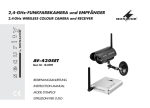
DVR74W SET QUAD CAMERA SECURITY SYSTEM
You can use this 4-camera system to simultaneously display 4 images on built-in 7”monitor or
additional video monitor, TV and also PC. The built-in hard disk recorder allows for registering
images on the built-in hard disk of 500GB. This way you can still look back at what has happened
after a long period of absence. For quick and easy installation 2 wireless cameras are provided.
DVR74W SET QUAD-KAMERA SICHERHEITSSYSTEM
Mit diesem 4-Kamera Sicherheitssystem können gleichzeitig 4 Bilder auf dem integrierten 7"
Monitor oder zusätzlichen Videomonitor, TV und auch PC angezeigt werden. Mit dem integrierten
Festplattenrecorder können Bilder auf der integrierten 500 GB Festplatte registriert werden. Somit
können Sie noch nach langer Abwesenheit auf vergangene Ereignisse zurückblicken. 2
Funkkameras sind für schnelle und einfache Installation mitgeliefert.
DVR74W SYSTEM BEZPIECZEŃSTWA Z CZTEREMA KAMERAMI
Ten system wyposażony w 4 kamery, może służyć do jednoczesnego wyświetlania 4 obrazów
wideo na wbudowanym ekranie 7-calowym, dodatkowym monitorze, ekranie telewizora lub
komputera. Wbudowana nagrywarka umożliwia nagranie 500 GB obrazów na wbudowanym
dysku twardym. Dzięki temu można obejrzeć starsze nagrania po długim okresie nieobecności.
Montaż ułatwiają 2 kamery bezprzewodowe.
DVR74W SET 4-KANAALS CAMERA BEVEILIGINGSSYSTEEM
U kunt dit 4-camera system gebruiken om tegelijkertijd 4 beelden wee rte geven op de
ingebouwde 7” monitor of op een extra monitor, TV of ook op de PC. Op de ingebouwde harde
schijf van 500 GB kunt u opgenomen beelden opslaan. Op deze manier kunt u zelfs na een
lange periode van afwezigheid terugkijjken wat er gebeurd is. Voor snelle en makkelijke
installatie zijn 2 draadloze camera's bijgeleverd.
SYSTEME DE CAMERA DE SECURITE QUAD DVR74W
Vous pouvez utiliser ce système à quatre caméras pour afficher 4 images simultanément sur le
moniteur 7”intégré ou sur un moniteur vidéo supplémentaire, une TV ou encore un PC. Le système
d'enregistrement sur disque dur intégré permet d'enregistrer des images sur le disque dur intégré
de 500GB. De cette manière, vous pourrez visualiser ce qui s'est produit après une longue période
d'absence. 2 caméras sans fil sont incluses pour une installation rapide et facile.
KIT DE SISTEMA DE SEGURIDAD DVR74W CON CUATRO CÁMARAS
Podrá utilizar este sistema de cámara cuádruple para visualizar simultáneamente 4 imágenes en la
pantalla integrada de 7 pulgadas o en una pantalla de vídeo adicional, televisor e incluso en un PC. El
grabador del disco duro incorporado de 500 GB permite registrar las imágenes en el mismo. De este
modo podrá volver a ver lo ocurrido tras un largo período de ausencia. Se proporcionan 2 cámaras
inalámbricas para una instalación sencilla y rápida.
CONTENTS (1)
a. Wireless color camera & adaptor 2x
b. DVR unit
c. Remote control
d. USB mouse.
e. Power adaptor
f. CD with manual and software & USB cable
INHALT (1)
a. Funkfarbkamera & Adapter 2x
b. DVR Einheit
c. Fernbedienung
d. USB Maus.
e. Netzteil
f. CD mit Handbuch und Software & USB Kabel
ZAWARTOŚĆ OPAKOWANIA (1)
a. Bezprzewodowa kamera kolorowa + 2 łączniki
b. Urządzenie DVR
c. Pilot
d. Mysz na USB.
e. Zasilacz
f. Płyta z CD z instrukcją obsługi i oprogramowaniem oraz kabel USB
INHOUD (1)
a. Draadloze kleurencamera & adapter 2x
b. DVR-apparaat
c. Afstandsbedieningl
d. USB-muis
e. Stroom adapter
f. CD met handleiding en software & USB-kabel
CONTENU (1)
a. 2x caméra couleur sans fil et adaptateur
b. Unité DVR
c. Télécommande
d. Souris USB.
e. Transformateur
f. CD avec manuel et logiciel & câble USB
CONTENIDO (1)
a. 2x adaptador y cámara a color inalámbrica
b. Grabador de vídeo digital
c. Mando a distancia
d. Ratón USB
e. Adaptador de corriente
f. Cable USB, y CD con el manual y software
WIDOK Z PRZODU (2)
a. Przyciski w górę / w dół / w lewo / w prawo i OK
b. Wybór / Powiększenie CH1 / CH2 / CH3/ CH4
c. Odtwarzaj / Pauza / Przewiń w tył / Przewiń w przód
d. Nagrywanie / Stop
e. Przycisk menu
f. Gniazdo USB myszy
g. Włącznik ekranu LCD
h. Wskaźnik zasilania
i. Wskaźniki utraty sygnału na CH1 / CH2 / CH3/ CH4
j. Status nagrywania
k. Status sieciowy
l. Podłączenie do sieci
m. Aktywny HDD
n. Odbiornik IR
VOORAANZICHT (2)
a. Omhoog / omlaag / links / rechts & OK-knoppen
b. Selecteer / Vergroot CH1 / CH2 / CH3/ CH4
c. Video Afspelen / Pauze / Terugspoelen / Vooruitspoelen
d. Video Opnemen / Stop
e. Menu-knop
f. USB-muisingang
g. LCD Aan/Uit
h. Stroomindicator
i. Videosignaalverlies-indicators voor CH1 / CH2 / CH3/ CH4
j. Opnamestatus
k. Netwerkstatus
l. Netwerk aan het verbinden
m. HDD actief
n. IR-ontvanger
APERÇU FACE AVANT (2)
a. Boutons haut / bas / gauche / droite & OK
b. Sélectionner / Agrandir CH1 / CH2 / CH3/ CH4
c. Lecture Vidéo / Pause / Retour rapide / Avance rapide
d. Enregistrement vidéo / Stop
e. Bouton menu
f. Prise souris USB
g. LCD Marche / Arrêt
h. Voyant d'alimentation
i. Indicateur de perte de signal vidéo pour CH1 / CH2 / CH3/ CH4
j. Statut d'enregistrement
k. Statut de réseau
l. Connexion réseau
m. HDD actif
n. Récepteur IR
DESCRIPCIÓN GENERAL DE LA VISTA FRONTAL (2)
a. Teclas de flecha arriba/ abajo/ izquierda/ derecha y botón OK
b. Seleccionar / Aumentar CH1 / CH2 / CH3/ CH4
c. Reproducir / Pausar / Rebobinar / Avanzar el vídeo
d. Grabar / Detener el vídeo
e. Botón Menú
f. Toma para el ratón USB
g. Encender/ Apagar la pantalla LCD
h. Indicador de corriente
i. Indicadores de pérdida de señal de vídeo para CH1 / CH2 / CH3/ CH4
j. Estado de la grabación
k. Estado de la red
l. Conexión de red
m. HDD activo
n. Receptor de IR
FRONT SIDE OVERVIEW (2)
a. Up / down / left / right & OK buttons
b. Select / Enlarge CH1 / CH2 / CH3/ CH4
c. Video Play / Pause / Rewind / Forward
d. Video Record / Stop
e. Menu button
f. USB mouse socket
g. LCD On/Off
h. Power indicator
i. Video signal loss indicators for CH1 / CH2 / CH3/ CH4
j. Recording status
k. Network Status
l. Network connecting
m. HDD active
n. IR receiver
BACK SIDE OVERVIEW (3)
a. Antenna sockets
b. Pairing buttons
c. Main power switch
d. Cameras DC OUT socket
e. Power adaptor DC IN socket
f. Audio & Video OUT sockets
g. 2x Camera Video IN sockets
h. Audio IN sockets
i. PTZ camera connector (not used)
j. RJ45 internet cable socket
k. USB socket
ÜBERSICHT ANSCHLUSS & SYSTEMPRÜFUNG
Vor dem Montieren der Kamera an einer festen Stelle wird empfohlen, den korrekten Betrieb
folgendermaßen zu testen:
CONNECTION OVERVIEW & SYSTEM TEST
Before mounting the camera on a permanent spot, we recommend you to test the correct
operation as follows:
- Connect cable from power adaptor (5) to DVR's DC IN then plug power adapter to wall
outlet.
- Switch on the system using the power button on back side and after several seconds the
quad image will appear. The image will appear after setting the initial system values (6).
- Connect power adaptors to wireless cameras and then plug power adapters to wall
outlet.
- Cameras are already paired by default; if you want to do this yourself, press red Pairing
button on the backside monitor. Then press Pairing Key on the backside of the camera
(7).
SEARCH MENU (9)
1. Select date
2. Search
3. Select time
4. Playback
RECORD MENU (10)
1. Channel recording on/off select
2. Select desired resolution
3. Select desired quality
4. Disable/Enable audio
5. Select rec. Mode
HDD MENU (11)
1. HDD status
2. Enable/Disable Overwrit
3. Format HDD
4. Format USB device
ÜBERSICHT RÜCKSEITE (3)
a. Antennenanschlüsse
b. Paarungstasten
c. Netzhauptschalter
d. Kameras DC OUT Anschluss
e. Netzteil DC IN Anschluss
f. Audio & Video OUT Anschlüsse
g. 2x Kamera Video IN Anschlüsse
h. Audio IN Anschlüsse
i. PTZ Kameraanschluss (nicht verwendet)
j. RJ45 Internetkabelanschluss
k. USB Anschluss
ÜBERSICHT FERNBEDIENUNG (4)
1. System in Standby schalten
2. Anmelden / Sperren des Systems
3. 0-9 Kanal wählen & Nummer eingeben
4. Quadmodus Ansicht
5. MENU
6. PTZ (nicht verwendet)
7. EXIT Menü
8. Auf / ab / links / rechts & OK Tasten
9. + / - Tasten (nächster / vorheriger Wert)
10. Manuelle Aufzeichnung starten
11. Manuelle Aufzeichnung stoppen
12. Extra (für zukünftige Verwendung)
13. Video Rücklauf / Wiedergabe / Vorlauf / Überspringen / Stopp
14. Audio
15. Audio stummschalten
REMOTE CONTROL OVERVIEW (4)
1. Standby the system
2. Login / Lock the system
3. 0-9 Select channel & Enter number
4. Quad mode view
5. MENU
6. PTZ (not used)
7. EXIT the menu
8. Up / down / left / right & OK keys
9. + / - keys (next / previous value)
10.Start manual recording
11.Stop manual recording
12.Extra (for future use)
13.Video rewind / play / forward / skip / stop
14.Audio
15.Mute audio
MAIN MENU (8)
1. Search – Search for a recorded file
2. Record – Set recording settings
3. HDD
– Check HDD status
ÜBERSICHT VORDERSEITE (2)
a. Auf / ab / links / rechts & OK Tasten
b. Wählen /Vergrößern CH1 / CH2 / CH3/ CH4
c. Video Wiedergabe / Pause / Rücklauf / Vorlauf
d. Video Aufnahme / Stopp
e. Menütaste
f. USB Maus Anschluss
g. LCD Ein/Aus
h. Betriebsanzeige
I. Video Signalverlustanzeige für CH1 / CH2 / CH3/ CH4
j. Aufzeichnungsstatus
k. Netzwerkstatus
l. Netzwerkanschluss
m. HDD aktiv
n. IR Empfänger
4. Basic
– Set basis settings
5. Advance – Set advanced settings
6. Exit
– Exit menu
5.
6.
7.
8.
Day of month recorded overview
Hour of day recorded overview
File List
Exit menu
6. Select recording size
7. Mask Field Setup
8. Set back to default
9. Apply changes
10.Exit menu
5. Set back to default
6. Apply changes
7. Exit menu
BASIC SETUP MENU (12)
1. Select language
2. Set Date/Time
3. Set Password
4. Set Display settings
5. Video/Audio setup
6. Exit menu
ADVANCE SETUP MENU(13)
1. Alarm settings
2. System Info
3. Motion Detection settings
4. Mobile network settings
5.
6.
7.
8.
System Maintanance
PTZ settings
Network settings
Exit menu
- Das Kabel vom Netzteil (5) mit DC IN des DVR verbinden, dann das Netzteil an einer
Steckdose einstecken.
- Das System mit der Ein/Ausschalttaste auf der Rückseite einschalten und nach einigen
Sekunden wird das Quad-Bild angezeigt. Das Bild wird nach dem Einrichten der
Systemanfangswerte angezeigt (6).
- Die Netzteile mit den Funkkameras verbinden und dann die Netzteile an einer Steckdose
einstecken.
- Die Kameras sind bereits standardmäßig gepaart; falls Sie die Paarung selber vornehmen
möchten, drücken Sie die rote Paarungstaste auf der Rückseite des Monitors. Dann
drücken Sie die Paarungstaste auf der Rückseite der Kamera (7).
HAUPTMENÜ (8)
1. Search – Aufgezeichnete Datei suchen
4. Basic
– Grundeinstellungen einrichten
2. Record – Aufzeichnungseinstellungen einrichten 5. Advance – Erweiterte Einstellungen einrichten
3. HDD
– HDD Status prüfen
6. Exit
– Menü verlassen
SUCHMENÜ (9)
1. Datum wählen
2. Suchen
3. Zeit wählen
4. Wiedergabe
5.
6.
7.
8.
AUFZEICHNUNGSMENÜ (10)
1. Kanalaufzeichnung ein/aus wählen
2. Gewünschte Auflösung wählen
3. Gewünschte Qualität wählen
4. Audio deaktivieren/aktivieren
5. Aufz.Modus wählen
6. Aufzeichnungsgröße wählen
7. Maskenfeld einrichten
8. Auf Werkseinstellung zurücksetzen
9. Änderungen anwenden
10. Menü verlassen
HDD MENÜ (11)
1. HDD status
2. Überschreiben aktivieren/deaktivieren
3. Format HDD
4. Format USB Gerät
Übersicht aufgezeichneter Tag des Monats
Übersicht aufgezeichnete Stunde
Dateiliste
Menü verlassen
5. Auf Werkseinstellung zurücksetzen
6. Änderungen anwenden
7. Menü verlassen
GRUNDEINSTELLUNGSMENÜ (12)
1. Sprache wählen
2. Datum/Zeit einstellen
3. Passwort einrichten
4. Displayeinstellungen einrichten
5. Video/Audio einrichten
6. Menü verlassen
ERWEITERTES EINSTELLUNGSMENÜ (13)
1. Alarmeinstellungen
2. Systeminformation
3. Einstellungen Bewegungsmelder
4. Mobile Netzwerkeinstellungen
5.
6.
7.
8.
Systemwartung
PTZ Einstellungen
Netzwerkeinstellungen
Menü verlassen
TIPPS
- Vor dem dauerhaften Befestigen die Kameras an der gewünschten Stelle testen.
- Die Kameras dürfen nicht direkt auf eine Lichtquelle gerichtet sein.
- Mit der mitgelieferten Software und dem USB Kabel können Bilder während der Wiedergabe auf
den PC kopiert werden.
- Verwendung einer zusätzlichen Kamera: CCD421, CCD423 (verdrahtet) oder C950D (drahtlos).
Für weitere Informationen siehe vollständige Anleitung auf der Installations-CD-ROM.
TIPS
- Test the cameras on the desired spot before permanently securing them.
- Make sure the cameras are not aimed directly at a light source.
- You can use the supplied software and USB cable to copy images to the PC during playback.
- Extra camera can be used: CCD421, CCD423 (wired) or C950D (wireless)
NL
F
WYGLĄD PILOTA (4)
1. Tryb gotowości
2. Logowanie do /blokowanie systemu
3. Wybór kanału 0-9 i Wprowadź cyfrę
4. Widok z czterech kamer
5. MENU
6. PTZ (nieużywany)
7. EXIT - Wyjście z menu
8. Przyciski w górę / w dół / w lewo / w prawo i OK
9. Przyciski + / - (dalej / wstecz)
10.Rozpocznij nagrywanie ręczne
11.Zatrzymaj nagrywanie ręczne
12.Extra (do użytku w przyszłości)
13.Przewijanie nagrania w tył / odtwarzanie / przewijanie w przód / pomiń / zatrzymaj
14.Audio
15.Mute - wycisz dźwięk
PODŁĄCZENIE I TEST SYSTEMU
Przed zamontowaniem kamery na stałe, zaleca się sprawdzenie jej funkcjonowania:
AFSTANDSBEDIENINGOVERZICHT (4)
1. Systeem standby
2. Inloggen / systeem op slot
3. 0-9 Selecteer kanaal & Voer nummer in
4. 4-kanaals modusoverzicht
5. MENU
6. PTZ (niet gebruikt)
7. EXIT het menu
8. Omhoog / omlaag / links / rechts & OK-knoppen
9. + / - knoppen (volgende / vorige waarde)
10.Start handmatig opnemen
11.Stop handmatig opnemen
12.Extra (voor toekomstig gebruik)
13.Video terugspoelen / afspelen / vooruitspoelen / overslaan / stop
14.Audio
15.Audio dempen
VERBINDINGSOVERZICHT & SYSTEEMTEST
Voor u de camera op haar permanente positie monteert raden wij aan om de werking als volgt
te testen:
- Podłączyć kabel zasilacza (5) do wejścia DC IN rejestratora i włożyć wtyczkę do gniazdka.
- Włączyć system przyciskiem zasilania, znajdującym się z tyłu urządzenia. Po kilku
sekundach pojawi się obraz z czterech kamer. Obraz pojawi się po ustawieniu wartości
początkowych systemu (6).
- Podłączyć zasilacze do kamer bezprzewodowych i podłączyć zasilacze do gniazdka
ściennego.
- Kamery są sparowane domyślnie; aby sparować je samodzielnie, należy wcisnąć przycisk
parowania, znajdujące się na tylnej obudowie monitora. Następnie wcisnąć przycisk
parowania znajdujący się na tylnej obudowie kamery (7).
- Verbind de kabel van de stroomadapter (5) met de DC IN van de DVR, stop dan de
stroomadapter in het stopcontact.
- Schakel het systeem in met de aan/uit-knop op de achterkant en het 4-kanaalsbeeld
verschijnt na een paar seconden. Het beeld verschijnt nadat de beginwaarden voor het
systeem zijn ingesteld (6).
- Verbind de stroomadapters met de draadloze camera's en stop dan de stroomadapters
in het stopcontact.
- De camera's zijn standard al gepaard; Druk als u dit zelf wilt doen op de rode paarknoppen
op de achterkant van de monitor, en druk vervolgens op de paarknop op de achterkant
van de camera (7).
MENU GŁÓWNE (8)
1. Search – Wyszukiwanie nagranego pliku
2. Record – Ustawienia nagrywania
3. HDD
– Kontrola statusu HDD
4. Basic
– Ustawienia podstawowe
5. Advance – Ustawienia zaawansowane
6. Exit
– Wyjście z menu
HOOFDMENU (8)
1. Search – Zoek naar een opgenomen bestand 4. Basic
– Stel basisinstellingen in
2. Record – Stel opnameinstellingen in
5. Advance – Stel geavanceerde instellingen in
3. HDD
– Controleer hardeschijfstatus
6. Exit
– Verlaat menu
MENU WYSZUKIWANIA (9)
1. Wybór daty
2. Wyszukiwanie
3. Wybór godziny
4. Odtwarzanie
5.
6.
7.
8.
MENU NAGRYWANIA (10)
1. Włącz/wyłącz nagrywanie na kanale
2. Wybór rozdzielczości
3. Wybór jakości
4. Włącz/wyłącz dźwięk
5. Wybór trybu nagrywania Tryb
6. Wybór rozmiaru nagrywania
7. Ustawienia pola maskowania
8. Powrót do ustawień fabrycznych
9. Zastosuj zmiany
10.Wyjście z menu
MENU REJESTRU (11)
1. HDD status
2. Udostępnij/zablokuj nadpisywanie
3. Format HDD
4. Format USB – format urządzenia USB
Przegląd nagrań według dni danego miesiąca
Przegląd nagrań według godzin danego dnia
Lista plików
Wyjście z menu
5. Powrót do ustawień fabrycznych
6. Zastosuj zmiany
7. Wyjście z menu
MENU USTAWIEŃ PODSTAWOWYCH (12)
1. Wybierz język
4. Zmień ustawienia wyświetlania
2. Ustaw datę/godzinę
5. Ustawienia wideo/audio
3. Zmień hasło
6. Wyjście z menu
MENU USTAWIEŃ ZAAWANSOWANYCH (13)
1. Ustawienia alarmu
5. Konserwacja systemu
2. Informacja o systemie
6. Ustawienia PTZ
3. Ustawienia wykrycia ruchu
7. Ustawienia sieciowe
4. Ustawienia sieci komórkowej
8. Wyjście z menu
WSKAZÓWKI
- Przed zamontowaniem kamer na stałe, należy przetestować je w wybranym miejscu
- Kamera nie powinna być skierowana bezpośrednio na źródło światła
- Aby skopiować obrazy do komputera, można użyć załączonego oprogramowania.
- Można również użyć dodatkowych kamer: CCD421, CCD423 (po kablu) lub C950D
(bezprzewodowa)
DESCRIPCIÓN GENERAL DE LA VISTA TRASERA (3)
a. Tomas para la antena
b. Botones de emparejamiento
c. Interruptor de alimentación principal
d. Toma DC OUT para las cámaras
e. Toma DC IN para el adaptador de corriente
f. Tomas OUT para el audio y vídeo
g. 2x tomas IN para la cámara de vídeo
h. Tomas IN para el audio
i. Conector de cámara PTZ (sin uso)
j. Toma RJ45 para el cable de internet
k. Toma USB
APERÇU FACE ARRIÉRE (3)
a. Prises antenne
b. Boutons d'association
c. Interrupteur d'alimentation principale
d. Prise DC OUT de caméra
e. Prise transformateur DC IN
f. Prises Audio & Vidéo OUT
g. Prises caméra IN x2
h. Prises audio IN
i. Connecteur de caméra PTZ (non-utilisé)
j. Prise de câble internet RJ45
k. Prise USB
ACHTERAANZICHT (3)
a. Antenneingangen
b. Paarknoppen
c. Hoofdschakelaar
d. Camera's DC OUT-uitgang
e. Stroomadapter DC IN-ingang
f. Audio & Video OUT-uitgangen
g. 2x Camera Video IN-ingangen
h. Audio IN-ingang
i. PTZ cameraverbinding(niet gebruikt)
j. RJ45 internetkabelingang
k. USB-uitgang
WIDOK Z TYŁU (3)
a. Gniazda antenowe
b. Przyciski parowania
c. Główny włącznik zasilania
d. Gniazdo kamer DC OUT
e. Gniazdo zasilacza DC IN
f. Gniazda OUT audio i wideo
g. 2 gniazda IN dla kamer
h. Gniazda audio IN
i. Złącze kamery PTZ (nieużywane)
j. Gniazdo internetowe RJ45
k. Gniazdo USB
E
ZOEKMENU (9)
1. Selecteer datum
2. Zoek
3. Selecteer tijd
4. Afspelen
5.
6.
7.
8.
OPNAMEMENU (10)
1. Kanaal opnemen aan/uit selecteren
2. Selecteer gewenste resolutie
3. Selecteer gewenste kwaliteit
4. Audio inschakelen/uitschakelen
5. Selecteer opnamemodus
6. Selecteer opnamegrootte
7. Maskeerveld instellen
8. Terug naar standaardinstelling
9. Veranderingen toepassen
10.Verlaat menu
Dag van de maand opnameoverzicht
Uur van de dag opnameoverzicht
Bestandslijst
Verlaat menu
HARDESCHIJFMENU (11)
1. HDD status
5. Terug naar standaardinstelling
2. Bestand overschrijven inschakelen/uitschakelen 6. Veranderingen toepassen
3. Format HDD
7. Verlaat menu
4. Formatteer USB-apparaat
BASISINSTELLINGENMENU (12)
1. Selecteer taal
2. Datum/Tijd instellen
3. Paswoord instellen
4. Beeld instellen
5. Video/Audio instellen
6. Verlaat menu
GEAVANCEERDE INSTELLINGENMENU(13)
1. Alarminstellingen
2. Systeeminformatie
3. Bewegingsdetectieinstellingen
4. Mobiele netwerkinstellingen
5.
6.
7.
8.
Systeemonderhoud
PTZ-instellingen
Netwerkinstellingen
Verlaat menu
TIPS
- Test de camera's op de gewenste plek voor u ze permanent bevestigd.
- Let erop dat de camera's niet direct op een lichtbron gericht zijn.
- U kunt de bijgeleverde software en USB-kabel gebruiken om tijdens het afspelen beelden
naar de PC te kopiëren.
- Extra camera's kunnen worden gebruikt: CCD421, CCD423 (bedraad) of C950D (draadloos)
APERÇU DE LA TÉLÉCOMMANDE (4)
1. Mise en veille du système
2. Connexion / Verrouillage du système
3. 0-9 Sélectionner le canal & Entrer le numéro
4. Vue en mode quadruple
5. MENU
6. PTZ (non-utilisé)
7. EXIT le menu
8. Touches haut / bas / gauche / droite & OK
9. Touches + / - (valeur suivante / précédente)
10. Démarrer l'enregistrement manuel
11. Arrêter l'enregistrement manuel
12. Extra (pour utilisation future)
13. Vidéo retour rapide / lecture / avance rapide / sauter / stop
14. Audio
15. Sourdine audio
APERÇU DE CONNEXION & TEST DE SYSTÈME
Avant d'installer la caméra à un endroit permanent, nous vous recommandons de tester le
fonctionnement comme suit :
DESCRIPCIÓN GENERAL DEL MANDO A DISTANCIA (4)
1. Activar el modo de espera del sistema
2. Iniciar / Bloquear el sistema
3. 0-9 Selección de canal y entrada numérica
4. Vista en modo cuádruple
5. MENU
6. PTZ (sin uso)
7. EXIT salir del menú
8. Teclas de flecha arriba/ abajo/ izquierda/ derecha y botón OK
9. Teclas + / - (siguiente valor / valor anterior)
10. Iniciar grabación manual
11. Detener grabación manual
12. Extra (para uso posterior)
13. Rebobinar / reproducir / avanzar / saltar / detener el vídeo
14. Audio
15. Modo silencioso
DESCRIPCIÓN GENERAL DE LA CONEXIÓN Y DE LA PRUEBA DE FUNCIONAMIENTO DEL
SISTEMA
Antes de instalar la cámara de forma permanente, se recomienda comprobar su correcto
funcionamiento siguiendo el siguiente procedimiento:
- Connectez le câble du transformateur (5) au DC IN du DVR et branchez ensuite le
transformateur à une prise électrique murale.
- Allumez le système en utilisant le bouton d'alimentation à l'arrière de l'appareil et, après
quelques secondes, l'image quadruple apparait. L'image apparaitra après avoir réglé les
valeurs initiales du système (6).
- Branchez les transformateurs aux caméras sans fil et puis branchez les transformateurs
à la prise murale.
- Les caméras sont déjà associées par défaut ; si vous voulez le faire vous-même, appuyez sur
le bouton rouge d'association à l'arrière du moniteur. Appuyez ensuite sur le Bouton
d'association à l'arrière de la caméra (7).
- Conecte el cable del adaptador de corriente (5) a la toma DC IN de reproductor de vídeo
digital y, a continuación, enchufe el adaptador de corriente a una toma de corriente.
- Pulse el botón de la parte trasera para activar el sistema; tras unos segundos visualizará
la imagen cuádruple. La imagen aparecerá tras la configuración de los valores iniciales del
sistema (6).
- Conecte los adaptadores de corriente a las cámaras inalámbricas y, a continuación,
enchufe los adaptadores de corriente a una toma de corriente.
- Las cámaras vienen emparejadas de forma predeterminada; si desea realizar el
emparejamiento personalmente, pulse el botón rojo de emparejamiento ubicado en la
parte trasera de la pantalla. A continuación, pulse la tecla de emparejamiento ubicada en la
parte trasera de la cámara (7).
MENU PRINCIPAL (8)
1. Search – Rechercher un fichier enregistré
4. Basic
– Définir les paramètres de base
2. Record – Définir les paramètres d'enregistrement 5. Advance – Définir les paramètres avancés
3. HDD
– Vérifier le statut HDD
6. Exit
– Quitter le menu
MENÚ PRINCIPAL (8)
1. Search – Búsqueda de archivos grabados
4. Basic
– Configuración de los ajustes básicos
2. Record – Configuración de los ajustes de grabación 5. Advance – Configuración de ajustes avanzados
3. HDD
– Comprobación del estado HDD
6. Exit
– Salir del menú
MENU RECHERCHE (9)
1. Sélection de la date
2. Recherche
3. Sélection de l'heure
4. Lecture
5.
6.
7.
8.
MENU D'ENREGISTREMENT (10)
1. Sélection de canal d'enregistrement marche/arrêt
2. Sélection de la résolution souhaitée
3. Sélection de la qualité souhaitée
4. Activer/désactiver audio
5. Sélectionner Mode d'enregistrement.
6. Sélection de la taille de l'enregistrement
7. Réglage du Champ Masqué
8. Revenir aux paramètres par défauts
9. Appliquer les modifications
10. Quitter le menu
MENU HDD (11)
1. HDD status
2. Activer/désactiver l'écrasement
3. Format HDD
4. Formater l'appareil USB
Aperçu du jour du mois enregistré
Aperçu de l'heure du jour enregistrée
Liste de fichier
Quitter le menu
5. Revenir aux paramètres par défauts
6. Appliquer les modifications
7. Quitter le menu
MENU DE RÉGLAGES DE BASE (12)
1. Sélection de la langue
2. Réglage Date/Heure
3. Définir le mot de passe
4. Définir les paramètres d'affichage
5. Réglage Audio/Vidéo
6. Quitter le menu
MENU DE PARAMETRES AVANCÉS (13)
1. Réglage de l'alarme
2. Info système
3. Réglage de la détection de mouvement
4. Réglage de réseau mobile
5.
6.
7.
8.
Entretien du système
Réglage PTZ
Réglage de réseau
Quitter le menu
CONSEILS
- Essayez les caméras à l'endroit voulu avant de les fixer de manière permanente.
- Assurez-vous que les caméras ne sont pas dirigées directement vers une source de lumière.
- Vous pouvez utiliser le matériel et le câble USB inclut pour copier des images sur un PC
pendant la lecture.
- Caméras supplémentaires pouvant être utilisées : CCD421, CCD423 (filaire) ou C950D (sans
fil)
Pour de plus amples information, voir le manuel d'installation complet sur le CD-ROM.
MENÚ DE BÚSQUEDA (9)
1. Seleccionar fecha
2. Búsqueda
3. Seleccionar hora
4. Reproducción
5.
6.
7.
8.
MENÚ DE GRABACIÓN (10)
1. Activar/ desactivar el canal de grabación
2. Seleccionar la resolución deseada
3. Seleccionar la calidad deseada
4. Deshabilitar/habilitar el audio
5. Seleccionar el modo de grabación
6. Seleccionar el tamaño de grabación
7. Configuración de la máscara del campo
8. Volver a los ajustes predeterminados
9. Aplicar los cambios
10. Salir del menú
MENÚ HDD (11)
1. HDD status
2. Habilitar/deshabilitar la sobreescritura
3. Format HDD
4. Formatear el dispositivo USB
Descripción general del día grabado
Descripción general de la hora grabada
Lista de archivos
Salir del menú
5. Volver a los ajustes predeterminados
6. Aplicar los cambios
7. Salir del menú
MENÚ DE CONFIGURACIÓN BÁSICA (12)
1. Seleccionar idioma
2. Configurar fecha/hora
3. Configurar la contraseña
4. Configurar los ajustes de la pantalla
5. Configuración de vídeo/audio
6. Salir del menú
MENÚ DE CONFIGURACIÓN AVANZADA (13)
1. Configuración de la alarma
2. Información del sistema
3. Configuración de la detección de movimiento
4. Configuración de la red móvil
5.
6.
7.
8.
Mantenimiento del sistema
Configuración PTZ
Configuración de la red
Salir del menú
SUGERENCIAS
- Antes de instalar las cámaras de forma permanente, compruebe su funcionamiento en dicha
ubicación.
- Asegúrese de que ninguna de las cámaras apunte directamente a una fuente de luz.
- Durante la reproducción podrá utilizar el software y el cable USB suministrado para copiar
imágenes en el PC.
- Se puede utilizar una cámara adicional: CCD421, CCD423 (por cable) ó C950D (inalámbrica)
Para más detalles consulte la totalidad del manual que encontrará en el CD-ROM de
instalación.
Zie voor meer informatie de volledige handleiding op de installatie-CD-ROM.
Więcej informacji znajdą Państwo w Podręczniku użytkownika znajdującym się na
płycie instalacyjnej.
For more information see full manual on installation CD-ROM.
TR
GR
CZ
H
DVR74W DÖRT KAMERALI GÜVENLİK SİSTEMİ
Bu dört kameralı sistemi dahili 7 inç monitörde veya ek video monitöründe, televizyonda ve
ayrıca bilgisayarda aynı anda 4 görüntü izlemek için kullanabilirsiniz. Dahili sabit diskli kayıt
ünitesi görüntülerin 500 GB'lık dahili sabit diske kaydedilmesine olanak sağlar. Böylece siz
yokken neler olduğunu izleyebilirsiniz. Hızlı ve kolay kurulum için 2 adet kablosuz kamera
içerir.
ΣΥΣΤΗΜΑ ΑΣΦΑΛΕΙΑΣ ΤΕΣΣΑΡΩΝ ΚΑΜΕΡΩΝ DVR74W
Μπορείτε να χρησιµοποιήσετε αυτό το σύστηµα 4 καµερών για την ταυτόχρονη εµφάνιση 4
εικόνων στο ενσωµατωµένο µόνιτορ 7” ή σε επιπλέον οθόνη βίντεο, τηλεόραση και Η/Υ επίσης.
Χάρη στην ενσωµατωµένη συσκευή εγγραφής σε σκληρό δίσκο είναι δυνατή η εγγραφή εικόνων
στον ενσωµατωµένο σκληρό δίσκο χωρητικότητας 500GB. Με αυτό τον τρόπο µπορείτε να
ανατρέχετε σε παλαιότερα συµβάντα µετά από µεγάλη περίοδο απουσίας. Για γρήγορη και
εύκολη εγκατάσταση παρέχονται 2 ασύρµατες κάµερες.
SADA DVR74W - ČTYŘKAMEROVÝ BEZPEČNOSTNÍ SYSTÉM
Tento 4-kamerový systém lze používat k současnému zobrazení 4 obrazů na zabudovaném
7”monitoru nebo přídavném video monitoru, TV a také PC. Vestavěný rekordér s pevným
diskem umožňuje zaznamenávat obraz na zabudovaný 500GB pevný disk. Takto si lze zpětně
prohlédnout, co se stalo dříve, i po delší nepřítomnosti. V balení jsou 2 bezdrátové kamery pro
rychlou a snadnou instalaci.
DVR74W QUAD KAMERÁS BIZTONSÁGI RENDSZER
Ezt a 4 kamerás rendszert egyszerre használhatja 4 kép megjelenítéséhez a beépített 7”
monitoron vagy másik monitoron, TV-n vagy számítógépen egyaránt. A beépített merevlemezes
rögzítő lehetővé teszi a képek rögzítését a beépített 500 GB-os merevlemezre. Így még hosszú
idő után is visszanézheti, hogy mi történt korábban. A gyors és egyszerű telepítéshez a készlet 2
darab vezeték nélküli kamerát tartalmaz.
SISTEM DE SECURITATE CU 4 CAMERE VIDEO DVR74W
Puteţi utiliza acest sistem cu 4 camere video pentru afişarea simultanã a 4 imagini pe monitorul
încorporat de 7” sau pe un alt monitor video, pe televizor, precum si pe calculator. Aparatul de
înregistrare încorporat în hard disk permite înregistrarea imaginilor pe hard disk-ul încorporat
de 500GB. În acest fel puteţi vedea ce s-a întâmplat dupã o perioadã lungã de absenţã. Sunt
disponibile 2 camere video fãrã fir pentru o instalare rapidã şi uşoarã.
DVR74W KOMPLET SIGURNOSNOG SUSTAVA S CETIRI KAMERE
Ovaj sustav s 4 kamere možete koristiti za istovremeni prikaz 4 slike na ugradenom 7''
monitoru ili dodatnom video monitoru, TV prijemniku te osobnom racunalu. Snimac s
ugradenim tvrdim diskom omogucava bilježenje slika na ugradeni tvrdi disk od 500 GB. Na taj
nacin možete pregledavati što se dogodilo i nakon dugog vremena odsutnosti. Za brzu i laku
instalaciju priložene su 2 bežicne kamere.
ΠΕΡΙΕΧΟΜΕΝΑ ΣΥΣΚΕΥΑΣΙΑΣ (1)
a. Ασύρµατη έγχρωµη κάµερα & αντάπτορες 2x
b. Μονάδα DVR
c. Τηλεχειριστήριο
d. Ποντίκι USB.
e. Αντάπτορας
f. CD µε εγχειρίδιο και λογισµικό & καλώδιο USB
OBSAH BALENÍ (1)
a. Bezdrátová barevná kamera & adaptér 2x
b. DVR jednotka
c. Dálkové ovládání
d. USB myš.
e. Napájecí adaptér
f. CD s návodem a softwarem & USB kabel
A CSOMAG TARTALMA (1)
a. Vezeték nélküli színes kamera és adapter 2x
b. DVR egység
c. Távirányító
d. USB egér
e. Tápegység
f. CD a Használati útmutatóval és szoftverrel és egy USB kábel
COMPONENTE (1)
a. Camerã color fãrã fir & adaptor 2x
b. Unitate DVD
c. Telecomandã
d. mouse USB
e. Adaptor alimentare
f. CD cu manual şi cablu USB & software
SADRŽAJ (1)
a. 2 bežicne kamere u boji s adapterima
b. DVR uredaj
c. Daljinski upravljac
d. USB miš
e. Adapter za napajanje
f. CD s prirucnikom i softverom, USB kabel
ΕΠΙΣΚΟΠΗΣΗ ΠΡΟΣΟΨΗΣ (2)
a. Πλήκτρα πάνω / κάτω / αριστερά / δεξιά & OK
b. Επιλογή / Μεγέθυνση CH1 / CH2 / CH3/ CH4
c. Αναπαραγωγή / Παύση / Γρήγορη κίνηση πίσω / Γρήγορη κίνηση µπροστά βίντεο
d. Εγγραφή Βίντεο / ∆ιακοπή
e. Πλήκτρο µενού
f. Υποδοχή ποντικιού USB
g. Ενεργοποίηση/Απενεργοποίηση οθόνης LCD
h. ∆είκτης λειτουργίας
i. Ενδείξεις απώλειας σήµατος βίντεο για CH1 / CH2 / CH3/ CH4
j. Κατάσταση εγγραφής
k. Κατάσταση ∆ικτύου
l. Σύνδεση δικτύου
m. HDD ενεργό
n. ∆έκτης IR
PŘEDNÍ POHLED (2)
a. Tlačítka nahoru / dolů / doleva / doprava & OK
b. Zvolit / Zvětšit CH1 / CH2 / CH3/ CH4
c. Přehrávání videa / Pauza / Zpětný posun / Posun vpřed
d. Záznam / Zastavení videa
e. Tlačítko Menu
f. Zásuvka pro USB myš
g. Zapnutí/vypnutí LCD
h. Ukazatel napájení
i. Kontrolky ztráty video signálu pro CH1 / CH2 / CH3/ CH4
j. Stav nahrávání
k. Stav sítě
l. Síťové propojení
m. HDD aktivní
n. IR přijímač
VEDERE DIN FAŢÃ (2)
a. Butoane sus / jos / stânga / dreapta & OK
b. Selectaţi / Mãriţi CH1 / CH2 / CH3/ CH4
c. Redare video / Pauzã / Derulare înapoi / Derulare înainte
d. Înregistrare video / Oprire
e. Buton meniu
f. Prizã mouse USB
g. LCD Pornit/Oprit
h. Indicator alimentare
i. Indicatori de pierdere a semnalului video pentru CH1 / CH2 / CH3/ CH4
j. Stare înregistrare
k. Stare reţea
l. Conectare la reţea
m. HDD activ
n. receptor IR
PREGLED PREDNJE STRANE (2)
a. Tipke gore / dolje / lijevo / desno i OK
b. Odaberi / Povecaj CH1 / CH2 / CH3/ CH4
c. Video Reprodukcija / Stanka / Vracanje unatrag / kretanje prema naprijed
d. Video snimanje / Zaustavljanje
e. Gumb za izbornik
f. Uticnica za USB miš
g. LCD Ukljucivanje /Iskljucivanje
h. Power indikator
i. Indikatori gubitka video signala za CH1 / CH2 / CH3/ CH4
j. Status snimanja
k. Status mreže
l. Povezivanje mreže
m HDD aktivan
n. IR prijemnik
KUTU İÇERİĞİ (1)
a. Kablosuz renkli kamera ve adaptör, 2 adet
b. DVR ünitesi
c. Uzaktan kumanda
d. USB fare
e. Güç adaptörü
f. CD, kılavuz, yazılım ve USB kablosu
ÖNDEN GÖRÜNÜM (2)
a. Yukarı / aşağı / sol / sağ ve 'OK' (Tamam) düğmeleri
b. Seç / Büyüt CH1 / CH2 / CH3/ CH4
c. Video Oynat / Duraklat / Geri / İleri
d. Video Kaydet / Durdur
e. Menü düğmesi
f. USB fare yuvası
g. LCD Açık/Kapalı
h. Güç göstergesi
i. CH1 / CH2 / CH3/ CH4 için görüntü sinyal kaybı göstergeleri
j. Kayıt durumu
k. Ağ durumu
l. Ağ bağlantısı
m. HDD (Sabit disk) etkin
n. IR (Kızılötesi) alıcısı
ΕΠΙΣΚΟΠΗΣΗ ΠΙΣΩ ΠΛΕΥΡΑΣ (3)
a. Υποδοχές κεραίας
b. Πλήκτρα σύζευξης
c. Κεντρικός διακόπτης
d. Υποδοχή καµερών DC OUT
e. Υποδοχή αντάπτορα DC IN
f. Υποδοχές Ήχου & Βίντεο OUT
g. 2x Υποδοχές Βίντεο Κάµερας IN
h. Υποδοχές Ήχου IN
i. Σύνδεσµος κάµερας PTZ (δεν χρησιµοποιείται)
j. Υποδοχή καλωδίου διαδικτύου RJ45
k. Θύρα USB
ARKADAN GÖRÜNÜM (3)
a. Anten yuvaları
b. Eşleme düğmeleri
c. Ana güç düğmesi
d. Kamera DC OUT yuvası
e. Güç adaptörü DC IN yuvası
f. Ses ve görüntü (A/V) OUT (Çıkış) yuvaları
g. 2 adet Kamera Video IN (Giriş) yuvası
h. Ses IN (Giriş) yuvaları
i. PTZ kamera konnektörü (kullanım dışı)
j. RJ45 internet kablosu yuvası
k. USB yuvası
UZAKTAN KUMANDA (4)
1. Sistemi beklemeye al
2. Sistemde oturum aç / sistemi kilitle
3. 0-9 Kanal seçimi ve numara girişi
4. Dörtlü izleme modu
5. MENU
6. PTZ (kullanım dışı)
7. EXIT, menüden çıkış
8. Yukarı / aşağı / sol / sağ ve 'OK' (Tamam) tuşları
9. + / - tuşları (önceki / sonraki değer)
10.Elle kayıt başlatma işlevi
11.Elle kayıt durdurma işlevi
12.Extra (ek kullanım için)
13.Görüntüyü geri sar / oynat / ileri sar / atla / durdur
14.Audio (Ses)
15.Mute (Sessiz)
BAĞLANTILAR VE SİSTEM TESTİ
Kamerayı sabit bir yere monte etmeden önce aşağıda belirtilen şekilde doğru çalışıp
çalışmadığının sınanması önerilir:
- Güç adaptöründen (5) gelen kabloyu DVR'nin DC IN yuvasına ve ardından güç adaptörünü
prize bağlayınız.
- Arka taraftaki güç düğmesini kullanarak sistemi açtıktan birkaç saniye sonra dörtlü
görüntü belirecektir. Sistem başlangıç değerleri ayarlandıktan sonra görüntü belirecektir (6).
- Güç adaptörlerini kablosuz kameralara bağlayınız ve ardından güç adaptörlerini prize
takınız.
- Kameralar varsayılan olarak eşlenmiştir; bunu kendiniz yapmak isterseniz monitörün
arkasındaki kırmızı Eşleme düğmesine basınız. Ardından kameranın arkasındaki Eşleme
düğmesine basınız (7).
ANA MENÜ (8)
1. Search – Kaydedilmiş bir dosyayı arar
4. Basic
– Temel ayarlar
2. Record – Kayıt ayarları
5. Advance – Gelişmiş ayarlar
3. HDD
– Sabit diskin durumunu kontrol eder 6. Exit
– Menüden çıkış
ARAMA MENÜSÜ (9)
1. Tarih seçimi
2. Arama
3. Saat seçimi
4. Kayıttan oynatma
KAYIT MENÜSÜ (10)
1. Kanal kayıt açma/kapama seçimi
2. Çözünürlük seçimi
3. Kalite seçimi
4. Sesi etkinleştir/devre dışı bırak
5. Seç: Kayıt Mod
HDD (SABİT DİSK) MENÜSÜ (11)
1. HDD status (Sabit disk durumu)
2. Üzerine yazmayı etkinleştir/devre dışı bırak
3. Format HDD (Sabit diski biçimlendir)
4. Format USB device (USB aygıtını biçimlendir)
TEMEL AYARLAR MENÜSÜ (12)
1. Dil seçimi
2. Tarih/Saat ayarları
3. Parola ayarı
GELİŞMİŞ AYARLAR MENÜSÜ (13)
1. Alarm ayarları
2. Sistem Bilgileri
3. Hareket Algılama ayarları
4. Cep telefonu şebeke ayarları
5.
6.
7.
8.
Kaydın yapıldığı güne genel bakış
Kaydın yapıldığı saate genel bakış
Dosya listesi
Menüden çıkış
6. Kayıt boyutu seçimi
7. Mask Field Setup (Maske Alan Ayarı)
8. Varsayılan ayarlara dön
9. Değişiklikleri uygula
10.Menüden çıkış
ΕΠΙΣΚΟΠΗΣΗ ΤΗΛΕΧΕΙΡΙΣΤΗΡΙΟΥ (4)
1. Κατάσταση αναµονής συστήµατος
2. Σύνδεση / Κλείδωµα συστήµατος
3. 0-9 Επιλογή καναλιού & Εισαγωγή αριθµού
4. Λειτουργία προβολής τεσσάρων καµερών
5. MENU
6. PTZ (δεν χρησιµοποιείται)
7. EXIT από το µενού
8. Πλήκτρα πάνω / κάτω / αριστερά / δεξιά & OK
9. Πλήκτρα + / - (επόµενη / προηγούµενη τιµή)
10.Έναρξη χειροκίνητης εγγραφής
11.∆ιακοπή χειροκίνητης εγγραφής
12.Extra (για µελλοντική χρήση)
13.Γρήγορη κίνηση πίσω / αναπαραγωγή / γρήγορη κίνηση µπροστά / παράλειψη / διακοπή
βίντεο
14.Audio
15.Σίγαση ήχου
ΕΠΙΣΚΟΠΗΣΗ ΣΥΝ∆ΕΣΗΣ & ∆ΟΚΙΜΗ ΣΥΣΤΗΜΑΤΟΣ
Πριν εγκαταστήσετε την κάµερα µόνιµα σε ένα σηµείο, σας συνιστούµε να δοκιµάσετε την ορθή
λειτουργία της µε τον παρακάτω τρόπο:
- Συνδέστε το καλώδιο του αντάπτορα (5) στην υποδοχή DC IN του DVR και στη συνέχεια
συνδέστε τον αντάπτορα σε ρευµατοδότη τοίχου.
- Ενεργοποιήστε το σύστηµα µε το κεντρικό πλήκτρο που βρίσκεται στο πίσω µέρος και
µετά από κάποια δευτερόλεπτα θα εµφανιστεί η τετραπλή εικόνα. Η εικόνα θα εµφανιστεί
αφού ρυθµιστούν οι αρχικές τιµές του συστήµατος (6).
- Συνδέστε τους αντάπτορες στις ασύρµατες κάµερες και στη συνέχεια συνδέστε τους σε
ρευµατοδότη τοίχου.
- Έχει ήδη πραγµατοποιηθεί σύζευξη των καµερών. Εάν όµως θέλετε να το κάνετε εσείς οι ίδιοι,
πιέστε το κόκκινο πλήκτρο Σύζευξης στο πίσω µέρος του µόνιτορ. Στη συνέχεια πιέστε το
Πλήκτρο Σύζευξης στο πίσω µέρος της κάµερας (7).
ZADNÍ POHLED (3)
a. Konektory pro anténu
b. Tlačítka spárování
c. Hlavní vypínač
d. Konektor DC OUT pro kamery
e. Konektor DC IN pro napájecí zdroj
f. Konektory Audio & Video OUT
g. 2x video konektor kamery Video IN
h. Konektory Audio IN
i. Konektor kamery PTZ (nepoužito)
j. Konektor RJ45 pro síťový kabel
k. USB konektor
POHLED NA DÁLKOVÉ OVLÁDÁNÍ (4)
1. Vypínač (pohotovostní režim/zapnutí)
2. Přihlášení / zamknutí systému
3. Volba kanálu & zadávání čísla 0-9
4. Zobrazení čtyř kamer
5 MENU
6. PTZ (nepoužito)
7. EXIT z menu
8. Tlačítka nahoru / dolů / doleva / doprava & OK
9. Tlačítka + / - (další / předchozí hodnota)
10.Spuštění ručního nahrávání
11.Zastavení ručního nahrávání
12.Extra (pro budoucí použití)
13.Zpětný posun videa / přehrávání / posun vpřed / přeskočení / zastavení
14.Audio
15.Mute (ztlumit) audio
PŘEHLED ZAPOJENÍ & TEST SYSTÉMU
Před montáží kamery na pevné místo doporučujeme provést zkoušku správné funkčnosti
následujícím způsobem:
- Zapojte kabel z napájecí adaptéru (5) do DC IN v DVR a pak zapojte napájecí adaptér do
elektrické zásuvky.
- Zapněte systém prostřednictvím vypínače na zadní straně a po několika sekundách se
objeví čtyřnásobný obraz. Po nastavení prvotních hodnot systému (6) se objeví obraz.
- Zapojte napájecí adaptéry do bezdrátových kamer a pak zapojte napájecí adaptéry do
elektrické zásuvky.
- Kamery jsou spárovány implicitně; chcete-li to provést sami, stiskněte tlačítko spárování
na zadní straně monitoru. Pak stiskněte tlačítko spárování na zadní straně kamery (7).
ΚΕΝΤΡΙΚΟ ΜΕΝΟΥ (8)
1. Search – Αναζήτηση αρχείου
2. Record – Ρυθµίσεις εγγραφής
3. HDD
– Έλεγχος κατάστασης HDD
4. Basic
– Βασικές ρυθµίσεις
5. Advance – Προχωρηµένες ρυθµίσεις
6. Exit
– Έξοδος από το µενού
HLAVNÍ MENU (8)
1. Search – Vyhledávání nahraného souboru 4. Basic
– Provedení základního nastavení
2. Record – Provedení nastavení nahrávání
5. Advance – Provedení pokročilého nastavení
3. HDD
– Kontrola stavu HDD
6. Exit
– Ukončit menu
ΜΕΝΟΥ ΑΝΑΖΗΤΗΣΗΣ (9)
1. Επιλογή ηµεροµηνίας
2. Αναζήτηση
3. Επιλογή ώρας
4. Αναπαραγωγή
5.
6.
7.
8.
MENU VYHLEDÁVÁNÍ (9)
1. Zvolit datum
2. Vyhledávání
3. Zvolit čas
4. Přehrávání
ΜΕΝΟΥ ΕΓΓΡΑΦΗΣ (10)
1. Επιλογή ενεργοποίησης/απενεργοποίησης
εγγραφής καναλιού
2. Επιλογή επιθυµητής ανάλυσης
3. Επιλογή επιθυµητής ποιότητας
4. Απενεργοποίηση/Ενεργοποίηση ήχου
5. Επιλογή Λειτουργίας εγγραφής
Επισκόπηση εγγραφής ηµέρας του µήνα
Επισκόπηση εγγραφής ώρας της ηµέρας
Λίστα Αρχείων
Έξοδος από το µενού
6. Επιλογή µεγέθους εγγραφής
7. Ρύθµιση Πεδίου Μάσκας
8. Επιστροφή στις αρχικές ρυθµίσεις
9. Εφαρµογή αλλαγών
10.Έξοδος από το µενού
MENU NAHRÁVÁNÍ (10)
1. Volba zapnutí/vypnutí nahrávání kanálu
2. Zvolit požadované rozlišení
3. Zvolit požadovanou kvalitu
4. Vypnout/zapnout audio
5. Zvolit nahr. režim
5. Varsayılana dön
6. Değişiklikleri uygula
7. Menüden çıkış
ΜΕΝΟΥ HDD (11)
1. HDD status
5. Επιστροφή στις αρχικές ρυθµίσεις
2. Ενεργοποίηση/Απενεργοποίηση εγγραφής
πάνω σε παλιά αρχεία
6. Εφαρµογή αλλαγών
3. Format HDD
7. Έξοδος από το µενού
4. ∆ιαµόρφωση συσκευής USB
MENU HDD (11)
1. HDD status (Stav HDD)
2. Zapnout/vypnout přepisování
3. Format HDD (Formátovat HDD)
4. Format USB (Formátovat USB zařízení)
4. Ekran ayarları
5. Görüntü/Ses ayarları
6. Menüden çıkış
ΜΕΝΟΥ ΒΑΣΙΚΩΝ ΡΥΘΜΙΣΕΩΝ (12)
1. Επιλογή γλώσσας
2. Ρύθµιση Ηµεροµηνίας/Ώρας
3. Ρύθµιση µυστικού κωδικού
MENU ZÁKLADNÍHO NASTAVENÍ (12)
1. Zvolit jazyk
2. Nastavit datum/čas
3. Nastavit heslo
5.
6.
7.
8.
ΜΕΝΟΥ ΠΡΟΧΩΡΗΜΕΝΩΝ ΡΥΘΜΙΣΕΩΝ (13)
1. Ρυθµίσεις συναγερµού
5. Συντήρηση Συστήµατος
2. Πληροφορίες Συστήµατος
6. Ρυθµίσεις PTZ
3. Ρυθµίσεις Εντοπισµού Κίνησης
7. Ρυθµίσεις δικτύου
4. Ρυθµίσεις δικτύου κινητού
8. Έξοδος από το µενού
Sistem Bakımı
PTZ ayarları
Ağ ayarları
Menüden çıkış
İPUÇLARI
- Kameraları tamamen sabitlemeden önce yerleştirmek istediğiniz noktalarda deneyiniz.
- Kameraların doğrudan bir ışık kaynağına bakmadığından emin olunuz.
- Kayıttan oynatma sırasında görüntüleri kopyalamak için birlikte verilen yazılımı ve USB
kablosunu kullanabilirsiniz.
- Kullanılabilecek ek kameralar: CCD421, CCD423 (kablolu) veya C950D (kablosuz)
Daha fazla bilgi için kurulum CD'sindeki tam kapsamlı kılavuza başvurunuz.
4. Ρυθµίσεις Οθόνης
5. Ρύθµιση Βίντεο/Ήχου
6. Έξοδος από το µενού
ΣΥΜΒΟΥΛΕΣ
- ∆οκιµάστε τις κάµερες στο σηµείο που θέλετε πριν τις εγκαταστήσετε µόνιµα.
- Φροντίστε οι κάµερες να µην είναι στραµµένες απευθείας σε κάποια πηγή φωτός.
- Μπορείτε να χρησιµοποιήσετε το παρεχόµενο λογισµικό και το καλώδιο USB για να
αντιγράψετε εικόνες σε Η/Υ κατά τη διάρκεια της αναπαραγωγής.
- Μπορεί να χρησιµοποιηθεί επιπλέον κάµερα: CCD421, CCD423 (ενσύρµατη) ή C950D
(ασύρµατη)
Για περισσότερες πληροφορίες συµβουλευθείτε το πλήρες εγχειρίδιο που
περιλαµβάνεται στο CD-ROM εγκατάστασης.
MENU POKROČILÉHO NASTAVENÍ (13)
1. Nastavení alarmu
2. Systémové informace
3. Nastavení detekce pohybu
4. Nastavení mobilní sítě
5.
6.
7.
8.
Přehled nahranéno dne v měsíci
Přehled nahrané hodiny dne
File List (seznam souborů)
Ukončit menu
6. Volba velikosti nahrávání
7. Nastavení pole masky
8. Nastavit výchozí
9. Provést změny
10.Ukončit menu
5. Nastavit výchozí
6. Provést změny
7. Exit menu (Ukončit menu)
4. Nastavení displeje
5. Video/Audio nastavení
6. Ukončit menu
5.
6.
7.
8.
Údržba systému
PTZ nastavení
Síťové nastavení
Ukončit menu
TIPY
- Vyzkoušejte kamery na požadovaném místě před jejich pevnou montáží.
- Ujistěte se, že kamery nejsou namířené přímo na zdroj světla.
- Ke zkopírování obrazu do PC během přehrávání lze použít dodaný software a USB kabel.
- Lze použít extra kameru: CCD421, CCD423 (propojená kabelem) nebo C950D (bezdrátová).
Více informací naleznete v celém návodu na instalačním CD-ROM.
RO
AZ ELŐLAP ÁTTEKINTÉSE (2)
a. Fel/le/balra/jobbra és OK gombok
b. CH1 / CH2 / CH3/ CH4 kiválasztása/nagyítása
c. Videó lejátszás/szünet/gyors visszatekerés/gyors előretekerés
d. Videó rögzítés/leállítás
e. Menü gomb
f. USB egér csatlakozó
g. LCD be/ki
h. Bekapcsolásjelző
i. Videojel megszűnése jelzés a CH1 / CH2 / CH3/ CH4 csatornákhoz
j. Rögzítés állapota
k. Hálózat állapota
l. Hálózati kapcsolat
m. HDD aktív
n. IR vevő
A HÁTLAP ÁTTEKINTÉSE (3)
a. Antenna aljzatok
b. Párosító gombok
c. Főkapcsoló
d. Kamerák DC OUT csatlakozója
e. Tápegység DC IN csatlakozója
f. Hang és videó OUT csatlakozók
g. 2x kamera videó IN csatlakozó
h. Hang IN csatlakozók
i. PTZ kamera csatlakozó (nem használt)
j. RJ45 internetkábel csatlakozó
k. USB csatlakozó
A TÁVIRÁNYÍTÓ ÁTTEKINTÉSE (4)
1. Rendszer készenléti módba állítása
2. Bejelentkezés a rendszerbe/zárolás
3. 0-9 Csatornaválasztás és szám megadása
4. Quad nézet üzemmód
5. MENU
6. PTZ (nem használt)
7. EXIT a menüből
8. Fel/le/balra/jobbra és OK gombok
9. + / - gombok (következő/előző érték)
10.Manuális rögzítés indítása
11.Manuális rögzítés leállítása
12.Extra (későbbi funkció számára fenntartott)
13.Videó gyors visszatekerés/lejátszás/előretekerés/ugrás/leállítás
14.Audio
15.Hang némítása
CSATLAKOZÁSOK ÁTTEKINTÉSE ÉS RENDSZERTESZT
A kamera végleges felszerelése előtt javasolt a következők szerint tesztelni a helyes működést:
- Csatlakoztassa a tápegységtől (5) jövő kábelt a DVR DC IN aljzatába, majd dugja be a
tápegységet a fali csatlakozó aljzatba.
- Kapcsolja be a rendszert a hátoldalon található főkapcsolóval; néhány másodperc elteltével
megjelenik a „négyes (quad) kép”. A kép a kezdeti rendszerértékek (6) beállítása után jelenik
meg.
- Csatlakoztassa a tápegységeket a vezeték nélküli kamerákhoz, majd dugja be a
tápegységeket a fali csatlakozó aljzatba.
- A kamerák alapértelmezettként párosítva vannak; ha saját maga szeretné végrehajtani a
műveletet, nyomja meg a Párosító gombot a monitor hátoldalán. Ezután nyomja meg a
Párosító gombot a kamera (7) hátoldalán.
FŐMENÜ (8)
1. Search – Rögzített fájl keresése
2. Record – Rögzítési beállítások megadása
3. HDD
– HDD-állapot ellenőrzése
4. Basic
– Alapbeállítások megadása
5. Advance – Speciális beállítások megadása
6. Exit
– Kilépés a menüből
KERESÉS MENÜ (9)
1. Dátum kiválasztása
2. Keresés
3. Idő kiválasztása
4. Lejátszás
5.
6.
7.
8.
RÖGZÍTÉS MENÜ (10)
1. Csatorna rögzítése be/kikapcsolásának kiválasztása
2. Kívánt felbontás kiválasztása
3. Kívánt minőség kiválasztása
4. Hang bekapcsolása/kikapcsolása
5. Rög. mód kiválasztása
6. Rögzítés méretének kiválasztása
7. Maszkolt terület beállítása
8. Visszaállítás alapértelmezett értékre
9. Módosítások alkalmazása
10. Kilépés a menüből
HDD MENÜ (11)
1. HDD status
2. Felülírás engedélyezése/tiltása
3. Format HDD
4. USB eszköz formázása
ALAPBEÁLLÍTÁSOK MENÜ (12)
1. Nyelvválasztás
2. Dátum/idő beállítása
3. Jelszó beállítása
SPECIÁLIS BEÁLLÍTÁSOK MENÜ (13)
1. Riasztási beállítások
2. Rendszerinformáció
3. Mozgásérzékelési beállítások
4. Mobil hálózat beállításai
A felvételek áttekintése a hónap adott napjain
A felvételek áttekintése a nap adott órájában
Fájllista
Kilépés a menüből
5. Visszaállítás alapértelmezett értékre
6. Módosítások alkalmazása
7. Kilépés a menüből
4. Megjelenítési beállítások megadása
5. Videó/hang beállítása
6. Kilépés a menüből
5.
6.
7.
8.
Rendszer karbantartása
PTZ beállítások
Hálózati beállítások
Kilépés a menüből
TIPPEK
- Tesztelje a kamerákat a kívánt helyen, mielőtt véglegesen felszereli azokat.
- Ellenőrizze, hogy a kamerák nem közvetlenül egy fényforrásra néznek.
- A mellékelt szoftver és az USB kábel segítségével átmásolhatja a képeket a számítógépre
lejátszás közben.
- Használható extra kamerák: CCD421, CCD423 (vezetékes) vagy C950D (vezeték nélküli)
További információért lásd a teljes Használati útmutatót a telepítési CD-ROM-on.
HR
PREGLED STRAŽNJE STRANE (3)
a. Uticnice za antenu
b. Gumbi za uparivanje
c. Sklopka glavnog napajanja
d. DC OUT uticnica kamere
e. DC IN uticnica adaptera za napajanje
f. Audio i Video OUT uticnice
g. 2 IN uticnice za video kamere
h. Audio IN uticnice
i. PTZ prikljucak kamere (ne koristi se)
j. Uticnica za internetski kabel RJ45
k. USB uticnica
VEDERE DIN SPATE (3)
a. Prize antenã
b. Butoane paritate
c. Comutator principal de alimentare
d. Prizã DC OUT pentru camere
e. Prizã DC IN pentru adaptorul de alimentare
f. Prize OUT Audio & Video
g. 2x prize IN pentru camera video
h. Prize Audio IN
i. Conector camerã PTZ (nu se foloseşte)
j. Prizã pentru cablul de internet RJ45
k. Prizã USB
VEDERE TELECOMANDÃ (4)
1. Modul în aşteptare
2. Conectare / Blocare a sistemului
3. 0-9 Selectaţi canalul & Introduceţi un numãr
4. Vedere cuadratã
5. MENU
6. PTZ (nu se foloseşte)
7. EXIT meniu
8. Taste sus / jos / stânga / dreapta & OK
9. + / - taste (urmãtorul / anterior)
10.Pornire înregistrare manualã
11.Oprire înregistrare manualã
12.Extra (pentru folosire ulterioarã)
13.Derulare înapoi / redare video / derulare înainte / omitere / oprire
14.Audio
15.Audio oprit
CONECTARE & TESTARE SISTEM
Înainte de a monta permanent camera video, vã recomandãm sã testaţi funcţionarea corectã
dupã cum urmeazã:
- Conectaţi cablul de la adaptorul de alimentare (5) la DC IN al DVR, apoi introduceţi adaptorul
de alimentare în priza de perete.
- Porniţi sistemul prin apãsarea butonului de alimentare de pe spate şi dupã câteva
secunde va apãrea imaginea cuadratã. Imaginea va apãrea dupã setarea valorilor iniţiale ale
sistemului(6).
- Conectaţi adaptorii de alimentare la camerele fãrã fir şi apoi introduceţi adaptorii de
alimentare la priza de perete.
- Camerele sunt deja împerecheate implicit; dacã doriţi sã faceţi acest lucru singur, apãsaţi
butonul roşu de Împerechere din spatele monitorului. Apoi apãsaţi Tasta de Paritate din
spatele camerei video (7).
MENIU PRINCIPAL (8)
1. Search – Cãutaţi un fişier înregistrat
4. Basic
– Stabileşte setãrile de bazã
2. Record – Stabileşte setãrile de înregistrare 5. Advance – Stabileşte setãrile avansate
3. HDD
– Verificã starea HDD
6. Exit
– Ieşirea din meniu
MENIU CÃUTARE (9)
1. Selectare datã
2. Cãutare
3. Selectare timp
4. Redare
5.
6.
7.
8.
MENIU ÎNREGISTRARE (10)
1. Selectare pornit/oprit înregistrare canal
2. Selectare rezoluţie doritã
3. Selectare calitate doritã
4. Dezactivare/Activare audio
5. Selectare înregistrare Mod
6. Selectare duratã înregistrare
7. Reglare câmp de mascare
8. Întoarcere la setarea implicitã
9. Aplicare schimbãri
10.Ieşirea din meniu
MENIU HDD (11)
1. HDD status
2. Dezactivare/Activare suprascriere
3. Format HDD
4. Formatare USB
Înregistrare ziua lunii
Înregistrare ora zilei
Listã de fişiere
Ieşirea din meniu
5. Întoarcere la setarea implicitã
6. Aplicare schimbãri
7. Ieşirea din meniu
MENIU CONFIGURARE DE BAZÃ (12)
1. Selectare limbã
2. Setare datã/timp
3. Setare parolã
4. Stabilire setãri afişare
5. Configurare video/audio
6. Ieşirea din meniu
MENIU CONFIGURARE AVANSATÃ (13)
1. Setãri alarmã întreţinere
2. Informaţii sistem
3. Setãri detectare mişcare
4. Setãri reţea mobilã
5.
6.
7.
8.
Întreţinere sistem
Setãri PTZ
Setãri reţea
Ieşirea din meniu
RECOMANDÃRI
- Testaţi camera video înainte de fixarea ei permanentã.
- Camerele video nu trebuie sã se îndrepte direct spre o sursã de luminã.
- Puteţi folosi cablul USB şi software-ul pentru a copia imagini în computer în timpul redãrii.
- Poate fi folositã camera video suplimentarã: CCD421, CCD423 (cu fir) sau C950D (fãrã fir)
Pentru mai multe informaţii vedeţi manualul complet pentru instalarea CD-ROM-ului.
PREGLED DALJINSKOG UPRAVLJACA (4)
1. Režim pripravnosti sustava
2. Prijava / zakljucavanje sustava
3. 0-9 Odaberi kanal i unesi broj
4. Režim prikaza s cetiri kamere
5. MENU
6. PTZ (ne koristi se)
7. EXIT (izlaz) iz izbornika
8. Tipke gore / dolje / lijevo / desno i OK
9. Tipke + / - (sljedeca / prethodna vrijednost)
10.Pocni rucno snimanje
11.Zaustavi rucno snimanje
12.Extra (za buducu uporabu)
13.Video vracanje unatrag / reprodukcija / naprijed / preskoci / prekini
14.Audio
15.Utišaj zvuk
PREGLED POVEZIVANJA I PROVJERA RADA SUSTAVA
Prije postavljanja kamere na trajno mjesto, preporucamo provjeru njenog rada na sljedeci
nacin:
- Spojite kabel iz adaptera za napajanje (5) na DC IN uticnicu DVR uredaja i zatim ukopcajte
adapter za napajanje u zidnu uticnicu.
- Ukljucite sustav gumbom za ukljucivanje na stražnjoj strani i nakon nekoliko sekundi
pojavit ce se prikaz sa cetiri slike. Slika ce se pojaviti nakon odredivanja osnovnih postavki
sustava (6).
- Spojite adaptere za napajanje na bežicne kamere i zatim ukopcajte adaptere u zidnu
uticnicu.
- Kamere su vec uparene po zadanoj postavci; ako ovo želite sami uciniti, pritisnite crvenu
tipku za uparivanje na stražnjoj strani monitora. Zatim pritisnite tipku za uparivanje na
stražnjoj strani kamere (7).
GLAVNI IZBORNIK (8)
1. Search – Pretraživanje za snimljenu datoteku 4. Basic
– Postavi osnovne postavke
2. Record – Postavi postavke za snimanje
5. Advance – Postavi napredne postavke
3. HDD
– Provjeri HDD status
6. Exit
– Zatvaranje izbornika
IZBORNIK ZA PRETRAŽIVANJE(9)
1. Odaberi datum
2. Traži
3. Odaberi vrijeme
4. Reprodukcija
5.
6.
7.
8.
IZBORNIK ZA SNIMANJE (10)
1. Ukljucivanje/iskljucivanje snimanja kanala
2. Odaberi željenu razlucivost
3. Odaberi željenu kvalitetu
4. Aktiviraj/Deaktiviraj zvuk
5. Odaberi snimanje Režim
6. Odaberi velicinu snimanja
7. Podešavanje maske polja
8. Postavi na zadane postavke
9. Primijeni promjene
10.Zatvaranje izbornika
HDD IZBORNIK(11)
1. HDD status
2. Omoguci/onemoguci presnimavanje
3. Formatiraj HDD
4. Formatiraj USB uredaj
Pregled snimki po danu mjeseca
Pregled snimki po satu dana
Popis datoteka
Zatvaranje izbornika
5. Postavi na zadane postavke
6. Primijeni promjene
7. Zatvaranje izbornika
IZBORNIK ZA OSNOVNO POSTAVLJANJE (12)
1. Odaberi jezik
4. Postavi postavke zaslona
2. Postavi datum/vrijeme
5. Video/Audio postava
3. Postavi lozinku
6. Zatvaranje izbornika
IZBORNIK ZA NAPREDNO POSTAVLJANJE (13)
1. Postavke alarma
5.
2. Podaci o sustavu
6.
3. Postavke detekcije pokreta
7.
4. Postavke mobilne mreže
8.
Održavanje sustava
PTZ postavke
Postavke mreže
Zatvaranje izbornika
SAVJETI
- Provjerite kamere na željenom mjestu prije nego ih trajno pricvrstite.
- Pripazite da kamere nisu uperene direktno prema izvoru svjetla.
- Pomocu priloženog softvera i USB kabela moguce je kopirati slike na osobno racunalo za
vrijeme reprodukcije.
- Može se koristiti dodatna kamera: CCD421, CCD423 (žieno) ili C950D (bežieno)
Više pojedinosti potražite u vodicu na instalacijskom CD-ROM-u.
RO
INSTRUCTIUNI DE SIGURANTA SI ÎNTRETINERE
PL
- Asigurati-va ca toate conexiunile si cablurile electrice îndeplinesc toate normele si sunt în concordanta
cu instructiunile de operare.
- Nu supraîncarcati prizele electrice sau prelungitoarele; acest lucru poate provoca incendii sau socuri
electrice.
- Va rugam sa contactati o persoana specializata daca aveti dubii în legatura cu modul de functionare,
siguranta sau conectarea aparatului.
- A nu se lasa la îndemâna copiilor.
- A nu se depozita în locuri umede, foarte reci sau calde; acest lucru poate defecta placile electrice de
circuite.
- A se evita loviturile si socurile; acest lucru poate avaria panourile electrice.
- Nu înlocuiti niciodata singuri cablurile de electricitate defecte. În acest caz, scoateti-le din retea si
duceti-le la reparat.
- Reparatia sau deschiderea acestui aparat poate fi facuta doar la un service autorizat.
- Sistemele fara fir pot fi interferate de telefoane fara fir, cuptoare cu microunde si alte aparate fara fir
care functioneaza în gama de 2.4 GHz. Tineti sistemul la cel putin 3 m departare de alte aparate în
timpul instalarii si functionarii.
ZALECENIA NA TEMAT BEZPIECZENSTWA I KONSERWACJI
- Dopilnować, by wszelkie połączenia elektryczne oraz kable połączeniowe spełniały wymogi stosownych
przepisów oraz były zgodne z zaleceniami zawartymi w instrukcji obsługi.
- Nie przeciążać elektrycznych gniazd zasilających lub przedłużaczy, gdyż grozi to pożarem lub
porażeniem prądem elektrycznym.
- W przypadku wątpliwości dotyczących trybu pracy urządzenia, bezpieczeństwa lub sposobu podłączenia
urządzeń prosimy zasięgnąć porady osoby biegłej w tej dziedzinie.
- Wszystkie elementy urządzeń przechowywać w miejscu niedostępnym dla małych dzieci.
- Nie przechowywać urządzenia w wilgotnych, bardzo zimnych lub gorących miejscach, gdyż może to
prowadzić do uszkodzenia elektronicznych płytek drukowanych.
- Urządzenia nie rzucać i nie narażać na wstrząsy, gdyż grozi to uszkodzeniem układów elektronicznych.
- Nie podejmować prób samodzielnej wymiany przewodów zasilających! W przypadku uszkodzenia
przewodu należy wyjąć wtyczkę z gniazda zasilającego i zanieść urządzenie do warsztatu naprawczego.
- Napraw urządzenia, i co za tym idzie otworzenia jego obudowy, może dokonywać wyłącznie
autoryzowany warsztat serwisowy.
- Na układy bezprzewodowe mogą oddziaływać telefony komórkowe, kuchenki mikrofalowe i inne
urządzenia emitujące promieniowanie elektromagnetyczne w zakresie 2,4GHz. System montować i z
niego korzystać w odległości CO NAJMNIEJ 3 metrów od takich urządzeń.
ÎNTRETINERE
Aparatele nu trebuie întretinute, deci nu le deschideti niciodata. Garantia nu mai e valabila daca
deschideti aparatul. Curatati doar exteriorul aparatului cu o cârpa moale si uscata sau cu o perie. Înainte
de curatare, scoateti aparatul de la sursele de tensiune.
KONSERWACJA
Urządzenia nie wymagają żadnych czynności obsługowych, więc nie należy otwierać ich obudowy. Z
chwilą otwarcia obudowy urządzenia przez użytkownika gwarancja zostaje unieważniona. Obudowę
urządzenia czyścić miękką, suchą ściereczką lub pędzelkiem. Przed przystąpieniem do czyszczenia należy
odłączyć urządzenie od źródła zasilania.
Nu utilizasi agenti de curatare pe baza de acid carboxilic, petrol sau produse similare. Acestea
pot ataca suprafata aparatului. În plus, vaporii sunt periculosi pentru sanatate si pot provoca
explozii. Nu folositi pentru curatare instrumente ascutite, surubelnite, perii de metal sau alte
produse similare.
Do czyszczenia nie stosować żadnych karboksylowych środków czyszczących jak benzyna,
alkohol czy podobnych, gdyż uszkadzają powierzchnię obudowy urządzeń. Poza tym ich opary
są szkodliwe i grożą wybuchem. Do czyszczenia nie stosować również narzędzi o ostrych
krawędziach, śrubokrętów, metalowych szczotek i tym podobnych.
GB
Correct Disposal of This Product (Waste Electrical & Electronic
Equipment) (Applicable in the European Union and other European
countries with separate collection systems)
This marking shown on the product or its literature, indicates that it should not
be disposed with other household wastes at the end of its working life. To
prevent possible harm to the environment or human health from uncontrolled
waste disposal, please separate this from other types of wastes and recycle it
responsibly to promote the sustainable reuse of material resources.Household users should
contact either the retailer where they purchased this product, or their local government
office, for details of where and how they can take this item for environmentally safe
recycling. Business users should contact their supplier and check the terms and conditions of
the purchase contract. This product should not be mixed with other commercial wastes for
disposal.
DVR74W
D
Korrekte Entsorgung dieses Produkts (Elektromüll) (Anzuwenden in
den Ländern der Europäischen Union und anderen euroäischen
Ländern mit einem separaten Sammelsystem)
Die Kennzeichnung auf dem Produkt bzw. auf der dazugehörigen Literatur gibt
an, dass es nach seiner Lebensdauer nicht zusammen mit dem normalen
Haushaltsmüll entsorgt werden darf. Entsorgen Sie dieses Gerät bitte getrennt
von anderen Abfällen, um der Umwelt bzw. Der menschlichen Gesundheit nicht
durch unkontrollierte Müllbeseitigung zu schaden. Recyceln Sie das Gerät, um die
nachhaltige Wiederverwertung von stofflichen Ressourcen zu fördern.Private Nutzer sollten
den Händler, bei dem das Produkt gekauft wurde, oder die zuständigen Behörden
kontaktieren, um in Erfahrung zu bringen, wie sie das Gerät auf umweltfreundliche Weise
recyceln können.Gewerbliche Nutzer sollten sich an Ihren Lieferanten wenden und die
Bedingungen des Verkaufsvertrags konsultieren. Dieses Produkt darf nicht zusammen mit
anderem Gewerbemüll entsorgt werden.
SPECIFICATIONS
E
INSTRUCCIONES DE SEGURIDAD Y MANTENIMIENTO
TR
- Asegúrese de que todas las conexiones eléctricas y los cables de conexión cumplan las normas
necesarias y estén en conformidad con las instrucciones de funcionamiento.
- No sobrecargue las tomas de corriente eléctrica o los cables de extensión, ya que se podría provocar un
incendio o descargas eléctricas.
- Contacte con un experto si tiene dudas sobre el modo de funcionamiento, la seguridad o la conexión de
los aparatos.
- Mantenga todas las partes fuera del alcance de los niños.
- No almacene este aparato en lugares húmedos, fríos o cálidos, ya que se podrían dañar las placas de
los circuitos electrónicos.
- Evite las caídas o los golpes, ya que se podrían dañar las placas electrónicas.
- ¡Nunca reemplace usted mismo los cables de alimentación dañados! Retírelos de la red y lleve los
dispositivos a un taller.
- Sólo un taller autorizado debe reparar o abrir este aparato.
- Los sistemas inalámbricos están sujetos a interferencias de teléfonos inalámbricos, microondas y otros
dispositivos inalámbricos que operan en la gama 2,4GHz. Mantenga el sistema POR LO MENOS a 10
pies de distancia de los dispositivos durante su instalación y funcionamiento.
GÜVENLIK VE BAKIM TALIMATLARI
- Tüm elektrik baglantilarinin ve baglanti kablolarinin ilgili yönetmeliklere ve kullanim talimatlarina uygun
oldugundan emin olunuz.
- Elektrik prizlerini veya uzatma kablolarini asiri yüklemeyiniz, yangin çikabilir veya elektik çarpabilir!
- Kullanim modu, güvenlik veya cihazlarin baglanmasi ile ilgili bir sorunla karsilasmaniz durumunda lütfen
bir uzmanla iletisime geçiniz.
- Tüm parçalari küçük çocuklarin erisemeyecegi bir yerde tutunuz.
- Bu ürünü islak, çok soguk veya sicak yerlerde saklamayiniz, elektronik devre kartlari zarar görebilir.
- Düsürmekten veya darbelerden kaçininiz, elektronik devre kartlari zarar görebilir.
- Hasarli güç kablolarini kesinlikle kendiniz degistirmeyiniz! Böyle bir durumda, cihazlari agdan çikariniz
ve yetkili bir servise götürünüz.
- Bu ürün yalnizca yetkili bir servis tarafindan açilabilir veya onarilabilir.
- Kablosuz sistemler kablosuz telefonlardan, mikrodalgalardan ve 2,4GHz frekans araliginda çalisan diger
kablosuz cihazlardan etkilenebilir. Kurulum ve kullanim sirasinda sistemi bu cihazlardan EN AZ 3 metre
uzakta tutunuz.
BAKiM
Cihazlar bakim gerektirmediginden kesinlikle açilmamalidir. Cihaz açilmasi durumunda garanti
geçerliligini yitirecektir. Yalnizca cihazlarin disini yumusak ve kuru bir bez veya firçayla temizleyiniz.
Temizlikten önce cihazlarin tüm elektrik baglantilarini kesiniz.
MAINTENIMIENTO
Los dispositivos no necesitan mantenimiento, así que no los abra. La garantía se anulará si abre el
aparato. Limpie solamente el exterior de los dispositivos con un paño suave o un cepillo. Antes de
limpiarlo retire los dispositivos de todas las fuentes de tensión.
No utilice productos de limpieza carboxílicos, gasolina, alcohol o productos similares. Además,
los vapores son peligrosos para su salud y son explosivos. No utilice herramientas afiladas,
destornilladores, cepillos metálicos o productos similares para la limpieza.
Karboksilik temizlik maddeleri, benzin, alkol veya benzeri maddeleri kullanmayiniz. Bu
maddeler cihazlarin yüzeylerine zarar verir. Ayrica, buharlari sagliginiz için tehlikelidir ve
patlayicidir. Temizlik için keskin ve sivri nesneler, tornavida, metal firça veya benzeri nesneleri
kullanmayiniz.
7” TFT 4CH DVR
Video System
Video Compression Format
Video Input
Video Output
Audio I/O
Video display
Video Recording Full (Quad)
NL
Correcte verwijdering van dit product (elektrische & elektronische
afvalapparatuur)
Dit merkteken op het product of het bijbehorende informatiemateriaal duidt
erop dat het niet met ander huishoudelijk afval verwijderd moet worden aan het
einde van zijn gebruiksduur. Om mogelijke schade aan het milieu of de
menselijke gezondheid door ongecontroleerde afvalverwijdering te
voorkomen, moet u dit product van andere soorten afval scheiden en op een
verantwoorde manier recyclen, zodat het duurzame hergebruik van materiaalbronnen
wordt bevorderd. Huishoudelijke gebruikers moeten contact opnemen met de winkel waar
ze dit product hebben gekocht of met de gemeente waar ze wonen om te vernemen waar en
hoe ze dit product milieuvriendelijk kunnen laten recyclen. Zakelijke gebruikers moeten
contact opnemen met hun leverancier en de algemene voorwaarden van de
koopovereenkomsten nalezen. Dit product moet niet worden gemengd met ander
bedrijfsafval voor verwijdering.
F
Comment éliminer ce produit (déchets d’équipements électriques et
électroniques) (Applicable dans les pays de l’Union Européen et aux
autres pays européens disposant de systémes de collecte sélective)
Ce symbole sur le produit ou sa documentation indique qu’il ne doit pas être
éliminé en fin de vie avec les autres déchets ménagers. L’élimination
incontrôlée des déchets pouvant porter préjudice à l’environnement ou à la
santé humaine, veuillez le séparer des autres types de déchets et le recycler de
façon responsable. Vous favoriserez ainsi la réutilisation durable des ressources matérielles.
Les particuliers sont invités à contacter le distributeur leur ayant vendu le produit ou à se
renseigner auprès de leur mairie pour savoir où et comment ils peuvent se débarrasser de ce
produit afin qu’il soit recyclé en respectant l’environnement. Les entreprises sont invitées à
contacter leurs fournisseurs et à consulter les conditions de leur contrat de vente. Ce produit
ne doit pas être éliminé avec les autres déchets commerciaux.
Video Recording Mode
Video Playback Mode
Data Search Method
Duplex Operation
Image Quality
USB output
Password Protection
Video Adjustable
SATA HDD Support
Network Protocol
System Recovery
Remote Control
Camera Power Supply
Power Supply
Working Temperature
:
:
:
:
:
:
:
:
:
:
:
:
:
:
:
:
:
:
:
:
:
:
:
NTSC / PAL
H.264 Compression
4 Channels: 2x antennas, 2x BNC inputs
1 Channel BNC output
2 RCA inputs / 1RCA output
NTSC704x480@120FPS/ PAL:704x576@100FPS
NTSC:704x480@120FPS(30FPS)
PAL:704x576@100FPS(25FPS)
Manual / Schedule / Motion-Detected Recording
Full Screen / Quad Mode
By Date/ By Time / By Event
Live view / Recording
CIF / HD1 / D1
PC Viewing / Data Backup/ Mouse control
Yes
Hue / Saturation / Contrast / Brightness
SATA HDD up to 1TB
IE/PPPoE/DDNS
System auto recovery after power failure
Support IR remote control
DC 5V/1A
AC Input 110~240V / DC out 12V/5A
-10°C ~ +50°C
WIRELESS DIGITAL CAMERA
Sensor
Picture Element
Lens
Illumination
Frequency
Transmitting distance
Night view
Waterproof Rating
Power Supply
Power consumption
:
:
:
:
:
:
:
:
:
:
1/4” Color CMOS
640x480 (VGA) / 320x240 (QVGA)
F3.6mm, H: 53° V: 40°
1~8 Lux
2,4-2,4835 Ghz frequency hopping
200m in open space
23 IR LEDs / 1 EDS
IP66
DC 5V/1A
650mA (max)
SOFTWARE REQUIREMENTS
Operation System: Window 2000 SP4 or newer / Window XP/ Window Vista
CPU
: Intel Pentium III, Intel Celeron or any other compatible CPU (min. 800 MHz)
RAM
: 512MB (Recommend 1GB MB or higher memory)
USB
: Any Available USB port (USB 1.1 or USB 2.0)
HIZLI KLAVUZ
?G? ??? ?? ??
WWW.ELRO.EU
Roos Electronics bv,
Postbus 117, 5126 ZJ Gilze, Holland
WWW.ELRO-NL.COM - WWW.ELRO-BE.COM
Roos Electronics GmbH Arnsberg-Germany
WWW.ROOSELECTRONICS.DE
EDEN, Vallauris, France WWW.EDEN.FR
C H Byron Corporation, Bromsgrove, U.K.
WWW.CHBYRON.COM
(1)
(2)
(4)
a
(5)
(7a)
(8)
(9)
(10)
(6)
(7b)
(11)
(12)
(13)
2
1
a
3
b
c
e
d
h
g
b
j
i
k l m n
f
d
c
(3)
a
b
a
b
8
9
11
10
f
f
d
g
14
h
i
e
j
k
12
13
c
e
5
7
4
6
15