1
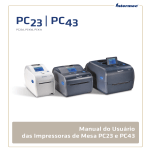
Crée le : 26/07/2012 V1.00 CONFIGURATION DE L’IMPRIMANTE THERMIQUE INTERMEC PC43d ZPL Dernière modif : 17/12/2012 V1.00 CONFIGURATION DE L’IMPRIMANTE THERMIQUE INTERMEC PC43d ZPL Table des matières 1. INTRODUCTION .......................................................................................................................... 3 2. CHARGEMENT DU PAPIER POUR UNE IMPRESSION EN PASSAGE DIRECT ......... 4 3. NAVIGATION DANS LE MENU PRINCIPAL ....................................................................... 7 3.1. 3.2. 3.3. 3.4. 4. DANS LE MENU PRINCIPAL ............................................................................................................ 7 DANS LES MENUS PROGRAMMES, PARAMÈTRES, OUTILS OU ASSISTANTS : .................................. 7 A PROPOS DES PAVES NUMÉRIQUES A L’ÉCRAN ............................................................................. 7 À PROPOS DES ASSISTANTS DE L'IMPRIMANTE ............................................................................... 8 CONNEXION DE L’IMPRIMANTE A UN RESEAU ETHERNET ...................................... 9 4.1. 4.2. 4.3. 4.4. 5. PARAMÈTRES ETHERNET .............................................................................................................. 9 A PROPOS DE LA CONFIGURATION DE L’IMPRIMANTE. ................................................................. 10 CONFIGURATION DE L’IMPRIMANTE DEPUIS LE MENU PRINCIPAL ................................................ 10 A PROPOS DE LA PAGE WEB DE L’IMPRIMANTE............................................................................ 12 CONFIGURATION DE CHRONOPOST.FR .......................................................................... 13 DSI-GBL 2/14 V1.00 1. CONFIGURATION DE L’IMPRIMANTE THERMIQUE INTERMEC PC43d ZPL INTRODUCTION 1.1 NOTES IMPORTANTES Vous n’avez pas besoin de CD d’installation pour utiliser cette imprimante. Aucun logiciel n’est à installer sur votre poste. L’imprimante doit être connectée en réseau, via un câble Ethernet, et pas sur un port USB de votre machine, ni un port série. Le mot de passe pour accéder au menu de l’imprimante (directement sur l’écran de l’imprimante) est 8311. Si nécessaire, vous pouvez retrouver l’adresse IP affectée de votre imprimante dans le menu de l’imprimante « communications Ethernet IPv4 ». Nous vous conseillons fortement de lire le manuel d’installation ci-dessous. 1.2 Processus d’installation Ce document a pour but de vous aider à l’installation d’une imprimante PC43d, à utiliser avec notre logiciel d’édition de lettres de transport en ligne : www.chronopost.fr. Le principe général est le suivant : 1. Connecter l’imprimante au réseau de votre entreprise, via un câble Ethernet. En fonction de la politique réseau de votre entreprise, vous pouvez lui affecter une IP fixe ou une IP variable et/ou un nom de machine. N’hésitez pas à faire appel aux techniciens réseau ou aux informaticiens de votre entreprise pour réaliser cette opération. 2. Ensuite, vous pouvez vous inscrire sur chronopost.fr, avec l’aide de votre contact commercial Chronopost. Vous pourrez ensuite paramétrer votre profil en suivant les étapes décrites au paragraphe 5 du présent document. Vous pouvez alors utiliser chronopost.fr pour éditer vos lettres de transports sur imprimante thermique. A noter : si vous éprouvez des difficultés à installer l’imprimante thermique, vous pouvez néanmoins commencer à travailler en fonctionnant dans un premier temps en imprimant vos étiquettes sur une imprimante laser. Les paragraphes suivants vous indiquent comment installer votre imprimante. DSI-GBL 3/14 V1.00 2. CONFIGURATION DE L’IMPRIMANTE THERMIQUE INTERMEC PC43d ZPL CHARGEMENT DU PAPIER POUR UNE IMPRESSION EN PASSAGE DIRECT Lors d'une impression en passage direct, vous déchirez manuellement les étiquettes, billets, bandeaux et autres supports imprimés à l'avant de l'imprimante. Cette section explique comment installer le support pour une impression en passage direct. 1. Tirez un des loquets (ou les deux) vers l'avant de l'imprimante et soulevez le couvercle. 2. Si la bobine de support est vide, retirez-la du compartiment du support. 3. Si vous comptez charger un support de la même taille, poursuivez à l'étape suivante. Si vous souhaitez utiliser des rouleaux plus grands d'un support stocké à l'extérieur de l'imprimante, comme par exemple un porte-support externe, faites avancer le support par la fente d'alimentation du support externe. Pour régler les porte-supports en fonction d'une taille différente : a. Sortez la languette de verrouillage. DSI-GBL 4/14 V1.00 CONFIGURATION DE L’IMPRIMANTE THERMIQUE INTERMEC PC43d ZPL b. Faites glisser les porte-supports pour régler la distance qui les sépare, et insérez le rouleau entre les porte-supports. c. Assurez-vous que les porte-supports sont bien ajustés latéralement contre le rouleau de support et appuyez sur la languette pour les sécuriser. 4. Faites passer le support sous les guides de chaque côté des porte-supports et au-delà de l'avant de l'imprimante. DSI-GBL 5/14 V1.00 CONFIGURATION DE L’IMPRIMANTE THERMIQUE INTERMEC PC43d ZPL Faites passer le support au travers des guides du support et au-delà de l'avant de l'imprimante. Pour régler la largeur des guides du support, glissez les guides au besoin en fonction du support. 5. Fermez le couvercle de l'imprimante en vérifiant qu'il est bien enclenché. DSI-GBL 6/14 CONFIGURATION DE L’IMPRIMANTE THERMIQUE INTERMEC PC43d ZPL V1.00 3. NAVIGATION DANS LE MENU PRINCIPAL Ce chapitre a pour but d’expliquer le fonctionnement des menus et la navigation grâce aux flèches et claviers. Utilisez les boutons de navigation pour sélectionner des menus et des éléments de menu. 3.1. DANS LE MENU PRINCIPAL Appuyez sur pour alterner entre le menu principal et l'écran d’accueil. Appuyez sur pour revenir à l'écran d’accueil. 3.2. DANS LES MENUS PROGRAMMES, PARAMÈTRES, OUTILS OU ASSISTANTS : Appuyez sur et sur pour changer l'élément dans la liste, puis appuyez sur (au centre du pavé directionnel) pour sélectionner l'élément. Un autre menu ou une autre liste d'éléments apparaît. Appuyez sur Appuyez sur pour revenir à l'écran ou au menu précédent. pour revenir à l'écran d’accueil. Dans une liste d'éléments, appuyez sur liste, puis appuyez sur ou sur pour sélectionner un autre élément dans la . Si l'élément que vous avez sélectionné exige que vous sélectionniez une option dan s une liste prédéfinie, appuyez sur ou sur pour faire défiler les éléments de la liste. Si l'élément que vous avez sélectionné exige un entrée alphabétique ou numérique, par exemple le nom du réseau, appuyez sur et utilisez le pavé alphanumérique ou numérique à l'écran pour taper une valeur. Si vous avez changé la valeur d'un élément, appuyez sur pour enregistrer les modifications. Un message « Enregistrement en cours... » apparaît brièvement pour confirmer l'enregistrement des modifications. Appuyez sur pour revenir à l'écran précédent. Si vous avez apporté des changements sans les enregistrer, vous serez invité à le faire : Sélectionnez Oui pour enregistrer vos modifications et revenir à l'écran précédent. Sélectionnez Non pour abandonner vos modifications et revenir à l'écran précédent. Sélectionnez Annuler pour abandonner vos modifications et rester sur l'écran en cours. 3.3. A PROPOS DES PAVES NUMÉRIQUES A L’ÉCRAN En fonction des paramètres à modifier, vous serez amené à utiliser les pavés numériques suivants . DSI-GBL 7/14 CONFIGURATION DE L’IMPRIMANTE THERMIQUE INTERMEC PC43d ZPL V1.00 Pavé alphanumérique – Caractères alphabétiques Pavé alphanumérique – Caractères numériques et ponctuation Pavé numérique Sur les deux pavés : • Appuyez sur • Appuyez sur , , ou , pour sélectionner un caractère, puis sur pour supprimer le dernier caractère saisi. pour saisir ledit caractère. Sur le pavé alphanumérique uniquement : • Sélectionnez 123 ou sur ABC, puis appuyez sur numériques. • Sur le pavé alphabétique, sélectionnez et minuscules. pour alterner entre les touches alphabétiques et puis appuyez sur pour alterner entre majuscules • Sur le pavé numérique, sélectionnez puis appuyez sur pour alterner entre les caractères saisis en association et sans association avec la touche Maj. Par exemple, procédez ainsi pour alterner entre $ et # sur le pavé numérique. Quand vous avez terminé de taper les caractères, appuyez sur 3.4. pour revenir à la liste des éléments. À PROPOS DES ASSISTANTS DE L'IMPRIMANTE Le micrologiciel de l'imprimante comporte plusieurs assistants auxquels vous pouvez avoir recours pour configurer rapidement l'impression et les communications. Vous pouvez démarrer les assistants depuis le menu principal. DSI-GBL 8/14 V1.00 CONFIGURATION DE L’IMPRIMANTE THERMIQUE INTERMEC PC43d ZPL CONNEXION DE L’IMPRIMANTE A UN RESEAU ETHERNET 4. Après avoir installé le module Ethernet en option sur l'imprimante, vous pouvez la connecter à votre réseau filaire. Pour de plus amples informations sur l'installation de cet accessoire, reportez -vous au manuel d'installation du module Ethernet sur les imprimantes PC23d, PC43d et PC43t. 1. Branchez un câble Ethernet au port Ethernet à l'arrière de l'imprimante et à votre réseau. Port Ethernet Si votre réseau fait appel à un serveur DHCP pour attribuer des adresses IP, les adresses IP apparaissent en bas à gauche de l'écran après connexion de l'imprimante au réseau. Si vous possédez une imprimante à icônes, connectez l'imprimante via PrintSet et imprimez une étiquette de configuration. L'étiquette comporte l'adresse IP. Si vous n'utilisez pas de serveur DHCP pour attribuer automatiquement des adresses IP aux périphériques sur votre réseau, vous devez définir une adresse IP statique et autres informations du réseau manuellement. Poursuivez à l'étape suivante. 4.1. PARAMÈTRES ETHERNET Cette section décrit les paramètres Ethernet IPv4 et IPv6. Pour afficher ces paramètres : Dans le menu principal de l'imprimante, sélectionnez Paramètres > Communications > Ethernet . Depuis la page Web de l'imprimante, cliquez sur l'onglet Configuration > Co mmunications > Ethernet . DSI-GBL 9/14 V1.00 4.2. CONFIGURATION DE L’IMPRIMANTE THERMIQUE INTERMEC PC43d ZPL A PROPOS DE LA CONFIGURATION DE L’IMPRIMANTE. Les paramètres de configuration déterminent le mode de fonctionnement de l'imprimante. Pour consulter et modifier les paramètres de l'imprimante, vous pouvez : Utiliser un navigateur pour consulter la page Web de l'imprimante via votre connexion réseau. Pour cela, il faut connaître l'adresse IP de l'imprimante. Utiliser le menu principal de l'imprimante LCD. Utiliser une application telle que Intermec PrintSet afin de communiquer avec l'imprimante via une connexion réseau, série ou USB. 4.3. CONFIGURATION DE L’IMPRIMANTE DEPUIS LE MENU PRINCIPAL Vous pouvez consulter et changer les paramètres directement sur l'imprimante dans le menu Paramètres. Vous devrez appuyer sur sur ou sur pour changer l'élément de menu sélectionné, puis appuyez pour afficher les éléments connexes. Pour revenir à l'écran précédent, appuyez sur 1. Une fois sur le menu d’accueil « Zsim 6.05 A10 », appuyez sur configuration. Choisissez avec et Tapez le mot de passe « 8311 » puis sur DSI-GBL pour entrer dans le menu de les valeurs, et utilisez pour passer au chiffre suivant. . 10/14 CONFIGURATION DE L’IMPRIMANTE THERMIQUE INTERMEC PC43d ZPL V1.00 2. Le menu Paramètres apparaît, avec l'option Communications sélectionnée. Appuyez sur 3. Choisissez Ethernet puis appuyez sur . . 4. Choisissez IP v4 dans une liste d'éléments, puis appuyez sur . Si vous êtes en IP fixe : Avec les flèches et , choisissez « Manuel » puis appuyez sur pour descendre dur l’élément suivant. Appuyez sur puis pour entrer dans le mode édition de l’adresse IP. Grace aux flèches choisissez pour effacer les valeurs affichées. Choisissez les valeurs affectés à l’adresse IP que vous affecterez à l’imprimante puis allez sur et appuyez sur pour valider votre saisie. pour descendre sur l’élément suivant et procédez de la même façon pour renseigner les masque de sous-réseau, puis la passerelle. Appuyez sur Une fois tout le paramétrage terminé, appuyer sur plusieurs fois jusqu’à revenir sur le menu d’accueil « Zsim 6.05 A10 ». Si vous êtes en DHCP : Avec les flèches Appuyez sur et , choisissez «DHCP » puis appuyez sur pour valider ce mode. pour descendre sur l’élément suivant et procédez si besoin aux paramétrages suivants. Une fois tout le paramétrage terminé, appuyer sur plusieurs fois jusqu’à revenir sur le menu d’accueil « Zsim 6.05 A10 ». DSI-GBL 11/14 V1.00 4.4. CONFIGURATION DE L’IMPRIMANTE THERMIQUE INTERMEC PC43d ZPL A PROPOS DE LA PAGE WEB DE L’IMPRIMANTE Pour configurer facilement la plupart des paramètres de l'imprimante, il suffit de les afficher et de les modifier sur la page Web de l'imprimante. Vous pouvez afficher la page Web d'une imprimante dans un navigateur Web. Remarque : Pour utiliser la page Web de l'imprimante, celle-ci doit être connectée à votre réseau Ethernet ou Wi-Fi et vous devez connaître l'adresse IP de l'imprimante. Visualisation de la page web de l’imprimante : Pour visualiser la page web de l’imprimante, rendez-vous sur l’URL suivante : http://XXX.XXX.XXX.XXX/index.lua (ou XXX.XXX.XXX.XXX représente l’adresse IP de l’imprimante) OU http://abcdef.ghi/index.lua (ou abcdef.ghi représente le nom de machine que vous avez donné à l’imprimante sur votre réseau) Une page similaire à celle-ci-dessous doit s’ouvrir. DSI-GBL 12/14 V1.00 5. CONFIGURATION DE L’IMPRIMANTE THERMIQUE INTERMEC PC43d ZPL CONFIGURATION DE CHRONOPOST.FR Connectez-vous à votre espace client dans chronopost.fr, à l’aide de vos identifiants (login / mot de passe). Si vous ne les connaissez pas, veuillez vous rapprocher de votre contact commercial Chronopost pour les obtenir. Rendez vous dans la rubrique « Mon Profil ». DSI-GBL 13/14 V1.00 CONFIGURATION DE L’IMPRIMANTE THERMIQUE INTERMEC PC43d ZPL Puis rendez-vous dans le sous-menu « mes préférences ». Choisissez alors le format « Imprimante thermique », puis renseignez l’adresse IP de votre imprimante sur votre réseau (ou son nom de machine), ainsi que le port de communication utilisé. Cliquez sur le bouton « Valider ». Un message de confirmation apparaît alors. Vous pouvez maintenant utiliser le processus d’expédition « en un clic » avec votre imprimante thermique. DSI-GBL 14/14