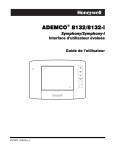
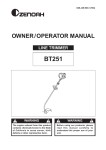
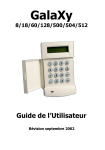
Download Guide de l`utilisateur
Transcript
A D EM C O ® 8 1 3 2 / 8 1 3 2 -i Sy m phony / Sy m phony - i Interface d’utilisateur évoluée Guide de l’utilisateur WEB ARMED READY MESSAGE K5763FR 12/08 Rev. A Table des matières À PROPOS DU SYMPHONY/SYMPHONY-I .............................................................................................................................................7 Partitions............................................................................................................................................................. 9 Zones.................................................................................................................................................................. 9 Délais d’entrée/sortie.......................................................................................................................................... 9 Alarmes ............................................................................................................................................................ 10 Mémoire d’alarmes........................................................................................................................................... 10 Content (Contenu)............................................................................................................................................ 39 Stock Quotes (Titres boursiers) ....................................................................................................................... 40 Stock Selections for Marc (Choix de Titres boursiers pour Marc) ................................................................... 40 My Email (Mon courriel) ................................................................................................................................... 40 Horoscopes (Horoscope) ................................................................................................................................. 41 Sports Scoreboard (Résultats des sports) ....................................................................................................... 42 Weather (Météo) .............................................................................................................................................. 42 Reminders (Rappels) ....................................................................................................................................... 43 Manage Users (Gestion des utilisateurs)......................................................................................................... 43 Edit Profile (Modifier un profil) .......................................................................................................................... 46 Remote Control (Commande à distance) ........................................................................................................ 46 User Feedback (Rétroaction de l’utilisateur).................................................................................................... 48 Logout (Fermeture de session) ........................................................................................................................ 48 Les DEL en état normal (en attente) ................................................................................................................ 53 Les DEL du....................................................................................................................................................... 53 Les DEL durant le téléchargement de logiciel ................................................................................................. 53 Fuseaux horaires.............................................................................................................................................. 60 3 Table des matières (suite) 4 À propos de Symphony/Symphony-i Présentation de Symphony/Symphony-i Nous tenons à vous féliciter pour l’acquisition d’un système de sécurité Honeywell. En choisissant ce système, vous avez pris une sage décision, puisqu’il représente la plus récente technologie offerte à ce jour en matière de protection. Ce système de sécurité vous offre trois types de protection : protection antivol, protection contre l’incendie et protection en cas d’urgence. Afin de bénéficier pleinement de toutes les possibilités de votre système, il est important que vous soyez à l’aise avec son fonctionnement. Votre système peut être composé : • D’une interface utilisateur évoluée Symphony/Symphony-i • D’un ou de plusieurs claviers pour commander le système • De différents détecteurs pour la protection du périmètre et de l’intérieure contre le vol, en plus d’un certain nombre de détecteurs de fumée ou de détecteurs de combustion stratégiquement placés. • De dispositifs de domotique. UL La fonction de domotique n’a pas été évaluée par les laboratoires UL. Le système utilise la technologie de micro-ordinateur pour surveiller toutes les zones et fournit l’information appropriée à afficher sur le Symphony/Symphony-i et/ou les claviers. Votre système peut également avoir été programmé de façon à transmettre automatiquement, par l’entremise d’une ligne téléphonique, les messages d’alarme ou d’état à un centre de télésurveillance. L’interface Symphony/Symphony-i Symphony/Symphony-i est une interface graphique qui allie la sécurité et la domotique à des caractéristiques Internet interactives. Grâce aux commandes claires et simples de cette interface à écran tactile, toute la famille trouvera Symphony/Symphony-i facile à comprendre et à utiliser. En tant que système de sécurité et de domotique, Symphony/Symphony-i peut être utilisé pour : • Utiliser rapidement et facilement le système de sécurité • Commander l’environnement de la résidence, y compris le système de climatisation et de chauffage, les lampes, la porte du garage, etc. UL La fonction de domotique n’a pas été évaluée par les laboratoires UL. En tant que dispositif Internet résidentiel, Symphony/Symphony-i fournit l’accès à une mine de renseignements, dont : • Les nouvelles • Les sports 5 À propos de Symphony/Symphony-i (suite) • La température • Le courriel et • Les mises à jour de contenu sélectionnable par l’utilisateur, votre horoscope par exemple. Suivez le rythme de la nouvelle technologie, Symphony/Symphony-i continuera à vous fournir des fonctions Internet additionnelles dès qu’elles deviendront accessibles. La navigation dans Symphony/Symphony-i La navigation dans Symphony/Symphony-i débute habituellement dans l’écran d’accueil. C’est l’écran principal par défaut (écran de départ) de Symphony/Symphony-i et c’est le premier écran que vous apercevez quand Symphony/Symphony-i est mis sous tension et initialisé. C’est à partir de cet écran que vous choisissez les options du menu principal. Une fois que votre choix est fait, vous naviguez dans les différents sous-menus en touchant aux boutons et aux icônes pour exécuter la fonction que vous désirez. À propos de votre écran d’accueil Votre écran d’accueil est la passerelle vers votre interface utilisateur évoluée Symphony/Symphony-i. À partir de cet écran, vous pouvez : UL • accéder à vos courriels • commander l’éclairage des lieux et, surtout, • commander votre système de sécurité. La fonction de domotique n’a pas été évaluée par les laboratoires UL. En plus de l’utilisation de votre écran d’accueil personnel pour des courriels, vous pouvez aussi recevoir des nouvelles ou afficher et extraire de l’information supplémentaire de votre choix. Votre écran d’accueil est affiché en tout temps, excepté lorsque le système est armé ou lorsque vous choisissez une autre option d’écran. 6 À propos de Symphony/Symphony-i (suite) Description des icônes et des bouton de Symphony/Symphony-i Pour vous aider à naviguer dans Symphony/Symphony-i, des icônes conviviales vous sont fournies. L’apparence, la fonction et l’emplacement de ces icônes sont décrits plus bas : ICÔNE/BOUTON EMPLACEMENT FONCTION Écran d’accueil Vous permet d’activer et de désactiver certains dispositifs (si installés et programmés par votre installateur.) Écran d’accueil Donne accès à l’écran d’armement. NOTE : La couleur d’arrière-plan du bouclier indique l’état du système de sécurité. Vert – système désarmé, prêt à être armé Rouge – système armé Jaune – système non prêt à être armé Coin supérieur gauche de la plupart des écrans Pour retourner à l’écran d’accueil du Symphony/Symphony-i. Coin supérieur droit de la plupart des écrans Pour retourner au dernier écran affiché. Coin inférieur droit de la plupart des écrans Pour afficher les fonctions d’urgence (telles que programmées par votre installateur). Coin inférieur gauche de la plupart des écrans Utilisé pour les fonctions d’accès à distance. 7 À propos de Symphony/Symphony-i (suite) Écran d’armement du Symphony/Symphony-i À partir de l’écran d’accueil, appuyez sur Sécurité pour accéder à l’écran d’armement du Symphony/Symphony-i. Utilisez cette image et le tableau qui suit pour vous familiariser avec les fonctions de sécurité du Symphony/Symphony-i. ARTICLE FONCTION Total Utilisez ce bouton lorsque personne ne demeure à l’intérieur. Une fois le système armé dans le mode Total, l’alarme se déclenche immédiatement si une porte ou une fenêtre est ouverte ou si un mouvement est détecté à l’intérieur. Pour éviter de déclencher une alarme, vous devez quitter par la porte d’entrée principale avant que le compte à rebours du délai de sortie ne soit écoulé. Vous pouvez également revenir sur les lieux en empruntant la porte principale, mais vous devez désarmer le système avec votre code d’utilisateur à l’intérieur du délai d’entrée pour ne pas déclencher l’alarme. Partiel Utilisez ce bouton lorsque vous demeurez à l’intérieur et que vous vous attendez à ce qu’un membre de votre entourage entre plus tard sur les lieux. Lorsque le système est armé dans le mode Partiel, vous pouvez vous déplacer librement n’importe où à l’intérieur tout en bénéficiant d’une protection périphérique. Dans ce mode, le système sonne l’alarme si une porte ou une fenêtre du périmètre est ouverte. Les membres de votre entourage peuvent toutefois entrer sur les lieux par la porte d’entrée principale sans déclencher d’alarme à condition qu’ils désarment le système durant la période du délai d’entrée, sans quoi une alarme sera déclenchée. 8 Nuit Utilisez ce bouton lorsque vous demeurez à l’intérieur et que vous ne vous attendez pas à ce qu’une autre personne utilise plus tard la porte d’entrée principale. Votre installateur peut avoir configuré le mode Nuit différemment; demandez-lui de vous décrire les réglages actuels de ce mode. Armer plusieurs partitions Cochez cette case lorsque vous voulez armer plus d’une partition. Lorsque la case Armer plusieurs partitions est cochée, toutes les partitions peuvent être armées en même temps (si l’utilisateur est autorisé). Lorsque la case Armer plusieurs partitions ne contient pas un crochet, chaque partition doit être armée séparément. Plus de choix Utilisez ce bouton pour accéder au mode Console, pour voir l’état des zones, pour vérifier le registre d’activités ou pour rafraîchir votre information sur le Web. Vue d’ensemble du système Introduction à votre système Ce système vous offre trois types de protection : protection antivol, protection contre l’incendie et protection en cas d’urgence La surveillance contre le vol est accomplie à l'aide de différents contacts et détecteurs de mouvement pour la protection du périmètre et de l’intérieur. Le système peut de plus comprendre des détecteurs de fumée, de chaleur et de combustion installés à des endroits stratégiques. Protection contre le vol La portion de protection contre le vol de votre système doit être activée ou « armée » pour détecter des conditions d’alarme de cambriolage. Votre système offre trois modes de protection contre le vol : Total, Partiel et Nuit, et vous permet même de contourner des zones de protection données tout en laissant le reste du système armé (p. ex., ceci vous permet d’armer le système mais de laisser les fenêtres de l’étage ouvertes). Votre système est également muni d’un mode Carillon qui permet de vous aviser de l’ouverture d’une porte ou d’une fenêtre lorsque le système est désarmé. Partitions Ce système peut être configuré pour armer et désarmer plus d’un secteur comme si chacun possédait son propre panneau de commande. Ces secteurs sont appelés partitions. Les partitions sont utilisées quand l’utilisateur veut désarmer certains secteurs tout en en laissant d’autres armés, ou pour limiter l’accès à certains secteurs à des individus en particulier. Chaque utilisateur du système peut être autorisé à utiliser toutes ou seulement quelques partitions, et peut se voir assigner différents privilèges pour chacune. L’information relative aux partitions vous est présentée plus loin dans ce document. Zones Les dispositifs de détection de votre système ont été assignés à diverses zones. Par exemple : le contact installé sur votre porte d’entrée/sortie principale pourrait avoir été assigné à la zone 001, les contacts de fenêtres de votre bureau à la zone 002 et ainsi de suite. Ces numéros de zones apparaîtront sur l’afficheur, accompagnés d’un descripteur alphabétique (si programmé) lorsqu’une condition d’alarme ou de défectuosité se présentera. Délais d’entrée/sortie Votre système possède des délais prédéterminés connus sous les noms de délai d’entrée et délai de sortie. Chaque fois que vous armez le système, le délai de sortie vous alloue une période de temps pour sortir par la porte désignée comme point d’entrée/sortie sans déclencher l’alarme. Le délai de sortie débute immédiatement après que vous ayez entré une commande d’armement et s’applique à tous les modes de protection. Si cette fonction est programmée, des bips lents sont émis durant toute la période du délai de sortie. Le délai d’entrée vous alloue une période de temps pour désarmer le système lorsque vous êtes de retour et que vous entrez par la porte d’entrée désignée comme porte d’entrée principale. Vous devez cependant désarmer le système avant que le compte à rebours du délai d’entrée soit écoulé, sans quoi une alarme sera déclenchée. Pour vous rappeler de désarmer le système, le clavier émet une série de bips durant tout le délai d’entrée. Demandez à votre installateur de vous indiquer les délais programmés dans votre système. 9 Vue d’ensemble du système (suite) Alarmes Lorsqu’une une alarme se produit, le Symphony/Symphony-i (et tout autre clavier) et les avertisseurs sonores externes retentissent et les zones ayant causé l’alarme sont affichées. De plus, si votre système est relié à un centre de télésurveillance, un message d’alarme est transmis. Pour faire taire les dispositifs de sonnerie, vous devez simplement désarmer le système. Mémoire d’alarmes Lorsqu’une condition d’alarme se présente, le clavier affiche le numéro des zones qui ont engendré l’alarme et indique le type d’alarme. Ils demeurent affichés jusqu’à ce qu’ils soient effacés en désarmant le système. Protection contre l’incendie La portion protection contre l’incendie de votre système de sécurité (si utilisée) est toujours active et sonne l’alarme si une condition d’incendie est détectée. Codes d’utilisateur Chaque utilisateur doit se faire assigner un code d’utilisateur à 4 chiffres afin d’accéder aux différentes caractéristiques et fonctions. À l’aide de Symphony/Symphony-i, vous pouvez programmer des utilisateurs pour qu’ils aient accès à un ou à tous les systèmes suivants : • Incendie/vol • Internet Les profils d’utilisateurs du système sont enregistrés dans un emplacement de réglage central qui pose les questions précises pour les niveaux d’autorisation assignés aux différents utilisateurs. Vous pouvez décider que ces utilisateurs aient tous les mêmes niveaux mais, parfois, vous pouvez vouloir qu’un utilisateur ait accès à un système (p. ex., Internet) sans avoir accès à un autre (p. ex., système de protection contre l’incendie/le vol). Caractéristiques Internet En tant que dispositif Internet résidentiel, Symphony/Symphony-i fournit l’accès à une mine de renseignements, dont : • Les nouvelles • Les sports • La température • Le courriel et • Les mises à jour de contenu sélectionnable par l’utilisateur, votre horoscope par exemple. En outre, vous pouvez commander toutes les fonctions de Symphony/Symphony-i à partir de n’importe quel ordinateur personnel ou portatif doté des capacités Internet, y compris les fonctions de système de sécurité (armer, désarmer, etc.). 10 Vue d’ensemble du système (suite) Fonctions évoluées Les fonctions évoluées sont des fonctions avancées qui peuvent être activées à l’aide d’un clavier alphanumérique ou par le mode d’émulation sur votre écran tactile Symphony/Symphony-i. Pour plus de détails sur ces fonctions, consultez le Guide d’utilisation de votre panneau de commande. 11 Utilisation du système de sécurité Introduction à l’utilisation du système de sécurité Vous pouvez armer votre système dans l’un des trois modes d’armement : Total, Partiel, et Nuit. Les trois modes d’armement sont décrits dans le tableau suivant. CARACTÉRISTIQUES DE CHAQUE MODE D’ARMEMENT Mode d’armement Délai de sortie Délai d’entrée Périmètre armé Intérieur armé Total Oui Oui Oui Oui Partiel Oui Oui Oui Non Nuit* Oui Oui (si réglé en mode Total ou Partiel) Oui Oui (si réglé en mode Total) Non (si réglé en mode Instant ou Maximum) Non (si réglé en mode Instant ou Maximum) *Votre installateur peut avoir configuré le mode Nuit différemment; demandez-lui de noter pour vous les réglages du mode indiqués plus haut. Comment armer le système L’armement du système dans n’importe quel mode se fait de la façon décrite ci dessous. NOTE : Avant d’armer, fermez toutes les portes et fenêtres du périmètre. ÉCRAN ACTION 1. Dans l’écran d’accueil, appuyez sur le bouton Sécurité. L’écran d’armement apparaît. 12 Utilisation du système de sécurité (suite) ÉCRAN ACTION 2. Dans l’écran d’armement, appuyez sur le bouton d’armement choisi. Armement (typique) Armé (typique) • Le Symphony/Symphony-i émet deux bips (modes Total et Nuit Maximum) ou trois bips (modes Total et Nuit Instant) • Le bouton Désarmer apparaît • un message apparaît pour indiquer quelles zones sont armées et si un délai d’entrée sera utilisé • l’écran change pour afficher le temps qui reste au délai de sortie, et • un « cadenas » jaune apparaît près du bouton utilisé pour indiquer que le système est en train de s’armer. • Le délai de sortie continue à s’écouler. Lorsque le délai de sortie est expiré, l’écran change automatiquement pour indiquer que le système est armé et le « cadenas » près du bouton utilisé change à rouge. Le système est maintenant armé dans le mode choisi. 13 Utilisation du système de sécurité (suite) Comment armer plusieurs partitions Pour armer plusieurs partitions : ÉCRAN ACTION 1. À partir de l’écran d’accueil appuyez sur le bouton Sécurité pour accéder à l’écran d’armement. 2. Appuyez sur le bouton de mode d’armement approprié et, lorsque requis, entrez le code d’utilisateur pour accéder à d’autres partitions. NOTE : Assurez-vous que la case Armer plusieurs partitions est cochée. Si le code d’utilisateur est accepté, le système affiche les partitions auxquelles l’utilisateur a accès. NOTE : Un utilisateur peut avoir accès à seulement certaines des partitions disponibles! Vous avez deux options d’armement : Pour armer une ou plusieurs partitions, mettez en surbrillance la ou les partitions à armer en les touchant sur l’écran, et appuyez ensuite sur Choisies. Appuyez sur Tout pour armer toutes les partitions disponibles. 14 Utilisation du système de sécurité (suite) Fonctionnement d’un interrupteur à clé Votre système peut être équipé d’un interrupteur à clé qui permet l’armement et le désarmement d’une partition. La plaque de cet interrupteur à clé est dotée d’un voyant rouge et d’un voyant vert qui vous indiquent l’état de votre système comme suit : VOYANT Voyant vert Voyant rouge : ÉTAT DESCRIPTION Allumé Ce voyant est allumé lorsque le système est désarmé et prêt à être armé (aucune zone ouverte). Éteint Si le système est désarmé et que le voyant vert est éteint, cela signifie que le système n’est pas prêt à être armé (une ou plusieurs zones sont ouvertes). Allumé Ce voyant est allumé lorsque le système est armé ou qu’une alarme est présente dans la mémoire d’alarmes. Clignote lentement La partition est armée en mode Total. Clignote rapidement La partition est armée en mode Partiel. Indique qu’une alarme a été déclenchée et qu’elle est enregistrée dans la mémoire d’alarmes. Comment armer à l’aide d’un interrupteur à clé Pour armer dans le mode Total, faites tourner la clé vers la droite, maintenez-la en place durant ½ seconde et relâchez-la. Le Symphony/Symphony-i/les claviers émettent deux bips et le voyant rouge s’allume en permanence. Pour armer dans le mode Partiel, faites tourner la clé vers la droite, maintenez-la en place durant au moins 3 secondes et relâchez-la. Le Symphony/Symphony-i/les claviers émettent trois bips et le voyant rouge se met à clignoter lentement. 15 Utilisation du système de sécurité (suite) Comment contourner des zones La fonction de contournement est utilisée lorsque vous voulez armer votre système et laisser une ou plusieurs zones ouvertes. Les zones contournées ne sont pas protégées lorsque le système est armé et, par conséquent, ne déclencheront pas d’alarme si elles sont violées. 1. Le système ne permet pas de contourner des zones d’incendie ou d’urgence. 2. Pour que vous puissiez contourner des zones, le système doit d’abord être désarmé. Pour contourner des zones, faites comme suit : ÉCRAN ACTION 1. Dans l’écran d’accueil, appuyez sur le bouton Sécurité. L’écran d’armement apparaît. 2. Dans l’écran d’armement, appuyez sur le bouton Plus de choix. L’écran « Plus de choix » apparaît. 3. Appuyez sur le bouton Afficher les zones dans l’écran « Plus de choix ». L’écran « Zones » apparaît. 16 Utilisation du système de sécurité (suite) ÉCRAN ACTION 4. Mettez en surbrillance la ou les zones à contourner en les touchant sur l’écran. 5. Appuyez sur le bouton Contourner choisies. L’écran « Autorisation de l’utilisateur » est affiché avec les instructions « Pour désarmer, entrer code ». 6. Entrez votre code d’utilisateur à 4 chiffres. L’écran « Zones » est affiché pour indiquer que le système est Prêt : Contourner. 7. Dans cet écran, appuyez sur le bouton « Retour » pour retourner à l’écran d’armement. 17 Utilisation du système de sécurité (suite) Comment annuler le contournement des zones Les zones contournées sont automatiquement réintégrées dès que vous désarmez le système. Si le système est désarmé et qu’une zone est contournée, vous pouvez annuler le contournement de la façon suivante : ÉCRAN ACTION 1. Consultez les zones contournées en appuyant sur le bouton Afficher les zones. L’écran « Zones » apparaît. 2. Annulez les zones contournées en appuyant sur le bouton Effacer contournements. 18 Utilisation du système de sécurité (suite) ÉCRAN ACTION 3. L’écran « Autorisation de l’utilisateur » ) est affiché avec les instructions Pour effacer un contournement, entrez votre code. NOTE : Le contournement d’une zone ne peut pas être annulé pendant que le système est armé. Entrez votre code d’utilisateur à 4 chiffres. L’écran « Zones » est affiché et indique Prêt à être armé. NOTE : Ceci ne se produit pas si une zone est ouverte (non prête). 19 Utilisation du système de sécurité (suite) Comment désarmer le système IMPORTANT : Si, à votre arrivée sur les lieux, la sirène d’alarme de vol crie, N’ENTREZ PAS et communiquez avec la police d’un endroit sûr à proximité. Si vous arrivez sur les lieux et qu’une alarme a été déclenchée mais que la sirène s’est arrêtée, le Symphony/Symphony-i émet des bips rapides afin de vous indiquer qu’il y a eu une alarme durant votre absence. QUITTEZ IMMÉDIATEMENT et APPELEZ LA POLICE d’un endroit sûr à proximité. Désarmez le système de la façon suivante : ÉCRAN ACTION 1. Appuyez sur le bouton Désarmer dans n’importe quel écran « Armé ». L’écran « Autorisation de l’utilisateur ») est affiché avec les instructions « Pour désarmer, entrez votre code ». 2. Entrez votre code d’utilisateur à 4 chiffres. Le système se désarme. Si vous avez accès à plusieurs partitions, l’écran No de partition et description apparaît. 3. Si vous voulez désarmer tout le système, appuyez sur le bouton Désarmer tout. Le Symphony/Symphony-i émet un bip et l’écran d’armement apparaît et indique que le système est Prêt à être armé ou bien qu’il n’est pas prêt si une zone est ouverte. NOTE : Si vous voulez désarmer seulement certaines partitions, vous devez d’abord mettre en surbrillance la ou les partition(s) à désarmer, et ensuite appuyer sur le bouton Désarmement choisi. Le Symphony/Symphony-i émet un bip et l’écran d’armement apparaît et indique que le système est Prêt à être armé ou bien qu’il 20 Utilisation du système de sécurité (suite) ÉCRAN ACTION n’est pas prêt si une zone est ouverte. NOTE : Une fois que le système est désarmé, le Symphony/Symphony-i revient à l’écran d’accueil après que le délai choisi « Retour à l’écran d’accueil après » ait expiré. Ce délai est réglé dans l’écran « Réglage ». 21 Utilisation du système de sécurité (suite) Comment désarmer à l’aide d’un interrupteur à clé Pour désarmer la partition, faites tourner la clé vers la droite et relâchez-la. Si une alarme a été déclenchée alors que le système était armé, le voyant rouge se met à clignoter rapidement (mémoire d’alarmes). Comment vérifier l’état d’autres partitions Ce système accepte de une à huit partitions (selon la configuration entrée par votre installateur). Les partitions permettent à un seul système d’alarme de contrôler jusqu’à huit secteurs de protection (partitions), selon le système que vous avez acheté. Pour les besoins d’affichage, chaque Symphony/Symphony-i6270 et clavier est assigné à une partition particulière et indique seulement l’information qui concerne cette partition. Par exemple, si votre établissement est un immeuble d’habitation à quatre unités de logement, votre système d’alarme peut être configuré avec quatre partitions. Chaque zone d’unité de logement (porte, fenêtres, détecteurs de fumée, etc.) est assignée à une partition distincte, donnant à chaque unité de logement le contrôle de sa propre partition (secteur). Un propriétaire ou un gérant peut avoir accès à toutes les partitions; il peut donc contrôler tout le système. Si un utilisateur a l’autorisation nécessaire, un Symphony/Symphony-i ou un clavier d’une partition peut être utilisé pour exécuter des fonctions de système dans une autre partition. (Veuillez prendre note que cette façon d’accéder aux autres partitions ne peut être utilisée que pour les partitions autorisées et programmées par l’installateur.) Pour vérifier l’état d’autres partitions, faites comme suit : ÉCRAN ACTION 1. À partir de l’écran d’accueil appuyez sur le bouton Sécurité pour accéder à l’écran d’armement. 22 Utilisation du système de sécurité (suite) ÉCRAN ACTION 2. Appuyez sur l’onglet « Partition courante » en bas à gauche de l’écran; dans cet exemple P1 est affiché. L’écran « Autorisation de l’utilisateur » est affiché avec les instructions « Pour afficher les partitions autorisées, entrez votre code ». 3. Lorsque le message apparaît, entrez le code d’utilisateur autorisé pour accéder à d’autres partitions. Si le code d’utilisateur est accepté, le système affiche les partitions auxquelles l’utilisateur a accès. NOTE : Un code peut permettre l’accès à seulement certaines des partitions disponibles. Cet écran affiche les partitions disponibles (dans ce cas, les partitions 1 à 8) et leur état actuel. La partition courante est indiquée en haut de l’écran (dans cet exemple, le dispositif est relié à la partition 1 [P1]). Pour changer cette assignation, choisissez le bouton approprié (p. ex., appuyez sur P2 pour passer au contrôle de la partition 2). 23 Utilisation du système de sécurité (suite) Comment transmettre des messages d’urgence Un message d’urgence ou d’incendie peut être transmis au centre de télésurveillance à partir de l’écran Urgence. On peut accéder à l’écran Urgence en activant l’icône « Urgence » placée dans le coin inférieur droit de l’écran affiché (voir un écran typique ci-dessous). ICÔNE « URGENCE » 1. Vous ne pouvez pas avoir accès à l’écran Urgence lorsqu’un test de diagnostic est en cours ou lors du calibrage de l’écran tactile. L’utilisateur ne peut pas non plus avoir accès à l’écran s’il est dans une session Internet. 2. Dans certains cas, une fenêtre contextuelle peut couvrir partiellement l’icône « Urgence ». Si c’est le cas, vous devez d’abord fermer la fenêtre contextuelle en appuyant sur le bouton Terminé ou Annuler selon ce qui est le plus approprié dans la fenêtre contextuelle. Quand vous avez accédé à l’écran Urgence, faites comme suit pour envoyer un message d’urgence. ÉCRAN ACTION Sur l’écran Urgence, appuyez pendant au moins 2 secondes sur le bouton d’alarme associé au type de message d’urgence que vous voulez transmettre (Panique ou Feu.) Lorsque le message est transmis, le texte du message transmis est affiché dans la zone de texte à la droite des boutons. Vous revenez immédiatement à l’écran dans lequel vous avez appuyé sur l’icône « Urgence ». 24 Utilisation du système de sécurité (suite) Comment visionner le registre d’événements Votre système dispose d’une mémoire tampon qui lui permet d’enregistrer une variété d’événements qui se produisent dans votre système. Chacun des événements enregistrés est classé selon l’heure et de la date où il est survenu. Le panneau de contrôle doit être programmé (en mode de programmation de l’installateur) pour enregistrer différents événements du système. Pour consulter le registre d’événements, faites comme suit : ÉCRAN ACTION 1. Dans l’écran d’accueil, appuyez sur le bouton Sécurité. L’écran d’armement apparaît. 2. Dans l’écran d’armement, appuyez sur le bouton Plus de choix. L’écran « Plus de choix » apparaît. 3. Appuyez sur le bouton Registres d’événements dans l’écran « Plus de choix ». L’écran « Autorisation de l’utilisateur » est affiché avec les instructions « Entrez un code autorisé ». 25 Utilisation du système de sécurité (suite) ÉCRAN ACTION 4. Entrez le code « Maître ». L’écran « Registre d’événements apparaît ». Pour voir d’autres événements, appuyez sur les flèches de défilement vers le haut ou vers le bas. Pour voir tous les événements, appuyez sur le bouton Voir plus. NOTE : Quand le bouton Toutes les partitions ou le bouton Tous les événements sont utilisés, et que plus de 100 événements existent, le texte du bouton Voir plus change pour 100 suivants. 26 Utilisation du système d’alarme-incendie Introduction à l’utilisation du système d’alarme-incendie Votre système d’alarme-incendie (si installé) est en fonction 24 heures par jour, vous procurant ainsi une protection continue. Si une urgence se produit, les détecteurs de fumée et de chaleur transmettent automatiquement des signaux à votre système de sécurité, lequel déclenche une forte alarme sonore intermittente au clavier. Cet avertissement continu est aussi entendu sur tous les dispositifs de sonnerie extérieurs optionnels. Le message FEU s’affiche sur votre clavier et y demeure jusqu’à ce que vous fassiez taire l’alarme. En cas d’alarme-incendie • Si vous constatez un début d’incendie avant que vos détecteurs ne le rapportent, rendezvous au clavier le plus prêt et déclenchez manuellement une alarme en maintenant enfoncée(s) durant au moins 2 secondes la ou les touches d’urgence assignées à L’ALARME D’INCENDIE (si cette option a été programmée par votre installateur). • Évacuez tous les occupants des lieux. • Si des flammes et/ou de la fumée sont présentes, quittez les lieux et avisez immédiatement le service des incendies. S’il n’y a pas de flammes ou de fumée apparentes, vérifiez la cause de l’alarme. Le ou les descripteurs des zones en alarme sont affichés au clavier. Faire taire une alarme d’incendie • Pour faire taire l’alarme d’incendie, entrez votre code au clavier et appuyez sur la touche ARRÊT. Pour effacer l’affichage de l’alarme, entrez de nouveau votre code de sécurité et appuyez de nouveau sur la touche ARRÊT. • Si le message PRÊT n’apparaît pas après la deuxième séquence d’ARRÊT, appuyez sur la touche PRÊT afin de faire afficher la ou les zones qui sont toujours en état de violation. Il est possible que les détecteurs décèlent toujours de la fumée ou de la chaleur provenant d’objets situés dans leur aire de protection. Vérifiez cette condition. Si tel est le cas, éliminez la source de fumée ou de chaleur. • Si cela ne résout pas le problème, c’est probablement parce qu’il y a toujours de la fumée dans le détecteur. Évacuez-la en ventilant le détecteur pendant environ 30 secondes. • Une fois le problème corrigé, effacez l’affichage en entrant votre code de sécurité au clavier et en appuyant sur la touche ARRÊT. Verrouillage de l’affichage d’incendie Si plusieurs zones déclenchent une alarme avant qu’une commande pour les faire taire ait été entrée, le système peut verrouiller l’affichage au clavier de la première zone qui a déclenché l’alarme s’il a été programmé ainsi. Adressez-vous à votre installateur afin de savoir si cette option a été activée dans votre système. Pour afficher la ou les autres zones, appuyez une fois sur la touche [*] pour chacune des zones. Les touches « A », « B » et « C » peuvent également être programmées pour vous permettre de faire défiler l’affichage afin de visualiser les alarmes d’incendie précédentes et suivantes. 27 Utilisation du système d’alarme-incendie (suite) Recommandations pour une protection adéquate LES RECOMMANDATIONS SUIVANTES POUR L’EMPLACEMENT DES DISPOSITIFS DE DÉTECTION D’INCENDIE ET DE VOL CONTRIBUENT À OBTENIR UNE COUVERTURE ADÉQUATE POUR L’ÉTABLISSEMENT PROTÉGÉ. Recommandations pour les détecteurs de fumée et de chaleur En tenant compte du nombre et de l’emplacement des détecteurs de fumée/chaleur, nous souscrivons aux recommandations contenues dans le Code National d’alarme d’incendie de l’Association nationale de protection contre les incendies (NFPA standard #72) décrites ci-dessous. Pour assurer une détection d’incendie rapide et efficace, des dispositifs de détection d’incendie doivent être installés dans chacune des pièces et dans chacune des aires communes de votre résidence de la façon suivante : Pour un minimum de protection, un détecteur de fumée doit être installé à l’extérieur de chaque chambre et sur chaque niveau d’une maison à plusieurs niveaux, y compris le sous-sol. Il n’est normalement pas recommandé d’installer des détecteurs de fumée dans les cuisines, les greniers (aménagés ou non) ou dans les garages. Pour plus de protection, la NFPA recommande également que vous installiez un détecteur de chaleur ou de fumée dans le salon, la salle à dîner, les chambres, la cuisine, les corridors, le grenier, la chambre de fournaise, les pièces de rangement, le sous-sol et dans les garages attenants à la demeure. De plus, nous recommandons : 28 • L’installation d’un détecteur de fumée dans chaque chambre où dort un fumeur. • L’installation d’un détecteur de fumée dans chaque chambre où dort une personne et que la porte de cette chambre est partiellement ou complètement fermée. La fumée pourrait être arrêtée par une porte close. De plus, si la porte est fermée, une alarme dans le corridor ne réveillera peut-être pas une personne. • L’installation d’un détecteur de fumée à l’intérieur de chaque chambre où des appareils électriques (par exemple des chaufferettes portatives, climatiseurs ou humidificateurs) sont utilisés. • L’installation d’un détecteur de fumée à chaque extrémité d’un corridor s’il a plus de 12 mètres (40 pieds) de long. • L’installation de détecteurs de fumée dans chaque pièce où se trouve un panneau de contrôle d’alarme ou dans chaque pièce où des connexions de panneau de contrôle d’alarme sont faites sur une source d’alimentation CA ou sur une ligne téléphonique. Si des détecteurs ne sont pas installés à ces endroits, un incendie dans la pièce pourrait empêcher le panneau de contrôle de rapporter un incendie ou une intrusion. Utilisation du système d’alarme-incendie (suite) Recommandation pour une protection adéquate contre l’intrusion Pour une couverture adéquate contre l’intrusion, des détecteurs doivent être installés à tous les points d’entrée possible dans une résidence ou dans un édifice commercial. Ceci comprend les puits de lumière et les fenêtres du haut dans un édifice à plusieurs niveaux. De plus, nous recommandons d’utiliser un mode de communication radio de secours pour système de sécurité afin que les signaux d’alarme puissent être transmis au centre de télésurveillance même si les lignes téléphoniques sont défectueuses (quand un système est relié à un centre de télésurveillance, les signaux d’alarme sont normalement transmis par ligne téléphonique). Recommandations pour l’évacuation Établissez un plan d’évacuation en cas d’incendie et faites-en l’exercice régulièrement. Les étapes suivantes sont recommandées par l’Association nationale de protection contre les incendies : 1. Installez votre détecteur ou vos avertisseurs intérieurs et/ou extérieurs de telle façon qu’ils soient entendus par tous les occupants. 2. Déterminez deux voies de sortie pour chaque pièce. La première voie d’évacuation devrait mener à la porte qui permet la sortie normale du bâtiment. Si cette alternative est impraticable, la seconde voie pourrait mener à une fenêtre. Si la sortie est éloignée du niveau du sol, dans le cas d’une fenêtre par exemple, prévoyez une échelle de secours. 3. Dessinez un plan d’étage du bâtiment. Montrez les fenêtres, les portes, les escaliers et les trappes de toit qui peuvent être utilisés pour l’évacuation. Indiquez les chemins d’évacuation à partir de chaque pièce. Assurez-vous que ces chemins d’évacuation sont dégagés et affichez une copie du plan d’évacuation dans chacune des pièces. 4. Assurez-vous que les portes de toutes les pièces sont fermées lorsque vous dormez. Cette mesure prévient l’entrée de fumée mortelle au moment de l’évacuation. 5. Vérifiez la porte. Si elle est chaude, empruntez le chemin d’évacuation alternatif. Si elle est froide, ouvrez-la avec précaution. Soyez prêts à refermer la porte si de la fumée ou de la chaleur se propagent à l’intérieur. 6. Dans les zones enfumées, rampez sur le sol tout en retenant votre respiration; ne restez pas debout. La fumée monte et peut vous étouffer. L’air le plus pur se trouve généralement au niveau du sol. 7. Évacuez les lieux rapidement mais ne paniquez pas. 8. Convenez à l’avance d’un point de rassemblement extérieur, à l’écart de votre résidence, où chacun pourra se retrouver et prendre les mesures nécessaires pour contacter les secours et vérifier si des personnes manquent à l’appel. Choisissez un individu qui devra s’assurer que personne ne pénètre à nouveau sur les lieux. Plusieurs meurent en y retournant. 29 Réglage des codes d’utilisateur Introduction au réglage du code d’utilisateur Chaque utilisateur doit se faire assigner un code d’utilisateur à 4 chiffres afin d’accéder aux différentes caractéristiques et fonctions. À l’aide de Symphony/Symphony-i, vous pouvez programmer des utilisateurs pour qu’ils aient accès à un ou à tous les systèmes suivants : • Incendie/vol • Internet Les profils d’utilisateurs des systèmes sont enregistrés dans un emplacement de réglage central qui pose les questions précises pour les niveaux d’autorisation associés à chaque système. Vous pouvez décider que ces utilisateurs aient tous les mêmes niveaux mais, parfois, vous pouvez vouloir qu’un utilisateur ait accès à un système (p. ex., Internet) sans avoir accès à un autre (p. ex., système de protection contre l’incendie/le vol). Comment accéder aux réglages de l’utilisateur Accédez aux réglages de l’utilisateur de la façon suivante : ÉCRAN ACTION 1. Dans l’écran d’accueil, appuyez sur le bouton « Boîte à outils ». L’écran « Réglage » apparaît. 2. Appuyez sur le bouton Réglage de l’utilisateur dans l’écran « Réglage ». L’écran Réglage de l’utilisateur apparaît. 30 Réglage des codes d’utilisateur (suite) ÉCRAN ACTION Comment ajouter un profil d’utilisateur Ajoutez un profil d’utilisateur de la façon suivante : ÉCRAN ACTION 1. Pour ajouter un utilisateur, appuyez sur le bouton Ajouter un utilisateur. L’écran « Autorisation de l’utilisateur » est affiché avec les instructions « Entrez un code autorisé ». 2. Entrez le code « Maître ». L’écran « Options de l’utilisateur » apparaît. 31 Réglage des codes d’utilisateur (suite) ÉCRAN ACTION 3. Appuyez sur la case à côté de Entrez le nom d’utilisateur. L’écran de clavier Entrez les données apparaît. 4. Entrez le nom de l’utilisateur et appuyez sur le bouton OK. L’écran « Options de l’utilisateur » apparaît et affiche Entrez le code d’utilisateur. 5. Appuyez sur la case à côté de Entrez le code d’utilisateur. L’écran « Autorisation de l’utilisateur » est affiché avec les instructions « Entrez 4 chiffres ». 6. Entrez le code de sécurité à 4 chiffres pour cet utilisateur. L’écran « Options de l’utilisateur » apparaît et affiche le nom et le code de l’utilisateur. 32 Réglage des codes d’utilisateur (suite) ÉCRAN ACTION 7. Choisissez les partitions et le niveau d’accès de cet utilisateur. NOTE : Si cet utilisateur doit avoir un accès Internet, passez à l’étape 8. Si cet utilisateur doit avoir accès à la sécurité seulement, appuyez sur le bouton Enregistrer. 8. Appuyez sur le bouton Web dans l’écran « Options de l’utilisateur ». L’écran « Accès Web » apparaît. 9. Pour accorder l’accès à Internet à cet utilisateur, appuyez sur la case à côté de Permettre l’accès au Web jusqu’à ce qu’un crochet apparaisse. Vous pouvez aussi sélectionner l’option Passer auto. au Web lors du désarmement. 10. Appuyez sur le bouton Enregistrer. Le système enregistre la configuration. Lorsque l’enregistrement est terminé, l’écran Réglage de l’utilisateur apparaît et indique le nouveau nom d’utilisateur. 33 Réglage des codes d’utilisateur (suite) Comment supprimer un profil d’utilisateur Supprimez un profil d’utilisateur de la façon suivante : ÉCRAN ACTION 1. Dans l’écran Réglage de l’utilisateur, appuyez sur l’utilisateur à supprimer. Le nom de l’utilisateur devient en surbrillance. Appuyez sur le bouton Supprimer l’utilisateur. L’écran « Autorisation de l’utilisateur » est affiché avec les instructions « Entrez un code autorisé ». 2. Entrez le code « Maître ». L’écran Supprimer apparaît. 3. Appuyez sur le bouton approprié. L’écran Réglage de l’utilisateur apparaît. 34 Réglage des codes d’utilisateur (suite) ÉCRAN ACTION Comment modifier un profil d’utilisateur Modifiez un profil d’utilisateur de la façon suivante : ÉCRAN ACTION 1. Dans l’écran Réglage de l’utilisateur, appuyez sur l’utilisateur à modifier. Le nom de l’utilisateur devient en surbrillance. Appuyez sur le bouton Modifier l’utilisateur. L’écran « Autorisation de l’utilisateur » est affiché avec les instructions « Entrez un code autorisé ». 2. Entrez le code « Maître ». L’écran « Options de l’utilisateur » apparaît. 35 Réglage des codes d’utilisateur (suite) ÉCRAN ACTION 3. Choisissez les options que vous désirez pour cet utilisateur et appuyez sur le bouton Enregistrer. Les modifications de la configuration sont enregistrées et l’écran Réglage de l’utilisateur réapparaît. 36 Caractéristiques Internet Introduction aux caractéristiques Internet En tant que dispositif Internet résidentiel, Symphony/Symphony-i fournit l’accès à une mine de renseignements, dont : • Les nouvelles • Les sports • La température • Le courriel et • Les mises à jour de contenu sélectionnable par l’utilisateur, votre horoscope par exemple. En outre, vous pouvez commander toutes les fonctions de Symphony/Symphony-i à partir de n’importe quel ordinateur personnel ou portatif doté des capacités Internet, y compris les fonctions de système de sécurité (armer, désarmer, etc.). Chaque fois qu’un profil d’utilisateur est ajouté ou modifié avec la procédure de Réglage de l’utilisateur, si cet utilisateur est autorisé à accéder à Internet, en enregistrant le profil du réglage de l’utilisateur, un bouton est automatiquement généré dans l’écran d’accueil accompagné du nom de l’utilisateur. Modification de votre page Web Vous pouvez accéder à votre page Web et la personnaliser avec votre ordinateur personnel ou portatif. Pour accéder à votre page Web, rendez-vous sur le site Web de Symphony/Symphonyi/AlarmNet à l’adresse https://Symphony.alarmnet.com. L’écran affichera : Pour accéder à votre compte, Cliquer ici. 37 Caractéristiques Internet (suite) L’écran affiche : Login to personalize your account info (Ouvrez une session pour personnaliser l’information de votre compte). Account Number (Numéro de compte) User Name (Nom d’utilisateur) Password (Mot de passe) Submit (Soumettre) Reset (Réinitialiser) Entrez votre numéro de compte à 12 chiffres (fourni par votre installateur), votre nom d’utilisateur et votre mot de passe, et cliquez sur le bouton Submit. Ceci vous amène à la page principale d’où vous pouvez, en appuyant sur le bouton correspondant, vous rendre aux écrans suivants : • CONTENT (CONTENU) • REMINDERS (RAPPELS) • MANAGE USERS (GESTION DES UTILISATEURS) • EDIT PROFILE (MODIFIER LE PROFIL) • REMOTE CONTROL (COMMANDE À DISTANCE) • LOGOUT (FIN DE SESSION) • Feedback? (Rétroaction?) Vous pouvez aussi cliquer sur les liens correspondants : 38 • Click Here To view your selected stock quotes.(Cliquez ici pour voir votre choix de titres boursiers) • Click Here To view your selected Headlines. (Cliquez ici pour voir votre choix de manchettes) • Click Here To view your E-mail Headers. (Cliquez ici pour voir vos en-têtes de courriel) Caractéristiques Internet (suite) Content (Contenu) Les choix du contenu vous permettent de sélectionner des fonctions additionnelles que vous afficher sur la page Internet de votre console. Quand vous cliquez sur le bouton CONTENT dans la page principale, l’écran Content apparaît. L’écran Content contient les choix suivants accompagnés d’instructions sur la façon de sélectionner et d’enregistrer vos choix. Content Selections for (Choix de contenu pour) Marc Content Choices (Choix de contenu) Stock Quotes (Titres boursiers) Selected (Choisi) ❑ My Email (Mon courriel) ❑ Horoscopes (Horoscope) ❑ US National News (Nouvelles nationales aux É.-U.) ❑ Canadian News (Nouvelles canadiennes) ❑ International News (Nouvelles internationals) ❑ The Sports Network (Le réseau des sports) ❑ Sports Scoreboard (Résultats des sports) ❑ AccuWeather (Météo) ❑ Instructions : 1. Sélectionnez chaque point que vous voulez voir apparaître sure la page d’accueil de votre console en cliquant sur la case sous la colonne sélectionnée. Un crochet devrait apparaître pour indiquer que l’option est choisie. NOTE : Même si tous les points sont sélectionnables, seuls Titres boursiers, Mon courriel, Horoscope, Résultats des sports et Météo exigent une configuration par l’utilisateur. 2. Cliquez sur le bouton UPDATE PROFILE pour enregistrer vos modifications. 3. Pour les configurer, vous devez cliquer sur les points qui exigent une configuration additionnelle. 39 Caractéristiques Internet (suite) Stock Quotes (Titres boursiers) Stock Selections for Marc (Choix de Titres boursiers pour Marc) Enter up to 10 stock ticker symbols separated by commas or spaces. (Entrez jusqu’à 10 symboles de titres boursiers séparés par des virgules ou des espaces.) Use these symbols for Market Indices (Utilisez ces symboles pour les indices boursiers) Dow Jones Ind. $DJI NASDAQ Comp COMP S&P 500 SPX S&P 100 OEX CAC-40 (Paris) $CAC NIKKEI (Tokoyo) $NIKKEI My Email (Mon courriel) Pour configurer votre option de courriel, cliquez sur le lien My Email. Ceci fait apparaître l’écran « Configure My Email ». Suivez simplement les instructions au bas de l’écran. Username (Nom d’utilisateur) 40 Password (Mot de passe) Confirm (Confirmer) Caractéristiques Internet (suite) POP3 Server Name (Nom de serveur POP3) Instructions : 1. Entrez votre nom d’utilisateur de courriel. Par exemple, si votre adresse de courrier est [email protected], vous entreriez jtremblay. 2. Entrez votre mot de passe de courriel et la confirmation. 3. Entrez votre information de serveur de courriel POP3. Vous l’obtiendrez de votre fournisseur de service Internet. Par exemple, pour Yahoo, c’est pop.mail.yahoo.com. NOTE : À cause de leur nature propriétaire, ces serveurs de courriel ne sont pas supportés : AOLMD, MSN/HotmailMD et JunoMD. 4. Cliquez sur le bouton SUBMIT pour enregistrer vos modifications. Vous retournez automatiquement à l’écran Content. Horoscopes (Horoscope) Pour configurer votre option Horoscope, cliquez sur le lien Horoscope. Ceci fait apparaître l’écran « Choose My Horoscopes ». Suivez simplement les instructions au bas de l’écran. Aries (Bélier) ❍ Libra (Balance) ❍ Taurus (Taureau) ❍ Scorpio (Scorpion) ❍ Gemini (Gémeaux) ❍ Sagittarius (Sagittaire) ❍ Cancer (Cancer) ❍ Capricorn (Capricorne) ❍ Leo (Lion) ❍ Aquarius (Verseau) ❍ Virgo (Vierge) ❍ Pisces (Poisson) ❍ Instructions : 1. Choisissez le signe du zodiaque que vous voulez voir sur votre page d’horoscope Internet. 2. Cliquez sur le bouton SUBMIT pour enregistrer vos modifications. Vous retournez automatiquement à l’écran Content. 41 Caractéristiques Internet (suite) Sports Scoreboard (Résultats des sports) Choix des résultats des sports pour Marc ❑ Major League Baseball (MLB) (Baseball des ligues majeures) National Football League (NFL) (Ligue nationale de football) ❑ National Basketball Association (NBA) (Association nationale de basketball) ❑ National Football League (NFL) (Ligue nationale de hockey) 1. Sélectionnez n’importe quelle combinaison de sports dont vous voulez voir les résultats. 2. Cliquez sur le bouton Submit pour enregistrer vos modifications. Weather (Météo) Pour configurer votre option Température, cliquez sur le lien AccuWeather. L’écran Weather Selections » apparaît. Suivez simplement les instructions au bas de l’écran. Edit (Modifier) Clear (Effacer) Edit (Modifier) Clear (Effacer) Edit (Modifier) Clear (Effacer) Instructions : 1. Choisissez jusqu’à trois villes/provinces en cliquant sur le bouton Edit pour faire votre choix. 2. Cliquez sur le bouton Clear pour enlever un choix. NOTE : Vos choix apparaîtront sur votre page Internet dans l’ordre que vous avez choisi. 3. Cliquez sur le bouton SUBMIT pour enregistrer vos modifications. 42 Caractéristiques Internet (suite) Message/Reminder (Message/Rappel) Reminders (Rappels) La fonction Reminders vous permet de laisser des rappels sur votre page Web Symphony/Symphony- pour ne pas oublier des activités ou des réunions importantes. Quand vous cliquez sur le bouton REMINDERS dans la page principale, l’écran « Reminder management » apparaît. L’écran « Reminder Management » affiche tous les messages existants comme suit : Existing Messages (Messages existants) Message To User (Pour Posted Date l’utilisateur) (Date affiché) December 1 (1er décembre) Xxxxxx xxx xx xxxxxx Marc Recurring (Répétition) Priority (Priorité) Select (Choisir) Yes (Oui) Urgent ❏ Add a new reminder (Ajouter un nouveau rappel) En cliquant sur le lien Add a new reminder, voici ce qui apparaît : Occasion Notify (Notifier) To (À) Month (Mois) Recurring (Répétition) Day (Jour) Year* (Année*) Priority (Priorité) ❍ Normal ❍ Important ❍ Urgent ** * Les indications d’années sont ignorées pour les rappels à répétition. **Les rappels urgents vont toujours à TOUS les utilisateurs. View current reminders (Voir les rappels courants) 1. En cliquant sur les cases Occasion, To, Month, Day, Year, Notify, et Recurring, des menus déroulants sont affichés et vous pouvez choisir une option. Par exemple, le menu déroulant Notify vous permet de choisir Day of (le jour), 1 Day before (1 jour avant), 1 Week before (1 semaine avant) ou 2 Weeks before (2 semaines avant) d’afficher votre rappel sur votre page Web Symphony/Symphony-i NOTE : Quelle que soit l’année choisie, elle n’est pas affichée avec le message courant. 2. Cliquez sur le cercle adjacent pour choisir votre priorité de rappel. IMPORTANT : Votre message de rappel est limité à 40 caractères. 3. Cliquez sur le bouton ADD REMINDER pour ajouter ce rappel à vos messages existants. Manage Users (Gestion des utilisateurs) La fonction Manage Users vous permet d’ajouter et de modifier des utilisateurs dans votre 43 Caractéristiques Internet (suite) page Web Symphony/Symphony-i. Quand vous cliquez sur le bouton MANAGE USERS dans la page principale, l’écran « User Management » apparaît. Cet écran affiche tous les utilisateurs existants de la façon suivante : Existing Users (Utilisateurs existants) User (click to edit the user) (Utilisateur, cliquez pour modifier l’utilisateur) Remote Control (Commande à distance) Enabled (Activé) Select (Choisir) Marc Edit Content Selections (Marc Modifier choix de contenu) No (Non) Yes (Oui) ❏ ringo No (Non) Yes (Oui) ❏ Primary User Name (Nom d’utilisateur primaire) Marc Primary User Password (Mot de passe de l’utilisateur primaire) (Required for deletion) (Requis pour supprimer) Add a new user (Ajouter un nouvel utilisateur) To edit a user, click on their user name. (Pour modifier un utilisateur, cliquez sur son nom d’utilisateur.) The “Edit a User” screen is displayed as follows: (L’écran « Edit a User » s’affiche comme suit :) 44 Caractéristiques Internet (suite) Primary User Name (Nom d’utilisateur primaire) Marc Primary User Password (Mot de passe de l’utilisateur primaire) New User Name (Nouveau nom d’utilisateur) New Password (Nouveau mot de passe) Confirm Password (Confirmer le mot de passe) Remote Control Permission (Permission de commande à distance) No (Non) User Enabled (Utilisateur activé) Yes (Oui) Please Note: (Veuillez prendre note :) Leave the Password fields blank unless you are changing the Password. (Laissez les champs de mot de passe en blanc à moins que vous changiez le mot de passé.) To add a new user, click on the Add a New User link. (Pour ajouter un nouvel utilisateur, cliquez sur le lien Add a New User.) The “Edit a User” screen is displayed as follows: (L’écran « Add New User » s’affiche comme suit :) Primary User Name (Nom d’utilisateur primaire) Marc Primary User Password (Mot de passe de l’utilisateur primaire) New User Name (Nouveau nom d’utilisateur) New Password (Nouveau mot de passe) Confirm Password (Confirmer le mot de passe) Remote Control Prmission (Permission de commande à distance) No (Non) 45 Caractéristiques Internet (suite) View current users. (Voir les utilisateurs actuels.) Edit Profile (Modifier un profil) La fonction Edit Profile vous permet (utilisateur maître seulement) de modifier le profil (mot de passe ou adresse de courriel) d’un utilisateur de votre page Web Symphony/Symphony-i. Quand vous cliquez sur le bouton EDIT PROFILE dans la page principale, l’écran « Edit profile » apparaît de la façon suivante : Edit User Profile (Modifier un profil d’utilisateur) New User Name (Nouveau nom d’utilisateur) Marc New Password (Nouveau mot de passe) ******* Confirm Password (Confirmer le mot de passe) ******* Email (Courriel) [email protected] Modifiez un profil d’utilisateur de la façon suivante : 1. Entrez le nom d’utilisateur 2. Entrez le nouveau mot de passe 3. Entrez de nouveau (confirmez) le nouveau mot de passe. 4. Entrez l’adresse de courriel 5. Cliquez sur le bouton SAVE Remote Control (Commande à distance) La fonction Remote Control vous permet de visionner et de commander votre Symphony/Symphony-i à partir d’un PC ou d’un portable à distance. En mode de commande à distance, vous pouvez armer et désarmer votre système, consulter le registre des événements et contourner des zones. Pour les comptes ayant plus d’un Symphony/Symphony-i, vous pouvez choisir le Symphony/Symphony-i qui sera utilisé à l’aide d’une case d’option. Quand vous cliquez sur le bouton REMOTE CONTROL dans la page principale, l’écran « Remote Control » apparaît de la façon suivante : Connect via…. (Connexion via) 46 Caractéristiques Internet (suite) Pour votre protection, entrez le mot de passe pour l’utilisateur : [Marc] Password (Mot de passe) Start session (Démarrer la session) Démarrez la session de commande à distance de la façon suivante : 1. Entrez le mot de passe de l’utilisateur 2. Cliquez sur le bouton START SESSION NOTE : Si aucun mot de passe n’est entré ou si un mot de passe erroné est entré, l’écran affiche : “Failed to Validate User” (Validation d’utilisateur refusée) Click (Cliquez sur) Try Again (Essayer de nouveau) To attempt to log in again. (Pour essayer de nouveau d’ouvrir une session.) Si le mot de passe est accepté, l’écran « Remote Control of your Console » s’affiche avec l’écran d’accueil de votre Symphony/Symphony-i. Disconnect (Fermeture de session) Cliquez sur les boutons des écrans Symphony/Symphony-i affichés pour faire fonctionner le système comme vous le feriez avec le clavier du Symphony/Symphony-i. Quand vous désirez quitter le Symphony/Symphony-i, cliquez sur le bouton Disconnect. “Closing, Returning to Remote Control Login” (Fermeture, retour à l’ouverture de session de commande à distance) est affiché. 47 Caractéristiques Internet (suite) User Feedback (Rétroaction de l’utilisateur) User Feedback (Rétroaction de l’utilisateur) Name: (Nom :) Email Address: (Adresse de courriel :) Type of Feedback (Type de rétroaction) Suggestion Catégorie Symphony/Symphony-i Web Interface – Custom Content (Interface Web Symphony/Symphony-i – Contenu personnalisé Other: (Autre :) Comment: (Commentaires :) (250 characters max.) (max. de 250 caractères) Logout (Fermeture de session) Le bouton LOGOUT vous permet de quitter le site http://Symphony.alarmnet.com. En appuyant sur le bouton LOGOUT, voici ce qui apparaît : You have been logged out. (Votre session vient de se terminer.) Click Here to Close Your Browser (Cliquez ici pour fermer votre navigateur) 48 Fonctions de système évoluées Introduction aux fonctions de système évoluées Même si la plupart des fonctions de sécurité le plus souvent utilisées sont accessibles à partir de l’interface évoluée Symphony/Symphony-i, certaines fonctions évoluées moins utilisées sont accessibles à l’aide du mode d’émulation de clavier sur le Symphony/Symphony-i ou sur un clavier alphanumérique régulier. Pour programmer vos fonctions de système évoluées, reportez-vous au Guide de l’utilisateur de votre panneau de contrôle. Mode d’émulation de clavier (console) Le mode console vous permet d’utiliser une interface Symphony/Symphony-i de la même façon qu’un clavier régulier. Dans ce mode, vous pouvez utiliser le clavier tactile à l’écran du Symphony/Symphony-i ou bien les touches du clavier (si votre modèle en possède un). Toutes les commandes indiquées en mode d’émulation de console peuvent aussi être exécutées à partir d’un clavier alphanumérique régulier. Comment entrer en mode d’émulation de console Pour accéder au clavier de l’écran tactile, faites comme suit : ÉCRAN ACTION 1. Dans l’écran d’accueil, appuyez sur le bouton Sécurité. L’écran d’armement apparaît. 2. Appuyez sur le bouton Plus de choix. L’écran « Plus de choix » apparaît. 49 Condition de défectuosité (suite) ÉCRAN ACTION 3. Appuyez sur le bouton Mode console dans l’écran « Plus de choix ». L’écran « Clavier » apparaît. 4. Exécutez les fonctions de la même façon que vous le feriez sur un clavier régulier. 50 Sommaire des avertissements audibles SON Fort et pulsé* CAUSE AFFICHAGE Alarme-incendie Le message FEU et le descripteur de la zone en alarme sont affichés. Alarme de vol/urgence audible Le message ALARME et le descripteur de la zone en alarme sont affichés. Un court bip a. Système désarmé (non répété) Clavier seulement b. Tentative d’armer le système avec une zone ouverte a. Le message DÉSARMÉ/PRÊT À ARMER est affiché. Clavier et autres dispositifs de sonnerie Fort et continu* Clavier et autres dispositifs de sonnerie c. Vérification de contournement b. Le numéro et le descripteur de la zone ouverte sont affichés. c. Le numéro et le descripteur des zones contournées sont affichés (le clavier émet un bip pour chaque zone affichée). Peu après, le message suivant est affiché : ARMÉ+ CONTOURNEMENT prêt à armer Le système est en mode Test L’identification des zones ouvertes s’affiche. Pile faible dans un transmetteur Le message PILE FAIBLE et le descripteur du transmetteur sont affichés. Armé Total ou Maximum ARMÉ TOTAL ou ARMÉ MAXIMUM est affiché. Le voyant rouge ARMÉ est allumé. Trois courts bips a. Armé Partiel ou Instant Clavier seulement b. Zone ouverte pendant que le système est en mode Carillon. a. ARMÉ PARTIEL ZONE CONTOURNÉE ou ARMÉ INSTANT ZONE CONTOURNÉE est affiché. Le voyant rouge ARMÉ est allumé. Un court bip (toutes les 15 secondes) Clavier seulement Un bip (toutes les 60 secondes) Clavier seulement Deux courts bips Clavier seulement c. Avertissement d’entrée** b. Le message CARILLON est affiché. Pour faire afficher le descripteur de la zone qui a été ouverte, appuyez sur la touche [✱]. c. Le message DÉSARMER LE SYSTÈME OU UNE ALARME SERA DÉCLENCHÉE est affiché. Bips rapides a. Trouble Clavier seulement b. Perte de l’alimentation CA*** c. Mémoire d’alarmes a. VÉRIFIER est affiché. Le descripteur de la zone en défectuosité est affiché. Le message PANNE CA est affiché (peut être affiché en alternance avec d’autres messages devant être affichés). Le message FEU ou ALARME est affiché avec le descripteur de la zone en alarme. Bips lents a. Délai d’entrée** Clavier seulement b. Délai de sortie (si programmé) a. Le message DÉSARMER LE SYSTÈME OU UNE ALARME SERA DÉCLENCHÉE est affiché. Si le système n’est pas désarmé avant que le compte à rebours du délai d’entrée se soit écoulé, une alarme est déclenchée. b. Le message ARMÉ TOTAL ou ARMÉ MAXIMUM accompagné du message « Vous pouvez quitter maintenant » sont affichés. * Si une cloche (sirène) est utilisée comme dispositif de sonnerie externe, la sonnerie d’alarme d’incendie est pulsée et la sonnerie d’alarme de vol/urgence audible est continue. 51 Sommaire des avertissement audible (suite) ** Selon la façon dont votre système a été programmé, la tonalité émise lors du délai d’entrée peut être continue ou consister seulement en trois courts bips. *** Aucun message n’est affiché et aucun avertissement sonore n’est émis par le clavier lors d’une perte d’alimentation de la batterie (les avertissements concernent la perte d’alimentation CA seulement). 52 Sommaire du fonctionnement des DEL du Symphony/Symphony-i Fonctionnement des DEL du Symphony/Symphony-i Le Symphony/Symphony-i est doté de quatre DEL étiquetées WEB, ARMÉ, PRÊT et MESSAGE. Les DEL WEB et MESSAGE sont jaunes. La DEL ARMÉ est rouge et la DEL PRÊT est verte. L’état allumé ou éteint de chacune des DEL a différentes significations décrites dans le tableau qui suit. Voici la signification des sous-états des DEL. • État normal (en attente) • État de téléchargement de logiciel • État de téléchargement de logiciel – Modes de défectuosité Chaque DEL peut avoir quatre états – ALLUMÉE, ÉTEINTE, CLIGNOTEMENT RAPIDE et CLIGNOTEMENT LENT. Les DEL n’utilisent pas toutes les états indiqués plus haut. En voici les détails : Les DEL en état normal (en attente) DEL WEB L e s DESCRIPTION ALLUMÉE – connecté à Internet ÉTEINTE – non connecté CLIGNOTEMENT RAPIDE - transmet ou reçoit des données CLIGNOTEMENT LENT – connexion au serveur (BB) ou connexion au serveur RAS (DU) D ARMÉ ALLUMÉE – le système de sécurité est armé. E L ÉTEINTE – le système de sécurité est désarmé. PRÊT ALLUMÉE – le système de sécurité est désarmé et prêt à être armé. d u ÉTEINTE – le système de sécurité est désarmé mais non prêt à être armé. Défectuosités/troubles présents Les DEL durant le téléchargement de logiciel DEL s uWEB i v a nARMÉ t e s DESCRIPTION ALLUMÉE – adresse IP obtenue (via client DHCP ou assignation IP fixe) (BB) ou lien établi au serveur RAS (DU) ÉTEINTE – non connecté CLIGNOTEMENT LENT – connexion au serveur (BB) ou connexion (DU) ALLUMÉE – connecté à Internet ÉTEINTE – CLIGNOTEMENT RAPIDE – impossible de se connecter au serveur (pas de chemin ou problème d’authentification) CLIGNOTEMENT RAPIDE – connexion au serveur pPRÊT o u r ALLUMÉE – téléchargement réussi des données de configuration MESSAGE ALLUMÉE – effacement du code d’application F o F CLIGNOTEMENT RAPIDE – impossible de télécharger les données de configuration ou, si la DEL ARMÉ CLIGNOTE RAPIDEMENT, alors la connexion au serveur est établie, mais l’authentification ne s’est pas réalisée. ÉTEINTE – CLIGNOTEMENT RAPIDE – téléchargement du code d’application CLIGNOTEMENT TRÈS LENT – vérification du CRC après un chargement réussi du code 53 Sommaire du fonctionnement des DEL du Symphony/Symphony-i (suite) Fonctionnement des DEL quand le téléchargement de logiciel ne se fait pas Voici les séquences suivantes pour plus d’information sur la défectuosité : 1. Défectuosité CRC 1 (le CRC calculé ne concorde pas avec le CRC fourni) • WEB, ARMÉ, PRÊT et MESSAGE – elles clignotent toutes rapidement pendant 3 secondes, suivi de • WEB, ARMÉ, PRÊT et MESSAGE allumées pendant 3 secondes, suivi de • WEB, ARMÉ, PRÊT et MESSAGE clignotent toutes rapidement pendant 3 secondes, suivi de 2. Défectuosité CRC 2 (le CRC de réseau calculé ne concorde pas avec le CRC fourni) 54 • WEB, ARMÉ, PRÊT et MESSAGE – elles clignotent toutes rapidement pendant 3 secondes, suivi de • WEB, ARMÉ, PRÊT et MESSAGE clignotent lentement pendant 3 secondes, suivi de • WEB, ARMÉ, PRÊT et MESSAGE clignotent rapidement pendant 3 secondes. Réglage du Symphony/Symphony-i Comment accéder aux options de réglage du Symphony/Symphony-i Cette option vous permet de régler le contraste de l’écran tactile et le volume du hautparleur du Symphony/Symphony-i. Vous pouvez aussi choisir l’intervalle de temps qui doit s’écouler avant que le Symphony/Symphony-i passe en mode économiseur d’écran (l’image disparaît). De plus, vous pouvez aussi aller à l’écran Réglage de l’utilisateur, Réglage avancé ou Nettoyer l’écran (mode d’entretien) à partir de l’écran « Réglages » en appuyant sur le bouton correspondant. Comment accéder aux réglages Accédez aux fonctions de réglage de la façon suivante : ÉCRAN ACTION 1. Dans l’écran d’accueil, appuyez sur le bouton « Boîte à outils ». L’écran « Réglages » apparaît. 55 Réglage du Symphony/Symphony-i (suite) Comment régler le contraste de l’écran tactile Vous pouvez régler le contraste de l’écran tactile de la façon suivante : Si… alors… vous voulez augmenter le contraste déplacez la barre coulissante du contraste vers le haut. vous voulez diminuer le contraste déplacez la barre coulissante du contraste vers le bas. un autre réglage ou une autre sélection doit être fait reportez-vous au paragraphe correspondant dans cette section. aucun autre réglage ou sélection doit être fait appuyez sur l’icône « Retour » dans le coin supérieur droit de l’écran « Réglages » pour retourner à l’écran précédent, ou appuyez sur l’icône « Accueil » dans le coin supérieur gauche de l’écran « Réglages » pour retourner à votre page d’accueil. BARRE COULISSANTE DU CONTRASTE Commande de contraste de l’écran tactile 56 Réglage du Symphony/Symphony-i (suite) Comment régler le volume Vous pouvez régler le volume du haut-parleur du Symphony/Symphony-i en appuyant votre doigt sur la barre coulissante correspondant à l’échelle « Volume » et en faisant ce qui suit : Si… alors… vous voulez augmenter le volume déplacez la barre coulissante du volume vers le haut. vous voulez diminuer le volume déplacez la barre coulissante du volume vers le bas. BARRE COULISSANTE DU VOLUME Commande de volume du Symphony/Symphony-i Comment choisir le délai d’activation de l’économiseur d’écran Lorsque le Symphony/Symphony-i est désarmé et inactif, il passe automatiquement en mode économiseur d’écran (l’image disparaît) une fois que l’intervalle de temps choisi est écoulé (à moins que l’option « jamais » ait été choisie. Pour régler l’intervalle de temps avant que l’écran s’éteigne, faites comme suit : ÉCRAN ACTION 1. Dans l’écran « Réglages », appuyez sur Éteindre l’écran après : Bouton « flèche vers le bas ». Une fenêtre contextuelle affichant les options d’intervalle de temps apparaît. 57 Réglage du Symphony/Symphony-i (suite) ÉCRAN ACTION 2. Choisissez l’intervalle de temps que vous désirez en appuyant dessus. La fenêtre contextuelle se ferme automatiquement et le choix est affiché en bleu. NOTE : Des options additionnelles peuvent être visionnées en utilisant les flèches vers le haut et vers le bas pour défiler dans les options d’intervalle de temps. 3. Appuyez sur l’icône « Accueil » ou « Retour ». Une fenêtre contextuelle de profil de clavier apparaît et indique Enregistrement du profil. Veuillez patienter Lorsque la mise à jour est terminée, le Symphony/Symphony-i affiche l’écran « Accueil » ou l’écran « Plus de choix » selon que vous ayez appuyé sur l’icône « Accueil » ou sur l’icône « Retour », respectivement (écran « Accueil » montré). 58 Réglage du Symphony/Symphony-i (suite) Comment régler l’heure et la date Vous pouvez régler l’heure et la date à partir de l’écran « Régler l’heure et la date ». On peut accéder à cet écran en appuyant sur la barre Heure et date en bas de chaque écran Symphony/Symphony-i. • Comme l’option Synchronisé avec l’horloge du réseau est toujours sélectionné dans l’écran Régler l’heure et la date, chaque fois que le Symphony/Symphony-i vérifie avec le serveur (toutes les 10 secondes), il obtient l’heure G.M.T. courante. Si l’heure du Symphony/Symphony-i diffère de l’heure G.M.T. par dix secondes ou plus, l’heure du Symphony/Symphony-i est réinitialisée. De plus, le Symphony/Symphony-i transmet l’heure au panneau de contrôle toutes les heures. Ce délai d’une heure démarre lors de la mise sous tension du Symphony/Symphony-i. • L’heure avancée est traitée à l’intérieur du Symphony/Symphony-i, puisqu’il reçoit l’heure G.M.T. du serveur. Lorsque le Symphony/Symphony-i se règle à l’heure avancée, la prochaine fois que le délai d’une heure est expiré, la nouvelle valeur est transmise au panneau de contrôle. IMPORTANT : Ceci signifie que le réglage du Symphony/Symphony-i remplace le réglage de l’heure du panneau de contrôle. Ce qui veut dire que si le panneau de contrôle est réglé à l’heure avancée, mais que le Symphony/Symphony-i ne l’est pas, à l’expiration du délai d’une heure, le panneau de contrôle sera mis à jour à l’heure du Symphony/Symphony-i qui n’est pas l’heure avancée. Reportez-vous au tableau de Réglage des fuseaux horaires (à la page suivante) pour choisir le Fuseau horaire où se trouve le Symphony/Symphony-i en appuyant sur les flèches vers le haut ou vers le bas. Réglez l’heure et/ou la date en appuyant sur les flèches vers le haut ou vers le bas jusqu’à ce que le mois, le jour, l’année, l’heure et les minutes soient affichés. Bouton « Augmenter » Bouton « Réduire » Bouton « Annuler » Bouton « OK » Écran de réglage de l’heure et de la date 59 60 M* X V* U U U S T T T Daylight Saving Time (Summer Time), usually one hour in advance of Standard Time, is kept in some places Zone boundaries are approximate Corrected to June 2000 S S S S S S STANDARD TIME ZONES W W V 180 150W 120W 90W Map outline © Mountain High Maps Compiled by HM Nautical Almanac Office M W X M† W V W R Q P R R R R Q 60W P Q Q Q Q Q P P P* P O ‡ P N Z 30W Z A B C C* D D* E O O N N O 0 +1 +2 +3 + 3 30 +4 + 4 30 +5 Z h m Z Z Z Z Z N 0 A A B B B C B B B A B A A C C C C C C D D E D D F F E* F E E E E* E E C* D* D D D D H H F* G F* G E* F G F E* F F* G H I I* K K* L L* M M* M† +10 +10 30 +11 +11 30 +12 +13 +14 h m N O P P* Q R S 60E No Standard Time legally adopted 30E ‡ + 5 30 +6 + 6 30 +7 +8 +9 + 9 30 h m H H 90E 120E −7 −8 − 8 30 −9 − 9 30 −10 −11 −12 I* I −1 −2 −3 − 3 30 −4 −5 −6 I I I K 150E K ‡ K M L L K K IK K K I h m H H I H h m T U U* V V* W X Y G H G Standard Time = Universal Time + value from table A Z A Z L* L M * L K L M M M* M X 180 M L MY International Date Line M* M International Date Line L M M LM Y X Réglage du Symphony/Symphony-i (suite) Fuseaux horaires En utilisant la carte qui suit, choisissez le numéro du fuseau horaire correspondant à l’endroit où se trouve le système. Réglage du fuseau horaire Réglage du Symphony/Symphony-i (suite) Comment calibrer l’écran tactile Calibrez l’écran tactile comme suit : ÉCRAN ACTION 1. Dans l’écran d’accueil, appuyez sur le bouton « Boîte à outils ». L’écran « Réglages » apparaît. 4. Appuyez sur le bouton Réglage avancé dans l’écran « Réglages ». L’écran « Autorisation de l’utilisateur » est affiché avec les instructions « Entrez un code autorisé ». 5. Entrez le code « Maître ». L’écran « Réglage avancé » apparaît. 61 Réglage du Symphony/Symphony-i (suite) ÉCRAN ACTION 6. Appuyez sur le bouton Diagnostics dans l’écran du menu de « Réglage avancé ». L’écran « Diagnostics » apparaît. 7. Commencez à calibrer l’écran tactile dans l’écran « Diagnostics » en appuyant sur le bouton Calibrer. En appuyant sur le bouton Calibrer, l’écran Calibrage de l’écran tactile apparaît. 8. Dans l’écran Calibrage de l’écran tactile, on vous demande d’appuyer sur le Centre de la case dans le coin supérieur gauche. Appuyez sur le centre du carré. Ce faisant, l’écran Calibrage de l’écran tactile affiche Appuyez ensuite sur la case dans le coin supérieur droit. 62 Réglage du Symphony/Symphony-i (suite) ÉCRAN ACTION 9. Appuyez sur le centre du carré. L’écran Calibrage de l’écran tactile affiche Appuyez ensuite sur la case dans le coin inférieur droit. 10. Appuyez sur le centre du carré. L’écran Calibrage de l’écran tactile affiche Appuyez ensuite sur la case dans le coin inférieur gauche. 11. Appuyez sur le centre du carré. L’écran Calibrage de l’écran tactile affiche Touchez à la cible pour vérifier le calibrage. Si le calibrage de l’écran tactile n’a pas réussi, Échec calibrage est affiché momentanément. Vour retournez ensuite automatiquement au prermier écran de Calibrage de l’écran tactile. NOTE : Vous avancerez dans le Calibrage de l’écran tactile quel que soit l’endroit où vous touchez. Pour bien calibrer l’écran tactile, vous devez appuyer sur le centre de la case dans chaque écran. 63 Entretien de votre système Remplacement des piles des dispositifs sans fil Des dispositifs sans fil ne sont peut-être pas utilisés dans votre système. Si votre système comporte des dispositifs sans fil, chacun d’eux a une pile de 9 ou de 3 volts. Le système a la capacité de détecter la condition de pile faible de tous les dispositifs sans fil, y compris les détecteurs de fumée, les transmetteurs d’urgence personnels optionnels et les claviers portatifs optionnels. (Si une condition de pile faible est présente sur un clavier portatif, le système détecte cette condition aussitôt qu’une touche de ce clavier est enfoncée et le message 00 apparaît sur l’afficheur du clavier.) Les piles alcalines ont une durée de vie d’au moins 1 an. On remarque toutefois que, dans la majorité des applications, cette durée de vie peut s’étendre de 2 à 4 ans. La longévité d’une pile est fonction de l’environnement dans lequel le dispositif est utilisé, du nombre de signaux que le transmetteur intégré dans le dispositif transmet et du type particulier de dispositif. Des facteurs tels que l’humidité, la basse ou haute température et les variations élevées de température peuvent tous contribuer à réduire la longévité des piles. Si la pile d’un de vos dispositifs sans fil est faible, un message de pile faible est affiché sur votre clavier. De plus, un détecteur de fumée qui fonctionne à l’aide d’une pile émettra un bip strident approximativement toutes les 20 à 30 secondes pour vous aviser que la pile qui l’alimente est faible. Si vous ne remplacez pas la pile faible d’un détecteur, celui-ci peut se mettre à sonner continuellement de la même façon qu’il le ferait s’il détectait un incendie. Le message de pile faible vous avise que la pile du dispositif qui a provoqué cette condition doit être remplacée dans les 30 jours suivant l’avertissement. Entre-temps, le dispositif qui a déclenché cet avertissement est parfaitement fonctionnel. Important : Utilisez seulement les piles de remplacement recommandées par votre installateur. Faire taire l’alarme de pile faible émise par le clavier Vous pouvez faire taire la tonalité émise par le clavier en exécutant une séquence d’ARRÊT (code de sécurité + touche ARRÊT). Cependant, le message de pile faible demeurera affiché au clavier pour vous rappeler que vous devez remplacer la pile du ou des dispositifs qui présentent cette condition. Lorsque vous aurez remplacé la pile du dispositif, ce dernier transmettra un signal au panneau de contrôle aussitôt qu’il sera activé (ouverture/fermeture d’une porte ou fenêtre) pour l’aviser qu’il contient une « bonne pile ». Sur réception de ce signal, le système fera disparaître le message de pile faible de l’affichage. Si le dispositif n’est pas activé, le message disparaîtra dans l’heure suivant le remplacement. Comment nettoyer votre Symphony/Symphony-i IMPORTANT : ’utilisez aucun produit ou chiffon de nettoyage abrasif pour nettoyer votre Symphony/Symphony-i car l’écran tactile pourrait être endommagé. Nettoyez votre Symphony/Symphony-i de la façon suivante : 64 Entretien de votre système (suite) ÉCRAN ACTION 1. Dans l’écran d’accueil, appuyez sur le bouton « Boîte à outils ». L’écran « Réglages » apparaît. 4. Appuyez sur le bouton Nettoyer l’écran. Une fenêtre vous indiquera « L’écran tactile sera désactivé de façon à ce que vous puissiez le nettoyer. Utilisez uniquement un linge doux et humide. N’UTILISEZ PAS de nettoyant liquide, en vaporisateur ou à base d’ammoniac. Pour désactiver l’écran, appuyez sur POURSUIVRE. Lorsque vous appuyez sur le bouton Poursuivre, le message « Écran tactile désactivé pendant => 30 secondes » est affiché. Durant ces 30 secondes, l’écran tactile doit être nettoyé pour enlever les marques de doigts à l’aide d’une solution de savon doux et avec un chiffon doux. Lorsque le compteur atteint la valeur zéro, la fenêtre se ferme automatiquement et l’écran tactile redevient actif. NOTE : Ne vaporisez pas l’agent de nettoyage directement sur l’écran, vaporisez-le sur le chiffon et essuyez ensuite la surface avec ce chiffon. Entretien de routine • Entretenez les composants de votre système de sécurité de la même façon que vous entretenez vos autres appareils électriques. Ne fermez pas violemment les portes ou fenêtres qui sont munies d’un dispositif de protection. • Enlevez la poussière qui se dépose sur votre clavier et autres dispositifs de protection, tout particulièrement sur les détecteurs de mouvement et les détecteurs de fumée. Le clavier et les dispositifs de protection peuvent être soigneusement nettoyés à l’aide d’un chiffon doux sec. Ne vaporisez en aucun temps de l’eau ou d’autres liquides sur les composants. 65 Glossaire Les termes suivants sont utilisés dans ce manuel. Armement/Désarmement : « Armé » signifie simplement que la portion antivol est en fonction et que votre système est prêt à réagir. « Désarmé » signifie que la portion antivol est hors fonction et que, pour être opérationnel, le système doit être armé. Toutefois, même si le système est dans l’état « désarmé », les portions « urgence » et « feu » demeurent opérationnelles. Clavier : C’est le dispositif qui vous permet d’utiliser votre système. Il contient des touches semblables à celles des téléphones ou des calculatrices. Ces touches permettent de contrôler l’armement et le désarment du système et d’exécuter d’autres fonctions décrites précédemment dans ce manuel. Code d’utilisateur : Un code à 4 chiffres qui accorde aux utilisateurs l’accès aux fonctions de base du système. Voir aussi Code maître. Code maître : Un code à 4 chiffres qui accorde aux utilisateurs l’accès à toutes les fonctions du système, y compris la possibilité de programmer d’autres profils d’utilisateurs dans le système. Voir aussi Code d’utilisateur. Contournement : Action de laisser intentionnellement une zone non protégée pendant que le reste du système est armé. Partition : Un groupe indépendant de zones qui peuvent être armées et désarmées sans affecter les autres zones ou les autres utilisateurs. Zone délai : Une aire de protection qui comprend une porte utilisée fréquemment pour entrer ou sortir (généralement, la porte avant, la porte arrière ou la porte menant du garage à l’intérieur). La zone délai alloue une période suffisante à un utilisateur autorisé pour entrer ou sortir sans causer d’alarme. Pour connaître la durée des délais d’entrée et de sortie qui ont été programmés dans votre système lors de l’installation, consultez votre installateur. Inscrivez cette information dans les espaces appropriés de la feuille jointe à ce guide. Zone Jour/Nuit : Aire de protection qui, lorsque violée pendant que le système est désarmé (JOUR), provoque une indication de défectuosité et, lorsque violée pendant que le système est armé (NUIT), déclenche une alarme. Zone : Point de protection particulier (p. ex. une porte ou une fenêtre). 66 NOTE UL : Ceci est un système de la « CLASSE A ». DISPOSITIONS DE LA PARTIE 15 DU RÈGLEMENT DE LA FCC Cet appareil a été vérifié et reconnu conforme aux exigences de la FCC. Pour votre information, les exigences requises pour être conforme aux normes FCC se détaillent comme suit : Cet équipement génère et utilise de l’énergie à haute fréquence et, s’il n’est pas installé et employé correctement, conformément aux exigences du fabricant, il peut causer de l’interférence aux postes récepteurs de radio et de télévision. Il a été vérifié et reconnu conforme aux exigences limites pour appareil informatisé de classe « B » en conformité avec les spécifications de la partie 15 des normes de la FCC, lesquelles sont conçues pour offrir une protection raisonnable contre de telles interférences dans toutes installations résidentielles. Cependant, il n’y a aucune garantie qu’il ne se produira pas de brouillage dans une installation particulière. Si cet équipement produit de façon intermittente des interférences dans la réception des signaux de radio ou de télévision, ce qui peut être vérifié en éteignant l’équipement et en le rallumant, l’utilisateur devrait essayer de corriger l’interférence en utilisant une ou plusieurs des mesures suivantes : • Si une antenne intérieure est utilisée, assurez-vous d’avoir une antenne de qualité installée à l’extérieur. • Réorientez différemment l’antenne réceptrice jusqu’à ce que l’interférence soit réduite ou éliminée. • Éloignez le récepteur du panneau de contrôle ou du communicateur. • Éloignez l’antenne de tous le câbles reliés au panneau de contrôle/communicateur. • Branchez le contrôleur/communicateur dans une autre prise de façon à ce que celui-ci et le récepteur radio ou télévision soient sur des circuits différents. Si nécessaire, l’utilisateur devrait consulter l’installateur ou un technicien d’expérience en Radio/Télévision pour d’autres suggestions. L’utilisateur ou l’installateur pourrait trouver utile la brochure « Interference Handbook » préparée par la FCC (Federal Communications Commission). « Interference Handbook. » Cette brochure est disponible au U.S. Government Printing Office, Washington, DC 20402. L’utilisateur ne doit en aucun cas faire des changements ou modifier cet appareil à moins que ceux-ci soient autorisés par le manuel d’instructions ou le manuel de l’utilisateur. Les modifications ou les changements non autorisés peuvent entraîner l’annulation du droit de l’utilisateur de faire fonctionner cet équipement. DANS LE CAS D’UNE DÉFAILLANCE OPÉRATIONNELLE DU TÉLÉPHONE Dans le cas d’une défaillance opérationnelle du téléphone, débranchez le panneau de contrôle de la ligne de la prise murale RJ31X (CA38A au Canada). Nous recommandons que votre installateur certifié vous fasse la démonstration de la procédure pour débrancher le lien téléphonique installé sur votre système. Ne débranchez en aucun cas le lien téléphonique à partir de la connexion intérieure du panneau de contrôle/communicateur. Cette opération résultera dans la perte de votre ligne téléphonique. Si votre téléphone fonctionne correctement après avoir débranché le panneau de contrôle/communicateur de la ligne téléphonique, cela indique que le panneau de contrôle/communicateur est défectueux et que vous devriez le retourner pour réparation. Si toutefois, après avoir débranché le panneau de contrôle/communicateur, la défaillance persiste, avisez la compagnie de téléphone qu’il y a un problème sur votre ligne téléphonique et demandez qu’on vienne en faire la réparation. L’utilisateur ne doit en aucune circonstance (comprise ou non comprise dans la garantie) tenter de réparer luimême son système. Toutes les réparations doivent être effectuées par du personnel d’entretien autorisé ou par le fabricant. 67 DISPOSITIONS DE LA PARTIE 68 DU RÈGLEMENT DE LA FCC Cet équipement répond aux exigences des règlements de la Section 68 de la FCC. On retrouve à l'intérieur du couvercle de cet équipement une étiquette qui donne entre autre information le numéro d'enregistrement FCC et l’indice d’équivalence de sonnerie (REN) de cet équipement. Sur demande, le client doit fournir ces renseignements à la compagnie de téléphone. Cet équipement utilise la prise suivante : Une prise RJ31X (CA38A au Canada) est utilisée pour brancher cet équipement au réseau téléphonique. L’indice d'équivalence de sonnerie (REN) est utilisé pour établir le nombre d'appareils qui peuvent être branchés sur une ligne téléphonique. Si la somme des indices d'équivalence de sonnerie de tous les appareils qui sont connectés à la ligne est supérieure à la limite régionale, les appareils connectés à la ligne risquent de ne pas sonner. Dans la majorité des régions, la somme des indices d’équivalence de sonnerie ne doit pas excéder cinq (5,0). Pour être certain du nombre d'appareils que l'on peut brancher à une ligne téléphonique, déterminé par l'indice d’équivalence de sonnerie, communiquez avec la compagnie de téléphone de votre région. Si cet équipement venait à endommager le réseau téléphonique, la compagnie de téléphone peut s'il y a lieu aviser le client à l’avance que le service téléphonique sera temporairement interrompu au besoin. Si la compagnie de téléphone ne peut aviser le client à l’avance, elle l’avisera dès que possible. La compagnie de téléphone vous informera également de votre droit de loger une plainte auprès de la FCC si vous jugez que cela s’avère nécessaire. La compagnie de téléphone peut modifier ses installations de communications, ses façons de faire ou ses méthodes si ces mesures sont raisonnables et pertinentes. Si ces modifications rendent l'équipement du client incompatible avec les installations de la compagnie de téléphone, le client doit être averti suffisamment à l'avance pour effectuer les modifications afin de ne pas subir d'interruptions de service. Si vous éprouvez un problème avec cet équipement, veuillez communiquer avec le fabricant pour obtenir des renseignements concernant les réparations et la garantie. Si ce problème venait à endommager le réseau téléphonique, la compagnie de téléphone peut vous demander de débrancher votre équipement du réseau téléphonique jusqu'à ce que le problème soit corrigé. Aucune pièce de ce produit ne peut être réparée, modifiée ou changée par son propriétaire. Toutes les réparations nécessaires au fonctionnement de ce produit doivent être effectuées par le fabricant. Toutes les autres méthodes de réparation peuvent entraîner l’annulation de l’enregistrement FCC pour ce produit. Cet équipement ne doit pas être branché à un téléphone public. Le raccordement de cet équipement à une ligne partagée est assujetti aux tarifs imposés par l'état pour les lignes partagées. Cet équipement est compatible avec les systèmes d’aide pour les malentendants. Lorsque vous programmez ou effectuez des tests à un numéro d’urgence, expliquez brièvement au répartiteur la raison de l’appel. Exécutez ce type d’activité en dehors des heures de pointe tel que : tôt le matin ou tard le soir. 68 ÉNONCÉ DU MINISTÈRE DES COMMUNICATIONS DU CANADA NOTICE AVIS The Canadian Department of Communications label identifies certified equipment. This certification means that the equipment meets certain telecommunications network protective, operational and safety requirements. The Department does not guarantee the equipment will operate to the user’s satisfaction. L’étiquette du ministère des Communications du Canada identifie le matériel homologué. Cette étiquette certifie que le matériel est conforme à certaines normes de protection, d’exploitation et de sécurité des réseaux de télécommunications. Le ministère n’assure toutefois pas que le matériel fonctionnera à la satisfaction de l’utilisateur. Before installing this equipment, users should ensure that it is permissible to be connected to the facilities of the local telecommunications company. The equipment must also be installed using an acceptable method of connection. In some cases, the company’s inside wiring associated with a single line individual service may be extended by means of certified connector assembly (telephone extension cord). The customer should be aware that compliance with the above conditions may not prevent degradation of service in some situations. Avant d’installer ce matériel, l’utilisateur doit s’assurer qu’il est permis de le raccorder aux installations de l’entreprise locale de télécommunications. Le matériel doit également être installé en suivant une méthode acceptée de raccordement. Dans certains cas, les fils intérieurs de l’entreprise utilisés pour un service individuel à la ligne unique peuvent être prolongés au moyen d’un dispositif homologué de raccordement (cordon prolongateur téléphonique interne). L’abonné ne doit pas oublier qu’il est possible que la conformité aux conditions énoncées ci-dessus n’empèchent pas la dégradation du service dans certaines situations. Actuellement, les entreprises de télécommunications ne permettent pas que l’on raccorde leur matériel aux prises d’abonnés, sauf dans les cas précis prévus par les tarifs particuliers de ces entreprises. Repairs to certified equipment should be made by an authorized Canadian maintenance facility designated by the supplier. Any repairs or alterations made by the user to this equipment, or equipment malfunctions, may give the telecommunications company cause to request the user to disconnect the equipment. Users should ensure for their own protection that the electrical ground connections of the power utility, telephone lines and internal metallic water pipe system, if present, are connected together. This precaution may be particularly important in rural areas. Caution: User should not attempt to make such connections themselves, but should contact the appropriate electric inspection authority, or electrician, as appropriate. The Load Number (LN) assigned to each terminal device denotes the percentage of the total load to be connected to a telephone loop which is used by the device, to prevent overloading. The termination on a loop may consist of any combination of devices subject only to the requirement that the total of the Load Numbers of all the devices does not exceed 100. Les réparations du matériel homologué doivent être effectuées pas un centre d’entretien canadien autorisé désigné par le fournisseur. La compagnie de télécommunications peut demander à l’utilisateur de débrancher un appareil à la suite de réparations ou de modifications effectuées par l’utilisateur ou à cause de mauvais fonctionnement. Pour sa propre protection, l’utilisateur doit s’assurer que tous les fils de mise à la terre de la source d’énergie électrique, des lignes téléphoniques de réseau de conduites d’eau s’il y en a, soient raccordés ensemble. Cette précaution est particulièrement importante dans les régions rurales. Avertissement : L’utilisateur ne doit pas tenter de faire ces raccordements lui-même; il doit avoir recours à un service d’inspection des installations électriques, ou à un électricien, selon le cas. L’indice de charge (IC) assigné à chaque dispositif terminal pour éviter toute surcharge indique le pourcentage de la charge totale qui peut être raccordé à un circuit téléphonique bouclé utilisé par ce dispositif. La terminaison du circuit bouclé peut être constituée de n’importe quelle combinaison de dispositifs, pourvu que la somme des indices de charge de l’ensemble des dispositifs ne dépasse pas 100. 69 GARANTIE LIMITÉE D’UN AN Honeywell International Inc., par l’entremise de sa division Security & Custom Electronics business (« le Vendeur »), 2 Corporate Center Drive, Melville, New York 11747, garantit son équipement de sécurité (« le produit ») contre tout vice de matériel et de fabrication dans des conditions normales d’utilisation et de service pour une période de un an à partir de la date originale d’achat. L’obligation du Vendeur se limite à la réparation ou au remplacement, à son choix, sans frais pour les pièces, la main-d’œuvre ou le transport de tout produit dont la preuve est faite que les matériaux ou la fabrication sont défectueux dans des conditions normales d’utilisation et de service. Cette garantie ou autres obligations n’engagent pas le Vendeur si le produit est modifié ou mal réparé par qui que ce soit d’autre que le Vendeur. Pour obtenir un service sous garantie pour un appareil défectueux, contactez le professionnel de sécurité qui a installé votre système ou qui en fait l’entretien, ou bien contactez le Vendeur. Cette garantie limitée d’un (1) an remplace toutes les autres garanties expresses, obligations ou responsabilités. IL N’Y AUCUNE GARANTIE EXPRESSE QUI DÉPASSE L’ÉNONCÉ PRÉSENTÉ. TOUTE AUTRE GARANTIE IMPLICITE OU OBLIGATION, OU TOUT AUTRE ENGAGEMENT PRIS PAR LE VENDEUR EN RAPPORT AVEC CE PRODUIT, Y COMPRIS TOUTE GARANTIE IMPLICITE OU DE QUALITÉ MARCHANDE, OU D'ADAPTATION À DES FINS PARTICULIÈRES OU AUTREMENT SONT LIMITÉS DANS LE TEMPS À UNE PÉRIODE D’UN AN SUIVANT LA DATE DE L’ACHAT INITIAL. TOUTE POURSUITE POUR RUPTURE DE L’UNE OU L’AUTRE DES GARANTIES, Y COMPRIS MAIS SANS S’Y LIMITER, TOUTES GARANTIES IMPLICITES OU DE QUALITÉ MARCHANDE DOIT ÊTRE ENTREPRISE DANS LES 12 MOIS SUIVANT LA DATE DE L’ACHAT INITIAL. EN AUCUN CAS LE VENDEUR NE SERA TENU RESPONSABLE ENVERS QUI QUE CE SOIT DES CONSÉQUENCES OU DOMMAGES ACCIDENTELS, POUR CAUSE DE RUPTURE DE CETTE GARANTIE OU TOUTE AUTRE GARANTIE, EXPRESSE OU IMPLICITE OU PAR TOUTE AUTRE CAUSE DE RESPONSABILITÉ, MÊME SI LA PERTE OU LE DOMMAGE SONT CAUSÉS PAR LA NÉGLIGENCE OU LA FAUTE DU VENDEUR. Certaines provinces ne permettent pas que la durée des garanties implicites ou l’exclusion des limitations pour accidents ou dommages soient limitées; il est donc possible que les limitations mentionnées ci-dessus ne s’appliquent pas pour vous. Le Vendeur ne prétend pas que le produit ne peut être déjoué. Il ne prétend pas non plus que le produit empêchera toute blessure ou perte de bien par cambriolage, vol, feu ou autre; ou bien que le produit vous procurera une protection ou un avertissement adéquat dans tout les cas. L’acheteur doit comprendre qu’un système d’alarme bien installé et entretenu ne peut que réduire le risque de cambriolage, de vol et d’incendie. Toutefois ce n’est pas une assurance ou une garantie que ces événements ne se produiront pas ou qu’il n’y aura pas de blessure ou perte de biens dans de tels cas. EN CONSÉQUENCE, LE VENDEUR N’ASSURERA AUCUNE RESPONSABILITÉ POUR BLESSURES, DOMMAGES À LA PROPRIÉTÉ OU AUTRE PERTE, EN SE BASANT SUR LE FAIT QUE LE PRODUIT N’A PAS DONNÉ D’AVERTISSEMENT. TOUTEFOIS, SI LE VENDEUR EST DÉCLARÉ RESPONSABLE, DIRECTEMENT OU INDIRECTEMENT, POUR TOUTE PERTE OU TOUT DOMMAGE D’APRÈS CETTE GARANTIE OU AUTREMENT, SANS ÉGARD À LA CAUSE OU L’ORIGINE, SA RESPONSABILITÉ MAXIMALE NE DEVRA, EN AUCUN CAS, EXCÉDER LE PRIX D’ACHAT DU PRODUIT, CE QUI CONSTITUE LE SEUL ET UNIQUE RECOURS CONTRE LE VENDEUR. Cette garantie vous donne des droits légaux particuliers et vous pouvez aussi avoir d’autres droits qui varient d’une province à l’autre. Aucun ajout ou changement à cette garantie, écrit ou verbal n’est permis. 70 71 10 Whitmore Road Woodbridge (Ontario) L4L 7Z4 © Honeywell International Inc., 2008 www.honeywell.com/security ÊK5763FR|Š K5763FR 12/08 Rev. A