1
Figer l’écran
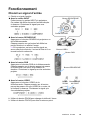
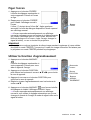
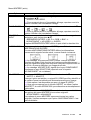
1 Appuyez sur le bouton FREEZE.
La boîte de dialogue représentée cicontre apparaît à l’écran et l’écran
se fige.
2 Rappuyez sur le bouton FREEZE
pour rétablir l’affichage normal à
l’écran.
L’icône “||” devient alors l’icône “X”. Après quelques
secondes, la boîte de dialogue disparaît et l’écran reprend
son affichage normal.
Bouton
FIGER
L’écran reprendra automatiquement son affichage
normal si vous appuyez sur un bouton de la télécommande
qui modifie l’affichage (par ex. vider l’écran, afficher une
boîte de dialogue ou un menu, régler l’image, changer le
signal d’entrée), ou sur un bouton du projecteur.
note
REMARQUE
• Si le projecteur continue à projeter la même image pendant longtemps (si vous oubliez
de quitter le mode FREEZE), il se peut qu’il reste une image récurrente. Ne laissez pas
le projecteur en mode FREEZE pendant trop longtemps.
Utiliser la fonction d’agrandissement
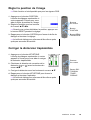
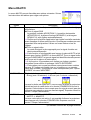
1 Appuyez sur le bouton MAGNIFY
.
La boîte de dialogue représentée cicontre apparaît à l’écran pour vous
aider à agrandir l’image.
2 Appuyez sur le bouton POSITION,
puis utilisez les boutons du curseur S/T/W/X pour choisir
la zone à agrandir.
3 Appuyez à nouveau sur le bouton POSITION pour
confirmer la zone à agrandir.
4 Réglez le niveau d’agrandissement avec les boutons du
Boutons du
curseur
Bouton
POSITION
Boutons
AGRANDISSEMENT
curseur S/T.
5 Appuyez sur le bouton MAGNIFY
pour fermer la boîte
de dialogue et rétablir l’affichage normal à l’écran.
L’écran reprendra automatiquement son affichage
normal si vous utilisez le réglage automatique ou si vous
changez le format de l’image, le mode de signal vidéo ou le
signal d’entrée.
note
ViewSonic PJ1165
20