1
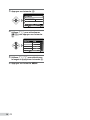
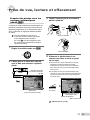
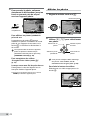
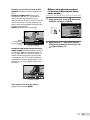
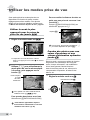
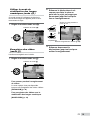
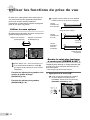
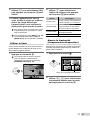
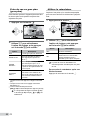
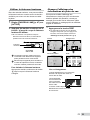
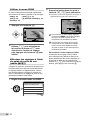
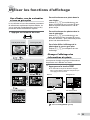
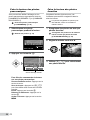
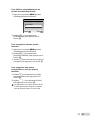
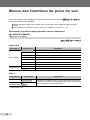
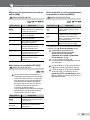
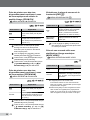
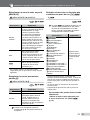
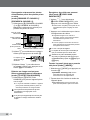
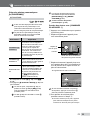
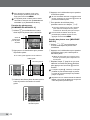
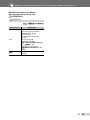
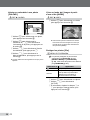
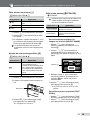
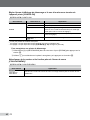
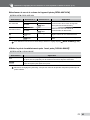
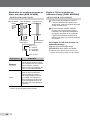
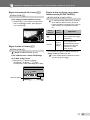
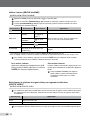
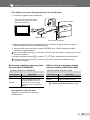
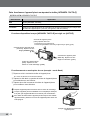
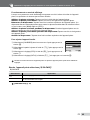
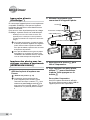
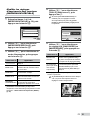
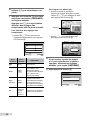
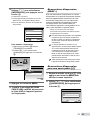
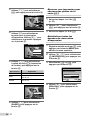
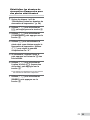
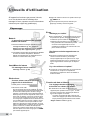
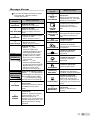
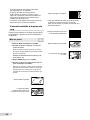
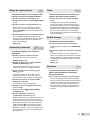
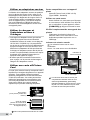
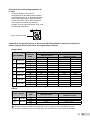
Modifier les réglages d’imprimante pour imprimer [IMPRESSION SPÉCIALE] 4 Utilisez 12 pour sélectionner [TAILLE] (Sous-menu 3), puis appuyez sur 4. Si l’écran [PAPIER IMPRESSION] ne s’affiche pas, les réglages normaux de l’imprimante pour [TAILLE], [SANS BORD] et [IMAGES/PAGE] s’appliquent à l’impression. 1 Suivez les étapes 1 et 2 de [IMPRESSION FACILE] (p. 50) puis appuyez sur la touche . USB PAPIER IMPRESSION PC IMPRESSION FACILE IMPRESSION SPÉCIALE TAILLE SANS BORD STANDARD STANDARD QUITTER CONF OK 2 Utilisez 12 pour sélectionner [IMPRESSION SPÉCIALE], puis appuyez sur la touche . RETOUR 5 Utilisez 12 pour sélectionner les réglages de [SANS BORD] ou [IMAGES/PAGE], puis appuyez sur la touche o. 3 Utilisez 12 pour sélectionner le mode d’impression, puis appuyez sur la touche . Sous-menu 2 Application IMPRESSION Imprime la photo sélectionnée à l’étape 6. IMPR TOUT Imprime toutes les photos stockées dans la mémoire interne ou sur la carte. IMPR MULT Imprime une photo dans un format à présentation multiple. INDEX TOUT Imprime un index de toutes les photos stockées dans la mémoire interne ou sur la carte. Imprime les photos conformément DEMANDE aux données de réservation D’IMPRESSION*1 d’impression stockées sur la carte. *1 CONF OK MENU Sous-menu 4 DESACTIVE/ ACTIVE*1 Application La photo est imprimée avec une bordure autour ([DESACTIVE]). La photo est imprimée de manière à remplir toute la page ([ACTIVE]). Vous ne pouvez sélectionner (Le nombre de le nombre de photos par feuille photos par feuille (IMAGES/PAGES) que si vous varie suivant avez sélectionné [IMPR MULT] à l’imprimante.) l’étape 3. *1 Les réglages disponibles pour [SANS BORD] varient suivant l’imprimante. Si [STANDARD] est sélectionné aux étapes 4 et 5, la photo est imprimée avec les réglages normaux d’imprimante. [DEMANDE D’IMPRESSION] est disponible uniquement si des réservations d’impression ont été effectuées. “Réservations d’impression (DPOF)” (p. 53) 100-0004 IN 4 1IMPRIMEE IMPRESSION OK PLUS FR 51