1
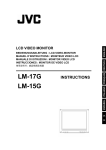
ENGLISH DEUTSCH FRANÇAIS INSTRUCTIONS ITALIANO LM-17G LM-15G ESPAÑOL 使用说明书:液晶视频监视器 文 BEDIENUNGSANLEITUNG : LCD-VIDEO-MONITOR MANUEL D’INSTRUCTIONS : MONITEUR VIDEO LCD MANUALE DI ISTRUZIONI : MONITOR VIDEO LCD INSTRUCCIONES : MONITOR DE VIDEO LCD 中 LCD VIDEO MONITOR MANUEL D’INSTRUCTIONS LM-17G LM-15G Merci d’avoir acheté ce moniteur vidéo LCD JVC. Avant utilisation, veuillez lire et suivre attentivement toutes les instructions afin de profiter au mieux des fonctions du moniteur. (* “LCD” signifie Ecran à Cristaux Liquides.) Pour les utilisateurs: Entrez ci-dessous le N° de Série situé à l’arrière du boîtier. Conservez cette information pour une référence ultérieure. N° de Modèle : LM-17G,LM-15G N°de Série : FRANÇAIS MONITEUR VIDEO LCD Table des Matières Consignes de Sécurité.............................................................................................. 3 Installation.................................................................................................................. 5 Déballer le Moniteur .................................................................................................... 5 Contrôles et Caractéristiques ...................................................................................... 5 Utiliser Votre Moniteur .............................................................................................. 7 Mettre le Moniteur Sous/Hors Tension......................................................................... 7 Entretien et Nettoyage du Moniteur ........................................................................... 7 Utiliser le Menu .......................................................................................................... 8 Résumé des Boutons de Contrôle............................................................................... 8 Fonctionnement du Menu............................................................................................ 8 Utiliser le Moniteur dans le mode PC .......................................................................... 13 Exemple de Connexions de Base ........................................................................... 16 Dépannage ............................................................................................................... 17 Spécifications ............................................................................................................ 18 Avertissement : Ceci est un produit de Classe A. Dans un environnement domestique, ce ] produit risque de causer des interférences radio ; dans ce cas, il se peut que l'utilisateur doive prendre les mesures adéquates. 2 CONSIGNES DE SECURITE Afin d’éviter tout accident fatal provoqué par une mauvaise utilisation ou une mauvaise manipulation du moniteur, observez complètement toutes les consignes ci-dessous. AVERTISSEMENTS Pour éviter un incendie ou des électrocutions, n’exposez pas ce moniteur à la pluie ou à l’humidité. De hautes tensions dangereuses sont présentes à l’intérieur de l’équipement. N’enlevez pas le capot arrière du boîtier. Consultez un personnel de dépannage qualifié pour réparer le moniteur si nécessaire. Ne tentez jamais de le réparer par vous-même. AVERTISSEMENT: CET APPAREIL DOIT ETRE RELIE A LA TERRE. Ce moniteur est équipé d’une fiche reliée à la terre avec trois contacts de manière à répondre aux règlements FCC. S’il vous est impossible d’insérer la fiche dans une prise murale, contactez votre électricien. AVIS FCC (U.S.A. uniquement) AVERTISSEMENT: Tous les changements ou modifications non autorisés par JVC peuvent annuler le droit de l’utilisateur à faire fonctionner cet équipement. conformément à l'article 15 du règlement FCC. Ces limites sont conçues pour fournir une protection raisonnable contre les interférences néfastes lorsque cet équipement est utilisé dans un environnement commercial. Cet équipement génère, utilise et émet de l’énergie fréquence radio et, s’il n’est pas installé et utilisé en accord avec les instructions, peut provoquer des interférences néfastes dans les communications radio. L’utilisation de cet équipement dans un endroit résidentiel peut provoquer des interférences néfastes, dans de tels cas il sera demandé à l’utilisateur de corriger les interférences à ses propres frais. PRECAUTIONS ● Utilisez uniquement l’alimentation spécifiée sur l’équipement. ● Lorsque vous prévoyez de ne pas utiliser cet équipement pendant une longue période ou lorsque vous allez effectuer le nettoyage, assurez-vous de débrancher la prise d’alimentation de la prise murale CA. ● Ne posez aucun objet sur le cordon d’alimentation. Ne placez pas cet équipement dans des endroits où les gens risquent de marcher sur le cordon. Ne surchargez pas les prises murales ou les cordons d’alimentation, cela risque de provoquer un incendie ou des électrocutions. ● Evitez d’utiliser cet équipement dans des conditions suivantes: – dans les endroits extrêmement chauds, froids ou humides, – dans les endroits poussiéreux, – à proximité des appareils produisant les champs magnétiques forts, – dans les endroits susceptibles à subir la lumière directe du soleil, – dans les endroits mal aérés, – dans des véhicules avec portes et fenêtres fermées. ● Ne couvrez pas les fentes d’aération pendant le fonctionnement car cela risque d’obstruer la circulation d’air nécessaire à la ventilation. 3 FRANÇAIS REMARQUE: Cet équipement a été testé et reconnu conforme aux limites des appareils numériques de classe A, ● Lorsque des poussières s’accumulent à la surface de l’écran, nettoyez-les à l’aide d’un chiffon doux. ● Débranchez cet équipement de la prise murale CA et contactez un personnel de dépannage qualifié dans les conditions suivantes: – lorsque le cordon d’alimentation est usé ou lorsque la prise est abîmée, – si du liquide est renversé dans l’équipement, – si l’équipement a subi une chute ou si le boîtier est endommagé, – lorsque l’équipement manifeste un changement évident au niveau de ses performances. ● N’essayez pas de réparer cet équipement par vous-même, car ouvrir ou enlever les capots peut vous exposer à des tensions dangereuses ou à d’autres dangers. Consultez toujours un personnel de dépannage pour obtenir une réparation. ● Si les pièces de rechange sont nécessaires, consultez un personnel de dépannage pour obtenir une certification écrite que les pièces de rechange utilisées disposent des mêmes caractéristiques de sécurité que les pièces originales. L’utilisation des pièces de rechange spécifiées par le fabricant peut éviter un incendie, des électrocutions ou d’autres dangers. ● A la fin d’un dépannage ou d’une réparation effectuée sur cet équipement, veuillez demander au personnel de dépannage d’effectuer une vérification de sécurité décrite dans le livret de dépannage du fabricant. ● Lorsque cet équipement atteint sa limite de durée de vie, une mise à l’écart inappropriée peut provoquer une implosion de la lampe d’écran. Contactez un personnel de dépannage qualifié pour vous débarrasser de cet équipement. CONNEXION DE L’ALIMENTATION La classification du voltage d’alimentation de ce produit est de 120 V CA (Pour les Etats-Unis et le Canada uniquement) et 230 V CA (Pour les pays européens ou l’Angleterre), le cordon d’alimentation livré est conforme respectivement aux voltages d’alimentation et aux pays énumérés ci-dessous. Utilisez uniquement le cordon d’alimentation désigné pour assurer la Sécurité et la conformité aux régulations EMC de chaque pays. Cordon d’alimentation Voltage d’alimentation : Pays : 120 V CA Etats-Unis et Canada 230 V CA Pays européens 230 V CA 220V CA Angleterre Chine Avertissement : ● N’utilisez pas le même Cordon d’alimentation pour 120 V CA et 230 V CA. Cela peut provoquer un dysfonctionnement, des électrocutions ou un incendie. Remarque pour le cordon d’alimentation utilisé en Angleterre uniquement La fiche sur le cordon d’alimentation utilisé en Angleterre dispose d’un fusible intégré. Lorsque vous changez le fusible, assurez-vous d’utiliser uniquement un type approuvé et classé correctement et remettez le couvercle pour fusible en place. (Consultez votre revendeur ou un personnel de dépannage qualifié.) Comment changer le fusible Ouvrez le compartiment du fusible à l’aide d’un tournevis plat et remplacez le fusible. Fusible (* Voici l’exemple illustré dans le schéma ci-joint.) 4 Installation Veuillez suivre les instructions décrites dans ce chapitre pour installer votre moniteur LCD. Remarque: Avant de connecter votre moniteur, lisez entièrement les instructions présentes dans ce chapitre et les consignes de sécurité décrites dans le chapitre précédent. Déballer le Moniteur Lorsque vous déballez le moniteur, assurez-vous de la présence de tous les éléments ci-dessous: Ö Moniteur LCD Ö Cordon d’alimentation CA Ö Support et vis Ö Ce manuel utilisateur Remarque: Posez le moniteur sur une surface plane et stable. Choisissez un endroit dégagé des chaleurs excessives, de l’humidité et de la lumière directe du soleil. <LM-15G> FRANÇAIS <LM-17G> Placez le support fourni sur le moniteur comme illustré puis fixez-le avec les vis livrées. Veuillez fixer le support d’abord avec la vis (A) fournie puis fixez-le avec les vis (B). Contrôles et Caractéristiques 5 Utilisez ce bouton pour le fonctionnement du menu. (Voir la page 8) Affiche le menu “REGLAGE AUTO” dans le mode PC. (Voir la page 13) Utilisez ce bouton pour le fonctionnement du menu. (Voir la page 8) Affiche le menu “REGLAGE AUTO” dans le mode PC. (Voir la page 13) Utilisez ce bouton pour le fonctionnement du menu. (Voir la page 8) 1 Bouton BAS( ▼ ) □ 2 Bouton HAUT ( ▲ ) □ 3 Bouton MENU/ENTER □ 4 Bouton Vidéo □ Sélectionne l’entrée VIDEO A ou B. 5 Bouton PC □ 6 Interrupteur d’alimentation □ Sélectionne l’entrée PC. Pressez-le pour allumer ou éteindre l’équipement. [ALIM. (POWER)] 7 Témoin VIDEO A □ S’allume lorsque l’entrée VIDEO A est sélectionnée. 8 Témoin VIDEO B □ S’allume lorsque l’entrée VIDEO B est sélectionnée. 9 Témoin PC □ 10 □ Témoin d’alimentation S’allume lorsque l’entrée PC est sélectionnée. S’allume de couleur verte lors de la mise sous tension. S’éteint lors de la mise hors tension. S’allume de couleur ambre lorsque le moniteur est en mode d’économie d’énergie, lorsqu’il n’y a pas de signal ou lorsque le signal est hors limites.. 230 V CA, Chine 11 Entrée CA □ 12 Connecteurs VIDEO A □ 13 Connecteurs VIDEO B □ 14 Connecteurs distants □ (Contrôle externe) 15 □ Connecteur d’Entrée PC 16 Cordon d’alimentation □ CA (Fourni) Connectez le cordon d’alimentation CA fourni (16) à cette entrée. Ensuite connectez le cordon d’alimentation CA (16) à une prise murale CA (120V CA/220V CA ou 230V CA, 50Hz/60Hz) Connecteurs pour Entrée (IN) et Sortie (OUT) du Signal Vidéo pour l’entrée VIDEO A. Connecteurs pour Entrée (IN) et Sortie (OUT) du Signal Vidéo pour l’entrée VIDEO B. Connecteurs permettant de contrôler le moniteur à partir d’un appareil externe. Vous pouvez sélectionner les signaux d’entrée ou modifier le réglage du RAPPORT D’ASPECT via les connecteurs distants. Vous pouvez connecter ce moniteur à votre ordinateur. Avant d’utiliser ce connecteur, veuillez vous référer aux sections "Modes Vidéo” et “Modes Vidéo Inconnus” en page 20. AVERTISSEMENT : En Amérique du Nord (aux Etats-Unis et au Canada), ce moniteur est livré avec un cordon d’alimentation. En Europe et en Angleterre, deux cordons d’alimentation sont fournis. Assurez-vous de bien utiliser le câble d’alimentation adapté aux prises murales CA utilisées dans votre région. Si aucun des cordons d’alimentation fournis n’est adapté, veuillez contacter votre revendeur ou un personnel de dépannage qualifié pour obtenir un cordon d’alimentation du type approprié. Remarque : Pour plus de détails concernant les connexions, veuillez vous référer à la section "Exemple de Connexions de Base " en page 16. 6 Utiliser Votre Moniteur Ce chapitre comporte les informations relatives à l’utilisation de votre Moniteur LCD. Mettre le Moniteur Sous/Hors Tension Utilisez l’interrupteur d’alimentation situé en bas à droite du panneau frontal du moniteur pour mettre le moniteur sous ou hors tension. Lorsque le moniteur est en marche, le témoin d’Alimentation près de l’interrupteur d’alimentation s’allume en vert. Le moniteur passe en mode d’économie d’énergie lorsqu’il n’y pas de signal vidéo d’entrée. Le témoin d’Alimentation passera du vert à l’orange. Le témoin d’Alimentation s’allume en couleur orange lorsque le signal vidéo d’entrée est hors limites. Remarque: En raison de la technologie utilisée sur les moniteurs LCD, les économiseurs d’écran ne permettent pas de prolonger la durée de vie de votre moniteur. Pour cette raison, si vous prévoyez de ne pas utiliser le moniteur pendant une longue période, pensez à l’éteindre. Entretien et Nettoyage du Moniteur Pour maximiser la durée de vie de l’écran et éviter des dommages au moniteur LCD, nous vous recommandons de: Ö Eteindre le moniteur si vous prévoyez de ne pas l’utiliser pendant une longue période. Ö Ne pas appuyer, frotter ou taper le moniteur avec vos doigts ou d’autres objets. Le module LCD est un équipement optique de haute qualité qui demande des soins spéciaux lors d’un nettoyage. Avertissement N’utilisez pas du liquide, un vaporisateur ou des solutions de nettoyant abrasives pour nettoyer l’écran. Pour nettoyer l’écran: 1. Eteignez et débranchez le moniteur. 2. Eliminez d’une manière douce les poussières sur l’écran à l’aide d’un chiffon sec, doux et sans peluche. Remarque : Si l’écran est toujours sale, vous pouvez humidifier le chiffon avec quelques gouttes d’eau distillée. Assurez-vous que le moniteur LCD est complètement sec avant de le rallumer. Connecter le moniteur à un PC Lorsque vous connectez le moniteur à un PC, il vous sera demandé d’installer le pilote spécifique. Dans de tels cas, veuillez respecter la procédure suivante: -utilisez le pilote livré avec la carte vidéo de l’ordinateur que vous utilisez. ou -réglez le moniteur comme moniteur standard dans le menu PC. Mode recommandé, 1024x768 à 60Hz pour le modèle LM-15G et 1280x1024 à 60Hz pour le modèle LM-17G. 7 FRANÇAIS Ö Manipuler votre moniteur avec précautions. Utiliser le Menu Ce chapitre contient les informations relatives à la manière de modifier les paramètres de votre moniteur LCD. Il est conçu avec un menu qui vous aide à effectuer facilement les réglages pour obtenir des performances optimales. Remarque: Dans le mode PC, effectuez d’abord “REGLAGE AUTO” au préalable à d’autres paramétrages. Pour les détails, voir la section “REGLAGE AUTO” en page 13. Résumé des Boutons de Contrôle Il existe trois boutons de contrôle situés en bas du panneau frontal de votre moniteur: Ö MENU/ENTER: Permet d’afficher et de sélectionner un menu. Vous pouvez également quitter un menu en pressant ce bouton d’une manière répétitive. Ö HAUT(▲): Permet de vous déplacer parmi les items dans un sous-menu. Lors de l’apparition d’une barre de réglage, ce bouton permet d’augmenter la valeur d’un paramètre. Ö BAS (▼) :Permet de vous déplacer parmi les items dans un sous-menu. Lors de l’apparition d’une barre de réglage, ce bouton permet de diminuer la valeur d’un paramètre. Fonctionnement du Menu 1. Pressez le bouton ‘MENU/ENTER’ pour afficher le menu “BACK LIGHT”. BACK LIGHT - +100 2. Pressez le bouton ‘MENU/ENTER’ d’une manière répétitive pour afficher le menu que vous voulez utiliser. PICTURE ADJ. Next page PICTURE PHASE CHROMA ASPECT COLOR TEMP. LOW LIGHT ADJ. 3. Pressez les boutons ‘HAUT’ ou ‘BAS’ pour choisir un paramètre puis pressez le bouton ‘MENU/ENTER’ pour afficher le sous-menu. ASPECT 4:3 16:9 ・ Si le paramètre choisi ne dispose de sous-menu, allez à l’étape 4. 4. Pressez les boutons ‘Haut’ ou ‘BAS’ pour régler le paramètre ou choisir une valeur. 5. Pressez répétitivement le bouton ‘MENU/ENTER’ pour quitter le menu. ・ Pour revenir au menu depuis un sous-menu, pressez le bouton ‘MENU/ENTER’. ・ Le menu disparaîtra au bout de 15 secondes environ en cas d’inactivité. 8 Dans le mode VIDEO A ou B (entrée vidéo composite): Menu Paramètres BACK LIGHT Vous pouvez régler la sortie de lumière du rétro-éclairage. PICTURE ADJ. PICTURE, PHASE, CHROMA, ASPECT, COLOR TEMP., LOW LIGHT ADJ. . SYSTEM SETTING SIGNAL LEVEL, DISPLAY, OSD POSITION, COLOR SYSTEM, AGC, REMOTE, All reset Dans le mode PC (entrée RVB analogique): Menu Paramètres BACK LIGHT Vous pouvez régler la sortie de lumière du rétro-éclairage. CONTRAST Vous pouvez régler le contraste de l’image. POSITION ADJ. H.POSITION, V. POSITION WHITE BALANCE COLOR TEMP., LOW LIGHT ADJ. ADJ. DISPLAY ADJ. AUTO SET UP, CLOCK, PHASE SYSTEM SETTING DISPLAY, OSD POSITION, REMOTE, All reset Menu BACK LIGHT BACK LIGHT - +100 Menu PICTURE ADJ. . PICTURE ADJ. Next page PICTURE PHASE CHROMA ASPECT COLOR TEMP. LOW LIGHT ADJ. PICTURE: Vous pouvez régler les niveaux du noir et du blanc de l’image sur l’écran vous apportant l’intégrité de l’image plus sombre ou plus brillante. PHASE: Vous pouvez régler le ton de l’image. Lorsque le COLOR SYSTEM est BW60, BW50 ou PAL, vous ne pourrez pas régler la PHASE. CHOROMA: Vous pouvez régler la densité de couleurs de l’image. Lorsque le COLOR SYSTEM est BW60 ou BW50, vous ne pourrez pas régler la CHOROMA. ASPECT: Vous pouvez choisir le rapport d’aspect de l’image sur l’écran entre “4:3 ”et “ 16:9 ”. COLOR TEMP.: Si vous sélectionnez ‘COLOR TEMP.’ et si vous pressez le bouton ‘MENU/ENTER’, le menu “COLOR TEMP.” apparaîtra. Pour les détails, veuillez vous référer au menu “COLOR TEMP.” ci-dessous. LOW LIGHT ADJ.: En mode vidéo: vous pouvez régler la luminosité de la partie sombre de l’image. En mode PC: vous pouvez régler la balance R.V.G. de la partie sombre de l’image. Pour les détails concernant les réglages, référez-vous à la section “HIGH LIGHT ADJ. ” en page 10 Next page: Si vous sélectionnez ‘Next page’ et si vous pressez le bouton ‘MENU/ENTER’, le menu suivant apparaîtra. 9 FRANÇAIS Vous pouvez régler la sortie de lumière du rétro-éclairage. Menu COLOR TEMP. 1. Pressez les boutons ‘HAUT’ ou ‘BAS’ pour choisir “COLOR TEMP.” puis pressez le bouton ‘MENU/ENTER’ pour afficher le sous-menu. COLOR TEMP. HIGH NATURAL LOW USER 2. Pressez les boutons ‘HAUT’ ou ‘BAS’ pour choisir l’un des quatre paramètres de la température de couleurs: HIGH, NATURAL, LOW et USER. Paramètre “USER”: Vous pouvez enregistrer les paramétrages de “HIGH LIGHT ADJ.” dans le réglage par “USER”. ・ 1. Dans “HIGH”, “NATURAL” et “LOW ”, vous ne pouvez pas utiliser “HIGH LIGHT ADJ.”. Pressez les boutons ‘HAUT’ ou ‘BAS’ pour choisir “USER” puis pressez le bouton ‘MENU/ENTER’ pour revenir au manu “HIGH LIGHT ADJ.”. HIGH LIGHT ADJ. Next page RED GREEN BLUE 2. Pressez les boutons ‘HAUT’ ou ‘BAS’ pour choisir “RED”, puis pressez le bouton ‘MENU/ENTER’ pour afficher le menu de réglage. RED + - 50 3. Pressez les boutons ‘HAUT’ ou ‘BAS’ pour régler la valeur puis pressez le bouton ‘MENU/ENTER’ pour revenir au sous-menu. 4. Répétez les étapes 3 et 4 pour régler d’autres couleurs “GREEN” et “BLUE” et terminer le paramétrage “HIGH LIGHT ADJ.”. 10 Menu SYSTEM SETTING SYSTEM SETTING Exit SIGNAL LEVEL DISPLAY OSD POSITION COLOR SYSTEM AGC REMOTE All reset SIGNAL LEVEL: Vous pouvez choisir le ‘SIGNAL LEVEL’ entre ”STD.” ou “AMP.”. STD.: Sélectionnez ceci pour un fonctionnement normal. AMP.: Sélectionnez ceci pour mieux voir la zone sombre de l’image. DISPLAY: Si vous sélectionnez ‘DISPLAY’ et si vous pressez le bouton ‘MENU/ENTER’, vous pouvez confirmer les états courant tels la résolution, la fréquence horizontale et la fréquence verticale. COLOR SYSTEM: Vous pouvez choisir un ‘COLOR SYSTEM’ parmi NTSC, PAL, BW60 ou BW50. Choisissez le système de couleurs adapté si les couleurs sont anormales ou si aucune couleur ne s’affiche. AGC: AGC: Vous pouvez choisir on (ON) ou off (OFF) pour la fonction AGC (Auto Gain Control). Si vous choisissez off (OFF), vous pourrez régler la barre du contraste. REMOTE: Si vous sélectionnez ON, vous ne pouvez effectuer que le contrôle à distance. Si vous sélectionnez OFF, vous pouvez régler le moniteur uniquement en utilisant les boutons du moniteur. Exit: Si vous sélectionnez “Exit” et si vous pressez le bouton ‘MENU/ENTER’, le menu disparaîtra. All reset: Si vous sélectionnez “All reset” et si vous pressez le bouton ‘MENU/ENTER’, les paramètres seront restaurés aux valeurs d’usine par défaut. FRANÇAIS * “COLOR SYSTEM” et la sélection d’entrée ne seront pas réinitialisés aux valeurs en usine par défaut. OSD POSITION: Vous pouvez régler la position du menu à l’écran en suivant les procédures ci-dessous. 1. Sélectionnez “OSD POSITION” et pressez le bouton ‘MENU/ENTER’, le sous-menu apparaîtra. OSD POSITION Next page H. POSITION V. POSITION 2. Pressez les boutons ‘HAUT’ et ‘BAS’ pour choisir “H.POSITION.”(horizontal position) ou POSITION.”(vertical position) puis pressez le bouton ‘MENU/ENTER’ pour afficher le menu de réglage. 3. Pressez les boutons ‘HAUT’ et ‘BAS pour régler la position du menu à l’écran. 4. Pressez le bouton ‘MENU/ENTER’ pour revenir au menu “OSD POSITION”. Next page: Si vous sélectionnez ‘Next page’ et si vous pressez le bouton ‘MENU/ENTER’, le menu suivant apparaîtra. Menu CONTRAST Vous pouvez régler le contraste de l’image depuis l’ordinateur. CONTRAST + - 11 50 “V. Menu POSITION ADJ. Vous pouvez régler la position de l’image depuis l’ordinateur sur l’écran. POSITION ADJ. Next page H. POSITION V. POSITION 1. Pressez les boutons ‘HAUT’ et ‘BAS’ pour choisir “H. POSITION” (horizontal position) ou “V. POSITION” (vertical position) puis pressez le bouton ‘MENU/ENTER’ pour afficher le menu de réglage. 2. Pressez les boutons ‘HAUT’ et ‘BAS pour régler la position du menu à l’écran. 3. Pressez le bouton ‘MENU/ENTER’ pour revenir au menu “POSITION ADJ.”. Next page: Si vous sélectionnez ‘Next page’ et si vous pressez le bouton ‘MENU/ENTER’, le menu suivant apparaîtra. Menu DISPLAY ADJ. Vous pouvez effectuer les paramétrages nécessaires pour afficher l’image depuis l’ordinateur. DISPLAY ADJ. Next page AUTO SET UP CLOCK PHASE AUTO SET UP: Nous vous recommandons d’utiliser d’abord le AUTO SET UP. Ensuite réglez l’ CLOCK ou la PHASE si nécessaire. Pour utiliser le AUTO SET UP, sélectionnez-le et pressez le bouton ‘MENU/ENTER’. Ensuite suivrez l’étape 2 décrite dans la section “AUTO SET UP” en page 13. CLOCK: Vous pouvez régler l’ Horloge PHASE: Vous pouvez régler la Phase. Next page: Si vous sélectionnez ‘Next page’ et si vous pressez le bouton ‘MENU/ENTER’, le menu suivant apparaîtra. 12 Utiliser le Moniteur dans le mode PC En raison du format naturel de ce moniteur de 1024 pixels par 768 lignes, le moniteur fonctionnera à son mieux si votre ordinateur est réglé sur la résolution d’écran 1024 x 768. Si vous utilisez une résolution inférieure (telle 640 x 480), l’image sera élargie et occupera entièrement l’écran. Votre moniteur accepte de nombreux modes vidéo habituels comme décrit dans la section “Modes Vidéo ” en page 20. Consultez les manuels livrés avec votre ordinateur et votre carte graphique pour savoir les modes supportés. Pour connaître le mode vidéo utilisé sous votre Windows Microsoft, veuillez vérifier les configurations de Windows sur votre ordinateur. Effectuez d’abord le AUTO SET UP lorsque vous voulez utiliser le moniteur dans le mode PC. AUTO SET UP Vous pouvez régler ce moniteur à afficher le signal RVB analogique depuis votre ordinateur. Veuillez effectuer le AUTO SET UP chaque fois que vous appliquez un nouveau mode vidéo ou chaque fois que vous modifiez le taux de rafraîchissement de l’ordinateur. 1. Pressez les boutons ‘ HAUT ’ ou ‘ BAS ’ lorsque aucun menu n’apparaît à l’écran. Le menu “AUTO SET UP” apparaît à l’écran. AUTO SET UP YES Pressez les boutons ‘HAUT’ ou ‘BAS’ pour choisir “YES” puis pressez le bouton ‘MENU/ENTER’ pour effectuer le AUTO SET UP. Le moniteur effectuera automatiquement les paramétrages nécessaires pour la nouvelle entrée PC. FRANÇAIS 2. NO AUTO SET UP Please wait… Lorsque vous débutez le AUTO SET UP, n’effectuez pas l’affichage des images vidéo (jeux, vidéos, etc.) à l’écran. 3. Une fois le AUTO SET UP terminé, il vous sera demandé si l’image affichée a l’air correcte ou pas. AUTO SET UP Does this image look correct? YES 4. NO Si l’image a l’air correcte, pressez les boutons ‘HAUT’ ou ‘BAS’ pour choisir “YES”. Le menu disparaîtra. Si l’image nécessite plus de réglages, pressez les boutons ‘HAUT’ ou ‘BAS’ pour choisir “NO”. Le menu “PHASE” apparaîtra et vous pourrez régler la PHASE à l’aide des boutons ‘HAUT’ ou ‘BAS’. Lorsque tout le texte semble bien centré et qu’il n’y a plus d’instabilité présente dans l’image, pressez le bouton ‘MENU/ENTER’. Le menu disparaîtra. Remarque :Vous pouvez également effectuer le AUTO SET UP via le menu “DISPLAY ADJ.”. 13 L’organigramme de menu du mode VIDEO *Le menu ne pourra pas être affiché lorsque le message "No Sync" apparaît. 14 FRANÇAIS L’organigramme de menu du mode PC *Le menu ne pourra pas être affiché lorsque le message "No Sync" apparaît. 15 Exemple de Connexions de Base Remarques : ・ ・ Avant de connecter votre équipement, assurez-vous que tous les périphériques sont mis hors tension. Le schéma montre quelques exemples de différentes connexions. Les connexions des connecteurs peuvent varier en fonction des périphériques. Assurez-vous de bien consulter les manuels livrés respectivement avec chaque périphérique. ・ ・ Chaque paire de connecteurs d’entrée (IN) et de sortie (OUT) sont reliés en pont. Si vous ne connectez aucun équipement sur les connecteurs sortie en pont (OUT), assurez-vous de ne connecter aucun câble sur les connecteurs sortie en pont (OUT) car cela provoquerait l’ouverture de l’interrupteur de la résistance de terminaison ( fonction arrêt-automatique). ・ Lorsque vous effectuez un montage en pont, connectez les connecteurs d’entrée (IN) et de sortie (OUT) situés sur le moniteur sur des composants vidéo séparés (Par exemple, si les deux connecteurs sont connectés au même magnétoscope, une résonance peut se produire sauf pendant la lecture. Ceci est dû au « Bouclage(looping) » du même signal vidéo sur le magnétoscope et ne constitue pas un dysfonctionnement.) ・ Les paramètres ASPECT ou INPUT A/B peuvent être contrôlés via les prises ASPECT ou INPUT situées sur le ・ connecteur REMOTE. Lorsque vous utilisez le connecteur REMOTE, réglez la fonction REMOTE en position ON. Voir le “ Menu SYSTEM SETTING “ en page 11. Caméra video Caméra video Magnétoscope Magnétoscope Moniteur vidéo Moniteur vidéo PC Moniteur vidéo Magnétoscope Magnétoscope Moniteur vidéo REMOTE (câble de télécommande) Commutateur de commande externe Circuit ouvert (ouvert) Commutateur de commande externe REMOTE Broche RCA (câble de télécommande) Broche RCA Court-circuit (fermé) Fonctionde commande externe INPUT Court-circuit (fermé) Commutateur de commande externe Circuit ouvert Court-circuit (ouvert) (fermé) INPUT A Circuit ouvert (ouvert) Fonctionde commande externe Circulation des signaux INPUT B 16 ASPECT RATIO Commutateur de commande externe Circuit ouvert Court-circuit (ouvert) (fermé) 4 – 3 (4:3) 16 – 9 (16:9) Dépannage Voici ci-dessous la description des résolutions des problèmes habituels relatifs à votre moniteur. Si aucune des résolutions décrites ci-dessous ne peut résoudre votre problème, débranchez le moniteur et consultez un revendeur ou un centre de dépannage agréés JVC pour obtenir de l’aide. A. Mon moniteur ne fonctionne pas. Vérifiez que le cordon d’alimentation est branché fermement au moniteur. Vérifiez que le moniteur est en marche. Eteignez le moniteur et débranchez la prise, puis rebranchez la prise et rallumez le moniteur. B. Mon moniteur n’affiche aucune couleur ou affiche des couleurs erronées ou des images sombres. Vérifiez que le système de couleurs sélectionné est adéquat. Voir la section “Menu SYSTEM SETTING ” en page 11. Vérifiez les paramètres BACK LIGHT et PICTURE ADJ. Voir les sections “Menu BACK LIGHT ” et “Menu PICTURE ADJ” en page 9. Dans le mode PC, vérifiez le paramètre CONTRAST. Voir la section “Menu CONTRAST ” en page 11. C. Des lignes noires apparaissent en haut et en bas de l’écran, l’image est déformée verticalement. Réglez le paramètre ASPECT sur “4:3”. Voir la section “Menu PICTURE ADJ” en page 9. D. Le message “No Sync n” s’affiche. Ce message s’affiche lorsqu’il n’y a pas de signal vidéo. Au bout de quelques secondes, le moniteur passe en mode d’économie d’énergie. Vérifiez la connexion. Sélectionnez le signal vidéo d’entrée nécessaire. Vérifiez que votre carte graphique envoie le signal RVB analogique. E. Le message “Signal Out of Range” s’affiche à l’écran de mon moniteur. Ce message s’affiche lorsque le signal d’entrée est au-delà des spécifications du moniteur. Réglez votre ordinateur dans un mode vidéo supporté; au préférable sur 1024 x 768 à 60 Hz for LM-15G, 1280x1024 at 60Hz for LM-17G. F. L’image est très instable dans le mode PC. Réglez votre ordinateur dans un mode vidéo supporté; au préférable sur 1024 x 768 à 60 Hz. for LM-15G, 1280x1024 at 60Hz for LM-17G. Réinitialisez les paramètres par défaut en usine en utilisant “Réinitialiser tout”. Voir la section “Menu SYSTEM SETTING ” en page 11. Effectuez le “AUTO SET UP”. Voir la section “AUTO SET UP ” en page 13. G. Lors de la connexion à un PC, l’installation du périphérique est requise. Voir "Connecter le moniteur à un PC" en page 7 Remarque: Même si le paramétrage de votre ordinateur est au-delà des limites des modes vidéo supportés par votre moniteur LCD, l’image peut quand-même être affichée avec une qualité réduite. Cela vous permet de modifier le paramétrage de votre ordinateur pour qu’il soit adapté. Les cas suivants ne constituent pas un dysfonctionnement: ‧ Le moniteur émet un son étrange lorsque la température de la pièce change d’une manière brutale. Il s’agit d’un problème uniquement si une anomalie apparaît également à l’écran. ‧ Lorsqu’une image fixe est affichée pendant une longue période, il se peut qu’une image vague résiduelle demeure à l’écran pendant un court moment après la mise hors tension du moniteur ou lorsqu’une autre image est affichée. L’image disparaîtra par la suite. ‧ Lorsque vous regardez l’écran par les côtés, les couleurs ou la luminosité ont l’air différentes. ‧ Le moniteur LCD est fabriqué avec une technologie de haute précision et comporte plus de 99.99% pixels efficaces. Il se peut que moins de 0.01% de pixels soient ou toujours allumés. 17 FRANÇAIS Connectez fermement le câble de signal vidéo. Spécifications Modèle Article LM-17G LM-15G Type: Moniteur Vidéo LCD Système decouleurs: NTSC,PAL, BW60,BW50 Ecran LCD: 17-pouces(43.3cm),TFT matrice active 1280 x 1024 dot 15-pouces(38.1cm),TFT matrice active 1024 x 768 dot Affichage couleurs: 16700000 couleurs 16200000 couleurs Zone d’affichage (L x H ) 337.9mmx270.3mm 304.1mmx228.1mm (H) 31.5kHz~80kHz(Analogique) (H)31.5kHz~60kHz(Analogique) Fréquence de balayage: 15.734kHz (NTSC) 15.734kHz (NTSC) 15.625kHz (PAL) 15.625kHz (PAL) (V)56Hz~70Hz 59.94Hz Entrée d’alimentation: I Connecteurs d’entrée Vidéo A: 59.94Hz 50Hz (PAL) (Analogique) (NTSC) (PAL) Gauche/Droite 89°/89°, Gauche /Droite 70°/70° Haut/Bas 89°/89° Haut/Bas 65°/60° 120V/220V/230V AC,50Hz/60Hz ,1.1A à 120V, 0.65A à 220 V, 0.6A à 230 V Vidéo composite: 1 ligne, Connecteurs BNC x 2, 1 V(p-p), 75 Ω, montage en pont (arrêt-auto) Video B: Vidéo composite: 1 ligne, Connecteurs BNC x 2, 1 V(p-p),75 Ω,montage en pont (arrêt-auto) PC input: RVB Analogique : D-sub (15-broches) x1, 0.7V(P-P) positive Mode recommandé: 1280 x 1024 at 60Hz Analogique) ENTREE à DISTANTE: 1 ligne, broche RCA x 1 ASPECT à DISTANT: 1 ligne, broche RCA x 1 Conditions Température: cHumidité et Altitude: Conditions de stockage Température/Humidité/Altitude: Consommation électrique maximum: Dimensions Seul le moniteur (L x H x P): Avec support livré: (L x H x P) Poids net: (V)56Hz~70Hz (NTSC) 50Hz Angle de vision: (Analogique) 1024 x 768 at 60Hz (Analogique) 5°C~35℃à une altitude de 0~2000m 5°C~30℃ à une altitude de 2000~3000m, 20%~85%RH, sans condensation 3000m Max. -20℃~60℃/5%~95% RH/10000m Max 45W 35W 402mmx348mmx68.6mm 370mmx309mmx66.1mm 402mmx349.6mmx162mm 370 mmx310.6 mmx142 mm 4.8 kg / 5.6kg (avec support) 4.0kg / 4.4 kg (avec support) Un support de 100mm conforme aux régulations VESA est fourni. *L’image peut ne pas s’afficher sur certains ordinateurs bien que les fréquences soient dans les limites. * Le concept et les spécifications sont sujets à modifications sans préavis. 18 Dimensions <LM-17G> <Vue Latérale> FRANÇAIS <Vue Frontale> <LM-15G> <Vue Frontale> <Vue Latérale> 19 Modes Vidéo (Signal RVB Analogique) Votre moniteur LCD supporte les combinaisons aux normes industrielles des résolutions de l’écran et des taux de rafraîchissement. Pour obtenir les meilleures performances, réglez votre ordinateur sur la résolution d’écran 1024 x 768 avec un taux de rafraîchissement 60 Hz. <LM-17G> <LM-15G> Résolution supportée (dots x lignes) Fréquence Verticale (Taux de rafraîchissement) Résolution supportée (dots x lignes) Fréquence Verticale (Taux de rafraîchissement) VGA 640 x 480 640 x 350 60 Hz 70 Hz VGA 640 x 350 640 x 480 70 Hz 60 Hz SVGA 800 x 600 800 x 600 56 Hz 60 Hz SVGA 800 x 600 800 x 600 56 Hz 60 Hz XGA 1024 x 768 1024 x 768 60 Hz 70 Hz XGA 1024 x 768 1024 x 768 60 Hz 70 Hz SXGA 1280 x 1024 60 Hz US TEXT 720 x 400 70 Hz US TEXT 720 x 400 70 Hz Power MAC 640 x 480 67 Hz Power MAC 640 x 480 67 Hz Modes Vidéo Inconnus (Signal RVB Analogique) Comme tous les autres moniteurs, votre moniteur LCD est conçu pour fonctionner avec les modes vidéo standard. Cependant, toutes les cartes graphiques/vidéo n’utilisent pas systématiquement les modes d’affichage standard. Votre moniteur LCD utilise une technologie dernier cri, conçue pour pouvoir se synchroniser avec n’importe quel mode d’affichage. Nous vous recommandons de choisir l’un des modes supportés énumérés ci-dessus. Si vous voulez utiliser un mode inconnu, effectuez d’abord le REGLAGE AUTO. Si le REGLAGE AUTO ne peut pas régler les paramètres correctement, réglez manuellement l’horloge, la phase, la position horizontale et la position verticale. 20 LM-17G /LM-15G LCD VIDEO MONITOR P/N: 5030053031A © 2005 Victor Company of Japan, Limited 0205MKH-TU