1
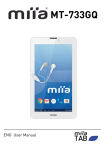
MT-733GQ
FR
Manuel d’instructions
FRA 1
TAB
INDEX
Introduction
Guide de démarrage
Ouverture et fermeture de l’écran
Page d’accueil
La gestion des icônes de raccourci dans les applications de bureau.
Visiter les procédures d’application
Paramètres de base
Messagges
Sans fil et Internet
Réglage de la luminosité
Stockage
Sauvegarde et réinitialisation
Multimedia
Fonction de communication
Internet
Fonction GPS
Procédures pour d’autres applications
Installation des procédures
Spécifications
Ce manuel est utilisé pour vous aider à faire correctement usage du produit; ce
dernier ne représente la logiciel et hardware d’aucune description.
La photo figurant dans le manuel ne sert qu’à titre de référence. Si la photo
individuelle ne correspond pas au produit en nature. Veuillez faire référence aux
produits.
FRA 2
3
4
5
6
7
8
10
11
12
18
18
21
22
25
26
27
28
30
31
INTRODUCTION
1. Fonctionnement et préparation
1.1 Fonctionnement et préparation
Charge de la batterie.
Si ce navigateur est utilisé pour la première fois, veuillez utiliser l’adaptateur AV pour
la charger complètement.
1. Appliquez l’adaptateur d’alimentation pour charger la TABLETTE.
1.2 État et Rappel
Icônes de rappel.
Lorsque certains messages de rappel apparaissent dans votre fenêtre de rappel, veuillez cliquer sur la colonne et faites glisser l’écran pour ouvrir la liste de rappel. Choisissez le menu dont vous avez besoin et confirmez les informations. Vous pouvez ensuite
fermer la fenêtre de rappel en cliquant sur la colonne et faites glisser vers le haut.
Veuillez consulter les icônes d’état ci-dessous:
New email
Airplane Mode on
USB Connected
USB debugging connected
Return button
Downloading
Setting button & Display
recently-used application
Home button
Current electric volume
Wi-Fi connected, internet is available
Carte de rappel
Les icônes de rappel fonctionneront lors de la réception des e-mails, le Wi-Fi est ouvert, vous pouvez ouvrir la carte de rappel pour afficher les informations détaillées.
Ouvrez la carte de rappel
Lorsque la colonne de rappel affiche une nouvelle icône de rappel, veuillez maintenir la
colonne et faites glisser vers le bas votre doigt, ensuite la carte de rappel est ouverte.
FRA 3
GUIDE DE DÉMARRAGE
2.1 Fonction des touches
Touche marche
Appuyez brièvement pour la mise en veille / le réveil,
appuyez longuement pour le démarrage et l’arrêt.
Volume +(haut)
Augmente le volume
Volume - (bas)
Diminue le volume
HOME
Touche de retour
(arrière)
MENU
Touche de
réglage
Cliquez sur celle-ci dans n’importe quelle interface
retournera à l’interface principale..
Cliquez sur celle-ci dans n’importe quelle interface retournera au
menu principal.
Cette touche affichera l’interface du menu.
Vous pouvez configurer le système et autres menus et history
afficher l’historique parcouru récemment.
2.2 Démarrage et Arrêt
Démarrage:
Appuyez longuement sur la touche MARCHE pendant trois secondes, vous pouvez entrer dans l’image de démarrage. Le système entre dans l’état de verrouillage de l’écran,
veuillez le déverrouiller.
Arrêt:
1. Appuyez longuement sur MARCHE fera apparaître la fenêtre arrêt.
2. La fenêtre Arrêt contient quatre options de modes : discrétion, avion, réamorçage
et arrêt.
3. Cliquez sur Arrêt est la dernière étape.
FRA 4
OUVERTURE ET FERMETURE DE L’ÉCRAN
2.3 L’écran sera fermé de lui-même lorsqu’aucune opération ne se produit.
1. L’écran sera fermé de lui-même si aucune opération ne se produit pendant un certain temps pour économiser la batterie.
2. Lorsque l’écran est ouvert, appuyez sur la touche MARCHE, l’écran sera fermé immédiatement.
Ouverture de l’écran lorsqu’il est fermé.
Si l’écran est fermé, appuyez brièvement sur MARCHE pour ouvrir l’écran. L’écran sera
verrouillé, ouvrez-le, il affichera l’image comme sur l’image ci-dessous, faites glisser à
gauche pour déverrouiller et entrer en mode caméra, faites glisser à droite l’icône de
déverrouillage pour déverrouiller l’écran.
2.4 Utilisation de l’écran tactile
Procédés de fonctionnement de la TABLETTE. Les procédés ci-dessous servent à afficher l’écran principal, la procédure
de menu et d’application de votre TABLETTE.
Cliquer
Lorsque vous souhaitez utiliser
le clavier sur l’écran pour taper
ou choisir une application dans
l’interface principale, vous n’avez
pas besoin de le toucher avec vos
doigts.
Appuyer
Si vous souhaitez ouvrir certains
éléments (boîte de texte ou
lien dans la page Web), ou un
déplacement de raccourci et de
procédure principale, vous pouvez appuyer sur cet élément.
Faire glisser rapidement ou faire
glisser
Faire glisser rapidement ou faire
glisser indique de faire un mouvement rapide verticalement ou
horizontalement avec le doigt.
Tirer
Avant de tirer, vous devez le
maintenir avec force jusqu’à ce que vous le tiriez dans la position que vous voulez.
Faire tourner
Pour la plupart des images, vous avez seulement besoin de faire tourner la TABLETTE
sur un côté pour modifier la direction de l’écran d’horizontale à verticale. Par exemple,
lorsque vous tapez des mots et regardez des films.
FRA 5
HOME PAGE
2.5 Page d’accueil
L’interface principale comme sur l’image 3.2 ci-dessous, appuyez de manière prolongée sur la partie vierge fera apparaître des fenêtres pour définir le papier peint, les
dossiers, widgets et raccourcis.
Recherche
Set the
system and
other menus
Volume-
Return
Home
Screenshot
Configurez le
système et
autres menus
et afficher
l’historique
parcouru
récemment
Volume+
La page d’accueil étendue
La page d’accueil peut être étendue au-delà de l’amplitude de l’écran afin de fournir
plus d’espace, vous pouvez mettre des raccourcis et des widgets nouvellement ajoutés.
Cliquez sur l’espace blanc en page d’accueil, puis faites glisser vers la droite ou vers la
gauche pour étendre vers la droite ou vers la gauche de l’écran. Dans la page d’accueil,
il y a deux images étendues, comme sur l’image 2.3.
FRA 6
LA GESTION DES ICÔNES DE RACCOURCI DANS LES APPLICATIONS DE BUREAU.
Créer une icône de dossier sur le bureau.
1. Faites glisser les icônes qui doivent être mises ensemble sur une seule icône (vous
pouvez également superposer plusieurs icônes) comme sur l’image 2.4.
2. Puis cliquez sur les icônes superposées, les applications peuvent être mises en dossier, comme sur l’image 2.5.
Cliquez sur le dossier sans nom dans la boîte noire fera apparaître le clavier caché, le
nom du dossier peut être renommé (ceci est similaire au système IOS d’Apple), la position des icônes peut être modifiée par un appui de manière prolongée.
image 2.4
image 2.5
Supprimer les icônes du bureau
Appuyez longuement sur les icônes à supprimer, puis sur la droite au-dessus de l’écran,
feront apparaître les icônes
2. Faites glisser l’icône au-dessus de l’icône Supprimer, jusqu’à ce que l’icône devienne
rouge, puis déplacez votre doigt pour supprimer l’icône.
Changer le papier peint du bureau
1. En page d’accueil, appuyez longuement sur un espace vide dans l’écran principal
fera apparaître une fenêtre pour changer le papier peint.
2. Cliquez sur la galerie ou la galerie de papier peint pour sélectionner le papier peint.
FRA 7
VISITER LES PROCÉDURES D’APPLICATION
Cliquez sur
en haut à droite de l’image 2.2, entrez dans l’interface principale comme
sur l’image 2.6, choisissez la procédure d’applications que vous souhaitez visiter.
image 2.6
2.7 Connexion USB
Avant la transmission de documents, vous devez conduire la configuration de stockage
pour votre TABLETTE:
1. Connectez la TABLETTE et l’ordinateur par le câble USB, la colonne de rappel affichera les informations à de rappel.
2. Ouvrez la carte de rappel; veuillez consulter l’état de la TABLETTE pour savoir comment ouvrir la carte.
3. Dans la carte de rappel, cliquez sur « USB connecté », comme montré sur l’image
3.4 ci-dessous, puis cliquez sur ouvrir la configuration de stockage USB
4. Le port USB est maintenant connecté avec succès.
image 2.7
FRA 8
Copier le document dans la carte mémoire
1. Connectez la TABLETTE à l’ordinateur avec le câble USB.
2. Comme la configuration de stockage de la TABLETTE, il est connecté à l’ordinateur
avec succès.
3. Copiez les documents dont vous avez besoin en sur le «disque amovible ».
4. Une fois la copie terminée, cliquez sur la touche «arrêt de la configuration de stockage USB» pour désinstaller.
Avis: Lorsque la TABLETTE est connectée avec un câble USB et que vous ouvrez la configuration de stockage USB, vous ne pouvez pas afficher la carte mémoire au moyen de
la TABLETTE. Vous pouvez afficher la carte mémoire sur la TABLETTE seulement après
que vous ayez déconnecté le câble USB.
2.8 Technique de fonctionnement
Entrer dans l’interface des widgets (gadgets logiciels).
Dans l’interface de l’application, cliquer sur widgets sur le dessus de l’écran ou faire
glisser l’écran, fera commuter l’interface des widgets. Appuyez longuement sur n’importe quel widget pour créer son raccourci, puis vous pouvez entrer dans l’application
par l’intermédiaire de l’icône de raccourci.
Créer des icônes de raccourcis d’application sur le bureau.
Dans l’interface de l’application ou l’interface des widgets, appuyez de manière prolongée sur n’importe quelle icône pour passer automatiquement sur le bureau, faites
glisser et maintenez l’icône, vous pouvez vous déplacer dans n’importe quelle position
sur le bureau. Rappel : Si la position cible n’a pas d’espace libre, le widget ne sera pas
ajouté à l’écran principal.
FRA 9
PARAMÈTRES DE BASE
3.1 Gestion de la carte SIM
3.1-1 Appel vocal
Cliquez sur Paramètres dans le menu principal, choisissez Gestion de la carte SIM,
comme sur l’image 3.1.1
image 3.1
Cliquez sur appel vocal, choisissez par défaut la carte SIM, comme sur l’image 3.2
image 3.2
3.1-2 Connexion de données
Cliquez sur Paramètres dans le menu principal, choisissez Gestion de la carte SIM, puis
cliquez sur appel vidéo, choisissez par défaut.
La carte SIM fait alors un appel vidéo, comme sur l’image 3.3
image 3.3
FRA 10
MESSAGE
3.1-3 Messagge
Cliquez sur Paramètres dans le menu principal, choisissez Gestion de la carte SIM,
cliquez sur message, choisissez la carte SIM par défaut qui envoie alors le message,
comme sur l’image 3.4
picture 3.4
FRA 11
SANS FIL ET INTERNET
3.2 Connexion Wi-Fi
1) Dans le menu ou l’interface principale, choisissez la procédure d’application de paramétrage.
2) Cliquez sur WLAN, ouvrez Wi-Fi, la TABLETTE recherchera automatiquement le sans
fil Wi-Fi disponible sur internet. Comme sur l’image 3.6
3) Choisissez l’accès internet Wi-Fi auquel vous souhaitez vous connecter, s’il a un mot
de passe, il fera apparaître la fenêtre du mot de passe, entrez votre mot de passe,
cliquez sur connecter
image 3.6
2. Ajouter un réseau
1) Cliquez sur l’icône
en haut à droite, comme sur l’image 3.7
image 3.7
2) Saisissez l’identificateur SSID du réseau, le nom du réseau sans fil, cliquez sur enregistrer.
3) Cliquez sur un nom d’utilisateur déjà enregistré, cliquez sur connecter pour utiliser le
réseau 3.8
image 3.8
FRA 12
3. Avis sur le réseau
Si vous ouvrez Avis sur le réseau, lorsque le signal Wi-Fi apparaît, la partie inférieure
droite peut vous rappeler les réseaux WLAN disponibles, comme sur l’image 3.6
4. Conserver Wi-Fi en marche pendant la veille
1. Cliquez sur l’icône
en haut à droite de l’image 4.8, sélectionnez avancé.
2. Cliquez sur Conserver Wi-Fi pendant la veille, comme sur l’image 3.9
image 3.9
3.3 Bluetooth
Fonctionnement de la fonction Bluetooth.
1. Cliquez sur l’application de paramétrage dans l’interface du menu principal
2. Cliquez sur Bluetooth et ouvrez-le.
3. Si quelqu’un ouvre Bluetooth dans votre environnement, cliquez sur rechercher des
dispositifs à droite au-dessus, puis sur TABLETTE recherchera automatiquement le dispositif Bluetooth à proximité. Comme sur l’image 3.10
image 3.10
4. Cliquez sur le dispositif Bluetooth, il fera apparaître une fenêtre, entrez en mot de
passe associé et faites correspondre l’appareil à connecter.
5. Après une correspondance avec succès, choisissez l’opération que vous souhaitez,
cliquez sur
pour entrer dans l’image 3.11.
FRA 13
image 3.11
Paramètre Bluetooth
1. Renommer la tablette
Cliquez sur l’icône
en haut à droite de l’image 3.10, comme sur l’image 3.12, sélectionnez renommer la tablette, vous pouvez le renommer comme vous le souhaitez
image 3.12
2. Vérifier le délai d’expiration de visibilité
Sélectionnez le paramétrage du délai d’expiration de visibilité de l’image 3.12, choisissez le délai que vous souhaitez définir comme sur l’image 3.13 (Remarque : vérifier
que le paramétrage de délai supplémentaire est le paramétrage de délai lorsque la
fonction Bluetooth est activée)
image 3.13
3. Afficher le fichier que vous avez reçu.
Choisissez afficher le fichier que vous avez reçu dans l’image 3.12, vous pouvez visualiser les fichiers téléchargés vers l’amont et vers l’aval.
FRA 14
Cliquez sur VPN, comme sur l’image 3.16, entrez le nom d’utilisateur VPN et le mot de
passe, cliquez sur connecter.
image 3.15
3.4-3 Partage de réseau et de points d’accès sans fil portables
Points d’accès Wi-Fi sans fil portables
1. Cliquez sur l’application de paramétrage dans le menu principal.
2. Cliquez sur plus lorsque le Wi-Fi est bien connecté, ouvrez partage réseau et point
d’accès sans fil portable.
image 3.16
image 3.17
3. Cliquez sur conserver points d’accès sans fil WI-FI activés, choisissez temps d’ouverture.
4. Retour au menu précédent, ouvrez les points d’accès WLAN sans fil portables,
cliquez sur configurer points d’accès sans fil Wi-Fi
FRA 15
picture 3.19
5. Définir les mots de passe que vous souhaitez, le mot de passe doit être de plus de
8 chiffres.
3.5 Réseaux mobiles
1. Cliquez sur Paramètres et entrer dans “Plus” de la SANS FIL ET RÉSEAUX.
image 3.20
2. Access Point Name( APN)
Choisissez les paramètres SIM 1 ou SIM 2 réseau, comme image 3.21
image 3.21
FRA 16
Choisissez le nom des points d’accès (APN), choisissez la carte SIM que vous devez
connecter, choisissez type de connexion, comme sur l’image 3.22
image 3.22
3. Opérateur de réseau
Cliquez sur réseau opérateur, choisissez la carte SIM que vous avez besoin de vous
connecter, le système va rechercher le réseau GSM et le WCDMA disponible, comme
sur l’image 3.23
image 3.23
3.5.1 Mode de données GPRS antérieur
Après avoir ouvert le mode de données GPRS antérieur, les systèmes choisiront la priorité de votre réseau.
FRA 17
RÉGLAGE DE LA LUMINOSITÉ
(1) Réglage de la luminosité
Coulissante arrière pour ajuster la birghtness
(2) Wallpaper
(3) Never Sleep
Cliquez jamais, la tablette ne sera jamais dormir.
(4) Taille de la police
(5) Daydream
sélectionnez l’horloge / couleurs / photo frame / photo tablet
STOCKAGE
3.6 Stockage
Ouvrir la fonction paramètre, cliquez sur mémoire, cliquez sur emplacement d’installation privilégié, vous pouvez choisir d’installer la nouvelle application dans l’emplacement d’installation privilégié choisi.
Stockage du système: c’est l’espace que la TABLETTE laisse pour le fichier système,
comme sur l’image 3.27. Il ne peut pas être affiché.
image 3.27
FRA 18
Stockage interne : c’est l’espace de stockage interne qui est le stockage NAND local
de la TABLETTE, comme sur l’image 3.28, si vous avez besoin de vérifier le contenu de
stockage, vous pouvez le vérifier dans le menu principal.
image 3.28
Carte SD: Vous pouvez vérifier l’espace de stockage, l’espace de carte SD disponible, retirer la carte SD et effacer la carte SD, comme sur l’image 3.29
image 3.29
Retirer la carte SD en toute sécurité
1. Cliquez sur application de paramétrage.
2. Cliquez sur mémoire.
3. Cliquez sur désinstaller la carte SD.
4. Vous pouvez maintenant retirer la carte SD en toute sécurité
Remarque: Le retrait de la carte SD en toute sécurité peut protéger la carte SD et augmenter sa durée de vie.
FRA 19
3.7. Service de localisation
Cliquez sur paramètre, sélectionnez service de localisation, comme sur l’image 3.30
image 3.30
1. Service de localisation de Google
Ouvrez le service de localisation de Google, vous pouvez utiliser le Wi-Fi comme dispositif de positionnement.
2. Satellites GPS
Ouvrez satellite GPS, vous pouvez utiliser le GPS comme dispositif de positionnement.
3. Assistance GPS
Ouvrir Assistance GPS, cela permet d’accroître la vitesse de positionnement GPS, mais
vous devez insérer la carte SIM et utiliser la transmission des données.
4. Paramètre EPO (orbite terrestre d’attente).
Cliquez sur paramètre EPO, entrez comme sur l’image 3.31, puis vérifiez si les informations de positionnement EPO et si EPO est passé sur téléchargement automatique.
image 3.31
1. Désactiver après le réamorçage
Cliquez sur désactiver après le réamorçage, lorsque vous réamorcez votre TABLETTE,
A-GPS sera désactivé automatiquement
2. Demande d’accès au réseau
Cliquez sur demande d’accès au réseau, la TABLETTE peut obtenir votre emplacement
au moyen du réseau.
FRA 20
SAUVEGARDE ET RÉINITIALISATION
3.8 Backup AND Reset
Connecter WIFI et login votre compte Google, choisissez sauvegarder mes données,
système de sauvegarde vos données dans le serveur Google.
Si vous avez besoin de réinitialiser la restauration usine, veuillez cliquer sur réinitialiser, comme sur l’image 3.35, si vous avez besoin d’effacer la mémoire NAND, veuillez
cliquer sur réinitialiser tablette.
image 3.35
FRA 21
MULTIMEDIA
4.1 Musique
Entrez dans le lecteur de musique : dans le menu ou sur le bureau cliquez sur l’icône
musique
pour entrer dans le lecteur de musique, cliquez sur la musique que vous
voulez jouer, comme sur l’image 4.1.
image 4.1
Lecture aléatoire
Menu
Nom de la
chanson
Artiste
Chanson
précédente
Chanson
suivante
Pause/Lecture
image 4.2
- Faites glisser la barre de progression pour ajuster la progression de la lecture
- Fonctionnement de la touche du lecteur de musique comme sur l’image 4.2
FRA 22
4.2 Caméra
Dans l’interface principale ou sur le bureau, cliquez sur la procédure d’application de
la caméra
, entrez dans la caméra comme sur l’image 4.3
picture 4.3
4.3 Radio FM
Cliquez sur
dans l’interface principale
ou sur le bureau pour entrer dans l’interface
radio. FM Instructions d’utilisation de la
touche radio comme sur l’image 4.4
Sauver
Fréquence
actuelle
Glissez vers la
gauche ou la
droite viennent
à chanel
précédente ou
suivante
Canal suivant
Canal précédent
FRA 23
picture 4.4
Cliquez sur
recherche pour rechercher la bande FM, comme sur l’image 4.5
image 4.5
Cliquez sur la
touche dans l’interface principale pour enregistrer le canal et le
canal sera enregistré dans la liste de canaux.
image 4.6
Remarque : Vous devez insérer les écouteurs pour servir d’antenne lorsque vous utilisez la radio FM, sans aucune antenne, votre TABLETTE ne peut pas rechercher une
quelconque bande de fréquences.
FRA 24
FONCTION DE COMMUNICATION
Touche de
fonctions
Affiche les
numéros
de téléphone
Le code local
d’appel
des numéros
de téléphone
Historique des
appels
Contacts
Appel des
numéros
de téléphone
Protect your hearing
To avoid possible damage to your hearing,
limit the amount of time listening at high
volumes
FRA 25
INTERNET
5.1 Navigateur
Dans le cas de Wi-Fi ou d’internet mobile bien connecté (reportez-vous au chapitre 4.1
pour le paramétrage sans fil et internet), cliquez sur navigateur IE
dans le menu
principal ou sur le bureau pour entrer dans l’interface IE, comme sur l’image 5.1
Colonne d’adresse
Enregistrer le
menu des signets
Favoris / Histoire /
page sauvée
Menu
FRA 26
RISOLUZIONE
FONCTION
PROBLEMI
GPS
6.1 Navigation GPS
1. Les cartes d’une tierce partie
sont requises pour le récepteur
de positionnement interne
du signal satellite GPS de la
TABLETTE, après l’installation,
l’appareil peut implémenter correctement la navigation de trafic
en temps réel, pour répondre
aux besoins de navigation en
extérieur.
2. Entrez dans l’interface de configuration, cliquez sur ci-dessous
, l’icône, entrez comme sur
l’image 8.1 ci-dessous
image 6.1
Lors du positionnement avec
succès, l’écran affichera la latitude, la longitude et l’heure de
votre emplacement. Comme sur
l’image 6.2
image 6.2
La valeur indique la force du signal, l’heure de positionnement
est adéquate pour le fuseau horaire dans votre configuration, si
l’heure n’est pas incompatible
avec l’heure réelle dans votre
emplacement, veuillez vérifier
si le fuseau horaire dans votre
configuration est correct ou non.
Valeur
Signal
FRA 27
image 6.3
PROCÉDURES
RISOLUZIONE
POUR D’AUTRES
PROBLEMI
APPLICATIONS
7.1 Horloge
Cliquez sur la procédure d’Horloge, entrez dans l’interface
ci-dessous comme sur l’image 7.1
image 7.1
7.2 Gestionnaire de fichiers
Le gestionnaire de fichiers va
copier, couper, supprimer, renommer les documents ou le
dossier dans la carte TF, il va
également partager les fichiers,
installer apk, etc.
Dans le menu principal ou sur
le bureau, cliquez sur l’icône du
gestionnaire de document
pour entrer dans le
gestionnaire de documents.
image 7.1
image 7.3
A) Copiez, coupez, supprimez,
renommez les fichiers et le dossier : choisissez le fichier ou le
dossier, appuyez de manière
prolongée sur fichier ou dossier pour entrer dans l’interface
comme sur l’image 7.3, vous
pouvez utiliser le fichier ou le
dossier.
FRA 28
B) Collez la copie ou coupez le fichier: choisissez l’icône
entrer comme sur l’image 7.4.
en haut à droite pour
image 7.4
image 7.5
C) Partagez le fichier : choisissez n’importe quel fichier, appuyez de manière prolongée
sur lui, cela fera apparaître « partager », choisissez le partage comme vous le souhaitez
dans la liste.
image 7.6
D) Installer le fichier .apk : Choisissez le fichier avec extension .apk dans le gestionnaire
de fichiers, comme un rappel, vous pouvez installer le logiciel d’une tierce partie.
FRA 29
INSTALLATION DES PROCÉDURES
8. Installation des procédures
8.1 Installation
Installer la procédure d’application d’une tierce partie
1. Cliquez sur la procédure d’application «gestionnaire de fichiers»; choisissez la procédure d’application dont vous avez besoin pour l’installer.
2. Maintenez la procédure d’application dont vous avez besoin pour l’installer.
3. S’il apparait la fenêtre installer, cliquez sur installer apk.
4. Terminez l’installation comme guide, il va fonctionner.
Remarque: Les procédures de tierce partie recherchée sur internet et à utiliser dans le
système ont toutes l’extension apk.
8.2 Désinstaller
Procédure d’application Désinstaller
1. Cliquez sur l’icône de paramétrage dans le menu principal
2. Cliquez sur gérer application procédure, pour énumérer toutes les procédures d’application installées dans le système.
3. Cliquez sur l’APK que vous souhaitez désinstaller, puis cliquez sur désinstaller.
4. Cliquez sur confirmer pour terminer la désinstallation.
9. DÉPANNAGE
1. Le premier démarrage de la TABLETTE est lent
Après que le système de la TABLETTE ait été mis à niveau, le premier démarrage doit
installer les logiciels d’application préinstallés, le délai est de 2 à 3 minutes, le temps
de démarrage après cela sera beaucoup plus rapide.
2. La TABLETTE ne peut pas se connecter par Wi-Fi
- Assurez-vous que le routeur sans fil du service internet peut fonctionner dans des
conditions normales.
- Garantissez que la TABLETTE et un routeur sans fil sont dans une certaine distance et
qu’aucun mur ou une autre barrière ne se trouve entre eux.
- Garantissez que le nom d’utilisateur et le mot de passe sont corrects.
3. La TABLETTE semble chaude
Lorsque de nombreuses procédures d’application sont utilisées en même temps ou la
luminosité de l’écran est ouverte au maximum ou lors de la charge, la TABLETTE peut
sembler avoir la fièvre. C’est tout à fait normal.
4. L’e-mail ou l’enregistrement de procédure d’application ne peuvent pas être configurés.
- Garantissez que votre connexion internet est bien connectée.
- Assurez-vous que votre configuration d’e-mail est correcte.
- Conservez votre heure système et heure locale cohérente.
5. Le système n’est pas normal et ne peut pas fonctionner.
Lorsque vous installez certaines procédures d’applications tierces, cela peut provoquer
des anomalies, vous pouvez appuyer sur la touche de réinitialisation (près du port
d’alimentation) pour réinitialiser le système.
6. La page Web ne peut pas être ouverte
- Veuillez garder la distance entre le routeur et la TABLETTE dans une portée eective.
- Veuillez redémarrer le Wi-Fi et essayez de nouveau.
7. La TABLETTE fonctionne parfois terriblement lentement
C’est un phénomène normal. Veuillez désactiver certaines applications dont vous
n’avez pas besoin dans la gestion de tâche avancée ou désinstaller une app lication
tierce pour libérer plus de ressources système.
FRA 30
CARACTÉRISTIQUES TECHNIQUES
Dimensions: 105x185x10,5mm
Poids: 282g
Ecran: 7”
Résolution: 1024x600
Processeur: Spreadtrum SC5735 Quad-Core 1.2 GHz
Mémoire interne: 8 GB up to 32GB with MicroSD/MicroSDHC
RAM: 1GB
Batterie et capacité: rechargeable intégrée 2800 mAh 3,7V lithium
alimentation inclus: INPUT: 100-240V~50/60Hz
OUTPUT: DC 5.0V 2A
USB: mini USB 2.0
Appareil photo antérieur: 0.3 MP, photo postérieur: 2.0 MP.
Liens: Bluetooth 4.0, 3G, Wi-Fi 802.11 b/g/n
Gps: intégré
Micro: intégré
Système d’exploitation: Android 4.4 KitKat
Video format: AVI, MPG, MKV, RM, RMVB, MP4, MOV, VOB, DAT, FLV, TS, 3GP, WEBM,
VP8, etc...
Audio format: MP1, MP2, MP3, WMA, WAV, OGG, OGA, APE,
FLAC, AAC, M4A, 3GPP, etc…
Images: JPG, JPEG, BMB, GIF, PNG, JFIF etc;
Applications: MarketWall, Gamepix, Kobo, 1000 Italy.
FRA 31
MADE IN CHINA
Produced by Futura Grafica S.p.A.
Via Domenico Fontana, 12 - 00182 Roma - Italia
Le fabricant Futura Grafica S.p.A. déclare que l’article Miia TAB MT-733GQ est conforme aux dispositions de la directive R&TTE CE 1995/5. La déclaration de conformité complète est disponible
auprès de la société: Futura Grafica S.p.A., Via Domenico Fontana, 12 - 00185 Rome
Le dispositif est conforme aux normes de l’Union Européenne (UE) qui limitent l’exposition humaine
aux ondes de radiofréquences (RF) émises par les dispositifs de télécommunication et de radio.
Ces normes empêchent la vente de dispositifs mobiles dont le niveau d’exposition maximal (appelé
également DAS) dépasse 2,0 W/kg.
Au cours du test, le niveau DAS maximum enregistré pour ce modèle a été de 0,129W/kg. En
conditions d’utilisation normale, le niveau DAS effectif peut être inférieur car l’appareil a été conçu
pour n’émettre que la radiofréquence nécessaire pour transmettre le signal à la station de base la
plus proche. Grâce à l’émission automatique d’énergie à des niveaux inférieurs là où la situation le
permet, le dispositif réduit l’exposition globale des sujets à l’énergie des radiofréquences.
INFORMATIONS AUX USAGERS
Aux termes du Décret Législatif n. 49 du 14 mars 2014 “Application de la directive 2012/19/UE
sur les Déchets d’Equipements Electriques et Electroniques (DEEE)”, le logo de la poubelle barrée
appliqué sur les appareils indique que le produit en fin de vie ne doit pas passer aux ordures
ménagères mais doit être confié intégralement à des structures de récupération et de recyclage
spécifique ou bien remis au revendeur lors de l’achat d’un nouvel appareil similaire, à raison de un
pour un, ou bien un pour zéro pour les appareils de moins de 25 cm. Une collecte sélective des déchets
appropriée pour recycler, traiter et éliminer dans des conditions respectueuses de l’environnement les
équipements en fin de vie permet d’éviter tout dommage à l’environnement et la santé et de favoriser le
recyclage des matériaux composant les appareils en question. Toute élimination abusive du produit par
l’usager sera punie par l’application de sanctions administratives aux termes du décret législatif n. 49 du
14 mars 2014
L’appareil fonctionne avec des piles conformes à la directive européenne 2006/66/CE qui ne
doivent pas être éliminées avec les ordures ménagères ordinaires.
Veuillez vous informer sur la règlementation locale en vigueur pour la collecte sélective des piles:
une élimination correcte permet d’éviter toutes conséquences négatives pour l’environnement et
la santé.
La batterie est intégrée, à être mis au rebut à la fin de la vie utile du produit.
La batterie ne peut être retirée par l’utilisateur
Les centres de récupération peuvent effectuer la démontage du produit et le démontage de la
batterie.
FRA 32