1
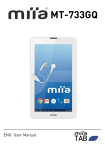
MT-733GQ
ESP Manual de instrucciones
ESP 1
TAB
ÍNDICE
Introducción
Manual de inicio
Desbloqueo y bloqueo de la pantalla
Página de inicio
La gestión de los iconos (shorcuts) en el escritorio
Visitar la pantalla de aplicaciones
Ajustes básicos
Mensaje
Wireless y Internet
Ajuste del brillo
Memoria
Backup y Reset
Multimedia
Función de Comunicación
Internet
Función de GPS
Procedimientos para otras aplicaciones
Instalación de Procedimientos
Especificaciones
3
4
5
6
7
8
10
11
12
18
18
21
22
25
26
27
28
30
31
Este manual sirve para ayudarle a utilizar el producto, no represe la configuratión
la del software y hardware. La imagen de este manual sirve sólo como referencia,
en caso de que la imagen individual no coincidiera con el producto especÍfico. Por
favor, refiérase a los productos.
ESP 2
INTRODUCCIÓN
1. Introducción
1.1 Operación y Preparación
Carga de la batería
Por favor utilizar un adaptador AV para cargar completamente este navegador la primera vez que sea utilizado.
1. Aplicar el adaptador de alimentación para cargar el TABLET
1.2 Estado y avisos Iconos de aviso
Cuando aparezca en su ventana de avisos algún mensaje de aviso, por favor hacer click
en la parte de arriba de la columna y deslizar la pantalla para abrir la lista de avisos.
Elegir el menú que se necesite y confirmar la información. Ent ese momento ya puede
cerrar la ventana de aviso haciendo click en la columna para que se deslice hacia arriba. Se relaciona seguidamente la lista de iconos de estado:
Nuevo email
Modo de vuelo
USB conectado
Conexión de USB en la modalidad
debbuging
Botón de retorno
Descarga
Botón de ajuste y
visualización de la última
actividad
Botón de inicio
Estado de la batería
Conexión WIFI y estado de conexión
a Internet
Panel de avisos
Los iconos de aviso funcionaran al recibir correos electrónicos, con la conexión WIFI
abierta, se puede abrir el panel de avisos para ver la información detallada.
Abrir el panel de avisos
Cuando la columna de avisos muestre un nuevo icono de aviso, por favor mantenga la
columna y deslice hacia abajo su dedo para abrir el panel de avisos.
ESP 3
MANUAL DE INICIO
2. GUÍA RÁPIDA DE UTILIZACIÓN
2.1 Descripción de las funciones principales
Botón de alimentación
Presión corta para standby/bloqueo.
Presión larga para encendido /apagado
Volume +(up)
Aumenta el volumen
Volume - (down)
Disminuye el volumen
HOME
Botón Volver
MENU
Botón Ajustes
Haciendo click en este icono en cualquier página se retorna a la de
inicio.
Haciendo click en este icono en cualquier página se retorna a la
anterior.
Este botón desplegará la pantalla del menú.
Se pueden hacer los ajustes del sistema y de otr
os menús. Se despliega la historia reciente del navegador.
2.2 Encendido y apagado
Encendido:
Tener presionado durante tres segundos el botón de Encendido, el Tablet comenzará
el proceso de encendido con la apertura de la imagen de inicio. El sistema entra en la
pantalla de estado de bloqueo de pantalla, por favor proceda a desbloquearla.
Apagado:
1. Mantener presionado el botón de Encendido, aparecerá una ventana con la opción
de apagado.
2. La ventana de apagado contiene las opciones de modo silencioso, modo de vuelo,
reinicio y apagado.
3. Hacer click en Apagado.
ESP 4
DESBLOQUEO Y BLOQUEO DE LA PANTALLA
2.3 La pantalla se cerrará por si misma cuando no se haya utilizando por un cierto tiempo
1. Para reducir el consumo de la batería, la pantalla se cerrará por si misma cuando
haya pasado un tiempo sin actividad.
2. Mientras se utiliza el Tablet, presionar el botón Encendido y la pantalla se bloqueará
y se cerrará inmediatamente.
Desbloqueo de la pantalla
Si la pantalla se encuentra bloqueada, realizar una presión corta en Encendido para
reactivar la pantalla. La pantalla se bloqueará, abrirla, mostrará la imagen como la
imagen de abajo, presionar y deslizar a la izquierda para desbloquear y entrar en la
cámara, deslizar a la derecha para desbloquear la pantalla.
2.4 Utilisation de l’écran tactile
Métodos operativos del TABLET
Se detallan seguidamente los
métodos para visualizar en su
Tablet la pantalla principal, el
menú y las aplicaciones.
Click
Cuando se quiera usar el teclado
de escritura de la pantalla o buscar una aplicación en la ventana
principal, solo se necesita tocarlo con su dedo.
Presionar (Press on)
Si se quiere abrir algún elemento (texto o el enlace en una pagina web), o mover un procedimiento puede presionar sobre
ese elemento.
Deslizamiento veloz (quickly
slide) or deslizamiento (slide)
El deslizamiento veloz o el deslizamiento son acciones de
movimiento vertical u horizontal realizadas con el dedo.
Desplazamiento
Antes de desplazar un elemento es preciso mantenerlo presionado durante 2 o 3 segundos hasta llevarlo a la posición deseada.
Rotación
Para la mayoría de las imágenes, solo se requiere rotar el TABLET para cambiar la dirección de la pantalla de horizontal a vertical. Por ejemplo cuando se estén tecleando
palabras o mirando vídeos.
ESP 5
PÁGINA DE INICIO
2.5 Página de inicio
La pantalla principal como la imagen 3.2 de abajo, si se presiona en la zona vacía se
abrirá una ventana para ajustar la imagen de fondo, carpetas, widget y shorcuts.
Búsqueda
Menus
Volume-
Volver
Home
Screenshot
Ajuste del
sistema y otros
menús.\
y visualización
de la historia
del navegador.
Volume+
Página de inicio extendida
La página de inicio puede ser ampliada para disponer de más espacio donde se puedan
añadir nuevos shorcuts o widgets. Hacer click en el espacio en blanco de la página de
inicio y deslizarla a izquierda o derecha para extender la pantalla. En la página de inicio,
hay dos imágenes extendidas, como en la Imagen 2.3.
ESP 6
LA GESTIÓN DE LOS ICONOS (SHORCUTS) EN EL ESCRITORIO
Crear una carpeta de apps en el escritorio
1. Arrastrar los iconos que se necesiten, ponerlos juntos y cerca (o encima) de un icono
como se indica en la Imagen 2.4.
2. Hacer click en los iconos sobrepuestos para que sean metidos en una carpeta conjunta como se muestra en la Imagen 2.5.
Hacer click en la carpeta sin nombre en el espacio en blanco. Aparecerá el teclado que
se encuentra oculto y se podrá poner nombre a la carpeta (es un sistema similar al de
Apple IOS). Realizar una presión larga sobre la carpeta para desplazarla a otro lugar.
imagen 2.4
imagen 2.5
Eliminar los iconos del escritorio
Mantenga presionado por un rato el icono que quiera ser eliminado, entonces aparecerá en la zona derecha de la pantalla
este icono.
2. Arrastre el icono a ser eliminado sobre este otro que ha aparecido a la derecha hasta que
el icono se vuelva rojo, relajar la presión del dedo sobre la pantalla y el icono se eliminará.
Cambiar la imagen de fondo del escritorio
1. En la pagina de inicio realizar una presión larga sobre algún espacio en blanco de la
pantalla principal, saldrá una ventana para cambiar la imagen de fondo.
2. Hacer click en la galería o galería de imágenes para seleccionar la imagen de fondo.
ESP 7
VISITAR LA PANTALLA DE APLICACIONES
Hacer click
en la esquina superior derecha de la Imagen 2.2, y entrar en la interfaz
principal (Imagen 2.6) y escoger la aplicación que se quiera utilizar.
imagen 2.6
2.7 Conexión USB
Con anterioridad a transferir documentos se tiene que ajustar la configuración del almacenamiento del TABLET.
1. Conectar el TABLET y el ordenador con un cable USB, la columna de avisos mostrará
la información correspondiente.
2. Abrir la pantalla de avisos; por favor mire el estado y avisos del TABLET para aprender como abrirla
3. En la pantalla de avisos, hacer click en el “USB Conectado”, aparecerá como en la
Imagen 2.4 de abajo, entonces hacer click en “activar la configuración de almacenamiento de USB”.
imagen 2.7
ESP 8
Copiar el documento en la tarjeta de memoria
1. Conectar el TABLET y el ordenador con un cable USB.
2. Asegurarse que el TABLET se ha conectado correctamente en la modalidad de “configuración de almacenamiento”.
3. Abrir la carpeta “Mi PC” en su propio ordenador y buscar “disco extraíble”.
4. Copiar los documentos que se necesiten en el “disco extraíble”.
5. Después de finalizar la copia hacer click en “cerrar la configuración de almacenamiento de USB” para desinstalarlo.
Nota: Cuando el TABLET está conectado mediante el cable USB no es posible acceder
a la tarjeta de memoria de su TABLET. Solamente después de haber desconectado el
cable USB del PC sera posible volver a acceder a la tarjeta de memoria.
2.8 Operaciones Técnicas
Entrar en la interfaz widget
En la interfaz de las aplicaciones, hacer click en los widgets en la parte alta de la pantalla, o deslizar la pantalla para cambiar a la interfaz de aplicaciones. Realizar una
presión larga sobre cualquier widget para acceder a la aplicación por medio del icono
de acceso rápido.
Crear un icono de acceso rápido en el escritorio.
En la interfaz de aplicaciones o de widgets, seleccionar y mantener una presión larga
sobre un widget para crear un icono de acceso rápido en el escritorio. Una vez creado
tocarlo y arrastrarlo a la posición deseada.
Nota: Si en la posición de destino no hubiera espacio suficiente, el icono no sera añadido a la pantalla principal.
ESP 9
AJUSTES BÁSICOS
3.1 Gestión de la SIM
3.1-1 Llamada de voz
Hacer click en ajustes del menú principal, elegir Gestión de la SIM como en Imagen 3.1.1
imagen 3.1
Hacer click en llamada de voz, elegir la tarjeta SIM por defecto como en la Imagen 3.2
imagen 3.2
3.1-2 Llamada de vídeo
Hacer click en ajustes del menú principal, elegir Gestión de la SIM, hacer click en llamada de
vídeo, elegir que al hacer una llamada se elija la tarjeta SIM por defecto como en la Imagen 3.3
imagen 3.3
ESP 10
MENSAJE
3.1-3 Mensaje
Hacer click c el Menú principal, elegir Gestión de la SIM-Mensaje, elegir la tarjeta SIM
por defecto cuando se envía un mensaje, como en la Imagen 3.4.
imagen 3.4
ESP 11
WIRELESS E INTERNET
3.2 Conectar a Wi-Fi
1) En el menú o interfaz principal, elegir ajustes del sistema.
2) Hacer click en WLAN, abrir Wi-Fi. El TABLET automáticamente buscará las redes
inalámbricas de Internet Wi-Fi disponibles. Como en la Imagen 3.6.
3) Elegir la Wi-Fi de Internet a la que se quiera conectar, si tuviera contraseña, se abrirá
la ventana de contraseña, introducirla y hacer click en conectar.
imagen 3.6
2. Agregar una red
1) Click
en el icono en la esquina superior derecha, como en la Imagen 3.7
imagen 3.7
2) Introducir el SSID de la red y el nombre de la red inalámbrica hacer click en guardar.
3) Hacer click en el nombre de un usuario ya guardado, hacer click para conectar y usar
la red seleccionada como en la Imagen 3.8
imagen 3.8
ESP 12
3. Redes disponibles
Haciendo click en el botón Wi-Fi, previamente activado, aparecerá la pantalla con la
información de las redes WLAN disponibles, como en la Imagen 3.6
4. Mantener la conexión WI-FI durante el periodo de stand-by
1. Click
en el icono arriba a la derecha de la imagen 3.8, seleccionar “avanzada”.
2. Hacer click en mantener la conexión Wi-FI durante el periodo de stand-by,como en la Imagen 3.9
imagen 3.9
3.3 Bluetooth
Operaciones con el Bluetooth
1. Hacer click en ajustes de aplicaciones en el menú de la interfaz principal.
2. Hacer click en Bluetooth y abrirlo.
3. Si alguien abre un dispositivo Bluetooth en su cercanía, haciendo click en búsqueda
de dispositivo en la parte alta derecha de la pantalla, el TABLET automáticamente buscará y encontrará tal dispositivo. Como en la imagen 3.10
imagen 3.10
Hacer click en el dispositivo Bluetooth deseado, se abrirá una ventana de petición de
contraseña, introduzca la misma y se asociará al dispositivo así conectado.
5. Una vez que la operación de asociación se ha efectuado correctamente, elegir la operación que se quiera, haciendo click
en para acceder a los ajustes de la misma,
como en la Imagen 3.11.
ESP 13
imagen 3.11
Ajustes de Bluetooth
1. Renombrar el TABLET
Click
en el icono en la parte alta derecha de la Imagen 3.10, como en la Imagen
3.12,e introducir el nuevo nombre del Tablet.
imagen 3.12
2. Controlar el periodo de visibilidad
Hacer click en la pantalla según lo indicado en la imagen 3.12 y seleccionar el periodo
de visibilidad según lo detallado en la Imagen 3.13
picture 3.13
3. Visualizar los archivos recibidos
Elegir visualizar los archivos recibidos, según la Imagen 4.12. Se pueden ver tanto los
archivos descargados como los enviados.
ESP 14
Hacer click en VPN, según la Imagen 3.15, introducir el nombre de usuario de VPN y la
contraseña, hacer click en conectar.
picture 3.15
3.4-3 Compartir en redes y hot spots
WI-FI hot spots portátil
1. Hacer click en ajustes de aplicaciones en el menú principal.
2. Hacer click de nuevo cuando el Wi-Fi se encuentre bien conectado, abrir la red y
compartir el hot spot.
imagen 3.16
imagen 3.17
3. Hacer click en mantener encendido el WI-FI hot spots, elegir la duración.
4. Volver al menú anterior, abrir la red hot spots, hacer click en configurar el Wi-Fi hot
spots.
ESP 15
imagen 3.19
5. Introducir la contraseña que se quiera, debe tener más de 8 dígitos.
3.5 Redes móviles
Hacer click en el servicio 3G, según la Imagen 3.20, elegir la tarjeta SIM por defecto,
GSM estará en la red 2G, WCDMA en la red 3G.
imagen 3.20
2. Nombre del Punto de Acceso (APN)
Hacer click en ajustes de las redes móviles, según la Imagen 3.21
picture 3.21
ESP 16
Elegir Nombre del Punto de Acceso (APN), elegir la tarjeta SIM que se quiere conectar,
elegir el tipo de conexión, según la Imagen 3.22
imagen 3.22
3. Operador de la red
Hacer click en el operador de la red, elegir la tarjeta SIM que quieres conectar, el sistema buscará la GSM disponible, y la red WCDMA, según la Imagen 3.23
imagen 3.23
3.5.1 Preferencia de una red GPRS
Tras haber abierto la preferencia, el sistema mostrará las redes disponibles
ESP 17
AJUSTE DEL BRILLO
(1) Brightness setting
Desplazarse hacia delante y hacia atrás para ajustar el brillo
(2) Wallpaper
(3) Nunca sueño
Al hacer clic nunca duerme la tableta no voy a entrar en modo de espera.
(4) Tamaño de la Fuente
(5) Daydream
seleccione el reloj / color / marco de fotos / tablet foto
MEMORIA
3.6 Memoria
Abrir la función de ajustes, hacer click en Memoria, hacer click en el disco de escritura
predefinido, así se podrá decidir donde debe instalarse la nueva aplicación.
Memoria del sistema: espacio dedicado a los archivos del sistema, según la Imagen
3.27. El contenido no puede visualizarse ni cambiarse.
imagen 3.27
ESP 18
Memoria interna: espacio de memoria libre interna, según la Imagen 3.28. Es posible
controlar y visualizar el contenido a través del menú principal.
imagen 3.28
Tarjeta SD Espacio de memoria en la tarjeta SD, es posible controlar el espacio de memoria, el espacio disponible, montar la tarjeta SD o eliminarla, como en la Imagen 3.29
imagen 3.29
Extracción segura de la tarjeta SD.
1. Hacer click en ajustes de las aplicaciones.
2. Hace click en la memoria.
3. Hacer click en desinstalar la tarjeta SD.
4. Ya se puede extraer la tarjeta SD con seguridad
Nota: Retirar la tarjeta SD con seguridad, puede ayudar a proteger la tarjeta SD e incrementar su periodo de vida útil.
ESP 19
3.7. Servicio de localización
Hacer click en ajustes, seleccionar el servicio de localización,como en la Imagen 3.30
imagen 3.30
1. Servicio de localización de Google
Abrir el servicio de localización de Google, se puede usar el Wi-Fi para posicionar el
dispositivo.
2. Satélites GPS
Abrir el satélite GPS, es posible visualizar la posición del Tablet.
3. Asistencia GPS
Abrir Asistencia GPS, puede aumentar la velocidad del posicionamiento del GPS, pero
será preciso insertar la tarjeta SIM y utilizar la transferencia de datos.
4. Ajuste EPO
Hacer click en ajustes de EPO, entrar como en la Imagen 4.31, comprobar después si
la información de posicionamiento de EPO se ha encendido y poder iniciar la descarga
automática.
imagen 3.31
5. A-GPS
Después de abrir A-GPS, se puede aumentar la velocidad del posicionamiento gracias
a la red.
ESP 20
BACKUP Y RESET
3.8 Backup y Reset
Conectar Wi-Fi y hacer login en la cuenta de Google, elegir backup. El sistema realizará
back up de los datos, directamente en el servidor de Google.
Si se necesitan recuperar todos los datos del Tablet (factory reset) hacer click como en
la Imagen 3.35. Si se quiere formatear todo, hacer click en resetear el Tablet.
imagen 3.35
ESP 21
MULTIMEDIA
4.1 Música
Entrar en el reproductor de música: en el menú o escritorio hacer click en el icono de
música
para entrar en el reproductor de música, hacer click en la música que se
quiera reproducir como en la Imagen 4.1.
imagen 4.1
Reproducción aleatoria
Menu
Nombre de
la canción
Artist
Canción
Anterior
Canción
siguiente
Pausa/ Reproducción
imagen 4.2
- Arrastrar la barra de progreso para poner la canción en el punto deseado.
- Todas las operaciones posibles se resumen en la Imagen 4.2
ESP 22
4.2 Cámara de fotos
En la interfaz principal o escritorio hacer click
fotos, como en la Imagen 4.3
, en la aplicación de cámara de
imagen 4.3
4.3 Radio FM
Click
en la interfaz principal o escritorio
para entrar en la interfaz de radio FM.
Instrucciones de las operaciones del botón
de radio, según la Imagen 4.4
Guardar
Frecuencia
actual
Deslice hacia la
izquierda o la
derecha llega a
chanel anterior
o siguiente
Canal siguiente
Canal anterior
ESP 23
picture 4.4
Click
click en búsqueda para buscar en la banda de FM, como en la Imagen 4.5
imagen 4.5
Guardar canales: Hacer click
en el botón en la interfaz principal para guardar el
canal y el canal sera guardado en la lista de canales.
imagen 4.6
Nota: Se precisa insertar auriculares para que hagan la función de antena cuando se
usa la radio FM. Sin la antena el TABLET no es capaz de buscar ninguna frecuencia de
banda.
ESP 24
FUNCIÓN DE COMUNICACIÓN
Teclado de
funciones
Muestra el
numero
de teléfono
Área de teclear
los números de
teléfono
Registro de
llamada
Contacto
Realizar la
llamada
Protect your hearing
To avoid possible damage to your hearing,
limit the amount of time listening at high
volumes
ESP 25
INTERNET
5.1 Navegador
Tras haberse asegurado de disponer de una buena señal (Wi-Fi o Internet móvil) (Por
favor ver el Capitulo 4.1 de ajustes wireless e internet), hacer click en la imagen
en
el menú de la interfaz principal o escritorio y entrar en la interfaz que se muestra en la
Imagen 5.1
Columna de direcciones
Guardar preferidos
Marcadores / Historia
/ página Guardado
Menu
ESP 26
RISOLUZIONE
FUNCIÓN DE
PROBLEMI
GPS
6.1 Navegación GPS
Es necesario tener instalado el
software de navegación de un
tercero. Asegurarse de tener el software, el GPS puede
recibir señal y trasmitir la propia
posición, ofrecer información
sobre el tráfico, etc...
Entrar en los ajustes
de la interfaz, hacer click
,
en el icono, entrar en la Imagen
6.1 de abajo.
imagen 6.1
Cuando se ha logrado con éxito
el posicionamiento, la pantalla
mostrará la latitud, la longitud y
la hora de la localización. Como
en la Imagen 6.2
imagen 6.2
El valor indica la fuerza de la
señal, la hora del posicionamiento es relevante para el ajuste
del huso horario. Si la hora no se
corresponde con la hora local,
controlar la zona horaria de los
ajustes.
Valor
Señal
ESP 27
imagen 6.3
PROCEDIMIENTOS
RISOLUZIONE
PARA OTRAS
PROBLEMI
APLICACIONES
7.1 Reloj
Hacer click en el icono del Reloj,
como en la Imagen 7.1 de abajo.
imagen 7.1
7.2 Gestor de archivos
Con el gestor de archivos se
puede copiar, cortar, borrar y
renombrar los archivos de la carpeta de la memoria de la tarjeta
SD, también se puede compartir
los documentos, instalar aplicaciones, etc... En el menú principal o escritorio, hacer click en el
icono de gestor de archivos
para entrar en la gestión
de documentos.
imagen 7.1
imagen 7.3
A) Copiar, cortar, borrar, renombrar los archivos y carpetas: elegir el archivo o la carpeta, hacer
una presión larga sobre el archivo o carpeta para entrar en la
interfaz, como en la Imagen 7.3,
y así poder realizar la acción requerida
ESP 28
B) Pegar la copia o cortar el archivo: elegir el icono
en la Imagen 7.4.
arriba a la derecha para entrar
imagen 7.4
imagen 7.5
Compartir archivo: elegir un archivo, mantener una presión larga sobre el mismo, se
abrirá una ventana “compartir”, elegir el tipo de forma de compartir en la lista.
imagen 7.6
D) Instalar aplicaciones Elegir el archivo con terminación .apk en el gestor de archivos,
si se produce un aviso puede instalar el software de un tercero.
ESP 29
INSTALACIÓN DE PROCEDIMIENTOS
8. Instalación de Procedimientos
8.1 Instalación
Instalar la aplicación de un tercero.
1. Hacer click sobre la aplicación que se quiera instalar en el “Gestor de archivos”.
2. Hacer click sobre la aplicación hasta que se abra la ventana de instalación.
3. Hacer click en instalar la aplicación.
4. Al terminar el procedimiento de instalación guiada, la aplicación estará lista para
ser utilizada.
Nota: Todas las aplicaciones tienen la terminación .apk.
8.2 Desinstalar
Procedimiento de desinstalación
1. Hacer click en ajustes en la interfaz principal.
2. Seleccionar gestión de aplicaciones, aparecerán todas las .apk instaladas en el Tablet.
3. Hacer click en el APK que se quiera desinstalar, hacer click en desinstalar.
4. Hacer click en confirmar para finalizar la desinstalación.
9. Resolución de problemas
1. El primer inicio del Tablet es lento.
Tras actualizarse el sistema del Tablet, el primer inicio necesita instalar el software de
las aplicaciones preinstaladas, esto requiere de 2-3 minutos. Los inicios posteriores
serán mucho mas rápidos.
2. El TABLET no puede conectarse con Wi-Fi
· Asegurarse que el router del servicio de Internet puede funcionar con normalidad.
· Asegurarse que el TABLET y el router inalámbrico se encuentren a distancia conveniente para tener cobertura de la señal, y que no hay paredes u obstáculos entre ellos.
· Asegurarse que la eventual contraseña se ha introducido correctamente.
3. Sobrecalentamiento
Cuando se utilicen varias aplicaciones al mismo tiempo, o cuando el brillo de la pantalla se encuentre al máximo, o cuando el Tablet se encuentre en carga, el Tablet
puede calentarse. Es normal.
4. El email no puede ser ajustado/ Registro de alguna aplicación
· Asegurarse que Internet se encuentra bien conectado.
· Asegurarse que los ajustes de email son correctos.
· Asegurarse que la hora del Tablet y la hora local se encuentren sincronizadas.
5. El sistema presenta anomalías o no funciona.
Al instalar alguna aplicación de un tercero puede haber un mal funcionamiento del
sistema. Se puede presionar Reset, situado junto a la fuente de alimentación, para
reiniciar el sistema y llevarlo al estado inicial de funcionamiento.
6. No se puede visualizar la página de Internet
· Por favor mantener en un rango efectivo, la distancia entre el Tablet y el router.
· Por favor reiniciar Wi-Fi e intentarlo de nuevo.
7. El TABLET a veces trabaja muy lentamente.
Es una circunstancia que puede ser normal. Por favor, cierre alguna de las aplicaciones
abiertas, o desinstale aplicaciones de terceros para liberar mas recursos del sistema..
ESP 30
TECHNICAL SPECIFICATION
Tamaño: 105x185x10,5mm
Peso: 282g
Display: 7”
Resolución: 1024x600
Procesador: Spreadtrum SC5735 Quad-Core 1.2 GHz
Memoria interna: 8 GB hasta 32GB con MicroSD/MicroSDHC
RAM: 1GB
Batería y capacidad: recargable incorporada litio 2800 mAh 3,7V
Cargador: INPUT: 100-240V~50/60Hz
OUTPUT: DC 5.0V 2A
USB: mini USB 2.0
Dual Cámara: Frontal: 0.3 Megapixel, trasera 2.0 Megapixel
Conexiones: Bluetooth 4.0, 3G, Wi-Fi 802.11 b/g/n
Gps: incorporado
Microphone: incorporado
Sistema Operativo: Android 4.4 KitKat
Video format: AVI, MPG, MKV, RM, RMVB, MP4, MOV, VOB, DAT, FLV, TS, 3GP, WEBM,
VP8, etc...
Audio format: MP1, MP2, MP3, WMA, WAV, OGG, OGA, APE,
FLAC, AAC, M4A, 3GPP, etc…
Images: JPG, JPEG, BMB, GIF, PNG, JFIF etc;
Aplicaciones: MarketWall, Gamepix, Kobo, 1000 Italy.
ESP 31
MADE IN CHINA
Produced by Futura Grafica S.p.A.
Via Domenico Fontana, 12 - 00182 Roma - Italia
Nosotros, los fabricantes de Futura Grafica S.p.A., declaramos que el producto Miia TAB
MT-733GQ cumple con los requisitos de la Directiva R&TTE CE CE 1995/5. La declaración de
conformidad completa está disponible en nuestra empresa: Futura Grafica S.p.A., Via Domenico
Fontana, 12 - 00185 Roma
Entregue el producto al revendendor en el momento de la compra de otro aparato equivalente, en
proporción de uno a uno.
Informaciones sobre la certificación SAR (Specific Absorption Rate, índice específico de absorción)
El dispositivo se ajusta a los estándares de la Unión Europea (UE) que limitan la exposición humana a
las radiofrecuencias (RF) emitidas por los dispositivos de telecomunicación y radio. Estos estándares
impiden la venta de dispositivos móviles que excedan un nivel de exposición máximo (denominado
también SAR) igual a 2,0 W/kg.
Durante la prueba, el nivel SAR más elevado registrado para este modelo fue igual a 0,129W/kg.
Durante el uso normal, el nivel SAR efectivo puede resultar muy inferior, ya que el dispositivo ha
sido diseñado para emitir sólo la energía de radiofrecuencia necesaria para transmitir la señal a la
estación base más cercana. A través de la emisión automática de energía a niveles inferiores donde
sea posible, el dispositivo reduce la exposición global a la energía de radiofrecuencia de los sujetos.
INFORMACIÓN PARA LOS USUARIOS
En virtud del Decreto Legislativo N° 49 del 14 de marzo de 2014 “Aplicación de la Directiva
2012/19/UE sobre los residuos de aparatos eléctricos y electrónicos (RAEE)”
El símbolo del contenedor de basura tachado en el aparato indica que el producto al final de su
vida útil debe ser eliminado separadamente de otros residuos. Por lo tanto, el usuario deberá
entregar el aparato íntegro con los componentes esenciales, una vez llegado al final de su vida útil, a los
centros de recogida selectiva de residuos electrónicos y electrotécnicos, o entregarlo al revendedor en
el momento en que compre un nuevo aparato del mismo tipo, en relación uno por cada uno, o 1 por
cero, para los aparatos que tengan el lado mayor inferior a 25 CM. La adecuada recogida selectiva para el
sucesivo reciclaje del aparato eliminado, así como el tratamiento y la eliminación ambiental compatible,
contribuyen a evitar los posibles efectos negativos en el medio ambiente y en la salud, favoreciendo el
reciclaje de los materiales de los cuales se compone el aparato. La eliminación inadecuada del producto
por parte del usuario conlleva la aplicación de las sanciones administrativas prevista en el Decreto Legislativo N° 49 del 14 de marzo de 2014.
The product works with batteries covered by European directive 2006/66/CE, which may not be
disposed of with normal household waste.
Inquire about local regulations relating to the separate collection of batteries: proper disposal
prevents negative consequences for the environment and health.
La batería está incorporado, para ser desechado al final de la vida útil del producto.
La batería no se puede quitar por el usuario:
Los centros de recuperación pueden realizar el desmontaje del producto y la eliminación de la
batería.
ESP 32