1
Badger Meter Europa GmbH
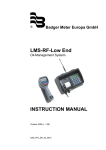
LMS-RF Low-End
Système de gestion des lubrifiants en radio
fréquence
MANUEL D'INSTRUCTIONS
Octobre 2008
LMS_RFL_BA_03_0810
Table des matières
Page
1. Description générale………………………………………………………….………………..1
1.1 Données techniques ................................................................................................... 1
1.2 Clavier ........................................................................................................................ 2
1.3 Description des touches ............................................................................................. 2
2. Programmation et utilisation………………………………………………………………….3
2.1 Écrans par défaut ...................................................................................................... 3
2.2 Superviseur………………………………………………………………………………….4
2.2.1
2.2.2
2.2.3
2.2.4
Écran menu initialisation (INI)…………………………………...…………………5
Menu configuration………………………………………………...………….…...14
Menu communications…………………………………………….………….……24
Menu rapports…………………………………………..……………….….………26
2.3 Mécanicien…………………………………………………………….…………..………..34
3. Déclaration du fabricant………….…………………...…………………….….…….....……39
4. Garantie…………………………………………………………………….……..……...….…..40
5. Certificat DIN ISO………………………………………………………….……….…......……40
LMS_RFL_BA_03_0810
Description générale
Page 1/40
1. Description générale
1.1 Données techniques
Microprocesseur
:
Texas Instrument, MSP430, 8-bit, Serial Flash, 48k
bytes si In-system.
Programmation
:
Avec adaptateur
Interfaces
:
1 x interface série, imprimante
Réglage 9600/n/8, code line LF/CF
Communications RF
:
Bidirectionnelle 868MHz, conforme réglementation CE:
ETS 300 683
Température
:
-10°C to +60°C
Transformateur
Alimentation
Imprimant
e
FT190
Afficheur
LCD
Carte mère
Clavier
Module RF
LMS_RFL_BA_03_0810
Clavier
Page 2/40
1.2 Clavier
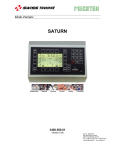
Photo du clavier
1.3 Description des touches
LMS_RFL_BA_03_0810
Description des touches
Page 3/40
Touche de défilement : Utilisée pour sélectionner une option
à l'écran.
Touche "home"
: En pressant cette touche l'affichage
revient à "votre code" et "Heure:Date".
Touche retour arrière : Utilisée pour revenir en arrière.
Touche de validation
: Utilisée pour entrer les données et
passer à l'affichage suivant.
2. Programmation et utilisation
2.1 Écrans par défaut
•
•
•
•
Le code secret est composé de 4 chiffres.
1 code superviseur.
50 opérateurs maximum.
Le code superviseur donne accès à toute la gestion du système (initialisation,
configuration, communication et rapports).
• Le code opérateur ne donne accès qu'au processus de distribution.
17mar2002
22:32
Version 1.0
Il n'y a pas de touches actives: Les touches actives sont les touches qui produisent le
résultat inscrit sur l'écran affiché. Cet écran est affiché pour guider l'utilisateur. Il est
affiché pendant une seconde toutes les 5 secondes. Les 4 autres secondes sont
réservées à l'affichage de "votre code".
Votre code.
****
Touches actives:
Touches numériques
LMS_RFL_BA_03_0810
Écrans par défaut
Page 4/40
2.2 Superviseur
Entrer le code secret du superviseur "valider".
4 chiffres: par défaut 0000 au démarrage.
Menu superviseur: Après avoir entré le code superviseur, l'affichage indique:
Selectionner
INI CNF COM RAP
Touches actives:
Action:
• Choisissez votre menu.
L'écran en mode INI n'est accessible que si la liste des O.R. est vide. Si le
superviseur veut changer un des paramètres alors que la liste n'est pas vide, un
message est affiché. Le superviseur doit effacer toutes les transactions en passant
par le menu CNF avant de revenir dans le menu INI (initialisation).
En cas d'affichage avec plusieurs propositions, la sélection est en vidéo inverse:
Blanc sur fond noir.
5
S é l e c ti o n n e z
IN I C N F C O M R A P
C
M ENU
IN IT IA L IS A T IO N
M ENU
C O N F IG U R A T IO N
M ENU
C O M M U N IC A T IO N
M ENU
RAPPORT
La touche défilement est utilisée pour sélectionner une réponse (par exemple,
Oui/Non). La sélection est en inverse vidéo, la validation se fait par la touche "entrer"
également appelée validation.
Pour aller au menu désiré, appuyer sur la touche "défilement" jusqu'à surligner votre
choix et presser la touche "validation".
LMS_RFL_BA_03_0810
Superviseur
2.2.1
Page 5/40
Écran menu initialisation (INI)
• La date et l'heure du système sont initialement à blanc.
• L'heure est au format militaire.
• La date est au format JJ/MMM/AAA (en français).
Entrez l'heure:
Entrer l'heure
--:-Touches actives:
Touches numériques
Action:
• Touche "validation" sans autre touche → exécute un saut vers l'écran
CUVE.
• Si l'heure et la date sont déjà entrées dans le système, appuyer sans entrer
de date pour aller jusqu'aux prochains écrans.
Entrer l'heure (sur 24 heures) en utilisant les touches numériques,
appuyez
quand vous avez fini pour aller au prochain menu
d'initialisation.
• Entrez la date:
Entrer la date
--/jan/---Touches actives:
Touches numériques
LMS_RFL_BA_03_0810
Écran menu initialisation (INI)
Page 6/40
Action:
• La date est changée et l'écran "cuve" est affiché.
Les touches alphanumériques ne sont accessibles que pour quelques menus.
Dans ces menus, pour obtenir une lettre, tenir le doigt appuyé sur cette touche
et les lettres défilent. Ensuite relâchez la touche quand la bonne lettre est
affichée.
Entrez la date en validant d'abord les deux chiffres de jour. Le curseur saute
automatiquement au mois suivant.
Utilisez
pour sélectionner le mois, ensuite entrez l'année sous forme
de quatre chiffres.
Quand la date est entrée, pressez
pour aller jusqu'au prochain écran
d'initialisation.
Initialisation CUVE:
Les écrans cuves sont utilisés pour configurer les cuves dans le système.
Chaque cuve reçoit une numéro et un niveau de début dans l'unité de mesure
choisie. Marche à suivre pour la configuration d'une cuve:
•
•
•
•
•
Maximum 8 cuves.
Numéro de cuve: de 1 à 8.
Par défaut, l'unité de mesure est le litre.
Possibilité de quarts, litres, pints ou gallons.
La quantité en cuve peut être mise à jour après chaque livraison dans cette
cuve.
• La quantité est sous le format (99999,999).
• La quantité en cuve sera imprimée en litres sans décimale sur le ticket.
• Le superviseur peut changer la hauteur en cuve à tout moment en entrant
dans cet écran pour changer le niveau.
Unit cuve
Cuve No Touches actives:
Touches numériques
LMS_RFL_BA_03_0810
Écran menu initialisation (INI)
Page 7/40
Action:
• Si vous appuyez sur la touche validation, vous vous retrouvez à l'écran
"Produits".
Appuyer sur une touche de 1 à 8 et validez
Unité cuve N°
LITERS
Touches actives:
Touches numériques
Utilisez
pour sélectionner des LITRES, des QUARTS, des PINTS
ou de GALLONS.
Pressez
pour aller à l'écran suivant.
Niveau de cuve
No 1: ----------
Touches actives:
Touches numériques
Utilisez les touches numériques pour entrer une quantité en stock de
00000.000 à 99999.999.
Pressez
pour aller à l'écran suivant.
LMS_RFL_BA_03_0810
Écran menu initialisation (INI)
Page 8/40
Initialisation produit:
Cet écran est utilisé pour entrer un stock initial ou en cas de livraison. L'écran
"produit" permet d'entrer le nom des fluides dans le système. Les paramètres
sont:
•
•
•
•
Maximum 8 produits.
Les numéros de produits vont de 1 à 8.
Le nom des fluides est paramétrable sur 16 charactères alphanumériques.
À l'origine, le nom du fluide est vierge.
Select fluide
No -
Touches actives:
Touches numériques
Action:
• Si vous appuyez sur la touche validation, vous vous retrouvez à l'écran
"Cuve/Produit".
Fluide No. 1
------------------
Touches actives:
Touches alphanumériques
Écran "cuves/produits":
La relation entre la cuve et le produit est de la forme 1:1 (une cuve correspond
à un numéro de produit). Par exemple, le superviseur peut associer cuve 1 et
produit 1 ou cuve 1 avec produit 2. Chaque cuve ne doit être associée qu'avec
un seul produit.
Cuve-Fluide
Cuve No -
LMS_RFL_BA_03_0810
Écran menu initialisation (INI)
Page 9/40
Touches actives:
Touches numériques
Action:
• Si vous appuyez sur la touche validation, vous vous retrouvez à l'écran
"création d'une poignée compteur".
Cuve-Fluide
Fluide No Touches actives:
Touches numériques
L'utilisateur doit entrer un numéro valide pour un produit dans le système.
valider après avoir entré un numéro de produit valable vous emmène
au numéro de cuve.
Création et suppression de poignée compteur de RF:
Ce jeu d'écrans permet au superviseur de créer ou supprimer des poignées
compteur RF dans le système.
• Le numéro de poignée se trouve sous la poignée sur le boîtier de piles.
• Le format de l'adresse de la poignée est le suivant: 10 chiffres
(-.- - -.- - -.- - -). Rajouter des zéros devant si nécessaire.
• La poignée RF peut être crée ou supprimée.
• Maximum 48 poignées RF.
• Un clavier donné ne peut échanger des données qu'avec des poignées dont
l'adresse est dans la liste.
• Toutes les adresses de poignées RF et numéros sont uniques.
• Le rapport entre la cuve et la poignée RF sera 1, n (une cuve affectée à n
poignée RF). Dès qu'il y aura une affectation entre une cuve et un produit,
la poignée RF sera affectée à un produit.
• Au départ, l'adresse de la poignée RF est vide.
Créer poignée
-.---.---.---
LMS_RFL_BA_03_0810
Écran menu initialisation (INI)
Page 10/40
Touches actives:
Touches numériques
Action:
• Quand le numéro de poignée RF est entré, l'écran cuve/poignée est affiché.
• Si vous validez directement sans entrer de données, vous arrivez
directement à l'écran "suppression de poignée".
• Si le numéro de poignée RF est déjà utilisé, l'écran déjà utilisé s'affiche.
Adresse poignée
Déjà utilisée
Touches actives:
Pas de touche active.
Cet écran est affiché si une autre poignée RF utilise déjà les trois derniers
chiffres de la poignée RF. Si cet écran s'affiche, vérifier si une poignée n'utilise
pas déjà ces chiffres poignées RF, ensuite vérifiez pour voir si la poignée a
été créee dans le système. Il est affiché pendant 3 secondes et il revient à
l'écran "création d'une nouvelle poignée RF".
Pas d'action
Le rapport entre la cuve et la poignée RF sera 1:n (une cuve affectée à une
poignée). À partir du moment où une cuve est affectée à un produit, la
poignée RF sera affectée à ce produit. Affectez la poignée RF à la cuve où
elle est connectée.
Cuve-poignée
Cuve No Touches actives:
Touches numériques
LMS_RFL_BA_03_0810
Écran menu initialisation (INI)
Page 11/40
Action:
• Affichage de l'écran: "création d'une poignée RF".
Le superviseur a la possibilité de supprimer une poignée RF pendant qu'il est
sur cet écran. C'est nécessaire quand il y a un changement dans le
système ou quand une poignée doit être remplacée pour une cause
quelconque.
Le superviseur doit enlever du clavier la poignée défaillante avant de créer la
nouvelle poignée RF. Cela mettra la nouvelle poignée RF dans la même
position logique et le processus de commande de distribution demeurera le
même.
Effacer poignée
-.---.---.---
Touches actives:
Touches numériques
Action:
• Si la poignée RF est effacée, l'écran "effacement poignée" est affiché.
• Si on valide sans rien tapper → l'écran "création d'un mécanicien" est
affiché.
Créer et supprimer des opérateurs:
•
•
•
•
•
Seul un code secret valide permet de se servir du produit.
Au maximum, 50 mécaniciens peuvent être crées.
Le numéro de mécanicien est entré sous la forme de 4 chiffres.
Le nom du mécanicien est entré sous la forme de 16 chiffres ou lettres.
À l'origine, la liste des mécaniciens est vide.
Nouvel opérat.
----
Touches actives:
Touches numériques
LMS_RFL_BA_03_0810
Écran menu initialisation (INI)
Page 12/40
Action:
• Si un nouveau mécanicien a été crée, l'écran nom du mécanicien est affiché.
• Si on valide sans rien tapper → l'écran "suppression d'un mécanicien" est
affiché.
Opérateur XXXX
-------------------
Touches actives:
Touches alphanumériques
Action:
• L'écran "nouvel opérateur" est affiché.
Effacement d'un mécanicien en entrant le code du mécanicien qui doit être
supprimé.
Effacer l'opérateur
---Touches actives:
Touches numériques
Menu initialisation: Organigramme
• Le changement de paramètre ne réajuste pas les chiffres en mémoire (par
exemple, en cas de changement de litre en gallon, la conversion ne se fera
pas automatiquement).
• Pas de distribution en cours pendant les changements.
LMS_RFL_BA_03_0810
Écran menu initialisation (INI)
Page 13/40
Menu initialisation
Liste des
opérations
non vides
Entrer l'heure
--:--
Entrer la date
- -/jan/- - - -
Cuve
Cuve N° -
Cuve
LITRES
Choisir produit
N°. -
Produit N° 1
----------
Cuve/produit
Cuve N° -
Cuve/produit
Produit N° -
Création
poignée
-.- - -.- - -.- - -
Adresse
poignée
Déjà utilisée
Effacer
poignée
-.- - -.- - -.- - -
Cuve/poignée
Cuve N° -
Nouveau
mécanicien
----
Nouveau
mécanicien
1234
----------
LMS_RFL_BA_03_0810
Stock en
cuve
N°. X: - - - - --
Menu configuration
2.2.2
Page 14/40
Menu configuration
Le menu configuration permet au superviseur de configurer tous les
paramètres du clavier. Le superviseur est le seul et unique à pouvoir accéder
à ces écrans.
Effacement des transactions en mémoire clavier:
• Effacement de toutes les transactions en mémoire.
• Après un effacement des mémoires, il ne sera plus possible de les
imprimer.
Effac. O.R.
OUI / NON
Touches actives:
La sélection est en vidéo inverse.
Utiliser la touche
défilement pour aller sur OUI/NON.
Action:
• Si oui, le clavier imprime automatiquement toutes les transactions en
mémoire si une imprimante interne est présente sur le clavier. Si'il n'y a pas
d'imprimante, le clavier demande de confirmer l'effacement.
• Si la réponse est NON, le clavier affiche l'écran de la remise à zéro.
Imprim. O.R.
Pas de touche active
LMS_RFL_BA_03_0810
Menu configuration
Page 15/40
Action:
• Affichage pendant l'impression.
Confirmer effac.
OUI / NON
Touches actives:
La sélection est en vidéo inverse.
Action:
• Le clavier retourne automatiquement à l'écran d'effacement des
transactions avec la confirmation de l'effacement OUI/NON.
Remise à zéro du système:
Permet au superviseur de remettre à blanc tout le système (cuves, produits,
poignées, etc.) tous les paramètres reviennent à la configuration par défaut de
l'appareil.
Imprim. O.R.
Touches actives:
Action:
• Si oui, le clavier demande confirmation au superviseur.
• Si non, le clavier affiche l'écran du type de kilométrage.
Confirmer init.
OUI / NON
LMS_RFL_BA_03_0810
Menu configuration
Page 16/40
Touches actives:
Action:
• Le clavier retourne à l'écran remise à zéro du système.
Type de kilométrage:
Permet de sélectionner sous quel type de distance on veut stocker les
données KM ou MILES.
• KM/MILES.
• La distance par défaut est le KM.
• Le type de distance est configuré pour toutes les poignées RF du clavier.
Unité distance
KM / MILES
Touches actives:
Action:
• Presser la touche validation pour aller à l'écran distance.
Distance et immatriculation:
Permet au superviseur de sélectionner le stockage de la distance et la plaque
minéralogique pour chaque O.R.
• OUI/NON pour l'option de rentrer la distance pour chaque O.R.
• L'information distance par défaut est "NON".
Info distance
OUI / NON
LMS_RFL_BA_03_0810
Menu configuration
Page 17/40
Touches actives:
Action:
• Utilisez la touche défilement pour OUI ou NON, pressez la touche validation
pour aller à l'écran "immatriculation".
• OUI/NON pour l'option d'entrer toutes les immatriculations à chaque O.R.
• Par défaut, l'information de plaque minéralogique est "NON".
Info. immatricu.
OUI / NON
Touches actives:
Action:
• Utilisez la touche de défilement pour sélectionner OUI/NON, pressez la
touche de validation pour aller à l'écran du time out "hors délai".
Option clavier: "Timeout" (hors délai):
• Les paramètres de timeout correspondent au temps qu'il faut pour entrer les
informations sur le clavier. Si le bouton validation n'est pas pressé dans un
temps inférieur au "time out", le clavier revient au menu initial et les
données entrées sont effacées.
• Le clavier "timeout" se situe entre 0 et 255 secondes (0 pas de "timeout"); le
paramétrage par défaut est de 10 secondes.
Délai clavier
10Touches actives:
Touches numériques
LMS_RFL_BA_03_0810
Menu configuration
Page 18/40
Action:
• Pressez validation pour aller aux options temps d'inaction hors délai
"timeout" poignée RF.
Temps d'inaction poignée RF:
• C'est le temps qu'a l'utilisateur pour aller se servir et terminer complètement
son plein en automatique.
• Les paramètres de "timeout" correspondent au temps qu'une poignée RF
peut rester inactive après la distribution.
• Si un utilisateur n'a pas appuyé sur RAZ sur la poignée RF pendant la
période de "timeout", la poignée RF transmet la quantité prise au clavier et
se bloque.
• Le "timeout" du compteur inactif est envoyé à la poignée RF. C'est le
compteur que est chargé de gérer ce temps.
• Le "timeout" est configuré pour toutes les poignées RF.
• Le "timeout" est configurable de 0 à 65534 secondes (0 = pas de timeout) et
la valeur par défaut est de 10 minutes.
Délai poignée inaction
600
Touches actives:
Touches numériques
Action:
• Presser validation pour aller à l'écran d'option "timeout".
Affichage des options de "timeout" (paramètre à ne pas changer en
configuration).
• Les paramètres "timeout" correspondent au temps d'affichage d'une
information sur le clavier LCD avant qu'il ne soit réactualisé par de
nouvelles informations.
• Le délai d'affichage est configuré à 2 secondes.
Délai d'affichage
2-Touches actives:
Touches numériques
LMS_RFL_BA_03_0810
Menu configuration
Page 19/40
Touches actives:
Touches numériques
Action:
• Pressez la touche validation pour aller aux options d'imprimante interne.
Option d'imprimante interne:
• OUI/NON indique l'existence d'une imprimante interne (CUSTOM FT190).
• La valeur pour l'existence de l'imprimante interne par défaut est NON (Le
clavier ne peut détecter l'existence de l'imprimante).
Imprim. interne
OUI / NON
Touches actives:
Action:
• Pressez la touche validation pour aller vers l'option imprimante externe.
Option imprimante externe:
• OUI/NON indique la présence d'une imprimante externe ou pas (EPSON
LX200).
• La valeur est NON par défaut pour l'imprimante externe.
Imprim. externe
OUI / NON
Touches actives:
LMS_RFL_BA_03_0810
Menu configuration
Page 20/40
Action:
• Pressez la touche validation pour aller vers l'option PTB ou PAS.
Option approbation PTB:
• Si approuvé PTB, le clavier doit être connecté à une imprimante externe ou
bien à une imprimante intégrée.
Si une erreur intervient pendant l'impression du rapport d'ordres de
distribution, la séquence d'effacement s'interrompt immédiatement.
• Si approuvé PTB et que la liste des ordres de distribution a atteint 1450, le
rapport de la liste des ordres de distribution est généré automatiquement
(après un court message à l'utilisateur) et la liste est effacée.
• Si non-approuvé PTB, la liste des ordres de distribution sera d'un type de
mémoire FIFO 1450.
Si non-approuvé PTB, le clavier peut:
1
2
3
4
Ne pas avoir d'imprimante.
Avoir une imprimante externe pour recevoir et imprimer les rapports.
Avoir une imprimante intégrée pour recevoir les impressions.
Avoir une imprimante externe pour l'impression des rapports et une
imprimante intégrée pour les recevoir.
Par défaut, l'approbation PTB est NON.
Si approuvé PTB, le système doit avoir une imprimante externe!!
1450 ordres de distribution.
• Si approuvé PTB et que la liste des ordres de distribution a atteint 1450, le
rapport de la liste des ordres des distribution est généré automatiquement
(après un court message à l'utilisateur) et la liste est effacée.
• Si non-approuvé PTB, la liste des ordres de distributions sera d'un type de
mémoire FIFO 2000.
Certifier PTB
OUI / NON
Touches actives:
LMS_RFL_BA_03_0810
Menu configuration
Page 21/40
Action:
• Pressez validation pour aller vers l'option mot de passe superviseur.
Option mot de passe superviseur:
Par défaut le mot de passe superviseur est: 0000.
Il est fortement conseillé de changer ce mot de passe superviseur pendant la
configuration du système.
Il n'y a qu'un mot de passe superviseur.
Super nouv. code
****
Touches actives:
Touches numériques
Action:
• Utilisez les touches numériques pour entrer le mot de passe superviseur et
valider.
• Si vous appuyez directement sur "valider", le mot de passe ne change pas
et vous allez directement à l'affichage de l'option "buzzeur".
Super confirm.
----
Touches actives:
Touches numériques
LMS_RFL_BA_03_0810
Menu configuration
Page 22/40
Action:
• Entrez de nouveau le nouveau mot de passe et validez.
Option "buzzeur":
Cet écran fournit la possibilité d'avoir un son quand on appuie sur chaque
touche; par défault, c'est OUI.
Bip clavier
OUI / NON
Touches actives:
Action:
• Sélectionnez OUI ou NON en utilisant la touche de défilement et validez. Le
clavier affiche le menu superviseur.
LMS_RFL_BA_03_0810
Menu configuration
Page 23/40
Menu configuration
Effacer
transaction
OUI / NON
Imprimer
transaction
Initialiser
système
OUI / NON
Confirmer
initialisation
OUI / NON
Unité
kilométrique
KM / MILES
Information
kilométrique
OUI / NON
Information
immatriculation
OUI / NON
Timeout
clavier
---
Timeout
poignée
-----
Display
timeout
---
Imprimante
interne
OUI / NON
Imprimante
externe
OUI / NON
Adresse
imprimante
------
Approuve
PTB
OUI / NON
Super
nouveau code
****
Super
confirmer
****
Bip clavier
OUI / NON
LMS_RFL_BA_03_0810
Confirmer
effacer
OUI / NON
Menu communications
2.2.3
Page 24/40
Menu communications
• Seul le superviseur en a l'accès.
• Le superviseur peut tester la communication entre le clavier et une poignée
ou entre le clavier et toutes les poignées du système.
• Si le superviseur sélectionne toutes les poignées RF, il y aura un délai de
10 secondes entre chaque poignée RF (pour 48 poignées RF → 8
minutes).
• Si la poignée RF est en mode manuel, la trame de transmission déclenchera
la poignée RF pour renvoyer la quantité prise en manuel. Le test de
communication ne peut être fait qu'avec les poignées RF entrées dans le
menu d'initialisation.
• Pour entrer dans ce mode, personne ne doit se servir. Il ne doit pas y avoir
d'O.R. en cours. Toutes les distributions doivent être terminées.
Toutes les poig.
OUI / NON
Touches actives:
Action:
• Si OUI → l'écran de communication est affiché.
• Si NON → l'utilisateur est incité à faire le test communication sur une
poignée RF.
Démarrer comm.
Valider
Touches actives:
Affichage durant le test de communication.
À la fin du test de communication, retour au menu superviseur.
Action:
• Communication
Trame active
Poignée no --
LMS_RFL_BA_03_0810
Menu communications
Page 25/40
Touches actives:
Touches numériques
Action:
• Utilisez les touches numériques pour entrer le numéro de la poignée à
tester.
Poignée numéro ?
1
Touches actives:
Touches numériques
Action:
• A la fin du test de communication, l'utilisateur est incité à choisir une autre
poignée.
Diagramme de communication RF:
Menu communication
Sélectionner
tout?
OUI / NON
Démarrage
communication
Presser entrer
Trame active
Poignée N° - -
Sélectionner
INI CNF COM REP
Début
communication
N° XX
LMS_RFL_BA_03_0810
Trame active
Poignée N° - -
Menu rapports
2.2.4
Page 26/40
Menu rapports
Le superviseur peut choisir d'imprimer une grande variété de rapports, si une
imprimante externe est connectée au clavier.
INI:
Impression de tous les paramètres associés à l'initialisation du
système.
CNF: Imprime tous les paramètres sélectionnés pour la configuration du
clavier.
COM: Imprime l'état de toutes les poignées.
WO: Imprime l'historique des distributions O.R.
L'imprimante externe doit être connectée et "on-line".
• Quand le clavier sort un rapport ou un ticket, le clavier est inactif, on ne peut
entrer de données (par exemple: le superviseur ne peut pas
demander un nouveau rapport tant que le premier n'est pas édité
complétement).
• Si le clavier détecte une erreur sur l'imprimante interne ou externe (non
connectée, en manque de papier ou off-line), le clavier est bloqué pour
toute nouvelle entrée et un signal d'erreur est envoyé à l'afficheur LCD.
L'utilisateur doit vérifier si l'imprimante est bien on-line et si le papier est
bien approvisionné.
• Si une erreur est détectée pendant l'impression, le clavier refuse d'effacer la
mémoire (spécialement en cas de rapport de transactions).
• Après avoir imprimé la liste des transactions, cette liste des transactions est
effacée de la mémoire automatiquement.
Le ticket de distribution est automatiquement édité (avec affichage) après la
réception RF de la fin de distribution par la poignée RF.
Choix rapport
INI CNF COM OR
Touches actives:
Action:
• Utilisez la touche de défilement pour sélectionner le rapport.
• Si vous appuyez simplement sur la touche validation → clavier retourne à
l'écran menu superviseur.
LMS_RFL_BA_03_0810
Menu rapports
Page 27/40
Rapport initialisation
JJ/MMM/AAAA RAPPORT DE INITIALISATION HH:MI
CUV
===
1
2
(…)
7
8
PRODUIT
================
prod. 1 nom
prod. 2 nom
(…)
prod. 7 nom
prod. 8 nom
ID
===
123
234
(…)
ADR
CUV
================ ===
124456
1
561444
2
(…)
(…)
ID
===
1
2
3
(…)
ID
===
1
2
(…)
7
8
CODE
====
1234
1235
1236
(…)
NIVEAU UNITE
===== ======
99999 LITRES
99999 LITRES
(…)
(…)
99999 LITRES
99999 LITRES
NOM
================
jean AURAIS
Paul LOUP
pierre PERRIN
(…)
PRODUIT
================
prod. 1 nom
prod. 2 nom
(…)
prod. 7 nom
prod. 8 nom
JJ/MMM/AAAA
HH:MI
CUV
PRODUIT
QTé
UNITE
Date de l'impression
Heure de l'impression
Cuve N°
Nom de produit
Quantité distribuée
Unité
ADR
N°
CUV
Adresse de la poignée RF
Numéro de poignée RF (3 derniers chiffres)
Cuve N°
CODE
NOM
Code secret de l'utilisateur
Nom de l'utilisateur
LMS_RFL_BA_03_0810
Menu rapports
Page 28/40
Rapport de configuration
JJ/MMM/AAAA RAPPORT CONFIGURATION HH:MI
Type de distance
immatriculation
kilométrage
Imprim. interne
Imprim. externe
Adresse imprimante
Buzzer
Acceptation PTB
Superviseur pass.
poignée Inactive
Timeout Clavier
Timeout affichage
On-Off sequence
KM
NON
NON
OUI
OUI
OUI
NON
1234
600
10
2
999999
Sélectionner rapport
INI CNF COM TR
Touches actives:
Action:
• Utilisez la touche de défilement pour aller jusqu'à CNF et pressez validation.
• Si vous appuyez simplement sur la touche validation → affichage de l'écran
menu superviseur.
Démarrer
CNF rapport
Touches actives:
Action:
• Quand le rapport est complet, l'affichage revient sur sélectionner un rapport.
LMS_RFL_BA_03_0810
Menu rapports
Page 29/40
Rapport de communication
JJ/MMM/AAAA RAPPORT DE COMMUNICATION HH:MI
ADR
======
0.035.848.219
0.035.848.219
0.035.848.219
ID
===
1
2
3
STA
===
inactive
inactive
inactive
JJ/MMM/AAAA
HH:MI
ADR
N°
STA
Date de l'impression
Heure de l'impression
Adresse de la poignée
Numéro de la poignée RF (3 derniers chiffres de l'adresse)
Status de la liaison radio fréquence
• OK → RF lien établi
• KO → RF lien non établi
• ? → RF lien douteux
Sélectionner rapport
INI CNF COM TR
Touches actives:
Action:
• Utilisez la touche défilement pour aller vers COM et pressez valider.
• Si vous appuyez simplement sur la touche validation → affichage de l'écran
menu superviseur.
Démarrer
Rapport COM
Touches actives:
LMS_RFL_BA_03_0810
Menu rapports
Page 30/40
Action:
• Après impression, affichage du menu sélection rapport.
Rapport d'O.R.
Sélectionner rapport
INI CNF COM OR
Touches actives:
Action:
• Appuyez sur la touche défilement jusqu'à O.R. et appuyez sur validation.
• Si vous appuyez simplement sur la touche validation → affichage de l'écran
menu superviseur.
OPE PRO POI CUV
Touches actives:
Action:
• Appuyez sur la touche défilement jusqu'à impression rapports pour imprimer
et appuyez sur la touche validation.
Il y a 4 rapports qui peuvent être imprimés et qui sont associés aux ordres de
distribution:
•
•
•
•
OPE: Imprime les transactions par mécanicien.
PRO: Imprime les transactions par produit.
POI: Imprime les transactions par poignée.
CUV: Imprime les transactions par cuve.
LMS_RFL_BA_03_0810
Menu rapport
Page 31/40
Rapport mécanicien (OPE):
JJ/MMM/AAAA RAPPORT STATISTIQUE PAR OPERATEUR HH:MI
OP
PRODUIT
================ ================
JEAN AURAIS
PRODUIT
1
PRODUIT
2
PRODUIT
3
PRODUIT
4
PAUL LOUP
PRODUIT
5
PRODUIT
6
PRODUIT
7
PRODUIT
8
(…)
QTé
=====
99999
99999
99999
99999
99999
99999
99999
99999
Démarrage
Rapport
Touches actives:
Action:
• Après impression, l'affichage revient à l'écran sélection de rapport.
Rapport par produit (PRO):
JJ/MMM/AAAA
RAPPORT STATISTIQUE PAR
PRODUIT
OP
================ ================
PRODUIT
1
JEAN AURAIS
PAUL LOUP
PRODUIT
2
JEAN AURAIS
PAUL LOUP
PRODUIT
3
JEAN AURAIS
PAUL LOUP
(…)
PRODUIT HH:MI
QTé
=====
99999
99999
99999
99999
99999
99999
Démarrage
Rapport
LMS_RFL_BA_03_0810
Menu rapports
Page 32/40
Touches actives:
Action:
• Après impression l'affichage revient à l'écran sélection de rapport.
Rapport par poignée (PCE):
JJ/MMM/AAAA RAPPORT PAR
ADRESSE
======
0.035.848.219
N°
===
1
0.035.848.200
2
POIGNEE HH:MI
MECANICIEN
================
JEAN AURAIS
PAUL LOUP
JEAN AURAIS
PAUL LOUP
QTé
=====
99999
99999
99999
99999
(…)
Démarrage
Rapport
Touches actives:
Action:
• Après impression, l'affichage revient à l'écran sélection de rapport.
LMS_RFL_BA_03_0810
Menu rapports
Page 33/40
Rapport par cuve (CUV):
JJ/MMM/AAAA RAPPORT STATISTIQUE PAR CUVE HH:MI
CUV
===
1
2
3
4
5
6
7
8
PRODUIT
================
5W30 HM
HUILE DE BOITE
ATF 111
HYDRAULIQUE
10W40 HM
PR NETTOYAGE
5W40 HM
H2O
NIV.
=====
123
1111
11111
232
3466
1
2344
43234
UNITE
=======
LITRES
LITRES
GALLONS
QUARTS
PINTS
LITRES
LITRES
PINTS
Démarrage
Rapport
Touches actives:
Action:
• Après impression, l'affichage revient à l'écran sélection de rapport.
Diagramme menu rapports:
Menu rapports
Sélectionner rapport
INI CNF COM WO
Impression start
Initialisation
Impression rapport
Configuration
Impression rapport
Communication
Sélectionner rapport
MEC PRO PCE CUV
LMS_RFL_BA_03_0810
Début
Impression
Mécanicien
Page 34/40
2.3 Mécanicien
Le mécanicien n'a accès qu'au menu de distribution. Au menu principal, entrez votre
code secret sur 4 chiffres.
•
•
•
•
Le code est de 4 chiffres uniquement, et seulement en chiffres.
Maximum 50 mécaniciens stockés.
Le code superviseur donne accès au menu superviseur et à la configuration.
Le code mécanicien ne donne accès qu'à la distribution.
Description d'une transaction:
Après qu'un code valide ait été entré, les écrans suivants défilent:
N° d'O.R.: Entrez le numéro d'ordre de réparation: Il peut être
alphanumérique et sur 16 charactères.
Entrez N° O.R.
-----------------
Touches actives:
Touches alphanumériques
Action:
• Entrez jusqu'à 16 charactères et pressez validation pour aller à l'écran suivant.
Les deux écrans suivants ne s'affichent que si l'option kilométrage et immatriculation
ont été choisies dans la configuration du système.
Immatriculation: Entrez la plaque minéralogique ou le numéro de véhicule.
Démarrage
Rapport
Touches actives:
Touches alphanumériques
LMS_RFL_BA_03_0810
Mécanicien
Page 35/40
Action:
• Entrez jusqu'à 10 charactères et appuyer sur validation pour aller à l'écran suivant.
Kilométrage: Entrez le kilométrage relevé sur le compteur du véhicule.
Entrer kilométr.
---------
Touches actives:
Touches numériques
Action:
• Entrez le kilométrage du véhicule et pressez la touche validation pour aller à l'écran
suivant.
Poignée compteur RF:
distribuer.
Entrez le numéro d'une poignée compteur pour pouvoir
• Ce chiffre doit être entre 1 et 48, et seule une poignée compteur validée dans la
configuration peut être entrée.
• Si le chiffre entré n'est pas valable, l'affichage revient à cet écran.
• Si cette poignée est déjà en service, il n'est pas possible de recommencer une
nouvelle opération tant que la première n'est pas terminée.
Entrer la poignée
-Touches actives:
Touches numériques
Action:
• Entrez un numéro de poignée crée dans la configuration du système et appuyez
sur validation.
Produit: Le clavier autorisera la distribution du produit indiqué sur l'affichage et qui est
associé à la poignée lors de la configuration. Il n'y a pas de données à entrer
à ce moment.
LMS_RFL_BA_03_0810
Mécanicien
Page 36/40
Produit
(type de produit)
Touches actives:
Pas de touche active.
L'écran est affiché pour l'information de l'utilisateur uniquement.
Il est affiché pendant 3 secondes et passe à la quantité.
Pas d'action.
Quantité: Entrez la quantité à distribuer sur la poignée RF.
•
•
•
•
La quantité peut aller de 0.0 à 99 et de 100 à 999.
Il ne peut y avoir qu'un chiffre après la virgule.
Les quantités distribuées de 100 à 999 seront en mode décrémentale.
Une quantité de 0.0 mettra la poignée RF en mode libre mais contrôlé, la poignée
RF ne commandera pas l'arrêt automatique de la distribution et celle-ci pourra
durer jusqu'à la fermeture de la gachette. Le mécanicien doit presser le bouton
RESET sur la poignée RF pour sortir de cette distribution et communiquer la fin de
distribution au clavier.
Entrer quantité
----
Touches actives:
Touches numériques
Action:
• Entrez la quantité à distribuer.
Confirmation de distribution:
Pressez la touche validation pour confirmer que la
distribution doit commencer.
Valider pour
Délivrer
Touches actives:
LMS_RFL_BA_03_0810
Mécanicien
Page 37/40
Action:
• Pressez la touche validation pour commencer la distribution. Pressez la touche
HOME pour annuler l'ordre et revenir au menu principal.
Ticket de distribution:
Un ticket reçu est imprimé pour chaque distribution après
acquittement de la distribution par la poignée RF.
TICKET RECU
JJ/MMM/AAAA HH:MI
PRODUIT
PRODUIT 1
QUANTITE
2.1 L
MECANICIEN
JEAN AURAIS
N° POIGNÉE RF 12
O.R.
1234567890123456
KILOMETRE
IMMATRICULAT
TYPE
PRESEL/MANUEL/HS
NIVEAU
999999 LTS
ERREUR1
1 (ERREUR COMMUNICATION)
ERREUR2
3 (BATTERIES FAIBLES)
ERREUR3
5 (ERREUR DE COMPTAGE)
•
•
•
•
•
•
•
•
Le ticket est imprimé sur l'imprimante interne si elle est installée.
Une imprimante doit être installée pour retrouver les transactions.
Produit:
Fluide distribué.
Quantité:
Quantité exacte de produit distribuée par la poignée RF.
Mécanicien:
Opérateur qui distribue l'huile.
N° de poignée RF:
Numéro de la poignée.
O.R.:
Numéro d'ordre de réparation.
Kilométrage:
Kilométrage du véhicule, seulement imprimé si oui à la
configuration.
• Immatriculation:
Plaque d'identité du véhicule ou d'immatriculation,
seulement imprimé si la configuration est à OUI.
• Type:
Type de distribution:
• Présélection: Fonctionnement normal du système.
• Manuel:
Le produit a été distribué en mode
manuel par la poignée RF. C'est le
mécanicien qui est maître de la
distribution, il doit relâcher la gachette
pour arrêter le débit. C'est une opération
en mode dégradé.
• Hors service: Distribution normale mais les données
n'ont pas été réceptionnées par le clavier
à la fin de la distribution suite à un
problème de communication. La quantité
est seulement communiquée dans le
menu superviseur dans le menu COM.
C'est une opération en mode dégradé.
LMS_RFL_BA_03_0810
Mécanicien
Page 38/40
• Niveau:
• Erreur 1…3:
La quantité restant en cuve.
Message d'erreur pour la distribution:
• Erreur
communication: Difficultés de communication.
• Batterie faible: Changez les batteries de la poignée
RF.
• Compteur erreur: La poignée RF possède un compteur
d'erreurs, la poignée RF n'est pas à
usage commercial.
Diagramme de distribution:
Mécanicien:
Le mécanicien est un utilisateur qu n'a accès qu'au programme de distribution. Après
avoir entré un numéro d'O.R., le mécanicien active la poignée RF pour la distribution.
Ticket:
Une imprimante interne ou externe est connectée. Si les deux sont connectées, seule
l'imprimante interne éditera le ticket. Si aucune n'est connectée, aucun ticket ne
sortira.
Le processus de distribution commence par l'entrée d'un code secret.
Entrer N°
O.R.
Entrer
poignée
--
---------
Produit
Entrer
quantité
----
Valider pour
délivrer
Entrer
immatriculation
----------
Entrer
kilométrage
--------
L'immatriculation et le kilométrage sont demandés uniquement si la configuration est
prévue pour fonctionner avec ces deux options.
LMS_RFL_BA_03_0810
Déclaration du fabricant
Page 39/40
3. Déclaration du fabricant
LMS_RFL_BA_03_0810
Garantie / Certificat DIN ISO
Page 40/40
4. Garantie
Badger Meter garantie les compteurs et les accessoires fabriqués par Badger Meter et livrés
ci-joints sans défaut de fabrication. Les produits ont une garantie de 18 mois à compter de la
date de livraison ou de 12 mois à partir de la date d´installation, se basant sur la première
date la plus courte. Si durant cette période un compteur ou accessoire devait faire preuve
d´un défaut de fabrication, Badger Meter s´engage à réparer ou remplacer gratuitement le
compteur ou l´accessoire en question. L´obligation du vendeur à réparer ou remplacer n´est
engagée que si le vendeur reçoit une réclamation par écrit sous les 10 jours à compter du
moment où le défaut aura été constaté et si le compteur ou l´accessoire en question est
renvoyé à Badger Meter dans les délais indiqués au frais du fabricant. Badger Meter ne
prend pas en charge les dommages occasionnés par des applications autres que celles
décrites dans les bulletins techniques ou dommages occasionnés par la non-lecture de ce
manuel ou encore dommages entrainés par le transport.
5. Certificat DIN ISO
LMS_RFL_BA_03_0810
Hotline
Veuillez vous adresser s'il-vous-plaît à votre
distributeur ou revendeur.
Badger Meter Europa GmbH
Subsidiary of Badger Meter, Inc.
Nürtinger Str. 76
72639 Neuffen (Allemagne)
E-mail: [email protected]
www.badgermeter.de