1
dossiers dans lesquels vous naviguez est automatiquement pratiquée pour rechercher les fichiers ajoutés ou
supprimés.
Lorsque vous utilisez pour les premières fois le Dex LE, ou après de nombreux changements comme
ajout/suppression de dossiers ou édition de tags avec un nouveau problème, il est recommandé d'utiliser l'option
‘Build tag cache’ afin de procéder à la mise à jour des dossiers et à l'ajout de tous ces tags et ceux des sous-dossiers
à la base de données du Dex LE
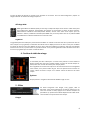
Après avoir sélectionné ‘Menu->Build tag cache’ et avoir choisi un dossier, le Dex LE va chercher toutes les
chansons et les ajouter à la base de données. L'opération est effectuée en arrière-plan, de sorte que vous pouvez
continuer à utiliser le Dex LE tandis qu’il travaille. Vous verrez que le fond du champ de recherche est jaune ou
rouge lors de la constitution de la mémoire cache de tag. Vous pouvez même sortir du Dex LE, la constitution de la
mémoire cache de tag recommencera alors automatiquement où elle s'était arrêtée dès le redémarrage du Dex LE.
« Record cases »
Afin de trouver et classer plus facilement les morceaux que vous désirez jouer, vous pouvez les organiser dans les
« Record cases ». Vous pouvez créer de nouveaux casiers ou en télécharger d'existants sur la gauche, sous la liste
de dossiers.
Les « Record cases » sont enregistrés automatiquement quand vous sortez du Dex LE. Si vous le souhaitez, vous
pouvez également ajouter manuellement des listes de lectures en .m3u à ce bouton en les copiant dans c:\program
files\Dex LE\settings\username\playlists (dans Windows XP)
c:\Users\username\Local Settings\Dex LE\settings\username\playlists (dans Windows Vista)
Il existe quelques « Record cases » par défaut qui se comportent légèrement différemment. Le premier « Record
case » particulier est la liste de lecture de chansons téléchargées. Lors du premier démarrage du Dex LE, il sera
vide, mais dès le téléchargement de chansons dans l'une ou l'autre platine, ces chansons seront ajoutées à la liste
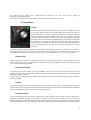
de lecture. Le second « Record case » particulier est la liste d'attente. Avec des panneaux de commandes comme le
DAC-3, il est très facile d'ajouter des chansons à ce « Record case », ainsi que de l'ouvrir et de télécharger des
chansons depuis celui-ci. C'est également le « Record case» utilisé par défaut par la fonction Autoplay et duquel
seront puisées les chansons jouées.
CD audio
Vous pouvez utiliser vos CD audio directement dans le Dex LE, toutefois vous devez au préalable suivre les quelques
recommandations ci-après. La première option est de faire glisser-déposer les fichiers .cda depuis Windows
Explorer dans la platine dans laquelle vous souhaitez charger les pistes. La seconde option est de choisir votre
lecteur CD dans la bibliothèque. Pour voir les pistes ou mettre à jour la liste quand vous insérez un nouveau CD,
pressez F5. Si vous êtes connecté à Internet, le Dex LE essaiera également de chercher les titres des pistes dans la
base de données gratuite et les affichera à la place des numéros de ceux-ci.
Windows Explorer ou autres programmes de bibliothèque musicale
Si vous préférez utiliser Windows Explorer, vous pouvez également le faire. Faites glisser des chansons dans la liste
de lecture pour les y ajouter, ou dans l'un des lecteurs pour télécharger une chanson. Vous pouvez également
utiliser votre programme de bibliothèque musicale préféré, à condition qu’il soit possible d'utiliser la fonction
glisser-déposer pour télécharger une chanson, ou qu’il ait été spécifiquement conçu pour être compatible avec le
Dex LE.
Lecture automatique
Par défaut, la lecture automatique sera celle des pistes enregistrées dans le « Record case » 'liste d'attente’.
Appuyez sur ‘case’ et sélectionnez ‘waitlist’ pour ouvrir la liste d'attente. Pour une lecture automatique à partir
4